> ## Documentation Index
> Fetch the complete documentation index at: https://help.finerd.ai/llms.txt
> Use this file to discover all available pages before exploring further.
# Узгоджувати взаєморозрахунки
> Пов’яжіть боргові рахунки, перевірте спільний борг, звірте аркуш розрахунків і додайте реквізити у finerd, щоб знати, хто кому винен.
Спільні борги у finerd допомагають звірити, хто кому винен, прийняти надісланий вам борг і надати реквізити для його повернення. Кожна людина веде власний борговий рахунок, а аркуш розрахунків показує залишок і транзакції, з яких він складається.
Спільні борги та способи оплати безплатні в особистому просторі. Надсилайте й приймайте борги на вебі або в iOS. В Android є аркуш розрахунків і способи оплати, але немає дій для пов’язування рахунків, сповіщення про борг і прийняття спільного боргу.
Перш ніж ділитися боргом
[Додайте людину як борговий рахунок](/uk/debts/track-debts#add), якщо ще цього не зробили. Щоб пов’язати записи, вам обом потрібен finerd і власний особистий простір. Борговий рахунок має одну валюту.
Перш ніж ділитися боргом, додайте своє ім’я та [способи оплати](#payment-options). На вебі та в iOS **Аркуш розрахунків** просить ввести ім’я, якщо його ще немає.
Пов’язування рахунків не копіює старі транзакції й не вирівнює різні початкові баланси. Спершу звірте вже записані суми, а потім переходьте до нових спільних боргів.
Пов’язати боргові рахунки
На вебі:
1. Відкрийте **Рахунки**, а потім борговий рахунок потрібної людини.
2. Виберіть **⋮** → **Прив'язати рахунок**.
3. У вікні **З'єднати рахунки** скопіюйте запрошення або виберіть спосіб надіслати його цій людині.
4. Інша людина відкриває запрошення у власному акаунті finerd і вибирає **Прийняти**. Якщо з’явиться **Призначити борговий рахунок**, потрібно вибрати ваш рахунок або створити його.
Відкривайте це запрошення на вебі: це інший сценарій, ніж прийняття спільного боргу в iOS.
Запрошення пов’язує два боргові рахунки. Воно не записує повернення грошей. Ви не можете прийняти власне запрошення замість іншої людини.
Сповістити про борг
Якщо рахунок людини ще не пов’язаний із вашим, запишіть суму як [боргову транзакцію](/uk/debts/track-debts#record). Щоб записати частку іншої людини у спільній покупці, скористайтеся статтею [Поділити транзакцію](/uk/transactions/split-transaction#other-parts).
1. Перевірте людину й суму в транзакції.
2. Залиште **Сповістити про борг** увімкненим і виберіть **Зберегти та сповістити**.
3. Якщо finerd попросить, вкажіть ім’я, яке побачить інша людина, і додайте спосіб оплати.
4. Якщо відкриється **Поділитись**, надішліть посилання цій людині. Замість меню поширення finerd може показати, що людину вже сповіщено.
В Android немає дії **Сповістити про борг**. Щоб надіслати борг, відкрийте finerd на вебі.
1. Перевірте людину й суму в транзакції.
2. Залиште **Сповістити про борг** увімкненим і натисніть **Зберегти та сповістити**.
3. На екрані **Сповістити друзів про борги** натисніть **Сповістити** біля потрібної людини.
4. Якщо finerd попросить, вкажіть ім’я та додайте спосіб оплати.
5. Якщо відкриється меню поширення, надішліть людині посилання на борг.
Для пов’язаних рахунків нові борги можуть надсилатися автоматично після збереження. Сценарій ручного сповіщення відрізняється; пов’язування не означає копіювання всіх транзакцій.
Не плутайте суму боргу з повною сумою покупки: якщо з чека на \$40 людина винна вам \$20, їй потрібно надіслати борг на \$20.
Перевірити надісланий вам борг
Відкрийте спільний борг на вебі або в iOS та перевірте відправника, дату й вашу частку суми. Якщо є чек, звірте з ним подробиці.
* Виберіть **Прийняти**, щоб додати борг до свого обліку. Якщо з’явиться **Призначити борговий рахунок**, виберіть людину, яка надіслала борг, або створіть її рахунок.
* Виберіть **Відхилити**, якщо не погоджуєтеся з боргом.
Прийняття одного спільного боргу не переносить попередній баланс відправника. Наприклад, сторінка боргу на \$20 може показувати ще \$40 з попереднього періоду й загальну суму \$60; прийняття додає транзакцію на \$20. Якщо ваш борговий рахунок у євро, finerd перерахує цю транзакцію в євро.
Борг, який очікує вашого прийняття, не змінює ваш баланс. Прийняття записує, скільки ви винні, але не переказує грошей іншій людині. На вебі після прийняття з’являється **Повернути борг зараз?** з варіантами **Переглянути способи оплати** та **Не зараз**.
Звірити аркуш розрахунків
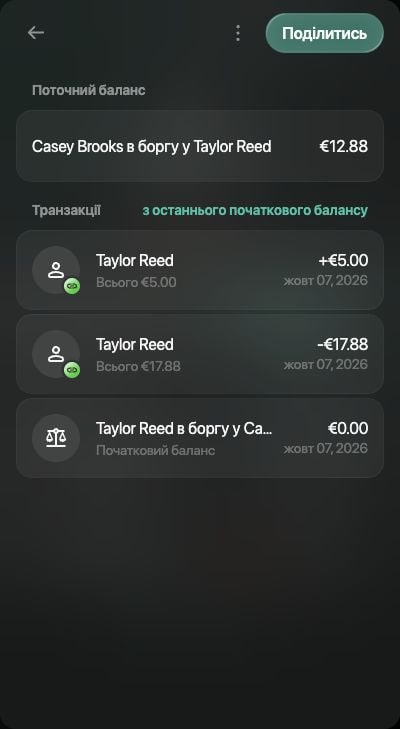
Відкрийте борговий рахунок людини й виберіть **Аркуш розрахунків**. Він показує поточний борг, транзакції за період і початковий баланс. Типово період починається від останнього нульового балансу. Якщо остання транзакція погасила борг, аркуш залишає останній завершений період для перевірки.
Наприклад, на початок 7 жовтня борг Casey перед вами становить \$40. Ви позичаєте ще \$20 й того самого дня отримуєте назад \$15. Виберіть 7 жовтня як початкову дату: аркуш покаже початковий баланс \$40, +\$20, −\$15 і поточний борг \$45. Якщо в іншої людини сума відрізняється, порівняйте записи.
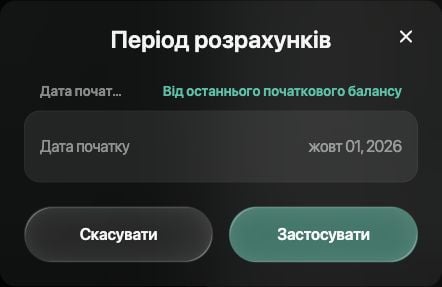
1. Виберіть **з останнього початкового балансу** біля **Транзакції**.
2. У вікні **Період розрахунків** виберіть **Дата початку**, задайте дату й виберіть **Застосувати**.
3. Щоб повернути типовий період, виберіть **Від останнього початкового балансу**.
4. Щоб надіслати аркуш, виберіть **Поділитись**. Якщо finerd попросить, спершу додайте спосіб оплати, а потім поділіться створеним посиланням.
 1. Натисніть період біля **Транзакції**.
2. Виберіть **Дата початку**, задайте дату й натисніть **Застосувати**.
3. Щоб повернути типовий період, виберіть **Від останнього початкового балансу**.
4. Натисніть **Поділитись звітом**. Якщо finerd попросить, спершу налаштуйте способи оплати.
1. Натисніть період біля **Транзакції**.
2. Виберіть **Дата початку**, задайте дату й натисніть **Застосувати**. Потім натисніть **Дата застосування**.
3. Щоб повернути типовий період, виберіть **Від останнього початкового балансу**.
4. Натисніть **Поділитись звітом**. Якщо finerd попросить, спершу налаштуйте способи оплати.
1. Натисніть період біля **Транзакції**.
2. Виберіть **Дата початку**, задайте дату й натисніть **Застосувати**.
3. Щоб повернути типовий період, виберіть **Від останнього початкового балансу**.
4. Натисніть **Поділитись звітом**. Якщо finerd попросить, спершу налаштуйте способи оплати.
1. Натисніть період біля **Транзакції**.
2. Виберіть **Дата початку**, задайте дату й натисніть **Застосувати**. Потім натисніть **Дата застосування**.
3. Щоб повернути типовий період, виберіть **Від останнього початкового балансу**.
4. Натисніть **Поділитись звітом**. Якщо finerd попросить, спершу налаштуйте способи оплати.
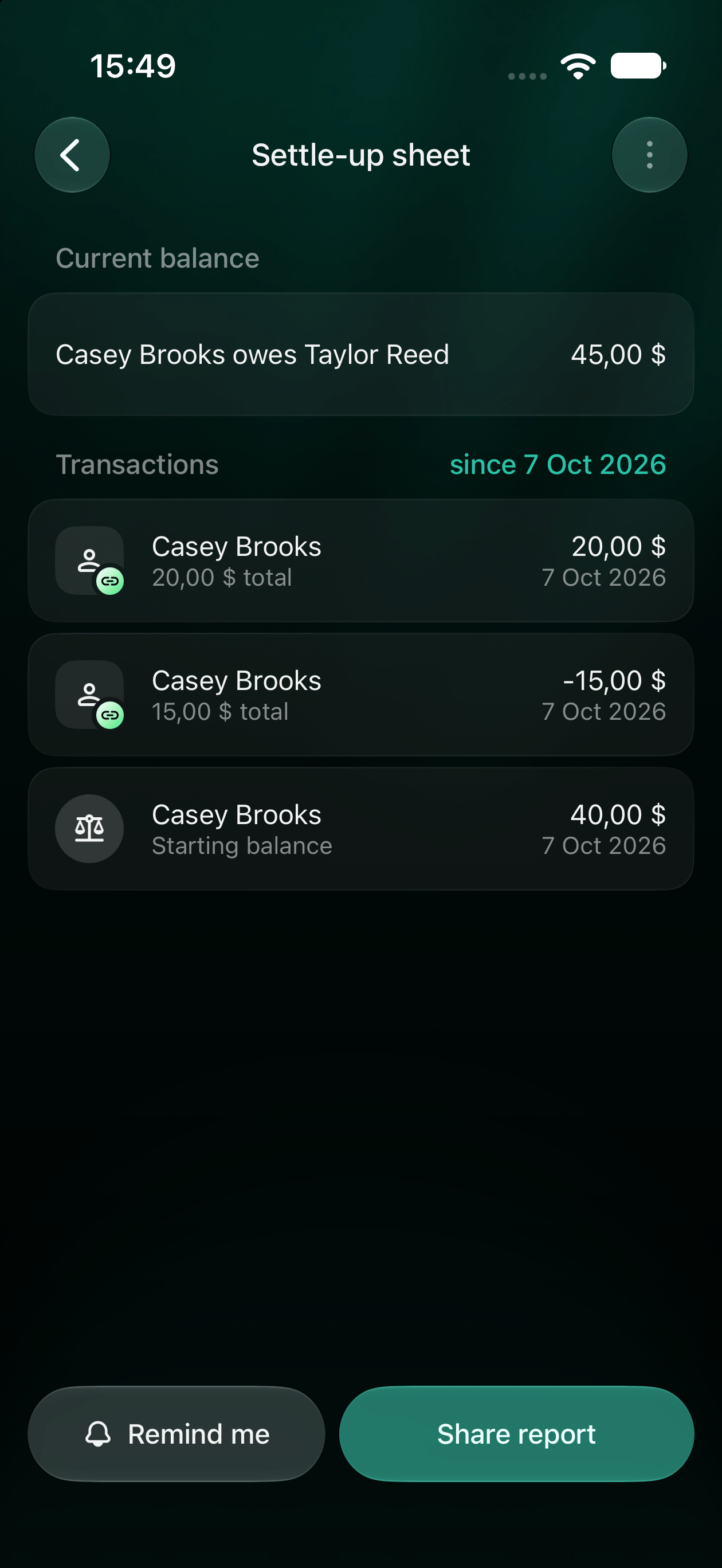
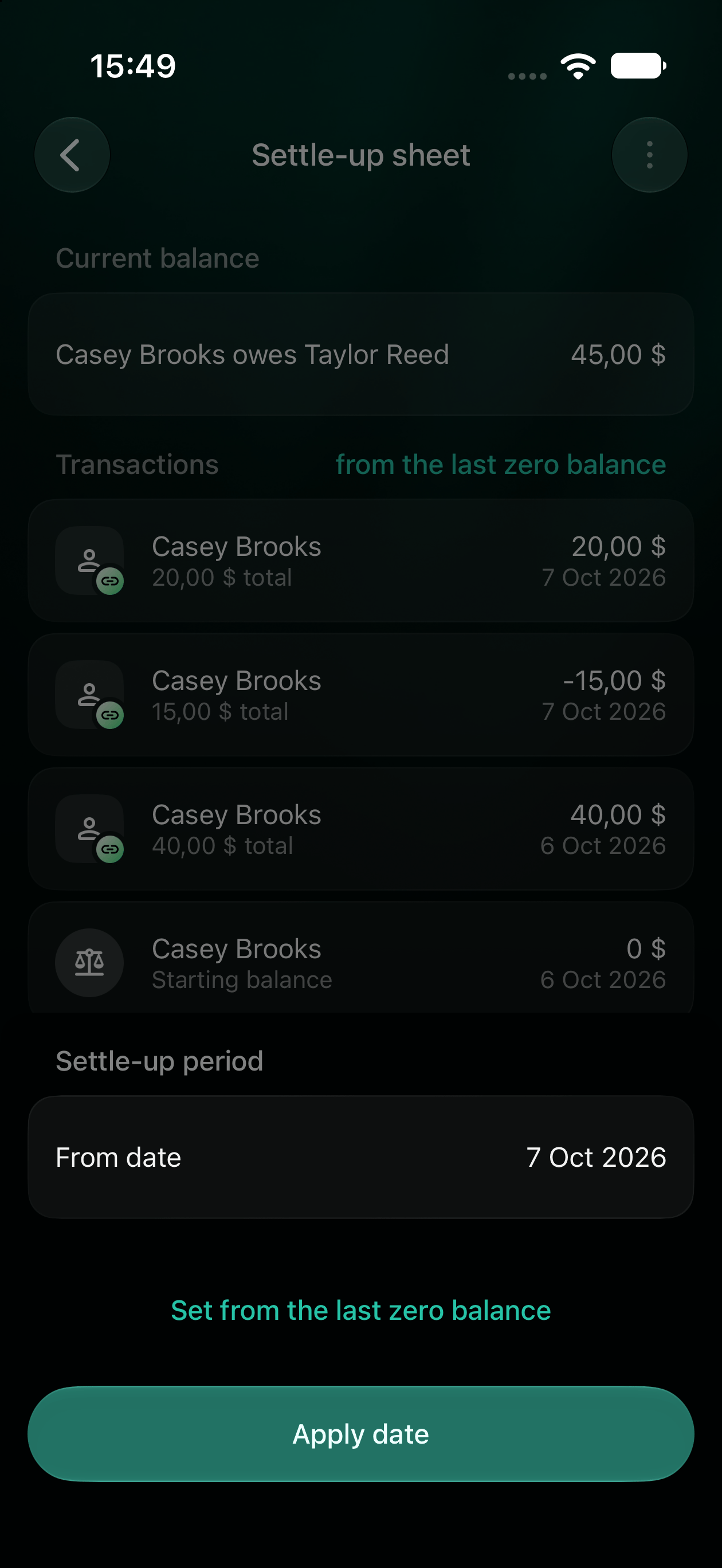 Дата визначає початок списку; окремого поля кінцевої дати немає. Назви кнопок «з останнього початкового балансу» та «Від останнього початкового балансу» означають відлік від останнього нульового балансу. Поширення аркуша не обнуляє борг.
Додати способи повернення грошей
Ваші способи оплати підказують іншим людям, куди надіслати гроші. Додайте реквізити, якими їм слід скористатися, наприклад IBAN або акаунт PayPal.
1. Відкрийте **Ще** → **Способи оплати**.
2. У розділі **Повідомте друзям, кому платити** виберіть додавання імені та збережіть ім’я, яке побачить інша людина.
3. Виберіть **Додати спосіб оплати** (або **Додати варіант**, якщо спосіб уже є).
4. У вікні **Обрати спосіб оплати вам** виберіть спосіб. Якщо потрібен інший, виберіть **Додати свій варіант**.
5. Перевірте валюту, введіть реквізити для вибраного способу й виберіть **Зберегти**.
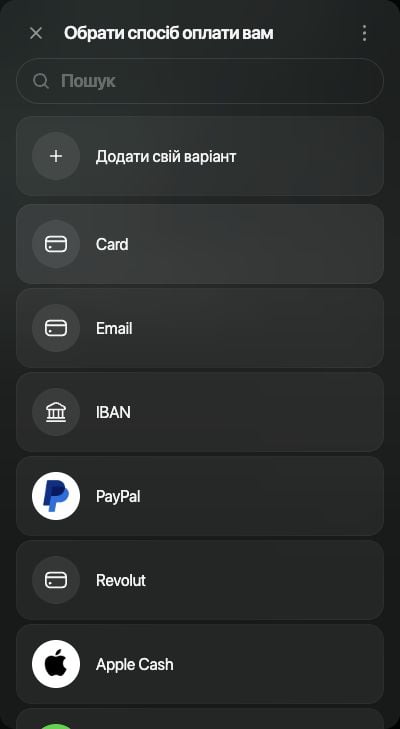 Щоб змінити спосіб, відкрийте його. Щоб поділитися реквізитами окремо, виберіть **⋮** → **Поділитись способами оплати**.
Відкрийте **Ще**, налаштування свого особистого простору та **Способи оплати**. Додайте спосіб і реквізити, за якими хочете отримувати гроші, та збережіть їх. Щоб змінити наявний спосіб, відкрийте його.
1. Відкрийте **Ще**, натисніть значок простору вгорі праворуч, а потім **Способи оплати**.
2. Натисніть **Додати спосіб оплати** або **Додати**, якщо спосіб уже є.
3. Виберіть спосіб або **Додати свій варіант**.
4. Перевірте **Валюта рахунку**, введіть **Платіжні реквізити** й натисніть **Зберегти**.
Щоб змінити спосіб, відкрийте його.
Щоб змінити спосіб, відкрийте його. Щоб поділитися реквізитами окремо, виберіть **⋮** → **Поділитись способами оплати**.
Відкрийте **Ще**, налаштування свого особистого простору та **Способи оплати**. Додайте спосіб і реквізити, за якими хочете отримувати гроші, та збережіть їх. Щоб змінити наявний спосіб, відкрийте його.
1. Відкрийте **Ще**, натисніть значок простору вгорі праворуч, а потім **Способи оплати**.
2. Натисніть **Додати спосіб оплати** або **Додати**, якщо спосіб уже є.
3. Виберіть спосіб або **Додати свій варіант**.
4. Перевірте **Валюта рахунку**, введіть **Платіжні реквізити** й натисніть **Зберегти**.
Щоб змінити спосіб, відкрийте його.
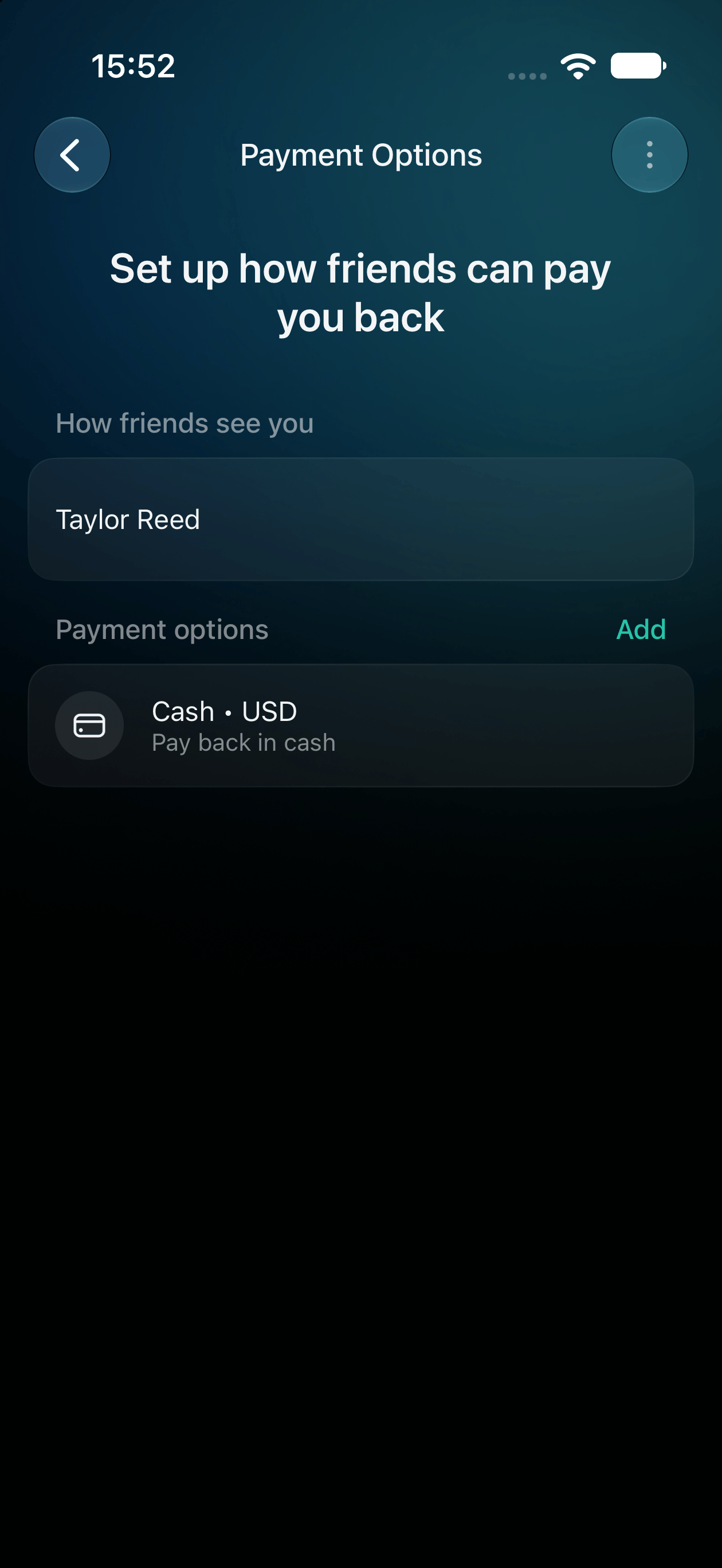 Вибір способу оплати може відкрити платіжний сервіс або скопіювати реквізити. Завершіть оплату в цьому сервісі. Повідомлення про надіслані гроші не є транзакцією повернення у finerd: [запишіть повернення](/uk/debts/track-debts#record) після фактичного переказу.
Для спільного чека у Підрахуй скористайтеся статтею [Розрахуватись](/uk/checkpie/settle-up).
This documentation is built and hosted on [Mintlify](https://mintlify.com), a developer documentation platform.
Вибір способу оплати може відкрити платіжний сервіс або скопіювати реквізити. Завершіть оплату в цьому сервісі. Повідомлення про надіслані гроші не є транзакцією повернення у finerd: [запишіть повернення](/uk/debts/track-debts#record) після фактичного переказу.
Для спільного чека у Підрахуй скористайтеся статтею [Розрахуватись](/uk/checkpie/settle-up).
This documentation is built and hosted on [Mintlify](https://mintlify.com), a developer documentation platform.