> ## Documentation Index
> Fetch the complete documentation index at: https://help.finerd.ai/llms.txt
> Use this file to discover all available pages before exploring further.
# Створити бізнес-простір у finerd
> Як відокремити гроші бізнесу від особистих: створити бізнес-простір на вебі, обрати валюту й часовий пояс і перемикатися між просторами.
Бізнес-простір тримає гроші компанії чи підробітку окремо від ваших особистих: у нього власні рахунки, транзакції, категорії, звіти, основна валюта, часовий пояс і підписка. Створюють бізнес-простір на вебі, у меню просторів унизу бічної панелі, а перемикатися між ним і особистим простором можна на вебі, в Android та iOS.
Створити бізнес-простір можна безкоштовно, і кожен новий бізнес-простір починає з власного пробного періоду Pro на 34 дні. Після нього потрібна окрема платна підписка, яку оплачують на вебі. В Android та iOS бізнес-простір створити не можна; щойно ви створите його на вебі, він з'явиться в застосунках.
Навіщо окремий бізнес-простір
Кожен користувач finerd має один **особистий** простір, який з'являється під час реєстрації. Бізнес-просторів можна додати скільки потрібно, наприклад по одному на кожну компанію.
Кожен простір — це окремий набір фінансів. Рахунки, транзакції, категорії, звіти, основна валюта, часовий пояс і підписка належать одному простору, тож бізнесова витрата не потрапить в особисті звіти, а звіти бізнесу показують лише бізнес. Новий бізнес-простір одразу має:
* **Бізнесові категорії** замість особистих, наприклад **Маркетинг**, **Собівартість продукції**, **Працівники** й **Ділові поїздки** для витрат і **Дохід від продажів** для доходів.
* Готівковий рахунок **Гаманець** і два рахунки типу **Капітал**: **Внесок власника** й **Вивід прибутку**, для грошей, які ви вкладаєте в бізнес і забираєте з нього.
* Зв'язок з особистим простором для бізнесових витрат, які ви оплачуєте власними грошима. Див. [Оплатити витрати бізнесу з особистого простору](#personal-link).
Назви цих рахунків і категорій finerd створює мовою, якою працює застосунок, коли ви створюєте простір.
Сімейний доступ поєднує два особисті простори, тому в бізнес-просторі його немає. Бізнес-простір спільно ведуть через учасників і ролі.
Створити бізнес-простір
1. Виберіть свій профіль унизу бічної панелі. У меню видно ваші простори.
2. Виберіть **Створити бізнес-простір**.
 3. Введіть назву бізнесу, наприклад **ТОВ «Компанія»**. Щоб змінити картинку, виберіть значок портфеля й оберіть іншу іконку або завантажте зображення. Виберіть **Продовжити**.
 4. Оберіть **Основну валюту** й **Часовий пояс**; див. [Обрати валюту й часовий пояс](#currency-and-time-zone). Змінити їх потім не можна.
5. Виберіть **Продовжити**.
4. Оберіть **Основну валюту** й **Часовий пояс**; див. [Обрати валюту й часовий пояс](#currency-and-time-zone). Змінити їх потім не можна.
5. Виберіть **Продовжити**.
 finerd створює простір і одразу відкриває його на тій самій сторінці, де ви були. У меню просторів з'являється новий простір з позначкою **Бізнес**, а вгорі — пробний період: **Pro · залишилось 34 безкоштовні дні**.
В Android бізнес-простір створити не можна. Якщо торкнутися аватара простору вгорі екрана, а потім **Додати бізнес-простір**, застосунок повідомить, що бізнес-простір можна додати у веб-версії на app.finerd.ai. Створіть його на вебі, і він з'явиться в списку просторів у застосунку.
В iOS бізнес-простір створити не можна. Створіть його на вебі; після цього він з'явиться в застосунку разом із вкладкою для перемикання просторів; див. [Перемикатися між просторами](#switch).
finerd створює простір і одразу відкриває його на тій самій сторінці, де ви були. У меню просторів з'являється новий простір з позначкою **Бізнес**, а вгорі — пробний період: **Pro · залишилось 34 безкоштовні дні**.
В Android бізнес-простір створити не можна. Якщо торкнутися аватара простору вгорі екрана, а потім **Додати бізнес-простір**, застосунок повідомить, що бізнес-простір можна додати у веб-версії на app.finerd.ai. Створіть його на вебі, і він з'явиться в списку просторів у застосунку.
В iOS бізнес-простір створити не можна. Створіть його на вебі; після цього він з'явиться в застосунку разом із вкладкою для перемикання просторів; див. [Перемикатися між просторами](#switch).
Обрати валюту й часовий пояс
Обидва параметри ви обираєте під час створення простору, і **змінити жоден із них потім не можна**: веб попереджає **Після вибору часовий пояс і валюту змінити не можна**. Якщо пізніше знадобиться інша валюта, створіть ще один бізнес-простір.
* **Основна валюта.** У ній finerd показує підсумки й звіти. Рахунки й транзакції лишаються у своїх валютах: бізнес-простір у євро може мати й доларовий банківський рахунок. Веб пропонує основну валюту простору, у якому ви зараз.
* **Часовий пояс.** За ним finerd показує дати транзакцій, тож платіж виглядає так, ніби стався вдома, навіть коли ви в подорожі. Веб пропонує часовий пояс вашого комп'ютера.
Як перевірити їх пізніше:
Виберіть свій профіль унизу бічної панелі, потім значок налаштувань. Угорі налаштувань простору, в **Інформації про простір**, видно **Основну валюту** й **Часовий пояс**; їх можна переглянути, але не змінити.
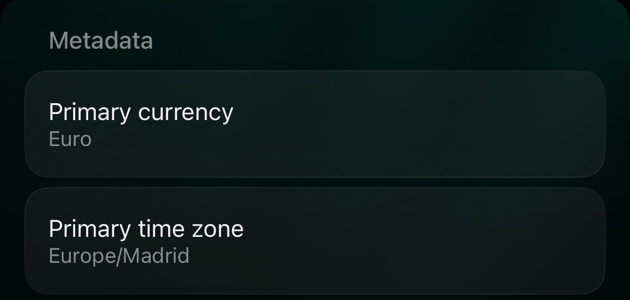
 Торкніться аватара простору вгорі екрана, потім **Налаштування простору**. Торкніться **⋯** у правому верхньому куті, а потім **Метадані**: там є **Основний актив** (валюта) і **Часовий пояс**.
Відкрийте **Ще**, торкніться значка простору в правому верхньому куті, потім **⋯** і **Метадані**. Там є **Основна валюта** й **Часовий пояс**.
Торкніться аватара простору вгорі екрана, потім **Налаштування простору**. Торкніться **⋯** у правому верхньому куті, а потім **Метадані**: там є **Основний актив** (валюта) і **Часовий пояс**.
Відкрийте **Ще**, торкніться значка простору в правому верхньому куті, потім **⋯** і **Метадані**. Там є **Основна валюта** й **Часовий пояс**.
Перемикатися між просторами
Усе, що ви бачите, від головної до звітів, належить відкритому простору. Кожен пристрій пам'ятає свій вибір: перемкнувши простір на вебі, ви не перемкнете його в застосунку на телефоні.
1. Виберіть свій профіль унизу бічної панелі.
2. Виберіть потрібний простір. Галочка позначає відкритий простір, а бізнес-простори мають позначку **Бізнес**.
finerd показує **Перемикання на** з назвою простору, а потім відкриває його головну. Наступного разу браузер відкриє той самий простір.
1. Торкніться аватара простору вгорі екрана, наприклад на **Головній** або в **Ще**.
2. Торкніться потрібного простору. Під назвою кожного простору написано **Особистий** або **Бізнес**, а галочка позначає відкритий.
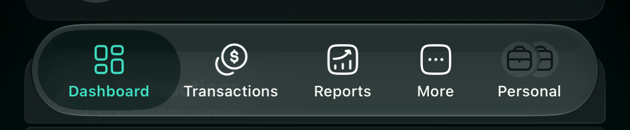
Коли у вас більше ніж один простір, праворуч на панелі вкладок з'являється п'ята вкладка з назвою відкритого простору.
* Якщо просторів два, торкніться цієї вкладки, щоб перемкнутися на інший.
* Якщо три або більше, торкніться її й оберіть простір у розділі **Перемкнути на**. Галочка позначає відкритий.
Поки простір завантажується, застосунок показує **Перемикання на** з назвою простору.
Чим відрізняється бізнес-простір
| | Бізнес-простір |
| - | - |
| **Додати рахунок** | З'являється **Капітал** для грошей власників, як-от внесків і дивідендів, на вебі та в iOS. **Бонусів** немає. |
| Звіти | **Прибутки та збитки** на вебі та в iOS і **Баланс** на вебі, поряд із **Витратами**, **Доходом** і **Грошовим потоком**. Веб та iOS не показують у бізнес-просторі **Чистий капітал** і **Фінансовий план**. |
| Немає | Сімейного доступу, бюджетів, бонусів і бонусних балів. |
| Zero Inbox | У налаштуваннях простору в Android та iOS; веб у бізнес-просторі його не показує. |
| Учасники | На вебі можна запрошувати людей і давати їм ролі, наприклад адміна, бухгалтера чи переглядача; iOS показує список учасників. Кожен додатковий учасник потребує оплаченого місця; див. [Бізнес-простори й додаткові учасники](/uk/account/manage-subscription#business). |

Оплатити витрати бізнесу з особистого простору
Коли ви створюєте бізнес-простір, finerd пов'язує його з вашим особистим простором парою **боргових** рахунків: в особистому просторі з'являється рахунок із назвою бізнесу, а в бізнес-просторі — рахунок із назвою вашого особистого простору, наприклад **Personal**.
Користуйтеся ними, коли платите за щось для бізнесу власними грошима:
1. В особистому просторі запишіть витрату з картки чи рахунку, з якого платили, а в полі **До** оберіть рахунок бізнесу в розділі **Борги та відшкодування**.
2. finerd копіює платіж у бізнес-простір, де він приходить від **Personal**. Оберіть там бізнесову категорію, якщо finerd ще не обрав її сам.
Наприклад, стіл за 40 € з вашої картки з'являється в бізнес-просторі як 40 € від **Personal** на **Обладнання**, а рахунок бізнесу у вашому особистому просторі показує, що бізнес винен вам 40 €.
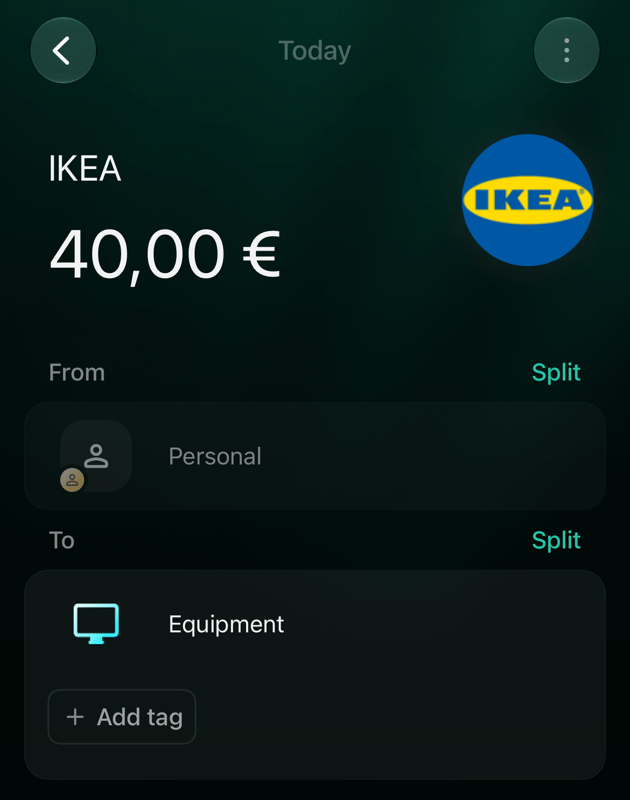 Копію не можна видалити в бізнес-просторі; змініть або видаліть оригінал в особистому просторі, і копія зміниться слідом.
Оплатити бізнес-простір
Бізнес-простір має окрему підписку, не пов'язану з вашим особистим простором: Pro в особистому просторі не діє на бізнес, і навпаки.
* **Пробний період.** Новий бізнес-простір отримує пробний період Pro на 34 дні для власника, картка не потрібна. Скільки днів лишилося, видно вгорі меню просторів на вебі.
* **Після пробного періоду** бізнес-простір блокується, доки його не оплатять. Нічого не видаляється. Веб показує **Підписка завершилася**, iOS — **Рахунок неактивний**, Android — **Простір неактивний**.
* **Оплата.** Бізнес-простір оплачують на вебі, в налаштуваннях простору в розділі **Оплата**. Android не приймає оплату за нього. Кожен додатковий учасник потребує оплаченого місця.
Ціни, місця й скасування описано в статті [Керувати підпискою finerd](/uk/account/manage-subscription#business).
Перейменувати або видалити бізнес-простір
Назву й картинку простору можна змінити будь-коли:
Виберіть свій профіль унизу бічної панелі, потім значок налаштувань. Виберіть назву вгорі, щоб її змінити, або картинку, щоб обрати іншу іконку чи зображення, потім виберіть **Зберегти**. **Зберегти** з'являється, щойно ви щось змінили.
Торкніться аватара простору вгорі екрана, потім **Налаштування простору**. Змініть назву або торкніться картинки, щоб обрати іншу іконку чи зробити фото, потім торкніться **Зберегти**.
Відкрийте **Ще** й торкніться значка простору в правому верхньому куті. Торкніться назви, щоб її змінити, або картинки, щоб вибрати **Завантажити зображення**, **Зробити фото** чи **Обрати іконку**, потім торкніться **Зберегти**.
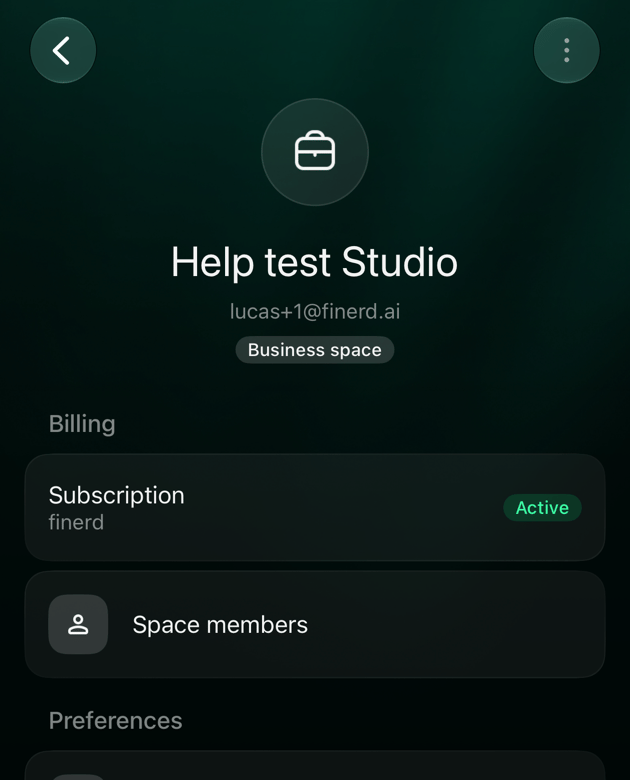 **Видалити простір** є внизу налаштувань простору на вебі та в Android і в меню **⋯** в iOS. Видалити бізнес-простір може лише власник і лише тоді, коли в ньому не лишилося інших учасників. Видалення прибирає простір з усім його вмістом, і скасувати його не можна, тож спершу [експортуйте дані](/uk/account/export-data). Особистий простір не можна видалити, поки у вас є бізнес-простори.
Пов'язані статті
* [Керувати підпискою finerd](/uk/account/manage-subscription)
* [Створити й налаштувати рахунок](/uk/accounts/create-account)
* [Додати або змінити транзакцію](/uk/transactions/add-transaction)
* [Експортувати дані з finerd](/uk/account/export-data)
* [Налаштувати сімейний облік](/uk/family-accounting)
This documentation is built and hosted on [Mintlify](https://mintlify.com), a developer documentation platform.