> ## Documentation Index
> Fetch the complete documentation index at: https://help.finerd.ai/llms.txt
> Use this file to discover all available pages before exploring further.
# Переглядати бізнесові звіти у finerd
> Дивіться прибуток, баланс і грошовий потік бізнесу у finerd та вирішуйте, які звіти бачить кожен учасник команди.
Бізнес-простір у finerd має два власні звіти: **Прибутки та збитки**, який показує, чи заробив бізнес більше, ніж витратив, і **Баланс**, який показує, що бізнес має, що він винен і скільки належить власникам. Поруч із ними — знайомі звіти **Витрати**, **Дохід** і **Грошовий потік**, а ви вирішуєте, які з них може відкрити кожен учасник команди.
**Прибутки та збитки** є у вебверсії та в iOS, а **Баланс** — лише у вебверсії. Застосунок Android не має жодного з них: для бізнес-простору він показує лише **Витрати**, **Дохід** і **Грошовий потік**. Бізнесові звіти входять у власну підписку бізнес-простору, яка починається з 34-денного пробного періоду; Pro вашого особистого простору їх не покриває.
Звіти в бізнес-просторі
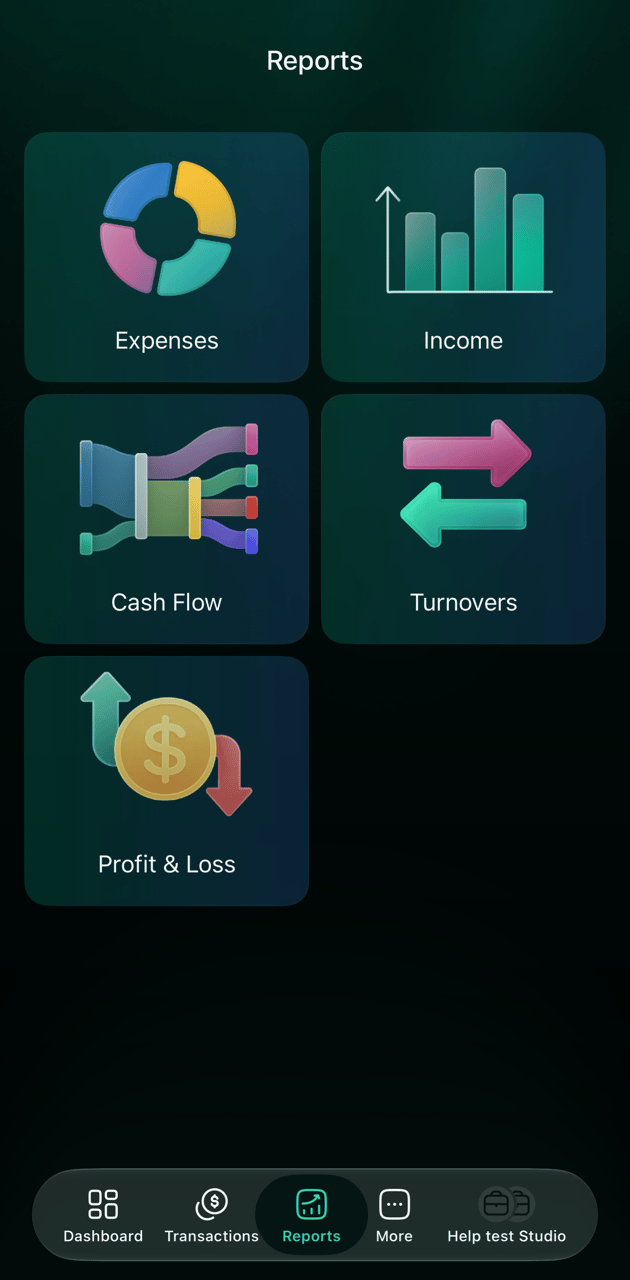
Спершу [перемкніться на бізнес-простір](/uk/business/create-business-space#switch). Потім відкрийте **Звіти** й виберіть звіт, що відповідає на ваше запитання:
| Ваше запитання | Звіт | Де |
| - | - | - |
| Чи має бізнес прибуток? | **Прибутки та збитки** | Веб, iOS |
| Що бізнес має й що винен, і що лишається власникам? | **Баланс** | Веб |
| Чи надійшло на рахунки бізнесу більше грошей, ніж пішло? | **Грошовий потік** | Веб, Android, iOS |
| На що бізнес витрачав і з чого заробляв? | **Витрати**, **Дохід** | Веб, Android, iOS |
| Що відбувалося на одному рахунку? | **Обороти** | Веб, iOS; в Android — з меню **⋮** рахунку |
| Як курси валют змінили вартість валютних коштів чи інвестицій? | **Валютні та капітальні прибутки** | Веб |
У бізнес-просторі немає звітів **Чистий капітал**, **Бюджет**, **Фінансовий план** і **Сімейні витрати**: вони для особистих фінансів. Android усе одно показує в бізнес-просторі плитки **Чистий капітал** і **Бюджет**, але там вони не відкриваються. Про **Витрати**, **Дохід** і **Грошовий потік** читайте в статті [Проаналізувати доходи, витрати й грошовий потік](/uk/reports/income-expenses-cash-flow).
Виберіть **Звіти** в бічній панелі. У бізнес-просторі список має **Витрати**, **Дохід**, **Грошовий потік**, **Обороти**, **Прибутки та збитки**, **Баланс** і **Валютні та капітальні прибутки**.
 Торкніться **Звіти** на панелі вкладок (або в **Ще**). Для бізнес-простору користуйтеся звітами **Витрати**, **Дохід** і **Грошовий потік**. **Прибутки та збитки** відкривайте у вебверсії або в застосунку iOS, а **Баланс** — у вебверсії.
Торкніться **Звіти** на панелі вкладок. У бізнес-просторі список має **Витрати**, **Дохід**, **Грошовий потік**, **Обороти** і **Прибутки та збитки**.
Торкніться **Звіти** на панелі вкладок (або в **Ще**). Для бізнес-простору користуйтеся звітами **Витрати**, **Дохід** і **Грошовий потік**. **Прибутки та збитки** відкривайте у вебверсії або в застосунку iOS, а **Баланс** — у вебверсії.
Торкніться **Звіти** на панелі вкладок. У бізнес-просторі список має **Витрати**, **Дохід**, **Грошовий потік**, **Обороти** і **Прибутки та збитки**.
Прибутки та збитки
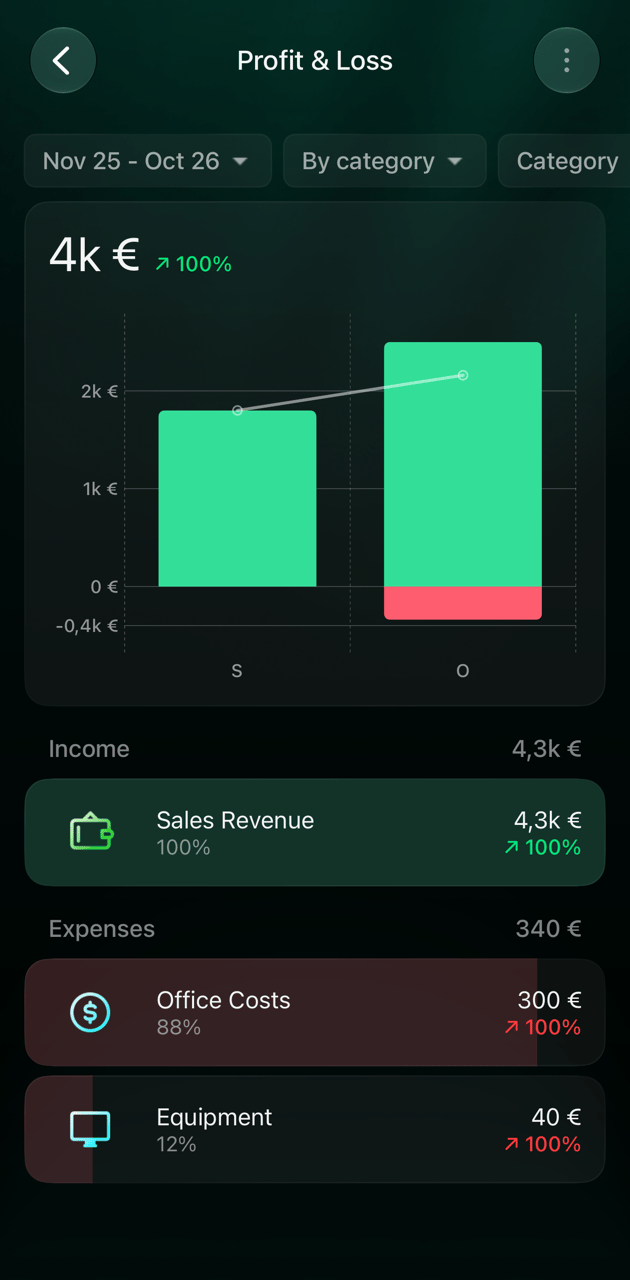
Звіт **Прибутки та збитки** ставить поруч доходи й витрати бізнесу. **Чистий прибуток** — це доходи мінус витрати за період; від'ємна сума означає збиток.
* Кожен дохід і кожна витрата рахуються в **місяці нарахування** — місяці, до якого вони належать; зазвичай це місяць транзакції. На відміну від звітів **Витрати** й **Дохід**, тут немає варіанта **Дата транзакції**. Див. [Місяць нарахування чи дата транзакції](/uk/reports/customize-report#date-basis).
* Рахуються лише категорії доходів і витрат. Гроші, які власники вкладають чи забирають, перекази між рахунками бізнесу й борги — не доходи й не витрати, тож прибутку не змінюють; див. [Капітал у звітах](/uk/business/track-equity#reports).
* Період можна розбити на **Місяць**, **Квартал** або **Рік**. Групувати можна за категорією чи продавцем, а фільтрувати — за **Категорією**, **Продавцем** і **Тегом**, як в інших звітах; див. [Налаштувати звіт під своє запитання](/uk/reports/customize-report).
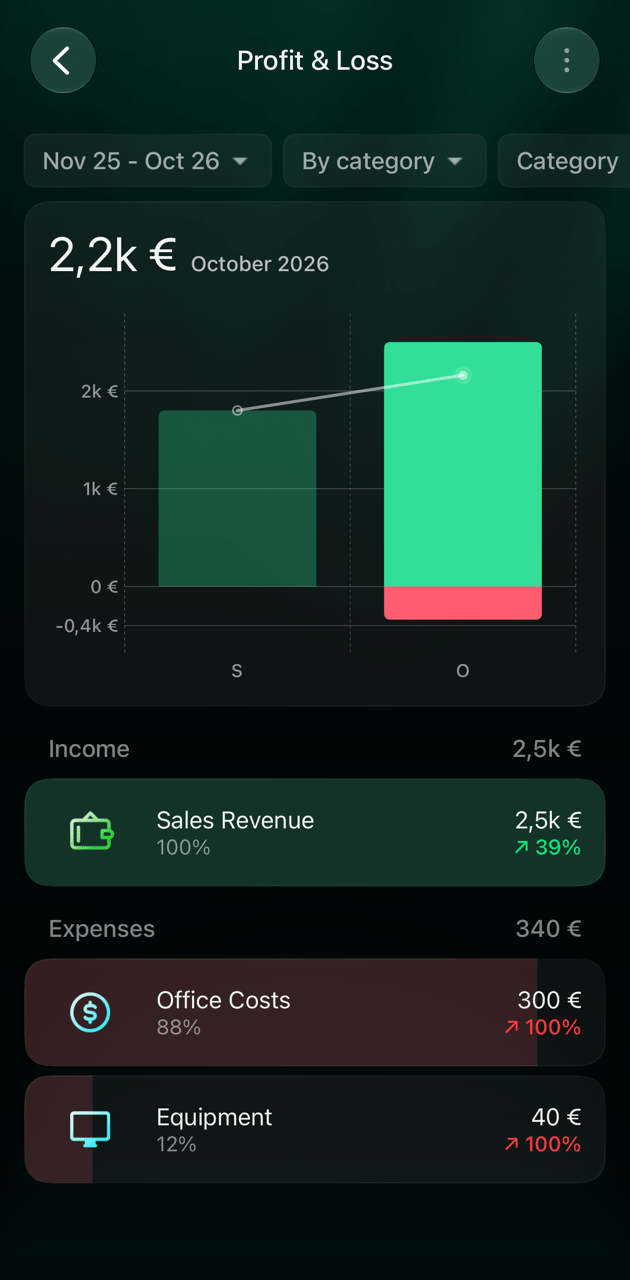
Наприклад, бізнес, який у вересні заробив €1 800, а в жовтні заробив €2 500 і витратив €340, має **Чистий прибуток** €1 800 за вересень, €2 160 за жовтень і €3 960 за обидва місяці разом.
1. У **Звітах** виберіть **Прибутки та збитки**.
2. Виберіть період угорі, щоб змінити місяці, і виберіть **Місяць**, **Квартал** або **Рік**.
3. **Чистий прибуток** за весь період — над діаграмою. Діаграма показує доходи над нулем і витрати під ним для кожного періоду, а лінія — чистий прибуток.
4. Таблиця має рядок **Чистий прибуток**, потім **Дохід** і **Витрати** з їхніми категоріями, стовпець на кожен період і **Разом**. Виберіть категорію, щоб звузити звіт до неї, або суму, щоб відкрити її транзакції.
Щоб вставити таблицю в електронну таблицю, виберіть **Копіювати** над нею.
 Застосунок Android не має звіту **Прибутки та збитки**. Відкрийте його у вебверсії або в застосунку iOS.
1. У **Звітах** торкніться **Прибутки та збитки**.
2. Торкніться періоду вгорі, щоб змінити місяці, виберіть **Місяць**, **Квартал** або **Рік** і торкніться **Застосувати**.
3. Сума над діаграмою — чистий прибуток за весь період. Діаграма показує доходи над нулем і витрати під ним для кожного періоду, а лінія — чистий прибуток. Торкніться стовпця, щоб побачити чистий прибуток і категорії цього періоду.
4. У розділах **Дохід** і **Витрати** торкніться категорії, щоб звузити звіт до неї. Категорія без підкатегорій тоді показує своїх продавців; торкніться продавця, щоб відкрити його транзакції.
Застосунок Android не має звіту **Прибутки та збитки**. Відкрийте його у вебверсії або в застосунку iOS.
1. У **Звітах** торкніться **Прибутки та збитки**.
2. Торкніться періоду вгорі, щоб змінити місяці, виберіть **Місяць**, **Квартал** або **Рік** і торкніться **Застосувати**.
3. Сума над діаграмою — чистий прибуток за весь період. Діаграма показує доходи над нулем і витрати під ним для кожного періоду, а лінія — чистий прибуток. Торкніться стовпця, щоб побачити чистий прибуток і категорії цього періоду.
4. У розділах **Дохід** і **Витрати** торкніться категорії, щоб звузити звіт до неї. Категорія без підкатегорій тоді показує своїх продавців; торкніться продавця, щоб відкрити його транзакції.
Баланс
**Баланс** показує стан бізнесу на кінець кожного місяця, кварталу чи року: що він має, що він винен і що належить власникам. Звіт є лише у вебверсії.
| Рядок | Що в ньому |
| - | - |
| **Усього активів** | Гроші й майно бізнесу: банківські й готівкові рахунки, інвестиції, майно |
| **Усього зобов'язань** | Що бізнес винен: кредити й борги, наприклад витрати, які ви оплатили за нього з особистого простору |
| **Загальний власний капітал** | Що належить власникам: гроші, вкладені й забрані через [рахунки капіталу](/uk/business/track-equity), **Накопичений прибуток** і, якщо бізнес має валюту чи інвестиції, **Резерв переоцінки** |
* **Накопичений прибуток** — усі доходи бізнесу мінус усі його витрати від першої транзакції до кінця періоду. Тут кожна транзакція рахується за своєю датою, тож транзакція з іншим місяцем нарахування може потрапити в інший період, ніж у звіті «Прибутки та збитки».
* **Резерв переоцінки** — прибуток чи збиток від курсів валют і цін на валюту та інвестиції, які бізнес досі має.
* Усі суми — в основній валюті простору за курсом останнього дня кожного періоду.
**Усього активів** завжди дорівнює **Усього зобов'язань** плюс **Загальний власний капітал**. Наприклад, бізнес, у якого на готівковому рахунку €7 800 і який винен власникові €40, має **Загальний власний капітал** €7 760: €5 000, вкладені власником, мінус €1 200, які він забрав, плюс €3 960 накопиченого прибутку.
1. У **Звітах** виберіть **Баланс**.
2. Виберіть період угорі й виберіть **Місяць**, **Квартал** або **Рік**. Кожен стовпець показує залишки на кінець свого періоду.
3. Виберіть стрілку біля рядка, щоб побачити його типи рахунків і рахунки.
4. Виберіть **Накопичений прибуток**, щоб відкрити «Прибутки та збитки» за той самий період, або рахунок, щоб відкрити його **Обороти**.
Щоб вставити таблицю в електронну таблицю, виберіть **Копіювати** над нею.
 Застосунок Android не має звіту **Баланс**. Відкрийте його у вебверсії.
Застосунок iOS не має звіту **Баланс**. Відкрийте його у вебверсії.
Застосунок Android не має звіту **Баланс**. Відкрийте його у вебверсії.
Застосунок iOS не має звіту **Баланс**. Відкрийте його у вебверсії.
Прибуток чи гроші: «Прибутки та збитки» і «Грошовий потік»
Прибуток — не те саме, що гроші на рахунках бізнесу. **Прибутки та збитки** рахує, що бізнес заробив і витратив. **Грошовий потік** рахує гроші, що надійшли на банківські й готівкові рахунки бізнесу та пішли з них, з будь-якої причини:
* Гроші, які власники вкладають чи забирають, є в **Грошовому потоці** в розділі **Інше**, але не в «Прибутках та збитках».
* Витрата, яку ви оплатили з власної кишені, одразу рахується як витрата бізнесу в «Прибутках та збитках», а рахунки бізнесу не змінюються, доки він вам не поверне гроші.
* **Грошовий потік** завжди рахує за датою транзакції, а «Прибутки та збитки» — за місяцем нарахування.
Наприклад, у тому самому жовтні бізнес мав €2 160 прибутку, а грошей на його рахунках стало більше на €6 000: власник ще вклав €5 000 і забрав €1 200, а стіл за €40 оплатив сам.
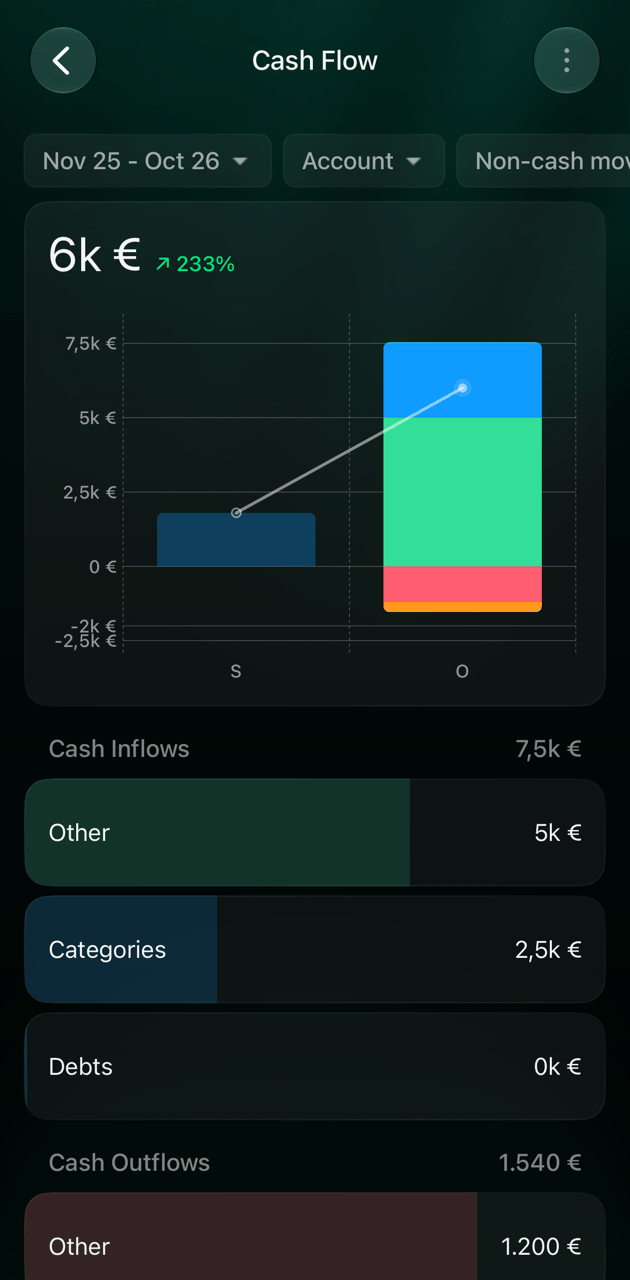 Як **Грошовий потік** групує гроші й де його відкрити на кожній платформі, читайте в розділі [Грошовий потік](/uk/reports/income-expenses-cash-flow#cash-flow).
Хто бачить бізнесові звіти
Кожен звіт у бізнес-просторі потребує підписки бізнес-простору, зокрема **Витрати** й **Дохід**, які в особистому просторі безкоштовні. Новий бізнес-простір має 34-денний пробний період; після нього простір блокується, доки його не оплатять. Див. [Оплатити бізнес-простір](/uk/business/create-business-space#subscription).
Усередині простору роль людини визначає, які звіти вона бачить. Коли ви вибираєте роль у вебверсії, finerd позначає для неї такі звіти:
| Роль | Звіти |
| - | - |
| **Власник** | Усі звіти |
| **Адмін**, **Бухгалтер** | **Витрати**, **Дохід**, **Грошовий потік**, **Прибутки та збитки**, **Баланс** і **Валютні та капітальні прибутки** |
| **Переглядач** | **Витрати** й **Дохід**; можна додати **Прибутки та збитки** й **Баланс**, але не **Грошовий потік** |
| **Учасник** | Жодних звітів |
Адмін і бухгалтер завжди зберігають **Прибутки та збитки**, **Баланс** і **Валютні та капітальні прибутки**, навіть якщо ви знімете їх у списку звітів. Переглядач, якому відкрито **Баланс**, може відкрити й **Валютні та капітальні прибутки**. Учасник записує транзакції, але не відкриває звітів; якщо вони йому потрібні, дайте роль **Переглядач** або **Бухгалтер**.
Змінити, які звіти бачить людина, можна у вебверсії:
1. Виберіть профіль унизу бічної панелі, відкрийте значок налаштувань, потім виберіть **Учасники простору**.
2. Відкрийте рядок людини. У розділі **Дозволи** відкрийте **Звіти** й позначте або зніміть звіти.
3. Виберіть **Зберегти**.
Змінювати доступ можуть ролі **Власник** і **Адмін**. Про ролі, запрошення й місця читайте в статті [Запросити учасників бізнес-простору й керувати доступом](/uk/business/manage-members#roles).
Звіту, до якого людина не має доступу, у вебверсії в списку немає. В iOS людина без доступу до жодного звіту, відкривши **Звіти**, бачить **Немає доступу. Зверніться до адміна або власника.** Android показує той самий список усім і, якщо людина не може відкрити звіт, показує помилку.
Передати цифри бухгалтерові
* **Дайте доступ.** Запросіть бухгалтера в бізнес-простір із роллю **Бухгалтер** або як **Переглядача** лише з потрібними звітами. Див. [Запросити колегу](/uk/business/manage-members#invite).
* **Скопіюйте звіт.** У вебверсії кнопка **Копіювати** над таблицею «Прибутків та збитків», «Балансу» чи «Грошового потоку» копіює її як текст, який можна вставити в електронну таблицю чи лист.
* **Збережіть налаштування.** **Зберегти налаштування** в меню **⋮** звіту зберігає період і фільтри як ваш власний звіт. Він лишається в тому браузері чи на тому пристрої, де ви його зберегли; див. [Зберегти звіт](/uk/reports/customize-report#save).
* **Експортуйте дані.** Власник, адмін або бухгалтер може вибрати **Експортувати дані** в налаштуваннях простору. finerd надішле ZIP із транзакціями бізнесу та його звітами «Дохід», «Витрати» й «Грошовий потік» у файлах CSV за всю історію. «Прибутків та збитків» і «Балансу» в ньому немає. Див. [Експортувати дані з finerd](/uk/account/export-data).
* [Вести облік власного капіталу бізнесу](/uk/business/track-equity)
* [Запросити учасників бізнес-простору й керувати доступом](/uk/business/manage-members)
* [Створити бізнес-простір](/uk/business/create-business-space)
* [Проаналізувати доходи, витрати й грошовий потік](/uk/reports/income-expenses-cash-flow)
* [Налаштувати звіт під своє запитання](/uk/reports/customize-report)
This documentation is built and hosted on [Mintlify](https://mintlify.com), a developer documentation platform.