> ## Documentation Index
> Fetch the complete documentation index at: https://help.finerd.ai/llms.txt
> Use this file to discover all available pages before exploring further.
# Перенести облік з іншого застосунку або таблиці
> Перенесіть історію із Saldo, іншого простору finerd, іншого застосунку для фінансів чи власної таблиці в новий простір finerd через «Імпорт даних».
Щоб перенести історію своїх фінансів у finerd із Saldo, іншого простору finerd, іншого застосунку для фінансів чи власної таблиці, вивантажте її у файли CSV і завантажте через **Імпортувати дані** в налаштуваннях простору. finerd прочитає файли й одним заходом створить ваші рахунки, категорії, теги та транзакції.
Перенесення безкоштовне й працює на вебі, в Android та iOS; у застосунку для iOS воно потребує плану з імпортом. Воно працює лише в просторі, де ще немає транзакцій з підключеного банку чи імпортованої виписки, і запустити його може лише власник простору. Щоб додати виписку з банку в один рахунок, див. [Імпортувати банківську виписку](/uk/bills/import-statement).
Перед перенесенням
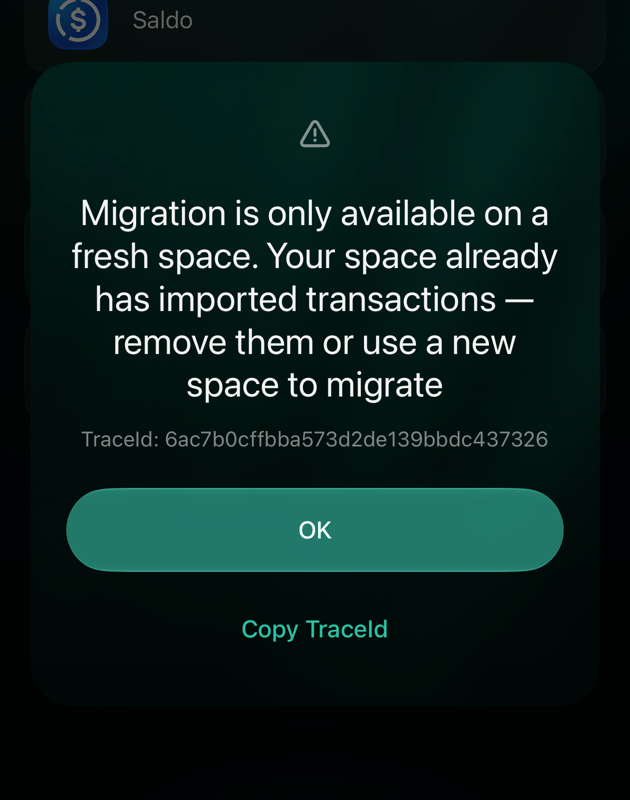
**Використайте порожній простір.** finerd переносить дані лише в простір без транзакцій з [підключеного банку](/uk/institutions/connect-institution) чи [імпортованої виписки](/uk/bills/import-statement). Транзакції, які ви додали самі, не заважають. Найзручніше перенести дані одразу після реєстрації, ще до підключення банку: налаштування на вебі пропонує це зробити (див. [З нуля або з історією](/uk/getting-started/choose-how-to-start)). Якщо банк уже підключено, додайте давнішу історію в кожен рахунок через [Імпортувати банківську виписку](/uk/bills/import-statement). Дані бізнесу можна перенести в новий [бізнес-простір](/uk/business/create-business-space).
**Що створить finerd.** З ваших файлів finerd створить:
* **Рахунки** з назвами з файлів. Якщо в просторі вже є рахунок із такою самою назвою й типом, finerd додасть транзакції в нього, а не створить ще один.
* **Категорії** й підкатегорії з назвами з файлів. Категорії простору без транзакцій, яких немає у файлах, видаляються, тож список категорій збігається з вашим попереднім.
* **Теги** й **продавців** з файлів. Знайомі finerd продавці, як-от Starbucks чи IKEA, отримують свій логотип.
* **Транзакції** з датою, сумою, валютою, нотатками й, якщо вони є у файлах, місяцем нарахування.
**Перевірте план і роль.** На вебі та в Android перенесення безкоштовне. У застосунку для iOS біля **Імпорт даних** з'являється позначка **Pro**, якщо ваш план не містить імпорту; тоді скористайтеся вебом або Android. У бізнес-простір дані може перенести лише його власник.
Підготувати файли
finerd приймає файли CSV. Якщо ваші дані в Excel, Numbers чи Google Таблицях, спершу збережіть або завантажте кожен аркуш як **CSV**. Книги Excel (`.xls`, `.xlsx`) і файли PDF не підходять.
| Де ваші дані | Що завантажити | Що вибрати |
| - | - | - |
| Saldo | Експорт транзакцій із Saldo у CSV. finerd читає формат Saldo як є, разом із типами рахунків і архівними рахунками. | **Saldo** |
| Інший простір finerd | Файл транзакцій з [експорту того простору](/uk/account/export-data): розпакуйте експорт і завантажте CSV із транзакціями, не змінюючи його колонок. | **Finerd** |
| Власна таблиця | Аркуш із транзакціями, збережений як CSV. | **Мої електронні таблиці** (в iOS **Мої таблиці**, в Android **Інше**) |
| Інший застосунок | Експорт транзакцій із цього застосунку в CSV. Якщо застосунок ділить його на кілька файлів, завантажте їх разом. | **Інше** |
**У таблиці чи експорті іншого застосунку** не треба перейменовувати чи переставляти колонки: finerd сам визначає, що в якій колонці. Кожен рядок має бути однією транзакцією щонайменше з **датою** й **сумою**. finerd також бере ці колонки, якщо знаходить їх:
* **Рахунок**, з якого або на який пішли гроші. Транзакція без рахунку потрапляє в рахунок **Imported account**.
* **Категорія** й батьківська категорія, якщо у вас є підкатегорії. Транзакція без категорії записується в **Uncategorized Expense** або **Uncategorized Income**.
* **Продавець** або одержувач, **опис**, **валюта**, **нотатки** й **теги**.
* Надходження й витрати однією колонкою, де витрати з мінусом, або сумою разом із колонкою, що вказує, дохід це чи витрата.
Приберіть рядки, які не є транзакціями, як-от початкові залишки й підсумки. Рядки із сумою нуль пропускаються.
**Перекази.** В експорті із Saldo чи finerd перекази між вашими рахунками лишаються переказами. У таблиці переказ, записаний двома рядками з категорією на кшталт **Transfer**, переноситься як дві окремі транзакції в цій категорії: гроші, що пішли з одного рахунку, і гроші, що надійшли на інший. Після перенесення перетворіть їх на перекази, як описано в розділі [Якщо переказ записано неправильно](/uk/transactions/transfer-or-exchange#fix).
**Скільки файлів.** На вебі та в Android одна міграція приймає до **10 файлів** загальним розміром до **10 МБ**. Застосунок для iOS приймає **один файл** за міграцію. Якщо можете, перенесіть усе однією міграцією: друга міграція додає свої транзакції до першої, а якщо той самий файл потрапить у міграцію двічі, його транзакції запишуться двічі.
Перенести дані
1. Виберіть свій профіль унизу бічної панелі, потім значок налаштувань біля свого простору.
2. Виберіть **Дані**, потім **Імпортувати дані**.
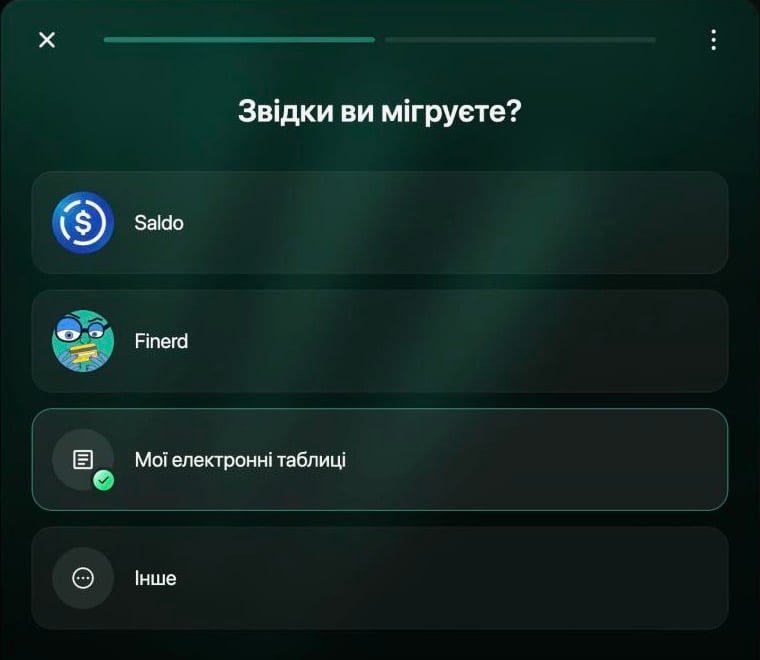
3. У **Звідки ви мігруєте?** виберіть **Saldo**, **Finerd**, **Мої електронні таблиці** або **Інше**. Для **Інше** введіть назву застосунку в полі **Звідки ви імпортуєте?** Виберіть **Продовжити**.
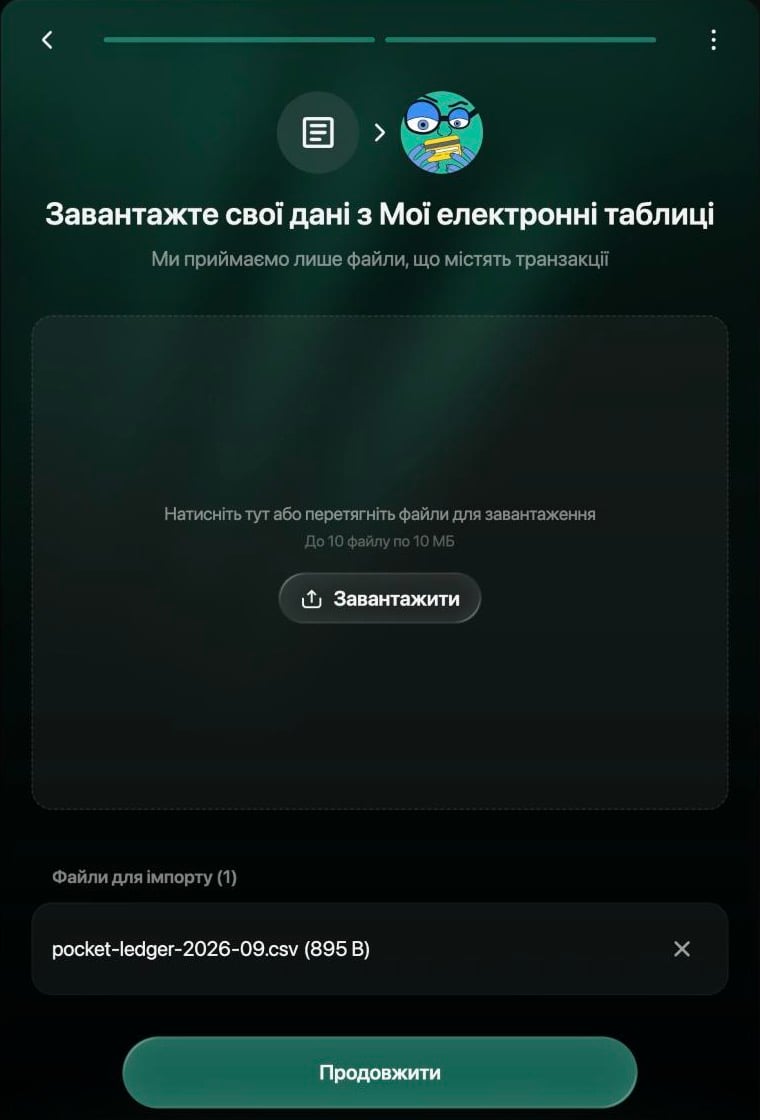
4. На кроці **Завантажте свої дані з …** виберіть **Завантажити** й виберіть файли або перетягніть їх на сторінку. Вони з'являться в **Файли для імпорту**.
5. Виберіть **Продовжити**. finerd покаже **Читаємо ваші файли...**, а потім **Міграція триває... Це займе трохи часу**. Виберіть **Перейти до дашборда**.
 1. Торкніться аватара простору вгорі екрана, наприклад на **Головній**, потім **Налаштування простору**.
2. У розділі **Дані** торкніться **Імпорт даних**.
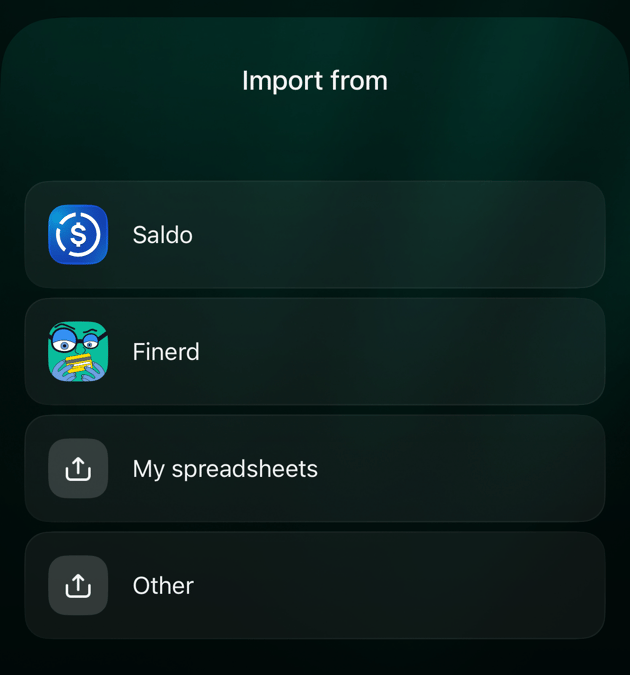
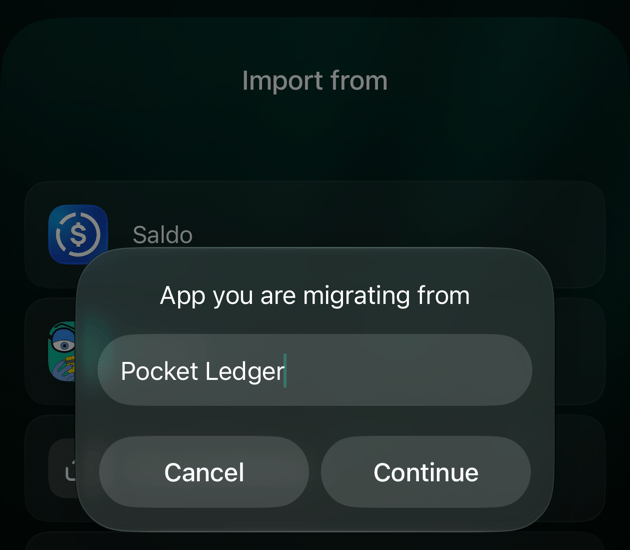
3. У **Імпорт з** торкніться **Saldo**, **Finerd** або **Інше**. Окремого варіанта для таблиць в Android немає: для таблиці виберіть **Інше**, введіть назву в полі **Додаток, з якого ви переходите** й торкніться **Продовжити**.
4. Торкніться **Завантажити** й виберіть файли. Щоб додати ще, знову торкніться **Завантажити**.
5. Торкніться **Почати міграцію**. Коли з'явиться **Триває міграція**, торкніться **OK**.
1. Збережіть файл CSV у застосунку **Файли**.
2. Відкрийте **Ще** й торкніться значка простору у верхньому правому куті.
3. У розділі **Дані** торкніться **Імпорт даних**.
4. У **Імпорт з** торкніться **Saldo**, **Finerd**, **Мої таблиці** або **Інше**. Для **Інше** введіть назву застосунку в полі **Додаток, з якого ви переходите** й торкніться **Продовжити**.
5. Виберіть файл. finerd покаже **Міграцію розпочато** й повернеться до налаштувань простору.
Якщо ви щойно зареєструвалися, можна почати й з налаштування: на вебі **Міграція до Finerd** пропонує **Почати міграцію** з тими самими кроками; у застосунках для Android та iOS налаштування пропонує лише **Імпорт із Saldo**.
1. Торкніться аватара простору вгорі екрана, наприклад на **Головній**, потім **Налаштування простору**.
2. У розділі **Дані** торкніться **Імпорт даних**.
3. У **Імпорт з** торкніться **Saldo**, **Finerd** або **Інше**. Окремого варіанта для таблиць в Android немає: для таблиці виберіть **Інше**, введіть назву в полі **Додаток, з якого ви переходите** й торкніться **Продовжити**.
4. Торкніться **Завантажити** й виберіть файли. Щоб додати ще, знову торкніться **Завантажити**.
5. Торкніться **Почати міграцію**. Коли з'явиться **Триває міграція**, торкніться **OK**.
1. Збережіть файл CSV у застосунку **Файли**.
2. Відкрийте **Ще** й торкніться значка простору у верхньому правому куті.
3. У розділі **Дані** торкніться **Імпорт даних**.
4. У **Імпорт з** торкніться **Saldo**, **Finerd**, **Мої таблиці** або **Інше**. Для **Інше** введіть назву застосунку в полі **Додаток, з якого ви переходите** й торкніться **Продовжити**.
5. Виберіть файл. finerd покаже **Міграцію розпочато** й повернеться до налаштувань простору.
Якщо ви щойно зареєструвалися, можна почати й з налаштування: на вебі **Міграція до Finerd** пропонує **Почати міграцію** з тими самими кроками; у застосунках для Android та iOS налаштування пропонує лише **Імпорт із Saldo**.
Стежити за міграцією
Поки дані переносяться, finerd можна користуватися. Невеликий файл переноситься приблизно за хвилину; довга історія — довше. Зупинити міграцію після запуску не можна, і поки вона триває, у цьому просторі не можна почати інший імпорт чи підключити банк.
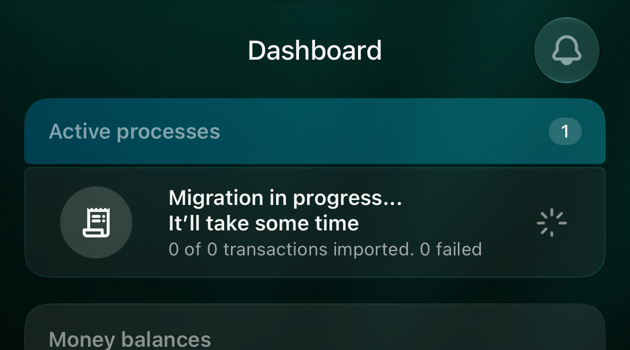
**Активні процеси** вгорі сторінки показують **Міграція даних...** зі смугою перебігу та кількістю імпортованих, невдалих і всіх транзакцій.
Вгорі екрана, наприклад на **Головній**, з'являється значок синхронізації з лічильником. Торкніться його, щоб побачити **Активні процеси** з **Міграція даних…**, смугою перебігу та **Оброблено**, **Помилки** й **Всього**.
Поки finerd читає файл, на **Головній** видно **Активні процеси** з **Триває міграція...** і лічильником на кшталт **Імпортовано 0 з 0 транзакцій. Невдалих: 0**.
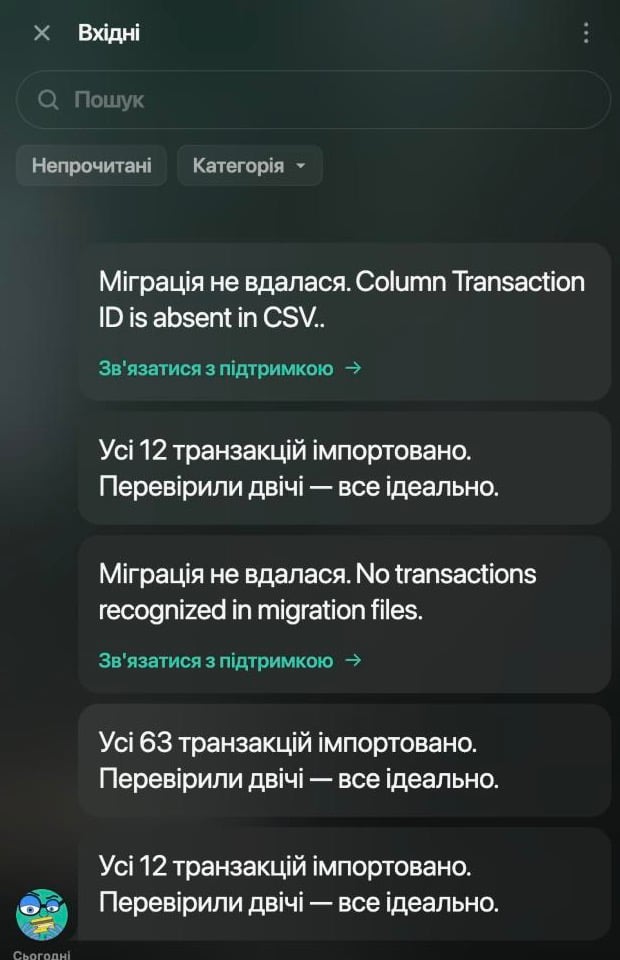
 Коли міграція завершиться, finerd надішле повідомлення в **Вхідні**, push-сповіщення на телефон і лист. Якщо все перенесено, повідомлення у «Вхідних» каже, скільки транзакцій імпортовано, наприклад **Усі 12 транзакцій імпортовано. Перевірили двічі — все ідеально.**, а push-сповіщення — **Міграція успішна**.
Перевірити результат
Відкрийте **Рахунки** або **Головну**, щоб побачити, що створено, і порівняйте з попереднім застосунком:
* **Баланси.** Баланс кожного рахунку — це сума перенесених у нього транзакцій. Порівняйте його з балансом у попередньому застосунку; якщо вони різняться, пошукайте пропущені чи задвоєні транзакції або вкажіть баланс, який показує банк, через [перевірений баланс](/uk/verified-balance).
* **Категорії.** Категорії мають назви з ваших файлів. Перейменуйте, об'єднайте чи архівуйте їх, як описано в статті [Налаштувати категорії, продавців і теги](/uk/transactions/categories-merchants-tags#manage-categories).
* **Перекази.** Перевірте, що гроші, переміщені між вашими рахунками, показано як перекази, особливо якщо дані з таблиці.
* **Без категорії та Imported account.** Транзакції, для яких у файлах немає категорії чи рахунку, потрапляють в **Uncategorized Expense** або **Uncategorized Income** чи в рахунок **Imported account**. Відкрийте їх і виберіть потрібну категорію чи рахунок.
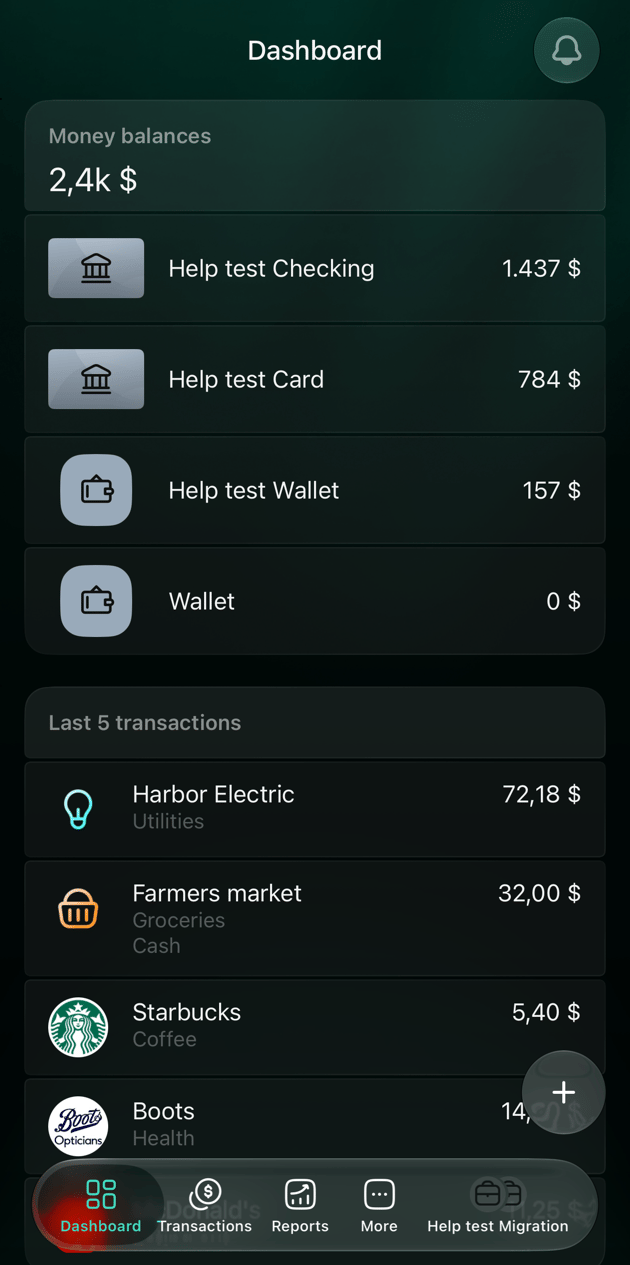 Перенесені транзакції — звичайні транзакції: їх можна змінити, [поділити](/uk/transactions/split-transaction) чи видалити, як і ті, що ви [додаєте самі](/uk/transactions/add-transaction).
Якщо міграція не вдалася
| Що ви бачите | Що це означає | Що робити |
| - | - | - |
| **Міграція доступна лише для порожнього простору…** | У просторі вже є транзакції з підключеного банку чи імпортованої виписки. | Перенесіть дані в новий простір або імпортуйте історію в кожен рахунок через [Імпортувати банківську виписку](/uk/bills/import-statement). |
| **Триває міграція даних…**, **Імпорт вже виконується** або **Імпорт даних… Зачекайте** (в iOS та Android **Імпортуємо дані… Зачекайте**) | У цьому просторі ще триває інша міграція чи імпорт. | Дочекайтеся повідомлення про них у «Вхідних» і спробуйте знову. |
| Повідомлення з проханням завершити підключення й синхронізацію рахунків | Підключення банку в цьому просторі ще завантажує перші транзакції. | Дочекайтеся, поки підключення завершиться, і спробуйте знову. |
| **Міграція не вдалася.** з англійським поясненням **No transactions recognized in migration files.** у «Вхідних» | finerd не знайшов транзакцій у ваших файлах. | Перевірте, що вивантажили саме транзакції, а не підсумок чи звіт, і що файл у форматі CSV. |
| **Міграція не вдалася.** з колонкою, якої бракує, як-от **Column Transaction ID is absent in CSV**, у «Вхідних»; на вебі та в Android — повідомлення про невдалу міграцію одразу після запуску | Ви вибрали **Saldo** чи **Finerd**, але файл не є незміненим експортом із цього застосунку. | Завантажте оригінальний експорт або для будь-якого іншого файлу виберіть **Мої електронні таблиці** чи **Інше**. У застосунку для iOS навіть тоді з'являється **Міграцію розпочато**; результат приходить у «Вхідні» за мить. |
| **Під час міграції виникли проблеми. … з … транзакцій не імпортовано.** у «Вхідних» | Деякі рядки не вдалося перенести, наприклад рядок без правильної валюти. | Порівняйте рахунки з попереднім застосунком і [додайте](/uk/transactions/add-transaction) пропущені транзакції самі. |
| Ті самі транзакції з'являються двічі | Той самий файл потрапив у дві міграції. | Видаліть зайві копії або почніть знову в новому просторі. |
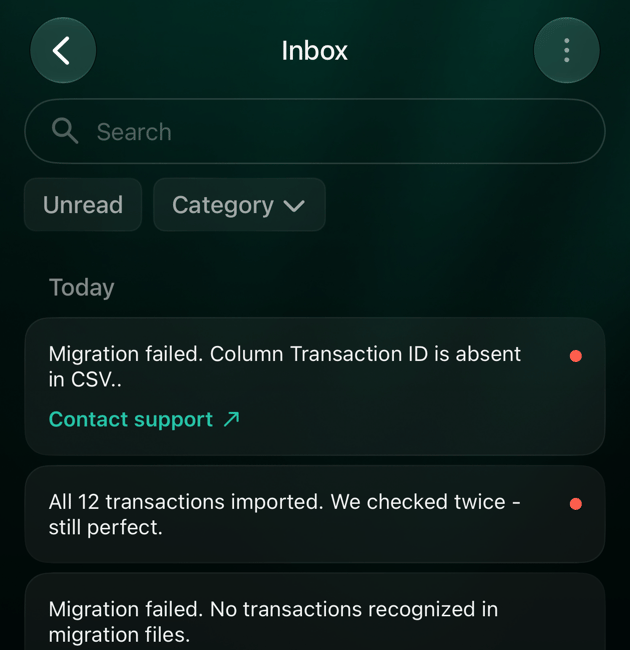 **Допомога.** Якщо міграція знову й знову не вдається або результат не збігається з попереднім застосунком, виберіть **Зв'язатися з підтримкою** в повідомленні у «Вхідних» або [напишіть у чат підтримки](/uk/contact-us#in-app-chat). Укажіть, із якого застосунку ваші дані і яке джерело ви вибрали в «Імпорт даних».
Пов'язані статті
* [З нуля або з історією](/uk/getting-started/choose-how-to-start) — під час налаштування finerd.
* [Імпортувати банківську виписку](/uk/bills/import-statement) в один рахунок.
* [Експортувати дані з finerd](/uk/account/export-data), щоб перенести простір finerd.
* [Налаштувати категорії, продавців і теги](/uk/transactions/categories-merchants-tags), щоб навести лад після перенесення.
This documentation is built and hosted on [Mintlify](https://mintlify.com), a developer documentation platform.