> ## Documentation Index
> Fetch the complete documentation index at: https://help.finerd.ai/llms.txt
> Use this file to discover all available pages before exploring further.
# Імпортувати банківську виписку
> Імпортуйте виписку з банку у форматі CSV у рахунок finerd на вебі чи в iOS: обмеження файлу, перебіг, результат, дублікати й помилки імпорту.
Щоб перенести транзакції з банку в finerd, не вводячи їх вручну, вивантажте виписку з банку у файл CSV та імпортуйте його в один зі своїх рахунків finerd. finerd сам прочитає файл, додасть транзакції в цей рахунок і для кожної визначить продавця та категорію.
Імпорт транзакцій потребує Pro. Він працює на вебі та в iOS; застосунок для Android не вміє імпортувати файл у рахунок, тож для цього скористайтеся вебом або iOS. Щоб перенести історію з іншого застосунку для фінансів, див. [З нуля або з історією](/uk/getting-started/choose-how-to-start). Щоб записати з виписки лише кінцевий баланс, скористайтеся [імпортом виписки](/uk/verified-balance#import-a-statement) в перевірених балансах.
Перед імпортом
**Виберіть рахунок.** Файл імпортується в один рахунок: банківський рахунок, картку, готівку, кредит чи борг, які ви ведете самі. Імпорт підходить для рахунків, не [підключених до банку](/uk/institutions/connect-institution), або щоб додати давнішу історію, якої немає в підключенні. Якщо рахунку ще немає, спершу створіть його; див. [Створити й налаштувати рахунок](/uk/accounts/create-account). В архівний рахунок і сімейний рахунок партнера імпортувати не можна.
**Вивантажте файл із банку.** У налаштуваннях експорту чи виписки банку виберіть **CSV**. Якщо банк дає лише файл Excel, відкрийте його в програмі для таблиць і збережіть як CSV. Виписку в PDF імпортувати як транзакції не можна.
**Перевірте файл.**
* Один файл за раз, до **1 МБ** і **1000 транзакцій**. Довшу історію розділіть на кілька файлів, наприклад по кілька місяців.
* У кожному рядку мають бути **дата**, **сума** й **опис**. Колонка з валютою не обов'язкова; без неї finerd бере валюту рахунку.
* Приберіть рядки, що не є транзакціями: залишки на початок і кінець, підсумки чи рядки без суми. finerd може прочитати їх як транзакції з неправильною сумою.
* Перейменовувати чи переставляти колонки не треба. finerd сам визначає, де що, зокрема окремі колонки надходжень і списань, дати на кшталт `2026-09-02`, `9/2/2026` чи `02.09.2026` і суми з десятковою комою.
* Колонки з категорією, тегами й нотатками не враховуються: продавця й категорію для кожної транзакції finerd визначає сам.
Імпортувати файл CSV
1. Відкрийте **Рахунки** й виберіть рахунок.
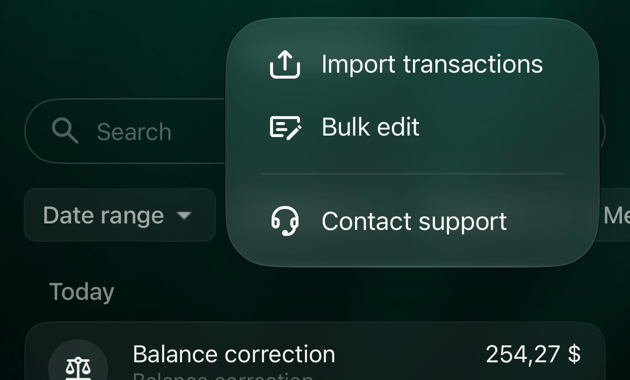
2. Угорі рахунку натисніть **⋮**, потім **Імпортувати транзакції**.
3. Натисніть **Завантажити** й виберіть файл CSV або перетягніть файл на панель. Файл з'явиться в розділі **Файли для імпорту**.
4. Натисніть **Start import** (кнопка поки що англійською). Панель закриється, і finerd почне читати файл.
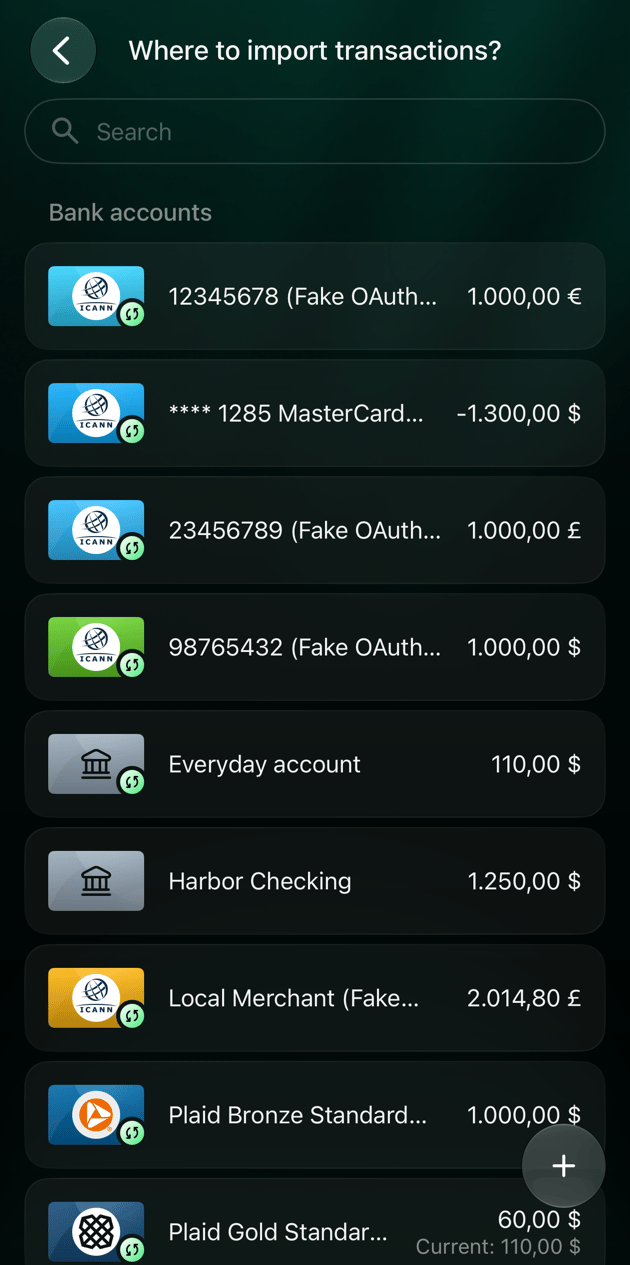
Почати можна й з **Транзакцій**: угорі сторінки натисніть **⋮**, потім **Імпортувати транзакції** й виберіть рахунок у вікні **Куди імпортувати транзакції?**

 Застосунок для Android не вміє імпортувати файл CSV у рахунок. Імпортуйте файл на вебі чи в застосунку для iOS; після цього транзакції з'являться і в Android.
1. Збережіть файл CSV у програмі **Файли**, наприклад із вкладення в листі чи із застосунку банку.
2. Відкрийте **Транзакції**, торкніться **⋮** угорі праворуч, потім **Імпорт транзакцій**.
3. Виберіть файл.
4. У списку **Звідки імпортувати транзакції?** торкніться рахунку, у який потрібно імпортувати. finerd почне читати файл.
Почати можна й з рахунку: відкрийте його, торкніться **⋮**, потім **Імпорт транзакцій** і виберіть файл. Крок із вибором рахунку тоді пропускається.
Одночасно виконується лише один імпорт. Якщо почати ще один, finerd покаже **Імпорт даних… Зачекайте** (в iOS — **Імпортуємо дані… Зачекайте**); натисніть **Зрозуміло** й спробуйте знову, коли перший завершиться.
Якщо біля **Імпортувати транзакції** є позначка **Pro**, імпорт не входить у ваш план.
Застосунок для Android не вміє імпортувати файл CSV у рахунок. Імпортуйте файл на вебі чи в застосунку для iOS; після цього транзакції з'являться і в Android.
1. Збережіть файл CSV у програмі **Файли**, наприклад із вкладення в листі чи із застосунку банку.
2. Відкрийте **Транзакції**, торкніться **⋮** угорі праворуч, потім **Імпорт транзакцій**.
3. Виберіть файл.
4. У списку **Звідки імпортувати транзакції?** торкніться рахунку, у який потрібно імпортувати. finerd почне читати файл.
Почати можна й з рахунку: відкрийте його, торкніться **⋮**, потім **Імпорт транзакцій** і виберіть файл. Крок із вибором рахунку тоді пропускається.
Одночасно виконується лише один імпорт. Якщо почати ще один, finerd покаже **Імпорт даних… Зачекайте** (в iOS — **Імпортуємо дані… Зачекайте**); натисніть **Зрозуміло** й спробуйте знову, коли перший завершиться.
Якщо біля **Імпортувати транзакції** є позначка **Pro**, імпорт не входить у ваш план.
Стежити за імпортом
Спершу finerd читає файл, а потім додає транзакції. Коротка виписка зазвичай імпортується приблизно за хвилину. Тим часом finerd можна користуватися далі; зупинити імпорт, який уже почався, не можна.
Поки finerd читає файл, біля рахунку видно **Аналізуємо за допомогою AI**, потім **Імпорт** із відсотком. Щоб побачити імпорт зі смугою прогресу, натисніть **Активні процеси** вгорі сторінки.
 Android не показує перебіг імпорту, запущеного на вебі чи в iOS. Повідомлення з результатом з'явиться у **Вхідних**.
На **Головній** з'являється картка **Активні процеси** з написом **Триває імпорт** і лічильником, наприклад **Імпортовано 0 з 7 транзакцій. Невдалих: 0**.
Android не показує перебіг імпорту, запущеного на вебі чи в iOS. Повідомлення з результатом з'явиться у **Вхідних**.
На **Головній** з'являється картка **Активні процеси** з написом **Триває імпорт** і лічильником, наприклад **Імпортовано 0 з 7 транзакцій. Невдалих: 0**.
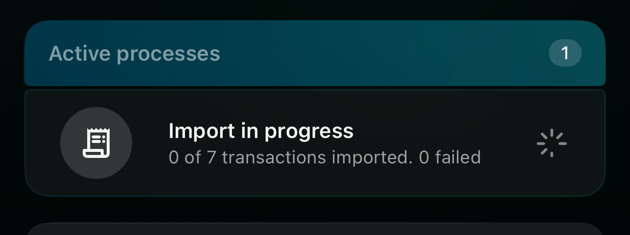 Коли імпорт завершиться, finerd надішле у **Вхідні** повідомлення з результатом. Якщо імпортовано все, у ньому написано, скільки транзакцій додано в рахунок, наприклад **Усі 7 транзакцій імпортовано в Harbor Checking**, і є посилання **Переглянути транзакції**.

Перевірити імпортовані транзакції
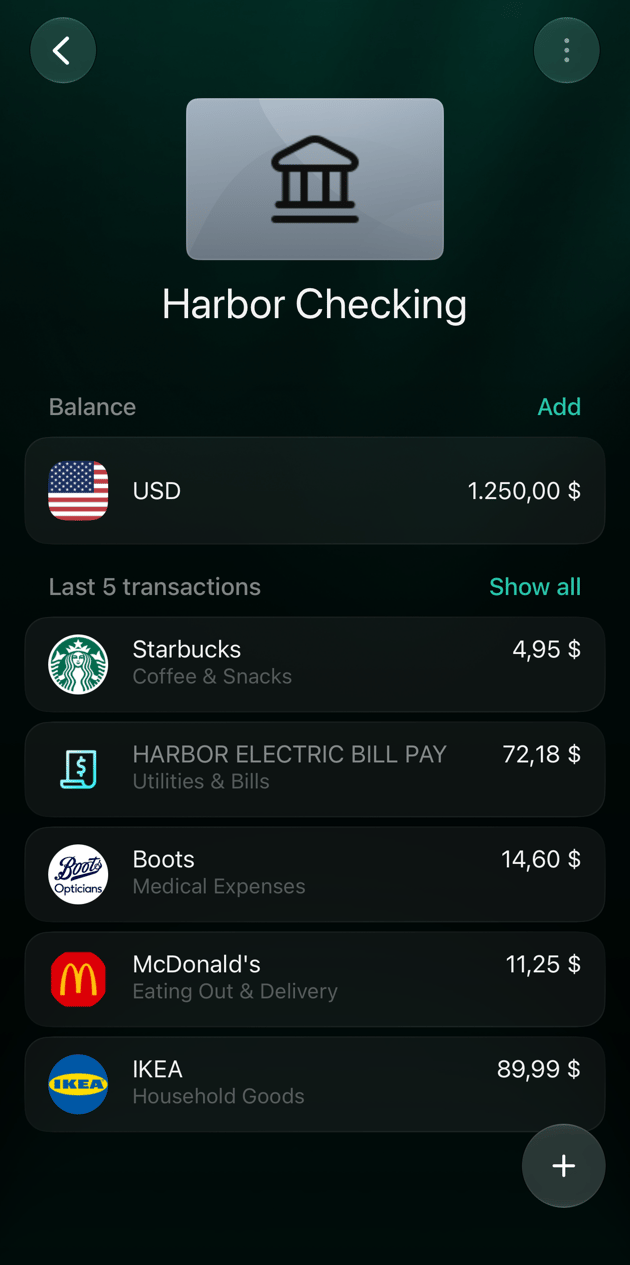
Натисніть **Переглянути транзакції** в повідомленні або відкрийте рахунок, щоб побачити, що додано. Імпортовані транзакції записуються так само, як і додані вручну:
* **Продавець і категорія.** finerd розпізнає продавця за описом і вибирає категорію, як і для банківських транзакцій. Наприклад, `STARBUCKS STORE 1182` стає **Starbucks** у категорії **Coffee & Snacks**. Якщо продавця не вдалося визначити, у транзакції буде **Unknown merchant**; якщо не підійшла жодна категорія, транзакцію позначено [На перегляд](/uk/transactions/review-imported-transactions#needs-review). Коли ввімкнено [Zero Inbox](/uk/transactions/review-imported-transactions#zero-inbox), позначку **На перегляд** отримує кожна імпортована транзакція, доки ви її не підтвердите.
* **Надходження і списання.** Списані гроші записуються як витрата. Гроші, що надійшли, записуються як дохід, наприклад зарплата, або як повернення у відповідну категорію витрат, як-от `REFUND BOOTS PHARMACY` у **Medical Expenses**.
* **Зміни.** Імпортовану транзакцію можна змінити, розділити чи видалити так само, як [додану вручну](/uk/transactions/add-transaction).
* **Баланс.** Імпортовані транзакції, датовані раніше за перший [перевірений баланс](/uk/verified-balance) рахунку, наприклад баланс, указаний під час створення рахунку, цей баланс не змінюють: різницю finerd записує як [Початковий баланс](/uk/verified-balance#initial-balance) перед найранішою імпортованою транзакцією. Наприклад, після імпорту вересневої виписки Harbor Checking і далі показує \$1,250.00. Транзакції, датовані пізніше за перевірений баланс, змінюють баланс рахунку або, якщо після них є ще одна звірка, [Корекцію балансу](/uk/verified-balance#review-a-discrepancy).
 **Якщо імпортувати той самий файл ще раз**, транзакції не задвояться: finerd упізнає рядки, які вже імпортував у цей рахунок. Але він поверне їх до вигляду з файлу, тож ваші зміни в цих транзакціях, наприклад нова категорія, пропадуть. Для наступної виписки вивантажуйте лише дати, яких ще немає у finerd.
Якщо імпорт не вдався або пропустив транзакції
| Що ви бачите | Що це означає | Що робити |
| - | - | - |
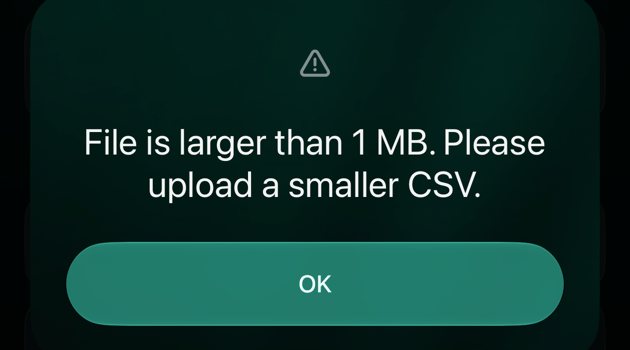
| Веб: **Розмір файлу або кількість транзакцій перевищує дозволені ліміти імпорту.** iOS: **Файл більший за 1 МБ. Завантажте менший CSV.** | Файл більший за 1 МБ або має понад 1000 транзакцій. | Вивантажте коротший період або розділіть файл на кілька файлів CSV та імпортуйте їх по черзі. |
| **Імпорт не вдався. Цей файл спантеличив наш AI.** з посиланням **Переглянути приклад CSV** | finerd не знайшов у файлі транзакцій. | Перевірте, що це вивантаження транзакцій, а не підсумок чи інший звіт, і що в ньому є колонки з датою та сумою. **Переглянути приклад CSV** відкриває зразок файлу для порівняння; в Android посилання не відкривається, тож відкрийте повідомлення на вебі чи в iOS. |
| **Під час імпорту виникли проблеми. … з … транзакцій не імпортовано** | Частину рядків не додано, наприклад рядок із нульовою сумою. | Відкрийте рахунок і звірте його з випискою. Транзакції, яких бракує, [додайте](/uk/transactions/add-transaction) вручну. |
| **Імпорт даних… Зачекайте** (iOS: **Імпортуємо дані… Зачекайте**) | Ще триває інший імпорт або перенесення даних. | Натисніть **Зрозуміло** й дочекайтеся повідомлення у **Вхідних** про перший імпорт. |
| Файл не вдається вибрати | Імпортувати можна лише файли CSV. | Спершу збережіть виписку як CSV. |

 Після кожного імпорту звірте рахунок із випискою. Якщо в транзакції сума, якої немає у виписці, відкрийте її та виправте або видаліть.
Якщо в меню рахунку немає **Імпортувати транзакції**, перевірте, що рахунок не в архіві і що це ваш рахунок, а не сімейний рахунок партнера.
This documentation is built and hosted on [Mintlify](https://mintlify.com), a developer documentation platform.
Після кожного імпорту звірте рахунок із випискою. Якщо в транзакції сума, якої немає у виписці, відкрийте її та виправте або видаліть.
Якщо в меню рахунку немає **Імпортувати транзакції**, перевірте, що рахунок не в архіві і що це ваш рахунок, а не сімейний рахунок партнера.
This documentation is built and hosted on [Mintlify](https://mintlify.com), a developer documentation platform.