> ## Documentation Index
> Fetch the complete documentation index at: https://help.finerd.ai/llms.txt
> Use this file to discover all available pages before exploring further.
# Відстеження платежів Apple Pay
> Налаштуйте одну автоматизацію на iPhone — і кожна оплата Apple Pay сама стає транзакцією у finerd, без підключення банку.
> *«Половина моїх карток не підтримує синхронізацію з банком. Невже кожну каву доведеться вносити руками?»*
Не доведеться. Ваш iPhone і так знає про оплату в момент дотику — і мерчанта, і суму. Налаштуйте одну автоматизацію в застосунку **Команди**, і відтоді кожен платіж Apple Pay надсилатиметься на вашу особисту адресу finerd та записуватиметься як транзакція — якою б карткою ви не платили.
Це займе кілька хвилин і робиться один раз.
Відстеження Apple Pay працює на iPhone: автоматизація в Командах, на якій воно тримається, не має аналога на Android чи у вебі.
## Перед початком
* У застосунку **Пошта** на iPhone має бути налаштований робочий обліковий запис — саме через нього автоматизація надсилає кожен платіж.
* Кожній картці потрібен свій **банківський рахунок** у finerd — саме такі рахунки й показує екран «Оберіть рахунок». Якщо потрібного ще немає, створіть його одразу на цьому екрані. Так залишки будуть точними, а витрати — видно по кожній картці окремо.
* Особиста адреса пересилання finerd. Її створить сам finerd під час налаштування — готувати нічого не треба.
## Оберіть рахунок у finerd
1. Відкрийте **Ще → Відстеження Apple Pay**.
2. Торкніться **Налаштувати автоматизацію**.
3. Оберіть рахунок, на якому записуватимуться ваші платежі Apple Pay. Щоб створити новий тут же, торкніться **+** і дайте йому назву.
4. Торкніться **Продовжити**. finerd відкриє покрокову інструкцію з трьома кнопками, які знадобляться за хвилину: **Копіювати шаблон**, **Копіювати тему** та **Копіювати email**.
Тримайте інструкцію finerd відкритою, поки працюєте в Командах. У шаблоні зашитий ідентифікатор обраного рахунку, а адреса належить лише вам — тому навести їх тут неможливо, ви копіюєте обидва просто із застосунку.
## Створіть автоматизацію в Командах
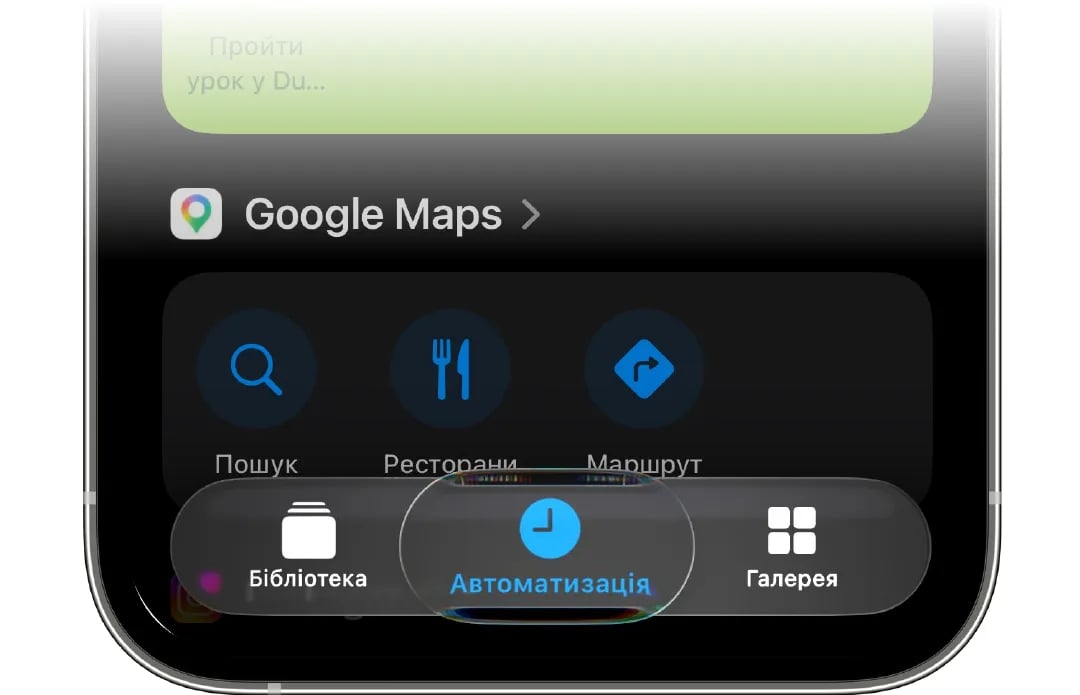
Відкрийте застосунок **Команди**, перейдіть на вкладку **Автоматизація** й торкніться **Нова автоматизація**.
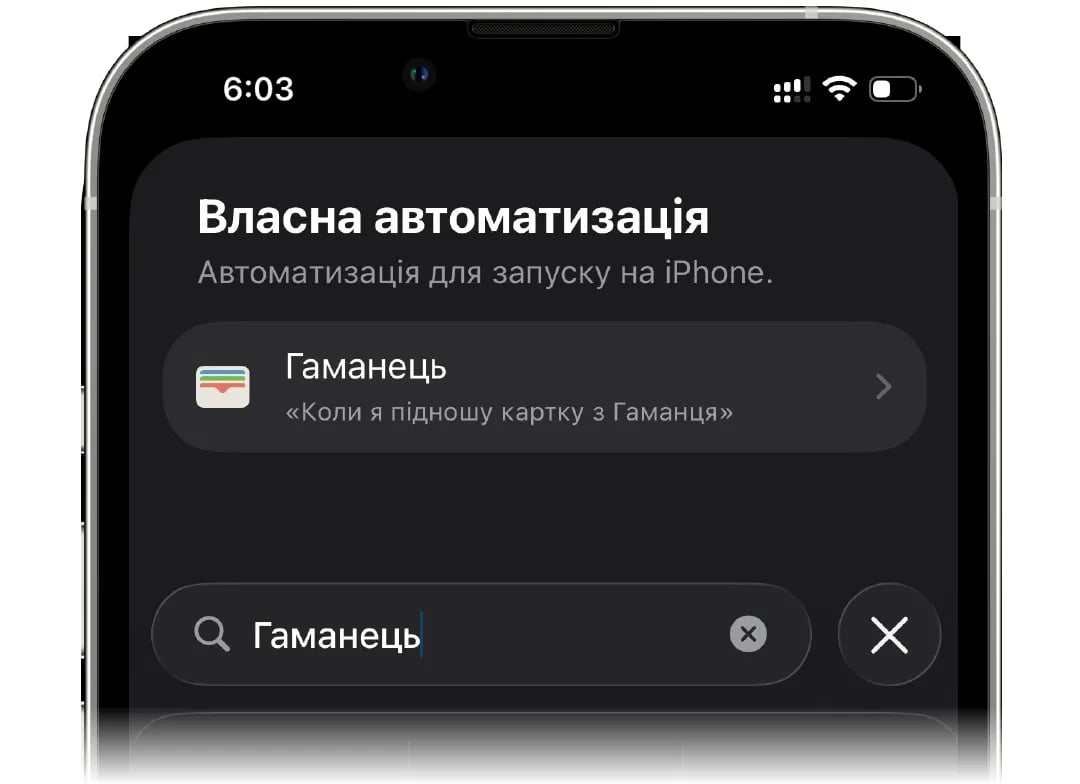
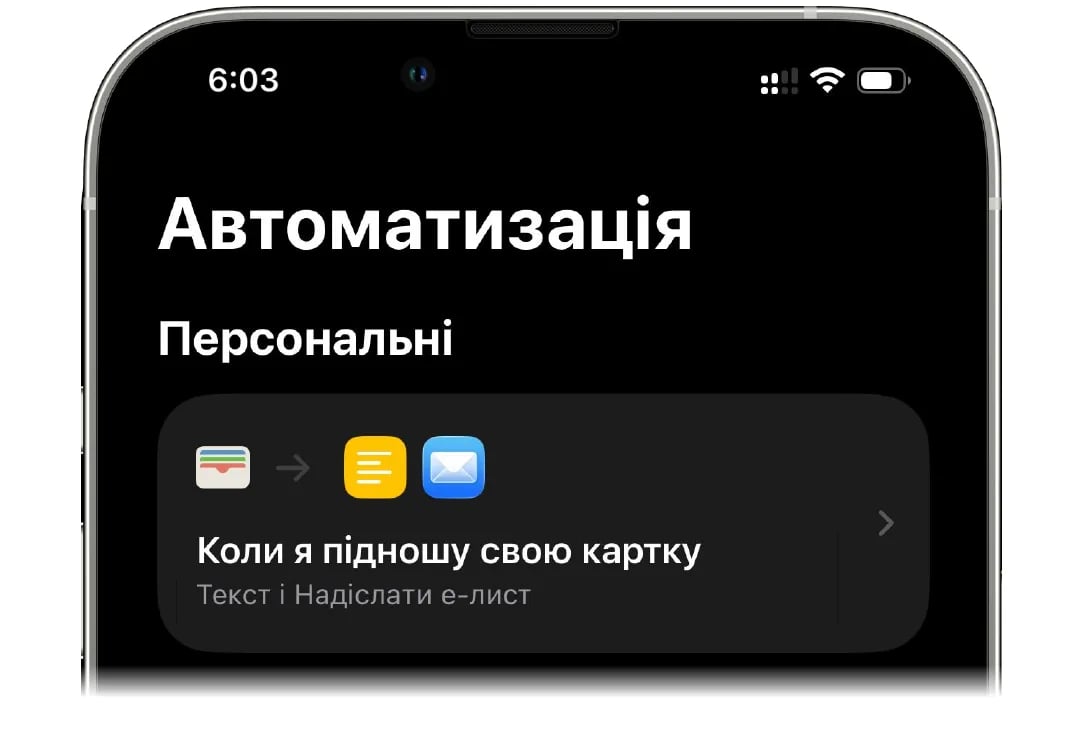
 Знайдіть застосунок **Гаманець** і оберіть його як тригер.
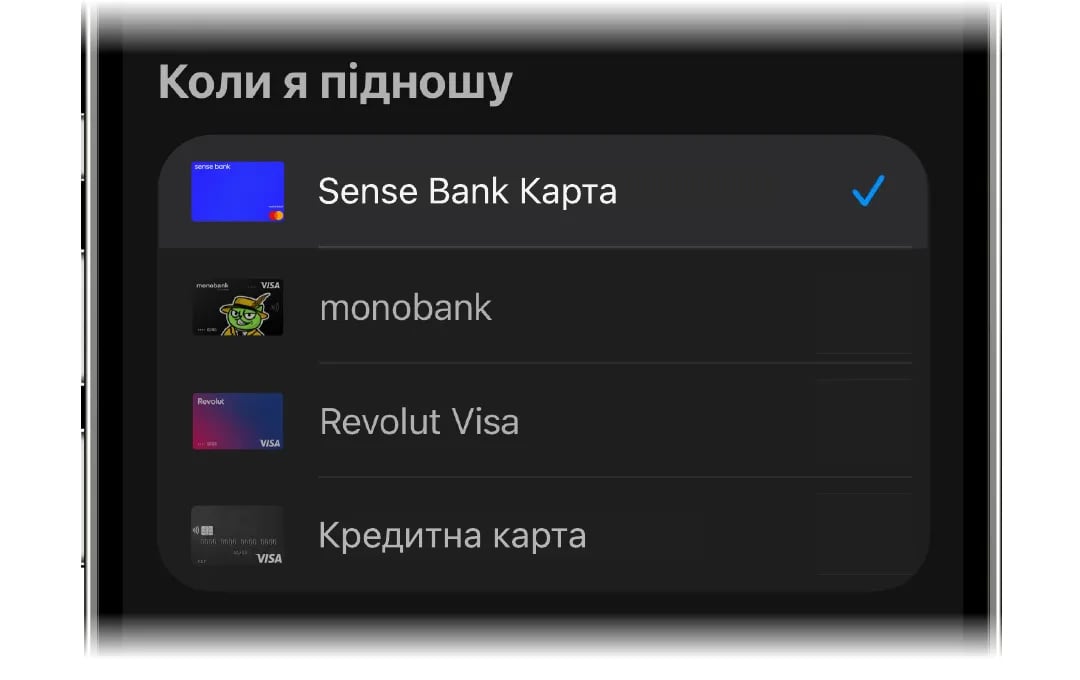
 Оберіть картку, якій відповідає обраний у finerd рахунок. Маєте ще картки? Пройдіть це налаштування для кожної окремо, щоб кожна картка мала власний рахунок.
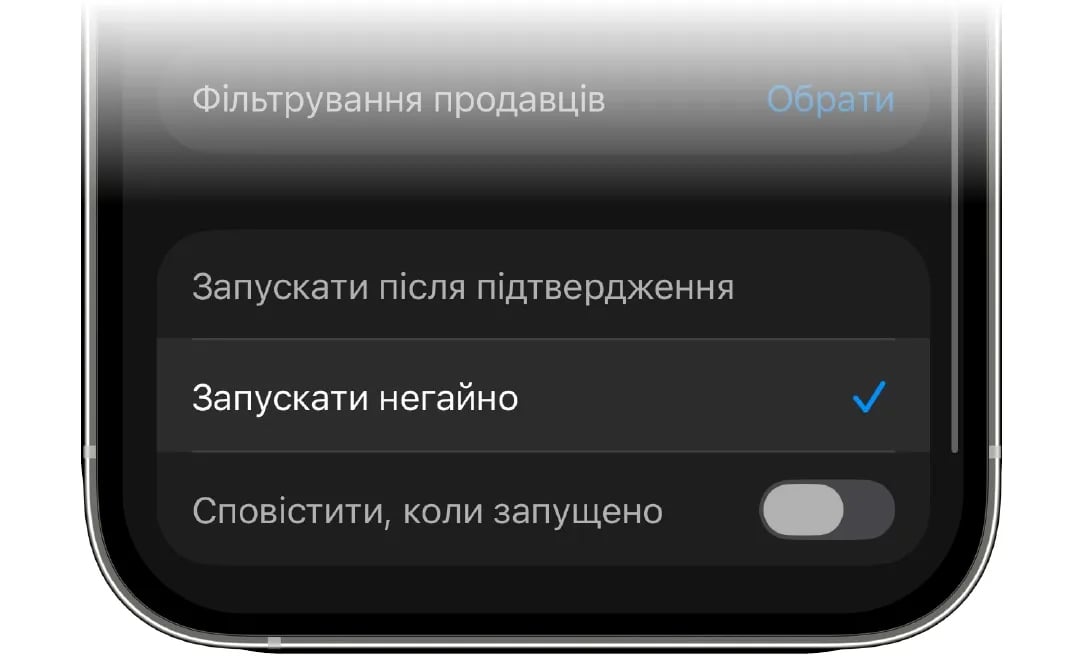
 Прокрутіть униз і виберіть **Запускати негайно**, щоб автоматизація спрацьовувала без запиту.
 Торкніться **Створити швидку команду**.
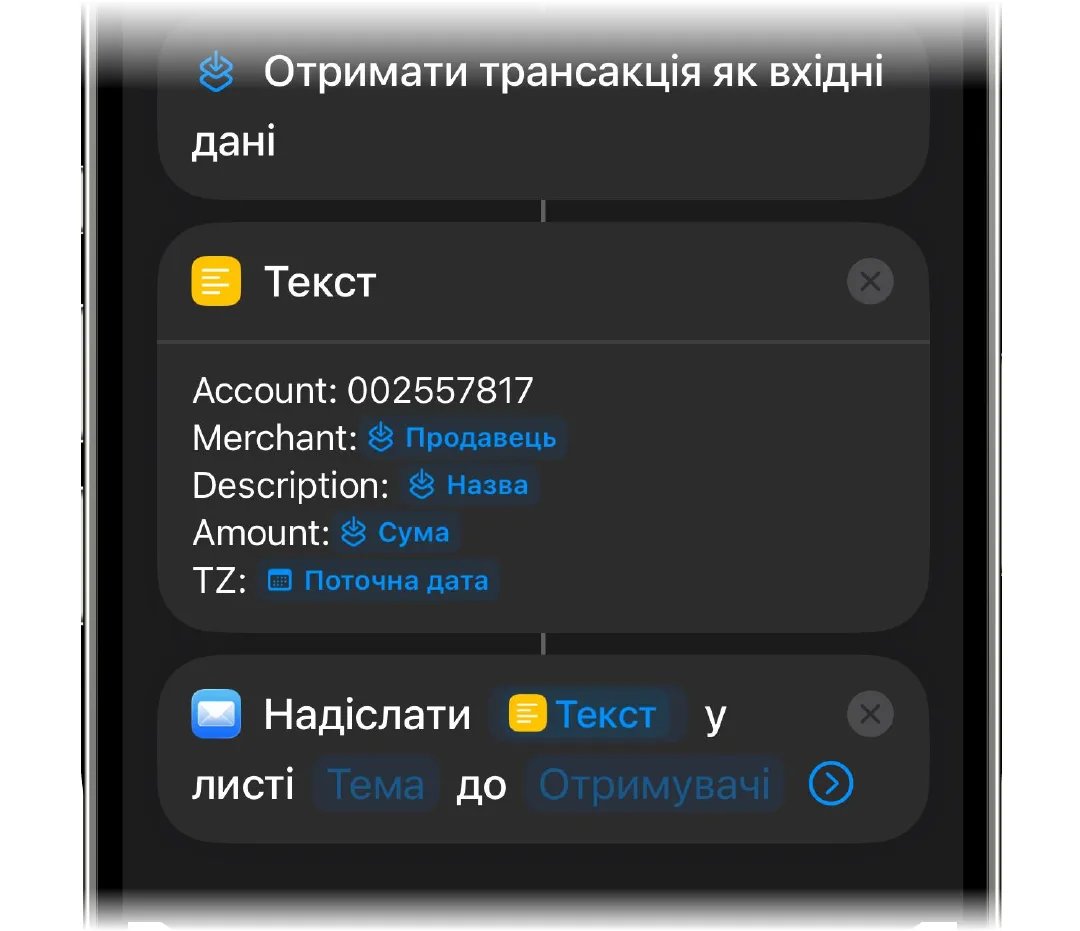
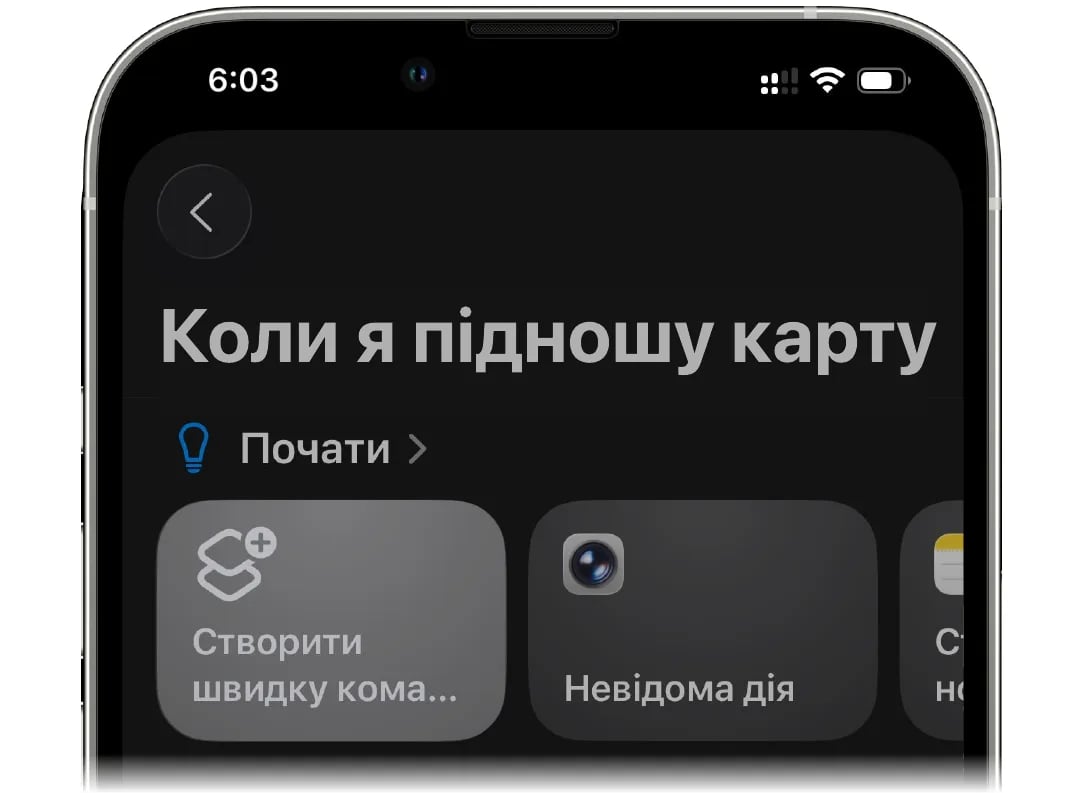 Додайте дію **Текст**. Торкніться **Копіювати шаблон** у finerd і вставте його в текстове поле.
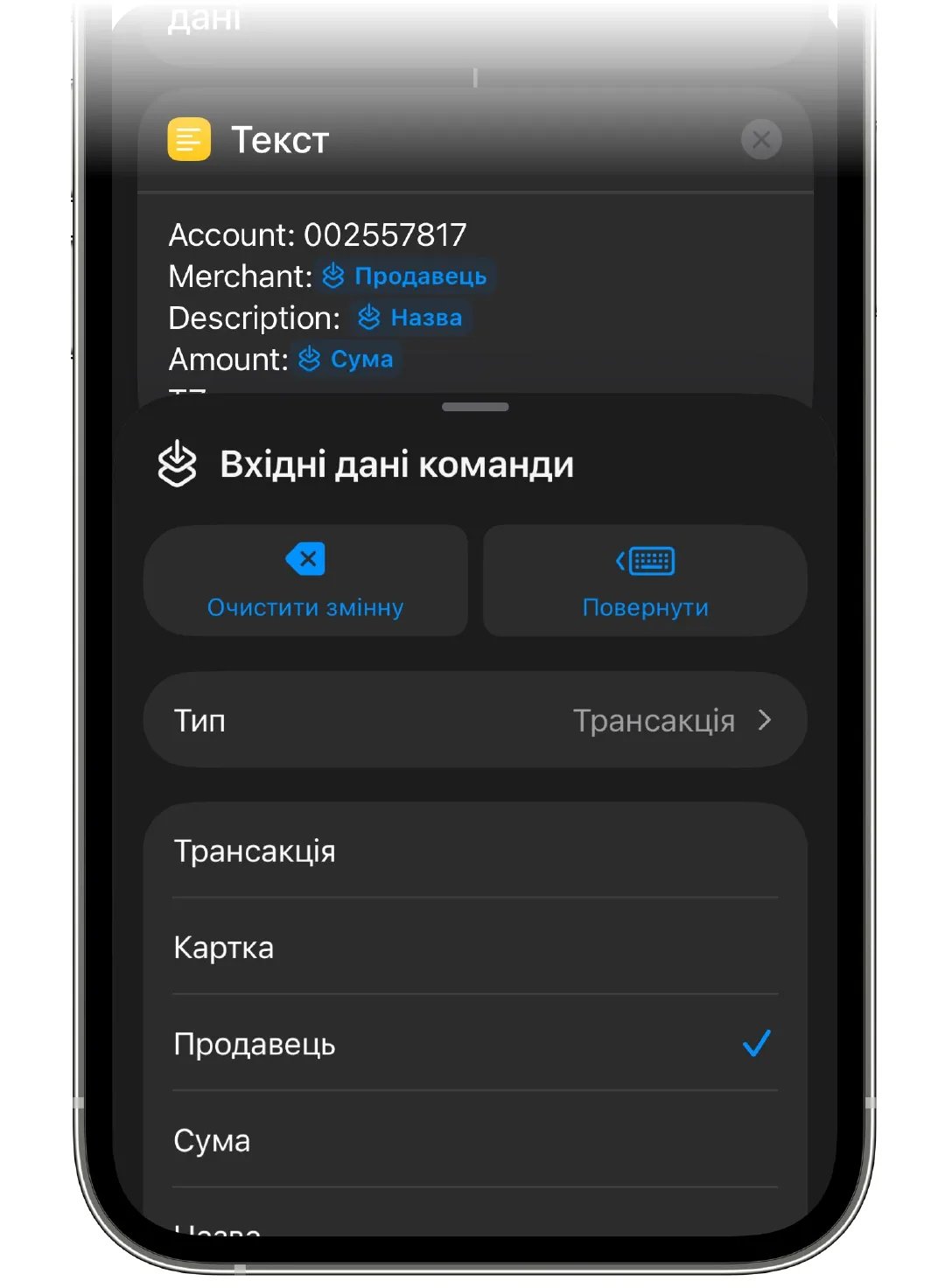
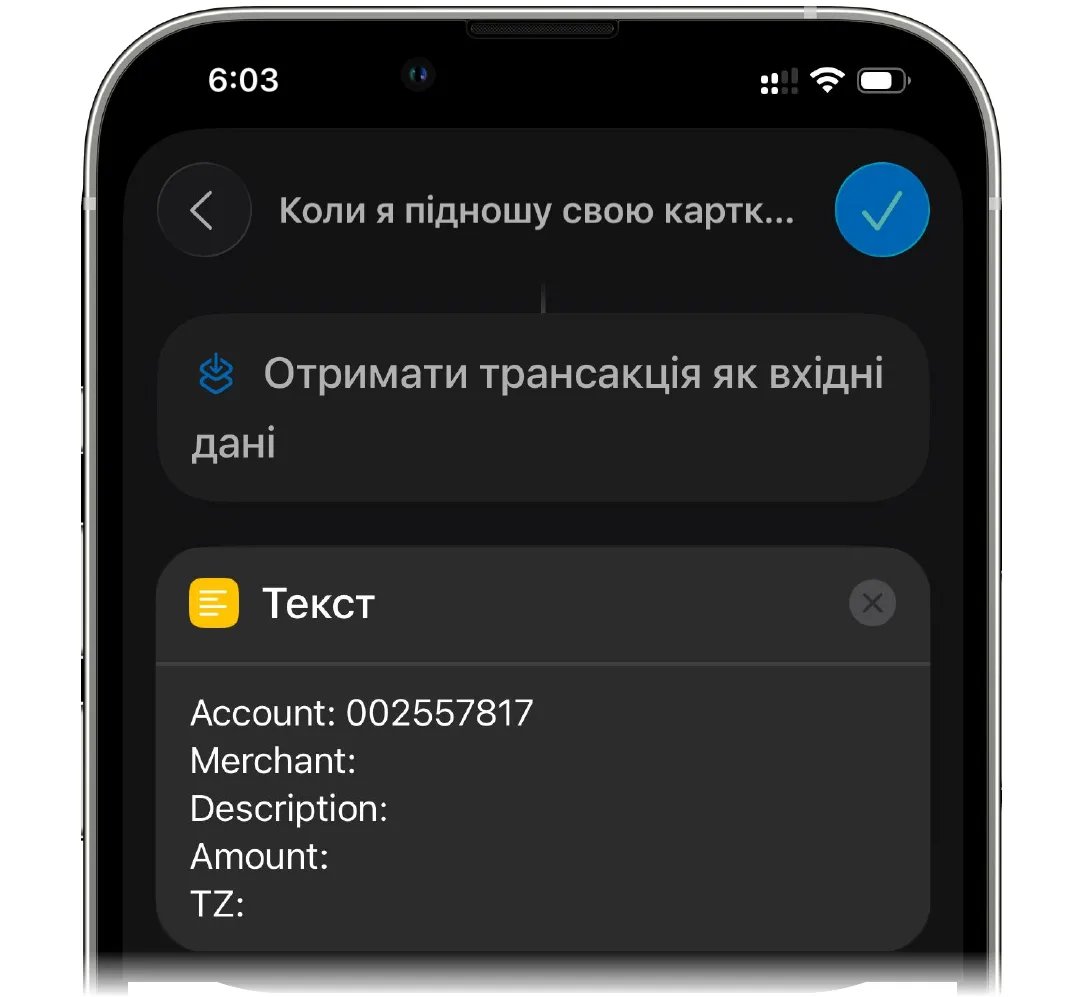 Поставте курсор після `Merchant:`, торкніться **Вибрати змінну** й оберіть **Вхідні дані команди**. Повторіть для `Description:` і `Amount:`.
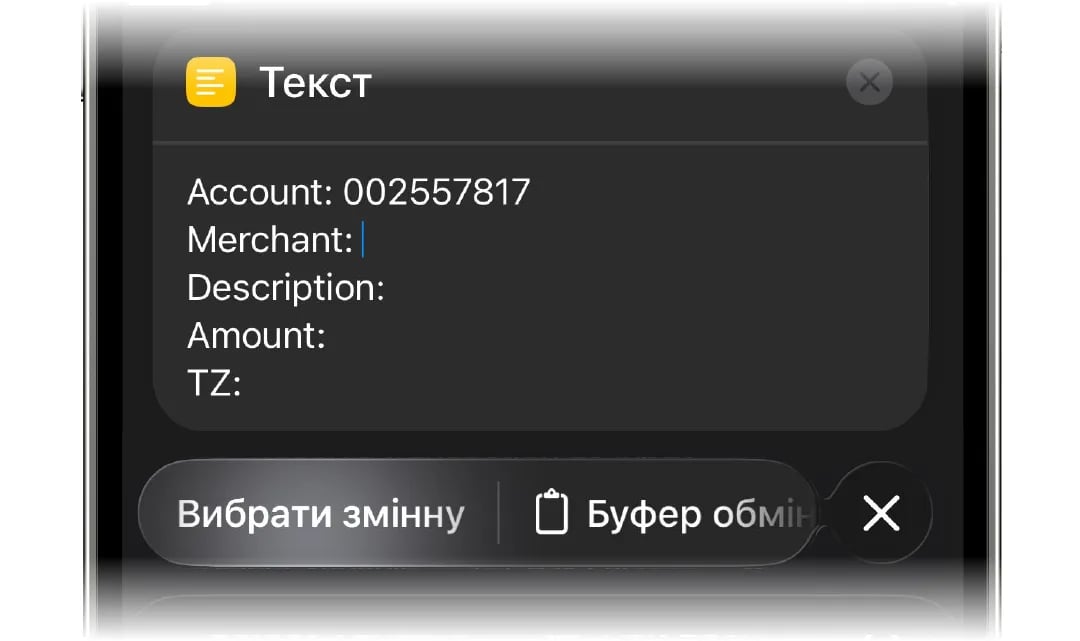
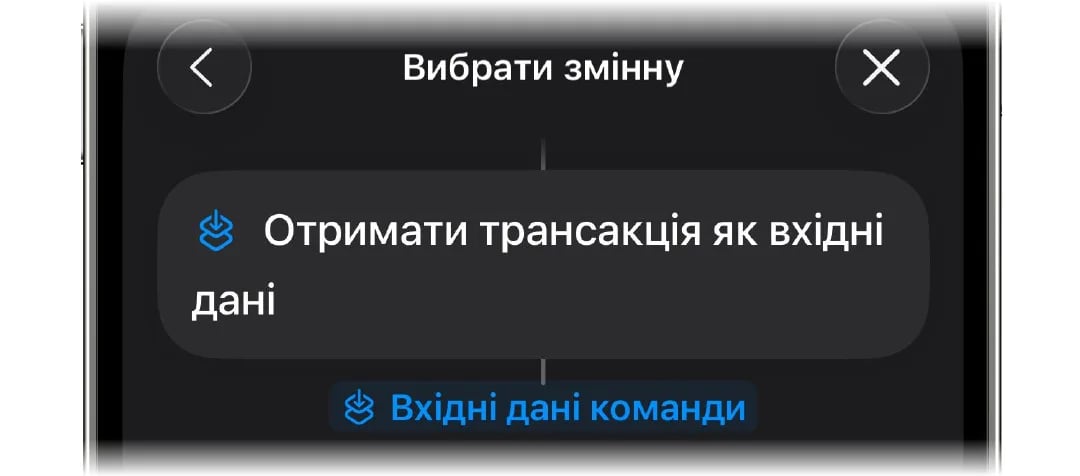 Торкніться кожної вставленої змінної й оберіть, що саме вона має передавати: **Продавець** для `Merchant`, **Назва** для `Description` і **Сума** для `Amount`.
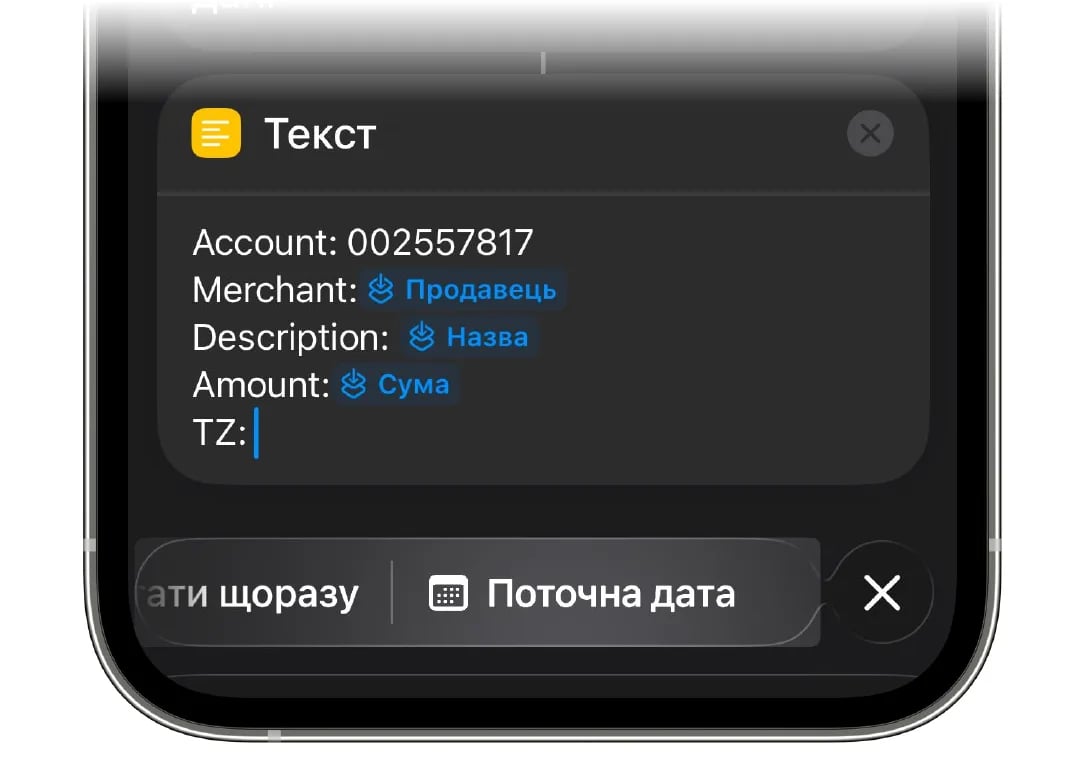
 Для параметра **TZ** оберіть **Поточна дата**.
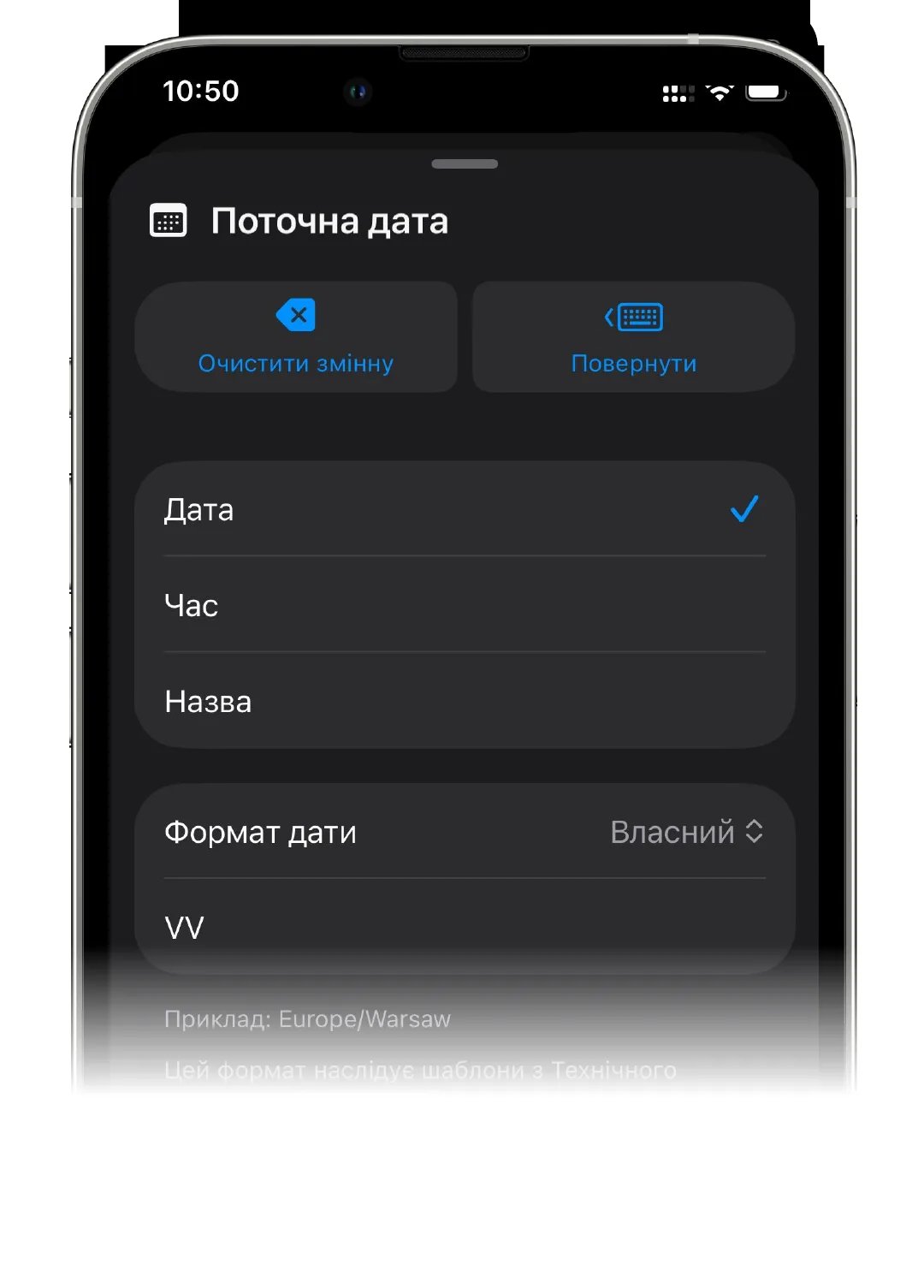
 Торкніться щойно доданої дати, встановіть **Формат дати** — **Власний** і замініть запропонований формат на **VV** — дві великі літери V, більше нічого. Приклад під полем має перетворитися на часовий пояс, наприклад `Europe/Warsaw`.
 Скористайтеся **Шукати дії**, щоб знайти й додати дію **Надіслати е-лист**.
 Вставте тему в поле **Тема**. Вона однакова для всіх — саме за нею finerd розпізнає такі листи:
```
finerd-automation / add-transaction
```
Якщо не хочете набирати вручну, торкніться **Копіювати тему** у finerd.
Торкніться **Копіювати email** у finerd і вставте свою адресу пересилання в поле **Отримувачі**.
Вставте тему в поле **Тема**. Вона однакова для всіх — саме за нею finerd розпізнає такі листи:
```
finerd-automation / add-transaction
```
Якщо не хочете набирати вручну, торкніться **Копіювати тему** у finerd.
Торкніться **Копіювати email** у finerd і вставте свою адресу пересилання в поле **Отримувачі**.
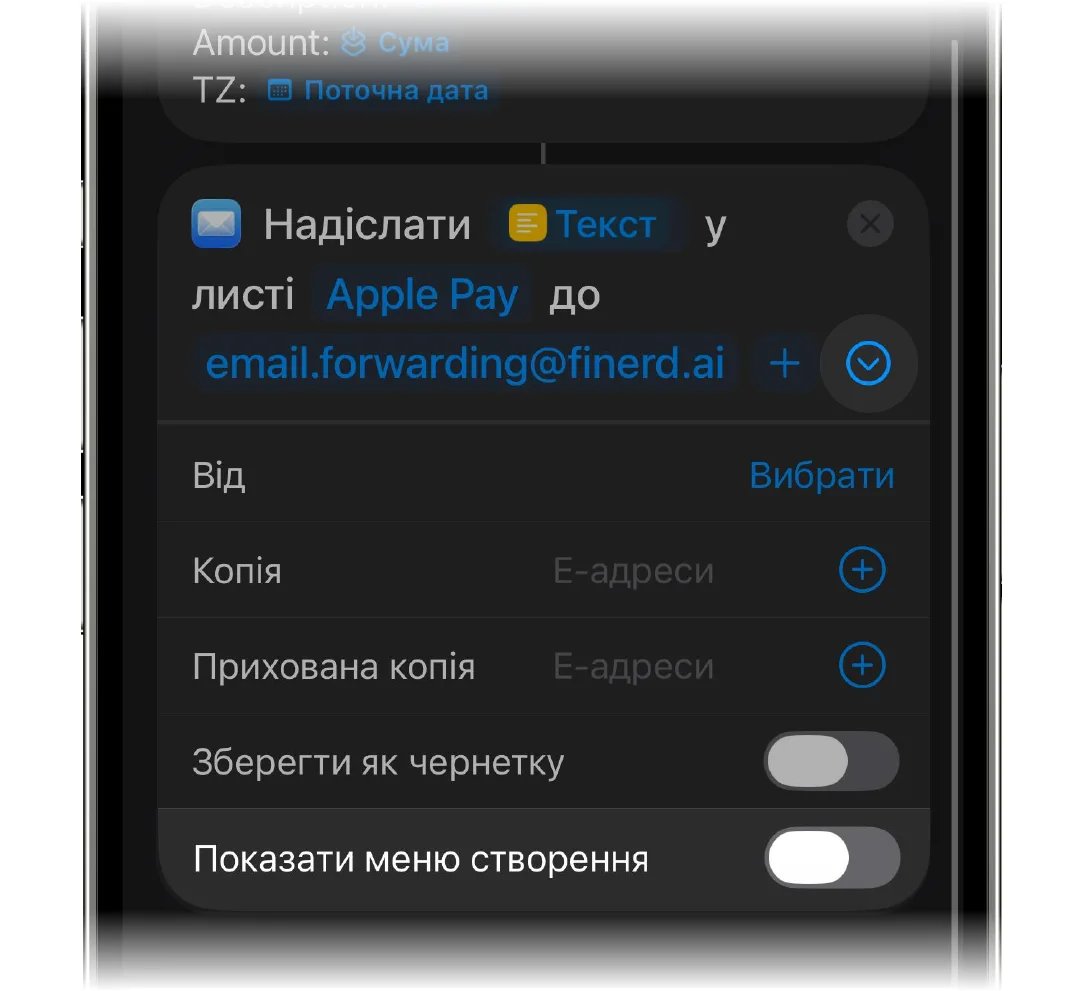
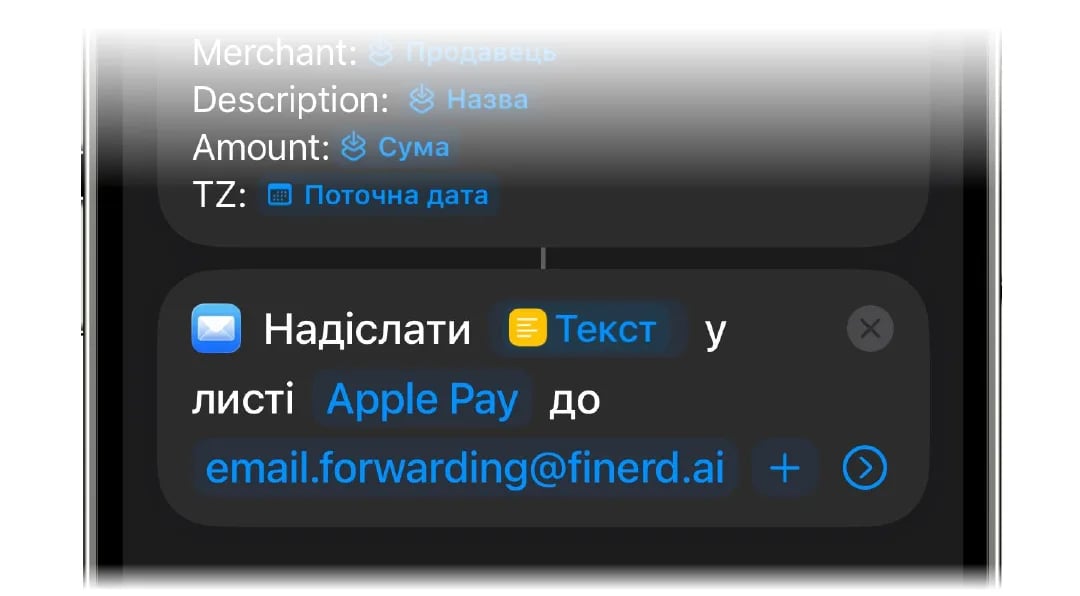 Прокрутіть униз у дії «Надіслати е-лист» і вимкніть **Показувати чернетку**.
 Збережіть автоматизацію. Готово — зробіть будь-який платіж Apple Pay, і транзакція з'явиться у finerd.
 ## Варто знати
* **Лишіть «Показувати чернетку» вимкненим.** Якщо перемикач увімкнений, Пошта відкриває чернетку й чекає, поки ви натиснете «Надіслати», — а цього не станеться, доки телефон лежить у кишені. Це найчастіша причина, чому платежі не доходять.
* **Кнопка запуску нічого не доводить.** Ручний запуск команди виконує її без реальної оплати, тож мерчант і сума приходять порожніми, і finerd не може записати транзакцію. Перевіряйте справжньою покупкою.
* **Карткам, які вже синхронізуються з банком, це не потрібно** — їхні транзакції потрапляють у finerd самі.
## Якщо платежі не з'являються
1. Відкрийте **Надіслані** в Пошті. Листів `finerd-automation` там немає? Отже, автоматизація не спрацьовує — перевірте, що **Показувати чернетку** вимкнено, і що картка, якою ви платили, є серед відмічених.
2. Листи є, але у finerd нічого не з'явилося? Надішліть нам дату й суму одного платежу — ми простежимо, де він загубився.
## Варто знати
* **Лишіть «Показувати чернетку» вимкненим.** Якщо перемикач увімкнений, Пошта відкриває чернетку й чекає, поки ви натиснете «Надіслати», — а цього не станеться, доки телефон лежить у кишені. Це найчастіша причина, чому платежі не доходять.
* **Кнопка запуску нічого не доводить.** Ручний запуск команди виконує її без реальної оплати, тож мерчант і сума приходять порожніми, і finerd не може записати транзакцію. Перевіряйте справжньою покупкою.
* **Карткам, які вже синхронізуються з банком, це не потрібно** — їхні транзакції потрапляють у finerd самі.
## Якщо платежі не з'являються
1. Відкрийте **Надіслані** в Пошті. Листів `finerd-automation` там немає? Отже, автоматизація не спрацьовує — перевірте, що **Показувати чернетку** вимкнено, і що картка, якою ви платили, є серед відмічених.
2. Листи є, але у finerd нічого не з'явилося? Надішліть нам дату й суму одного платежу — ми простежимо, де він загубився.