> ## Documentation Index
> Fetch the complete documentation index at: https://help.finerd.ai/llms.txt
> Use this file to discover all available pages before exploring further.
# Керувати доступом ШІ
> Виберіть для ШІ-асистента читання чи читання й запис, дізнайтеся, які простори й сімейні дані він бачить, як його відключити й виправити помилки.
ШІ-асистент отримує доступ до ваших записів у finerd лише після того, як ви дозволите це на сторінці finerd і виберете **Тільки читання** або **Читання і запис**. Одне підключення охоплює всі простори finerd, у яких ви є, а завершити його можна, видаливши finerd в асистенті.
Доступ ШІ потребує **Pro** у просторі, про який ви питаєте. Підключення, вибір доступу й відключення відбуваються в ШІ-асистенті та на сторінці входу finerd у браузері: у вебверсії, Android та iOS finerd немає списку підключених асистентів. Щоб підключити асистента вперше, див. [Підключити ШІ-асистента](/uk/ai#connect).
Вибрати рівень доступу
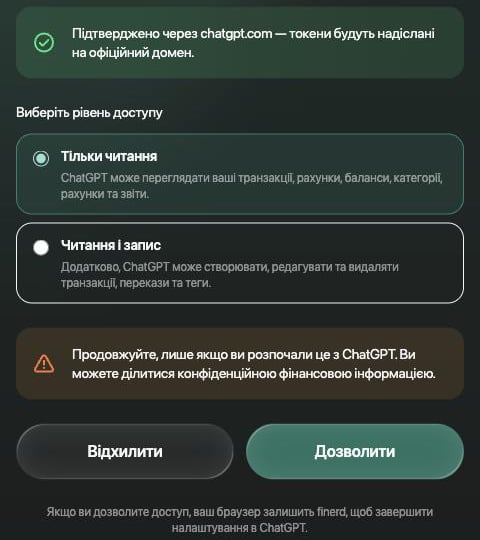
Коли ви підключаєте асистента, finerd відкриває в браузері сторінку з назвою асистента, акаунтом finerd, до якого він просить доступ, і блоком **Виберіть рівень доступу**:
| Доступ | Що може асистент |
| - | - |
| **Тільки читання** (вибрано спочатку) | Переглядати транзакції, рахунки, баланси, категорії, чеки й звіти та будувати з них звіти. Інструментів, що змінюють дані, він навіть не бачить. |
| **Читання і запис** | Також додавати, редагувати й видаляти транзакції, перекази й теги, створювати рахунки, категорії, продавців і бюджети та решту з розділу [Змінювати записи](/uk/ai#changes). |
Виберіть **Дозволити**, щоб підключитися з вибраним доступом, або **Відхилити**, щоб скасувати.
 З будь-яким доступом асистент не може переказувати справжні гроші, підключати банк, видаляти транзакції, імпортовані з банку, чи видаляти категорії, теги й рахунки.
Рівень доступу належить підключенню, і змінити його згодом не можна: щоб перейти з **Тільки читання** на **Читання і запис** чи навпаки, [відключіть асистента](#disconnect) й підключіть знову. У кожного асистента своє підключення, тож Claude може мати **Тільки читання**, а ChatGPT — **Читання і запис**.
Зміни, зроблені з доступом **Читання і запис**, одразу зберігаються у finerd, як і ваші власні, і лишаються після відключення.
З будь-яким доступом асистент не може переказувати справжні гроші, підключати банк, видаляти транзакції, імпортовані з банку, чи видаляти категорії, теги й рахунки.
Рівень доступу належить підключенню, і змінити його згодом не можна: щоб перейти з **Тільки читання** на **Читання і запис** чи навпаки, [відключіть асистента](#disconnect) й підключіть знову. У кожного асистента своє підключення, тож Claude може мати **Тільки читання**, а ChatGPT — **Читання і запис**.
Зміни, зроблені з доступом **Читання і запис**, одразу зберігаються у finerd, як і ваші власні, і лишаються після відключення.
Які простори бачить асистент
Одне підключення охоплює всі простори finerd, у яких ви є учасником: ваш особистий простір і бізнес-простори. Під час підключення простір не вибирають. Асистент працює в одному просторі за раз і, якщо їх кілька, питає, який використати. Назвіть простір у запитанні, наприклад «у моєму бізнес-просторі», а щоб перейти, назвіть інший. Перепідключатися не треба.
Якщо ви вийдете з простору або його видалять, асистент утратить до нього доступ протягом хвилини. Попросіть його знову показати список ваших просторів.
Pro перевіряється для кожного простору, про який ви питаєте; у бізнес-просторі — для вашого місця в ньому. У просторі без Pro асистент може показати список просторів, але на кожен запит даних отримує відповідь «This feature needs a paid Finerd plan» із посиланням на оформлення. Див. [Керувати підпискою finerd](/uk/account/manage-subscription).
Сімейні дані
Сімейний облік пов'язує ваш особистий простір із простором партнера; це не окремий простір. Через ваше підключення асистент бачить те саме, що й ви у своєму просторі:
* ваші рахунки й транзакції, зокрема приватні;
* копії транзакцій, які партнер позначив як **Сім'я**;
* рахунки, які партнер позначив як спільні, з їхніми транзакціями від дати початку.
Приватних рахунків і транзакцій партнера він не бачить. Асистент партнера, якщо той його підключить, так само бачить лише те, чим ви поділилися. Див. [Що бачить партнер](/uk/family-accounting#partner-sees).
З доступом **Читання і запис** асистент дотримується сімейних правил застосунку:
* Він не може видалити копію транзакції, якою з вами поділився партнер.
* Позначка **Сім'я** додає копію транзакції в простір партнера. Якщо позначку зняти, копія зникне разом із категорією, поділом чи боргом, які партнер на ній указав.
* Якщо перейменувати категорію, спільну з партнером, вона перейменується і в нього.
Перш ніж дозволити асистентові змінювати сімейні транзакції, попросіть його показати, що саме він змінить.
Безпека й приватність
* **Ви входите у finerd, а не в асистента.** Сторінка входу й доступу відкривається в браузері на сайті finerd. Асистент отримує ключ до ваших записів у finerd, але ніколи — код із вашої пошти.
* **Перевірте сторінку, перш ніж натиснути «Дозволити».** На ній видно акаунт finerd, до якого просить доступ асистент, і куди буде надіслано ключ: **Підтверджено через** відомий домен, як-от chatgpt.com, для впізнаного асистента; **Ідентифіковано лише за словами самого додатку**, коли за назву ручається тільки сам додаток; **Невідомий додаток** в інших випадках. Якщо підключення почали не ви або акаунт не ваш, виберіть **Відхилити**.
* **finerd надсилає ключ лише на відому адресу:** Claude, ChatGPT, ШІ-сервіси Google або застосунок на вашому комп'ютері, як-от Claude Code чи Gemini CLI.
* **Підключення лишається активним, поки ви ним користуєтеся.** Якщо не користуватися ним 30 днів, асистент попросить знову ввійти у finerd.
* **finerd не отримує вашої розмови**, лише запити асистента на дані. Записи, які читає асистент, потрапляють до ШІ-сервісу й обробляються за його правилами. Див. [Політику приватності](https://finerd.ai/privacy-policy) і сторінку [Безпека](https://finerd.ai/security) finerd.
Відключити асистента
Видаліть finerd в асистенті, який ви підключили. Ці кроки взято з довідки кожного сервісу:
| Асистент | Як відключити |
| - | - |
| Claude.ai, Claude Desktop | **Customize** → **Connectors**, потім **Remove** або меню **⋯** біля finerd. Див. [інструкцію Anthropic](https://support.claude.com/en/articles/11175166-get-started-with-custom-connectors-using-remote-mcp). |
| Claude Code | Виконайте `claude mcp remove finerd` або виконайте `/mcp`, виберіть **finerd** і **Clear authentication**. |
| ChatGPT | **Settings** → **Apps** (або **Plugins**) → **finerd**; у розділі **Connected accounts** відкрийте **⋯** і виберіть **Disconnect**. Див. [інструкцію OpenAI](https://help.openai.com/en/articles/20001494). |
| Gemini CLI | Виконайте `gemini mcp remove finerd`. |
Після цього асистент перестає користуватися finerd. finerd не отримує сповіщення про відключення, а списку підключень, які ви могли б завершити самі, у finerd немає. Якщо вам здається, що до вашого finerd підключився хтось інший, [зверніться до підтримки](/uk/contact-us).
Відключення не скасовує змін, які асистент уже зробив. Щоб підключитися знову, з тим самим чи іншим рівнем доступу, виконайте кроки для свого асистента з розділу [Підключити ШІ-асистента](/uk/ai#connect).
Виправити проблеми з підключенням
| Що ви бачите | Що робити |
| - | - |
| **Недійсне посилання** на сторінці finerd | Почніть підключення знову в асистенті. Не відкривайте збережене посилання на сторінку finerd. |
| **Не вдалося прочитати вашу сесію. Увійдіть знову та повторіть спробу.** під кнопкою **Дозволити** | Сторінка чекала надто довго або вже була використана. Почніть підключення знову в асистенті. |
| На сторінці finerd не той акаунт, який вам потрібен | Виберіть **Відхилити**. Вийдіть із finerd у цьому браузері, увійдіть у потрібний акаунт і підключіться знову. |
| Асистент пише, що підключення чи авторизація закінчилися, і просить перепідключитися | Перепідключіть finerd в асистенті й знову ввійдіть. |
| Асистент не може змінити записи або пише, що інструмент «requires MCP\_READ\_WRITE» | Підключення має доступ **Тільки читання**. [Відключіть](#disconnect) асистента й підключіть знову з доступом **Читання і запис**. |
| «This feature needs a paid Finerd plan» | У просторі, про який ви питали, немає Pro. Оформіть його за посиланням у відповіді або питайте про простір із Pro. |
| «Requested space is not authorized» або доступ до простору заборонено | Ви вже не учасник цього простору. Попросіть асистента знову показати список ваших просторів. |
| Відповідь стосується не того простору | Назвіть простір у запитанні. |
| «A data import is still running for this space» | Дочекайтеся завершення імпорту й запитайте знову. |
| «The space has no primary currency yet» | Відкрийте простір у finerd і завершіть налаштування: [виберіть основну валюту](/uk/getting-started/initial-setup#primary-currency). |
Якщо помилка повторюється, [зверніться до підтримки](/uk/contact-us): надішліть запитання, яке ви поставили, час і `traceId` з помилки, якщо він є.
* [Працювати з фінансами через ШІ](/uk/ai)
* [Підключення finerd до Claude](/uk/ai/connect-claude)
* [Підключити finerd до ChatGPT](/uk/ai/connect-chatgpt)
* [Підключення finerd до Gemini](/uk/ai/connect-gemini)
* [Налаштувати сімейний облік](/uk/family-accounting)
* [Керувати підпискою finerd](/uk/account/manage-subscription)
This documentation is built and hosted on [Mintlify](https://mintlify.com), a developer documentation platform.