> ## Documentation Index
> Fetch the complete documentation index at: https://help.finerd.ai/llms.txt
> Use this file to discover all available pages before exploring further.
# Створити й налаштувати рахунок
> Виберіть тип рахунку у finerd, додайте його вручну чи підключіть, тримайте кілька валют, перейменуйте, змініть тип, архівуйте чи видаліть рахунок.
Рахунок у finerd зберігає гроші, активи чи зобов'язання всередині простору: банківську картку, готівку в гаманці, інвестиційний портфель, іпотеку чи автомобіль.
Типи рахунків
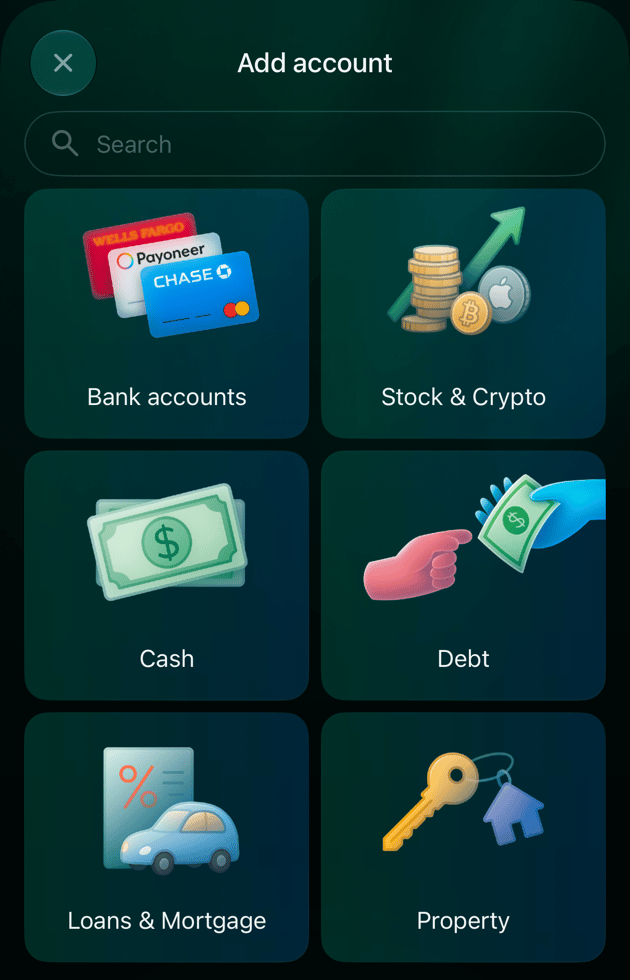
Тип визначає, у якій групі рахунок з'явиться в **Рахунках** і що finerd запитає, коли ви його додаватимете. Наприклад, для банківського рахунку спершу треба знайти свій банк, а для боргу — вибрати людину чи компанію, з якою він пов'язаний.
| Тип | Для чого |
| - | - |
| **Банківські рахунки** | Поточні та ощадні рахунки й платіжні картки. Банк можна підключити або вести рахунок вручну. |
| **Акції та крипто** (в Android та iOS — **Стоки та крипта**) | Брокерські рахунки, інвестиційні портфелі та криптовалюта. |
| **Готівка** | Банкноти й монети. Див. [Облік готівки](/uk/accounts/track-cash). |
| **Борги** | Гроші, які вам винні людина чи компанія, або які винні ви. |
| **Кредити та іпотека** | Кредити й іпотека, наприклад автокредит. |
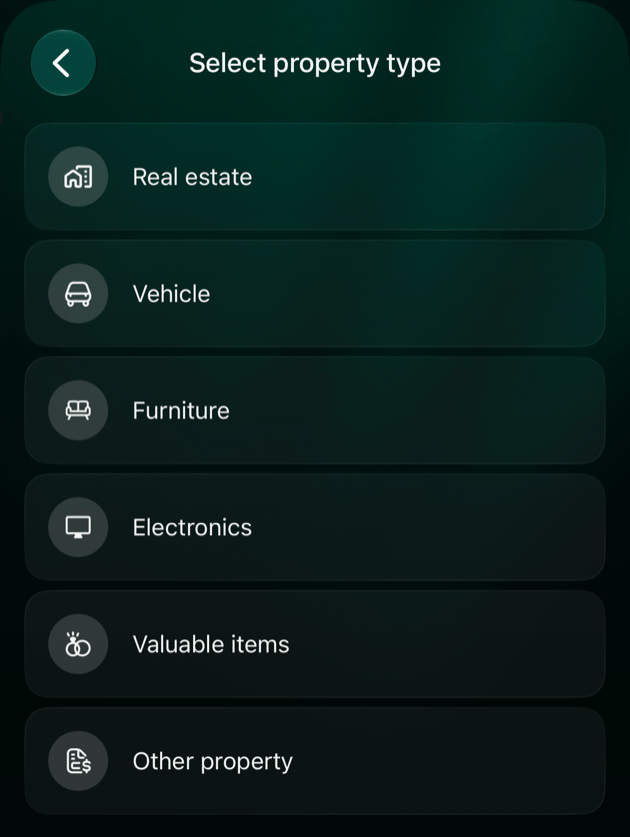
| **Майно** | Для того, що не влазить у гаманець: квартира, авто чи навіть диван. Виберіть **Нерухомість**, **Транспорт**, **Меблі**, **Електроніка**, **Цінності** або **Інше майно**. |
| **Бонуси** | Бонусні бали, наприклад програм лояльності готелів чи авіакомпаній. Лише в особистому просторі. |
| **Капітал** | Власний капітал у бізнес-просторі, наприклад дивіденди. |
Деякі рахунки finerd створює сам, тому в цьому списку їх немає. Серед них **Гроші в дорозі**, які finerd використовує для переказів між вашими рахунками, і **Сімейні рахунки**, якщо ви користуєтеся [сімейним доступом](/uk/family-accounting).
Відкрийте **Рахунки** й натисніть **Додати рахунок**. Для **Майна** виберіть його вид у вікні **Обрати тип майна**.
Якщо в особистому просторі немає **Бонусів**, увімкніть **Винагороди та бонусні бали** в налаштуваннях простору: натисніть на свій профіль унизу бічної панелі, а потім на значок налаштувань.
 Відкрийте **Рахунки** в розділі **Ще** або на панелі вкладок і натисніть **+**. У списку є **Банківські рахунки**, **Стоки та крипта**, **Готівка**, **Борги**, **Кредити та іпотека** й **Майно**. Натисніть **Майно**, щоб вибрати його вид.
Рахунки **Бонуси** й **Капітал** в Android додати не можна. Для них скористайтеся вебом або застосунком для iOS.
Відкрийте **Рахунки** в розділі **Ще** або на панелі вкладок і натисніть **+**. Для **Майна** виберіть його вид у вікні **Обрати тип майна**.
Якщо в особистому просторі немає **Бонусів**, відкрийте **Ще**, натисніть значок простору у верхньому правому куті, потім **Вигляд** і ввімкніть **Показувати бонусні рахунки та звіти**. Застосунок для iOS зберігає це налаштування окремо від вебу. За замовчуванням воно ввімкнене, лише якщо регіон вашого iPhone — США або Канада.
Відкрийте **Рахунки** в розділі **Ще** або на панелі вкладок і натисніть **+**. У списку є **Банківські рахунки**, **Стоки та крипта**, **Готівка**, **Борги**, **Кредити та іпотека** й **Майно**. Натисніть **Майно**, щоб вибрати його вид.
Рахунки **Бонуси** й **Капітал** в Android додати не можна. Для них скористайтеся вебом або застосунком для iOS.
Відкрийте **Рахунки** в розділі **Ще** або на панелі вкладок і натисніть **+**. Для **Майна** виберіть його вид у вікні **Обрати тип майна**.
Якщо в особистому просторі немає **Бонусів**, відкрийте **Ще**, натисніть значок простору у верхньому правому куті, потім **Вигляд** і ввімкніть **Показувати бонусні рахунки та звіти**. Застосунок для iOS зберігає це налаштування окремо від вебу. За замовчуванням воно ввімкнене, лише якщо регіон вашого iPhone — США або Канада.
Ручний чи підключений
**Підключений** рахунок отримує транзакції та баланс від вашого банку чи інвестиційної платформи. **Ручний** рахунок містить лише те, що ви записуєте у finerd самі.
| | Підключений | Ручний |
| - | - | - |
| Транзакції | Надходять з установи під час синхронізації | Ви додаєте їх самі |
| Баланс | Надходить з установи як [поточний баланс](/uk/verified-balance#current-balance) | Ви задаєте його [перевіреним балансом](/uk/verified-balance#add-a-verified-balance) |
| Видалення транзакцій | Лише тих, що ви додали самі | Будь-яких |
| Архівування чи видалення рахунку | Спершу відключіть його | Одразу |
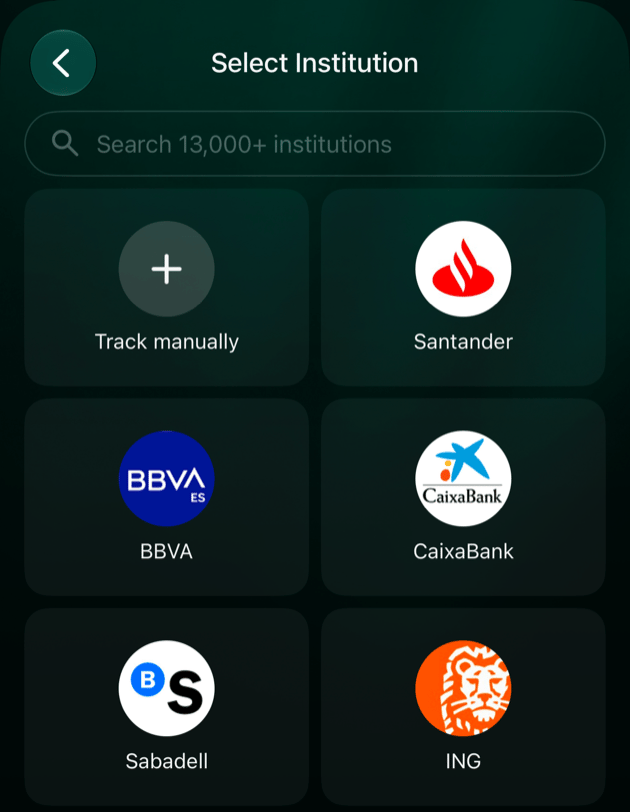
Коли ви вибираєте **Банківські рахунки** або **Акції та крипто**, finerd спершу показує список установ. Щоб підключити рахунок, виберіть свою установу й виконайте кроки з [Підключити банк](/uk/institutions/connect-institution). Більшість підключень потребує finerd Pro. Щоб вести рахунок самостійно, виберіть **Вести вручну**. Якщо ви вже ввели назву в пошуку, варіант називатиметься **Вести «назва» вручну** і рахунок отримає цю назву.
Можна почати вручну й підключити банк пізніше. Під час підключення finerd запропонує [прив'язати його рахунок](/uk/institutions/connect-institution#link-existing) до того, який ви вже ведете.
Відкрийте **Рахунки**, натисніть **Додати рахунок**, потім **Банківські рахунки** або **Акції та крипто**. У вікні **Обрати установу** чи **Обрати інвестиційну платформу** виберіть свою установу або **Вести вручну**.
 Відкрийте **Рахунки** в розділі **Ще** або на панелі вкладок, натисніть **+**, потім **Банківські рахунки**. Виберіть свій банк або **Вести вручну**.
**Стоки та крипта** одразу відкриває ручний рахунок. Щоб підключити інвестиційну платформу, відкрийте **Ще** → **Установи** й виконайте кроки з [Підключити банк](/uk/institutions/connect-institution).
Відкрийте **Рахунки** в розділі **Ще** або на панелі вкладок, натисніть **+**, потім **Банківські рахунки** або **Стоки та крипта**. У вікні **Обрати установу** чи **Обрати інвестиційну платформу** виберіть свою установу або **Вести вручну**.
Якщо finerd ще не підтримує ваш банк, у пошуку з'являться варіанти **Вести вручну** і **Вести через Apple Wallet**. Див. [Відстеження платежів Apple Pay](/uk/apple-pay).
Відкрийте **Рахунки** в розділі **Ще** або на панелі вкладок, натисніть **+**, потім **Банківські рахунки**. Виберіть свій банк або **Вести вручну**.
**Стоки та крипта** одразу відкриває ручний рахунок. Щоб підключити інвестиційну платформу, відкрийте **Ще** → **Установи** й виконайте кроки з [Підключити банк](/uk/institutions/connect-institution).
Відкрийте **Рахунки** в розділі **Ще** або на панелі вкладок, натисніть **+**, потім **Банківські рахунки** або **Стоки та крипта**. У вікні **Обрати установу** чи **Обрати інвестиційну платформу** виберіть свою установу або **Вести вручну**.
Якщо finerd ще не підтримує ваш банк, у пошуку з'являться варіанти **Вести вручну** і **Вести через Apple Wallet**. Див. [Відстеження платежів Apple Pay](/uk/apple-pay).
Додати рахунок вручну
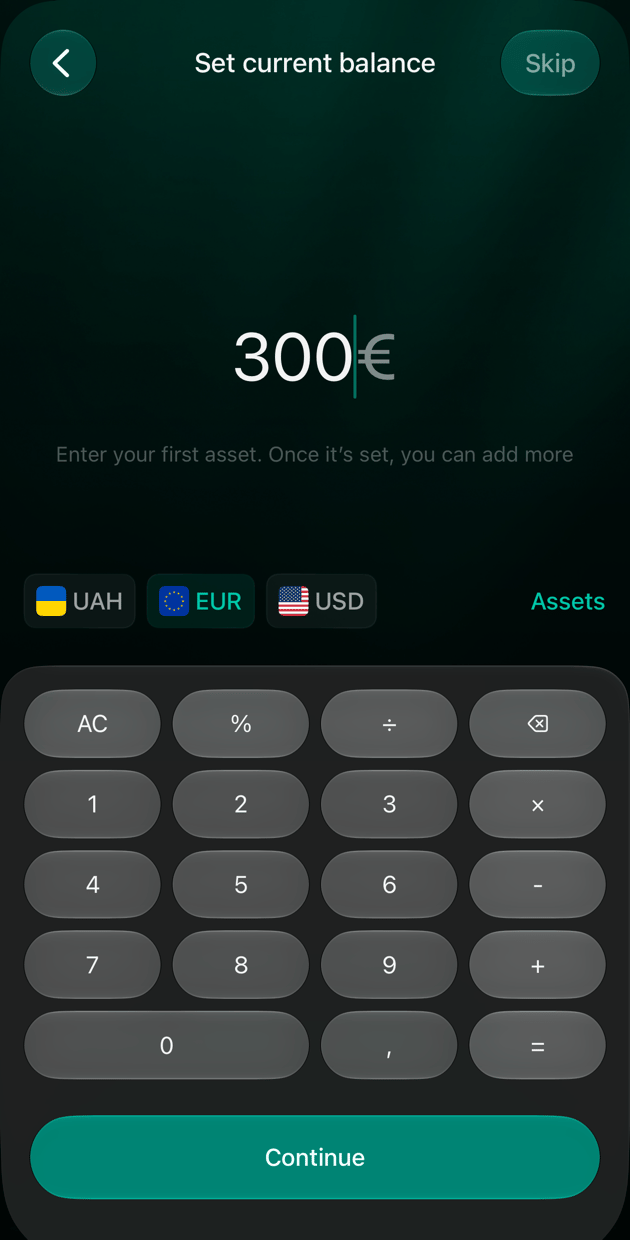
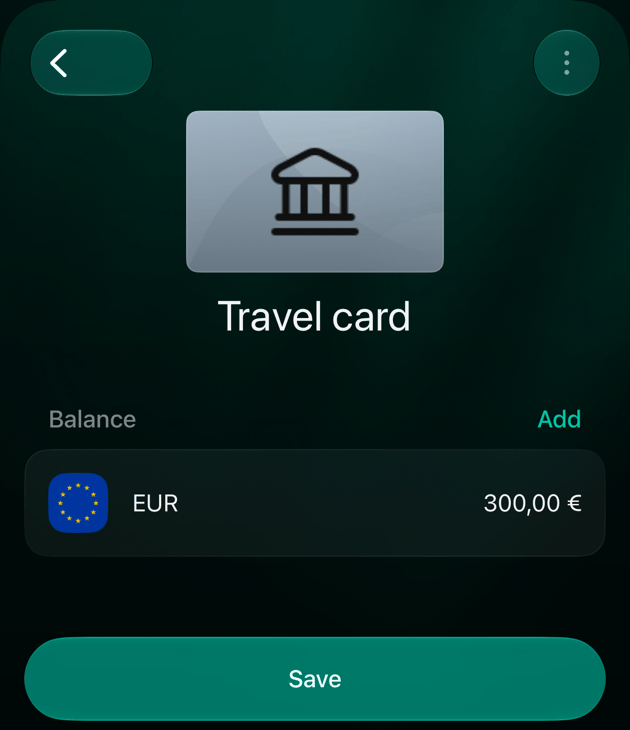
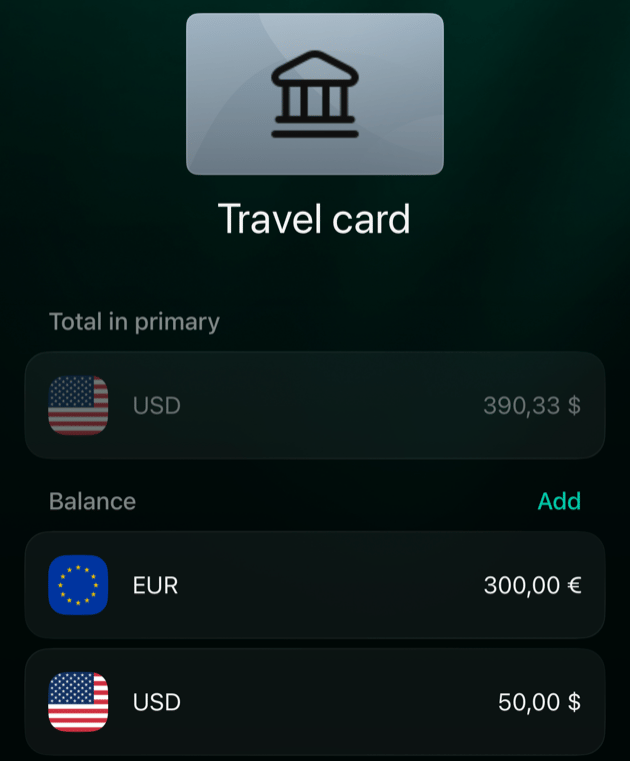
Кроки однакові для всіх типів, які ви ведете самі. У прикладі картку для подорожей ведуть вручну як **Картка для подорожей** з балансом **300 EUR**. Про готівку див. [Облік готівки](/uk/accounts/track-cash).
1. Відкрийте **Рахунки**, натисніть **Додати рахунок** і виберіть тип. Для типу **Банківські рахунки** або **Акції та крипто** виберіть **Вести вручну**.
2. Введіть назву, наприклад **Картка для подорожей**, і натисніть **Продовжити**.
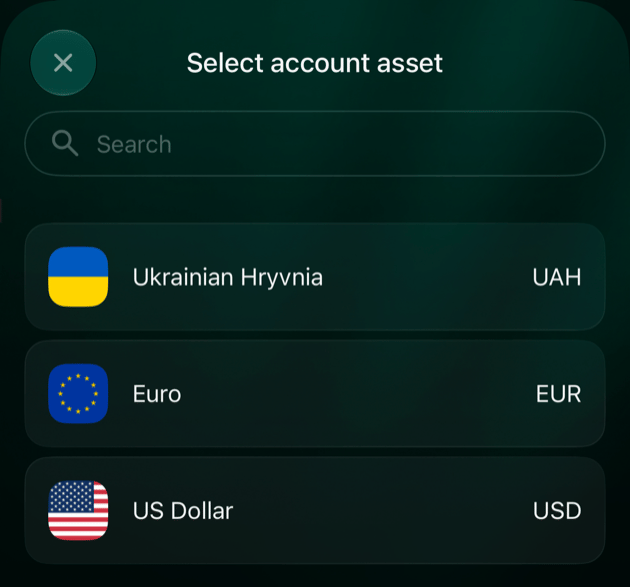
3. У вікні **Вказати поточний баланс** виберіть валюту й введіть суму, яка зараз є на рахунку. Якщо потрібної валюти немає, натисніть **Активи**. Наприклад, виберіть **EUR**, введіть **300** і натисніть **Продовжити**. Щоб почати з нуля, натисніть **Пропустити**.
4. Натисніть **Зберегти**.

 1. Відкрийте **Рахунки** в розділі **Ще** або на панелі вкладок, натисніть **+** і виберіть тип. Для типу **Банківські рахунки** натисніть **Вести вручну**.
2. Введіть назву, наприклад **Картка для подорожей**.
3. finerd додає нульовий баланс в основній валюті простору. Натисніть цей рядок у розділі **Баланс**, виберіть валюту, введіть суму й натисніть **Готово**. Якщо потрібної валюти немає, натисніть **Більше активів**. Щоб почати з нуля, залиште баланс нульовим.
4. Натисніть **Зберегти**.
1. Відкрийте **Рахунки** в розділі **Ще** або на панелі вкладок, натисніть **+** і виберіть тип. Для типу **Банківські рахунки** або **Стоки та крипта** натисніть **Вести вручну**.
2. Введіть назву, наприклад **Картка для подорожей**, і натисніть **Зберегти**.
3. У вікні **Вказати поточний баланс** виберіть валюту й введіть суму. Якщо потрібної валюти немає, натисніть **Активи**. Натисніть **Продовжити** або **Пропустити**, щоб почати з нуля.
4. Перевірте рахунок і натисніть **Зберегти**.
Рахунок з'явиться в **Рахунках** у групі свого типу, наприклад **Банківські рахунки**. Введена сума зберігається як перший [перевірений баланс](/uk/verified-balance#balance-types) рахунку. Суму групи показано в основній валюті простору.
Для двох типів перед балансом треба вказати ще дещо:
* **Борги**: спершу виберіть, з ким пов'язаний [борг](/uk/debts/track-debts). Потім виберіть **Мені винні** або **Мій борг** і введіть суму. Борговий рахунок має одну валюту.
* **Бонуси**: спершу виберіть програму лояльності, яка нараховує вам бали.
1. Відкрийте **Рахунки** в розділі **Ще** або на панелі вкладок, натисніть **+** і виберіть тип. Для типу **Банківські рахунки** натисніть **Вести вручну**.
2. Введіть назву, наприклад **Картка для подорожей**.
3. finerd додає нульовий баланс в основній валюті простору. Натисніть цей рядок у розділі **Баланс**, виберіть валюту, введіть суму й натисніть **Готово**. Якщо потрібної валюти немає, натисніть **Більше активів**. Щоб почати з нуля, залиште баланс нульовим.
4. Натисніть **Зберегти**.
1. Відкрийте **Рахунки** в розділі **Ще** або на панелі вкладок, натисніть **+** і виберіть тип. Для типу **Банківські рахунки** або **Стоки та крипта** натисніть **Вести вручну**.
2. Введіть назву, наприклад **Картка для подорожей**, і натисніть **Зберегти**.
3. У вікні **Вказати поточний баланс** виберіть валюту й введіть суму. Якщо потрібної валюти немає, натисніть **Активи**. Натисніть **Продовжити** або **Пропустити**, щоб почати з нуля.
4. Перевірте рахунок і натисніть **Зберегти**.
Рахунок з'явиться в **Рахунках** у групі свого типу, наприклад **Банківські рахунки**. Введена сума зберігається як перший [перевірений баланс](/uk/verified-balance#balance-types) рахунку. Суму групи показано в основній валюті простору.
Для двох типів перед балансом треба вказати ще дещо:
* **Борги**: спершу виберіть, з ким пов'язаний [борг](/uk/debts/track-debts). Потім виберіть **Мені винні** або **Мій борг** і введіть суму. Борговий рахунок має одну валюту.
* **Бонуси**: спершу виберіть програму лояльності, яка нараховує вам бали.
Кілька валют або активів
Один рахунок може містити кілька валют або активів. На **Картці для подорожей** можна тримати **300 EUR** і **50 USD** як окремі баланси, а на інвестиційному рахунку — акції чи криптовалюту. Кожна з них має власний баланс, а finerd підсумовує їх в основній валюті простору.
Щоб додати до рахунку ще одну валюту чи актив:
1. Відкрийте рахунок у розділі **Рахунки**.
2. Натисніть **Додати** в розділі **Баланс**.
3. Виберіть валюту чи актив. Інші, наприклад акції, знайдіть через **Пошук**.
4. Введіть суму, яка є у вас зараз, і натисніть **Зберегти**.
 1. Відкрийте рахунок у розділі **Рахунки** — через **Ще** або панель вкладок.
2. Натисніть **Додати** в розділі **Баланс** і виберіть валюту чи актив.
3. Додайте [перевірений баланс](/uk/verified-balance#add-a-verified-balance) із сумою, яка є у вас зараз.
1. Відкрийте рахунок у розділі **Рахунки** — через **Ще** або панель вкладок.
2. Натисніть **Додати** в розділі **Баланс**.
3. У вікні **Обрати валюту рахунку** виберіть валюту чи актив, введіть суму й натисніть **Готово**.
Кожна додана сума зберігається як [перевірений баланс](/uk/verified-balance#balance-types) для цієї валюти. **Всього в основній валюті** показує загальну вартість, а в розділі **Рахунки** біля неї видно кількість активів, наприклад «в 2 активах». Щоб пізніше оновити суму, додайте для цієї валюти новий [перевірений баланс](/uk/verified-balance#add-a-verified-balance). Записуючи транзакцію, вибирайте валюту, в якій її зроблено.
**Додати** недоступне для:
* **Підключених рахунків.** Їхні баланси надходять з установи.
* **Архівних рахунків.**
* **Боргових рахунків.** Борг має одну валюту.
1. Відкрийте рахунок у розділі **Рахунки** — через **Ще** або панель вкладок.
2. Натисніть **Додати** в розділі **Баланс** і виберіть валюту чи актив.
3. Додайте [перевірений баланс](/uk/verified-balance#add-a-verified-balance) із сумою, яка є у вас зараз.
1. Відкрийте рахунок у розділі **Рахунки** — через **Ще** або панель вкладок.
2. Натисніть **Додати** в розділі **Баланс**.
3. У вікні **Обрати валюту рахунку** виберіть валюту чи актив, введіть суму й натисніть **Готово**.
Кожна додана сума зберігається як [перевірений баланс](/uk/verified-balance#balance-types) для цієї валюти. **Всього в основній валюті** показує загальну вартість, а в розділі **Рахунки** біля неї видно кількість активів, наприклад «в 2 активах». Щоб пізніше оновити суму, додайте для цієї валюти новий [перевірений баланс](/uk/verified-balance#add-a-verified-balance). Записуючи транзакцію, вибирайте валюту, в якій її зроблено.
**Додати** недоступне для:
* **Підключених рахунків.** Їхні баланси надходять з установи.
* **Архівних рахунків.**
* **Боргових рахунків.** Борг має одну валюту.
Назва й іконка
Дайте кожному рахунку назву й іконку, які легко впізнати з першого погляду. Змінити їх можна будь-коли. Баланси й транзакції від цього не змінюються.
1. Відкрийте рахунок у розділі **Рахунки**.
2. Щоб перейменувати рахунок, натисніть на назву, введіть нову й натисніть **Зберегти**.
3. Щоб змінити іконку, натисніть на зображення, потім **Обрати іконку**. Виберіть колір у розділі **Кольори** та іконку, натисніть **Застосувати**, а потім **Зберегти**. Щоб поставити власне фото, виберіть **Завантажити зображення**.
1. Відкрийте рахунок у розділі **Рахунки** — через **Ще** або панель вкладок.
2. Щоб перейменувати рахунок, натисніть на назву й введіть нову.
3. Щоб змінити іконку, натисніть на неї. На екрані **Обрати іконку** виберіть колір у розділі **Кольори** та іконку або натисніть **Галерея** чи **Камера**, щоб поставити власне фото. Потім натисніть **Застосувати**.
4. Натисніть **Зберегти**.
1. Відкрийте рахунок у розділі **Рахунки** — через **Ще** або панель вкладок.
2. Щоб перейменувати рахунок, натисніть на назву й введіть нову.
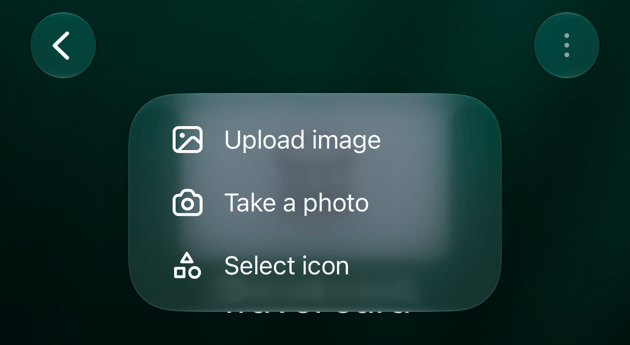
3. Щоб змінити іконку, натисніть на неї й виберіть **Обрати іконку**, **Завантажити зображення** або **Зробити фото**. Якщо ви поставили власну іконку, **Скинути** поверне стандартну.
4. Натисніть **Зберегти**.
 У вебі та iOS борговий рахунок, пов'язаний з компанією зі списку продавців finerd, має її назву й іконку, і змінити їх не можна.
Змінити тип рахунку
Якщо ви вибрали не той тип, його можна змінити для ручного рахунку. Баланси й транзакції залишаються на рахунку.
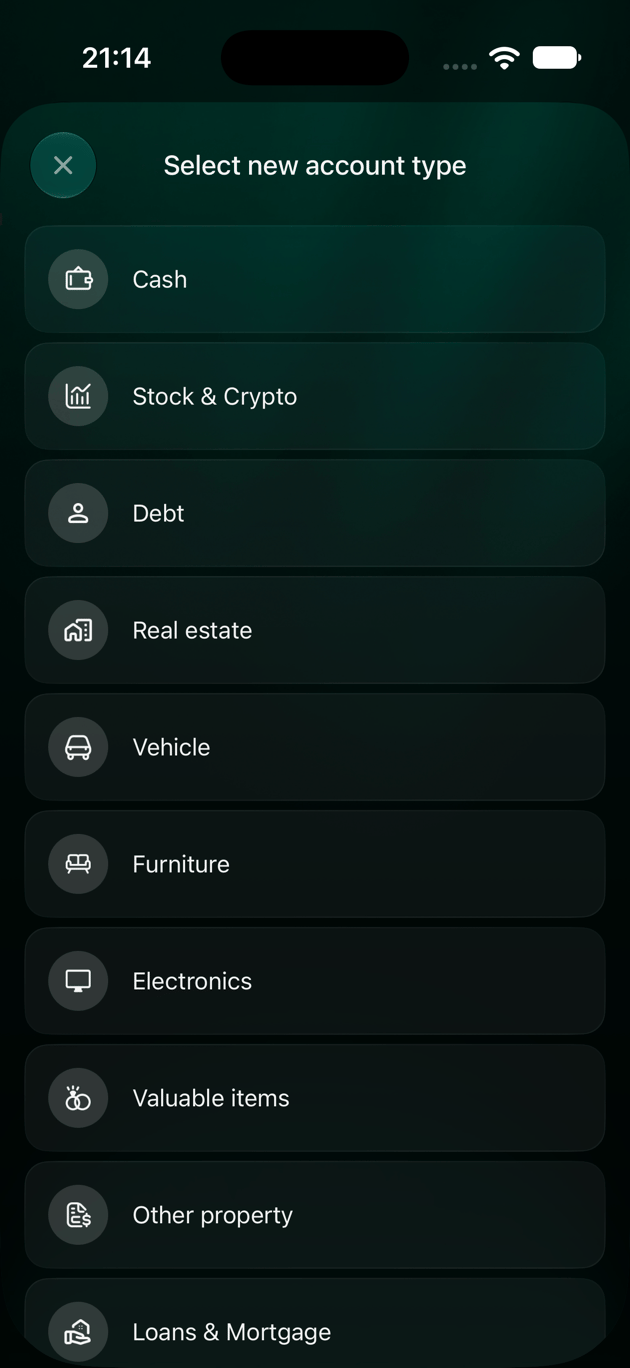
Змінити можна тип рахунків **Банківські рахунки**, **Готівка**, **Акції та крипто** і **Майно**, а в Android та iOS — також **Кредити та іпотека**. Новим типом може бути будь-який із них або **Борги**.
* Тип підключених і архівних рахунків змінити не можна. В Android та iOS — також спільних рахунків.
* Рахунки типів **Борги**, **Бонуси** й **Капітал** свій тип не змінюють.
* Зміну на **Борги** не можна скасувати, а рахунок має містити лише одну валюту.
* Тип єдиного готівкового рахунку в просторі змінити не можна.
* Якщо finerd повідомляє, що тип цього рахунку не можна змінити, рахунок пов'язаний із рахунком **Гроші в дорозі**.
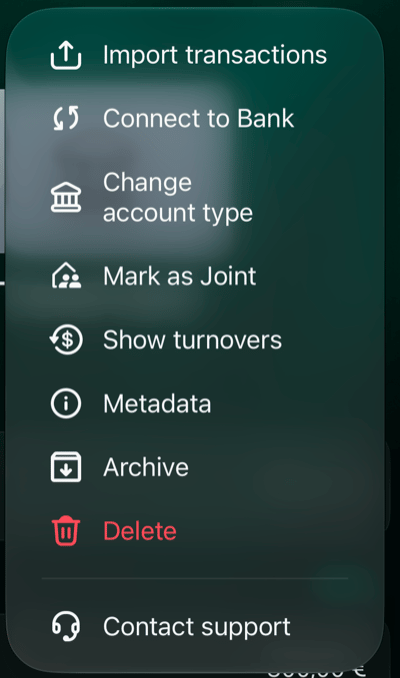
1. Відкрийте рахунок у розділі **Рахунки** й натисніть **⋮** > **Змінити тип рахунку**.
2. Виберіть новий тип.
3. Підтвердьте кнопкою **Змінити тип рахунку**.
1. Відкрийте рахунок у розділі **Рахунки** — через **Ще** або панель вкладок — і натисніть **⋮** > **Змінити тип рахунку**.
2. Виберіть новий тип. Для типу **Борги** підтвердьте кнопкою **Продовжити**.
1. Відкрийте рахунок у розділі **Рахунки** — через **Ще** або панель вкладок — і натисніть **⋮** > **Змінити тип**.
2. У вікні **Виберіть новий тип рахунку** виберіть тип. Для типу **Борги** підтвердьте кнопкою **Продовжити**.
Архівувати й відновити
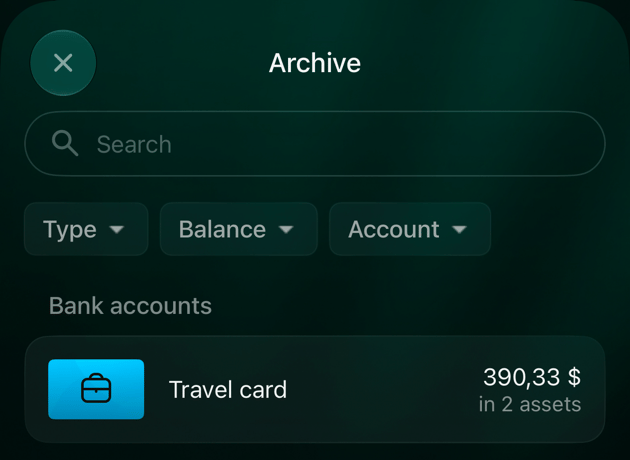
Архівуйте рахунок, яким більше не користуєтеся, наприклад закриту картку. Архів — це шухляда, а не шредер: рахунок зникає з очей, а його історія лишається. finerd переносить його в **Архів** і зберігає транзакції та баланси, але в розділі **Рахунки** й у підсумках там його більше немає. Відновити рахунок можна будь-коли.
* **Підключені рахунки** спершу треба відключити. Коли ви архівуєте такий рахунок, finerd запропонує **Відключити**.
* Для **боргових рахунків** є окрема дія — **Списати / Архівувати**.
* Архівному рахунку не можна додати валюту чи змінити тип, доки ви його не відновите.
1. Щоб архівувати, відкрийте рахунок у розділі **Рахунки**, натисніть **⋮** > **Архів** і підтвердьте кнопкою **Архів**.
2. Щоб відновити, у розділі **Рахунки** натисніть **⋮** > **Показати архів**, відкрийте рахунок, натисніть **⋮** > **Повернути з архіву** й підтвердьте кнопкою **Повернути з архіву**.
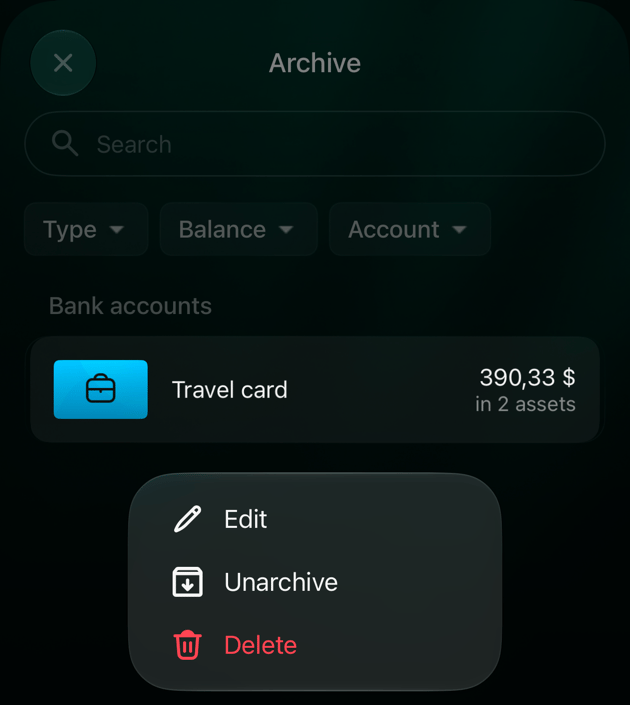
 1. Щоб архівувати, відкрийте рахунок у розділі **Рахунки** — через **Ще** або панель вкладок — і натисніть **⋮** > **Архівувати**. Або натисніть і утримуйте рахунок у списку, а потім натисніть **Архівувати**.
2. Щоб відновити, у розділі **Рахунки** натисніть **⋮** > **Показати архів**, відкрийте рахунок і натисніть **⋮** > **Повернути з архіву**.
1. Щоб архівувати, відкрийте рахунок у розділі **Рахунки** — через **Ще** або панель вкладок — і натисніть **⋮** > **Архівувати**. Або натисніть і утримуйте рахунок у списку, а потім натисніть **Архівувати**.
2. Щоб відновити, у розділі **Рахунки** натисніть **⋮** > **Показати архів**, натисніть і утримуйте рахунок, а потім натисніть **Повернути з архіву**.
1. Щоб архівувати, відкрийте рахунок у розділі **Рахунки** — через **Ще** або панель вкладок — і натисніть **⋮** > **Архівувати**. Або натисніть і утримуйте рахунок у списку, а потім натисніть **Архівувати**.
2. Щоб відновити, у розділі **Рахунки** натисніть **⋮** > **Показати архів**, відкрийте рахунок і натисніть **⋮** > **Повернути з архіву**.
1. Щоб архівувати, відкрийте рахунок у розділі **Рахунки** — через **Ще** або панель вкладок — і натисніть **⋮** > **Архівувати**. Або натисніть і утримуйте рахунок у списку, а потім натисніть **Архівувати**.
2. Щоб відновити, у розділі **Рахунки** натисніть **⋮** > **Показати архів**, натисніть і утримуйте рахунок, а потім натисніть **Повернути з архіву**.
Видалити рахунок
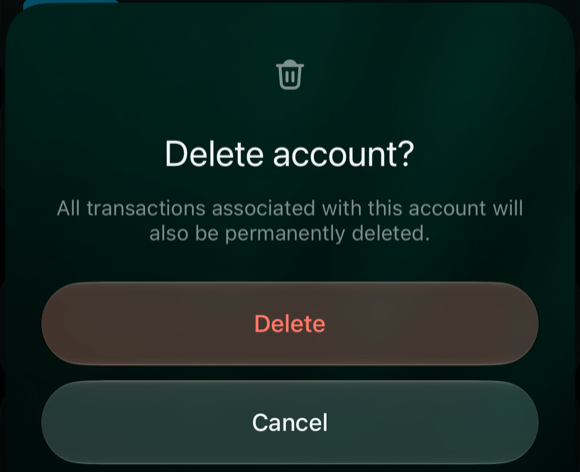
Видалення прибирає рахунок назавжди разом із його транзакціями та перевіреними балансами. Скасувати його не можна. Якщо історія може знадобитися пізніше, краще [архівуйте](#archive-and-restore) рахунок.
* Переказ між цим рахунком та іншим ручним рахунком видаляється з обох рахунків. Якщо друга сторона — підключений рахунок, на ній залишиться транзакція без категорії.
* **Підключені рахунки** спершу треба відключити. Коли ви видаляєте такий рахунок, finerd запропонує **Відключити**.
* Єдиний готівковий рахунок у просторі видалити не можна.
Відкрийте рахунок у розділі **Рахунки**, натисніть **⋮** > **Видалити** й підтвердьте кнопкою **Видалити**.
 Відкрийте рахунок у розділі **Рахунки** — через **Ще** або панель вкладок — і натисніть **⋮** > **Видалити**.
Відкрийте рахунок у розділі **Рахунки** — через **Ще** або панель вкладок — і натисніть **⋮** > **Видалити** або натисніть і утримуйте рахунок у списку, а потім **Видалити**. Підтвердьте кнопкою **Видалити**.
Відкрийте рахунок у розділі **Рахунки** — через **Ще** або панель вкладок — і натисніть **⋮** > **Видалити**.
Відкрийте рахунок у розділі **Рахунки** — через **Ще** або панель вкладок — і натисніть **⋮** > **Видалити** або натисніть і утримуйте рахунок у списку, а потім **Видалити**. Підтвердьте кнопкою **Видалити**.
Аліаси (Android)
В Android finerd може записувати оплати зі сповіщень Google Wallet (**Ще** > **Google Wallet**, функція Pro). Кожне сповіщення називає картку по-своєму, наприклад «Privat24 ••5168». Аліас підказує finerd, якому рахунку відповідає ця назва.
Якщо finerd не може зіставити сповіщення з рахунком, натисніть для нього **Створити транзакцію** в розділі **Google Wallet** і виберіть рахунок, з якого ви платили. finerd збереже назву картки як аліас цього рахунку, і наступна оплата зіставиться автоматично.
Щоб додати або видалити аліас самостійно:
1. Відкрийте рахунок у розділі **Рахунки** — через **Ще** або панель вкладок — і натисніть **⋮** > **Аліаси**.
2. Щоб додати аліас, натисніть **+**, введіть назву точно так, як вона написана в сповіщенні, і натисніть **Додати**.
3. Щоб видалити аліас, натисніть значок кошика поруч із ним.
This documentation is built and hosted on [Mintlify](https://mintlify.com), a developer documentation platform.