> ## Documentation Index
> Fetch the complete documentation index at: https://help.finerd.ai/llms.txt
> Use this file to discover all available pages before exploring further.
# Керувати підпискою finerd
> Що входить у Free і Pro, як працює пробний період і як оформити, перевірити, скасувати чи відновити Pro на вебі, в Android та iOS.
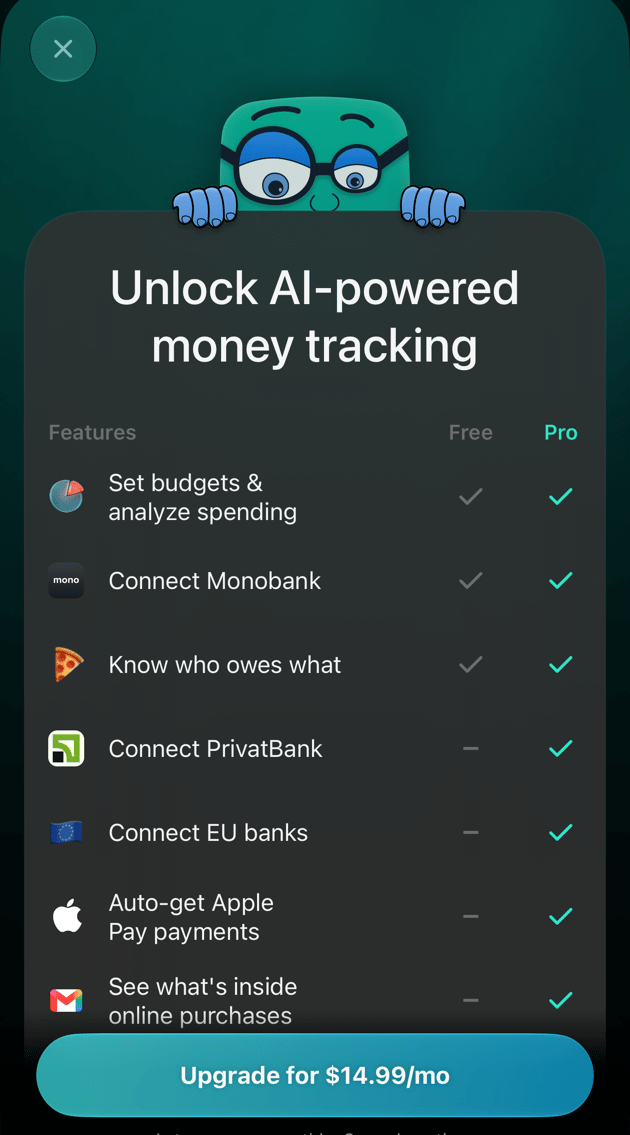
У finerd два плани: **Free** і **Pro**. Free покриває ручний облік, бюджети, борги, monobank та основні звіти; Pro додає підключення інших банків, ШІ-асистентів, сімейний доступ, чеки, регулярні платежі тощо. Pro — щомісячна підписка, що належить одному простору. Оплатити її можна на вебі (карткою через Stripe), в App Store або в Google Play.
Кожен новий особистий простір отримує безкоштовний пробний період Pro на 34 дні, картка не потрібна. Оформити, перевірити й скасувати підписку можна на вебі, в Android та iOS, але кожна платформа керує лише тими підписками, які сама продала: скасовуйте там, де платили. Бізнес-простори та їхні додаткові учасники оплачуються на вебі.
Free і Pro
Підписка належить простору, а не вам особисто. Якщо у вас є особистий і бізнес-простір, у кожного свій план, і оплата одного не відкриває інший.
| План | Що входить |
| - | - |
| **Free** (особистий простір) | Рахунки й баланси, транзакції вручну, категорії, продавці й теги, перегляд імпортованих транзакцій, бюджети, борги та Підрахуй, підключення monobank, звіти «Витрати», «Дохід», «Грошовий потік» і «Чистий капітал», [експорт даних](/uk/account/export-data). |
| **Pro** | Усе з Free, а також: підключення ПриватБанку, банків ЄС та інших банків, інвестиційних і крипто-платформ; запитання до ChatGPT чи Claude про ваші гроші; сімейний доступ із партнером; Telegram-бот; Фінансовий план; платежі з Apple Pay і Google Wallet; чеки з пошти й скановані чеки; регулярні платежі; режим Zero Inbox; імпорт банківських виписок. |
Функція, що потребує Pro, має позначку **Pro**. Якщо її вибрати, відкриється порівняння планів із кнопкою оформлення.
Pro оплачується щомісяця й продовжується автоматично, доки ви його не скасуєте. Застосунок показує ціну у вашій валюті до оплати; ціни в App Store і Google Play залежать від країни вашого магазину.
У бізнес-простору немає безкоштовного плану: його рахунки, транзакції та звіти потребують платної підписки. Див. [Бізнес-простори й додаткові учасники](#business).
Безкоштовний пробний період
Ваш особистий простір отримує **пробний період Pro на 34 дні**, коли ви завершуєте перше налаштування й вибираєте основну валюту. Новий бізнес-простір отримує пробний період одразу після створення; там він покриває лише власника. Кожен простір отримує пробний період один раз.
* **Картка не потрібна.** Пробний період не пов'язаний зі Stripe, App Store чи Google Play, тож після його завершення нічого не списується.
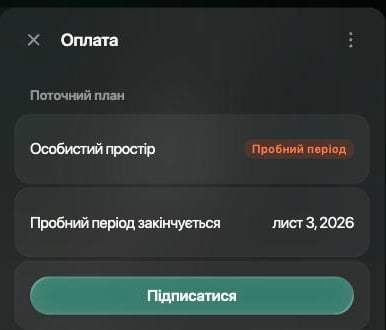
* **Скільки днів лишилося,** видно вгорі меню простору на вебі й угорі **Ще** в Android та iOS: **Pro · залишилось 12 безкоштовних днів** (на вебі). В **Оплаті** на вебі видно позначку **Пробний період** і дату в рядку **Пробний період закінчується**.
* **Лист-нагадування** приходить за 3 дні до кінця пробного періоду.
* **Коли він закінчується,** простір повертається на Free, якщо ви не оформили підписку. Ваші дані лишаються; див. [Коли Pro закінчується](#ends).
Оформити підписку можна й до кінця пробного періоду. Платна підписка починає діяти одразу й замінює пробний період.
Оформити Pro
Підписка прив'язується до простору, відкритого в момент оплати. Якщо у вас кілька просторів, спершу перейдіть у той, для якого оформлюєте Pro.
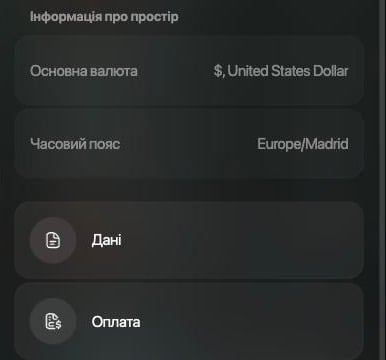
1. Виберіть свій профіль унизу бічної панелі, потім значок налаштувань біля свого простору.
2. Виберіть **Оплата**.
3. Виберіть **Підписатися**. У пробний період кнопка під рядком **Пробний період закінчується**; після нього виберіть будь-яку позначку **Pro**, а потім **Оновити за** в порівнянні планів.
4. finerd відкриє захищену сторінку оплати Stripe із щомісячною ціною. Введіть там дані картки й підтвердьте.
Якщо цей простір уже платив карткою, **Оновити за** відкриє вашу сторінку оплати Stripe замість нової оплати. Поновіть підписку там.
Коли оплата пройде, ви повернетеся у finerd, а **Оплата** покаже **Активний**, дату й суму в рядку **Наступний платіж** і ваш **Спосіб оплати**.
 Щоб відкрити **Оплату** швидше, знайдіть *Оплата* в палітрі команд.
1. Торкніться значка свого простору вгорі екрана, потім **Налаштування простору**.
2. У розділі **Підписка** торкніться рядка підписки. У пробний період він показує **Пробний період**.
3. У порівнянні планів торкніться **Оформити за** зі щомісячною ціною.
4. Підтвердьте покупку в Google Play.
Після цього рядок покаже **Android** і **Активний**. Почати можна й з будь-якої позначки **Pro**, наприклад **Чеки** або **Регулярні** в меню **Ще**.
Якщо Google Play списав гроші, а finerd не ввімкнув Pro, знову відкрийте порівняння планів: там буде кнопка **Активувати підписку** для знайденої покупки.
1. Відкрийте **Ще** й торкніться значка простору вгорі праворуч.
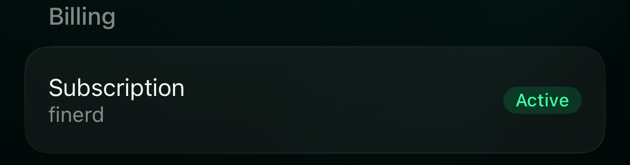
2. У розділі **Оплата** торкніться **Підписка**. У пробний період там написано **finerd** і **Активний**.
3. У порівнянні планів торкніться **Оформити Pro за** зі щомісячною ціною.
4. Підтвердьте покупку своїм обліковим записом Apple.
Після цього рядок покаже **App Store** і **Активний**. Почати можна й з будь-якої позначки **Pro**, наприклад **Чеки** або **Регулярні** в меню **Ще**.
Якщо ви вже платите за цей простір через App Store, наприклад на новому iPhone, торкніться **Відновити** внизу порівняння планів замість нової покупки.
Щоб відкрити **Оплату** швидше, знайдіть *Оплата* в палітрі команд.
1. Торкніться значка свого простору вгорі екрана, потім **Налаштування простору**.
2. У розділі **Підписка** торкніться рядка підписки. У пробний період він показує **Пробний період**.
3. У порівнянні планів торкніться **Оформити за** зі щомісячною ціною.
4. Підтвердьте покупку в Google Play.
Після цього рядок покаже **Android** і **Активний**. Почати можна й з будь-якої позначки **Pro**, наприклад **Чеки** або **Регулярні** в меню **Ще**.
Якщо Google Play списав гроші, а finerd не ввімкнув Pro, знову відкрийте порівняння планів: там буде кнопка **Активувати підписку** для знайденої покупки.
1. Відкрийте **Ще** й торкніться значка простору вгорі праворуч.
2. У розділі **Оплата** торкніться **Підписка**. У пробний період там написано **finerd** і **Активний**.
3. У порівнянні планів торкніться **Оформити Pro за** зі щомісячною ціною.
4. Підтвердьте покупку своїм обліковим записом Apple.
Після цього рядок покаже **App Store** і **Активний**. Почати можна й з будь-якої позначки **Pro**, наприклад **Чеки** або **Регулярні** в меню **Ще**.
Якщо ви вже платите за цей простір через App Store, наприклад на новому iPhone, торкніться **Відновити** внизу порівняння планів замість нової покупки.
 У простору може бути лише одна підписка. Якщо його вже оплачено на іншій платформі, Android та iOS замість покупки покажуть **Ваш простір вже активний**. В Android, якщо простір уже має підписку деінде, покупка покаже **Підписка вже активна**: спершу скасуйте іншу.
Перевірити підписку
Екран підписки показує, звідки в простору Pro і чи він активний.
Відкрийте **Оплата** в налаштуваннях простору. У розділі **Поточний план** видно тип простору й статус: **Пробний період**, **Активний**, **Скасовано** або **Неактивний**. Підписка з вебу показує також **Наступний платіж** і **Спосіб оплати**. Для підписки, купленої на телефоні, написано **Підписка через Apple** або **Підписка через Google Play**.
Для підписки, оплаченої карткою, кнопка **Керувати** біля **Поточного плану** відкриває вашу сторінку оплати Stripe: там можна змінити картку або скасувати підписку. Знижку можна ввести в полі **Промокод** і вибрати **Застосувати**; промокоди діють лише для підписок, оплачених на вебі.
Торкніться значка простору, потім **Налаштування простору**. Рядок у розділі **Підписка** показує, звідки Pro (**Web**, **iOS**, **Android**, **Пробний період** або **Сімейний доступ**), і **Активний** чи **Неактивний**. Ціни й дат там немає.
Якщо ви платили в Google Play, рядок відкриває ваші підписки Google Play. Для підписки з вебу, iOS чи від сім'ї рядок нічого не робить: керуйте нею там, де її купили.
Відкрийте **Ще**, торкніться значка простору й подивіться в розділ **Оплата**. **Підписка** показує, звідки Pro (**App Store**, **Web**, **Google Play**, **Сімейний план** або **finerd** для пробного періоду), і **Активний** чи **Неактивний**.
Якщо ви платили в App Store, рядок відкриває налаштування підписок Apple. Для підписки з вебу, Google Play чи від сім'ї рядок нічого не робить: керуйте нею там, де її купили.
Скасувати підписку
Скасовуйте там, де оформлювали. Видалення застосунку finerd не скасовує підписку в App Store чи Google Play.
| Де ви оформили | Де скасувати |
| - | - |
| На вебі, карткою | finerd на вебі: **Оплата** → **Керувати** → ваша сторінка оплати Stripe |
| В App Store | На iPhone: **Параметри** → ваше ім'я → **Підписки**, або у finerd для iOS: **Оплата** → **Підписка** |
| У Google Play | Google Play: **Платежі й підписки** → **Підписки**, або у finerd для Android: **Налаштування простору** → **Підписка** |
Після скасування Pro діє до кінця вже оплаченого періоду. На вебі **Оплата** позначає план як **Скасовано** й пише, до якої дати у вас є доступ. Потім простір повертається на Free.
Пробний період скасовувати не треба: він закінчується сам.
Сімейна підписка
Якщо у вашому особистому просторі є Pro і ви запросили партнера до [сімейного обліку](/uk/family-accounting), особистий простір партнера теж отримує Pro — безкоштовно й на весь час дії вашої підписки. Платить лише той, хто запрошує.
Партнер бачить, звідки в нього Pro:
* **Веб:** **Оплата** показує **Сімейна підписка**, **Надано вашим партнером** і дату в рядку **Активна до**.
* **iOS:** **Підписка** показує **Сімейний план**.
* **Android:** **Підписка** показує **Сімейний доступ**.
Партнер не може скасувати чи змінити цю підписку; керуєте нею ви зі свого простору. Якщо ваш Pro закінчиться, простір партнера теж повернеться на Free, а finerd автоматично завершить сімейний доступ через 7 днів, якщо ви не оформите підписку знову.
Бізнес-простори й додаткові учасники
[Бізнес-простір](/uk/business/create-business-space) має окрему підписку, не пов'язану з вашим особистим простором. До неї входить одне місце для власника; кожен додатковий учасник, якому потрібен доступ до даних простору, потребує оплаченого місця. Бізнес-простір і місця оплачуються на вебі. Android не приймає оплату за бізнес-простір і пише **Спочатку активуйте простір на app.finerd.ai**.
У бізнес-просторі **Оплата** доступна **власнику** й **адмінам**.
Щоб додати чи прибрати оплачені місця на вебі:
1. Відкрийте налаштування простору й виберіть **Учасники простору**.
2. Виберіть **Керувати оплаченими місцями**. Якщо є лише місце власника, виберіть **Запросити учасника**.
3. Змініть кількість місць кнопками **−** і **+**. Вікно показує ціну за кожне додаткове місце, **Сьогоднішній платіж (пропорційно)** і нову щомісячну суму.
4. Виберіть **Підтвердити й оплатити**, щоб додати місця, або **Підтвердити**, щоб зменшити їх кількість.
Менше місць, ніж зайнято, поставити не можна: спершу видаліть учасників. У пробний період запрошення учасника відкриває порівняння планів.
Коли Pro закінчується
Pro закінчується, коли ви скасували підписку й оплачений період минув, коли оплату продовження так і не вдалося провести або коли пробний період минув без підписки.
**В особистому просторі** finerd повертається на Free:
* Ваші рахунки, транзакції та звіти лишаються. Функції Free працюють далі; функції Pro знову мають позначку **Pro**.
* Підключені банки, крім monobank, від'єднуються **через 7 днів**. finerd надсилає сповіщення, коли Pro закінчується, і ще одне, коли банки від'єднано.
* Якщо ви запросили партнера, сімейний доступ завершується **через 7 днів**.
Оформіть підписку знову протягом цих 7 днів, і підключення банків та сімейний доступ збережуться. Пізніше доведеться [підключити банки знову](/uk/institutions/connect-institution) й повторно запросити партнера.
**У бізнес-просторі** нічого не видаляється, але простір блокується, доки хтось не поновить підписку. Веб показує **Підписка завершилася** з кнопками **Підписатися**, **Змінити простір** і **Видалити простір**; iOS показує **Рахунок неактивний**. Учасники без доступу до оплати бачать **Попросіть адміна або власника поновити**.
Щоб повернути Pro, оформіть підписку знову, як описано в розділі [Оформити Pro](#subscribe), у тому просторі, який хочете відновити. Якщо простір уже платив карткою, веб відкриє вашу сторінку оплати Stripe; якщо поновити там не можна, [зверніться до нас](/uk/contact-us). В iOS кнопка **Відновити** повертає підписку App Store, яка ще діє.
Пов'язані статті
* [Підключити банк](/uk/institutions/connect-institution)
* [Налаштувати сімейний облік](/uk/family-accounting)
* [Відстежувати регулярні платежі](/uk/recurring/track-recurring-payments)
* [Перевірити імпортовані транзакції: Zero Inbox](/uk/transactions/review-imported-transactions#zero-inbox)
* [Зв'язатися з нами](/uk/contact-us)
This documentation is built and hosted on [Mintlify](https://mintlify.com), a developer documentation platform.