> ## Documentation Index
> Fetch the complete documentation index at: https://help.finerd.ai/llms.txt
> Use this file to discover all available pages before exploring further.
# Видалити простір або акаунт finerd
> Як видалити акаунт finerd чи бізнес-простір або очистити простір і почати заново: що зникає, що заважає і що зробити спершу.
Щоб видалити акаунт finerd, відкрийте налаштування свого особистого простору й виберіть **Видалити обліковий запис**. Щоб видалити бізнес-простір, відкрийте його налаштування й виберіть **Видалити простір**. Обидві дії назавжди прибирають усе, що є в просторі. Якщо хочете зберегти акаунт і почати з нуля, скористайтеся **Очистити дані**: простір стане порожнім, а вхід і підписка лишаться.
Усі три дії безкоштовні й працюють на вебі, в Android та iOS. Виконати їх може лише власник простору. Спершу [експортуйте дані](/uk/account/export-data): після видалення нічого не відновити, а експорт уже неможливий.
Очистити, видалити чи вийти
| Ви хочете | Що вибрати | Що лишиться |
| - | - | - |
| Спорожнити простір і налаштувати його наново | **Очистити дані** в налаштуваннях простору, у розділі **Дані** | Ваш акаунт finerd, назва й зображення простору, ваша підписка |
| Закрити бізнес-простір | **Видалити простір** у налаштуваннях цього бізнес-простору | Ваш акаунт finerd і особистий простір |
| Перестати користуватися finerd і видалити акаунт | **Видалити обліковий запис** у налаштуваннях особистого простору | Нічого |
| Вийти з бізнес-простору, власник якого — інша людина | Власники й адміни: **Вийти** в меню **⋯** сторінки **Учасники простору** на вебі. Інші ролі: попросіть власника чи адміна прибрати вас | Сам простір, для інших учасників. Див. [Прибрати доступ людини](/uk/business/manage-members#remove) |
Видалення застосунку finerd з телефона не видаляє ні акаунт, ні дані й не скасовує підписку в App Store чи Google Play.
Перед видаленням
Перевірте це заздалегідь. Бізнес-простір чи відкритий борг у групі зупинять видалення на першому ж кроці; про експорт і підписку з App Store подбайте самі.
* **Експортуйте дані.** Запитайте експорт і збережіть ZIP-файл із листа, як описано в статті [Експортувати дані з finerd](/uk/account/export-data). Екрани видалення й очищення просять поставити позначку, що резервна копія у вас є.
* **Бізнес-простори не дають видалити акаунт.** Акаунт не видалити, доки ви учасник хоч одного бізнес-простору, зокрема чужого. Видаліть кожен свій бізнес-простір, як описано в розділі [Видалити бізнес-простір](#delete-space). З решти вийдіть на вебі, якщо ви там адмін; в іншій ролі попросіть власника чи адміна прибрати вас. Доти веб і iOS показуватимуть **Спочатку видаліть бізнес-простори або вийдіть з них. Потім зможете видалити обліковий запис**, а Android — **Не можна видалити особистий простір, поки є бізнес-простори**.
* **Інші учасники не дають видалити чи очистити бізнес-простір.** Бізнес-простір можна видалити або очистити, лише коли ви в ньому єдиний учасник. Спершу приберіть інших, як описано в розділі [Прибрати доступ людини](/uk/business/manage-members#remove).
* **Відкриті борги в групі не дають видалити акаунт.** Якщо ви ще винні гроші в групі розрахунків або хтось у ній винен вам, спершу розрахуйтеся. finerd показує **Ви досі винні або вам винні гроші в групі. Розрахуйтеся перед видаленням акаунта**.
* **Підписку в App Store скасуйте самі.** Коли ви видаляєте простір, finerd скасовує його підписку, якщо ви платили на вебі карткою або через Google Play. Apple не дозволяє застосункам скасовувати підписки, тож підписка з App Store продовжуватиметься, доки ви не скасуєте її на iPhone: **Параметри** → ваше ім'я → **Підписки**. Див. [Скасувати підписку](/uk/account/manage-subscription#cancel).
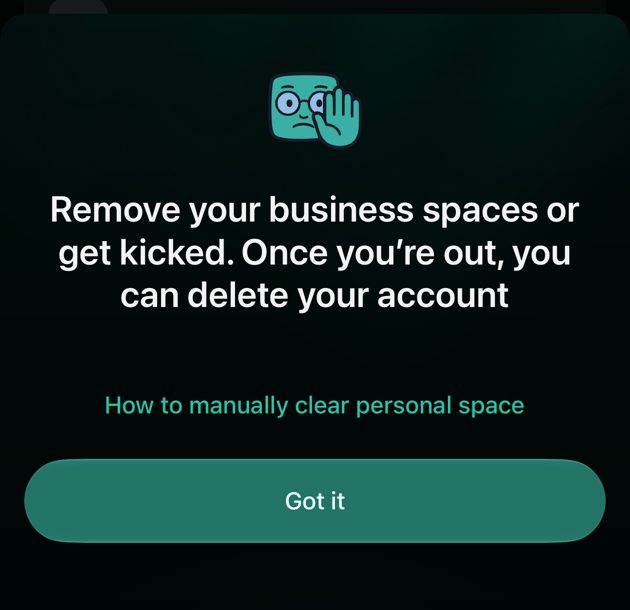 Відключати банки чи виходити із сімейного доступу заздалегідь не треба: finerd зробить це сам, коли видалятиме простір. Див. [Що стається після видалення](#after).
Видалити акаунт finerd
Акаунт finerd видаляється разом з особистим простором. Спершу перейдіть в особистий простір: у бізнес-просторі на тому самому місці буде **Видалити простір**.
1. Виберіть свій профіль унизу бічної панелі, потім значок налаштувань біля свого особистого простору.
2. Прокрутіть донизу й виберіть **Видалити обліковий запис**. Кнопка під розділом **Налаштування**, а не в **Даних**.
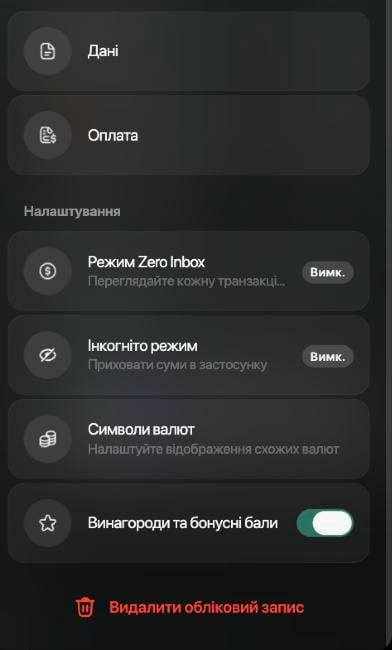 3. Виберіть, чому йдете. Для **Бракує потрібних мені функцій**, **Не працює з моїм банком** та **Інше** ще напишіть кілька слів.
4. Поставте позначку **Я експортував(-ла) свої дані та завантажив(-ла) резервну копію з електронної пошти**. Якщо ще не експортували, виберіть **Експортуйте свої дані** в нагадуванні над нею.
5. Виберіть **Видалити**.
1. Торкніться аватара простору вгорі екрана, наприклад на **Головній**, потім **Налаштування простору**.
2. Прокрутіть до розділу **Дані** й торкніться **Видалити обліковий запис**.
3. За бажання виберіть, чому йдете. Причина не обов'язкова.
4. Поставте позначку **Я завантажив(-ла) свій експорт даних за посиланням або він мені не потрібен**. Якщо ще не експортували, спершу торкніться **Експортувати дані**.
5. Торкніться **Видалити обліковий запис**. Акаунт видаляється одразу, без додаткового підтвердження.
1. Відкрийте **Ще** й торкніться значка простору вгорі праворуч.
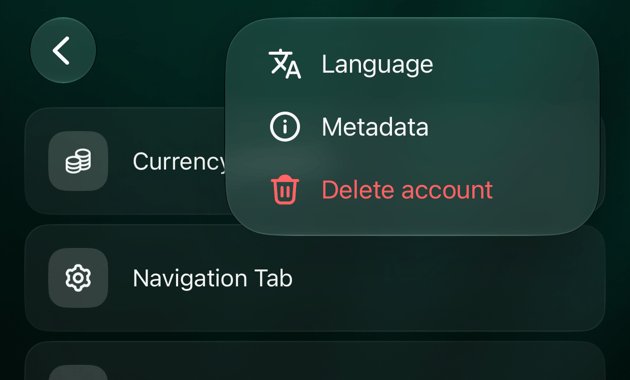
2. Торкніться **⋯** вгорі праворуч, потім **Видалити обліковий запис**. У цьому меню є ще **Мова** й **Метадані**.
3. За бажання виберіть, чому йдете. Причина не обов'язкова.
4. Поставте позначку **Я завантажив(-ла) свій експорт даних за посиланням або він мені не потрібен**. Якщо ще не експортували, спершу торкніться **Експортувати дані**.
5. Торкніться **Видалити обліковий запис**. Акаунт видаляється одразу, без додаткового підтвердження.
3. Виберіть, чому йдете. Для **Бракує потрібних мені функцій**, **Не працює з моїм банком** та **Інше** ще напишіть кілька слів.
4. Поставте позначку **Я експортував(-ла) свої дані та завантажив(-ла) резервну копію з електронної пошти**. Якщо ще не експортували, виберіть **Експортуйте свої дані** в нагадуванні над нею.
5. Виберіть **Видалити**.
1. Торкніться аватара простору вгорі екрана, наприклад на **Головній**, потім **Налаштування простору**.
2. Прокрутіть до розділу **Дані** й торкніться **Видалити обліковий запис**.
3. За бажання виберіть, чому йдете. Причина не обов'язкова.
4. Поставте позначку **Я завантажив(-ла) свій експорт даних за посиланням або він мені не потрібен**. Якщо ще не експортували, спершу торкніться **Експортувати дані**.
5. Торкніться **Видалити обліковий запис**. Акаунт видаляється одразу, без додаткового підтвердження.
1. Відкрийте **Ще** й торкніться значка простору вгорі праворуч.
2. Торкніться **⋯** вгорі праворуч, потім **Видалити обліковий запис**. У цьому меню є ще **Мова** й **Метадані**.
3. За бажання виберіть, чому йдете. Причина не обов'язкова.
4. Поставте позначку **Я завантажив(-ла) свій експорт даних за посиланням або він мені не потрібен**. Якщо ще не експортували, спершу торкніться **Експортувати дані**.
5. Торкніться **Видалити обліковий запис**. Акаунт видаляється одразу, без додаткового підтвердження.
 finerd виходить з акаунта й показує екран входу. Листа-підтвердження він не надсилає.
Видалити бізнес-простір
Видалити бізнес-простір можна, якщо ви його власник і єдиний учасник. Ваш акаунт finerd і особистий простір лишаються.
1. Перейдіть у бізнес-простір. Виберіть свій профіль унизу бічної панелі, потім значок налаштувань біля простору.
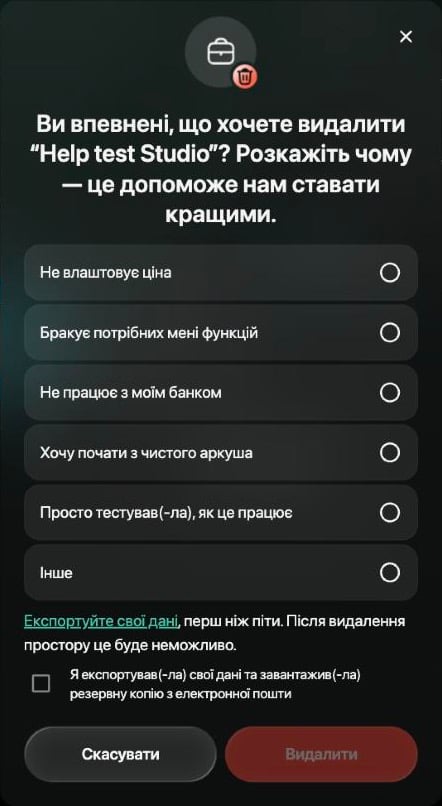
2. Прокрутіть донизу й виберіть **Видалити простір**.
3. Виберіть причину, поставте позначку **Я експортував(-ла) свої дані та завантажив(-ла) резервну копію з електронної пошти** й виберіть **Видалити**.
 1. Перейдіть у бізнес-простір. Торкніться аватара простору, потім **Налаштування простору**.
2. Прокрутіть до розділу **Дані** й торкніться **Видалити простір**.
3. Поставте позначку **Я завантажив(-ла) свій експорт даних за посиланням або він мені не потрібен** і торкніться **Видалити простір**.
1. Перейдіть у бізнес-простір. Відкрийте **Ще** й торкніться значка простору вгорі праворуч.
2. Торкніться **⋯**, потім **Видалити простір**.
3. Поставте позначку **Я завантажив(-ла) свій експорт даних за посиланням або він мені не потрібен** і торкніться **Видалити простір**.
1. Перейдіть у бізнес-простір. Торкніться аватара простору, потім **Налаштування простору**.
2. Прокрутіть до розділу **Дані** й торкніться **Видалити простір**.
3. Поставте позначку **Я завантажив(-ла) свій експорт даних за посиланням або він мені не потрібен** і торкніться **Видалити простір**.
1. Перейдіть у бізнес-простір. Відкрийте **Ще** й торкніться значка простору вгорі праворуч.
2. Торкніться **⋯**, потім **Видалити простір**.
3. Поставте позначку **Я завантажив(-ла) свій експорт даних за посиланням або він мені не потрібен** і торкніться **Видалити простір**.
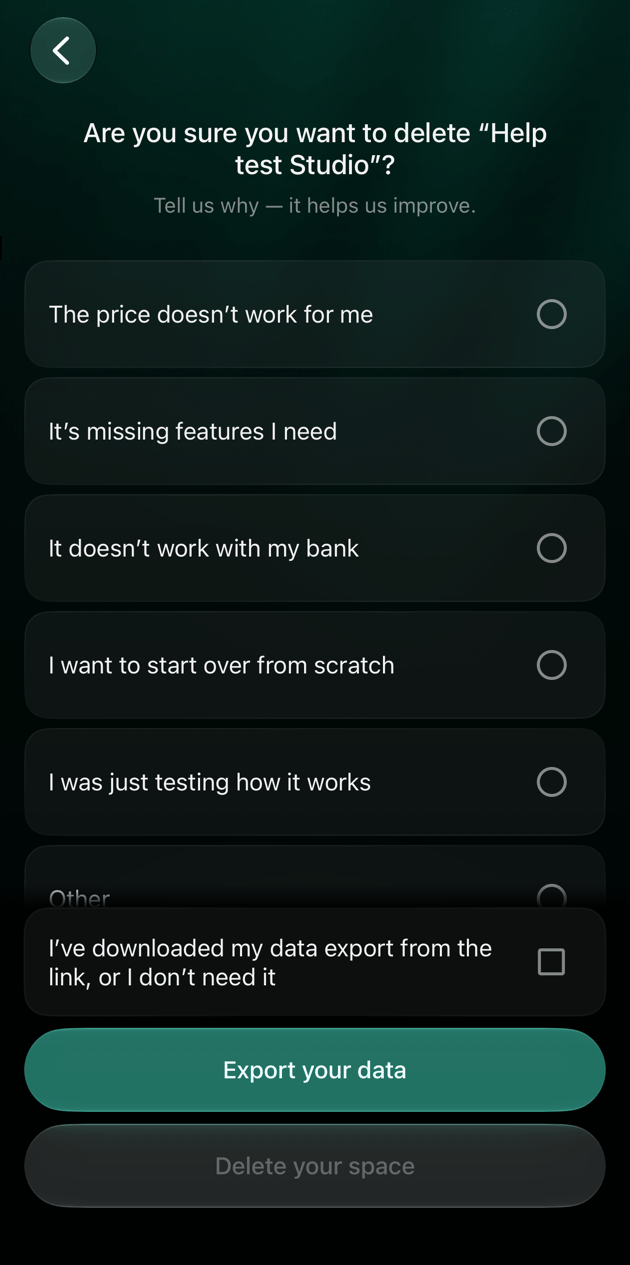 finerd переводить вас в особистий простір. Рахунок, що пов'язував особистий простір із бізнесом і названий на честь бізнесу, лишається там із транзакціями, але архівується, а до його назви додається **(un-synced)**. Див. [Оплатити витрати бізнесу з особистого простору](/uk/business/create-business-space#personal-link).
Якщо бізнес-простір заблоковано, бо закінчилася підписка, видалити його можна й з екрана блокування: **Видалити простір** на вебі та в iOS.
finerd переводить вас в особистий простір. Рахунок, що пов'язував особистий простір із бізнесом і названий на честь бізнесу, лишається там із транзакціями, але архівується, а до його назви додається **(un-synced)**. Див. [Оплатити витрати бізнесу з особистого простору](/uk/business/create-business-space#personal-link).
Якщо бізнес-простір заблоковано, бо закінчилася підписка, видалити його можна й з екрана блокування: **Видалити простір** на вебі та в iOS.
Очистити дані й почати заново
**Очистити дані** спорожняє простір, не видаляючи акаунт. Це знадобиться, коли хочете налаштувати простір від початку, наприклад після того, як спробували finerd на тестових даних, або щоб вибрати іншу основну валюту, яку інакше не змінити.
Очищення назавжди прибирає з простору рахунки, транзакції, додані вами категорії, продавців, теги, бюджети, регулярні платежі, чеки, борги й банківські підключення. Лишаються ваш акаунт finerd, назва й зображення простору, а також його підписка чи пробний період. Особистий простір можна очистити, навіть коли ви в бізнес-просторах; бізнес-простір — лише коли ви в ньому єдиний учасник.
1. Виберіть свій профіль унизу бічної панелі, потім значок налаштувань біля простору.
2. Виберіть **Дані**, потім **Очистити дані**.
3. Поставте позначку **Я експортував(-ла) свої дані та завантажив(-ла) резервну копію з електронної пошти**. Якщо ще не експортували, скористайтеся посиланням **Експортуйте свої дані** над нею.
4. Виберіть **Очистити дані**.
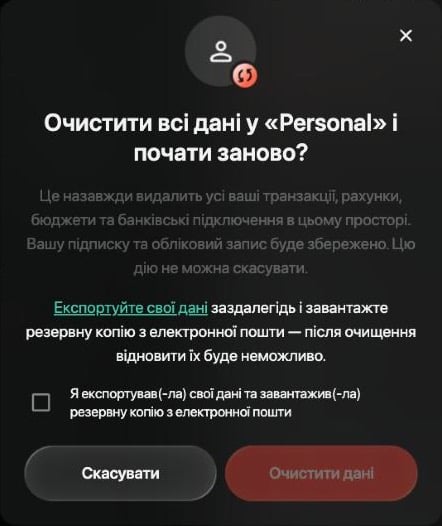 1. Торкніться аватара простору, потім **Налаштування простору**.
2. Прокрутіть до розділу **Дані** й торкніться **Очистити дані**.
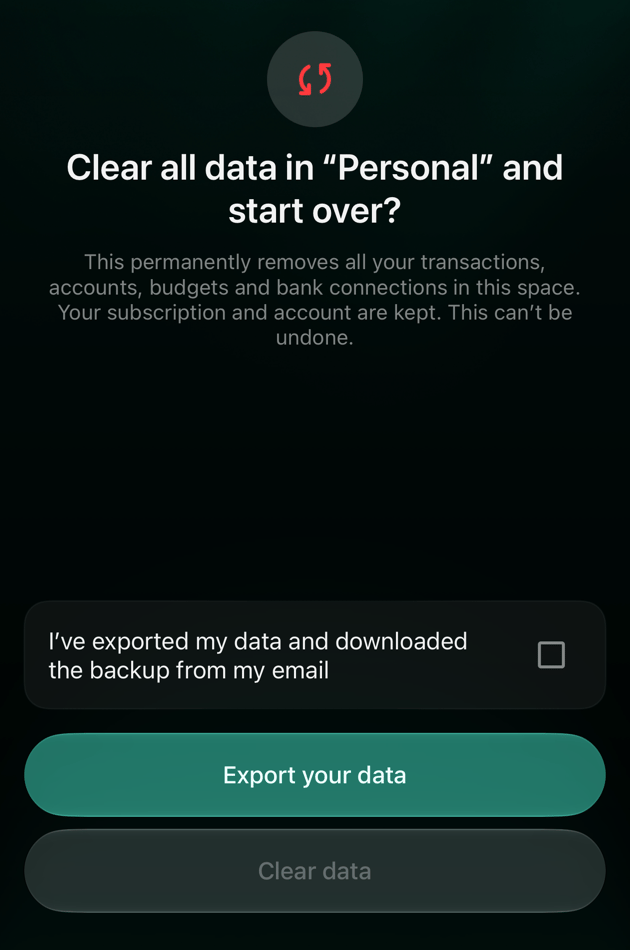
3. Поставте позначку **Я завантажив(-ла) свій експорт даних за посиланням або він мені не потрібен** або спершу торкніться **Експортувати дані**.
4. Торкніться **Очистити дані**. Додаткового підтвердження немає.
1. Відкрийте **Ще** й торкніться значка простору вгорі праворуч.
2. Прокрутіть до розділу **Дані** й торкніться **Очистити дані**.
3. Поставте позначку **Я експортував(-ла) свої дані та завантажив(-ла) резервну копію з електронної пошти** або спершу торкніться **Експортувати дані**.
4. Торкніться **Очистити дані**. Додаткового підтвердження немає.
1. Торкніться аватара простору, потім **Налаштування простору**.
2. Прокрутіть до розділу **Дані** й торкніться **Очистити дані**.
3. Поставте позначку **Я завантажив(-ла) свій експорт даних за посиланням або він мені не потрібен** або спершу торкніться **Експортувати дані**.
4. Торкніться **Очистити дані**. Додаткового підтвердження немає.
1. Відкрийте **Ще** й торкніться значка простору вгорі праворуч.
2. Прокрутіть до розділу **Дані** й торкніться **Очистити дані**.
3. Поставте позначку **Я експортував(-ла) свої дані та завантажив(-ла) резервну копію з електронної пошти** або спершу торкніться **Експортувати дані**.
4. Торкніться **Очистити дані**. Додаткового підтвердження немає.
 finerd замінює простір порожнім із тією самою назвою й знову відкриває налаштування, де ви вибираєте основну валюту й часовий пояс. Очищений простір починає зі стандартних категорій. Щоб знову отримувати транзакції з банків, [підключіть їх знову](/uk/institutions/connect-institution).
Що стається після видалення
Видалення простору чи його очищення не скасувати. finerd не зберігає копії, з якої можна відновити дані, і підтримка теж не зможе їх повернути.
* **Банки:** finerd відключає банківські підключення простору, зокрема й доступ, який він мав у сервісу підключення до вашого банку.
* **Сім'я:** видалення чи очищення особистого простору завершує [сімейний облік](/uk/family-accounting). Для партнера це те саме, що ваш вихід із сім'ї: сімейні транзакції в нього лишаються, ваш партнерський рахунок у його просторі архівується, а спільні рахунки стають звичайними. Якщо сім'ю покривав ваш Pro, простір партнера повертається на Free.
* **Борги й спільні транзакції:** люди, з якими ви ділилися боргами чи транзакціями, зберігають свої записи; зв'язок із вашим простором зникає.
* **Підрахуй**, які створили ви, видаляються. Інші учасники зберігають суми, вже записані в їхньому finerd.
* **Підписка:** видалення скасовує підписку, оплачену на вебі карткою або через Google Play; підписку з App Store скасуйте самі (див. [Перед видаленням](#before)). Очищення підписку зберігає.
* **Демо-простори**, які ви відкривали, видаляються разом з акаунтом.
Пізніше можна знову зареєструватися з тією самою адресою пошти, але це буде новий, порожній акаунт.
Пов'язані статті
* [Експортувати дані з finerd](/uk/account/export-data)
* [Керувати підпискою finerd](/uk/account/manage-subscription)
* [Створити бізнес-простір у finerd](/uk/business/create-business-space)
* [Запросити учасників бізнес-простору й керувати доступом](/uk/business/manage-members)
* [Налаштувати сімейний облік](/uk/family-accounting)
* [Відключити банк](/uk/institutions/disconnect-institution)
This documentation is built and hosted on [Mintlify](https://mintlify.com), a developer documentation platform.