> ## Documentation Index
> Fetch the complete documentation index at: https://help.finerd.ai/llms.txt
> Use this file to discover all available pages before exploring further.

# 照合済み残高

> 現金を数えたときや銀行の明細をもとに、確かめた金額を照合済み残高として記録し、記録と実際の残高が合わないときに差異の原因を探す方法を説明します。

export const Video = ({id, title, aspect}) => <div className="fh-video not-prose" style={aspect ? {
  aspectRatio: aspect
} : undefined}>
    <iframe src={`https://www.youtube-nocookie.com/embed/${id}?rel=0`} title={title} loading="lazy" referrerPolicy="strict-origin-when-cross-origin" allow="accelerometer; autoplay; clipboard-write; encrypted-media; gyroscope; picture-in-picture; web-share" allowFullScreen />
  </div>;

export const VideoIntro = ({id, title, aspect, children}) => <div className="fh-video-intro not-prose">
    <div className="fh-video-frame" style={aspect ? {
  aspectRatio: aspect
} : undefined}>
      <iframe src={`https://www.youtube.com/embed/${id}`} title={title} loading="lazy" allow="accelerometer; autoplay; clipboard-write; encrypted-media; gyroscope; picture-in-picture; web-share" allowFullScreen />
    </div>
    <div className="fh-video-text prose dark:prose-invert">{children}</div>
  </div>;

**照合済み残高**は、口座について確かめた金額を、日付と任意のメモとともに記録したものです。記録と実際に手元にあるお金を比べるのに使います。たとえば、現金を数えたあとに記録します。

照合は通貨ごとに行います。1つの口座で複数の通貨を持てるので、たとえばPocket cashという現金口座に100 USDと50 EURがある場合は、通貨ごとに照合を記録します。変化した金額ではなく、**残高全体**を入力します。

<h2 id="balance-types">
  初期残高、照合済み残高、現在の残高
</h2>

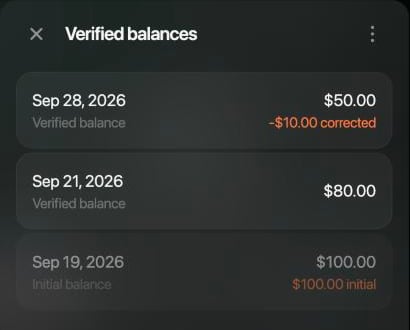
口座の通貨ごとに、**照合済み残高**のリストがあります。このリストには、finerdが取引と照らし合わせる残高が表示されます。自分で入力した残高、finerdが計算した初期残高、そして連携中の口座では銀行からの残高です。

<Tabs>
  <Tab title="Web">
    **口座**を開いて口座を選択し、必要な通貨の残高を選択します。

    <div style={{ display: "grid", gridTemplateColumns: "repeat(auto-fit, minmax(min(100%, 240px), 1fr))", gap: "20px", alignItems: "start" }}>
      <Frame caption="1つの通貨の照合済み残高。">
        <img src="https://mintcdn.com/finerdai/Z2rlVt3FEtsa7ime/images/accounts/verified-balance/web-balance-types.png?fit=max&auto=format&n=Z2rlVt3FEtsa7ime&q=85&s=2b390545b535efc80b0e9a21a1d0c248" alt="Verified balances。Sep 28のverified balance $50.00（−$10.00 corrected）、Sep 21のverified balance $80.00、Sep 19のinitial balance $100.00。" width="410" height="330" data-path="images/accounts/verified-balance/web-balance-types.png" />
      </Frame>

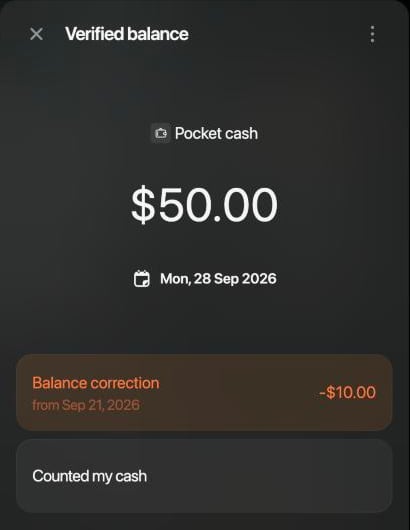
      <Frame caption="照合を開くと、その修正が表示されます。">
        <img src="https://mintcdn.com/finerdai/Z2rlVt3FEtsa7ime/images/accounts/verified-balance/web-balance-correction.png?fit=max&auto=format&n=Z2rlVt3FEtsa7ime&q=85&s=2c934310050e87decd1d6ace132a9c90" alt="28 Sep 2026のVerified balance $50.00と、Sep 21, 2026からのBalance correction −$10.00。" width="410" height="530" data-path="images/accounts/verified-balance/web-balance-correction.png" />
      </Frame>
    </div>
  </Tab>

  <Tab title="iOS">
    **その他**またはタブバーから**口座**を開き、口座をタップして、必要な通貨の残高をタップします。

    <div style={{ display: "grid", gridTemplateColumns: "repeat(auto-fit, minmax(min(100%, 240px), 1fr))", gap: "20px", alignItems: "start" }}>
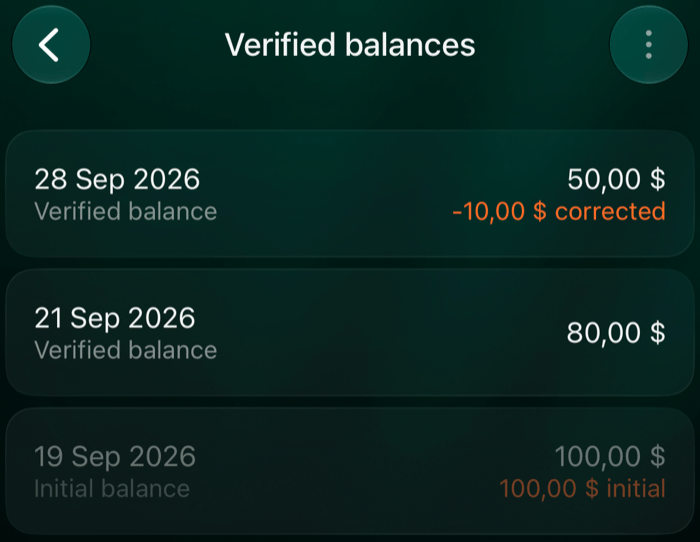
      <Frame caption="1つの通貨の照合済み残高。">
        <img src="https://mintcdn.com/finerdai/Z2rlVt3FEtsa7ime/images/accounts/verified-balance/ios-balance-types.png?fit=max&auto=format&n=Z2rlVt3FEtsa7ime&q=85&s=7fee276e2f0b755af9f2f2a82777300e" alt="iOSのVerified balances。28 Sep 2026のverified balance 50,00 $（−10,00 $ corrected）、21 Sep 2026のverified balance 80,00 $、19 Sep 2026のinitial balance 100,00 $。" width="700" height="542" data-path="images/accounts/verified-balance/ios-balance-types.png" />
      </Frame>

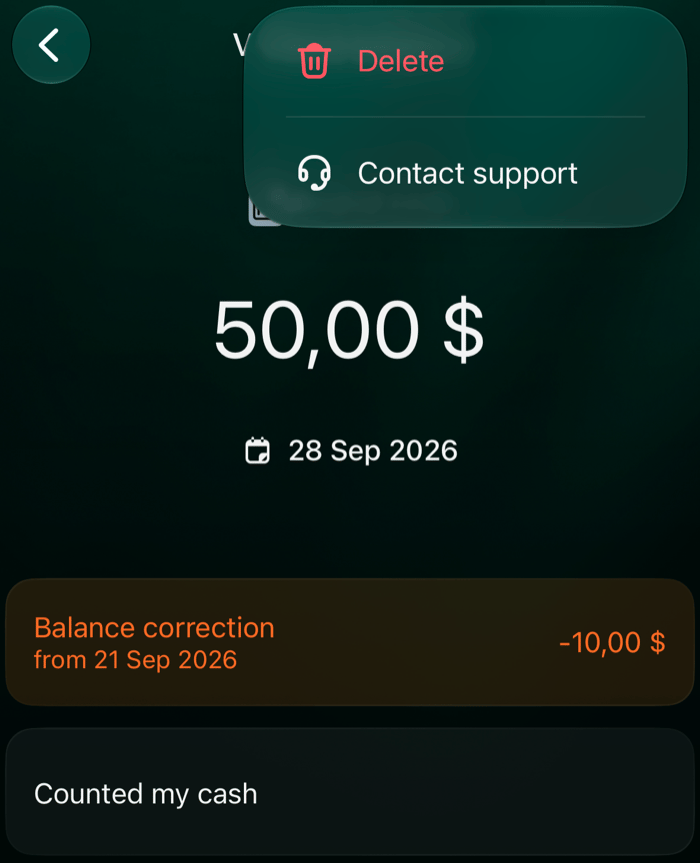
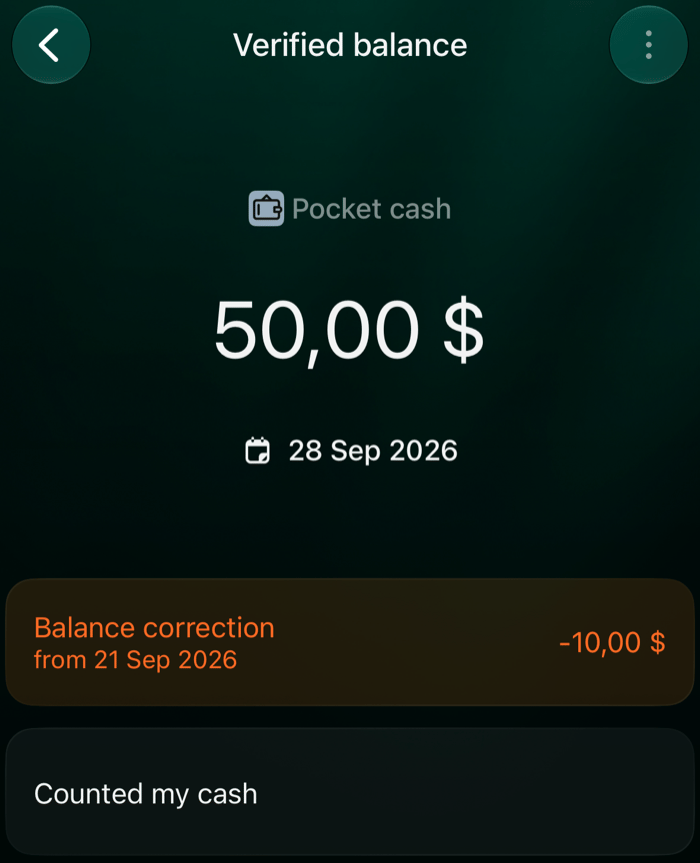
      <Frame caption="照合を開くと、その修正が表示されます。">
        <img src="https://mintcdn.com/finerdai/Z2rlVt3FEtsa7ime/images/accounts/verified-balance/ios-balance-correction.png?fit=max&auto=format&n=Z2rlVt3FEtsa7ime&q=85&s=4aed20d63edf28ad0465c6b801b673c5" alt="iOSのVerified balance。28 Sep 2026の50,00 $、21 Sep 2026からのBalance correction −10,00 $、メモCounted my cash。" width="700" height="863" data-path="images/accounts/verified-balance/ios-balance-correction.png" />
      </Frame>
    </div>
  </Tab>
</Tabs>

| 記録 | 作成元 | 変更できるか |
| - | - | - |
| **照合済み残高** | 口座を確かめたあとに自分で入力します。口座の作成時に入力した開始時の残高も、照合済み残高として保存されます。 | はい |
| **初期残高** | 口座の履歴の開始時点の残高として、finerdが計算します。 | いいえ |
| **現在の残高** | 連携中の銀行や金融機関が、連携で残高を提供している場合に送ってきます。 | いいえ |

<span id="initial-balance-—-what-you-had-before-the-first-transaction" />

<h3 id="initial-balance">
  初期残高
</h3>

初期残高は、finerdでの最初の取引より前に口座にあった金額です。finerdは最初の照合済み残高から計算します。照合済み残高のない連携中の口座では、銀行の現在の残高から計算します。その時点より前の差額は初期残高に含まれるため、その期間には修正が表示されません。

finerdはこれを**初期残高**（英語で作成したスペースでは**Initial balance**）という取引として記録し、日付は口座の最初の取引または照合の前日になります。

**たとえば**、20 USDの支出を記録していて、最初の照合が80 USDなら、初期残高は100 USDです。あとからその照合より前の10 USDの支出を追加すると、初期残高は110 USDになります。照合は80 USDのままです。

<span id="verified-balance-—-an-amount-you-confirm" />

<h3 id="verified-balance">
  照合済み残高
</h3>

照合済み残高は、特定の日付と通貨について自分で確かめた金額です。2件目の記録からは、その間の取引（振替を含む）で変化が説明できるかをfinerdがチェックします。

**前回の記録 + 入金 − 出金 = 新しい照合済み残高**

説明できない場合、finerdは差額分の**残高の修正**（英語で作成したスペースでは**Balance correction**）を新しい照合の日付で追加し、口座の残高を確かめた金額と一致させます。例と原因の探し方は、[差異を確認する](#review-a-discrepancy)をご覧ください。

<span id="how-the-bank’s-current-balance-differs" />

<h3 id="current-balance">
  現在の残高
</h3>

連携中の口座の**現在の残高**は、銀行や金融機関がfinerdに送った最新の残高です（連携で残高が送られる場合）。日付は受け取った日で、新しい残高が届くたびに更新されます。変更はできません。

finerdはこの残高とも同じように取引を照らし合わせます。取引で銀行の残高が説明できない場合は、**残高の修正**で口座を銀行に合わせます。自分で確かめた残高を記録するには、照合済み残高を追加します。

<h2 id="add-a-verified-balance">
  照合済み残高を追加する
</h2>

現金を数えたときや銀行の明細を見たときなど、正確な残高がわかったら照合を追加します。1つの通貨の残高全体を入力します。口座に複数の通貨がある場合は、通貨ごとに照合します。

<Tabs>
  <Tab title="Web">
    <Frame caption="Webで照合済み残高を追加する。">
      <Video id="KHEl8owvJnw" title="Webで照合済み残高を追加する" />
    </Frame>

    1. **口座**を開いて口座を選択し、照合した通貨の残高を選択します。
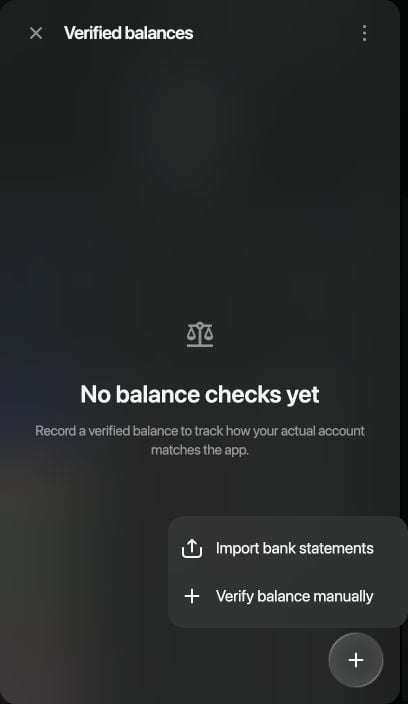
    2. **照合済み残高**で<strong>+</strong>を選択し、**残高を手動で照合**を選択します。
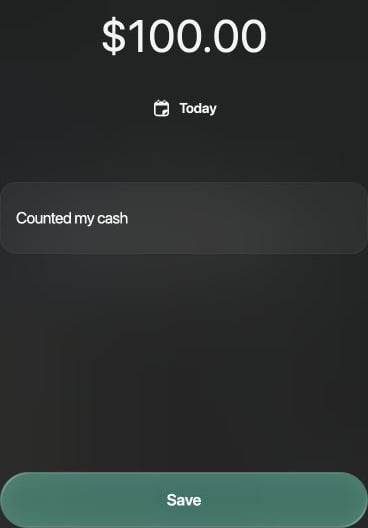
    3. フォームには、口座の現在の残高と今日の日付が入っています。金額を選択して残高全体を入力し、電卓の外側を選択して適用します。
    4. 別の日にするには、日付を選択します。**メモを追加**に、任意でメモ（たとえば「現金を数えた」）を入力します。
    5. **保存**を選択します。

    <div style={{ display: "grid", gridTemplateColumns: "repeat(auto-fit, minmax(min(100%, 240px), 1fr))", gap: "20px", alignItems: "start" }}>
      <Frame caption="「残高を手動で照合」を選択します。">
        <img src="https://mintcdn.com/finerdai/Z2rlVt3FEtsa7ime/images/accounts/verified-balance/web-add-menu.png?fit=max&auto=format&n=Z2rlVt3FEtsa7ime&q=85&s=5762d8a5ab7450ff08d9dee7b8fe76a7" alt="+メニューを開いたVerified balances。Import bank statementsとVerify balance manually。" width="408" height="704" data-path="images/accounts/verified-balance/web-add-menu.png" />
      </Frame>

      <Frame caption="金額、日付、メモを確かめて、「保存」を選択します。">
        <img src="https://mintcdn.com/finerdai/Z2rlVt3FEtsa7ime/images/accounts/verified-balance/web-check-balance.png?fit=max&auto=format&n=Z2rlVt3FEtsa7ime&q=85&s=c6e53601647dbe048225f7f182859975" alt="保存前の照合済み残高。100 US dollars、Today、メモCounted my cash、Save。" width="368" height="528" data-path="images/accounts/verified-balance/web-check-balance.png" />
      </Frame>
    </div>
  </Tab>

  <Tab title="Android">
    1. **その他**またはタブバーから**口座**を開き、口座をタップして、照合した通貨の残高をタップします。
    2. **照合済み残高**で<strong>+</strong>をタップします。
    3. フォームは0と今日の日付から始まります。金額をタップして残高全体を入力し、**完了**をタップします。
    4. 別の日にするには、日付をタップします。**メモを追加**に、任意でメモを入力します。
    5. **保存**をタップします。
  </Tab>

  <Tab title="iOS">
    <VideoIntro id="WBMl7okdK2c" title="iOSで照合済み残高を追加する">
      1. **その他**またはタブバーから**口座**を開き、口座をタップして、照合した通貨の残高をタップします。
      2. **照合済み残高を追加**をタップします。
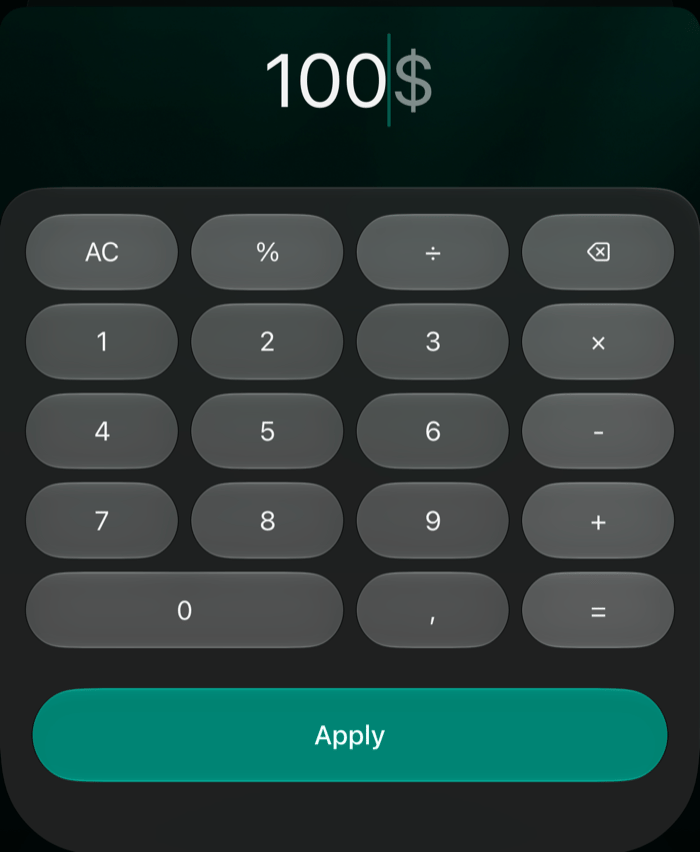
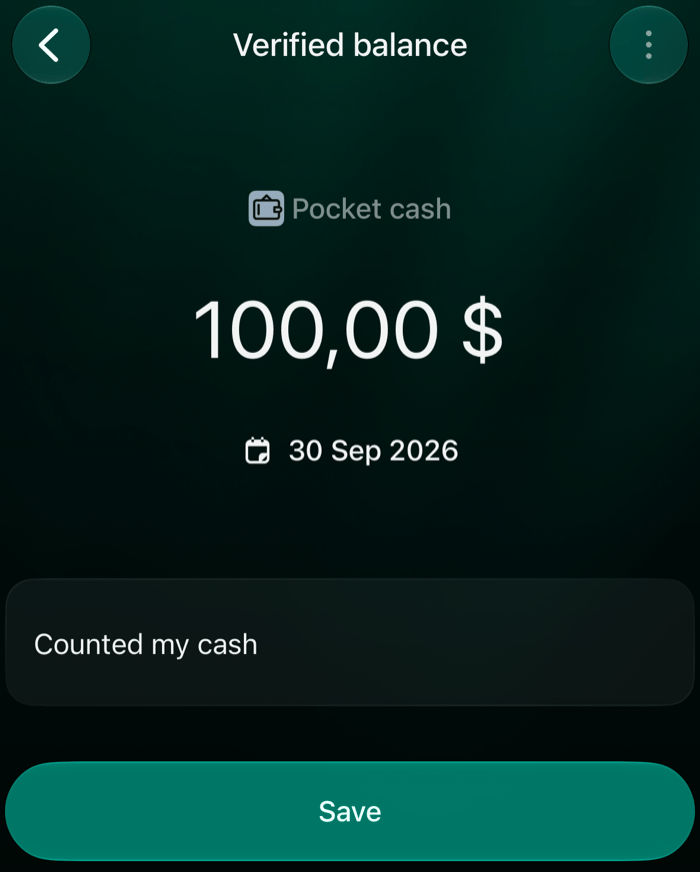
      3. フォームには、口座の現在の残高と今日の日付が入っています。金額をタップして残高全体を入力し、**適用**をタップします。
      4. 別の日にするには、日付をタップします。**メモを追加**に、任意でメモを入力します。
      5. **保存**をタップします。
    </VideoIntro>

    <div style={{ display: "grid", gridTemplateColumns: "repeat(auto-fit, minmax(min(100%, 240px), 1fr))", gap: "20px", alignItems: "start" }}>
      <Frame caption="残高全体を入力して、「適用」をタップします。">
        <img src="https://mintcdn.com/finerdai/Z2rlVt3FEtsa7ime/images/accounts/verified-balance/ios-enter-amount.png?fit=max&auto=format&n=Z2rlVt3FEtsa7ime&q=85&s=22e42a6af5434c88ccf97811be850308" alt="100 $が入力されたiOSの電卓と、Applyボタン。" width="700" height="852" data-path="images/accounts/verified-balance/ios-enter-amount.png" />
      </Frame>

      <Frame caption="金額、日付、メモを確かめて、「保存」をタップします。">
        <img src="https://mintcdn.com/finerdai/Z2rlVt3FEtsa7ime/images/accounts/verified-balance/ios-check-balance.png?fit=max&auto=format&n=Z2rlVt3FEtsa7ime&q=85&s=5a055b1566857535b3775d9ebe37946c" alt="保存前のPocket cashのiOSの照合済み残高。100,00 $、30 Sep 2026、メモCounted my cash、Save。" width="700" height="872" data-path="images/accounts/verified-balance/ios-check-balance.png" />
      </Frame>
    </div>
  </Tab>
</Tabs>

**保存**を選択すると、照合が**照合済み残高**に表示されます。前回の記録からの変化を取引で説明できない場合、finerdは[残高の修正](#verified-balance)を追加します。

<Note>
  **今日**の場合は、今この時点の残高を入力します。**過去の日付**の場合は、その日の終わりの残高を入力します。銀行口座では、保留中の取引は含めずに入力します。finerdは残高をチェックするとき、保留中の取引を計算に入れません。
</Note>

照合より後の取引は、通常どおり残高を変えます。次の照合で、次の期間をチェックします。

<h2 id="reconcile-with-a-statement">
  銀行の明細と照合する
</h2>

銀行の明細には、期間の終わりに銀行が示した正式な残高が載っています。これを照合として記録すると、finerdの取引が銀行の取引と一致しているかがわかります。

1. 明細で、期末残高と期間の最終日を確認します。
2. その金額と日付で、明細の通貨の[照合済み残高を追加](#add-a-verified-balance)します。
3. **残高の修正**が表示されたら、[差異を確認](#review-a-discrepancy)します。**入出金**は**現在**の残高の種類で開きます。これは明細と同じように、取引を反映日で数えます。

<h3 id="import-a-statement">
  Webで明細を取り込む
</h3>

Webでは、finerdが明細ファイルから期末残高を読み取れます。モバイルアプリにはこの機能はありません。

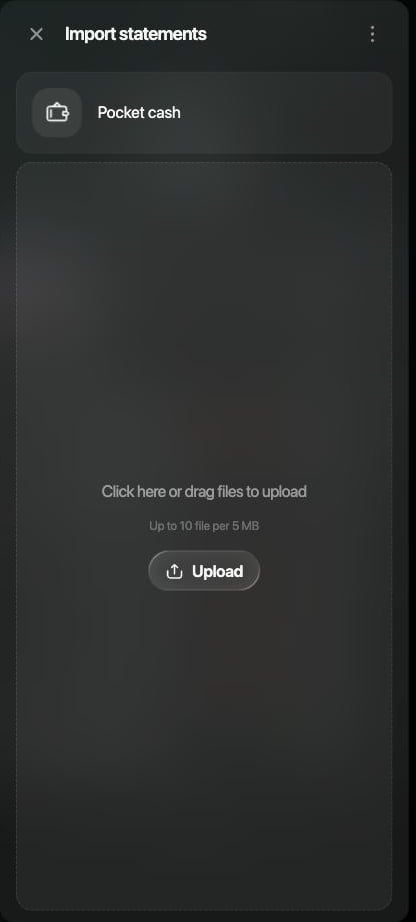
1. **照合済み残高**で<strong>+</strong>を選択し、**銀行の明細を取り込む**を選択します。
2. **アップロード**を選択するか、ファイルをパネルにドラッグします。CSVまたはPDFのファイルを最大10件、合計5 MBまで追加できます。
3. **Start import**を選択します。このボタンはまだ英語で表示されます。

<Frame caption="明細ファイルを追加して、「Start import」を選択します。">
  <img src="https://mintcdn.com/finerdai/Z2rlVt3FEtsa7ime/images/accounts/verified-balance/web-import-statements.png?fit=max&auto=format&n=Z2rlVt3FEtsa7ime&q=85&s=2ed0516d954c7499b98f5f6d81dd9246" alt="Pocket cashのImport statementsパネル。Click here or drag files to upload、Up to 10 file per 5 MB、Upload。" width="400" data-path="images/accounts/verified-balance/web-import-statements.png" />
</Frame>

finerdは明細ごとに、その期末残高を明細の最終日の日付で照合済み残高として追加します。取り込まれるのは残高だけで、[取引](/ja/bills/import-statement)は取り込まれません。その日付の照合がすでにある場合は、取り込んだ残高に置き換えられます。新しい照合は、ファイルの処理が終わると**照合済み残高**に表示されます。表示されない場合は、手動で追加してください。

**銀行の明細を取り込む**に**Pro**バッジが表示されている場合、明細の取り込みはご利用のプランに含まれていません。
<h2 id="review-a-discrepancy">
  差異を確認する
</h2>

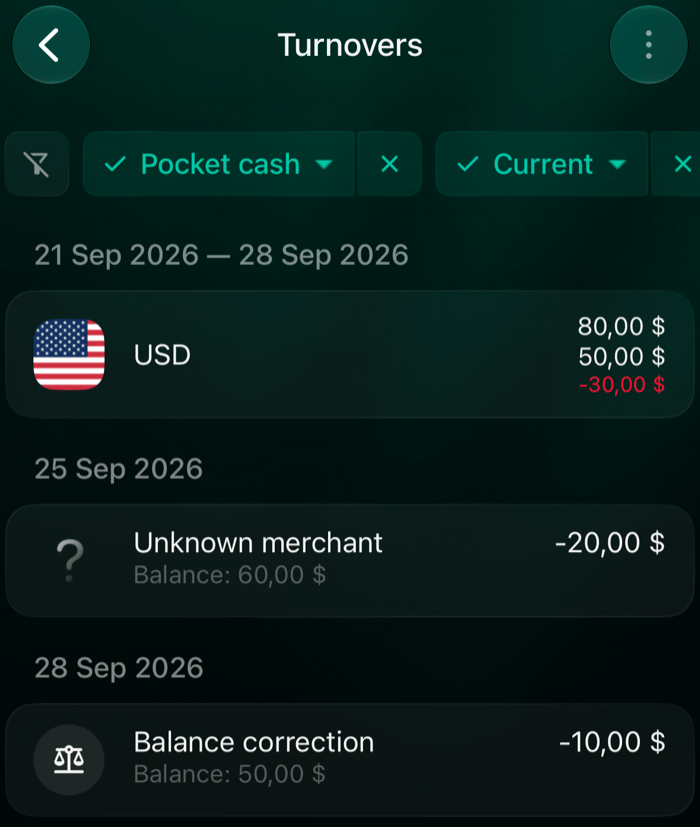
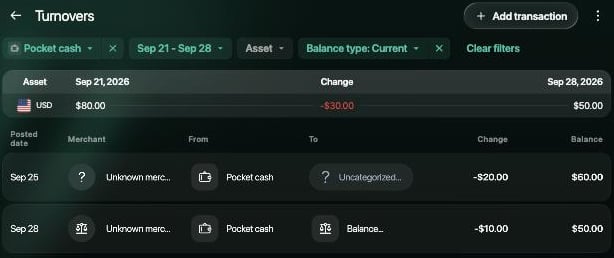
**残高の修正**は、取引の合計が照合と合わないことを示します。どれだけ、どの期間でずれているかはわかりますが、原因まではわかりません。原因を探すには、その期間の取引を開きます。

<Tabs>
  <Tab title="Web">
    1. **照合済み残高**で、修正のある照合を開きます。
    2. **残高の修正**を選択します。この口座と期間の**入出金**が開きます。

    <Frame caption="修正の期間の入出金。">
      <img src="https://mintcdn.com/finerdai/Z2rlVt3FEtsa7ime/images/accounts/verified-balance/web-turnovers.png?fit=max&auto=format&n=Z2rlVt3FEtsa7ime&q=85&s=0984e4479a55ab5c0cafcbab29ecefa3" alt="Pocket cashのTurnovers、Sep 21〜Sep 28、Balance type Current。USD $80.00、変化−$30.00、$50.00。Sep 25の$20.00の支出と、Sep 28のBalance correction −$10.00。Add transactionボタン。" width="614" height="258" data-path="images/accounts/verified-balance/web-turnovers.png" />
    </Frame>
  </Tab>

  <Tab title="Android">
    1. **照合済み残高**で、修正のある照合を開きます。
    2. **残高の修正**をタップします。この口座と期間の**入出金**が開きます。
  </Tab>

  <Tab title="iOS">
    1. **照合済み残高**で、修正のある照合を開きます。
    2. **残高の修正**をタップします。この口座と期間の**入出金**が開きます。

    <Frame caption="修正の期間の入出金。">
      <img src="https://mintcdn.com/finerdai/Z2rlVt3FEtsa7ime/images/accounts/verified-balance/ios-turnovers.png?fit=max&auto=format&n=Z2rlVt3FEtsa7ime&q=85&s=947ed307cb61bc95896b40b24eef8107" alt="iOSのPocket cashのTurnovers、Current、21–28 Sep 2026。USD 80,00 $から50,00 $、−30,00 $。25 SepのUnknown merchant −20,00 $と、28 SepのBalance correction −10,00 $。" width="400" data-path="images/accounts/verified-balance/ios-turnovers.png" />
    </Frame>
  </Tab>
</Tabs>

**入出金**には、期間の開始時と終了時の残高、その間の変化、各取引とその取引後の残高が表示されます。最初は**現在**の残高の種類で開きます。銀行で反映済みの取引だけが、反映日で表示されます。照合も同じ基準を使うため、保留中の取引は表示されません。

このリストを、レシート、メモ、銀行の明細と比べます。

* **抜けている取引**は、発生した日付で追加します。Webでは、**入出金**の上部に**取引を追加**があります。
* **余分な取引や重複した取引**は、削除するか修正します。
* **金額や日付が間違っている取引**は編集します。照合より後の日付の取引は、その照合には含まれません。
* **振替**は、両側の口座と金額が正しいか確認します。

期間内の取引を修正すると、finerdは修正額を再計算します。修正額は小さくなることも、大きくなることも、なくなることもあります。確かめた金額は変わらず、修正そのものは編集できません。最初の照合より前の変更では、修正ではなく[初期残高](#initial-balance)が更新されます。

<h3 id="example-checking-your-cash-each-week">
  毎週の現金チェックの例
</h3>

最初の照合で80 USDを確かめました。その後の1週間で20 USDの支出を記録し、入金はありませんでした。

| 確認する項目 | 金額 |
| - | - |
| 前回の照合済み残高 | 80 USD |
| 記録したその週の支出 | −20 USD |
| 取引から見込まれる残高 | 60 USD |
| 数えて新しい照合済み残高として入力した現金 | 50 USD |

finerdは−10 USDの**残高の修正**を作成します。2回の照合の間に、記録した支出で説明できる額より10 USD多く残高が減ったためです。

その週に抜けていた10 USDの支出を見つけて追加すると、修正はなくなります。これで金額が一致します（**80 − 20 − 10 = 50 USD**）。

<Tip>
  照合の頻度が高いほど、確認する期間は短くなります。
</Tip>

<span id="if-transactions-change-or-you-make-a-mistake-in-a-check" />

<span id="correct-a-saved-check" />

<h2 id="correct-or-delete-a-check">
  照合を修正または削除する
</h2>

金額や日付を間違えて入力した場合は、照合を修正します。変更や削除ができるのは、自分で入力した照合だけです（口座の作成時に保存した開始時の残高を含みます）。**初期残高**と**現在の残高**の記録は変更できません。

<Tabs>
  <Tab title="Web">
    1. **照合済み残高**で照合を選択します。
    2. 修正するには、金額、日付、メモを変更して**保存**を選択します。
    3. 削除するには、**⋮** > **削除**を選択し、**削除**で確定します。

    <Frame caption="「削除」は照合の⋮メニューにあります。">
      <img src="https://mintcdn.com/finerdai/Z2rlVt3FEtsa7ime/images/accounts/verified-balance/web-check-menu.png?fit=max&auto=format&n=Z2rlVt3FEtsa7ime&q=85&s=16acb9c6c41b05b27796ec9f7e28cbeb" alt="28 Sep 2026のVerified balance $50.00で⋮メニューを開いたところ。Delete、Contact support。" width="400" data-path="images/accounts/verified-balance/web-check-menu.png" />
    </Frame>
  </Tab>

  <Tab title="Android">
    1. **照合済み残高**で照合をタップします。
    2. 修正するには、金額、日付、メモを変更して**保存**をタップします。
    3. 削除するには、**⋮** > **削除**をタップして確定します。リストで照合を長押しして、**削除**をタップすることもできます。
  </Tab>

  <Tab title="iOS">
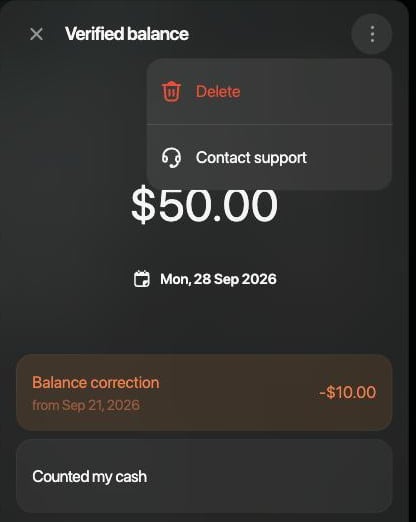
    1. **照合済み残高**で照合をタップします。
    2. 修正するには、金額、日付、メモを変更して**保存**をタップします。
    3. 削除するには、**⋮** > **削除**をタップし、**OK**をタップします。

    <Frame caption="「削除」は照合の⋮メニューにあります。">
      <img src="https://mintcdn.com/finerdai/Z2rlVt3FEtsa7ime/images/accounts/verified-balance/ios-check-menu.png?fit=max&auto=format&n=Z2rlVt3FEtsa7ime&q=85&s=be4dc98776f1e0af27c37ed1cb425055" alt="iOSの28 Sep 2026のVerified balance 50,00 $で⋮メニューを開いたところ。Delete、Contact support。" width="400" data-path="images/accounts/verified-balance/ios-check-menu.png" />
    </Frame>
  </Tab>
</Tabs>

照合を保存または削除すると、finerdはその照合にもとづく修正を再計算します。削除した照合はチェックポイントとして扱われなくなるため、取引はその前後の記録と照らし合わされます。最初の照合を削除すると、finerdは次の記録から初期残高を再計算します。それが口座の唯一の照合だった場合は初期残高も削除され、口座の残高は取引だけから計算されます。削除した照合は元に戻せません。必要な場合は、もう一度追加してください。

**初期残高**と**残高の修正**は、finerdが自動で計算します。変えるには、間違っている照合または取引を修正します。

現金口座の設定から始める場合は、[finerdで現金を管理する](/ja/accounts/track-cash)をご覧ください。


This documentation is built and hosted on [Mintlify](https://mintlify.com), a developer documentation platform.