> ## Documentation Index
> Fetch the complete documentation index at: https://help.finerd.ai/llms.txt
> Use this file to discover all available pages before exploring further.

# 振替や両替を記録する

> finerdで自分の口座間のお金の移動を記録する方法。振替、ATMでの現金の引き出しと預け入れ、両替、手数料、間違った振替の直し方を説明します。

振替は、カードから貯蓄口座へなど、自分の2つの口座の間でお金を移すことです。支出でも収入でもありません。一方の残高が減り、もう一方が同じ金額だけ増えるので、合計は変わりません。

<h2 id="transfer">
  自分の口座間でお金を移す
</h2>

finerdは、お金が出ていった口座と金額、お金が入った口座と受け取った金額を順に尋ねます。そのあと振替を開くので、内容を確認できます。**保存**を選択するまで、何も記録されません。

両方の口座の通貨が同じなら、受け取った金額には送った金額がそのまま入ります。

<Tabs>
  <Tab title="Web">
    1. **ホーム**または**取引**ページで**取引を追加**を選択し、**口座間振替またはATM**を選択します。
    2. <strong>どの口座からですか？</strong>で、お金が出ていった口座を選択します。
    3. <strong>いくら支払いましたか？</strong>で金額を入力し、**続ける**を選択します。
    4. <strong>どの口座へですか？</strong>で、お金が入った口座を選択します。
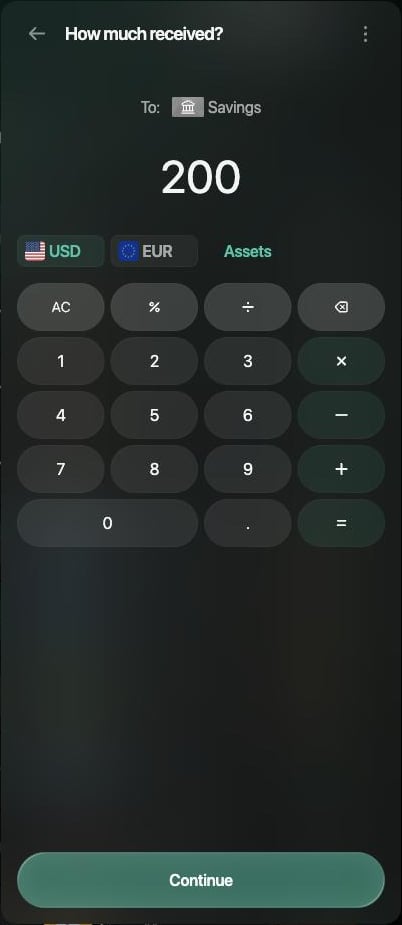
    5. <strong>受け取った金額は？</strong>で金額を確認し、**続ける**を選択します。
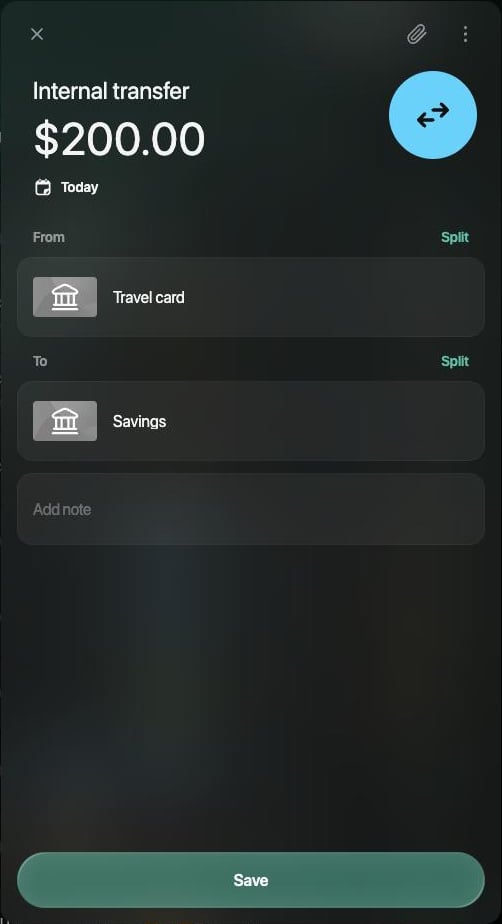
    6. 日付、**出どころ**、**行き先**を確認します。日付は**今日**になっています。別の日にするには、日付を選択します。
    7. **保存**を選択します。確認のため、<strong>…に取引を作成しました</strong>（…は日付）と表示されます。

    <div style={{ display: "grid", gridTemplateColumns: "repeat(auto-fit, minmax(min(100%, 240px), 1fr))", gap: "20px", alignItems: "start" }}>
      <Frame caption="受け取った金額を確認します。">
        <img src="https://mintcdn.com/finerdai/AwnqtWLylM8-BOTO/images/transactions/transfer-or-exchange/web-transfer-received.png?fit=max&auto=format&n=AwnqtWLylM8-BOTO&q=85&s=fda12438806b4d9712067c94d9d0901b" alt="How much received?のステップ。To: Savingsで、USDの200が入力済み、Continueボタン" width="402" height="925" data-path="images/transactions/transfer-or-exchange/web-transfer-received.png" />
      </Frame>

      <Frame caption="保存する前に、両方の口座を確認します。">
        <img src="https://mintcdn.com/finerdai/AwnqtWLylM8-BOTO/images/transactions/transfer-or-exchange/web-transfer-editor.png?fit=max&auto=format&n=AwnqtWLylM8-BOTO&q=85&s=963d47ca28ee129bcff793287d66e56f" alt="新しいInternal transfer $200.00。日付はToday、Travel cardからSavingsへ、Saveボタン" width="502" height="924" data-path="images/transactions/transfer-or-exchange/web-transfer-editor.png" />
      </Frame>
    </div>
  </Tab>

  <Tab title="Android">
    1. **ホーム**または**取引**で<strong>+</strong>をタップし、**口座間振替またはATM**をタップします。
    2. **振替元の口座**で、お金が出ていった口座をタップします。銀行と連携している口座は、このリストに表示されません。
    3. **出金額**で金額を入力し、**続ける**をタップします。
    4. **振替先の口座**で、お金が入った口座をタップします。
    5. **入金額**で金額を確認し、**続ける**をタップします。
    6. 日付、**出どころ**、**行き先**を確認し、**保存**をタップします。
  </Tab>

  <Tab title="iOS">
    1. **ホーム**または**取引**で<strong>+</strong>をタップし、**口座間振替またはATM**をタップします。
    2. <strong>どの口座からですか？</strong>で、お金が出ていった口座をタップします。検索欄に口座名を入力すると、早く見つかります。
    3. <strong>いくら支払いましたか？</strong>で金額を入力し、**続ける**をタップします。
    4. <strong>どの口座へですか？</strong>で、お金が入った口座をタップします。
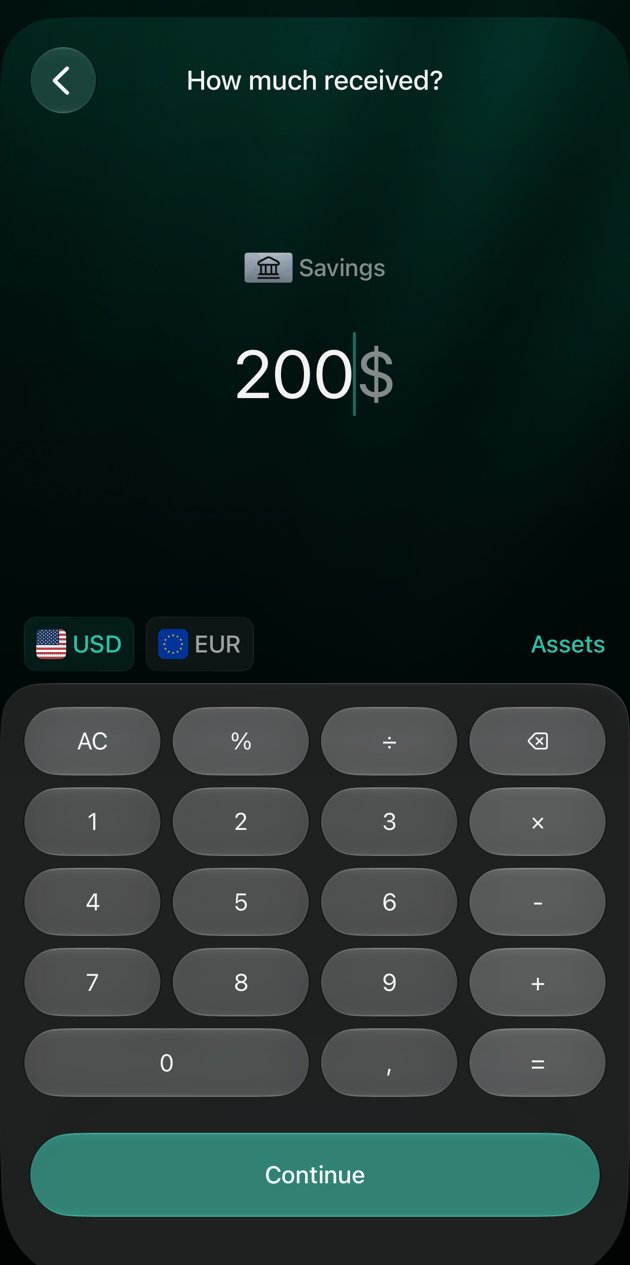
    5. <strong>受け取った金額は？</strong>で金額を確認し、**続ける**をタップします。
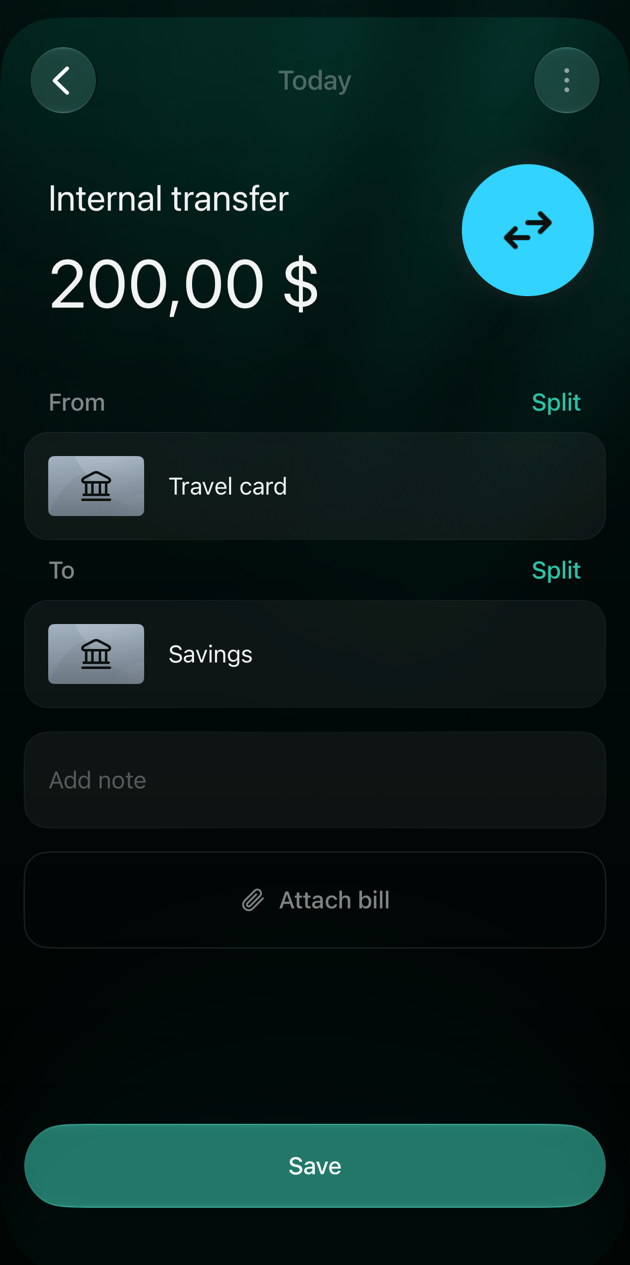
    6. **出どころ**と**行き先**を確認します。日付を変更するには、**⋮** → **日付を変更**をタップします。
    7. **保存**をタップします。

    <div style={{ display: "grid", gridTemplateColumns: "repeat(auto-fit, minmax(min(100%, 240px), 1fr))", gap: "20px", alignItems: "start" }}>
      <Frame caption="受け取った金額を確認します。">
        <img src="https://mintcdn.com/finerdai/AwnqtWLylM8-BOTO/images/transactions/transfer-or-exchange/ios-transfer-received.png?fit=max&auto=format&n=AwnqtWLylM8-BOTO&q=85&s=112448532f28d95a6636ae0d7292decf" alt="iOSのHow much received?画面。Savingsに200ドルが入力済み、Continueボタン" width="630" height="1265" data-path="images/transactions/transfer-or-exchange/ios-transfer-received.png" />
      </Frame>

      <Frame caption="保存する前に、両方の口座を確認します。">
        <img src="https://mintcdn.com/finerdai/AwnqtWLylM8-BOTO/images/transactions/transfer-or-exchange/ios-transfer-editor.png?fit=max&auto=format&n=AwnqtWLylM8-BOTO&q=85&s=c8e45fedd923cabfd23e827bea50a524" alt="iOSの新しいInternal transfer 200ドル。Travel cardからSavingsへ、Add note、Attach bill、Save" width="630" height="1265" data-path="images/transactions/transfer-or-exchange/ios-transfer-editor.png" />
      </Frame>
    </div>
  </Tab>
</Tabs>

振替は**取引**に**口座間振替**（英語で作成したスペースでは**Internal transfer**）として表示されます。1つ目の口座の残高が減り、2つ目の口座の残高がその金額だけ増えます。保存する前に振替を閉じて**破棄**を選んだ場合は、何も記録されません。

<h2 id="cash">
  現金を引き出す・預け入れる
</h2>

ATMでお金を引き出すのは、銀行口座から現金口座への振替です。この時点ではまだ支出ではありません。支出は、その現金を使ったときに記録します。現金を銀行に預け入れるのは、その逆向きの振替です。

自分で記録するには、[自分の口座間でお金を移す](#transfer)の手順に従います。引き出しの場合は先に銀行口座、次に現金口座を選びます。預け入れの場合はその逆です。現金口座は、リストの**現金**の下にあります。まだない場合は、[現金口座を追加](/ja/accounts/track-cash#add-a-cash-account)してください。

ATMで手数料がかかった場合は、カードから出ていった金額と受け取った金額をそれぞれ入力します。[金額が一致しないとき](#fees)をご覧ください。

銀行を連携している場合、引き出しの取引は銀行から届きます。もう一度記録せずにその取引を開き、**行き先**にカテゴリが表示されている場合は、代わりに現金口座を選びます。預け入れの場合は、同じように**出どころ**を変更します。

<Tabs>
  <Tab title="Web">
    1. **取引**を開き、銀行から届いた引き出しの取引を選択します。
    2. **行き先**（預け入れの場合は**出どころ**）のカテゴリを選択します。開いたリストで、**振替先／振替元**の下にある現金口座を探すか、**検索**に口座名を入力して選択します。
    3. **保存**を選択します。
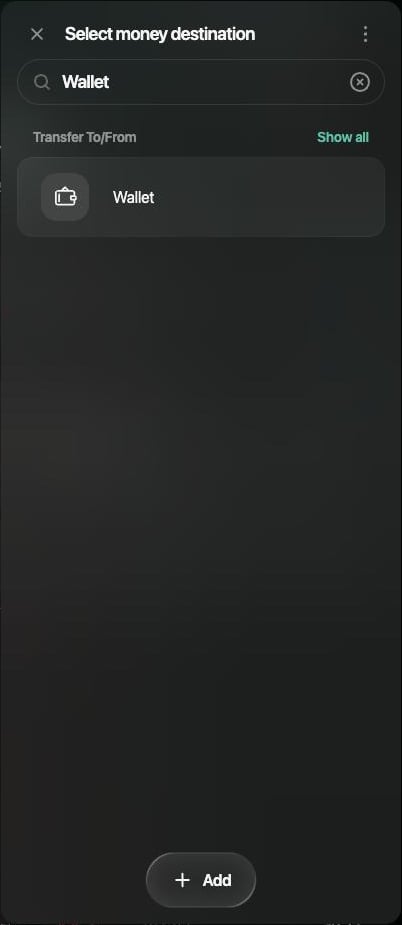
    <Frame caption="現金口座は振替先／振替元の下にあります。">
      <img src="https://mintcdn.com/finerdai/AwnqtWLylM8-BOTO/images/transactions/transfer-or-exchange/web-cash-pick.png?fit=max&auto=format&n=AwnqtWLylM8-BOTO&q=85&s=571cdc2c4d5f3aac7c1c7470c370b0bb" alt="Select money destinationパネル。SearchにWalletと入力され、Transfer To/Fromの下に現金口座Wallet" width="300" data-path="images/transactions/transfer-or-exchange/web-cash-pick.png" />
    </Frame>
  </Tab>

  <Tab title="Android">
    1. **取引**を開き、銀行から届いた引き出しの取引をタップします。
    2. **行き先**（預け入れの場合は**出どころ**）のカテゴリをタップします。**振替先／振替元**の下で、現金口座をタップします。見つからない場合は、**すべて表示**をタップします。
    3. **保存**をタップします。
  </Tab>

  <Tab title="iOS">
    1. **取引**を開き、銀行から届いた引き出しの取引をタップします。
    2. **行き先**（預け入れの場合は**出どころ**）のカテゴリをタップします。開いたリストで**振替先／振替元**を開くか、**検索**に口座名を入力して、現金口座をタップします。
    3. **保存**をタップします。
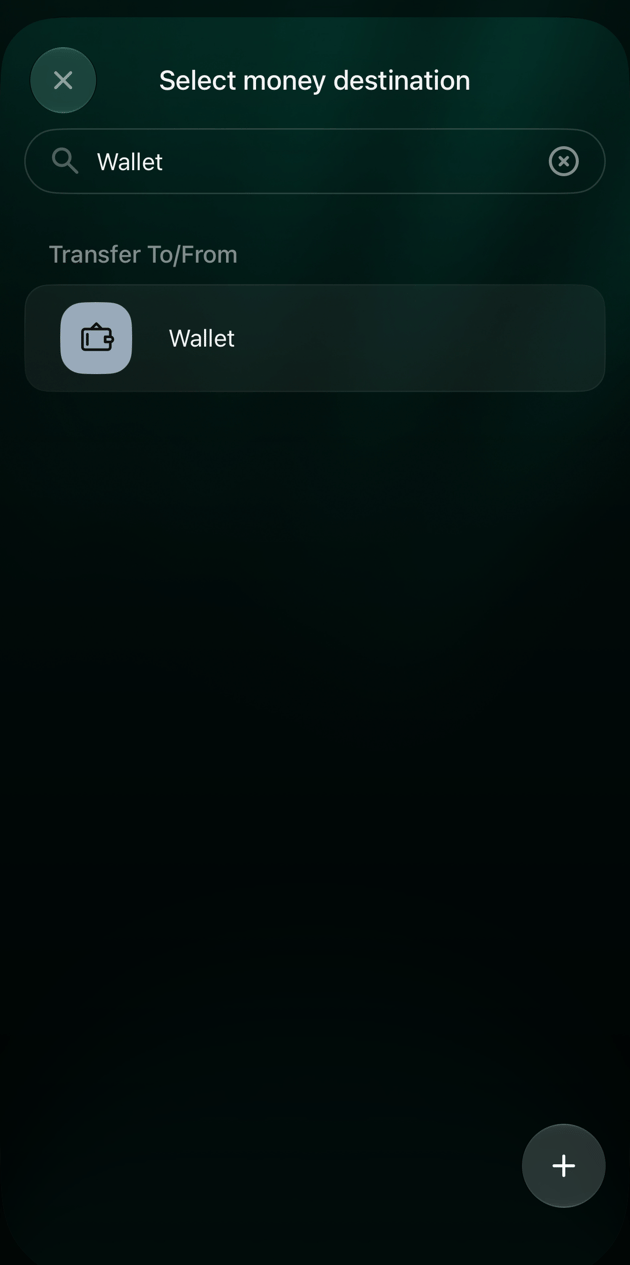
    <Frame caption="現金口座は振替先／振替元の下にあります。">
      <img src="https://mintcdn.com/finerdai/AwnqtWLylM8-BOTO/images/transactions/transfer-or-exchange/ios-cash-pick.png?fit=max&auto=format&n=AwnqtWLylM8-BOTO&q=85&s=d6e4a9c84816144e2b20cdb46e79aaa3" alt="iOSのSelect money destination画面。SearchにWalletと入力され、Transfer To/Fromの下に現金口座Wallet" width="345" data-path="images/transactions/transfer-or-exchange/ios-cash-pick.png" />
    </Frame>
  </Tab>
</Tabs>

銀行側の行はそのままです。取引は振替になり、現金口座の残高がその金額だけ変わります。

<h2 id="exchange">
  両替する
</h2>

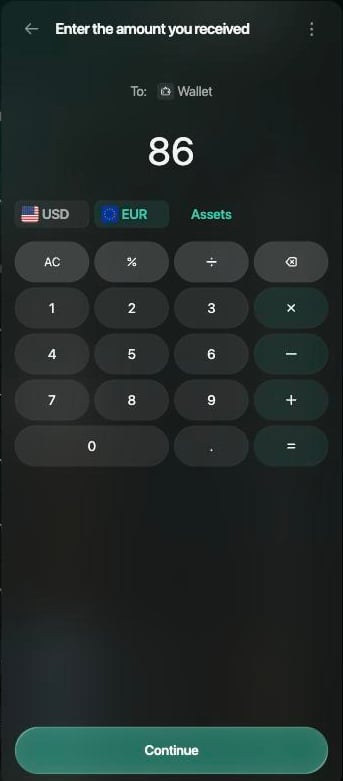
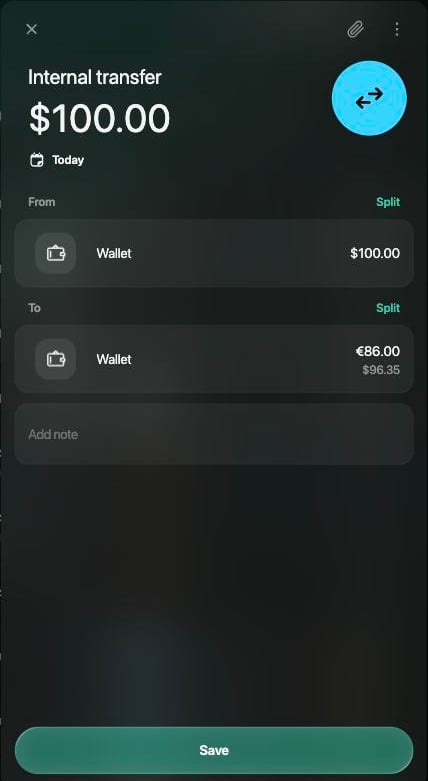
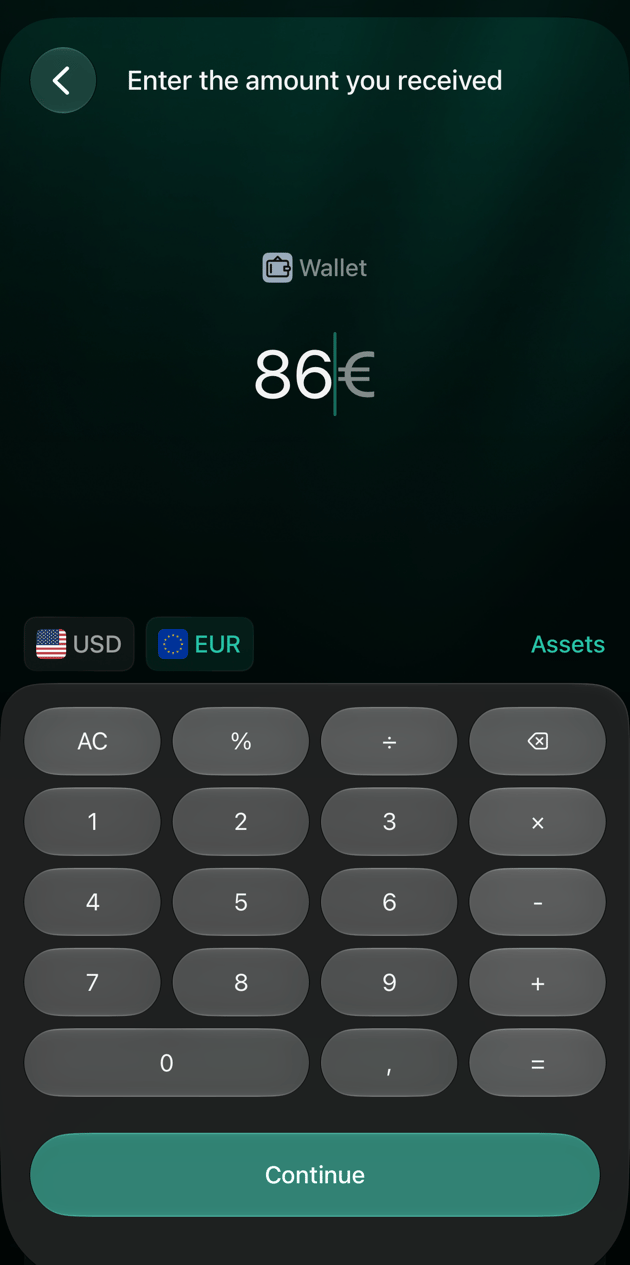
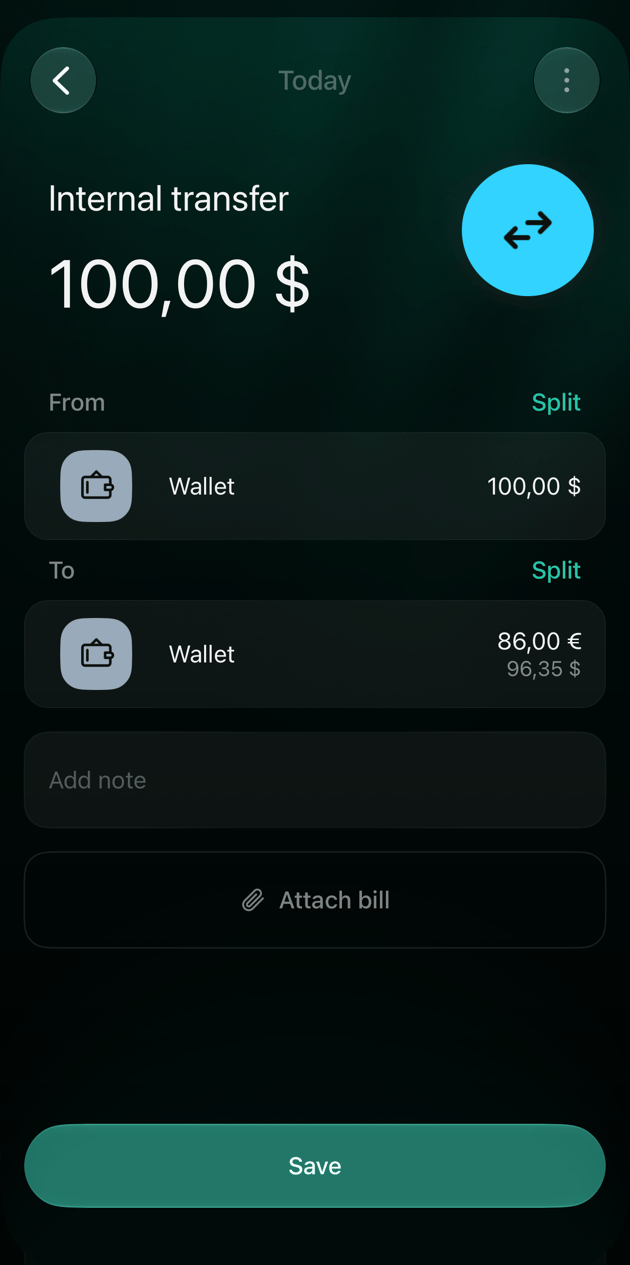
両替は、お金がある通貨で出ていき、別の通貨で入ってくる振替です。たとえば、両替所で100 USDを渡して86 EURを受け取った場合です。finerdは両方の金額を実際のとおりに記録し、それぞれの口座の残高はその口座の通貨で変わります。

お金が同じ口座にとどまることもあります。1つの口座で複数の通貨を持てるので、財布の中の現金を両替した場合は、両側に現金口座を選びます。口座では、通貨ごとに残高が分かれます。

両替先の口座に別の通貨の残高がある場合、AndroidアプリとiOSアプリには、finerdの現在のレートで受け取れる金額が表示されます（たとえば**現在のレートで89,26 €**）。その金額を使うには**適用**をタップします。実際に受け取った金額を入力してもかまいません。入力した金額がfinerdのレートと大きく違う場合は、[金額が一致しないとき](#fees)をご覧ください。

<Tabs>
  <Tab title="Web">
    1. **ホーム**または**取引**ページで**取引を追加**を選択し、**両替**を選択します。
    2. **振替元の口座**で、両替したお金が入っていた口座を選択します。
    3. <strong>両替する金額はいくらですか？</strong>で通貨を確認し、金額を入力して**続ける**を選択します。
    4. **両替先**で、お金を受け取った口座を選択します。同じ口座でもかまいません。
    5. **受け取った金額を入力**で、受け取った通貨を選択し、金額を入力して**続ける**を選択します。
    6. **出どころ**と**行き先**を確認します。それぞれに別々の金額が表示されます。**保存**を選択します。

    <div style={{ display: "grid", gridTemplateColumns: "repeat(auto-fit, minmax(min(100%, 240px), 1fr))", gap: "20px", alignItems: "start" }}>
      <Frame caption="受け取った通貨を選びます。">
        <img src="https://mintcdn.com/finerdai/AwnqtWLylM8-BOTO/images/transactions/transfer-or-exchange/web-exchange-received.png?fit=max&auto=format&n=AwnqtWLylM8-BOTO&q=85&s=2e0345ea0aef4e9a0305b5631f494047" alt="Wallet宛てのEnter the amount you receivedのステップ。EURで86、Continueボタン" width="343" height="781" data-path="images/transactions/transfer-or-exchange/web-exchange-received.png" />
      </Frame>

      <Frame caption="両側にそれぞれの金額が残ります。">
        <img src="https://mintcdn.com/finerdai/AwnqtWLylM8-BOTO/images/transactions/transfer-or-exchange/web-exchange-editor.png?fit=max&auto=format&n=AwnqtWLylM8-BOTO&q=85&s=338ed32933db207a66fd0d19196cbfcf" alt="新しいInternal transfer。Wallet $100.00からWallet €86.00（$96.35と表示）へ、Saveボタン" width="428" height="781" data-path="images/transactions/transfer-or-exchange/web-exchange-editor.png" />
      </Frame>
    </div>
  </Tab>

  <Tab title="Android">
    1. **ホーム**または**取引**で<strong>+</strong>をタップし、**資産の両替**をタップします。
    2. **両替元**で、両替したお金が入っていた口座をタップします。銀行と連携している口座は、このリストに表示されません。
    3. <strong>両替する金額はいくらですか？</strong>で金額を入力し、**続ける**をタップします。
    4. **両替先**で、お金を受け取った口座をタップします。
    5. <strong>受け取る金額はいくらですか？</strong>で金額を入力するか、現在のレートでの金額の横にある**適用**をタップします。**続ける**をタップします。
    6. 両替の内容を確認し、**保存**をタップします。
  </Tab>

  <Tab title="iOS">
    1. **ホーム**または**取引**で<strong>+</strong>をタップし、**両替**をタップします。
    2. **振替元の口座**で、両替したお金が入っていた口座をタップします。
    3. <strong>両替する金額はいくらですか？</strong>で金額を入力し、**続ける**をタップします。
    4. **両替先**で、お金を受け取った口座をタップします。同じ口座でもかまいません。
    5. **受け取った金額を入力**で、受け取った通貨をタップして金額を入力します。finerdが現在のレートでの金額を提案している場合は、**適用**をタップしてもかまいません。**続ける**をタップします。
    6. **出どころ**と**行き先**を確認し、**保存**をタップします。

    <div style={{ display: "grid", gridTemplateColumns: "repeat(auto-fit, minmax(min(100%, 240px), 1fr))", gap: "20px", alignItems: "start" }}>
      <Frame caption="受け取った通貨を選びます。">
        <img src="https://mintcdn.com/finerdai/AwnqtWLylM8-BOTO/images/transactions/transfer-or-exchange/ios-exchange-received.png?fit=max&auto=format&n=AwnqtWLylM8-BOTO&q=85&s=da0e75b07636da48538ce07f7a912467" alt="iOSのEnter the amount you received画面。Wallet宛てに86ユーロ、Continueボタン" width="630" height="1265" data-path="images/transactions/transfer-or-exchange/ios-exchange-received.png" />
      </Frame>

      <Frame caption="両側にそれぞれの金額が残ります。">
        <img src="https://mintcdn.com/finerdai/AwnqtWLylM8-BOTO/images/transactions/transfer-or-exchange/ios-exchange-editor.png?fit=max&auto=format&n=AwnqtWLylM8-BOTO&q=85&s=1c11bb159e00c34831614d3f7ad3e5a2" alt="iOSの新しいInternal transfer。Wallet 100ドルからWallet 86ユーロ（96.35ドルと表示）へ、Save" width="630" height="1265" data-path="images/transactions/transfer-or-exchange/ios-exchange-editor.png" />
      </Frame>
    </div>
  </Tab>
</Tabs>

両替は**取引**に**口座間振替**として表示されます。口座では通貨ごとに残高が分かれます。この例では、現金口座は86 EUR増え、100 USD減ります。**口座間振替またはATM**と**両替**が記録する取引の種類は同じで、両替は手順の呼び方が違うだけです。

<h2 id="fees">
  金額が一致しないとき
</h2>

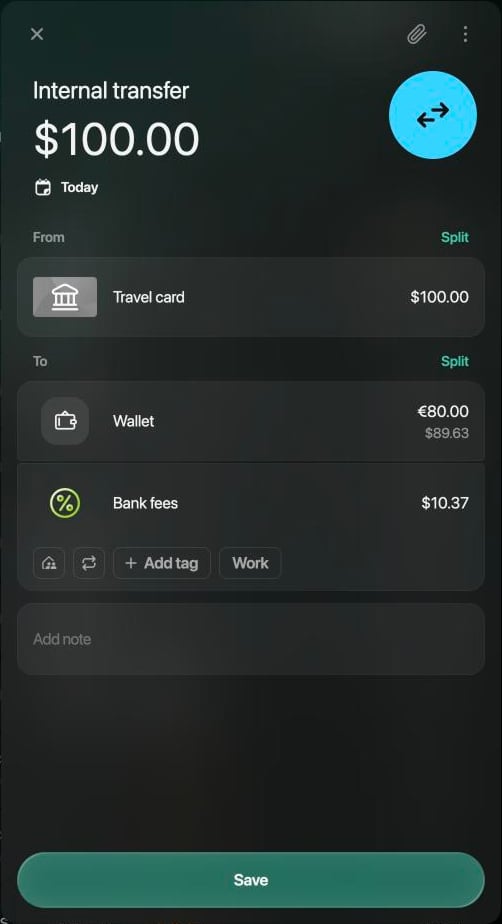
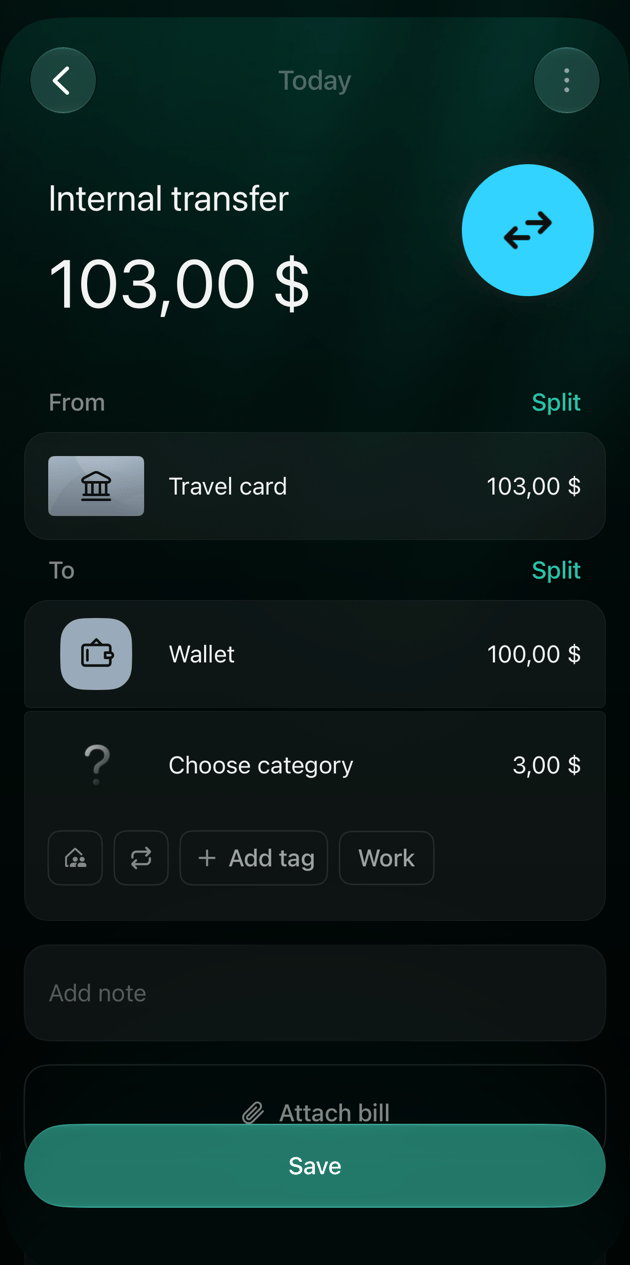
出ていった金額より、受け取った金額のほうが少ないことがあります。ATMで手数料がかかった場合や、両替所が手数料を取った場合です。finerdはその差額を**行き先**の別の支出の行として記録するので、差額は支出額に含まれます。カテゴリはfinerdが選び、たとえば銀行手数料（英語で作成したスペースではBank fees）になります。保存する前にその行を確認し、**未分類の支出**（英語で作成したスペースでは**Uncategorized Expense**）や**カテゴリを選択**と表示されていれば、自分でカテゴリを選びます。受け取った金額のほうが多い場合、finerdは差額を収入として**出どころ**に加えます。カテゴリは、たとえばキャッシュバック・特典（英語で作成したスペースではCashback & Rewards）です。

**同じ通貨の場合**、AndroidアプリとiOSアプリでは、金額が違うとすぐに手数料の行が追加されます。Webでは、小さな差額が**行き先**の下に<strong>…が未割り当てです</strong>と表示されます。自分で行を追加するまでは、**保存**を選択しても**取引に不整合があります**と表示され、保存できません。

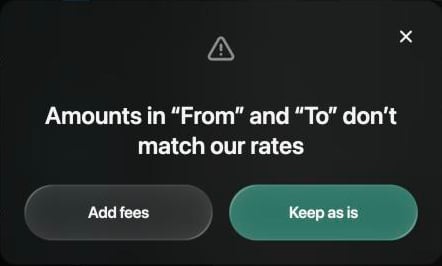
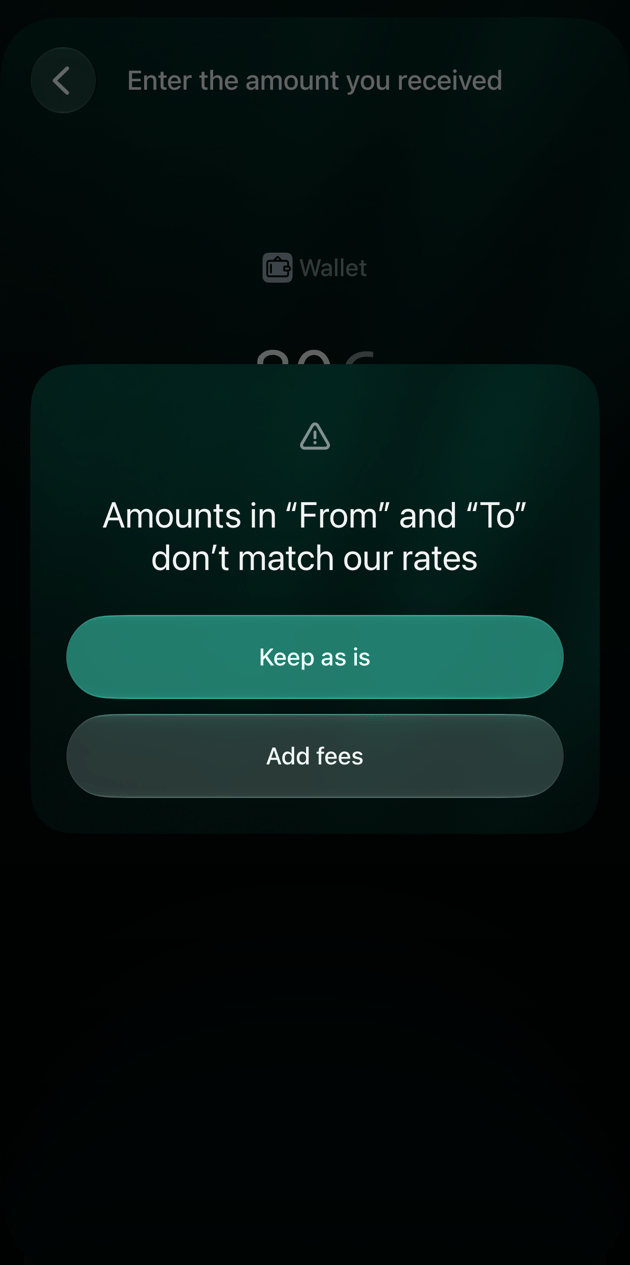
**通貨が違う場合**は、2つの金額をfinerdの為替レートで比べます。差が小さければ、入力したとおりに保存されます。差が大きい場合は、差額が手数料かどうかを尋ねます。

* **手数料を追加**を選ぶと、差額が**行き先**に手数料の行として記録されます。
* **このままにする**を選ぶと、2つの金額だけが記録されます。この場合、finerdは受け取った金額を支払った金額とちょうど同じ価値として扱い、差額は支出額に含まれません。Webでは、**保存**を選択すると**為替レートの差額**でもう一度確認されます。保存するには、**このままにする**を選択します。

<Tabs>
  <Tab title="Web">
    1. <strong>「出どころ」と「行き先」の金額が当社のレートと一致しません</strong>が表示されたら、**手数料を追加**または**このままにする**を選択します。
    2. **行き先**の下に<strong>…が未割り当てです</strong>と表示されたら、**行き先**の横の**分割**を選択し、手数料のカテゴリを選んでから、その金額を選択して差額を入力します。[取引を分割する](/ja/transactions/split-transaction#split)をご覧ください。
    3. 手数料の行のカテゴリを確認し、**保存**を選択します。

    <div style={{ display: "grid", gridTemplateColumns: "repeat(auto-fit, minmax(min(100%, 240px), 1fr))", gap: "20px", alignItems: "start" }}>
      <Frame caption="差額が手数料かどうかを選びます。">
        <img src="https://mintcdn.com/finerdai/AwnqtWLylM8-BOTO/images/transactions/transfer-or-exchange/web-fee-dialog.png?fit=max&auto=format&n=AwnqtWLylM8-BOTO&q=85&s=61801a507053e8b2f352e85baf6035b6" alt="Amounts in From and To don't match our ratesダイアログ。Add feesボタンとKeep as isボタン" width="442" height="266" data-path="images/transactions/transfer-or-exchange/web-fee-dialog.png" />
      </Frame>

      <Frame caption="手数料は行き先の別の行になります。">
        <img src="https://mintcdn.com/finerdai/AwnqtWLylM8-BOTO/images/transactions/transfer-or-exchange/web-fee-added.png?fit=max&auto=format&n=AwnqtWLylM8-BOTO&q=85&s=ecab71cf2e0d2f5fe077bdff9302cd2d" alt="Internal transfer。Travel cardから$100.00、Walletへ€80.00、Toの2行目にBank fees $10.37" width="502" height="924" data-path="images/transactions/transfer-or-exchange/web-fee-added.png" />
      </Frame>
    </div>
  </Tab>

  <Tab title="Android">
    1. **金額が既知のレートと大きく異なります**と表示されたら、**手数料を追加**または**このままにする**をタップします。
    2. **行き先**の手数料の行を確認します。カテゴリを変更するには、その行をタップします。
    3. **保存**をタップします。
  </Tab>

  <Tab title="iOS">
    1. <strong>「出どころ」と「行き先」の金額が当社のレートと一致しません</strong>が表示されたら、**手数料を追加**または**このままにする**をタップします。
    2. **行き先**の手数料の行に**カテゴリを選択**と表示されている場合は、それをタップしてカテゴリを選びます。そのままにすると、取引は**未分類の支出**として保存され、**未確認**と表示されます。
    3. **保存**をタップします。

    <div style={{ display: "grid", gridTemplateColumns: "repeat(auto-fit, minmax(min(100%, 240px), 1fr))", gap: "20px", alignItems: "start" }}>
      <Frame caption="3 USDのATM手数料が別の行として追加されたところ。">
        <img src="https://mintcdn.com/finerdai/AwnqtWLylM8-BOTO/images/transactions/transfer-or-exchange/ios-fee-same.png?fit=max&auto=format&n=AwnqtWLylM8-BOTO&q=85&s=eac9e3acb7bc455de8c60fa40b040a16" alt="iOSのInternal transfer。Travel cardから103ドル、To行はWallet 100ドルとChoose category 3ドル" width="630" height="1265" data-path="images/transactions/transfer-or-exchange/ios-fee-same.png" />
      </Frame>

      <Frame caption="差額が手数料かどうかを選びます。">
        <img src="https://mintcdn.com/finerdai/AwnqtWLylM8-BOTO/images/transactions/transfer-or-exchange/ios-fee-dialog.png?fit=max&auto=format&n=AwnqtWLylM8-BOTO&q=85&s=ed5a2c04c1aee60589b15bf5d8ace90e" alt="iOSのAmounts in From and To don't match our ratesダイアログ。Keep as isとAdd fees" width="630" height="1265" data-path="images/transactions/transfer-or-exchange/ios-fee-dialog.png" />
      </Frame>
    </div>
  </Tab>
</Tabs>

<h2 id="bank-transfers">
  連携口座間の振替
</h2>

両方の口座を連携している場合、それぞれの銀行が振替の片側ずつを送ってきます。一方の口座から出ていくお金と、もう一方の口座に入ってくるお金です。finerdは、通貨が違っても数日ずれていても[対になるもう片側を探し](/ja/transactions/auto-processing#transfers)、2つを1件の**口座間振替**にまとめます。このような振替を自分で記録する必要はありません。片側ずつが別々の収入と支出として届いた場合は、[振替が正しく記録されていないとき](#fix)をご覧ください。

両側がそろうまで、finerdはその金額を**移動中のお金**に置いておきます。これは、finerdが口座の組み合わせごとに作成し、両方の口座の名前を付ける口座です。取引で選んだり、編集したりはできません。もう一方の銀行から片側が届いてfinerdが突き合わせると、金額は移動中のお金から出ていきます。

連携口座間の振替を自分で記録すると、銀行で反映されるまで**保留中**と表示され、この場合も金額は移動中のお金に置かれます。お金を出した口座の残高にはすでにこの振替が反映されていて、その下の**現在**には銀行が報告している残高が表示されます。

<Tabs>
  <Tab title="Web">
    **口座**を開きます。**移動中のお金**はリストの最後にある独立したグループで、「Checking -> Savings」のように組み合わせごとに1つの口座があります。

    <Frame caption="2つの口座の間でまだ移動中の金額。">
      <img src="https://mintcdn.com/finerdai/AwnqtWLylM8-BOTO/images/transactions/transfer-or-exchange/web-mow.png?fit=max&auto=format&n=AwnqtWLylM8-BOTO&q=85&s=e4a5decb97126e3f53cad8afc9be125a" alt="AccountsのMoney on the wayグループ。口座はPlaid Gold Standard 0% Interest Checkingの1つで、残高$50.00" width="592" height="113" data-path="images/transactions/transfer-or-exchange/web-mow.png" />
    </Frame>
  </Tab>

  <Tab title="Android">
    **その他**またはタブバーから**口座**を開きます。**移動中のお金**はリストの中の独立したグループで、組み合わせごとに1つの口座があります。
  </Tab>

  <Tab title="iOS">
    **その他**またはタブバーから**口座**を開きます。**移動中のお金**はリストの最後にある独立したグループで、「Checking ↔ Savings」のように組み合わせごとに1つの口座があります。
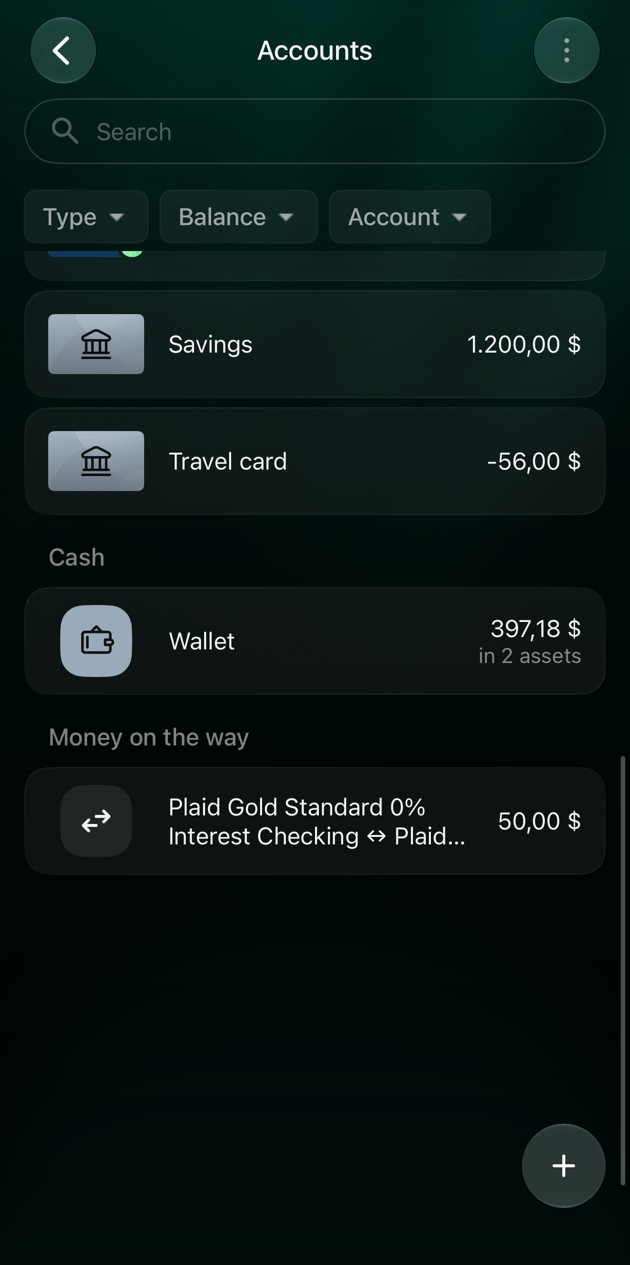
    <Frame caption="2つの口座の間でまだ移動中の金額。">
      <img src="https://mintcdn.com/finerdai/AwnqtWLylM8-BOTO/images/transactions/transfer-or-exchange/ios-mow.png?fit=max&auto=format&n=AwnqtWLylM8-BOTO&q=85&s=da68c949fe53c5338d4cc8732269231e" alt="iOSのAccountsリストの最後にあるMoney on the wayグループ。Plaid Gold Standard 0% Interest Checking ↔ Plaid Silver、50ドル" width="345" data-path="images/transactions/transfer-or-exchange/ios-mow.png" />
    </Frame>
  </Tab>
</Tabs>

<h2 id="fix">
  振替が正しく記録されていないとき
</h2>

銀行から届いた取引では、銀行の口座、金額、日付は変わりません。変更できるのは反対側、つまりカテゴリか、お金の移動先や移動元の口座です。

| 起きたこと | 対処方法 |
| - | - |
| 自分の口座間で移したお金が、収入や支出として表示される | 取引を開き、カテゴリの代わりに、**振替先／振替元**の下にある自分のもう一方の口座を選びます。取引は**口座間振替**になります。もう片側も別の支出や収入として届いている場合は、同じように変更します。手順は[現金を引き出す・預け入れる](#cash)と同じです。 |
| finerdが買い物や収入を振替として記録した | 取引を開き、自分の口座の代わりにカテゴリを選びます。お店は**口座間振替**のままなので、上部のお店を選択して実際のお店を選びます。 |
| 銀行からも届いた振替を、自分でも記録した | 自分で記録したほうを削除します。[取引を削除する](/ja/transactions/add-transaction#delete)をご覧ください。連携中の銀行の取引は削除できません。 |
| finerdが、1件の振替ではない2つの取引をまとめてしまった | 分ける操作はありません。取引を開き、**⋮** → **サポートに連絡**を選択します。 |
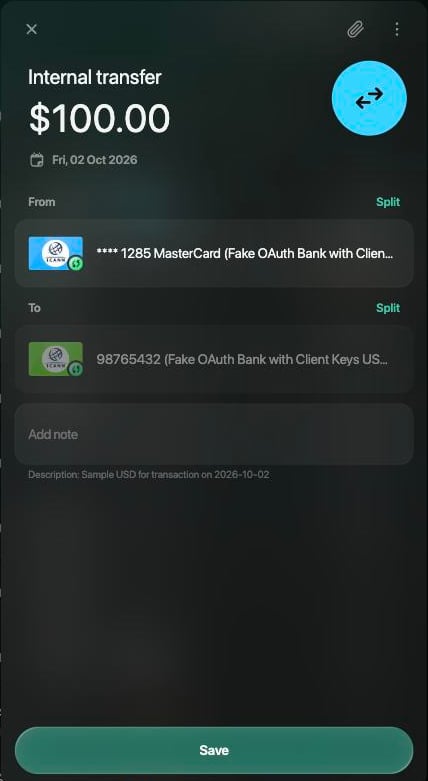
<Frame caption="出どころで自分のもう一方の口座を選び、銀行からの収入を振替に変えたところ。">
  <img src="https://mintcdn.com/finerdai/AwnqtWLylM8-BOTO/images/transactions/transfer-or-exchange/web-fix-transfer.png?fit=max&auto=format&n=AwnqtWLylM8-BOTO&q=85&s=4e7a112e29e61abb442669d613caf257" alt="Fri, 02 Oct 2026のInternal transfer $100.00。連携中のカード**** 1285 MasterCardから連携口座98765432へ、銀行の説明とSaveボタン" width="300" data-path="images/transactions/transfer-or-exchange/web-fix-transfer.png" />
</Frame>

<h3 id="fix-several">
  まとめて修正する
</h3>

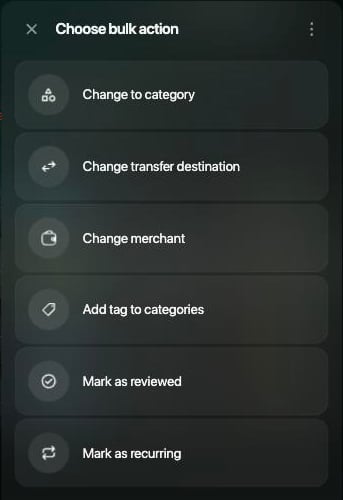
多くの取引に同じ口座を設定する場合は、まとめて変更します。

<Tabs>
  <Tab title="Web">
    1. **取引**で、対象の取引の横にあるチェックボックスを選択します。
    2. **編集**を選択し、**振替先を変更**を選択します。
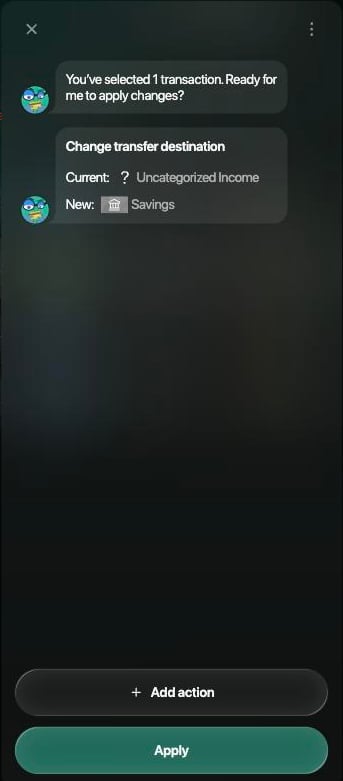
    3. 口座を選び、**適用**を選択します。

    <div style={{ display: "grid", gridTemplateColumns: "repeat(auto-fit, minmax(min(100%, 240px), 1fr))", gap: "20px", alignItems: "start" }}>
      <Frame caption="「振替先を変更」を選びます。">
        <img src="https://mintcdn.com/finerdai/AwnqtWLylM8-BOTO/images/transactions/transfer-or-exchange/web-bulk.png?fit=max&auto=format&n=AwnqtWLylM8-BOTO&q=85&s=df19131726f2a59972ec5cbf63ff3d6c" alt="Choose bulk actionパネル。Change to category、Change transfer destination、Change merchant、Add tag to categories、Mark as reviewed、Mark as recurring" width="343" height="500" data-path="images/transactions/transfer-or-exchange/web-bulk.png" />
      </Frame>

      <Frame caption="変更内容を確認して適用します。">
        <img src="https://mintcdn.com/finerdai/AwnqtWLylM8-BOTO/images/transactions/transfer-or-exchange/web-bulk-apply.png?fit=max&auto=format&n=AwnqtWLylM8-BOTO&q=85&s=32df14760135fbfdb7e2adf2caed808c" alt="一括編集の概要。Change transfer destination、現在はUncategorized Income、変更後はSavings、Add actionボタンとApplyボタン" width="343" height="781" data-path="images/transactions/transfer-or-exchange/web-bulk-apply.png" />
      </Frame>
    </div>
  </Tab>

  <Tab title="Android">
    1. **取引**で取引を1件長押しし、ほかの取引をタップします。
    2. **編集**をタップし、**振替先を変更**をタップします。
    3. 口座を選び、**適用**をタップします。
  </Tab>

  <Tab title="iOS">
    1. **取引**で取引を1件長押しして**選択**をタップし、ほかの取引をタップします。
    2. **…件の取引を編集**をタップし、**振替先を変更**をタップします。
    3. 口座を選び、**適用**をタップします。
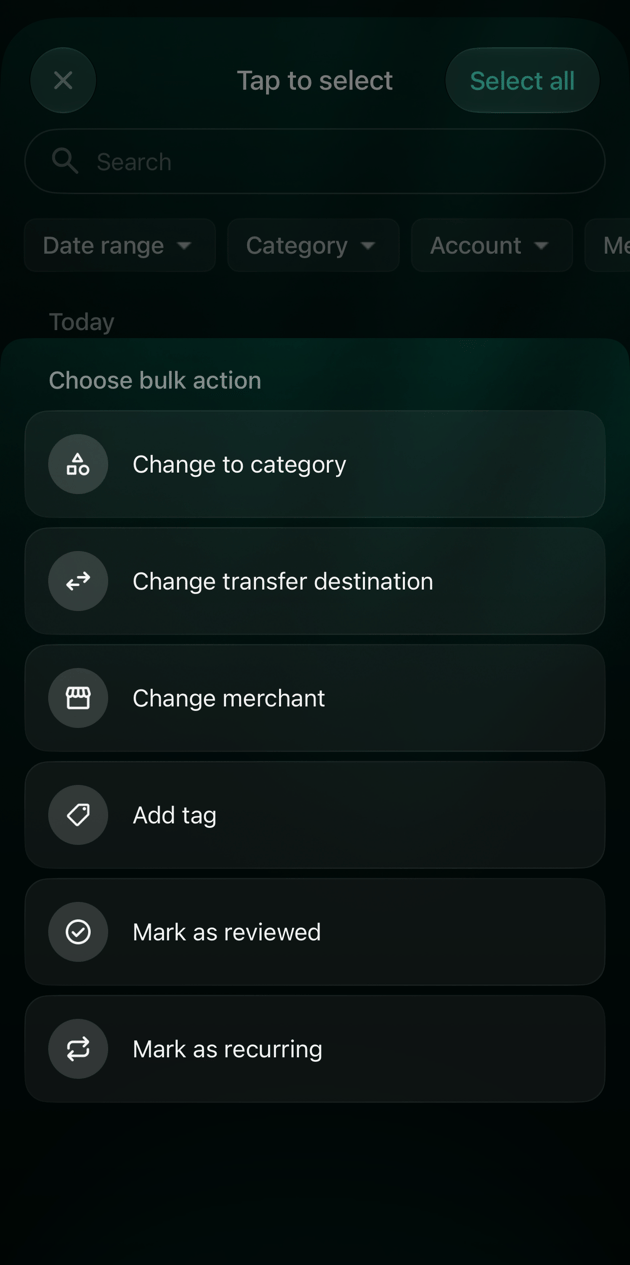
    <Frame caption="「振替先を変更」を選びます。">
      <img src="https://mintcdn.com/finerdai/AwnqtWLylM8-BOTO/images/transactions/transfer-or-exchange/ios-bulk.png?fit=max&auto=format&n=AwnqtWLylM8-BOTO&q=85&s=15e1dfbbe53eed5e1baaeb5085ed89a0" alt="iOSのChoose bulk actionリスト。Change to category、Change transfer destination、Change merchant、Add tag、Mark as reviewed、Mark as recurring" width="345" data-path="images/transactions/transfer-or-exchange/ios-bulk.png" />
    </Frame>
  </Tab>
</Tabs>


This documentation is built and hosted on [Mintlify](https://mintlify.com), a developer documentation platform.