> ## Documentation Index
> Fetch the complete documentation index at: https://help.finerd.ai/llms.txt
> Use this file to discover all available pages before exploring further.

# 取引を分割する

> finerdで1件の取引をカテゴリ、口座、人に分割する方法です。レシートの品目ごとの分割、銀行の取引の分割、レポートでの集計のされ方も説明します。

IKEAで家具とコーヒーを一緒に買ったときのように、1回の支払いに別々のものが含まれる場合は、finerdで取引を分割します。分割すると、各内訳がそれぞれのカテゴリに集計されます。金額、日付、口座は変わりません。

分割は無料で、Web、Android、iOSで使えます。

<h2 id="split">
  取引を複数のカテゴリに分割する
</h2>

取引には、お金がどこから出たかを示す**出どころ**と、どこへ行ったかを示す**行き先**の2つの側があります。支出を分割するには、**行き先**に内訳を追加します。残りの金額は最初のカテゴリに自動で入るので、入力するのは追加する内訳の金額だけです。

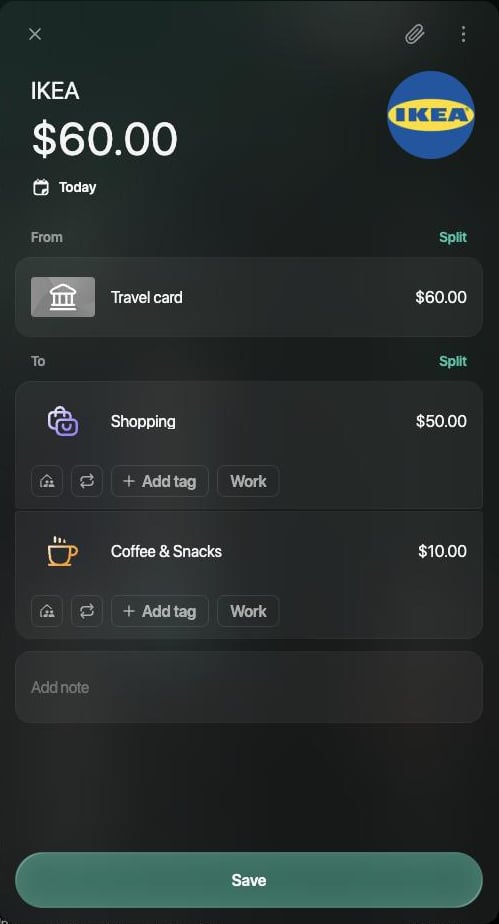
たとえば、**Travel card**から支払ったIKEAでの$60を、**ショッピング**（$50）と**カフェ・間食**（\$10）に分けます（英語で作成したスペースでは**Shopping**と**Coffee & Snacks**）。

記録済みの取引だけでなく、[新しい取引](/ja/transactions/add-transaction#add)も保存する前に分割できます。

<Tabs>
  <Tab title="Web">
    1. **取引**で取引を開きます。
    2. **行き先**の横にある**分割**を選択します。
    3. **お金の行き先を選択**で、**検索**にカテゴリ名を入力して選択します。
    4. この内訳の金額を入力し、Enterキーを押します。最初のカテゴリには残りの金額が入り、**ショッピング**は\$50.00になります。
    5. 同じ方法でほかの内訳も追加し、**保存**を選択します。
    <Frame caption="最初のカテゴリに残りの金額が入ります。">
      <img src="https://mintcdn.com/finerdai/IYnZl030qEA3ct9c/images/transactions/split-transaction/web-split.png?fit=max&auto=format&n=IYnZl030qEA3ct9c&q=85&s=d270c3262504e90d13dfe79508c1c72f" width="408" alt="Travel cardからの$60.00のIKEAの取引。Shopping $50.00とCoffee & Snacks $10.00の2つのカテゴリに分かれ、それぞれにタグのボタンがあり、下にSaveボタンがある" data-path="images/transactions/split-transaction/web-split.png" />
    </Frame>
  </Tab>

  <Tab title="Android">
    1. **取引**で取引を開きます。
    2. **行き先**の横にある**分割**をタップします。
    3. カテゴリを選びます。
    4. この内訳の金額を入力します。最初のカテゴリには残りの金額が入ります。
    5. 同じ方法でほかの内訳も追加し、**保存**をタップします。
  </Tab>

  <Tab title="iOS">
    1. **取引**で取引を開きます。
    2. **行き先**の横にある**分割**をタップします。
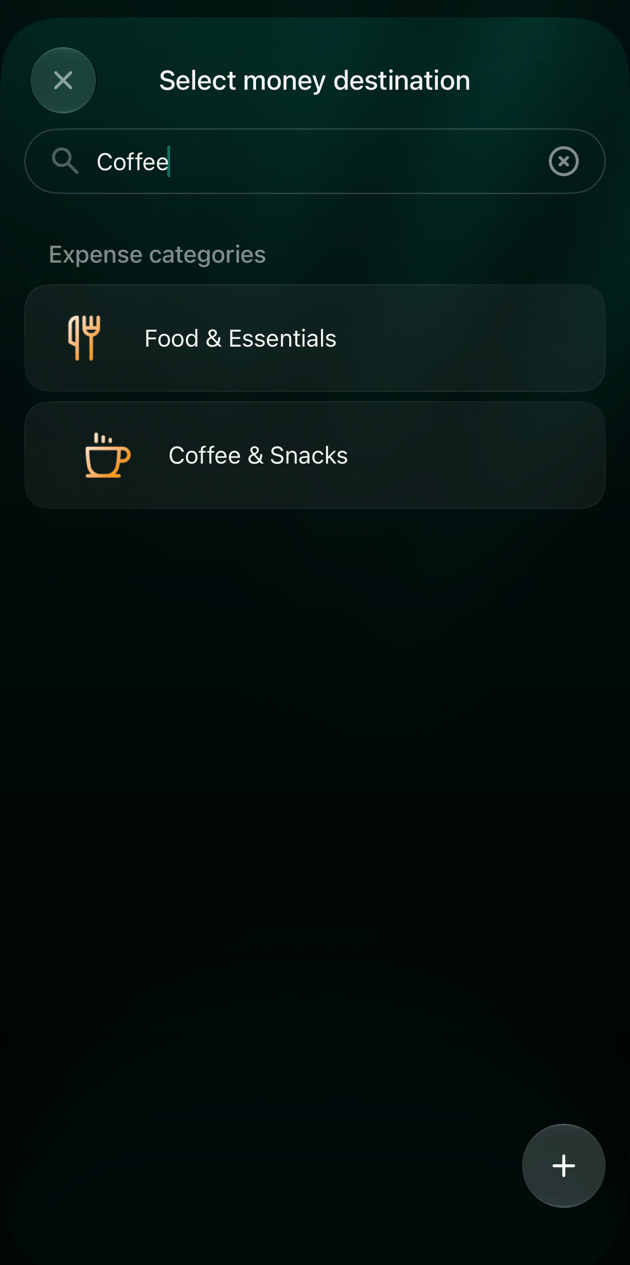
    3. **お金の行き先を選択**で、**検索**にカテゴリ名を入力してタップします。
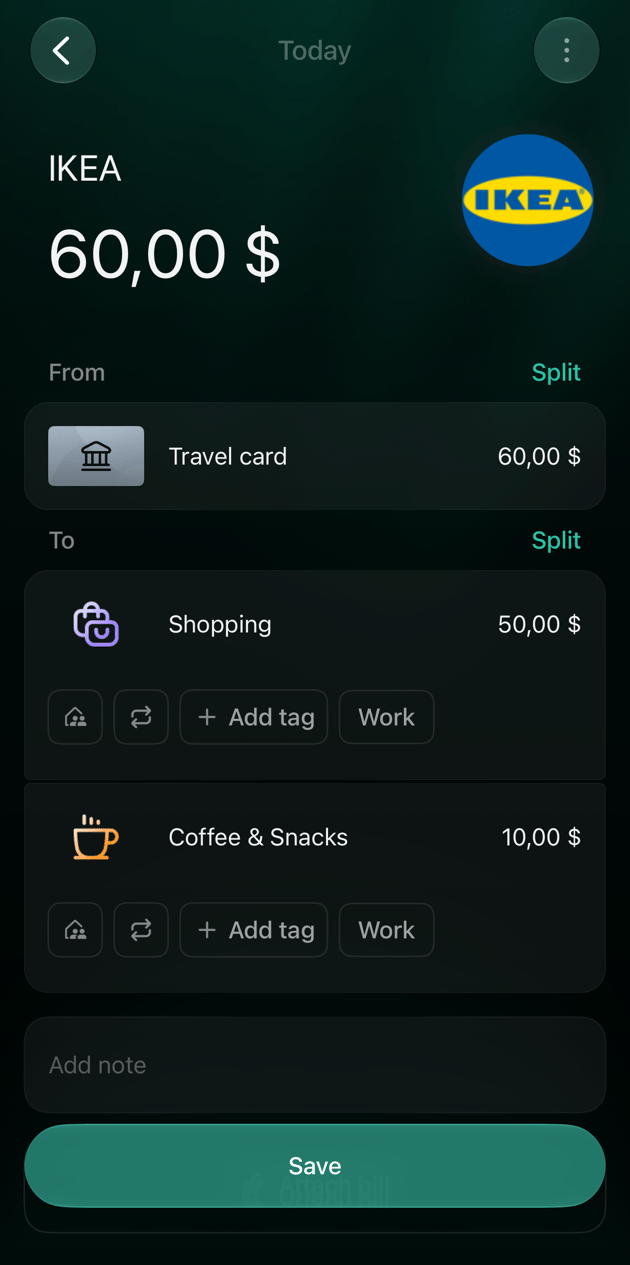
    4. この内訳の金額を入力し、**適用**をタップします。最初のカテゴリには残りの金額が入り、**ショッピング**は50,00 \$になります。
    5. 同じ方法でほかの内訳も追加し、**保存**をタップします。

    <div style={{ display: "grid", gridTemplateColumns: "repeat(auto-fit, minmax(min(100%, 240px), 1fr))", gap: "20px", alignItems: "start" }}>
      <Frame caption="新しい内訳のカテゴリを選びます。">
        <img src="https://mintcdn.com/finerdai/IYnZl030qEA3ct9c/images/transactions/split-transaction/ios-split-pick.png?fit=max&auto=format&n=IYnZl030qEA3ct9c&q=85&s=9789817d28bbb103431fc5570868601e" alt="iOSのSelect money destination画面。SearchにCoffeeと入力され、Food & EssentialsとCoffee & Snacksの2つの支出カテゴリが表示されている" width="630" height="1265" data-path="images/transactions/split-transaction/ios-split-pick.png" />
      </Frame>

      <Frame caption="最初のカテゴリに残りの金額が入ります。">
        <img src="https://mintcdn.com/finerdai/IYnZl030qEA3ct9c/images/transactions/split-transaction/ios-split.png?fit=max&auto=format&n=IYnZl030qEA3ct9c&q=85&s=192a76bffef7f674bb947cdce6265c41" alt="iOSのIKEAの取引。Travel cardからの60ドルがShopping 50ドルとCoffee & Snacks 10ドルに分かれ、Saveボタンがある" width="630" height="1265" data-path="images/transactions/split-transaction/ios-split.png" />
      </Frame>
    </div>
  </Tab>
</Tabs>

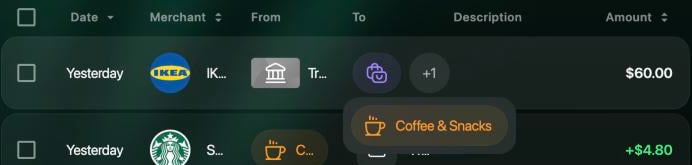
Webでは、**取引**の**行き先**の列に、最初のカテゴリのアイコンとほかの内訳の数（たとえば<strong>+1</strong>）が表示されます。ポインタを合わせると、ほかの内訳の名前がわかります。モバイルアプリでは、行にすべてのカテゴリ名が並びます（たとえば**ショッピング**、**カフェ・間食**）。

<Frame caption="Webでは、+1にポインタを合わせるとほかの内訳が表示されます。">
  <img src="https://mintcdn.com/finerdai/IYnZl030qEA3ct9c/images/transactions/split-transaction/web-split-list.png?fit=max&auto=format&n=IYnZl030qEA3ct9c&q=85&s=f4a4aa756152b5660926dddb220c4f70" alt="取引リストの行。Yesterday、IKEA、出どころはTravel card、行き先はShoppingのアイコンと+1、$60.00。+1にポインタを合わせるとCoffee & Snacksが表示される" width="692" height="165" data-path="images/transactions/split-transaction/web-split-list.png" />
</Frame>

<h2 id="fix-amounts">
  内訳の合計が合わないとき
</h2>

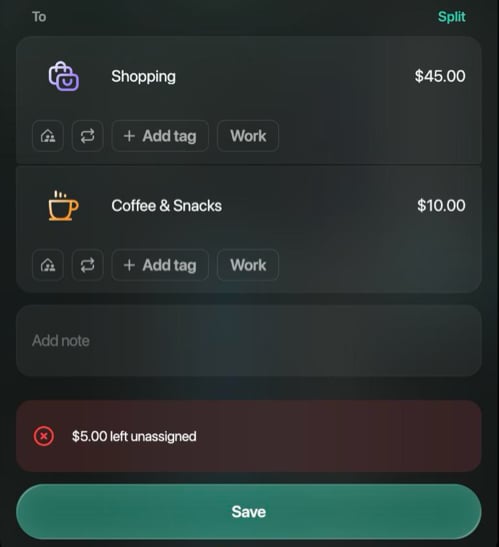
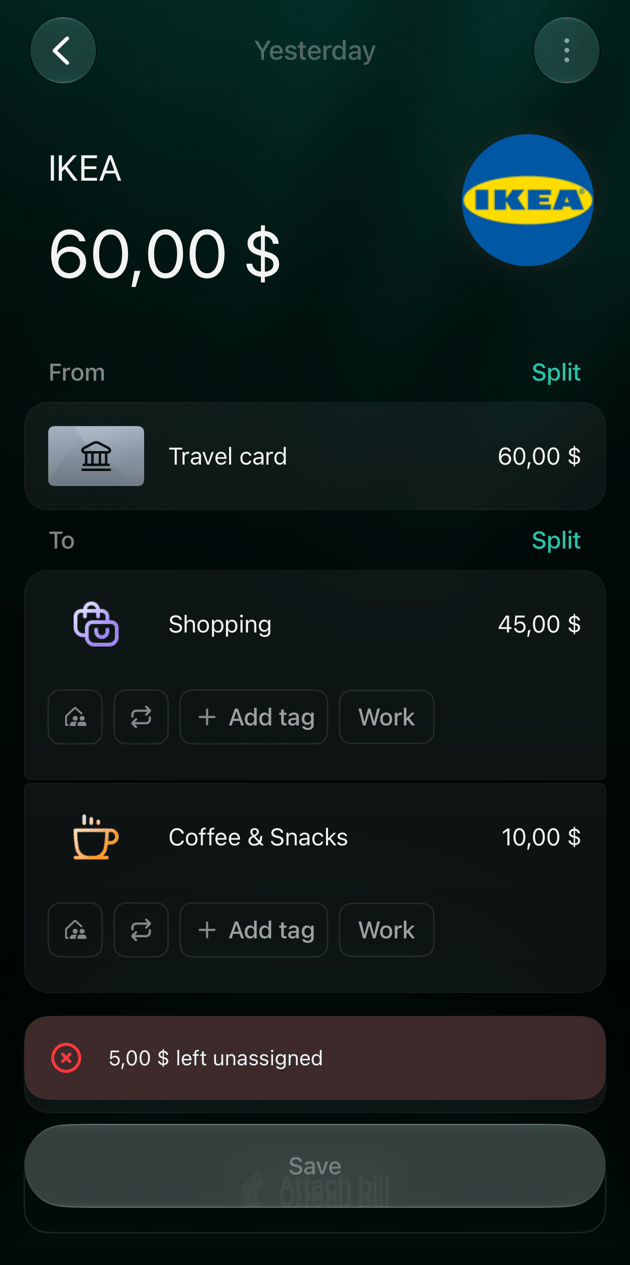
**行き先**の内訳の合計は、取引の金額と一致している必要があります。最初のカテゴリの金額を自分で変更すると、そのカテゴリには残りの金額が自動で入らなくなるため、内訳の合計が取引の金額より少なくなったり多くなったりすることがあります。その場合、finerdは内訳の下に差額を表示します。

* \*\*$5.00が未割り当てです**は、内訳の合計が$5足りないことを示します。
* \*\*上限より$5.00多く割り当てられています**は、内訳の合計が$5多いことを示します。

メッセージが消えるまで内訳の金額を変更してから、保存します。

<Tabs>
  <Tab title="Web">
    メッセージは**保存**の上に表示されます。そのまま**保存**を選択すると、finerdは**取引に不整合があります**と表示し、保存しません。**金額を編集**を選択して内訳を修正します。
    <Frame caption="内訳の合計が$5足りません。">
      <img src="https://mintcdn.com/finerdai/IYnZl030qEA3ct9c/images/transactions/split-transaction/web-split-unassigned.png?fit=max&auto=format&n=IYnZl030qEA3ct9c&q=85&s=76c575bef1b06e3b49e57a9f6281f24c" width="408" alt="To側。Shopping $45.00とCoffee & Snacks $10.00、$5.00 left unassignedのメッセージ、その下にSaveボタン" data-path="images/transactions/split-transaction/web-split-unassigned.png" />
    </Frame>
  </Tab>

  <Tab title="Android">
    Androidアプリでは、編集中に差額が表示されません。**保存**をタップすると、すべての内訳が同じ通貨でも**為替レートの差額**と表示され、保存されません。**金額を編集**をタップして内訳を修正します。
  </Tab>

  <Tab title="iOS">
    メッセージは**保存**の上に表示され、内訳の合計が一致するまで**保存**は押せません。
    <Frame caption="内訳の合計が$5足りません。">
      <img src="https://mintcdn.com/finerdai/IYnZl030qEA3ct9c/images/transactions/split-transaction/ios-split-unassigned.png?fit=max&auto=format&n=IYnZl030qEA3ct9c&q=85&s=162230514ae3718a956883e4661dbbad" width="345" alt="iOSのIKEAの取引。60ドルがShopping 45ドルとCoffee & Snacks 10ドルに分割され、押せない状態のSaveボタンの上に5,00 $ left unassignedのメッセージがある" data-path="images/transactions/split-transaction/ios-split-unassigned.png" />
    </Frame>
  </Tab>
</Tabs>

<h2 id="change">
  分割を変更・取り消す
</h2>

内訳を変更するには、**取引**で取引を開いて変更し、保存します。

* **内訳のカテゴリを変える**には、内訳を選択してカテゴリを選びます。
* **内訳の金額を変える**には、内訳の金額を選択して新しい金額を入力します。
* **不要な内訳**は削除します。その金額は最初のカテゴリに戻ります。代わりに<strong>…が未割り当てです</strong>と表示された場合は、[内訳の合計が合わないとき](#fix-amounts)をご覧ください。
* **分割を取り消す**には、内訳が1つになるまで削除します。最後の内訳は削除できません。

削除ボタンは、Webでは内訳にポインタを合わせるまで、アプリでは内訳を長押しするまで表示されません。同じ場所に、カテゴリの内訳用の**計上月を変更**もあります。これは、その内訳がレポートで集計される月を設定する機能です。

<Tabs>
  <Tab title="Web">
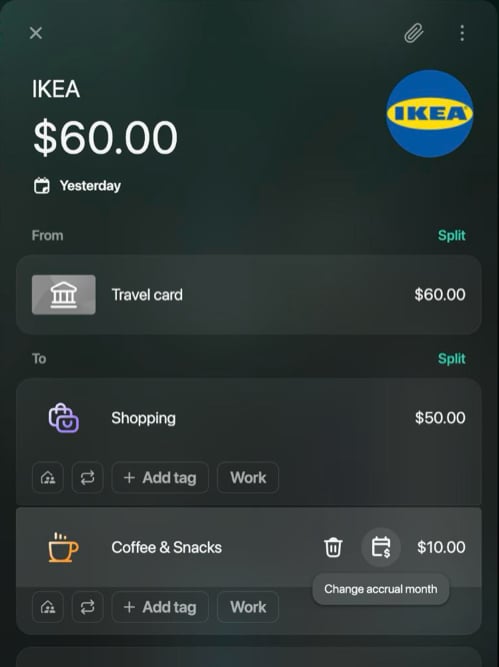
    内訳にポインタを合わせると、右側に2つのアイコンが表示されます。

    * ゴミ箱アイコンで内訳を削除します（内訳が2つ以上あるときだけ表示されます）。
    * カレンダーアイコン（**計上月を変更**）で内訳の月を選びます。

    変更が終わったら、**保存**を選択します。

    <Frame caption="内訳にポインタを合わせるとアイコンが表示されます。">
      <img src="https://mintcdn.com/finerdai/IYnZl030qEA3ct9c/images/transactions/split-transaction/web-split-hover.png?fit=max&auto=format&n=IYnZl030qEA3ct9c&q=85&s=c9bb1c118c1cd00a166750a2286739c1" width="408" alt="Coffee & Snacksの内訳にポインタを合わせたIKEAの取引。$10.00の横に、ゴミ箱アイコンと、Change accrual monthのツールチップが付いたカレンダーアイコンが表示されている" data-path="images/transactions/split-transaction/web-split-hover.png" />
    </Frame>
  </Tab>

  <Tab title="Android">
    内訳を長押しすると、メニューが開きます。

    * **削除**で内訳を削除します。
    * **計上月を変更**で内訳の月を選びます（カテゴリの内訳の場合）。
    * **品目を割り当て**で、添付したレシートの品目をその内訳に割り当てます（レシートが添付されている場合のみ）。

    変更が終わったら、**保存**をタップします。
  </Tab>

  <Tab title="iOS">
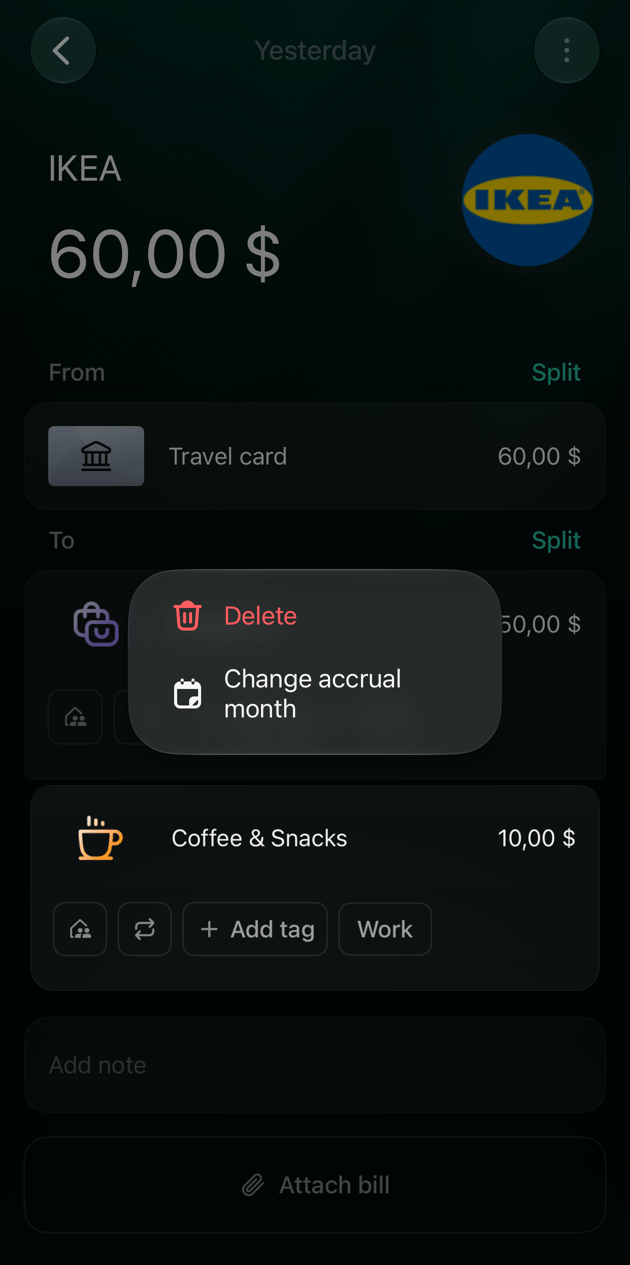
    内訳を長押しすると、メニューが開きます。

    * **削除**で内訳を削除します（最後の1つには表示されません）。
    * **計上月を変更**で内訳の月を選びます（カテゴリの内訳の場合）。

    変更が終わったら、**保存**をタップします。

    <Frame caption="内訳を長押しするとメニューが開きます。">
      <img src="https://mintcdn.com/finerdai/IYnZl030qEA3ct9c/images/transactions/split-transaction/ios-split-delete.png?fit=max&auto=format&n=IYnZl030qEA3ct9c&q=85&s=763d2d2b3aa3c2fc5a17b140a1455f9c" width="345" alt="iOSのIKEAの取引で、Coffee & Snacksの内訳の上に開いたメニュー。DeleteとChange accrual month" data-path="images/transactions/split-transaction/ios-split-delete.png" />
    </Frame>
  </Tab>
</Tabs>

<h2 id="bank">
  銀行の取引を分割する
</h2>

連携中の銀行から取り込んだ取引も分割できます。変わるのはカテゴリの側だけです。**出どころ**にある銀行の行は、銀行から届いた口座と金額のまま変わらないので、**行き先**の内訳の合計は銀行の金額と一致している必要があります。

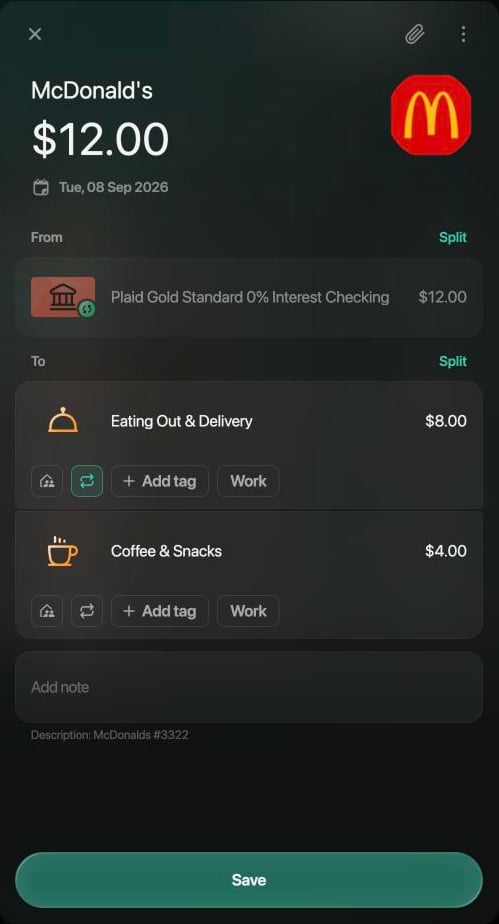
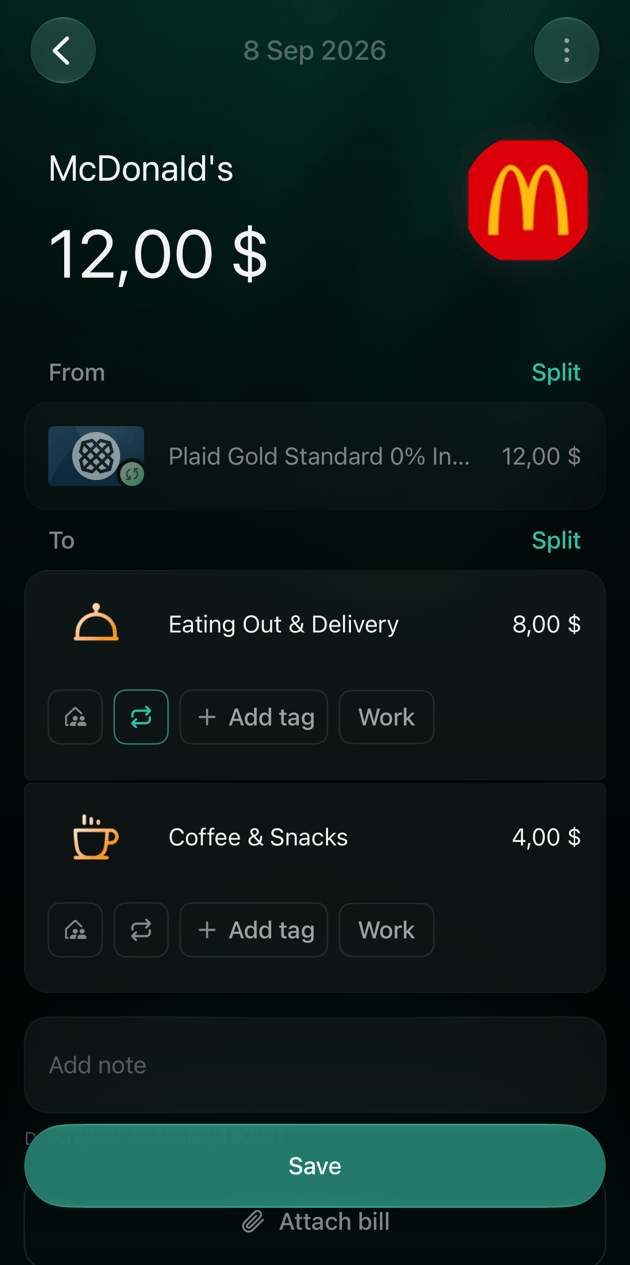
たとえば、連携口座から支払ったMcDonald'sでの$12を、**外食・デリバリー**（$8、英語で作成したスペースでは**Eating Out & Delivery**）と**カフェ・間食**（\$4）に分けます。

* **行き先**は、ほかの取引と同じ方法で分割します。[取引を複数のカテゴリに分割する](#split)をご覧ください。
* 銀行の行は薄く表示され、変更できません。
* 1つの側に2つの連携口座は入れられません。**出どころ**の横の**分割**で別の連携口座を選ぶと、WebとiOSでは**別の連携口座には分割できません。新しい取引を作成してください**と表示されます。

<Tabs>
  <Tab title="Web">
    銀行の行は薄く表示され、選択できません。

    <Frame caption="銀行の行はそのままで、行き先だけが分割されます。">
      <img src="https://mintcdn.com/finerdai/IYnZl030qEA3ct9c/images/transactions/split-transaction/web-split-bank.png?fit=max&auto=format&n=IYnZl030qEA3ct9c&q=85&s=7e9c86e70dfe27ab0749bddff64174ed" width="408" alt="McDonald'sの$12.00の取引。薄く表示された連携口座Plaid Gold Standard 0% Interest Checkingから、Eating Out & Delivery $8.00とCoffee & Snacks $4.00へ。Saveボタンがある" data-path="images/transactions/split-transaction/web-split-bank.png" />
    </Frame>
  </Tab>

  <Tab title="Android">
    銀行の行は薄く表示され、選択できません。
  </Tab>

  <Tab title="iOS">
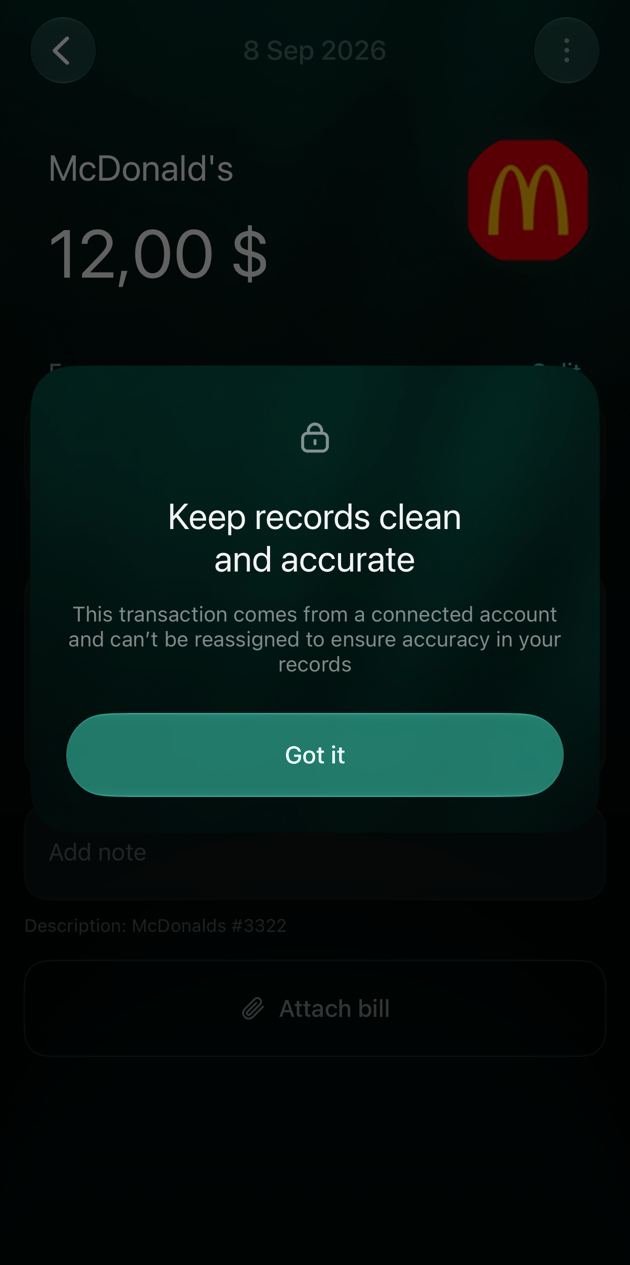
    銀行の行をタップすると、finerdは**記録を正確に保ちましょう**と表示し、この取引は連携口座から取り込まれたもので、口座を変更できないことを伝えます。**OK**をタップします。

    <div style={{ display: "grid", gridTemplateColumns: "repeat(auto-fit, minmax(min(100%, 240px), 1fr))", gap: "20px", alignItems: "start" }}>
      <Frame caption="銀行の行はそのままで、行き先だけが分割されます。">
        <img src="https://mintcdn.com/finerdai/IYnZl030qEA3ct9c/images/transactions/split-transaction/ios-bank-split.png?fit=max&auto=format&n=IYnZl030qEA3ct9c&q=85&s=6dc5d44a827004fb32eb8af88bc60298" alt="iOSのMcDonald'sの12ドルの取引。薄く表示された連携口座Plaid Goldから、Eating Out & Delivery 8ドルとCoffee & Snacks 4ドルへ。Saveボタンがある" width="630" height="1265" data-path="images/transactions/split-transaction/ios-bank-split.png" />
      </Frame>

      <Frame caption="銀行の行をタップすると、変更できない理由が表示されます。">
        <img src="https://mintcdn.com/finerdai/IYnZl030qEA3ct9c/images/transactions/split-transaction/ios-bank-locked.png?fit=max&auto=format&n=IYnZl030qEA3ct9c&q=85&s=b779b2f6adf4ae29e6cce0aa7a1020f6" alt="iOSのメッセージ「Keep records clean and accurate」。This transaction comes from a connected account and can't be reassigned to ensure accuracy in your recordsという説明とGot itボタン" width="630" height="1265" data-path="images/transactions/split-transaction/ios-bank-locked.png" />
      </Frame>
    </div>
  </Tab>
</Tabs>

<h2 id="other-parts">
  内訳を口座、貸し借り、ファミリーに振り分ける
</h2>

内訳はカテゴリでなくてもかまいません。**お金の行き先を選択**では、次のものも選べます。

* **振替先／振替元**では、自分の口座を選びます。たとえば、会計のときに\$20を現金で引き出した場合（キャッシュアウト）、その内訳は現金口座に回します。
* **貸し借りと立替**では、負担分を返してもらう相手を選びます。リストにいない場合は、<strong>+</strong>で追加します。

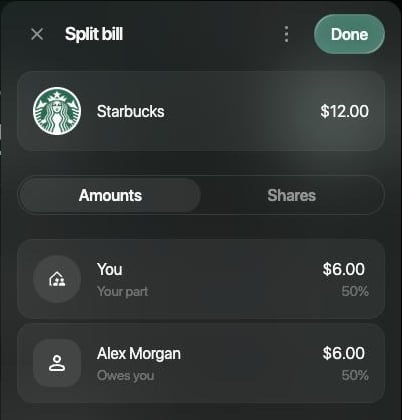
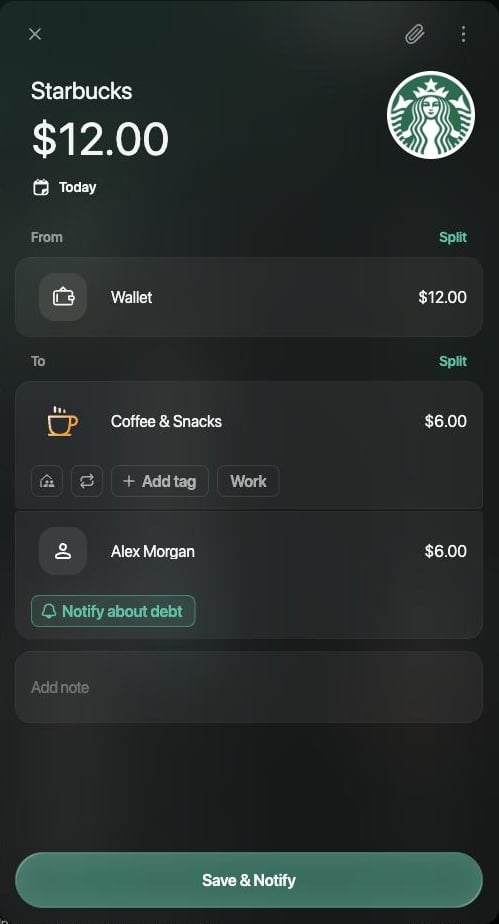
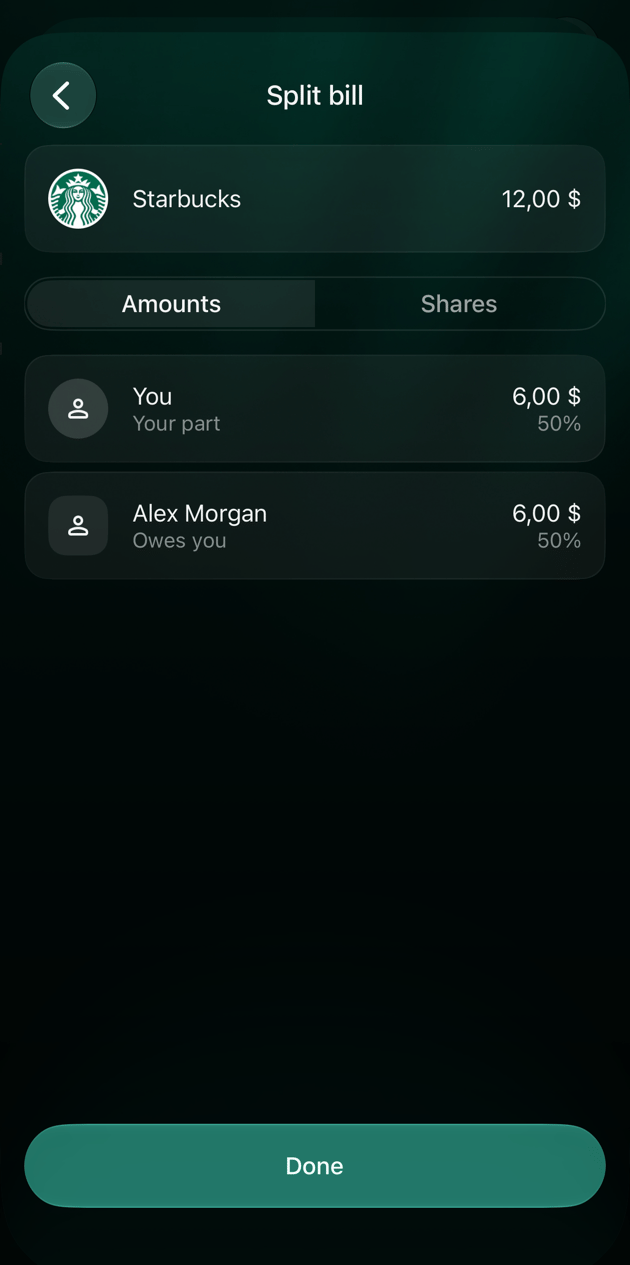
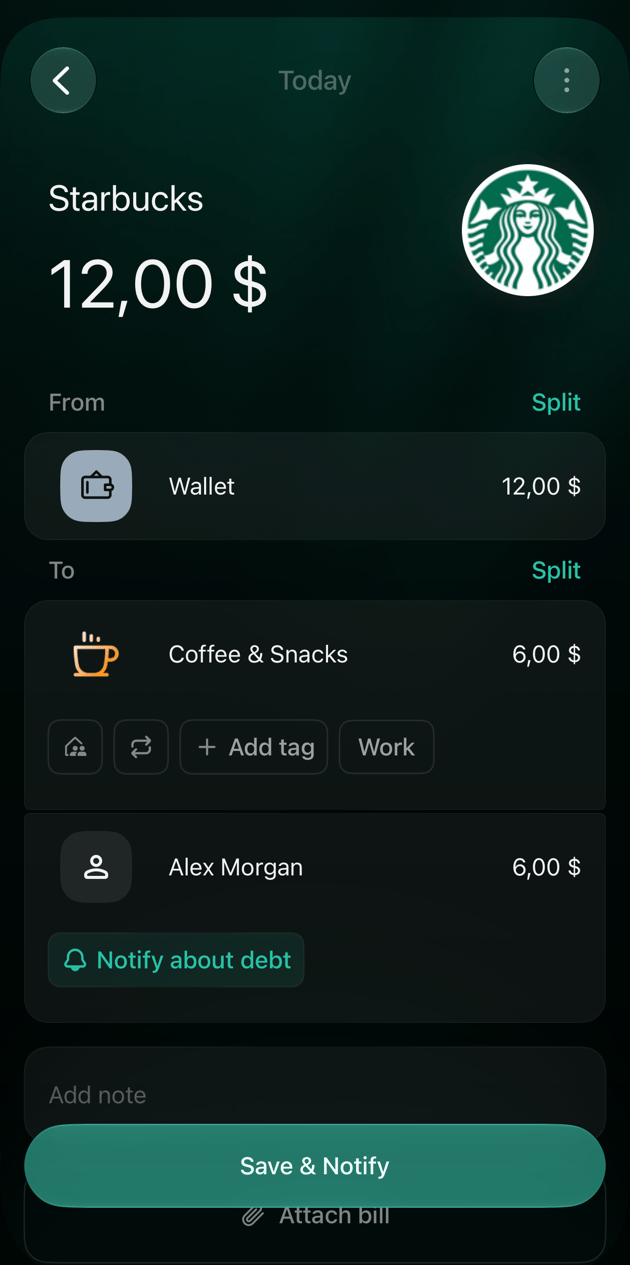
<strong>ほかの人と割り勘する。</strong>Webの個人スペースとiOSアプリでは、カテゴリが1つの取引に**貸し借りと立替**から人を追加すると、**レシートを分割**が開きます。金額は**あなた**（**自分の分**）とその人（**あなたへの借り**）で均等に分けられます。その人の金額を変更すると、残りが自分の分になります。または**割合**に切り替えて、割合で分けます。最後に**完了**を選択します。自分の分はカテゴリに残り、その人の分は[その人への貸し](/ja/debts/track-debts)になって、その下に**貸し借りを通知**が表示されます。**貸し借りを通知**が選択されている間は、保存ボタンが**保存して通知**になります。

<strong>内訳ごとの設定。</strong>カテゴリの内訳の下には、その内訳だけの設定があります。

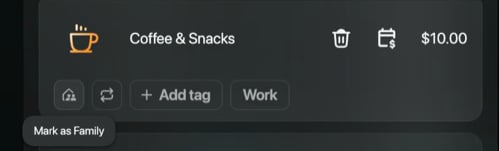
* ファミリーのアイコン（Webでは**ファミリーとしてマーク**）は、この内訳だけをパートナーと共有します。[取引の一部だけを共有する](/ja/family-accounting/family-transactions#partly-shared)をご覧ください。ファミリーの家計管理を使っている個人スペースで表示されます。
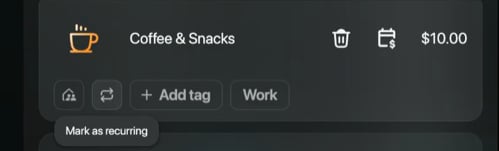
* 繰り返しのアイコン（Webでは**繰り返しに設定**）は、この内訳を定期支払いとして設定します。
* **タグを追加**で、この内訳だけにタグを付けます。
* 計上月については、[分割を変更・取り消す](#change)をご覧ください。

口座や貸し借りに回した内訳には、これらの設定はありません。

<Tabs>
  <Tab title="Web">
    **レシートを分割**は取引の上に開き、**完了**は右上にあります。ファミリーと繰り返しのアイコンは、ポインタを合わせると名前が表示されます。

    <div style={{ display: "grid", gridTemplateColumns: "repeat(auto-fit, minmax(min(100%, 240px), 1fr))", gap: "20px", alignItems: "start" }}>
      <Frame caption="レシートを分割で、金額を自分と相手で分けます。">
        <img src="https://mintcdn.com/finerdai/IYnZl030qEA3ct9c/images/transactions/split-transaction/web-split-bill.png?fit=max&auto=format&n=IYnZl030qEA3ct9c&q=85&s=2361eb6a2c6336523c45ea1947a85bbd" alt="Starbucks $12.00のSplit billパネル。Amountsが選択され、You、Your part $6.00、50%、Alex Morgan、Owes you $6.00、50%、Doneボタン" width="402" height="420" data-path="images/transactions/split-transaction/web-split-bill.png" />
      </Frame>

      <Frame caption="自分の分はカテゴリに残り、残りは貸し借りになります。">
        <img src="https://mintcdn.com/finerdai/IYnZl030qEA3ct9c/images/transactions/split-transaction/web-split-debt.png?fit=max&auto=format&n=IYnZl030qEA3ct9c&q=85&s=322d72e60fda1244633b4da168987cdb" alt="Walletからの$12.00のStarbucksの取引。ファミリー、繰り返し、タグのボタンが付いたCoffee & Snacks $6.00と、Notify about debtが付いたAlex Morgan $6.00。ボタンはSave & Notify" width="499" height="924" data-path="images/transactions/split-transaction/web-split-debt.png" />
      </Frame>
    </div>

    <div style={{ display: "grid", gridTemplateColumns: "repeat(auto-fit, minmax(min(100%, 240px), 1fr))", gap: "20px", alignItems: "start" }}>
      <Frame caption="内訳のファミリーのアイコン。">
        <img src="https://mintcdn.com/finerdai/IYnZl030qEA3ct9c/images/transactions/split-transaction/web-split-fam-tip.png?fit=max&auto=format&n=IYnZl030qEA3ct9c&q=85&s=8059857d8d65c8f68d50a41a7dd560fc" alt="Coffee & Snacksの内訳。下にある1つ目のアイコンにポインタを合わせ、Mark as Familyのツールチップが表示されている" width="499" height="151" data-path="images/transactions/split-transaction/web-split-fam-tip.png" />
      </Frame>

      <Frame caption="内訳の繰り返しのアイコン。">
        <img src="https://mintcdn.com/finerdai/IYnZl030qEA3ct9c/images/transactions/split-transaction/web-split-rec-tip.png?fit=max&auto=format&n=IYnZl030qEA3ct9c&q=85&s=dc62bf70a318fde169164e7cc7e745c6" alt="Coffee & Snacksの内訳。下にある2つ目のアイコンにポインタを合わせ、Mark as recurringのツールチップが表示されている" width="499" height="151" data-path="images/transactions/split-transaction/web-split-rec-tip.png" />
      </Frame>
    </div>
  </Tab>

  <Tab title="Android">
    Androidアプリには**レシートを分割**がありません。選んだ人はほかの内訳と同じように追加されるので、その人の金額は自分で入力します。カテゴリの内訳の下にあるファミリーと繰り返しのアイコンには、ラベルがありません。
  </Tab>

  <Tab title="iOS">
    **レシートを分割**は別の画面で開き、**完了**は下部にあります。カテゴリの内訳の下にあるファミリーと繰り返しのアイコンには、ラベルがありません。

    <div style={{ display: "grid", gridTemplateColumns: "repeat(auto-fit, minmax(min(100%, 240px), 1fr))", gap: "20px", alignItems: "start" }}>
      <Frame caption="レシートを分割で、金額を自分と相手で分けます。">
        <img src="https://mintcdn.com/finerdai/IYnZl030qEA3ct9c/images/transactions/split-transaction/ios-splitbill.png?fit=max&auto=format&n=IYnZl030qEA3ct9c&q=85&s=17ba0570be971f49991f8b5d36685bf8" alt="iOSのStarbucks 12ドルのSplit bill画面。Amountsが選択され、You、Your part 6ドル、50%、Alex Morgan、Owes you 6ドル、50%、Doneボタン" width="630" height="1265" data-path="images/transactions/split-transaction/ios-splitbill.png" />
      </Frame>

      <Frame caption="自分の分はカテゴリに残り、残りは貸し借りになります。">
        <img src="https://mintcdn.com/finerdai/IYnZl030qEA3ct9c/images/transactions/split-transaction/ios-debtpart.png?fit=max&auto=format&n=IYnZl030qEA3ct9c&q=85&s=e0405eec895d97149c7f2462b0dcb7d9" alt="iOSのWalletからの12ドルのStarbucksの取引。Coffee & Snacks 6ドルと、Notify about debtが付いたAlex Morgan 6ドル。ボタンはSave & Notify" width="630" height="1265" data-path="images/transactions/split-transaction/ios-debtpart.png" />
      </Frame>
    </div>
  </Tab>
</Tabs>

<h2 id="receipt-items">
  レシートの品目で分割する
</h2>

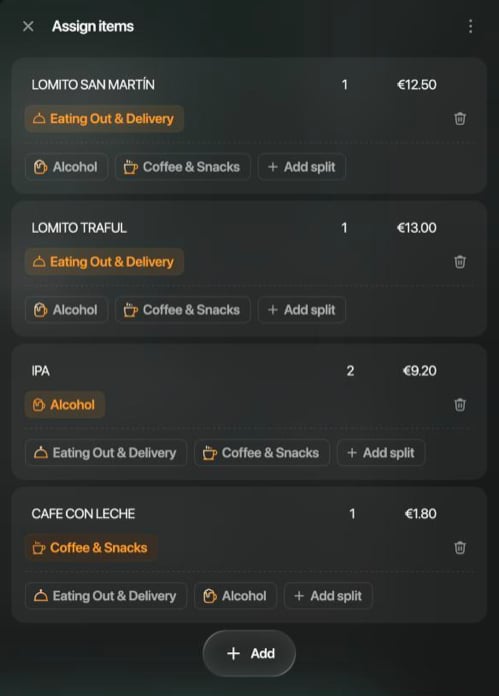
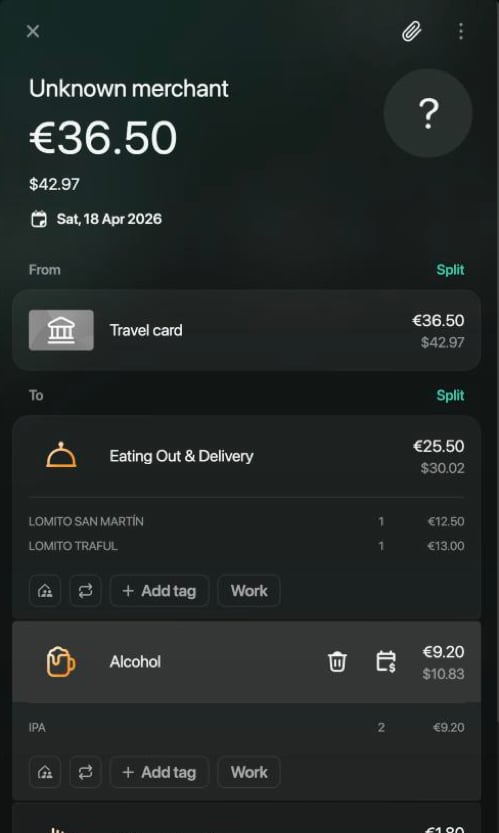
品目の入ったレシートが取引に添付されている場合は、品目ごとに分割できます。各品目はそのカテゴリの内訳に入り、finerdが品目から内訳とその金額を作成します。たとえば€36.50のレストランのレシートなら、メイン料理2皿の€25.50は**外食・デリバリー**、ビール2杯の€9.20は**お酒**（英語で作成したスペースでは**Alcohol**）、コーヒー1杯の€1.80は**カフェ・間食**に分かれます。

レシートをfinerdに取り込んで取引に添付する方法は、[レシートを記録に追加する](/ja/bills)をご覧ください。finerdはレシートの品目ごとに異なるカテゴリを提案することがあるので、保存する前に確認してください。

1. **品目を割り当て**を開きます（開き方は下のプラットフォーム別の説明をご覧ください）。
2. 各品目には、割り当てられたカテゴリが表示されます。品目を移すには、そのカテゴリを選択して別のカテゴリを選びます。
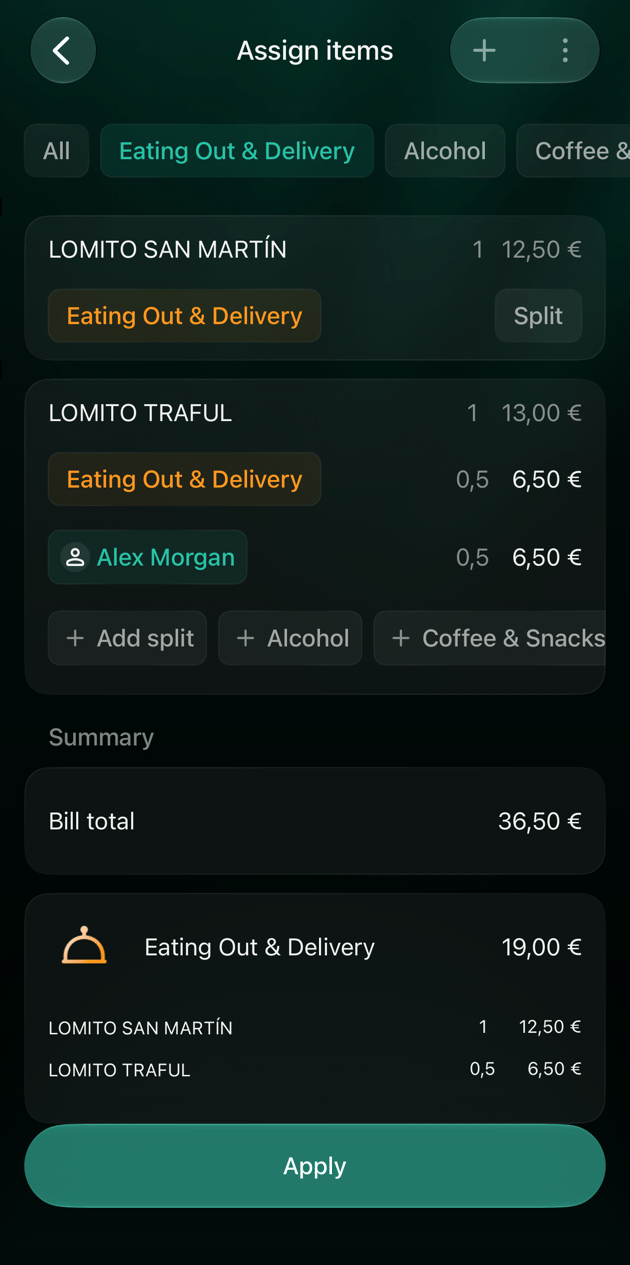
3. 1つの品目を2つの内訳に分けるには（たとえば、ビール2杯のうち1杯分を友人に払ってもらう場合）、品目の下にある**分割を追加**（iOSでは**分割**）を選択し、残りの半分の行き先を選びます。finerdは品目の数量を半分ずつに分けます。
4. 下部の**概要**で、カテゴリごとの合計と品目を確認します。
5. 割り当てを保存してから、取引を保存します。

保存すると、**行き先**の各内訳の下にその品目が表示されます。

<Tabs>
  <Tab title="Web">
    **4件の品目を割り当て**（数字は品目の数）は、取引の横にあるレシート画像の下にあります。内訳の金額を選択すると開く電卓にも、同じ**品目を割り当て**ボタンがあります。割り当ては、**品目を割り当て**の下部にある**保存**で保存します。

    <div style={{ display: "grid", gridTemplateColumns: "repeat(auto-fit, minmax(min(100%, 240px), 1fr))", gap: "20px", alignItems: "start" }}>
      <Frame caption="各品目は、選んだカテゴリに入ります。">
        <img src="https://mintcdn.com/finerdai/IYnZl030qEA3ct9c/images/transactions/split-transaction/web-split-items.png?fit=max&auto=format&n=IYnZl030qEA3ct9c&q=85&s=39c229b93f1bdd61e8d2d8ed9e2978b4" alt="Assign itemsパネル。Eating Out & DeliveryにLOMITO SAN MARTÍNとLOMITO TRAFUL、AlcoholにIPA、Coffee & SnacksにCAFE CON LECHE。それぞれの下にほかのカテゴリとAdd splitがある" width="499" height="696" data-path="images/transactions/split-transaction/web-split-items.png" />
      </Frame>

      <Frame caption="取引の内訳とその品目。">
        <img src="https://mintcdn.com/finerdai/IYnZl030qEA3ct9c/images/transactions/split-transaction/web-split-items-result.png?fit=max&auto=format&n=IYnZl030qEA3ct9c&q=85&s=594baf76da638048532272950b4615a7" alt="Travel cardからの€36.50の取引。LOMITOの品目2つが入ったEating Out & Delivery €25.50と、IPAの品目が入ったAlcohol €9.20" width="499" height="833" data-path="images/transactions/split-transaction/web-split-items-result.png" />
      </Frame>
    </div>
  </Tab>

  <Tab title="Android">
    **行き先**の内訳を長押しし、**品目を割り当て**をタップします。このメニュー項目は、レシートが添付されているときだけ表示されます。この内訳に入れる品目をタップして選び、**完了**をタップします。
  </Tab>

  <Tab title="iOS">
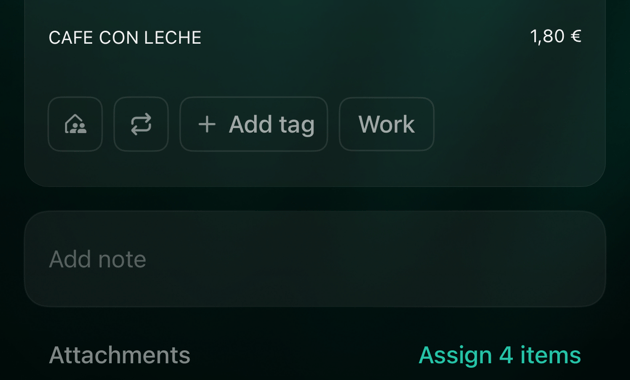
    **4件の品目を割り当て**（数字は品目の数）は、レシート画像の上の**添付ファイル**の横にあります。内訳の下に表示された品目をタップすると、その内訳のカテゴリの**品目を割り当て**が開きます。割り当ては**適用**で保存します。

    <div style={{ display: "grid", gridTemplateColumns: "repeat(auto-fit, minmax(min(100%, 240px), 1fr))", gap: "20px", alignItems: "start" }}>
      <Frame caption="品目を割り当てのリンクは、添付ファイルの横にあります。">
        <img src="https://mintcdn.com/finerdai/IYnZl030qEA3ct9c/images/transactions/split-transaction/ios-split-items-link.png?fit=max&auto=format&n=IYnZl030qEA3ct9c&q=85&s=e327b4ab72b7c04a01f264a93f43db80" alt="iOSの取引画面。CAFE CON LECHEの品目、Add note、右側にAssign 4 itemsがあるAttachments" width="630" height="380" data-path="images/transactions/split-transaction/ios-split-items-link.png" />
      </Frame>

      <Frame caption="分割で、1つの品目を2つの内訳に分けます。">
        <img src="https://mintcdn.com/finerdai/IYnZl030qEA3ct9c/images/transactions/split-transaction/ios-split-items-split.png?fit=max&auto=format&n=IYnZl030qEA3ct9c&q=85&s=cdce99f0829b624c2ec4d2f4a49ea198" alt="Eating Out & Deliveryで絞り込んだiOSのAssign items。LOMITO TRAFULがEating Out & Delivery用の0,5とAlex Morgan用の0,5に分割され、それぞれ6,50ユーロ。Applyボタンがある" width="630" height="1265" data-path="images/transactions/split-transaction/ios-split-items-split.png" />
      </Frame>
    </div>
  </Tab>
</Tabs>

<h2 id="check">
  分割の集計方法
</h2>

レポートでは、各内訳がそれぞれのカテゴリと計上月で個別に集計されます。口座には、引き続き全額の支払いが1件として表示されます。

* <strong>カテゴリ。</strong>[**支出**レポート](/ja/reports/income-expenses-cash-flow#categories)では、各カテゴリに入るのはその内訳の金額だけです。[レシートの品目で分割する](#receipt-items)のレストランのレシートは、**外食・デリバリー**、**お酒**、**カフェ・間食**に別々に集計されます。
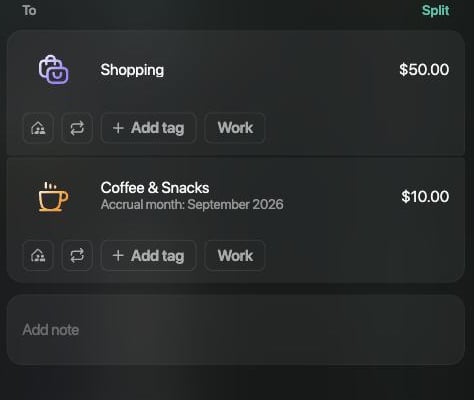
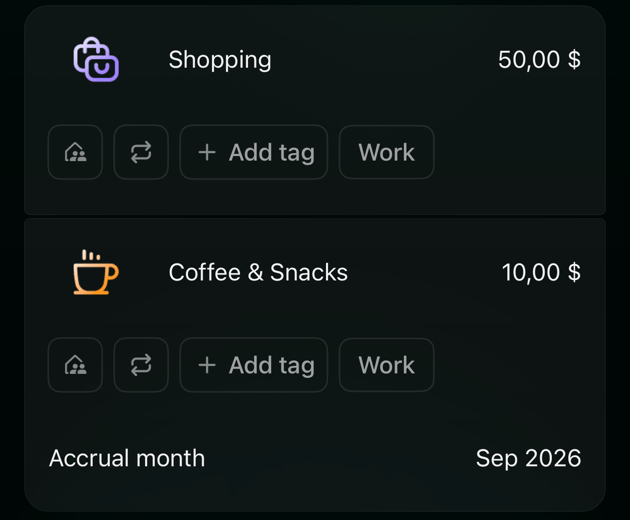
* <strong>月。</strong>内訳は、計上月を変更しない限り取引の月に集計されます（[分割を変更・取り消す](#change)をご覧ください）。たとえば、IKEAでの支払いが10月5日付けで、その**カフェ・間食**の内訳を9月に移したとします。初期設定の**計上月**では、**支出**の9月に**カフェ・間食**の$10が表示され、**ショッピング**の$50は10月のままです。**取引日**にすると、支払い全体が10月に集計されます。設定の切り替え方は、[返金の集計方法](/ja/transactions/record-refund#check)をご覧ください。

<Tabs>
  <Tab title="Web">
    内訳の計上月が取引の月と異なる場合は、カテゴリの下に**計上月**とその月（たとえば2026年9月）が表示されます。

    <Frame caption="この内訳は9月に集計されます。">
      <img src="https://mintcdn.com/finerdai/IYnZl030qEA3ct9c/images/transactions/split-transaction/web-split-accrual.png?fit=max&auto=format&n=IYnZl030qEA3ct9c&q=85&s=0b8bb0b74f2dfa1f1093a1462890ac97" width="408" alt="To側。Shopping $50.00と、下にAccrual month: September 2026と表示されたCoffee & Snacks $10.00" data-path="images/transactions/split-transaction/web-split-accrual.png" />
    </Frame>
  </Tab>

  <Tab title="Android">
    内訳の計上月が取引の月と異なる場合は、内訳の下に**計上月**として表示されます。
  </Tab>

  <Tab title="iOS">
    内訳の計上月は、内訳の下の**計上月**の行に月とともに表示されます（たとえば2026年9月）。

    <Frame caption="この内訳は9月に集計されます。">
      <img src="https://mintcdn.com/finerdai/IYnZl030qEA3ct9c/images/transactions/split-transaction/ios-split-accrual.png?fit=max&auto=format&n=IYnZl030qEA3ct9c&q=85&s=c0820c25f66dbd6121692facc72b6ab8" width="345" alt="iOSの内訳。Shopping 50ドルと、Sep 2026と表示されたAccrual monthの行があるCoffee & Snacks 10ドル" data-path="images/transactions/split-transaction/ios-split-accrual.png" />
    </Frame>
  </Tab>
</Tabs>


This documentation is built and hosted on [Mintlify](https://mintlify.com), a developer documentation platform.