> ## Documentation Index
> Fetch the complete documentation index at: https://help.finerd.ai/llms.txt
> Use this file to discover all available pages before exploring further.

# 取り込んだ取引を確認する

> finerdで確認が必要な銀行の取引を探し、1件ずつまたはまとめて確認・修正する方法と、保留中の取引、Zero Inbox、再取り込みのしくみを説明します。

finerdは、確認してほしい取引に**未確認**の印を付けます。たとえば、銀行から届いた支払いの[カテゴリを決められなかった](/ja/transactions/auto-processing#category)場合です。この記事では、そうした取引を探して確認・修正する方法と、銀行から届く取引を整理しておく方法を説明します。

取引の確認、検索、変更は無料で、Web、Android、iOSで使えます。銀行から届く新しい取引をすべて確認する**Zero Inboxモード**には、Proが必要です。

<h2 id="needs-review">
  確認が必要な取引を探す
</h2>

確認が必要な取引には、**取引**で金額の横に**未確認**と表示されます。**ホーム**の**確認待ちの取引**ウィジェットには、確認を待っている取引の数が表示されます。ウィジェットを選択すると、それらの取引が開きます。

<Tabs>
  <Tab title="Web">
    1. **取引**を開きます。
    2. リストの上にある**未確認**を選択します。確認を待っている取引の数が表示され、リストにはそれらの取引だけが残ります。
    3. すべての取引をもう一度表示するには、**未確認**をもう一度選択するか、**フィルタをクリア**を選択します。
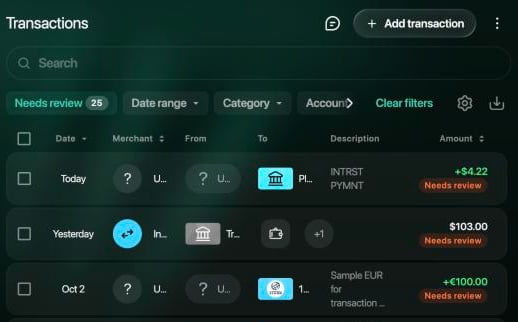
    <Frame caption="未確認には、確認待ちの取引の数が表示されます。">
      <img src="https://mintcdn.com/finerdai/srlW8NUv9hvljEFj/images/transactions/review-imported-transactions/web-needs-review.png?fit=max&auto=format&n=srlW8NUv9hvljEFj&q=85&s=4e87f10f44340f14a4018731d381fb29" width="408" alt="Needs reviewフィルタがオンで25と表示されたTransactions。お店が不明なINTRST PYMNT +$4.22などの各行で、金額の下にオレンジ色のNeeds reviewラベルがある" data-path="images/transactions/review-imported-transactions/web-needs-review.png" />
    </Frame>
  </Tab>

  <Tab title="Android">
    1. **取引**を開きます。
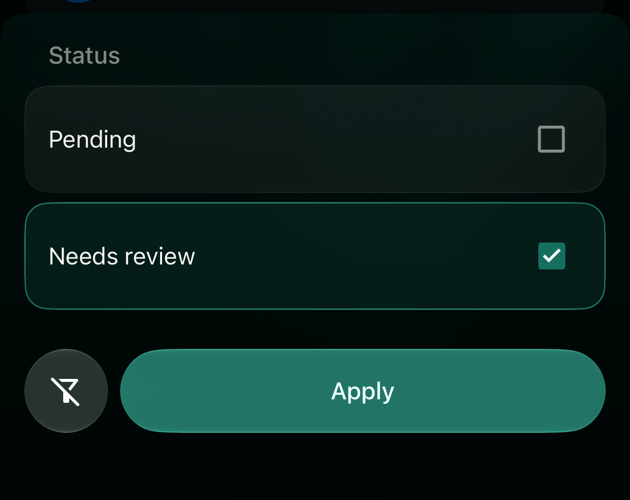
    2. リストの上の**ステータス**をタップし、**未確認**を選択して**適用**をタップします。
    3. すべての取引をもう一度表示するには、フィルタの<strong>×</strong>をタップします。
  </Tab>

  <Tab title="iOS">
    1. **取引**を開きます。
    2. リストの上のフィルタをスクロールして、**ステータス**をタップします。
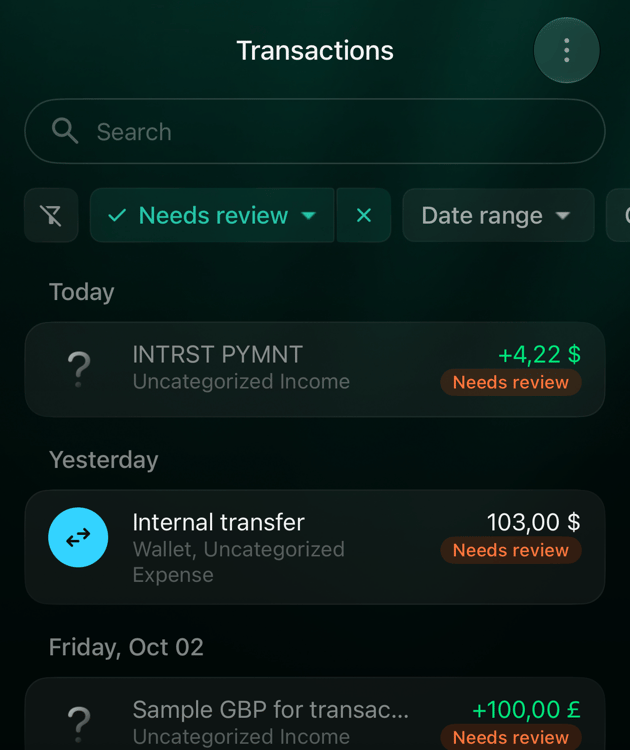
    3. **未確認**を選択し、**適用**をタップします。
    4. すべての取引をもう一度表示するには、**未確認**の横の<strong>×</strong>をタップします。

    <div style={{ display: "grid", gridTemplateColumns: "repeat(auto-fit, minmax(min(100%, 240px), 1fr))", gap: "20px", alignItems: "start" }}>
      <Frame caption="ステータスで未確認を選びます。">
        <img src="https://mintcdn.com/finerdai/srlW8NUv9hvljEFj/images/transactions/review-imported-transactions/ios-status-filter.png?fit=max&auto=format&n=srlW8NUv9hvljEFj&q=85&s=b415705e49f6f64a58f2841b1b4ffaf2" alt="iOSのStatusフィルタ。PendingとNeeds reviewの2つの選択肢があり、Needs reviewにチェックが入っていて、下にApplyボタンがある" width="630" height="500" data-path="images/transactions/review-imported-transactions/ios-status-filter.png" />
      </Frame>

      <Frame caption="確認が必要な取引だけが残ります。">
        <img src="https://mintcdn.com/finerdai/0hX4TGxCCW6T6aa3/images/transactions/review-imported-transactions/ios-needs-review.png?fit=max&auto=format&n=0hX4TGxCCW6T6aa3&q=85&s=42ddc29f7ff32701812f1093dff4b2bd" alt="Needs reviewで絞り込んだiOSのTransactions。INTRST PYMNT +4.22ドル、Uncategorized Income、103ドルのInternal transfer。それぞれにオレンジ色のNeeds reviewラベルがある" width="630" height="750" data-path="images/transactions/review-imported-transactions/ios-needs-review.png" />
      </Frame>
    </div>
  </Tab>
</Tabs>

<h3 id="why-a-transaction-needs-review">
  取引が未確認になる理由
</h3>

WebとiOSでは、理由がわかりにくい場合に、取引の中に理由が表示されます。Androidでは、メッセージなしで**未確認**のラベルだけが表示されます。

| 取引に表示される内容 | 理由 | 対応 |
| - | - | - |
| **未分類の支出**または**未分類の収入**（英語で作成したスペースでは**Uncategorized Expense**または**Uncategorized Income**、iOSでは**カテゴリを選択**） | finerdがカテゴリを決められなかった | カテゴリを選んで保存します。[取引を確認または修正する](#review)をご覧ください |
| メッセージはなく、[Zero Inbox](#zero-inbox)がオンになっている | Zero Inboxでは、銀行から届く新しい取引がすべて確認待ちになる | 取引を確認し、**確認済みにする**を選択します |
| 「保留中の取引が7日以上反映されていません。銀行にご確認ください。」 | 支払いが7日以上[保留中](#pending)のままになっている | 銀行に問い合わせます。銀行で支払いが反映またはキャンセルされると、ラベルは消えます |
| 「取引が反映されました。問題がなければそのままで大丈夫です。問題があれば、お店または銀行にお問い合わせください。」 | ウォッチしている保留中の取引が反映された | 金額を確認し、**確認済みにする**を選択します |
| 「銀行によりキャンセルされました。銀行に確認するか、記録を整理するために削除してください。」 | finerdで変更した保留中の支払いを、銀行がキャンセルした | 銀行に問い合わせます |
| 「パートナーがこの取引を更新しました」 | 共有しているファミリーの取引をパートナーが変更した | [パートナーが共有の取引を変更したとき](/ja/family-accounting/family-transactions#partner-changes)をご覧ください |

<h2 id="review">
  取引を確認または修正する
</h2>

確認が必要な取引を開き、カテゴリ、お店、金額を確認します。

* **問題がなければ**、**確認済みにする**を選択します。このボタンは、何も変更していない間は**保存**の代わりに表示されます。表示されるのは、[Zero Inbox](#zero-inbox)で確認を待っている取引、ウォッチ中に反映された取引、パートナーが変更した取引です。
* **問題があれば**、修正して**保存**を選択します。変更を保存すると、その取引も確認済みになります。銀行から届いた取引で変更できる項目は、[取引を編集する](/ja/transactions/add-transaction#edit)をご覧ください。

その後、取引は**未確認**のリストから外れます。ただし、次の2種類は原因がなくなるまでラベルが残ります。未分類の取引はカテゴリを選ぶまで、反映されないままの保留中の取引は銀行で反映またはキャンセルされるまでです。

<Tabs>
  <Tab title="Web">
    1. **取引**で取引を開くか、**ホーム**の**確認待ちの取引**ウィジェットで選択します。ウィジェットから開いた場合は、**スキップ**で、この取引を変更せずに次の取引に進めます。
    2. 取引を確認します。
    3. **確認済みにする**を選択するか、変更を加えて**保存**を選択します。
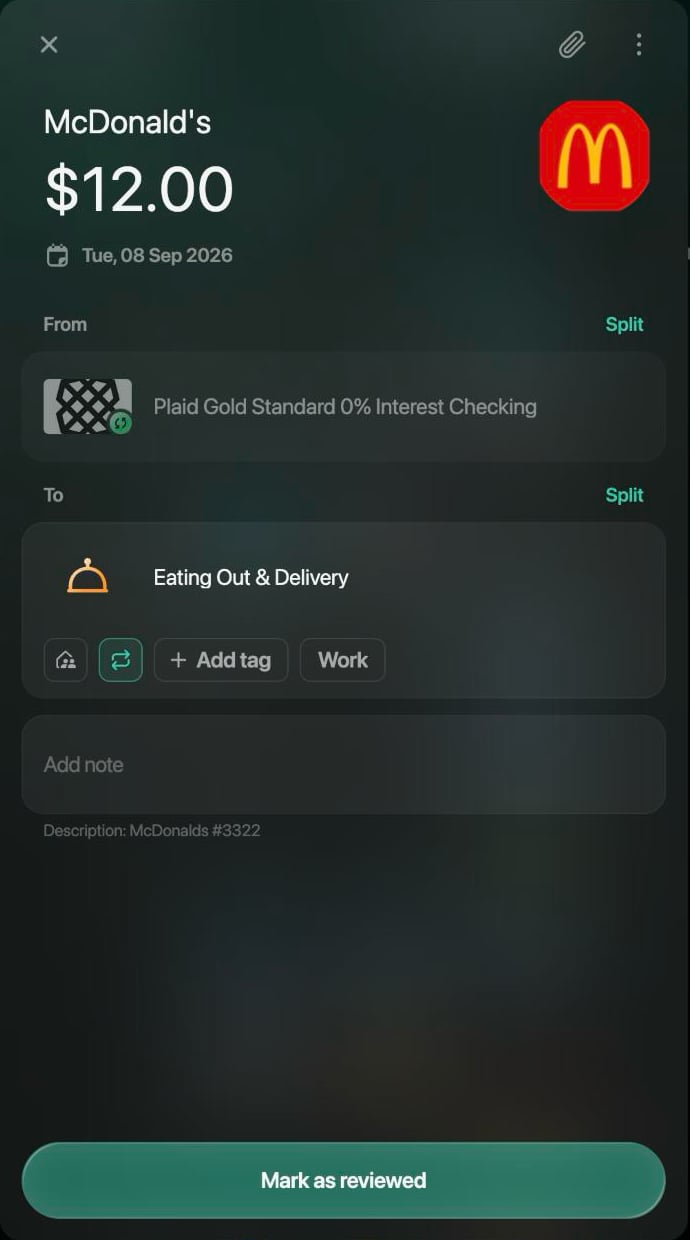
    <Frame caption="確認済みにするを選ぶと、取引がそのまま確認済みになります。">
      <img src="https://mintcdn.com/finerdai/srlW8NUv9hvljEFj/images/transactions/review-imported-transactions/web-mark-reviewed.png?fit=max&auto=format&n=srlW8NUv9hvljEFj&q=85&s=f1d7b04a201ee04694cb48568bd20f94" width="345" alt="Tue, 08 Sep 2026の$12.00のMcDonald'sの取引。Plaid Gold Standard 0% Interest CheckingからEating Out & Deliveryへ。下部にMark as reviewedボタンがある" data-path="images/transactions/review-imported-transactions/web-mark-reviewed.png" />
    </Frame>
  </Tab>

  <Tab title="Android">
    1. **取引**で取引を開きます。
    2. 取引を確認します。
    3. 下部の**確認済みにする**をタップするか、変更を加えて**保存**をタップします。

    反映されないままの保留中の支払いなど、銀行の対応を待っている取引では、下部のボタンが**スキップ**になります。このボタンで、この取引を変更せずに次の確認待ちの取引が開きます。
  </Tab>

  <Tab title="iOS">
    1. **取引**で取引を開くか、**ホーム**の**確認待ちの取引**ウィジェットでタップします。ウィジェットから開いた場合は、**スキップ**で、この取引を変更せずに次の取引に進めます。
    2. 取引を確認します。
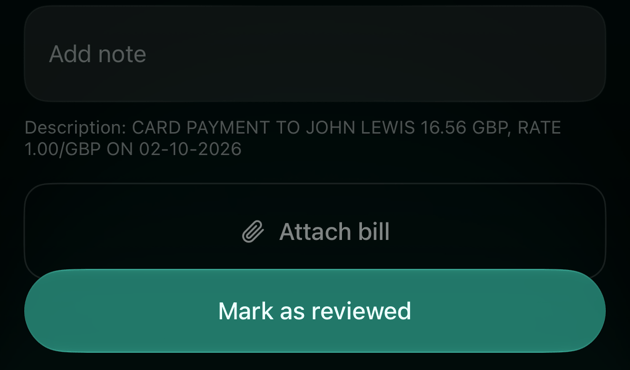
    3. 下部の**確認済みにする**をタップするか、変更を加えて**保存**をタップします。

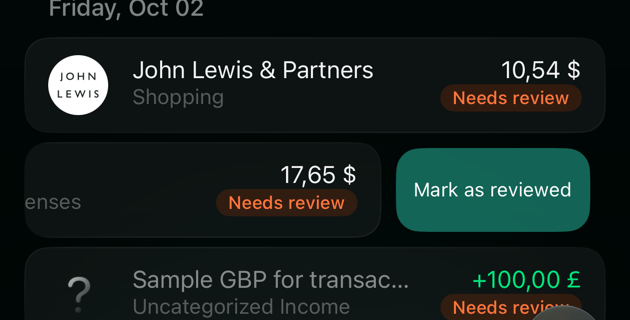
    取引を開かずに確認済みにするには、**取引**で取引を左にスワイプし、**確認済みにする**をタップします。スワイプで表示される操作はこれだけです。Zero Inboxで確認を待っている取引は、すぐに確認済みになります。それ以外の理由で未確認の取引は、内容を確認できるように取引が開きます。

    <div style={{ display: "grid", gridTemplateColumns: "repeat(auto-fit, minmax(min(100%, 240px), 1fr))", gap: "20px", alignItems: "start" }}>
      <Frame caption="取引の下部にある確認済みにする。">
        <img src="https://mintcdn.com/finerdai/0hX4TGxCCW6T6aa3/images/transactions/review-imported-transactions/ios-mark-reviewed.png?fit=max&auto=format&n=0hX4TGxCCW6T6aa3&q=85&s=98ddaeda0f56ecd997915df08bc7b183" alt="iOSの取引の下部。Add note、銀行の説明文、Attach bill、Mark as reviewedボタン" width="630" height="370" data-path="images/transactions/review-imported-transactions/ios-mark-reviewed.png" />
      </Frame>

      <Frame caption="左にスワイプすると、開かずに確認済みにできます。">
        <img src="https://mintcdn.com/finerdai/srlW8NUv9hvljEFj/images/transactions/review-imported-transactions/ios-swipe-reviewed.png?fit=max&auto=format&n=srlW8NUv9hvljEFj&q=85&s=405e67dd14541d9e91461a5f905057cc" alt="iOSのTransactionsリスト。17.65ドルのBootsの行が左にスワイプされ、Mark as reviewedボタンが表示されている" width="630" height="320" data-path="images/transactions/review-imported-transactions/ios-swipe-reviewed.png" />
      </Frame>
    </div>
  </Tab>
</Tabs>

<h2 id="zero-inbox">
  Zero Inboxで新しい取引をすべて確認する
</h2>

**Zero Inboxモード**では、銀行から届いたすべての取引が、確認済みにするか変更するまで**未確認**になります。オフの場合に未確認になるのは、未分類の取引など、finerdだけでは判断できない取引だけです。

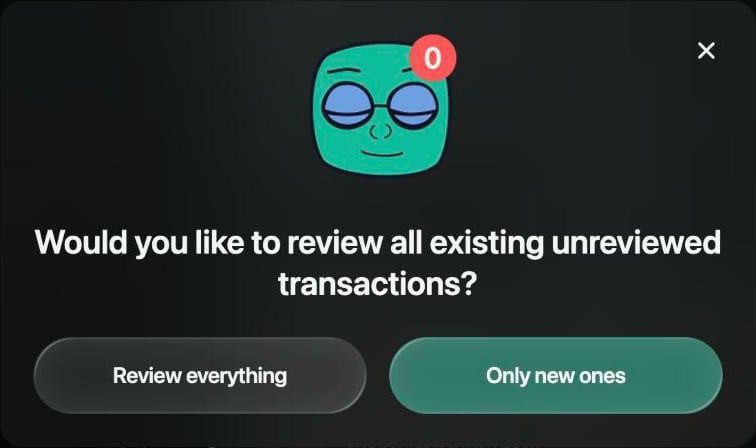
Zero Inboxには[Pro](/ja/account/manage-subscription)が必要で、個人スペース全体に対して設定します。オンにすると、finerdはすでにある取引も確認するかどうかを尋ねます。

* **すべて確認**を選ぶと、まだ変更も確認もしていない取り込み済みの取引も未確認になります。
* **新しい取引のみ**を選ぶと、次に銀行から届く取引から対象になります。

Zero Inboxがオンの間は、**取引**が**未確認**フィルタをオンにした状態で開きます。オフにすると、変更も確認もしていない取り込み済みの取引からラベルが外れます。カテゴリがないなど、ほかの理由で確認が必要な取引には、ラベルが残ります。

<Tabs>
  <Tab title="Web">
    1. サイドバー下部のプロフィールを選択し、スペースの横にある設定アイコンを選択します。
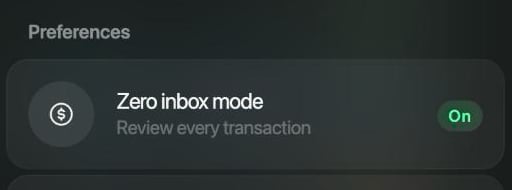
    2. **環境設定**の**Zero Inboxモード**を選択します。現在の状態は**オン**または**オフ**で表示されます。
    3. **Zero Inboxモードを有効にする**を選択し、**すべて確認**または**新しい取引のみ**を選択します。

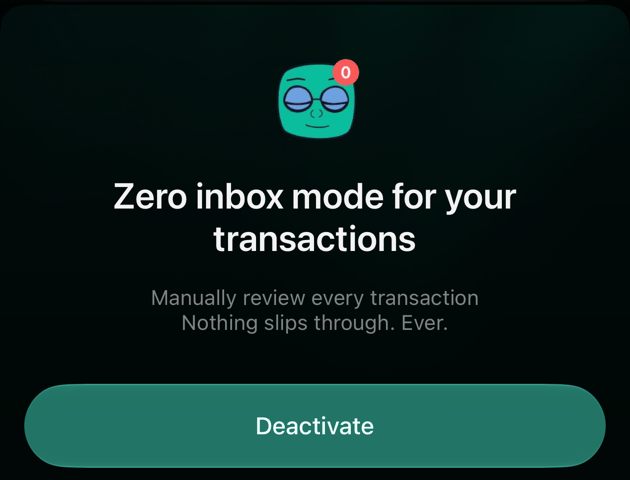
    Zero Inboxをオフにするには、もう一度**Zero Inboxモード**を選択し、**無効にする**を選択します。

    <div style={{ display: "grid", gridTemplateColumns: "repeat(auto-fit, minmax(min(100%, 240px), 1fr))", gap: "20px", alignItems: "start" }}>
      <Frame caption="スペースの設定のZero Inboxモード。">
        <img src="https://mintcdn.com/finerdai/srlW8NUv9hvljEFj/images/transactions/review-imported-transactions/web-zero-inbox-setting.png?fit=max&auto=format&n=srlW8NUv9hvljEFj&q=85&s=af5962803fb7621fe776baadc3301b8b" alt="スペースの設定のPreferencesセクション。Zero inbox mode、Review every transaction、状態はOn" width="512" height="190" data-path="images/transactions/review-imported-transactions/web-zero-inbox-setting.png" />
      </Frame>

      <Frame caption="確認する取引を選びます。">
        <img src="https://mintcdn.com/finerdai/srlW8NUv9hvljEFj/images/transactions/review-imported-transactions/web-zero-inbox-choice.png?fit=max&auto=format&n=srlW8NUv9hvljEFj&q=85&s=dc39760528a6c4e85d8114c144b0fb8f" alt="「Would you like to review all existing unreviewed transactions?」というダイアログ。Review everythingとOnly new onesのボタン" width="756" height="448" data-path="images/transactions/review-imported-transactions/web-zero-inbox-choice.png" />
      </Frame>
    </div>
  </Tab>

  <Tab title="Android">
    1. **その他**を開き、画面上部のスペースを開きます。
    2. **環境設定**の**Zero Inboxモード**をタップします。
    3. **Zero Inboxモードを有効にする**をタップし、**すべて確認**または**新しい取引のみ**をタップします。

    Zero Inboxをオフにするには、もう一度**Zero Inboxモード**をタップし、**無効にする**をタップします。
  </Tab>

  <Tab title="iOS">
    1. **その他**を開き、右上のスペースのアイコンをタップします。
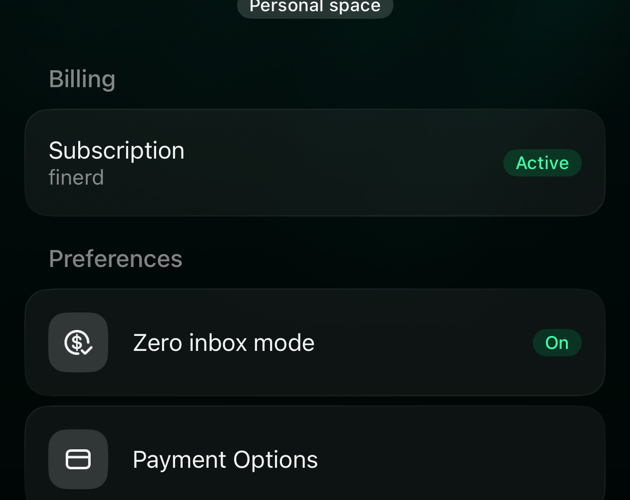
    2. **環境設定**の**Zero Inboxモード**をタップします。現在の状態は**オン**または**オフ**で表示されます。
    3. **Zero Inboxモードを有効にする**をタップし、**すべて確認**または**新しい取引のみ**をタップします。

    Zero Inboxをオフにするには、もう一度**Zero Inboxモード**をタップし、**無効にする**をタップします。

    <div style={{ display: "grid", gridTemplateColumns: "repeat(auto-fit, minmax(min(100%, 240px), 1fr))", gap: "20px", alignItems: "start" }}>
      <Frame caption="環境設定のZero Inboxモード。">
        <img src="https://mintcdn.com/finerdai/srlW8NUv9hvljEFj/images/transactions/review-imported-transactions/ios-zero-inbox-setting.png?fit=max&auto=format&n=srlW8NUv9hvljEFj&q=85&s=81492aff26348f4f6434aa681ca94af9" alt="iOSのスペースの設定。BillingにSubscription Active、その下のPreferencesにZero inbox mode On、Payment Options、Currency symbols" width="630" height="500" data-path="images/transactions/review-imported-transactions/ios-zero-inbox-setting.png" />
      </Frame>

      <Frame caption="同じ画面でモードをオフにします。">
        <img src="https://mintcdn.com/finerdai/srlW8NUv9hvljEFj/images/transactions/review-imported-transactions/ios-zero-inbox-sheet.png?fit=max&auto=format&n=srlW8NUv9hvljEFj&q=85&s=46f4acfb0ee757c917ecbc10aceb4d9c" alt="iOSのシート。Zero inbox mode for your transactions、Manually review every transaction、Nothing slips through. Ever.の文と、Deactivateボタン" width="630" height="480" data-path="images/transactions/review-imported-transactions/ios-zero-inbox-sheet.png" />
      </Frame>
    </div>
  </Tab>
</Tabs>

<h2 id="pending">
  保留中と反映済みの取引
</h2>

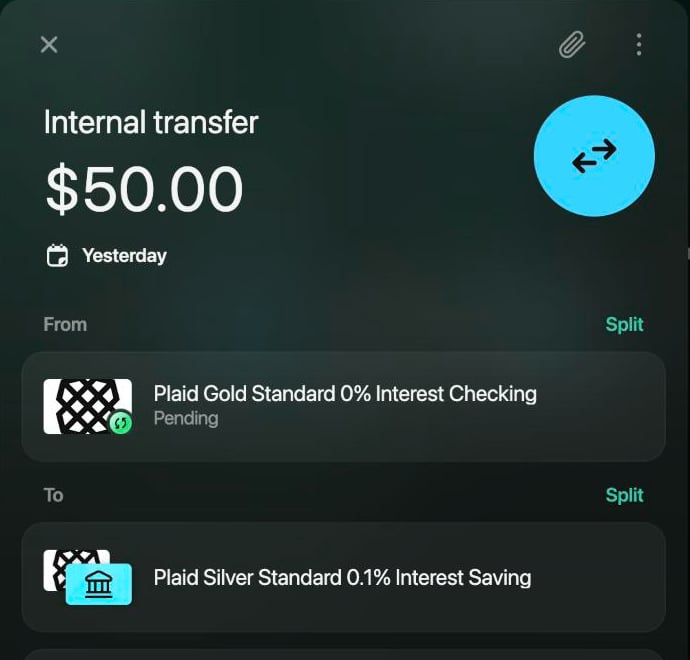
カードで支払うと、銀行は多くの場合、支払いをすぐに保留中として知らせ、あとで実際に口座からお金が出ていった時点で反映します。これを反映済みといいます。finerdでは、**取引**の金額の下と、取引の中の銀行口座の下に**保留中**と表示されます。

* **保留中の取引もふだんどおり扱えます**。カテゴリを選んだり、分割したり、メモを追加したりできます。銀行で反映されると、金額と日付は銀行が反映したものに変わるので、そのときにもう一度確認してください。
* **銀行で反映されたあと**は、日付と銀行側の内容を変更できません。[取引を編集する](/ja/transactions/add-transaction#edit)をご覧ください。
* **支払いが7日を超えて保留中のままの場合**、finerdはその取引を**未確認**にし、銀行に確認するよう案内します。
* **保留中の支払いを銀行がキャンセルした場合**、finerdで変更していなければ、その取引はfinerdから消えます。変更した取引は残るので、銀行に確認してください。

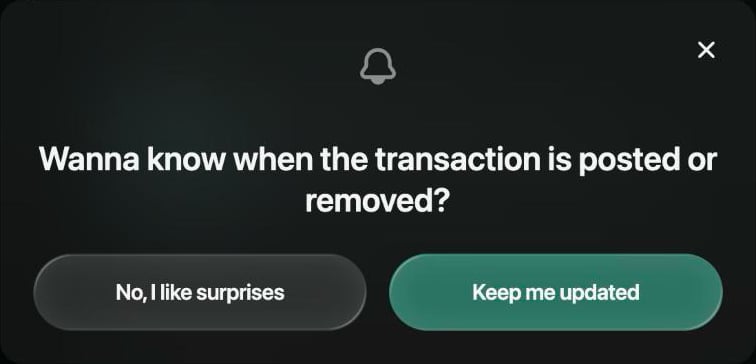
保留中の取引が銀行で反映またはキャンセルされたときに通知を受け取るには、その取引をウォッチします。ウォッチしている取引が反映されると**未確認**に表示されるので、最終的な金額を確認できます。保留中の取引だけを表示するには、**保留中**フィルタを使います。[取引を検索して絞り込む](#search)をご覧ください。

<Tabs>
  <Tab title="Web">
    1. 保留中の取引を開きます。
    2. <strong>⋮</strong>を選択し、**この取引をウォッチ**を選択します。
    3. **最新情報を受け取る**を選択します。

    やめるには、**⋮** → **この取引のウォッチを解除**を選択して確定します。

    <div style={{ display: "grid", gridTemplateColumns: "repeat(auto-fit, minmax(min(100%, 240px), 1fr))", gap: "20px", alignItems: "start" }}>
      <Frame caption="銀行口座の下の保留中。">
        <img src="https://mintcdn.com/finerdai/srlW8NUv9hvljEFj/images/transactions/review-imported-transactions/web-pending.png?fit=max&auto=format&n=srlW8NUv9hvljEFj&q=85&s=71e4dcd90bed03016664ebdebf113aec" alt="Pendingと表示されたPlaid Gold Standard 0% Interest Checkingから、Plaid Silver Standard 0.1% Interest Savingへの$50.00のInternal transfer" width="690" height="660" data-path="images/transactions/review-imported-transactions/web-pending.png" />
      </Frame>

      <Frame caption="最新情報を受け取るで、その取引の通知がオンになります。">
        <img src="https://mintcdn.com/finerdai/srlW8NUv9hvljEFj/images/transactions/review-imported-transactions/web-watch.png?fit=max&auto=format&n=srlW8NUv9hvljEFj&q=85&s=d6696ead5e382d657ab7d39716446c63" alt="「Wanna know when the transaction is posted or removed?」というダイアログ。No, I like surprisesとKeep me updatedのボタン" width="756" height="364" data-path="images/transactions/review-imported-transactions/web-watch.png" />
      </Frame>
    </div>
  </Tab>

  <Tab title="Android">
    Androidでは取引に**保留中**と表示されますが、ウォッチはできません。WebかiOSでウォッチしてください。
  </Tab>

  <Tab title="iOS">
    1. 保留中の取引を開きます。
    2. <strong>⋮</strong>をタップし、**この取引をウォッチ**をタップします。
    3. **最新情報を受け取る**をタップします。

    やめるには、**⋮** → **この取引のウォッチを解除**をタップし、**いいえ、サプライズを楽しみます**で確定します。
  </Tab>
</Tabs>

<h2 id="search">
  取引を検索して絞り込む
</h2>

リストの上の**検索**では、お店、銀行から届いた説明文、自分のメモ、金額で取引を探せます。たとえば「773」で検索すると、銀行の説明文が「02 OCT 26 BOOTS 773 LONDON」のBootsの支払いが見つかり、「17.65」なら金額で見つかります。カテゴリ名や口座名は検索の対象外なので、それらはフィルタで絞り込みます。

フィルタは**検索**の下に1列に並んでいて、組み合わせて使えます。

| フィルタ | 表示される取引 |
| - | - |
| **期間** | 指定した期間の取引。**計上月に切り替え**を使うと、日付の代わりに計上月で絞り込みます。 |
| **カテゴリ**、**口座**、**お店**、**タグ** | 選んだものに該当する取引。**除外**タブでは、それ以外のすべての取引が表示され、フィルタの先頭に「除外：」と付きます。 |
| **未確認**、**保留中** | [確認が必要な](#needs-review)取引、または[まだ保留中の](#pending)取引。 |
| **種類** | 口座間振替を非表示にしたり、レシートやCheckPieがある取引だけを表示したりします。 |
| **繰り返し** | [定期支払い](/ja/recurring/track-recurring-payments)に紐付いた取引。Proが必要です。 |
| **ファミリー** | ファミリーの家計管理を使っている場合の、個人またはファミリーの取引。 |

<Tabs>
  <Tab title="Web">
    1. **取引**を開きます。
    2. **検索**に入力するか、その下のフィルタを選択します。矢印で列をスクロールすると、ほかのフィルタが表示されます。**未確認**は独立したフィルタで、**保留中**は**種類** → **ステータス**にあります。
    3. すべてのフィルタを解除するには、**フィルタをクリア**を選択します。
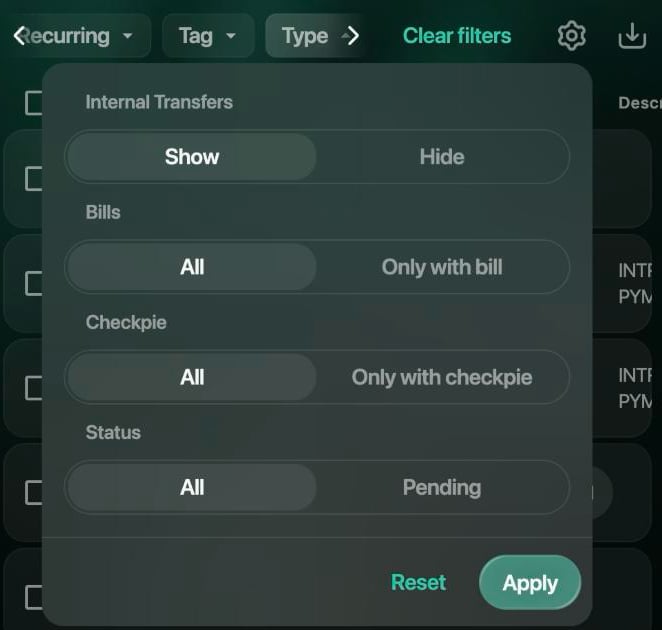
    <Frame caption="種類で、振替を非表示にしたり、保留中の取引だけを表示したりできます。">
      <img src="https://mintcdn.com/finerdai/srlW8NUv9hvljEFj/images/transactions/review-imported-transactions/web-type-filter.png?fit=max&auto=format&n=srlW8NUv9hvljEFj&q=85&s=76c51f1c4bc2d30ec90cdd2ca0bac639" width="408" alt="Typeフィルタを開いたTransactions。Internal TransfersのShowとHide、BillsのAllとOnly with bill、CheckpieのAllとOnly with checkpie、StatusのAllとPending、ResetとApply" data-path="images/transactions/review-imported-transactions/web-type-filter.png" />
    </Frame>
  </Tab>

  <Tab title="Android">
    1. **取引**を開きます。
    2. 検索するには、上部の虫眼鏡アイコンをタップして入力します。絞り込むには、タイトルの下の列にあるフィルタをタップします。フィルタは**期間**、**ステータス**（**未確認**、**保留中**）、**カテゴリ**、**口座**、**お店**、**タグ**、**種類**、**繰り返し**、ファミリーの家計管理を使っている場合は**ファミリー**です。
    3. フィルタを1つ解除するには、そのフィルタの<strong>×</strong>をタップします。すべてのフィルタを解除するには、列の先頭にあるリセットアイコンをタップします。
  </Tab>

  <Tab title="iOS">
    1. **取引**を開きます。
    2. **検索**に入力するか、その下のフィルタをタップします。列をスクロールすると、ほかのフィルタも表示されます。**未確認**と**保留中**は**ステータス**にあります。
    3. フィルタを1つ解除するには、その横の<strong>×</strong>をタップします。すべてのフィルタを解除するには、列の先頭にあるリセットアイコンをタップします。
  </Tab>
</Tabs>

<h2 id="bulk">
  複数の取引をまとめて変更する
</h2>

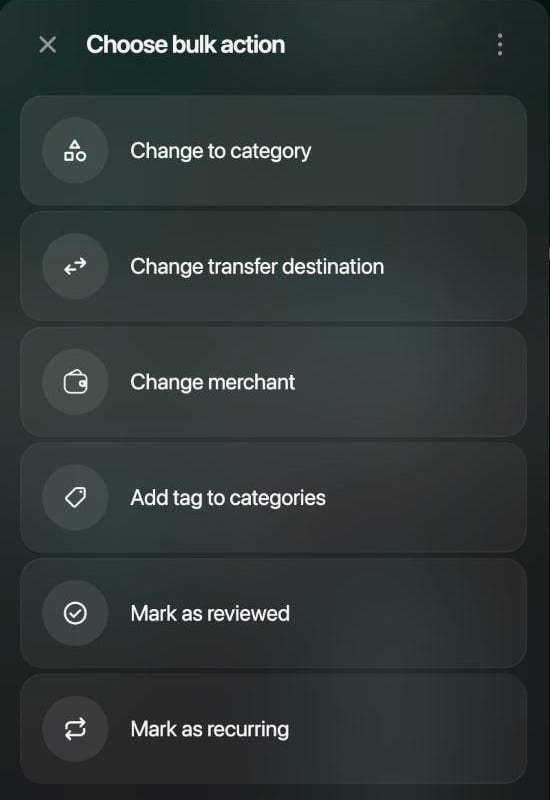
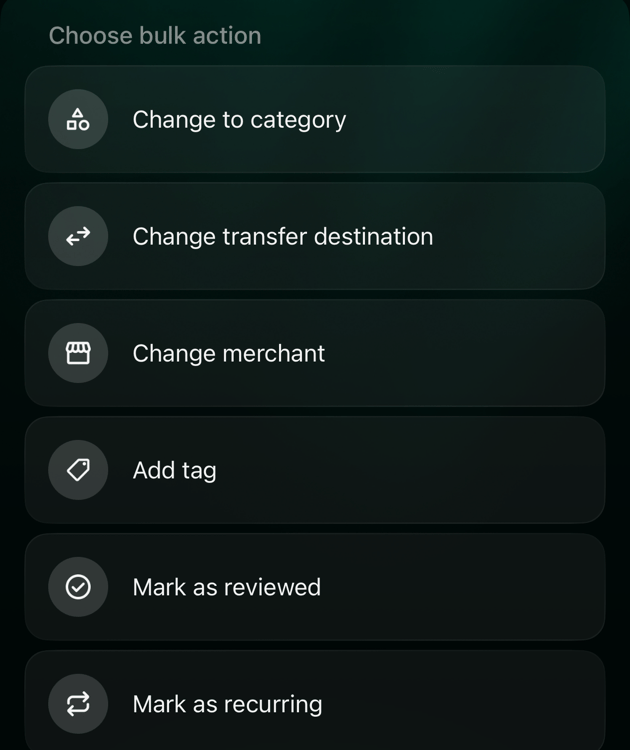
複数の取引を選択すると、まとめて変更できます。たとえば、カフェでの支払いすべてに同じカテゴリを設定したり、Zero Inboxで確認を待っている取引をまとめて確認済みにしたりできます。**一括操作を選択**では、次の操作ができます。

* **カテゴリを変更**では、すべての取引に1つのカテゴリを設定します。
* **振替先を変更**では、選んだ取引を自分の口座への振替に変えます。
* **お店を変更**。
* **カテゴリにタグを追加**（iOSでは**タグを追加**）では、タグを追加します。
* **確認済みにする**では、取り込んだ取引から**未確認**を外します。未分類の取引は、カテゴリが設定されるまで**未確認**のままです。
* **ファミリーに設定**（ファミリーの家計管理を使っている場合）。
* **繰り返しに設定**（Proの場合）。

適用する前に、**操作を追加**で複数の変更を加えられます。一括変更では金額や日付は変わりません。また、分割した取引は、カテゴリ、振替、タグ、ファミリー、繰り返しの変更の対象外になります。**すべて選択**で選択されるのはリストに読み込まれている取引だけなので、古い取引も含めるには先に下までスクロールしてください。

<Tabs>
  <Tab title="Web">
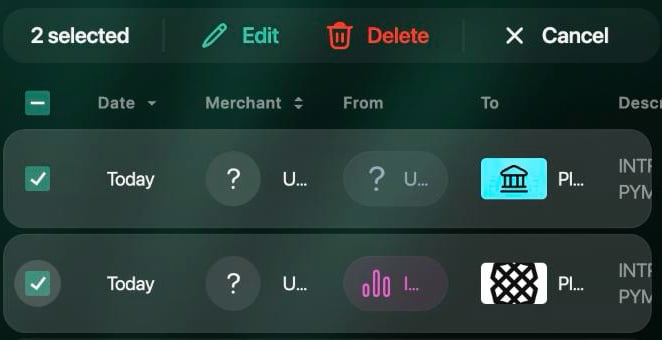
    1. **取引**で、各取引の横のチェックボックスにチェックを入れます。ヘッダーのチェックボックスで、すべての取引を選択できます。
    2. リストの上のバーで**編集**を選択します。
    3. **一括操作を選択**で操作を選び、値を設定します。ほかの操作も加えるには、**操作を追加**を選択します。
    4. **適用**を選択します。

    同じバーの**削除**を選ぶと、選択した取引が完全に削除されます。[取引を削除する](/ja/transactions/add-transaction#delete)をご覧ください。

    <div style={{ display: "grid", gridTemplateColumns: "repeat(auto-fit, minmax(min(100%, 240px), 1fr))", gap: "20px", alignItems: "start" }}>
      <Frame caption="バーに選択した件数が表示されます。">
        <img src="https://mintcdn.com/finerdai/srlW8NUv9hvljEFj/images/transactions/review-imported-transactions/web-bulk-select.png?fit=max&auto=format&n=srlW8NUv9hvljEFj&q=85&s=48e4495fee5af684985c9a0fe6483771" alt="2行にチェックが入ったTransactions。リストの上のバーに2 selected、Edit、Delete、Cancel" width="662" height="340" data-path="images/transactions/review-imported-transactions/web-bulk-select.png" />
      </Frame>

      <Frame caption="変更する内容を選びます。">
        <img src="https://mintcdn.com/finerdai/srlW8NUv9hvljEFj/images/transactions/review-imported-transactions/web-bulk-actions.png?fit=max&auto=format&n=srlW8NUv9hvljEFj&q=85&s=24626c82236f6e353be27f67663c77e9" alt="Choose bulk action。Change to category、Change transfer destination、Change merchant、Add tag to categories、Mark as reviewed、Mark as recurring" width="550" height="800" data-path="images/transactions/review-imported-transactions/web-bulk-actions.png" />
      </Frame>
    </div>
  </Tab>

  <Tab title="Android">
    1. **取引**で取引を長押しします。その取引が選択され、リストが選択モードに切り替わります。
    2. ほかの取引をタップするか、上部の**すべて選択**をタップします。
    3. **編集**をタップし、**操作を追加**をタップして、**一括操作を選択**で操作を選びます。
    4. **適用**をタップします。

    **編集**の横のゴミ箱ボタンで、選択した取引を削除します。
  </Tab>

  <Tab title="iOS">
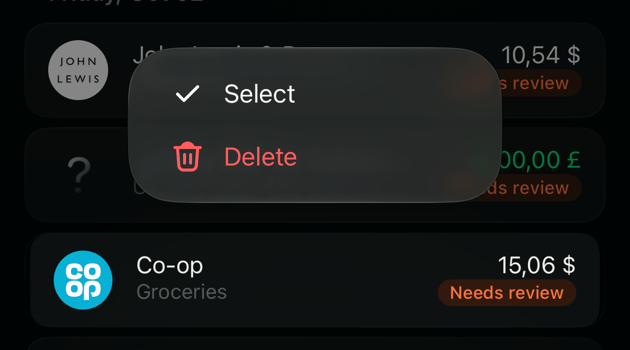
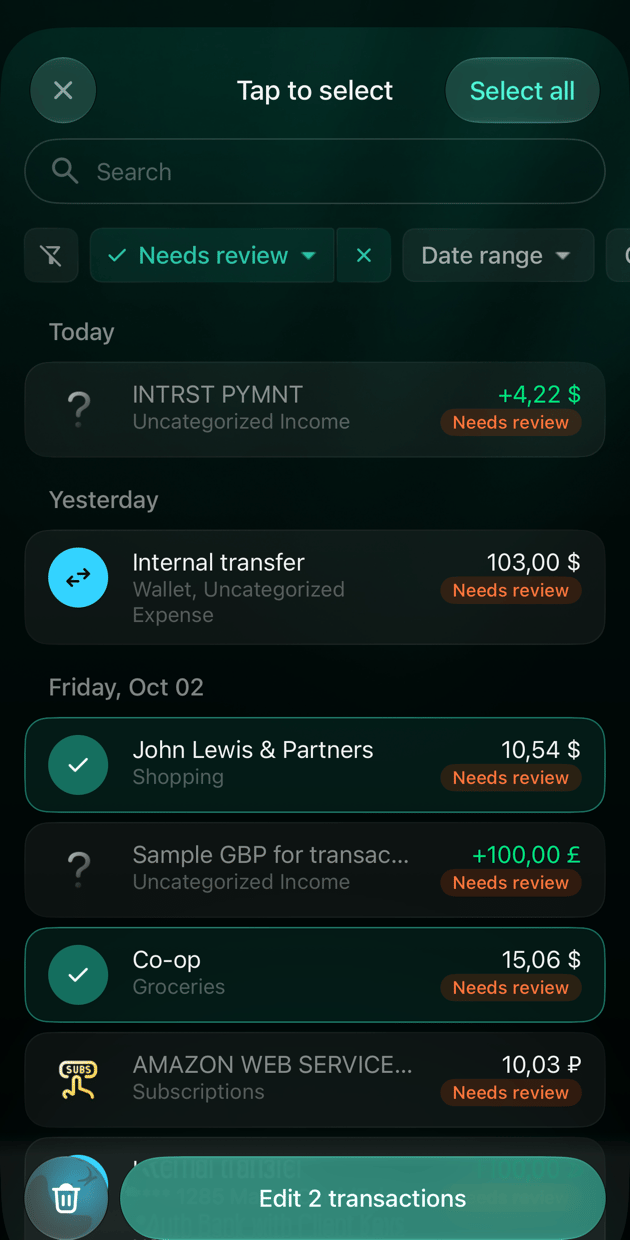
    1. **取引**で取引を長押しし、**選択**をタップします。メニューには**削除**もあり、その取引だけを削除します。上部の<strong>⋮</strong> → **一括編集**から始めることもできます。
    2. **タップして選択**で、ほかの取引をタップするか、**すべて選択**をタップします。
    3. **2件の取引を編集**（数字は選択した件数）をタップし、**一括操作を選択**で操作を選びます。ほかの操作も加えるには、**操作を追加**をタップします。
    4. **適用**をタップします。

    **編集**の横のゴミ箱ボタンで、選択した取引を削除します。

    <div style={{ display: "grid", gridTemplateColumns: "repeat(auto-fit, minmax(min(100%, 200px), 1fr))", gap: "20px", alignItems: "start" }}>
      <Frame caption="長押しすると、選択と削除が表示されます。">
        <img src="https://mintcdn.com/finerdai/0hX4TGxCCW6T6aa3/images/transactions/review-imported-transactions/ios-long-press.png?fit=max&auto=format&n=0hX4TGxCCW6T6aa3&q=85&s=e88e0777d1685c6d6971eb1a12d3cc3f" alt="iOSのTransactionsリスト。Co-opの行の上にSelectとDeleteのメニュー" width="630" height="350" data-path="images/transactions/review-imported-transactions/ios-long-press.png" />
      </Frame>

      <Frame caption="変更する取引をタップします。">
        <img src="https://mintcdn.com/finerdai/0hX4TGxCCW6T6aa3/images/transactions/review-imported-transactions/ios-bulk-select.png?fit=max&auto=format&n=0hX4TGxCCW6T6aa3&q=85&s=7e9e509dfe7ba47c28f343b55bcde0d4" alt="iOSのTap to select画面。上部にSelect all、John Lewis & PartnersとCo-opにチェック、下部にEdit 2 transactionsとゴミ箱ボタン" width="630" height="1240" data-path="images/transactions/review-imported-transactions/ios-bulk-select.png" />
      </Frame>

      <Frame caption="変更する内容を選びます。">
        <img src="https://mintcdn.com/finerdai/0hX4TGxCCW6T6aa3/images/transactions/review-imported-transactions/ios-bulk-actions.png?fit=max&auto=format&n=0hX4TGxCCW6T6aa3&q=85&s=9a79be91cee27a5728611b0f3866dfdf" alt="iOSのChoose bulk action。Change to category、Change transfer destination、Change merchant、Add tag、Mark as reviewed、Mark as recurring" width="630" height="750" data-path="images/transactions/review-imported-transactions/ios-bulk-actions.png" />
      </Frame>
    </div>
  </Tab>
</Tabs>

<h2 id="reimport">
  取引を再取り込みする
</h2>

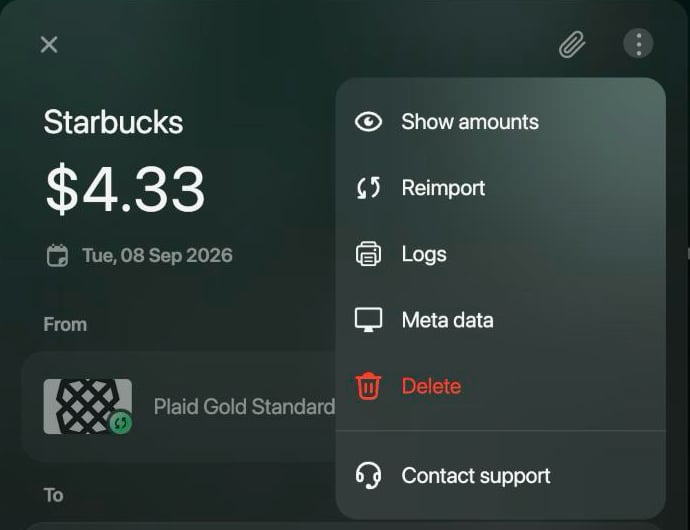
**再取り込み**は、銀行連携を通じて1件の取引をもう一度取得し、届いたばかりの取引として処理し直します。銀行から届いた取引の内容がおかしく、編集では直せない場合や、サポートから依頼された場合に使います。

<Warning>
  再取り込みすると、取引に加えた変更は置き換えられ、finerdがカテゴリ、お店、内訳を選び直します。メモは残ります。取引は確認済みではなくなるので、Zero Inboxがオンの場合は再び**未確認**に戻ります。確認のメッセージは表示されず、元に戻すこともできません。
</Warning>

再取り込みは、連携中の銀行から届いた取引でのみ使えます。finerdは<strong>再取り込みのリクエストを送信しました。</strong>と表示し、バックグラウンドで取引を更新します。

<Tabs>
  <Tab title="Web">
    1. 取引を開きます。
    2. <strong>⋮</strong>を選択し、**再取り込み**を選択します。

    <Frame caption="取引の⋮メニューの再取り込み。">
      <img src="https://mintcdn.com/finerdai/srlW8NUv9hvljEFj/images/transactions/review-imported-transactions/web-reimport.png?fit=max&auto=format&n=srlW8NUv9hvljEFj&q=85&s=eeee9a18a001d27ab2ac26d764696547" width="345" alt="⋮メニューを開いた$4.33のStarbucksの取引。Show amounts、Reimport、Logs、Meta data、Delete、Contact support" data-path="images/transactions/review-imported-transactions/web-reimport.png" />
    </Frame>
  </Tab>

  <Tab title="Android">
    1. 取引を開きます。
    2. <strong>⋮</strong>をタップし、**再取り込み**をタップします。この項目は、連携中の銀行から届いた取引にだけ表示されます。
  </Tab>

  <Tab title="iOS">
    1. 取引を開きます。
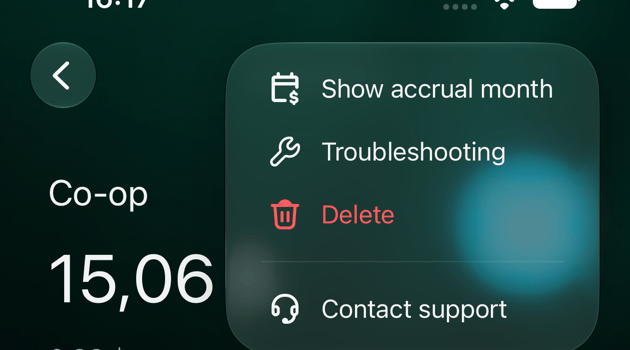
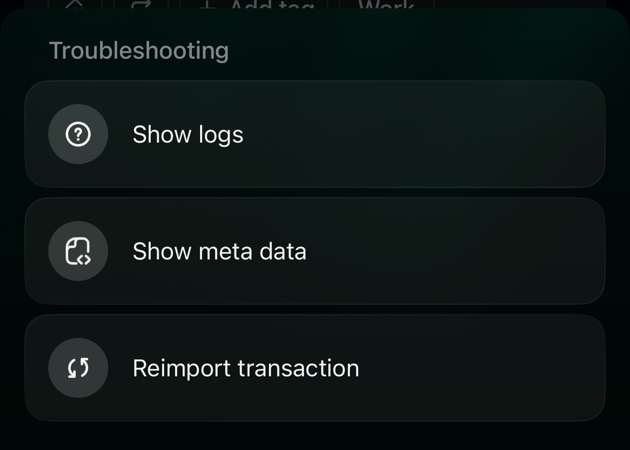
    2. <strong>⋮</strong>をタップし、**トラブルシューティング**をタップします。
    3. **取引を再取り込み**をタップします。

    <div style={{ display: "grid", gridTemplateColumns: "repeat(auto-fit, minmax(min(100%, 240px), 1fr))", gap: "20px", alignItems: "start" }}>
      <Frame caption="⋮メニューのトラブルシューティング。">
        <img src="https://mintcdn.com/finerdai/0hX4TGxCCW6T6aa3/images/transactions/review-imported-transactions/ios-more-menu.png?fit=max&auto=format&n=0hX4TGxCCW6T6aa3&q=85&s=79b36af224041bc326e3646e474639b9" alt="⋮メニューを開いたiOSのCo-opの取引。Show accrual month、Troubleshooting、Delete、Contact support" width="630" height="350" data-path="images/transactions/review-imported-transactions/ios-more-menu.png" />
      </Frame>

      <Frame caption="取引を再取り込み。">
        <img src="https://mintcdn.com/finerdai/srlW8NUv9hvljEFj/images/transactions/review-imported-transactions/ios-reimport.png?fit=max&auto=format&n=srlW8NUv9hvljEFj&q=85&s=f6fd3986055c3b8dc42898db4cda8402" alt="iOSのTroubleshootingシート。Show logs、Show meta data、Reimport transaction" width="630" height="450" data-path="images/transactions/review-imported-transactions/ios-reimport.png" />
      </Frame>
    </div>
  </Tab>
</Tabs>


This documentation is built and hosted on [Mintlify](https://mintlify.com), a developer documentation platform.