> ## Documentation Index
> Fetch the complete documentation index at: https://help.finerd.ai/llms.txt
> Use this file to discover all available pages before exploring further.

# 返金を記録する

> finerdで返金を記録する方法。記録済みの支出の返金、元の取引なしでの入力、銀行から届いた返金の直し方と、レポートでの返金の集計を説明します。

お店からお金が返ってきたときは、新しい収入ではなく返金として記録します。finerdは返金を購入時のカテゴリに計上するので、そのカテゴリの支出額が減り、収入は変わりません。

<h2 id="refund">
  記録済みの支出を返金する
</h2>

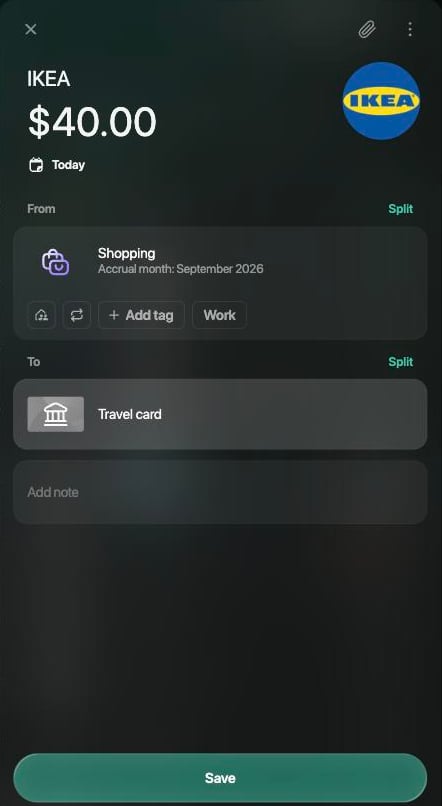
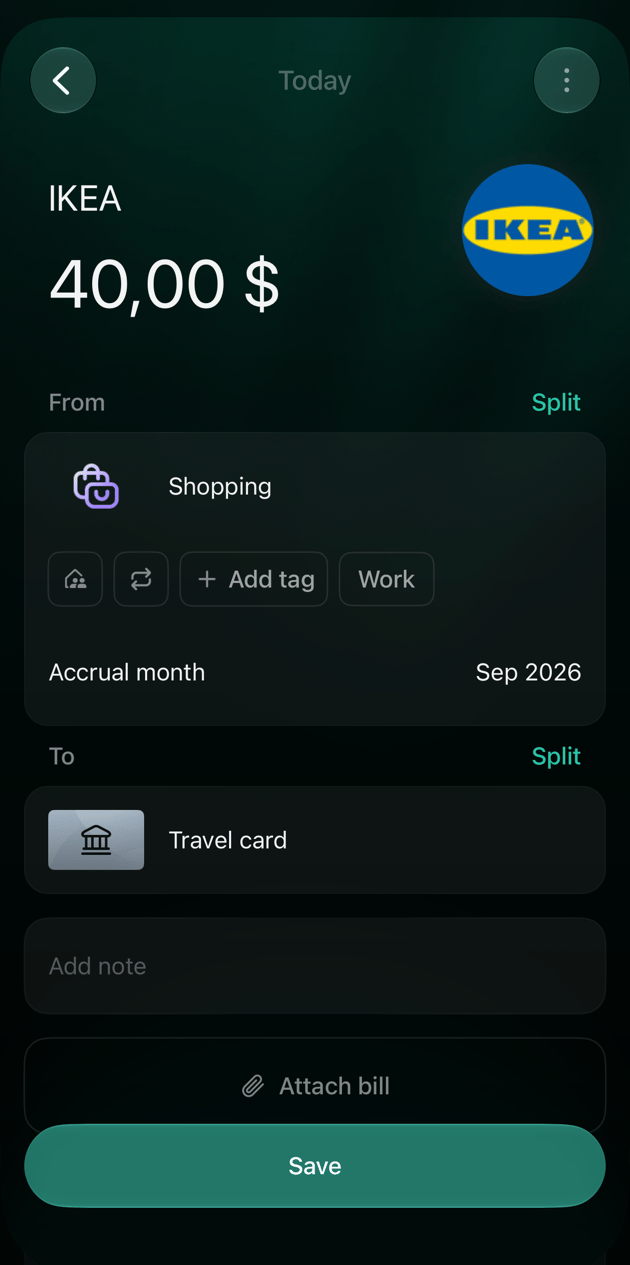
元の支出を選ぶと、finerdはその内容をもとに返金を入力します。お店、カテゴリ、口座は元の支出と同じで、金額は全額、日付は今日です。保存する前に内容を確認し、違う部分を変更します。**保存**を選択するまで、何も記録されません。

* 一部だけ返ってきた場合は、金額を変更します。
* 別の口座に返ってきた場合は、**行き先**の口座を変更します。
* 振替は返金できず、**検証エラー**と表示されます。購入した取引そのものを選んでください。

返金には購入時の計上月が引き継がれ、カテゴリの下に表示されます。

<Tabs>
  <Tab title="Web">
    1. **ホーム**または**取引**ページで**取引を追加**を選択し、**返金**を選択します。
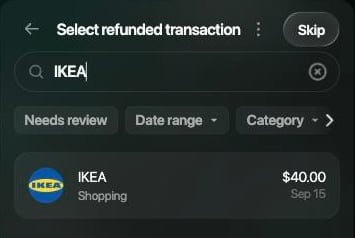
    2. **返金された取引を選択**で購入を探します。**検索**にお店の名前を入力するか、フィルタを使います。購入を選択します。
    3. 金額、**出どころ**（購入時のカテゴリ）、**行き先**（お金が返ってきた口座）を確認します。一部返金の場合は、金額を選択して返ってきた金額を入力します。
    4. **保存**を選択します。確認のため、<strong>…に取引を作成しました</strong>（…は日付）と表示されます。

    <div style={{ display: "grid", gridTemplateColumns: "repeat(auto-fit, minmax(min(100%, 240px), 1fr))", gap: "20px", alignItems: "start" }}>
      <Frame caption="返金された購入を探します。">
        <img src="https://mintcdn.com/finerdai/By7zoKvit0UAH9r7/images/transactions/record-refund/web-refund-pick.png?fit=max&auto=format&n=By7zoKvit0UAH9r7&q=85&s=d3bc8e464d89c209e4b955f9e4f47ba1" alt="Select refunded transactionパネル。SearchにIKEAと入力され、結果はIKEA、Shopping、$40.00、Sep 15の1件" width="355" height="238" data-path="images/transactions/record-refund/web-refund-pick.png" />
      </Frame>

      <Frame caption="finerdが購入をもとに返金を入力します。">
        <img src="https://mintcdn.com/finerdai/By7zoKvit0UAH9r7/images/transactions/record-refund/web-refund-editor.png?fit=max&auto=format&n=By7zoKvit0UAH9r7&q=85&s=28d27ea197c8a24c44ee44937fd75051" alt="新しいIKEAの取引$40.00。日付はToday、計上月September 2026のShoppingからTravel cardへ、Saveボタン" width="442" height="806" data-path="images/transactions/record-refund/web-refund-editor.png" />
      </Frame>
    </div>
  </Tab>

  <Tab title="Android">
    Androidアプリには、まだ**返金**がありません。WebまたはiOSアプリで返金を記録してください。
  </Tab>

  <Tab title="iOS">
    1. **ホーム**または**取引**で<strong>+</strong>をタップし、**返金**をタップします。
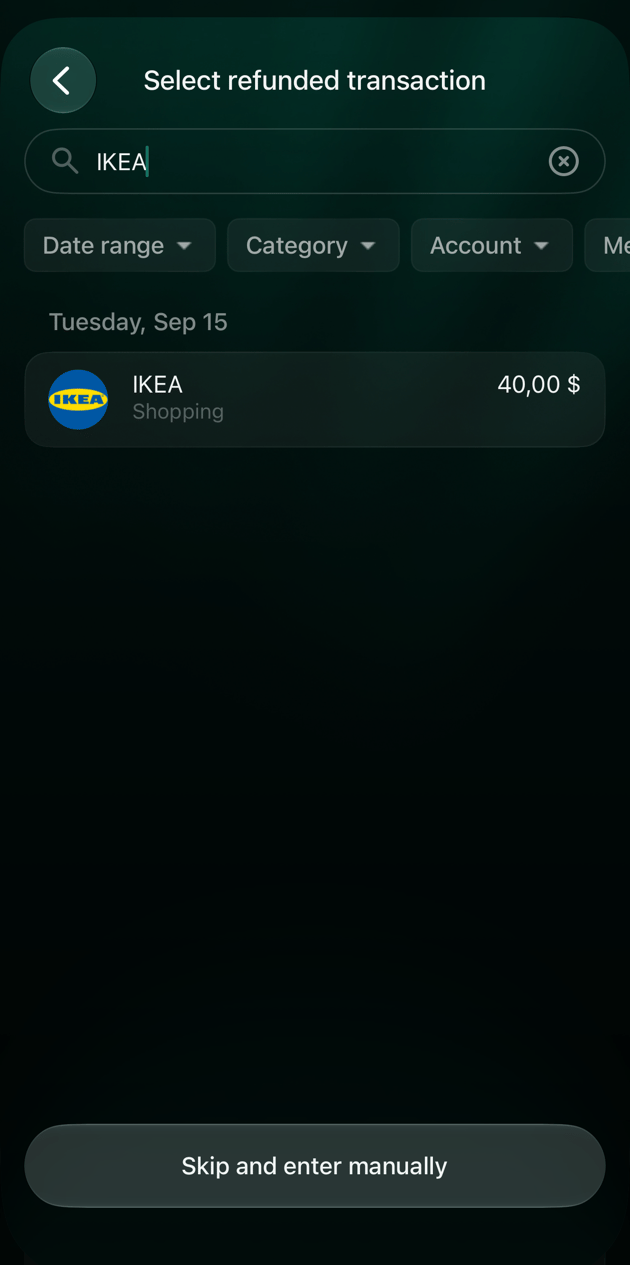
    2. **返金された取引を選択**で購入をタップします。**検索**にお店の名前を入力すると、早く見つかります。
    3. 金額、**出どころ**、**行き先**を確認します。一部返金の場合は、金額をタップして返ってきた金額を入力し、**適用**をタップします。
    4. **保存**をタップします。

    <div style={{ display: "grid", gridTemplateColumns: "repeat(auto-fit, minmax(min(100%, 240px), 1fr))", gap: "20px", alignItems: "start" }}>
      <Frame caption="返金された購入を探します。">
        <img src="https://mintcdn.com/finerdai/By7zoKvit0UAH9r7/images/transactions/record-refund/ios-refund-pick.png?fit=max&auto=format&n=By7zoKvit0UAH9r7&q=85&s=fa9c9baaab782f532270db6a4b74187f" alt="iOSのSelect refunded transaction画面でIKEAを検索したところ。September 15の40ドルの購入、Shopping、Skip and enter manuallyボタン" width="630" height="1265" data-path="images/transactions/record-refund/ios-refund-pick.png" />
      </Frame>

      <Frame caption="finerdが購入をもとに返金を入力します。">
        <img src="https://mintcdn.com/finerdai/By7zoKvit0UAH9r7/images/transactions/record-refund/ios-refund-editor.png?fit=max&auto=format&n=By7zoKvit0UAH9r7&q=85&s=4633466d88f574053aada05261f5767b" alt="iOSの新しいIKEAの取引40ドル。日付はToday、計上月Sep 2026のShoppingからTravel cardへ、Saveボタン" width="630" height="1265" data-path="images/transactions/record-refund/ios-refund-editor.png" />
      </Frame>
    </div>
  </Tab>
</Tabs>

返金は**取引**にお店の名前とプラス記号付きで表示され（たとえば**IKEA** **+\$40.00**）、口座の残高がその金額だけ増えます。

<h2 id="manual">
  元の取引なしで返金を記録する
</h2>

購入を記録していなかったなど、購入がfinerdにない場合は、返金を自分で入力します。金額と返金したお店を指定すると、finerdはそのお店の最新の取引からカテゴリと口座を引き継ぎます。**保存**を選択するまで、何も記録されません。

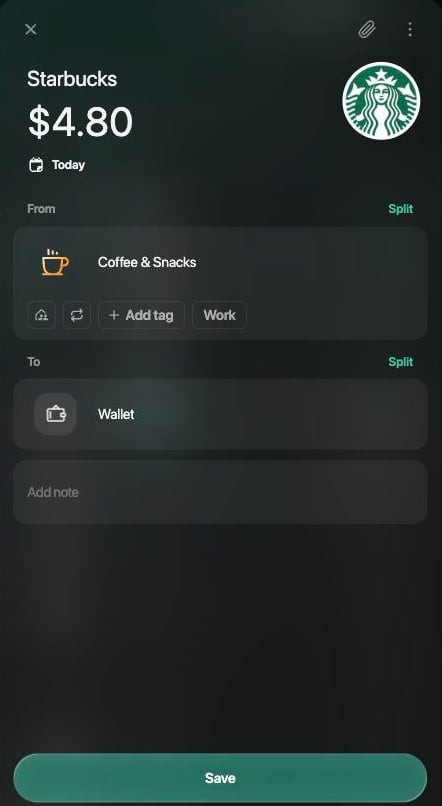
保存する前に、両側を確認します。

* **出どころ**は、購入時のカテゴリにします。**未分類の収入**（英語で作成したスペースでは**Uncategorized Income**）のような収入カテゴリや**カテゴリを選択**が表示されている場合は、購入時のカテゴリを選択します。そうしないと、返金が支出から差し引かれません。
* **行き先**は、お金が返ってきた口座にします。

<Tabs>
  <Tab title="Web">
    1. **ホーム**または**取引**ページで**取引を追加**を選択し、**返金**を選択します。
    2. **返金された取引を選択**で**スキップ**を選択します。
    3. **返金額**で金額を入力し、通貨を確認して**続ける**を選択します。
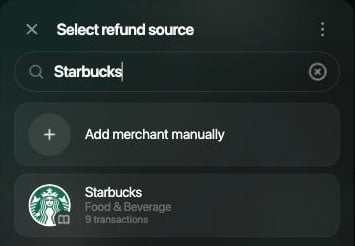
    4. **返金元を選択**でお店を検索して選択します。見つからない場合は、**お店を手動で追加**を選択します。
    5. **出どころ**と**行き先**を確認し、**保存**を選択します。

    <div style={{ display: "grid", gridTemplateColumns: "repeat(auto-fit, minmax(min(100%, 240px), 1fr))", gap: "20px", alignItems: "start" }}>
      <Frame caption="返金したお店を選びます。">
        <img src="https://mintcdn.com/finerdai/By7zoKvit0UAH9r7/images/transactions/record-refund/web-manual-source.png?fit=max&auto=format&n=By7zoKvit0UAH9r7&q=85&s=7086e03f932d04732d28895516e050f9" alt="Select refund sourceパネル。検索欄にStarbucksと入力され、Add merchant manuallyと、Starbucks（Food & Beverage、9 transactions）" width="355" height="246" data-path="images/transactions/record-refund/web-manual-source.png" />
      </Frame>

      <Frame caption="保存する前に、カテゴリと口座を確認します。">
        <img src="https://mintcdn.com/finerdai/By7zoKvit0UAH9r7/images/transactions/record-refund/web-manual-editor.png?fit=max&auto=format&n=By7zoKvit0UAH9r7&q=85&s=5d76f0490bce6383313d969d0830cb61" alt="新しいStarbucksの取引$4.80。日付はToday、Coffee & SnacksからWalletへ、Saveボタン" width="442" height="806" data-path="images/transactions/record-refund/web-manual-editor.png" />
      </Frame>
    </div>
  </Tab>

  <Tab title="Android">
    Androidアプリには、まだ**返金**がありません。WebまたはiOSアプリで返金を記録してください。
  </Tab>

  <Tab title="iOS">
    1. **ホーム**または**取引**で<strong>+</strong>をタップし、**返金**をタップします。
    2. **スキップして手入力**をタップします。
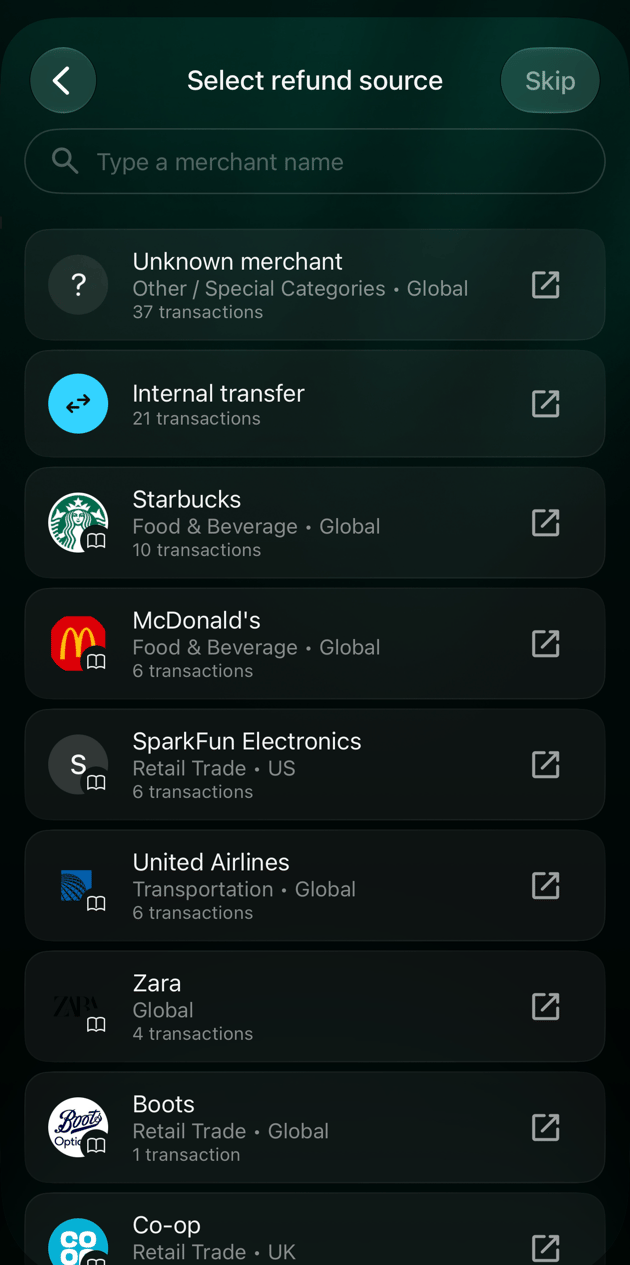
    3. **返金元を選択**でお店をタップします。探すには、検索欄に名前を入力します。お店がわからない場合は、**スキップ**をタップします。
    4. **返金額**で金額を入力し、通貨を確認して**続ける**をタップします。
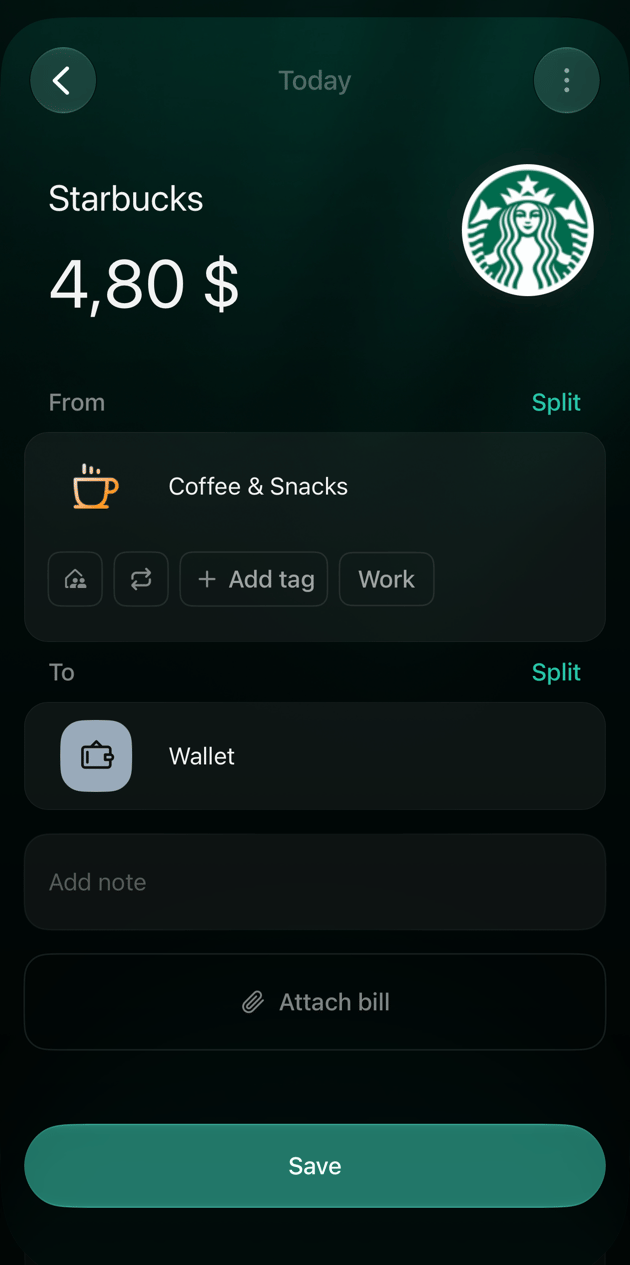
    5. **出どころ**と**行き先**を確認し、**保存**をタップします。

    <div style={{ display: "grid", gridTemplateColumns: "repeat(auto-fit, minmax(min(100%, 240px), 1fr))", gap: "20px", alignItems: "start" }}>
      <Frame caption="返金したお店を選びます。">
        <img src="https://mintcdn.com/finerdai/By7zoKvit0UAH9r7/images/transactions/record-refund/ios-manual-source.png?fit=max&auto=format&n=By7zoKvit0UAH9r7&q=85&s=bd28740375742618674d06b51d8be0e9" alt="iOSのSelect refund source画面。Skipボタン、お店の検索欄、Starbucksを含むお店のリスト" width="630" height="1265" data-path="images/transactions/record-refund/ios-manual-source.png" />
      </Frame>

      <Frame caption="保存する前に、カテゴリと口座を確認します。">
        <img src="https://mintcdn.com/finerdai/By7zoKvit0UAH9r7/images/transactions/record-refund/ios-manual-editor.png?fit=max&auto=format&n=By7zoKvit0UAH9r7&q=85&s=59e54895c4b330045a06bbf8abe99bd9" alt="iOSの新しいStarbucksの取引4.80ドル。日付はToday、Coffee & SnacksからWalletへ、Saveボタン" width="630" height="1265" data-path="images/transactions/record-refund/ios-manual-editor.png" />
      </Frame>
    </div>
  </Tab>
</Tabs>

返金は、記録済みの購入の返金と同じように**取引**に表示されます（たとえば**Starbucks** **+\$4.80**）。

<h2 id="bank-refund">
  銀行から返金が届いたとき
</h2>

銀行を連携している場合、返金は口座への入金として自動で届きます。**返金**でもう一度記録せず、代わりに銀行の取引を修正します。

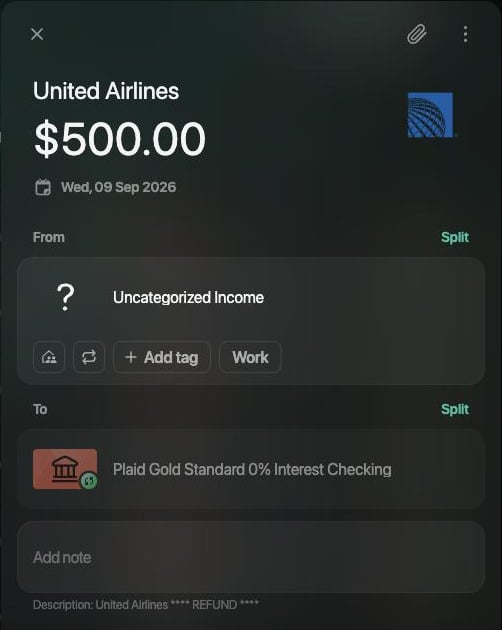
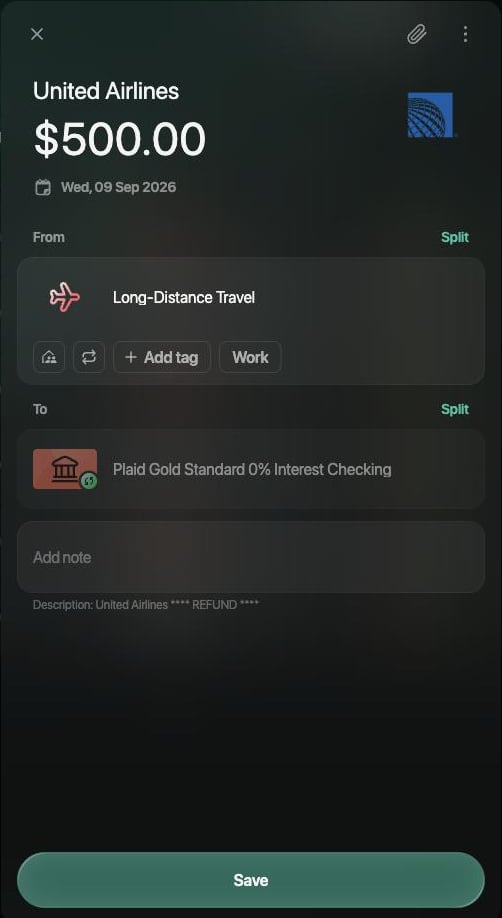
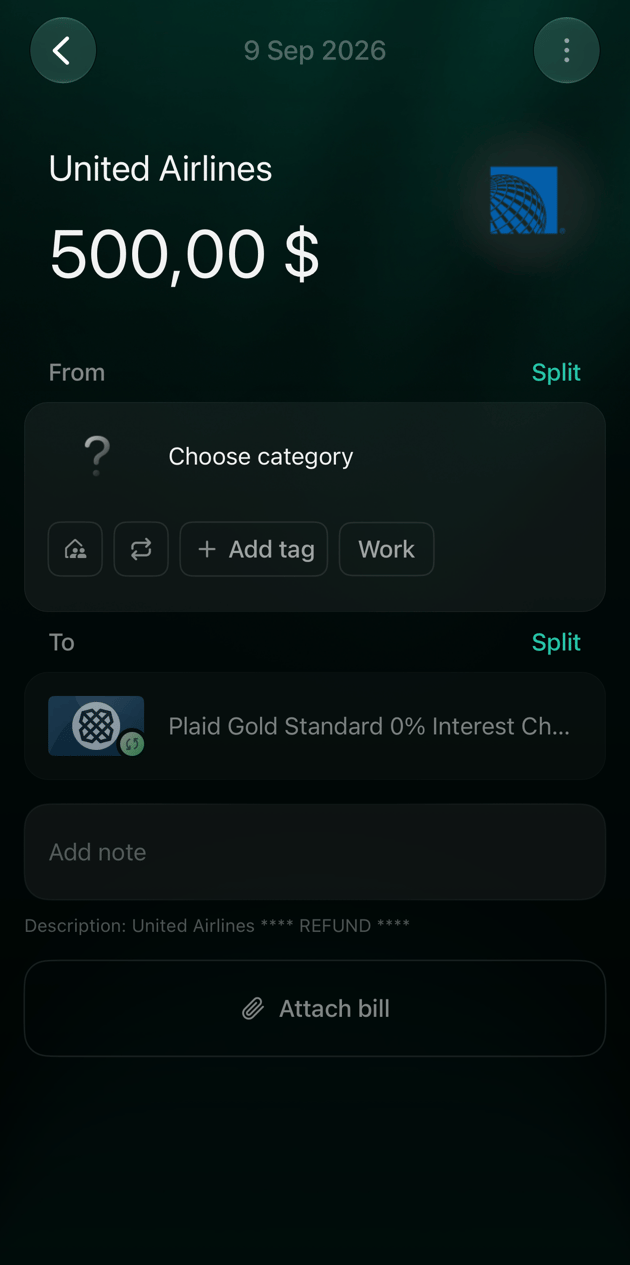
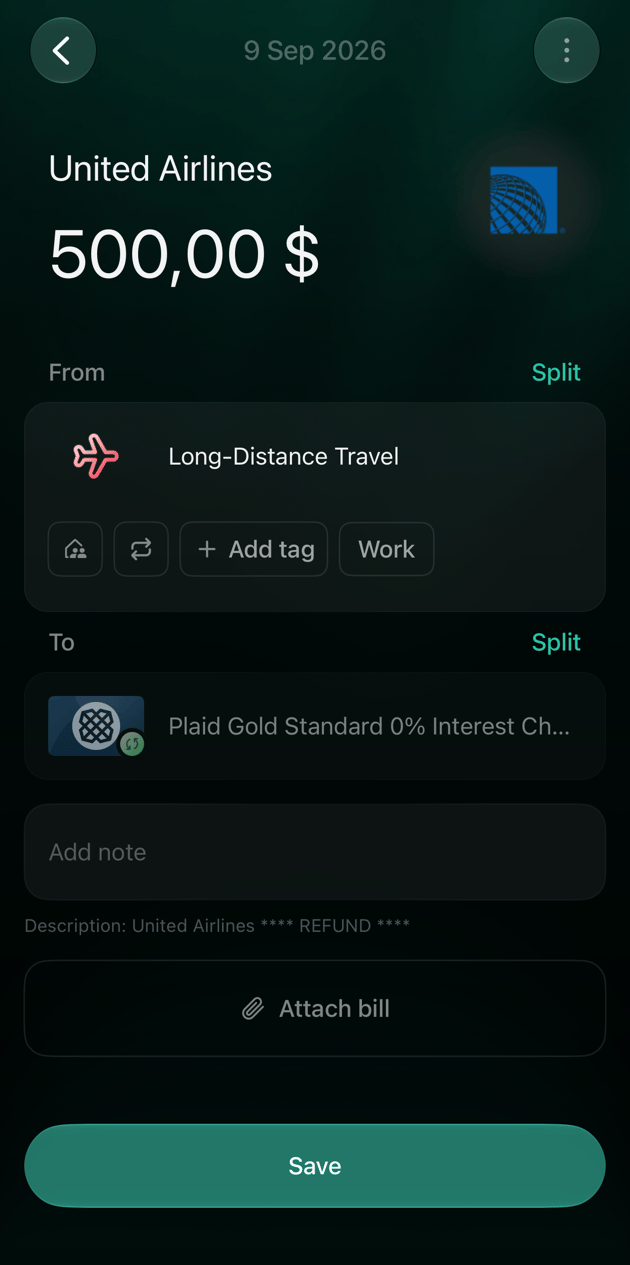
finerdは、銀行からの返金を元の購入と結び付けません。カテゴリを確認し、**未分類の収入**（iOSアプリでは**カテゴリを選択**）のような収入カテゴリになっていれば、**出どころ**を購入時のカテゴリに変更します。たとえば、キャンセルしたフライトの返金なら**長距離移動**（英語で作成したスペースでは**Long-Distance Travel**）です。こうすると、返金は収入を増やすのではなく、そのカテゴリの支出額を減らします。銀行の口座、金額、日付はそのままです。

<Tabs>
  <Tab title="Web">
    1. **取引**で返金の取引を開きます。探すには、**検索**にお店の名前を入力します。
    2. **出どころ**の下のカテゴリを選択します。
    3. 開いたリストで**支出カテゴリ**を開くか、**検索**にカテゴリ名を入力して、購入時のカテゴリを選択します。
    4. **保存**を選択します。

    <div style={{ display: "grid", gridTemplateColumns: "repeat(auto-fit, minmax(min(100%, 240px), 1fr))", gap: "20px", alignItems: "start" }}>
      <Frame caption="収入として計上された銀行からの返金。">
        <img src="https://mintcdn.com/finerdai/By7zoKvit0UAH9r7/images/transactions/record-refund/web-bank-refund.png?fit=max&auto=format&n=By7zoKvit0UAH9r7&q=85&s=8eef81e0cd42d8c201a34341879a69e1" alt="Wed, 09 Sep 2026のUnited Airlines $500.00。Uncategorized Incomeから連携中のPlaid Gold Standard 0% Interest Checking口座へ、説明はUnited Airlines REFUND" width="502" height="630" data-path="images/transactions/record-refund/web-bank-refund.png" />
      </Frame>

      <Frame caption="出どころに購入時のカテゴリが入り、保存できる状態。">
        <img src="https://mintcdn.com/finerdai/By7zoKvit0UAH9r7/images/transactions/record-refund/web-bank-refund-fixed.png?fit=max&auto=format&n=By7zoKvit0UAH9r7&q=85&s=20150eb3c238b8de4a100761c2283d2d" alt="同じUnited Airlinesの取引。FromにLong-Distance Travel、Saveボタン" width="502" height="918" data-path="images/transactions/record-refund/web-bank-refund-fixed.png" />
      </Frame>
    </div>
  </Tab>

  <Tab title="Android">
    1. **取引**で返金の取引を開きます。
    2. **出どころ**の下のカテゴリをタップします。
    3. **支出カテゴリ**の下で、購入時のカテゴリをタップします。
    4. **保存**をタップします。
  </Tab>

  <Tab title="iOS">
    1. **取引**で返金の取引を開きます。
    2. **出どころ**の下で、**カテゴリを選択**または表示されているカテゴリをタップします。
    3. **カテゴリ**をタップするか、**検索**にカテゴリ名を入力して、購入時のカテゴリをタップします。
    4. **保存**をタップします。

    <div style={{ display: "grid", gridTemplateColumns: "repeat(auto-fit, minmax(min(100%, 240px), 1fr))", gap: "20px", alignItems: "start" }}>
      <Frame caption="支出カテゴリが設定されていない銀行からの返金。">
        <img src="https://mintcdn.com/finerdai/By7zoKvit0UAH9r7/images/transactions/record-refund/ios-bank-refund.png?fit=max&auto=format&n=By7zoKvit0UAH9r7&q=85&s=83d66cacf125db9b2c5fd8075e388bd1" alt="iOSのUnited Airlines 500ドル、9 Sep 2026。FromにChoose category、ToにPlaid Goldの口座" width="630" height="1265" data-path="images/transactions/record-refund/ios-bank-refund.png" />
      </Frame>

      <Frame caption="出どころに購入時のカテゴリが入り、保存できる状態。">
        <img src="https://mintcdn.com/finerdai/By7zoKvit0UAH9r7/images/transactions/record-refund/ios-bank-refund-fixed.png?fit=max&auto=format&n=By7zoKvit0UAH9r7&q=85&s=94cfb2236c2f59d42af1f50d29406f93" alt="iOSのUnited Airlinesの取引。FromにLong-Distance Travel、Saveボタン" width="630" height="1265" data-path="images/transactions/record-refund/ios-bank-refund-fixed.png" />
      </Frame>
    </div>
  </Tab>
</Tabs>

<h2 id="check">
  返金の集計方法
</h2>

返金はそのカテゴリの支出額を減らし、収入には数えられません。どの月の支出額が減るかは、[**支出**レポート](/ja/reports/customize-report#date-basis)の日付の設定によって決まります。

| レポートの設定 | 返金が計上される月 | たとえば9月15日に\$40を支払い、10月5日に返金された場合 |
| - | - | - |
| **計上月**（初期設定） | 購入した月。返金は購入時の計上月を引き継ぎます | 9月のそのカテゴリの支出額が\$40減り、10月は変わりません |
| **取引日** | 返金を記録した月 | 9月は$40のまま、10月が$40減り、マイナスになることもあります |

購入を選ばずに入力した返金は、記録した月に計上されます。

finerdは返金を購入と結び付けないため、同じ購入の返金を2回記録できてしまいます。自分で記録したうえに銀行からも届いたなど、同じ返金が2件ある場合は、[自分で記録したほうを削除](/ja/transactions/add-transaction#delete)してください。

レポートの設定を切り替えるには、次のようにします。

<Tabs>
  <Tab title="Web">
    **レポート** → **支出**を開き、上部の**計上月**を選択して**取引日**を選びます。元に戻すには、**計上月**を選びます。
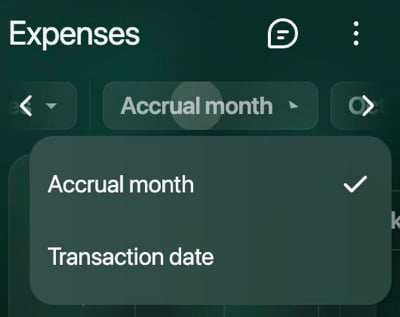
    <Frame caption="レポートの日付の設定。">
      <img src="https://mintcdn.com/finerdai/By7zoKvit0UAH9r7/images/transactions/record-refund/web-report-basis.png?fit=max&auto=format&n=By7zoKvit0UAH9r7&q=85&s=e0dabd8cfbaeb331a545f6d7f8f0b8e6" alt="ExpensesレポートでAccrual monthのメニューを開いたところ。チェック付きのAccrual monthとTransaction date" width="400" data-path="images/transactions/record-refund/web-report-basis.png" />
    </Frame>
  </Tab>

  <Tab title="Android">
    **レポート** → **支出**を開き、上部の期間をタップします。期間のメニューで**取引日別**または**計上月別**を選びます。
  </Tab>

  <Tab title="iOS">
    **レポート** → **支出**を開き、上部の期間をタップします。**計上月**をタップして**取引日**に切り替え、**適用**をタップします。
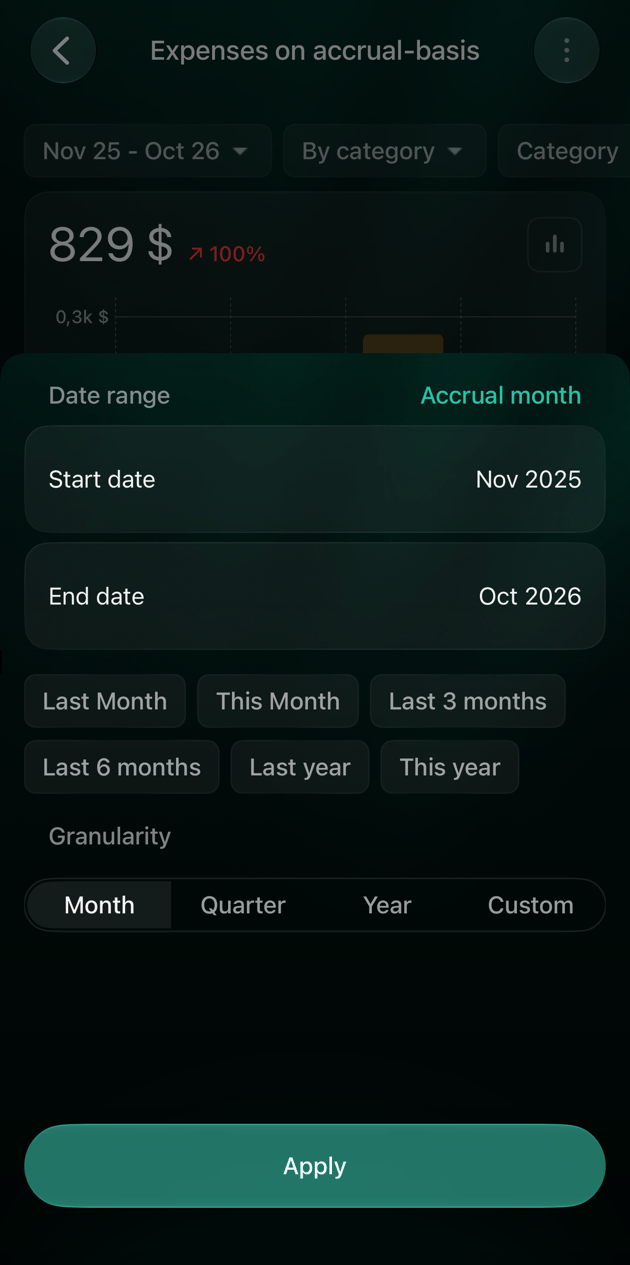
    <Frame caption="日付の設定は期間の右上にあります。">
      <img src="https://mintcdn.com/finerdai/By7zoKvit0UAH9r7/images/transactions/record-refund/ios-report-basis.png?fit=max&auto=format&n=By7zoKvit0UAH9r7&q=85&s=28b1fa372c768d005f3a229a66a450c0" alt="iOSのExpenses on accrual-basisレポートで期間のパネルを開いたところ。Date range、Accrual month、開始日と終了日、プリセット、Applyボタン" width="345" data-path="images/transactions/record-refund/ios-report-basis.png" />
    </Frame>
  </Tab>
</Tabs>


This documentation is built and hosted on [Mintlify](https://mintlify.com), a developer documentation platform.