> ## Documentation Index
> Fetch the complete documentation index at: https://help.finerd.ai/llms.txt
> Use this file to discover all available pages before exploring further.
# finerdが取引を自動処理するしくみ
> finerdが銀行の取引にお店・カテゴリ・振替を自動で入力し、変更内容から学んで似た取引を更新するしくみを説明します。
銀行から取引が届くと、finerdは支払った相手(お店)、お金の用途(カテゴリ)、自分の口座間のお金の移動かどうか(振替)を自動で入力します。まず、これまで似た取引をどう記録してきたかを参照するので、自分で加えた変更がその後の取引に反映されます。
この処理は、連携した銀行から届くすべての取引に対してfinerdのサーバーで行われるため、結果はWeb、Android、iOSで同じです。自分で追加した取引は、この方法では処理されません。monobankの連携は無料で、[ほかの銀行の連携](/ja/institutions/connect-institution)にはProが必要です。finerdはどの項目を自動で入力したかを表示せず、設定するルールもありません。取引を直すときは、ほかの取引と同じように編集します。
銀行から届いた新しい取引の流れ
銀行から届く取引は、どれも同じ手順で処理されます。
1. **お店**。finerdは、銀行から届いた支払いの説明を読み取り、お店を見つけます。
2. **カテゴリ**。既存のカテゴリから1つを選ぶか、取引を未分類のままにします。
3. **振替のチェック**。支払いが自分の別の口座との間のお金の移動に見える場合、finerdはもう片方の取引を探します。
保留中の支払いが反映されると、finerdは取引を新しく追加せず、すでにある取引を更新します。finerdがカテゴリを判定できなかった取引には、**未確認**の印が付きます。[取り込んだ取引を確認する](/ja/transactions/review-imported-transactions)をご覧ください。
finerdがお店を見つけるしくみ
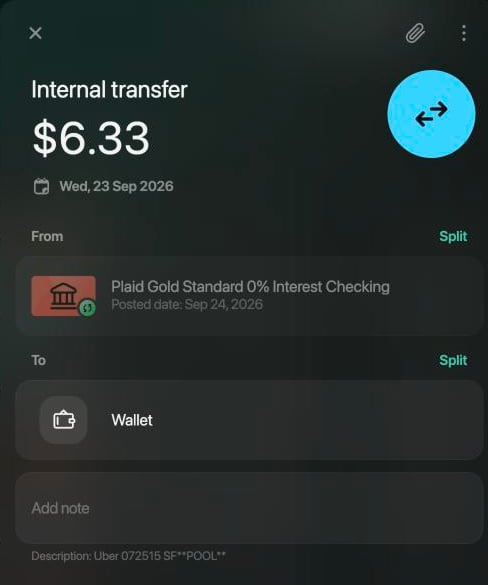
銀行は`Uber 072515 SF**POOL**`のような短い説明を送ってきます。finerdは次の順序で、それをお店に変換します。
1. **これまでの取引**。同じ説明またはよく似た説明の取引を、すでに変更して保存したり確認済みにしたりしていれば、finerdはその取引のお店を使います。一度選んだお店が次から自動で使われるのは、このためです。
2. **finerdのお店ライブラリ**。見つからない場合、finerdは説明からお店を認識し、すべてのfinerdユーザーが共有するライブラリから、名前、ロゴ、業種を取得します。
3. **不明なお店**。当てはまるものがなければ、お店は**不明なお店**(英語で作成したスペースでは**Unknown merchant**)のままになります。銀行の説明は取引に残るので、何の取引だったかはわかります。
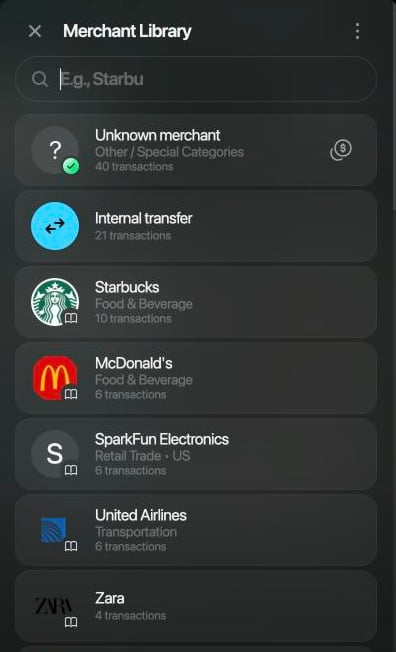
お店を変更するには、取引を開いて上部のお店のアイコンを選択します(AndroidとiOSではお店をタップします)。**お店ライブラリ**(Androidでは**お店**)でお店を選ぶか、名前を入力して[自分のお店を追加](/ja/transactions/categories-merchants-tags#merchants)します。取引が**不明なお店**でカテゴリもなかった場合は、選んだお店に合わせてfinerdがカテゴリを入力します。探している間はこのお店に最適なカテゴリを検索中…と表示されます。**保存**を選択する前に、提案されたカテゴリを確認してください。たとえば入金なのに支出カテゴリが入るなど、間違っていることがあります。
finerdがカテゴリを選ぶしくみ
finerdが使うのは[すでにあるカテゴリ](/ja/transactions/categories-merchants-tags#categories)だけで、新しいカテゴリは作りません。次の順序で選びます。
1. **これまでの取引**。銀行の説明がよく似た取引を変更して保存したり確認済みにしたりしていれば、finerdは新しい取引にそのカテゴリを付けます。
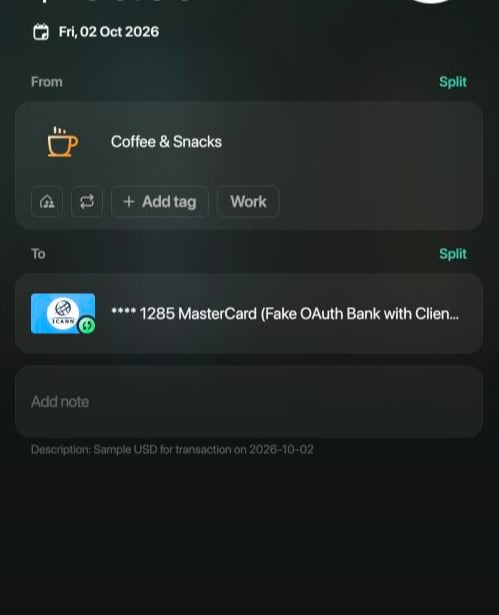
2. **お店の業種**。そうした履歴がなければ、finerdはお店に最も合うカテゴリを選びます。たとえば、カフェなら**カフェ・間食**(英語で作成したスペースでは**Coffee & Snacks**)です。
3. **未分類**。当てはまるものがなければ、取引は**未分類の支出**または**未分類の収入**(英語で作成したスペースでは**Uncategorized Expense**または**Uncategorized Income**)になり、**未確認**の印が付きます。
対象になるのは同じスペースの取引だけです。履歴との照らし合わせには、お店の名前ではなく銀行の説明が使われます。そのため、同じお店への支払いでも銀行の説明が異なると、説明の種類ごとに一度ずつ直すまでは、別々のカテゴリに入ることがあります。
銀行からの返金は入金として届き、元の購入とは結び付けられません。そのお店で以前に支出があれば、finerdは返金にその支出のカテゴリを付けます。なければ、**未分類の収入**などの収入カテゴリが付きます。[銀行から返金が届いたとき](/ja/transactions/record-refund#bank-refund)をご覧ください。
自分の口座間の振替
自分の2つの口座の間でお金を移すと、銀行は片方の口座からお金が出たことを知らせてきます。finerdは、前後数日の取引の中から金額が近いもう片方を、通貨が違っていても探し、その移動を**口座間振替**(英語で作成したスペースでは**Internal transfer**)として記録します。そのため、支出にも収入にも数えられません。
* **両方の口座を連携している場合**、それぞれの銀行が自分の側の取引を送ってきます。2件目が届くまで、金額は**移動中のお金**で待機します。これは、finerdが口座の組み合わせごとに作成する口座です。
* **振替を自分で記録していた場合**、銀行側の取引が届いてfinerdが突き合わせると、finerdは銀行の取引を残し、自分で記録したほうを削除します。
finerdは、すでに変更した取引は突き合わせません。振替を見逃したり、間違った取引と突き合わせたりした場合は、[振替が正しく記録されていないとき](/ja/transactions/transfer-or-exchange#fix)をご覧ください。
1件の変更で似た取引が更新されるとき
銀行から届いた取引を1件変更すると、finerdは似た取引をもう一度処理して、その変更に合わせることがあります。このことは通知されず、元に戻す機能もありません。
次のすべてに当てはまるときに起こります。
* 取引を1件変更して保存した。一括編集で複数の取引をまとめて変更した場合は起こりません。
* その取引が銀行から届いたもので、お店が設定されている。
* お店を変更した、カテゴリを変更した(カテゴリが1つだけの場合)、または自分の口座を選んで振替に変えた。分割は対象外です。
その後finerdは、同じスペースにある銀行の取引のうち、説明がよく似ていて、自分で変更しておらず確認済みにもしていないものを探し、もう一度処理します。
* 通常は、finerdが**過去7日以内に取り込んだ**取引だけが対象です。数えるのは取引日ではなく取り込んだ日です。銀行を連携した直後は数か月分の履歴が一度に届くので、そのすべてが変わる可能性があります。
* [Zero Inbox](/ja/transactions/review-imported-transactions#zero-inbox)モードでは、まだ**未確認**の取引だけが対象です。
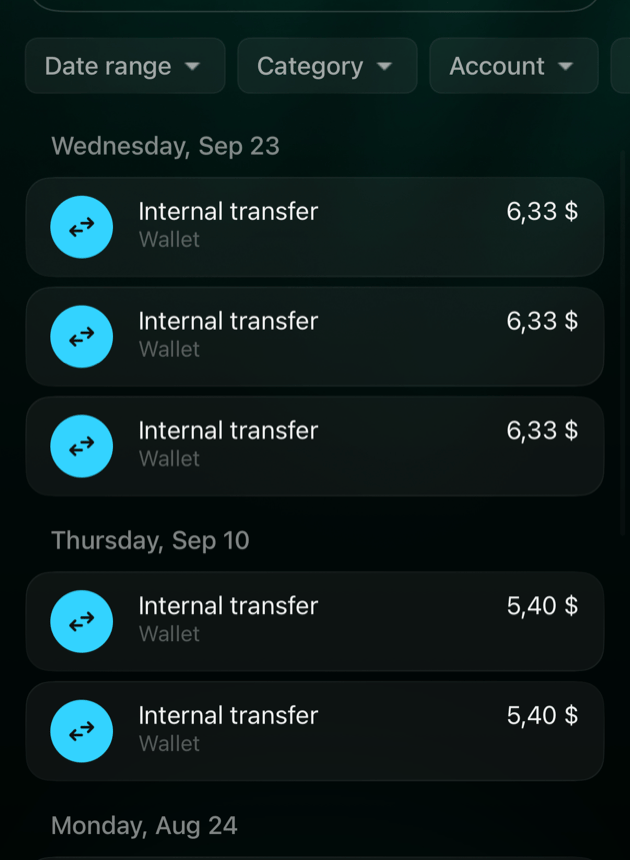
たとえば、Uberの乗車1件を**電車・バス・タクシー**(英語で作成したスペースでは**Transit & Rideshare**)カテゴリから現金口座の**お財布**(英語で作成したスペースでは**Wallet**)に移したところ、ほかの2つの口座にある、説明が似た7月〜9月の乗車12件も、お財布への**口座間振替**になりました。
何が変わったかを確かめるには、**取引**で銀行の説明に含まれる語句を検索します。検索では説明も対象になります。ほかの取引に一切影響を与えずに多くの取引を変更するには、[一括編集](/ja/transactions/review-imported-transactions#bulk)を使います。一括編集では、似た取引が更新されることはありません。元に戻すには、たとえば同じ一括編集で、取引を元どおりに変更します。
1件の取引を最初からやり直す
**再取り込み**は、1件の取引を銀行からもう一度取得し、届いたばかりのときと同じように、上のすべての手順を実行します。カテゴリ、お店、内訳への変更は破棄されます。[取引を再取り込みする](/ja/transactions/review-imported-transactions#reimport)をご覧ください。
This documentation is built and hosted on [Mintlify](https://mintlify.com), a developer documentation platform.