> ## Documentation Index
> Fetch the complete documentation index at: https://help.finerd.ai/llms.txt
> Use this file to discover all available pages before exploring further.

# 取引を追加・編集する

> finerdのWeb、Android、iOSで支出や収入を手入力する方法と、メモ・タグ・レシートの追加、取引の編集・複製・削除の方法を説明します。

取引は、口座から出ていったお金や口座に入ってきたお金の記録です。連携中の銀行の取引は自動で追加されます。現金や手動で管理している口座の取引は、自分で追加します。

<h2 id="add">
  支出や収入を追加する
</h2>

finerdはまずお店と金額を尋ね、そのあと新しい取引を開くので、内容を確認できます。**保存**を選択するまで、何も記録されません。

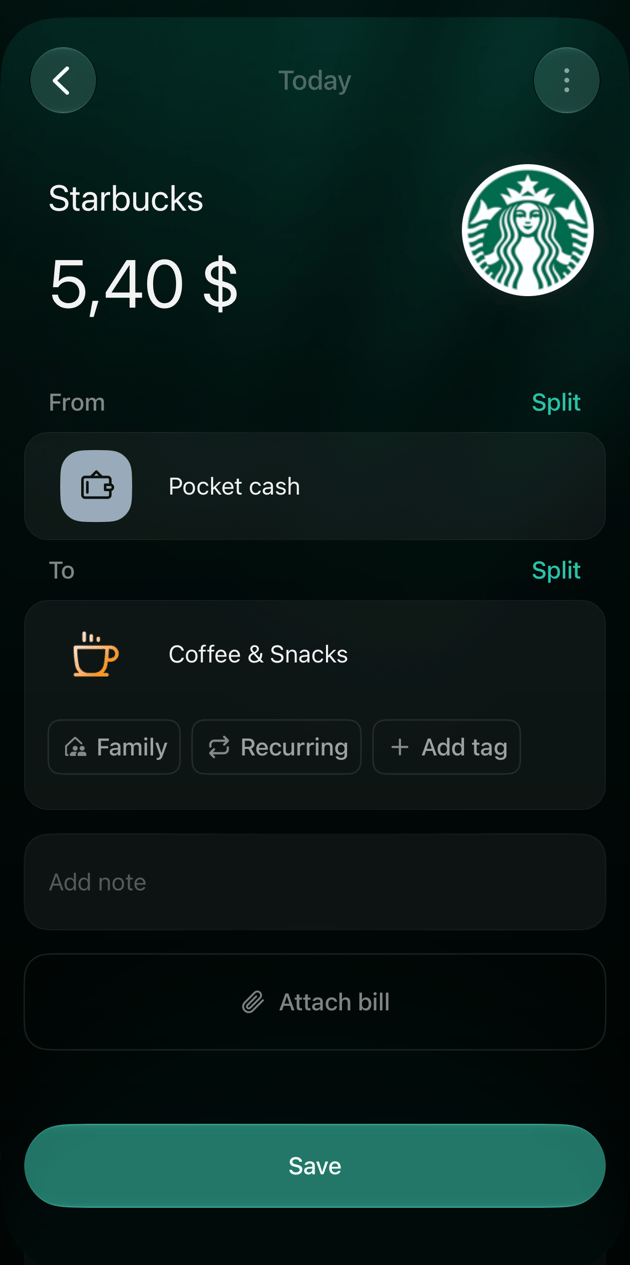
**出どころ**はお金が出ていく元、**行き先**はお金が入る先です。どちらにも、自分の口座、カテゴリ、または**貸し借りと立替**にある人や会社を指定できます。支出では、最初から**出どころ**に口座、**行き先**にカテゴリが入っています。収入ではその逆です。

口座はfinerdが自動で入力します。以前に支払ったことのあるお店なら、前回使った口座を選び、カテゴリを提案します。保存する前に、どちらも確認してください。

両側に自分の口座を選ぶと、その取引は**口座間振替**（英語で作成したスペースでは**Internal transfer**）になります。振替、両替、貸し借り、返金には、手順2のリストにそれぞれ専用の種類があります。振替と両替については[振替や両替を記録する](/ja/transactions/transfer-or-exchange)を、お店から返ってきたお金については[返金を記録する](/ja/transactions/record-refund)をご覧ください。

<Tabs>
  <Tab title="Web">
    1. **ホーム**または**取引**ページで、**取引を追加**を選択します。
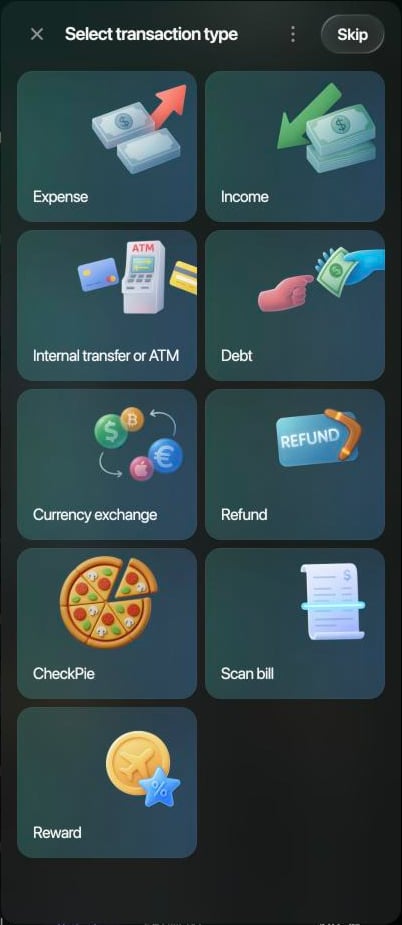
    2. **支出**または**収入**を選択します。
    3. お店を名前またはWebサイトで検索して選択します。お店を指定しない場合は、**スキップ**を選択します。
    4. **いくら支払いましたか？**（収入の場合は**いくら受け取りましたか？**）で金額を入力します。別の通貨を使う場合は、金額の下で通貨を選択するか、**資産**を選択して検索します。**続ける**を選択します。
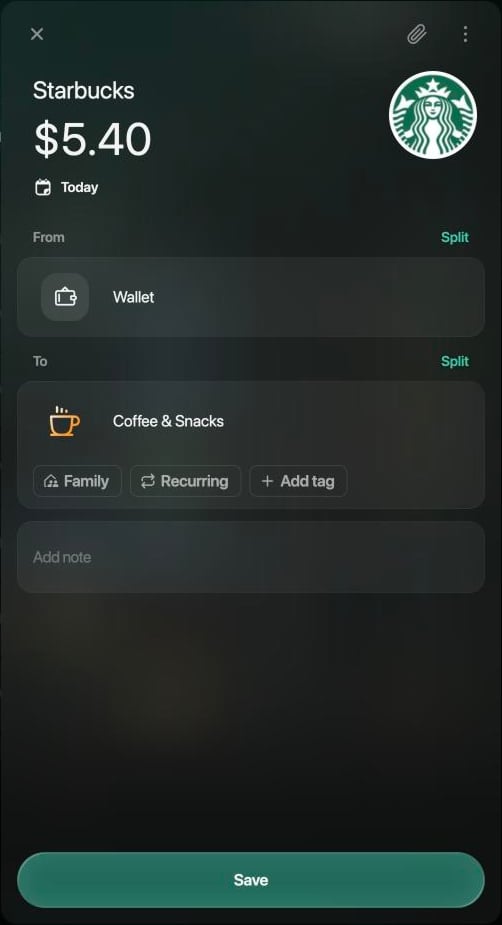
    5. 日付、**出どころ**、**行き先**を確認します。日付は**今日**になっています。別の日にするには、日付を選択します。口座やカテゴリを変更するには、それを選択します。開いたリストでは、自分の口座は**振替先／振替元**の下にあります。
    6. **保存**を選択します。確認のため、<strong>…に取引を作成しました</strong>（…は日付）と表示されます。

    <div style={{ display: "grid", gridTemplateColumns: "repeat(auto-fit, minmax(min(100%, 240px), 1fr))", gap: "20px", alignItems: "start" }}>
      <Frame caption="支出または収入を選びます。">
        <img src="https://mintcdn.com/finerdai/AwnqtWLylM8-BOTO/images/transactions/add-transaction/web-type.png?fit=max&auto=format&n=AwnqtWLylM8-BOTO&q=85&s=348332c9784bfc23fc63eebf339a1eee" alt="Select transaction typeパネル。Expense、Income、Internal transfer or ATM、Debt、Currency exchange、Refund、CheckPie、Scan bill、Reward" width="402" height="925" data-path="images/transactions/add-transaction/web-type.png" />
      </Frame>

      <Frame caption="保存する前に、口座、カテゴリ、日付を確認します。">
        <img src="https://mintcdn.com/finerdai/AwnqtWLylM8-BOTO/images/transactions/add-transaction/web-editor.png?fit=max&auto=format&n=AwnqtWLylM8-BOTO&q=85&s=ada6a586b2c54740fd9cb3a5bd37bcd8" alt="Starbucksの新しい支出$5.40。日付はToday、WalletからCoffee & Snacksへ、Saveボタン" width="502" height="925" data-path="images/transactions/add-transaction/web-editor.png" />
      </Frame>
    </div>
  </Tab>

  <Tab title="Android">
    1. **ホーム**または**取引**で<strong>+</strong>をタップします。
    2. **支出**または**収入**をタップします。
    3. **誰に支払いましたか？**（収入の場合は**収入源を選択**）で、お店を検索してタップするか、**スキップ**をタップします。
    4. 金額を入力し、通貨を選んで**続ける**をタップします。
    5. 日付、**出どころ**、**行き先**を確認します。日付を変更するには、日付をタップします。口座やカテゴリを変更するには、それをタップします。
    6. **保存**をタップします。
  </Tab>

  <Tab title="iOS">
    1. **ホーム**または**取引**で<strong>+</strong>をタップします。
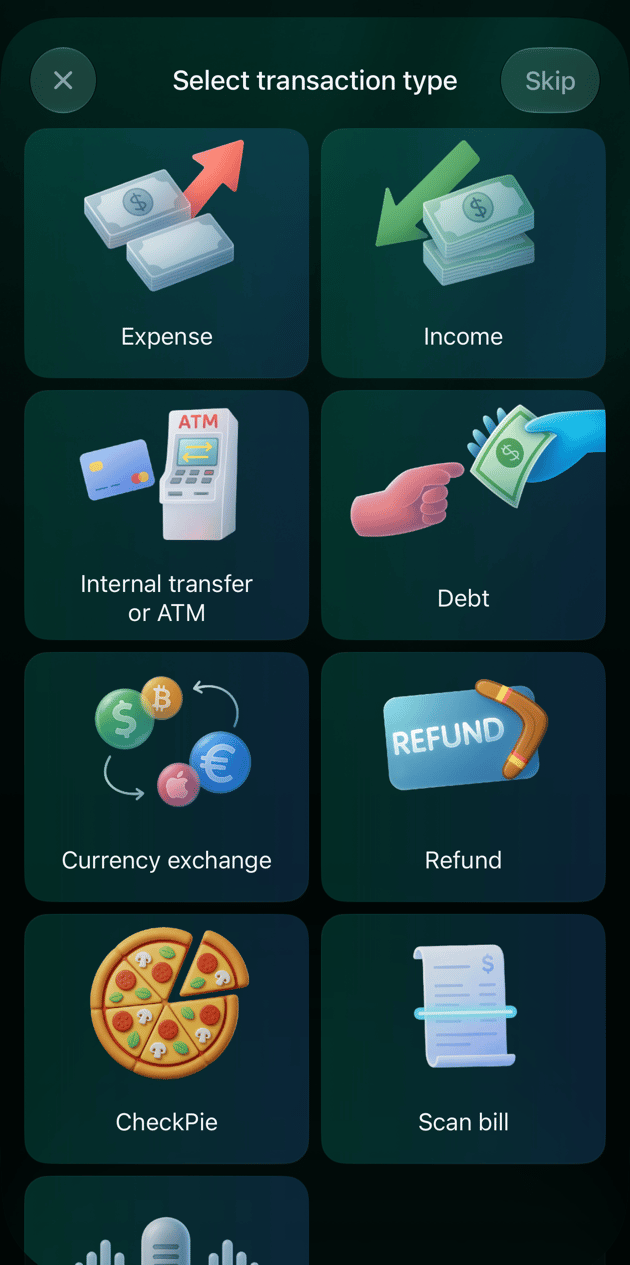
    2. **支出**または**収入**をタップします。
    3. **誰に支払いましたか？**（収入の場合は**収入源を選択**）で、**お店の名前を入力**の欄に名前を入力してお店をタップするか、**スキップ**をタップします。
    4. **いくら支払いましたか？**（収入の場合は**いくら受け取りましたか？**）で金額を入力します。別の通貨を使う場合は、金額の下で通貨をタップするか、**資産**をタップします。**続ける**をタップします。
    5. **出どころ**と**行き先**を確認します。口座やカテゴリを変更するには、それをタップします。開いたリストでは、自分の口座は**振替先／振替元**の下にあります。日付を変更するには、**⋮** → **日付を変更**をタップします。
    6. **保存**をタップします。

    <div style={{ display: "grid", gridTemplateColumns: "repeat(auto-fit, minmax(min(100%, 240px), 1fr))", gap: "20px", alignItems: "start" }}>
      <Frame caption="支出または収入を選びます。">
        <img src="https://mintcdn.com/finerdai/AwnqtWLylM8-BOTO/images/transactions/add-transaction/ios-type.png?fit=max&auto=format&n=AwnqtWLylM8-BOTO&q=85&s=ce0f83202bd7f1db687b8c79f92d65ec" alt="iOSのSelect transaction type画面。Expense、Income、Internal transfer or ATM、Debt、Currency exchange、Refund、CheckPie、Scan bill" width="630" height="1265" data-path="images/transactions/add-transaction/ios-type.png" />
      </Frame>

      <Frame caption="保存する前に、口座とカテゴリを確認します。">
        <img src="https://mintcdn.com/finerdai/AwnqtWLylM8-BOTO/images/transactions/add-transaction/ios-editor.png?fit=max&auto=format&n=AwnqtWLylM8-BOTO&q=85&s=80b98b57e5f4dbccce59d40e4bdd319d" alt="iOSのStarbucksの新しい支出5.40ドル。Pocket cashからCoffee & Snacksへ、Add note、Attach bill、Save" width="630" height="1265" data-path="images/transactions/add-transaction/ios-editor.png" />
      </Frame>
    </div>
  </Tab>
</Tabs>

取引は**取引**に表示され、口座の残高がその金額の分だけ変わります。保存する前に取引を閉じて**破棄**を選んだ場合は、何も記録されません。

<h2 id="details">
  メモ・タグ・レシートを追加する
</h2>

メモ・タグ・レシートは、取引を作成するときにも、あとで**取引**から開いたときにも追加できます。**保存**を選択した時点で記録されます。

* **メモ**は、取引全体に付ける自分用のテキストです。たとえば、誰と一緒だったかを書いておけます。
* [**タグ**](/ja/transactions/categories-merchants-tags#tags)は、カテゴリをまたいで取引をまとめます。たとえば旅行の費用すべてにタグを付ければ、ホテル代も航空券も、おみやげの冷蔵庫マグネットも1か所にまとまります。タグはカテゴリの下に付けます。支出なら**行き先**、収入なら**出どころ**の下です。
* **レシート**として、レシートの写真やPDFを添付するか、**レシート**にすでにあるものを選べます。finerdがレシートを読み取るしくみは、[レシートを記録に追加する](/ja/bills#review)をご覧ください。

<Tabs>
  <Tab title="Web">
    1. メモを追加するには、**メモを追加**を選択して入力します。
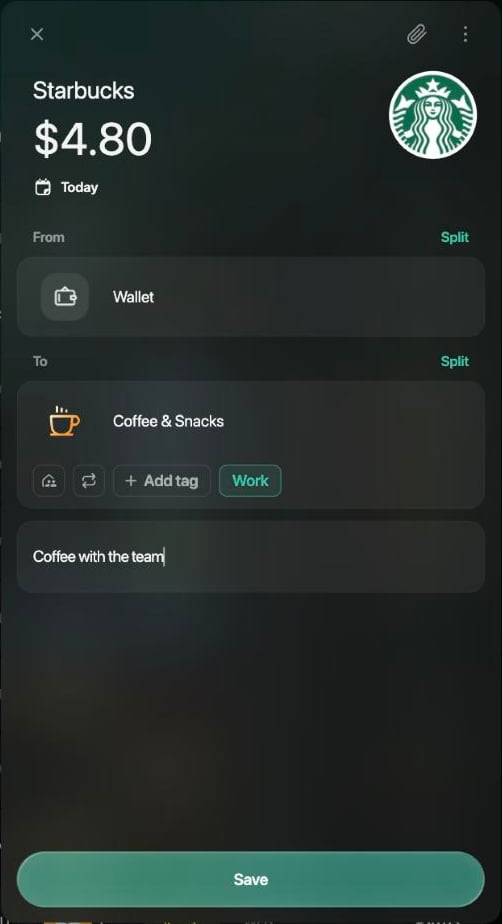
    2. タグを追加するには、カテゴリの下の**タグを追加**を選択します。タグを探すか新しい名前を入力し、**タグを追加**、続けて**保存**を選択します。最近使ったタグは**タグを追加**の横に表示されます。選択すると追加され、もう一度選択すると外れます。
    3. レシートを添付するには、取引の上部にあるクリップアイコンを選択します。開いたパネルで**アップロード**を選択するか、PNG、JPEG、JPG、HEIC、PDFのファイルをドロップします。**レシート**から選ぶ場合は、**レシートにリンク**を選択します。
    4. **保存**を選択します。**取引**では、タグとメモがお店の下に表示されます。
    <Frame caption="カテゴリの下のタグとメモ。">
      <img src="https://mintcdn.com/finerdai/AwnqtWLylM8-BOTO/images/transactions/add-transaction/web-details.png?fit=max&auto=format&n=AwnqtWLylM8-BOTO&q=85&s=aecbaef4dff9d8f5516b65c6876d16f6" alt="Starbucksの新しい支出$4.80。WalletからCoffee & Snacksへ、タグWorkを選択済み、メモはCoffee with the team" width="408" data-path="images/transactions/add-transaction/web-details.png" />
    </Frame>
  </Tab>

  <Tab title="Android">
    1. メモを追加するには、**メモを追加**をタップして入力します。
    2. タグを追加するには、カテゴリの下の**タグを追加**をタップし、付けたいタグをタップするか新しいタグを作成して、**完了**をタップします。
    3. レシートを添付するには、**レシートを添付**をタップし、**アップロード**または**レシートにリンク**をタップします。
    4. **保存**をタップします。
  </Tab>

  <Tab title="iOS">
    1. メモを追加するには、**メモを追加**をタップして入力します。
    2. タグを追加するには、カテゴリの下の**タグを追加**をタップして名前を入力します。タグをタップするか、<strong>+</strong>をタップして作成し、続けて**保存**をタップします。
    3. レシートを添付するには、**レシートを添付**をタップし、**画像から作成**、**PDFから作成**、**レシートにリンク**のいずれかをタップします。
    4. **保存**をタップします。
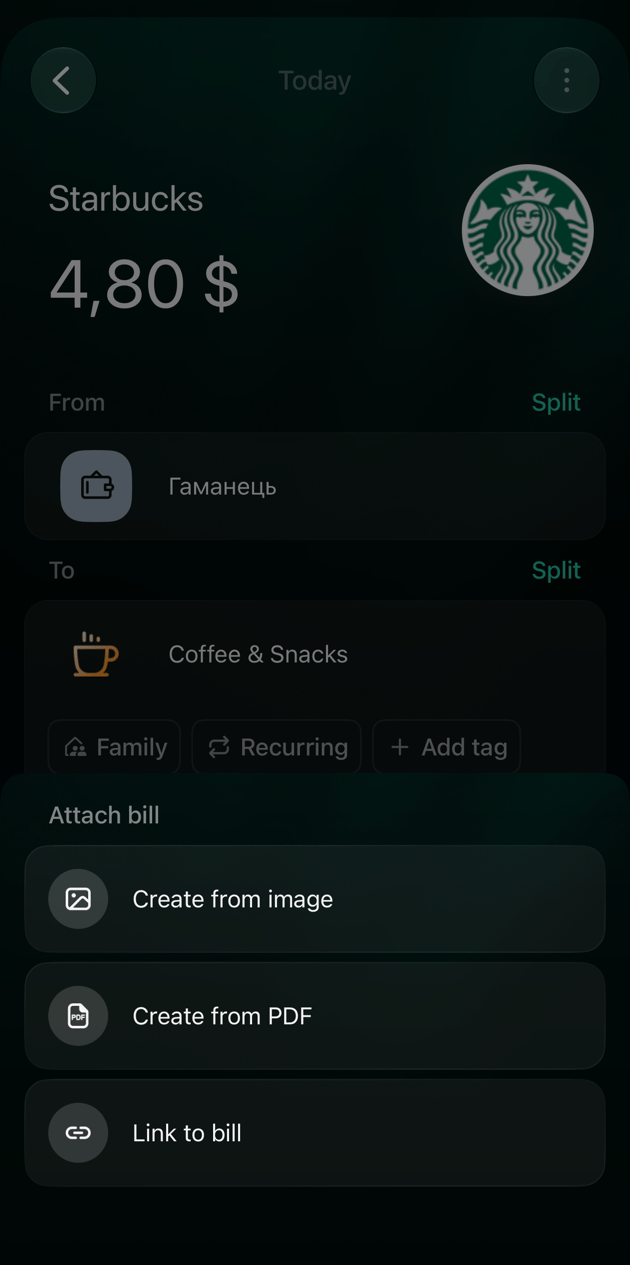
    <Frame caption="レシートを添付する方法。">
      <img src="https://mintcdn.com/finerdai/AwnqtWLylM8-BOTO/images/transactions/add-transaction/ios-attach-bill.png?fit=max&auto=format&n=AwnqtWLylM8-BOTO&q=85&s=27a9539418c65a991f838eb6c7b46c48" alt="iOSのAttach billメニュー。Create from image、Create from PDF、Link to bill。背景はStarbucksの新しい支出" width="345" data-path="images/transactions/add-transaction/ios-attach-bill.png" />
    </Frame>
  </Tab>
</Tabs>

<h2 id="edit">
  取引を編集する
</h2>

**取引**で取引を開き、必要な箇所を変更して**保存**を選択します。**保存**は、何かを変更すると表示されます。保存せずに終えるには、取引を閉じて**破棄**を選びます。

変更できる項目は、自分で追加した取引か、銀行から届いた取引かによって異なります。

| | 自分で追加した取引 | 連携中の銀行からの取引 |
| - | - | - |
| お店、カテゴリ、タグ、メモ、レシート | 変更できる | 変更できる |
| 金額 | 変更できる | 変更できない |
| お金が出ていった口座、入ってきた口座 | 変更できる | 変更できない |
| 日付 | 変更できる | 変更できない |

銀行の取引には、銀行が付けたテキストも残ります。メモの下に**説明**として表示されます。

1回の支払いを複数のカテゴリに分けるには、[取引を分割](/ja/transactions/split-transaction)します。

**残高の修正**（英語で作成したスペースでは**Balance correction**）は、残高の照合からfinerdが作成する記録です。選択すると、取引ではなくその口座の照合済み残高が開きます。変更するには、照合のほうを変更します。[照合を修正または削除する](/ja/verified-balance#correct-or-delete-a-check)をご覧ください。

<Tabs>
  <Tab title="Web">
    1. **取引**を開き、取引を選択します。
    2. 変更したい項目を選択します。上部のお店や金額、金額の下の日付、**出どころ**や**行き先**の口座やカテゴリを選べます。銀行の取引では、銀行の行は薄く表示され、選択できません。
    3. **保存**を選択します。
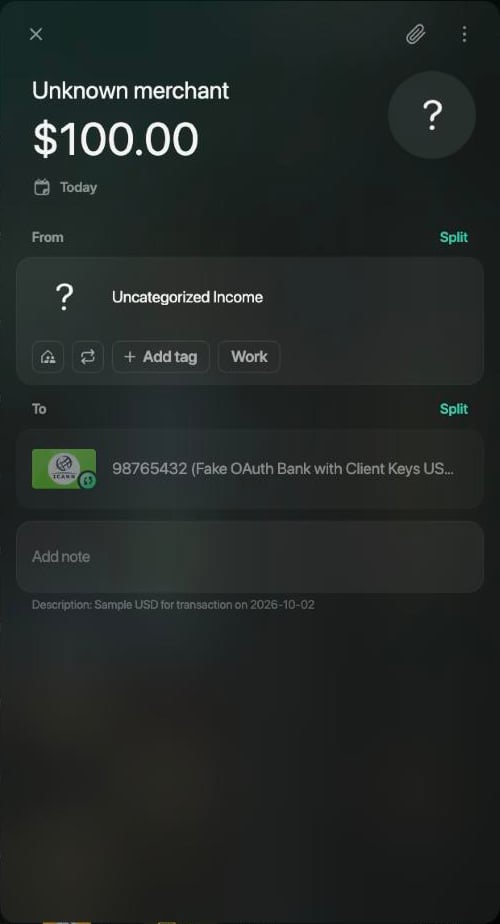
    <Frame caption="銀行の取引では、銀行口座の行が薄く表示されます。">
      <img src="https://mintcdn.com/finerdai/AwnqtWLylM8-BOTO/images/transactions/add-transaction/web-bank-transaction.png?fit=max&auto=format&n=AwnqtWLylM8-BOTO&q=85&s=a8d0fca2560af5d71aa59105f4df11c7" alt="銀行からの収入$100.00。Uncategorized Incomeから連携口座98765432へ。口座の行は薄く表示され、メモの下に銀行の説明" width="408" data-path="images/transactions/add-transaction/web-bank-transaction.png" />
    </Frame>
  </Tab>

  <Tab title="Android">
    1. **取引**を開き、取引をタップします。
    2. 変更したい項目をタップします。上部のお店、金額、日付、または**出どころ**や**行き先**の口座やカテゴリです。
    3. **保存**をタップします。
  </Tab>

  <Tab title="iOS">
    1. **取引**を開き、取引をタップします。
    2. 変更したい項目をタップします。上部のお店や金額、または**出どころ**や**行き先**の口座やカテゴリです。日付を変更するには、**⋮** → **日付を変更**をタップします。銀行の取引には**日付を変更**がなく、銀行の行は薄く表示されます。
    3. **保存**をタップします。
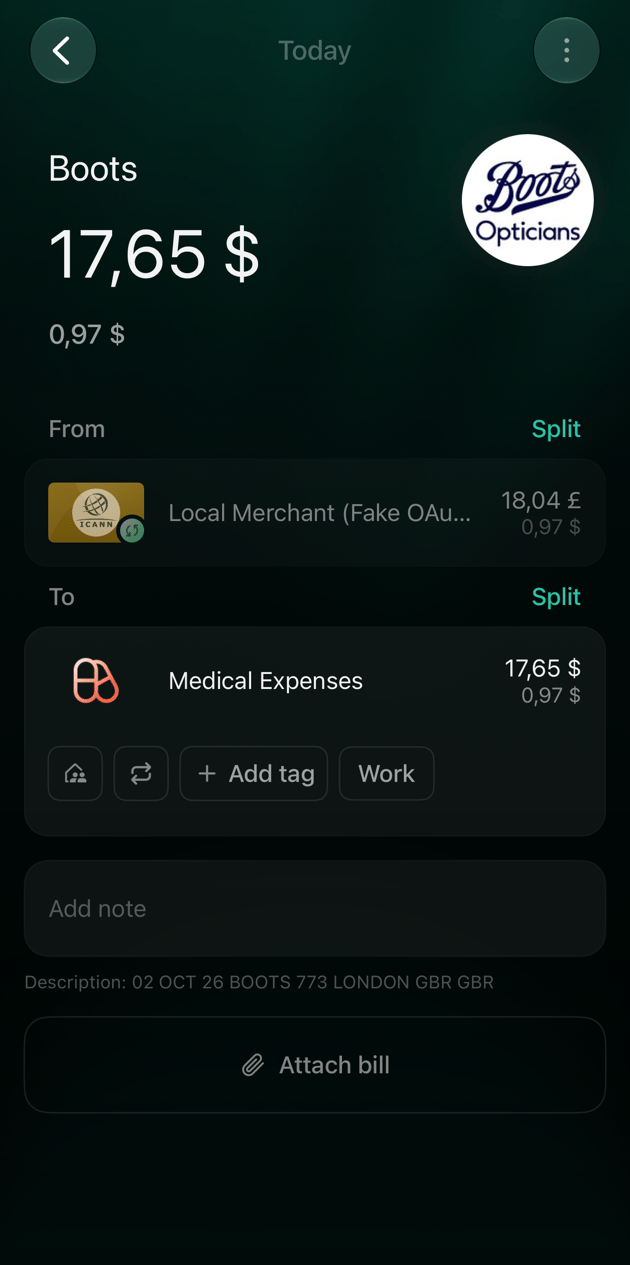
    <Frame caption="銀行の取引では、銀行口座の行が薄く表示されます。">
      <img src="https://mintcdn.com/finerdai/AwnqtWLylM8-BOTO/images/transactions/add-transaction/ios-bank-transaction.png?fit=max&auto=format&n=AwnqtWLylM8-BOTO&q=85&s=15c8714e23161e97c5557a9519caa769" alt="iOSのBootsでの銀行の支出17.65ドル。連携口座から。口座の行は薄く表示され、メモの下に銀行の説明" width="345" data-path="images/transactions/add-transaction/ios-bank-transaction.png" />
    </Frame>
  </Tab>
</Tabs>

<h2 id="duplicate">
  取引を複製する
</h2>

同じ買い物をもう一度記録するときは、一から入力する代わりに以前の取引を複製できます。finerdは、お店、金額、口座、カテゴリ、タグ、メモが同じで、日付が今日の新しい取引を開きます。コピーは、**保存**を選択するまで記録されません。

複製できるのは、自分で追加した取引です。連携中の銀行から届いた取引は複製できません。

<Tabs>
  <Tab title="Web">
    1. 取引を開き、**⋮** → **複製**を選択します。
    2. 金額や日付など、今回違う部分を変更します。
    3. **保存**を選択します。
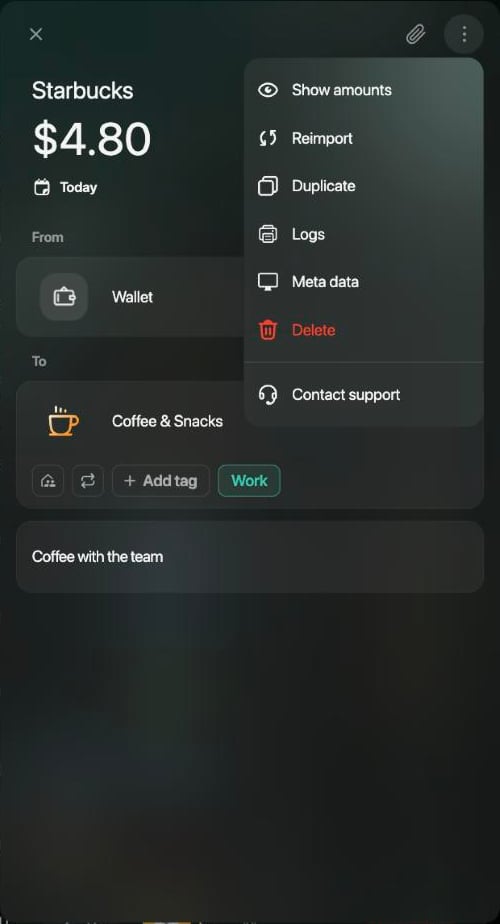
    <Frame caption="取引のメニューにある複製。">
      <img src="https://mintcdn.com/finerdai/AwnqtWLylM8-BOTO/images/transactions/add-transaction/web-duplicate.png?fit=max&auto=format&n=AwnqtWLylM8-BOTO&q=85&s=24ce3f3f04141a7925785e8322b9c5e7" alt="Starbucksの支出$4.80のメニュー。Show amounts、Reimport、Duplicate、Logs、Meta data、Delete、Contact support" width="408" data-path="images/transactions/add-transaction/web-duplicate.png" />
    </Frame>
  </Tab>

  <Tab title="Android">
    1. 取引を開き、**⋮** → **複製**をタップします。
    2. 今回違う部分を変更します。
    3. **保存**をタップします。
  </Tab>

  <Tab title="iOS">
    1. 取引を開き、**⋮** → **複製**をタップします。
    2. 今回違う部分を変更します。日付を変更するには、**⋮** → **日付を変更**をタップします。
    3. **保存**をタップします。
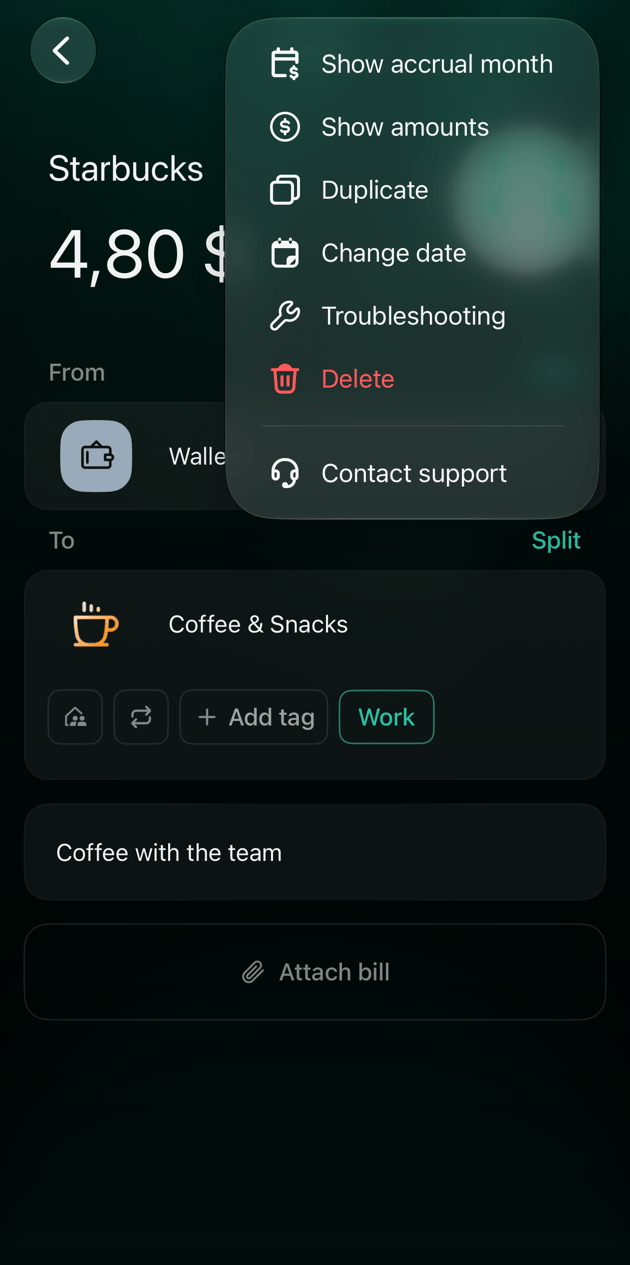
    <Frame caption="取引のメニューにある複製。">
      <img src="https://mintcdn.com/finerdai/AwnqtWLylM8-BOTO/images/transactions/add-transaction/ios-duplicate.png?fit=max&auto=format&n=AwnqtWLylM8-BOTO&q=85&s=67ced2f084face20c5a5ac66ebd8d292" alt="iOSのStarbucksの支出のメニュー。Show accrual month、Show amounts、Duplicate、Change date、Troubleshooting、Delete、Contact support" width="345" data-path="images/transactions/add-transaction/ios-duplicate.png" />
    </Frame>
  </Tab>
</Tabs>

<h2 id="delete">
  取引を削除する
</h2>

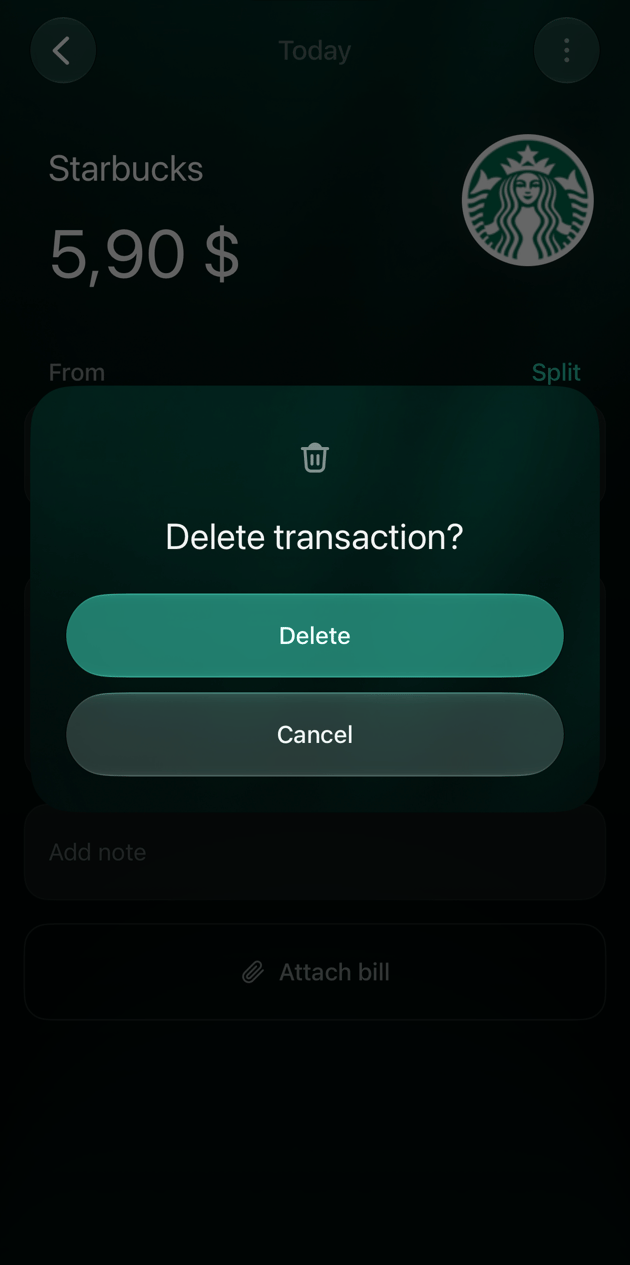
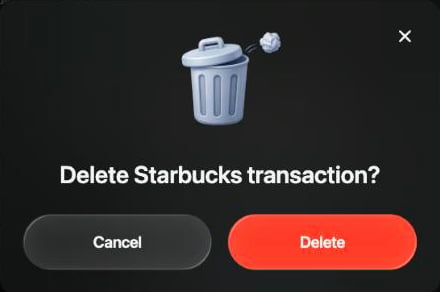
削除できるのは、自分で追加した取引です。削除した取引は元に戻せないため、finerdは削除の前に確認を求めます。

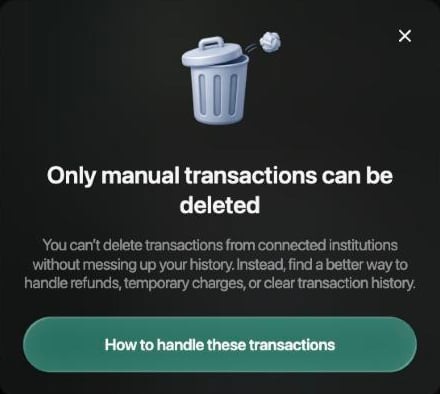
連携中の銀行の取引は削除できず、**削除できるのは手入力の取引のみです**と表示されます。ただし、[カテゴリ、お店、タグ、メモは変更できます](#edit)。

<Tabs>
  <Tab title="Web">
    1. 取引を開き、**⋮** → **削除**を選択します。
    2. <strong>…の取引を削除しますか？</strong>で**削除**を選択します。

    <div style={{ display: "grid", gridTemplateColumns: "repeat(auto-fit, minmax(min(100%, 240px), 1fr))", gap: "20px", alignItems: "start" }}>
      <Frame caption="自分で追加した取引は、確認してから削除します。">
        <img src="https://mintcdn.com/finerdai/AwnqtWLylM8-BOTO/images/transactions/add-transaction/web-delete.png?fit=max&auto=format&n=AwnqtWLylM8-BOTO&q=85&s=aff594200e2c4756e1e904f2ebe18f02" alt="Delete Starbucks transaction?ダイアログ。CancelボタンとDeleteボタン" width="440" height="292" data-path="images/transactions/add-transaction/web-delete.png" />
      </Frame>

      <Frame caption="銀行の取引は削除できません。">
        <img src="https://mintcdn.com/finerdai/AwnqtWLylM8-BOTO/images/transactions/add-transaction/web-delete-bank.png?fit=max&auto=format&n=AwnqtWLylM8-BOTO&q=85&s=334332129ad004c87a69cbfa91bc7416" alt="Only manual transactions can be deletedダイアログ。連携中の金融機関の取引は削除できないという説明" width="440" height="394" data-path="images/transactions/add-transaction/web-delete-bank.png" />
      </Frame>
    </div>
  </Tab>

  <Tab title="Android">
    1. 取引を開き、**⋮** → **削除**をタップします。
    2. **削除を確定してください**で**削除**をタップします。
  </Tab>

  <Tab title="iOS">
    1. 取引を開き、**⋮** → **削除**をタップします。
    2. <strong>取引を削除しますか？</strong>で**削除**をタップします。

    <Frame caption="自分で追加した取引は、確認してから削除します。">
      <img src="https://mintcdn.com/finerdai/AwnqtWLylM8-BOTO/images/transactions/add-transaction/ios-delete.png?fit=max&auto=format&n=AwnqtWLylM8-BOTO&q=85&s=29d8f303e07bde0a34ff667a3fecb757" alt="iOSのDelete transaction?ダイアログ。DeleteとCancel。背景はStarbucksの支出" width="345" data-path="images/transactions/add-transaction/ios-delete.png" />
    </Frame>
  </Tab>
</Tabs>


This documentation is built and hosted on [Mintlify](https://mintlify.com), a developer documentation platform.