> ## Documentation Index
> Fetch the complete documentation index at: https://help.finerd.ai/llms.txt
> Use this file to discover all available pages before exploring further.
# 純資産を把握する
> finerdで持っているものと借りているものを確認し、残高を時期ごとに比べて、お金の移動と資産の価値の変化を見分ける方法を説明します。
**純資産**は、finerdで管理している口座の価値から、借りているものを引いた額を表示します。お金、投資、資産、負債を1つの合計にまとめるので、家計の状況が時間とともにどう変わるかがわかります。
純資産は個人スペースで無料で、Web、Android、iOSで使えます。**純資産の増減**も個人スペースで無料ですが、Webのみです。より詳しい**為替差損益・売買損益**レポートはWebのみで、Proが必要です。この記事では個人の家計を扱います。**貸借対照表**は、ビジネススペース用の別のレポートです。
純資産に含まれるもの
純資産は**資産から負債を引いたもの**です。たとえば、お金が8,000 USD、評価額12,000 USDの車があり、5,000 USDのローンがある場合、純資産は15,000 USDです。借りているものが持っているものより多い場合、結果はマイナスになります。
finerdは、記録した口座と残高を使います。
| 管理しているもの | 純資産への影響 |
| - | - |
| **銀行口座**と**現金** | 口座にあるお金。マイナスの残高は合計を減らします |
| **株式・暗号資産** | [その口座に記録した保有銘柄](/ja/investments/track-investments)の価値 |
| **資産** | 記録した[不動産、車両、その他の資産](/ja/investments/track-property)の評価額 |
| **ローン・住宅ローン** | [残りの借入額](/ja/investments/track-loan)が純資産を減らします |
| **貸し借り** | 人に貸しているお金は純資産を増やし、借りているお金は減らします |
| **移動中のお金** | 連携口座の間で移動中のお金も含まれます |
これはおもな口座の種類の目安で、レポートの中で別に入力するリストではありません。足りない口座は[口座を作成して設定する](/ja/accounts/create-account)で追加し、貸し借りのある相手は[貸し借りを管理する](/ja/debts/track-debts)で記録します。
レポートの合計はすべて、スペースの[基本通貨](/ja/getting-started/initial-setup#primary-currency)で表示されます。1つの口座で複数の通貨や資産を扱え、finerdはそれらの価値をレポートで1つの金額にまとめます。為替レートや資産の価格が変わると、保有する数量が同じでも、その金額は変わることがあります。12,000 USDと入力した資産の残高は、残高を更新するまで、記録したそのドル額のままです。finerdが車や家を査定することはありません。
純資産を開いて読む
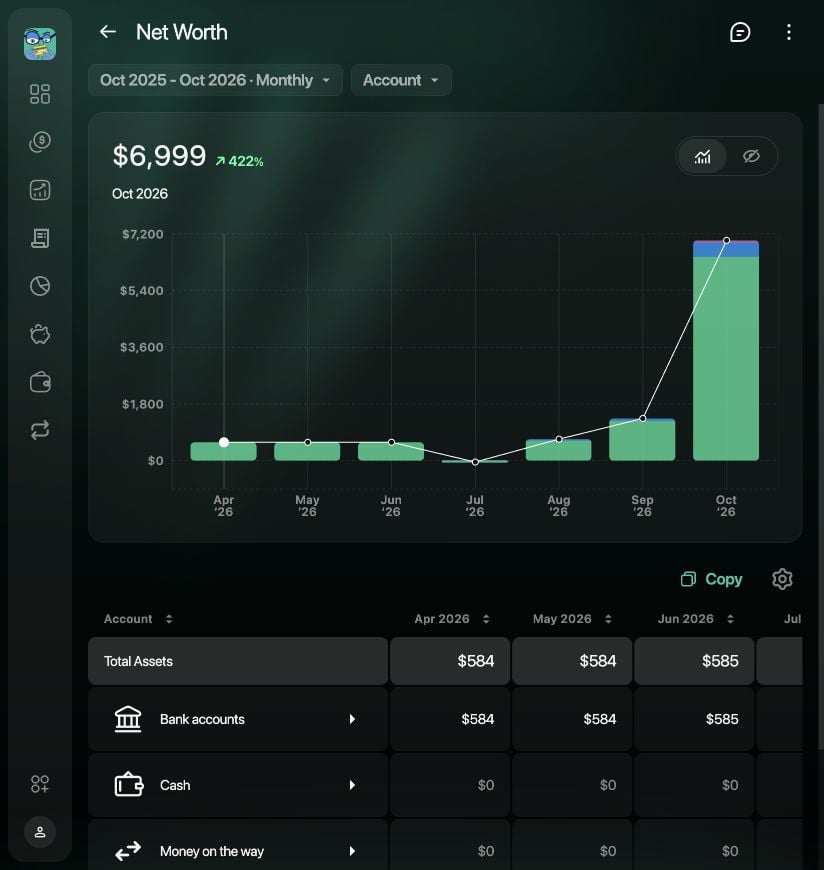
各棒は、月・四半期・年の間に得た収入ではなく、その期末時点の残高を表します。現在の期間には、記録した残高と現在のレートが使われます。線は純資産を、色分けされた部分はその内訳となる口座のグループを表します。
グループは口座の種類で分かれるため、マイナスの金額は符号に注意して読んでください。**ローン・住宅ローン**では、借りている額を口座のマイナスの残高として記録する必要があります。−5,000 USDは負債に5,000 USDとして表示され、純資産を減らします。ローン口座の残高がプラスの場合は、逆の効果になります。特に、人に貸しているお金は**負債**の下にマイナスの金額として表示されることがあり、その金額を差し引くと純資産は増えます。
1. サイドバーの**レポート**を開きます。サイドバーから非表示にしている場合は、**その他**の中にあります。
2. **純資産**を選択します。
3. グラフの上の金額と期間を確認します。これはレポートの最後の期間のものです。
4. グラフの下で、**資産合計**と**負債合計**を比べます。口座のグループの横の矢印を選択すると、その口座が表示されます。後の期間を見るには、必要に応じて表を横にスクロールします。
 1. タブバー、または**その他**の中の**レポート**を開きます。
2. **純資産**をタップします。
3. 最後の期間が選択された状態で開きます。別の棒をタップすると、その期間の合計と、その下の**資産**と**負債**が表示されます。
4. 口座のグループをタップすると、その口座が表示されます。
1. タブバー、または**その他**の中の**レポート**を開きます。
2. **純資産**をタップします。
3. 最後の期間が選択された状態で開きます。別の棒をタップすると、グラフの下の日付、合計、リストが変わります。
4. **資産**または**負債**の下で口座のグループをタップすると、その口座が表示されます。
1. タブバー、または**その他**の中の**レポート**を開きます。
2. **純資産**をタップします。
3. 最後の期間が選択された状態で開きます。別の棒をタップすると、その期間の合計と、その下の**資産**と**負債**が表示されます。
4. 口座のグループをタップすると、その口座が表示されます。
1. タブバー、または**その他**の中の**レポート**を開きます。
2. **純資産**をタップします。
3. 最後の期間が選択された状態で開きます。別の棒をタップすると、グラフの下の日付、合計、リストが変わります。
4. **資産**または**負債**の下で口座のグループをタップすると、その口座が表示されます。
日付と口座を比べる
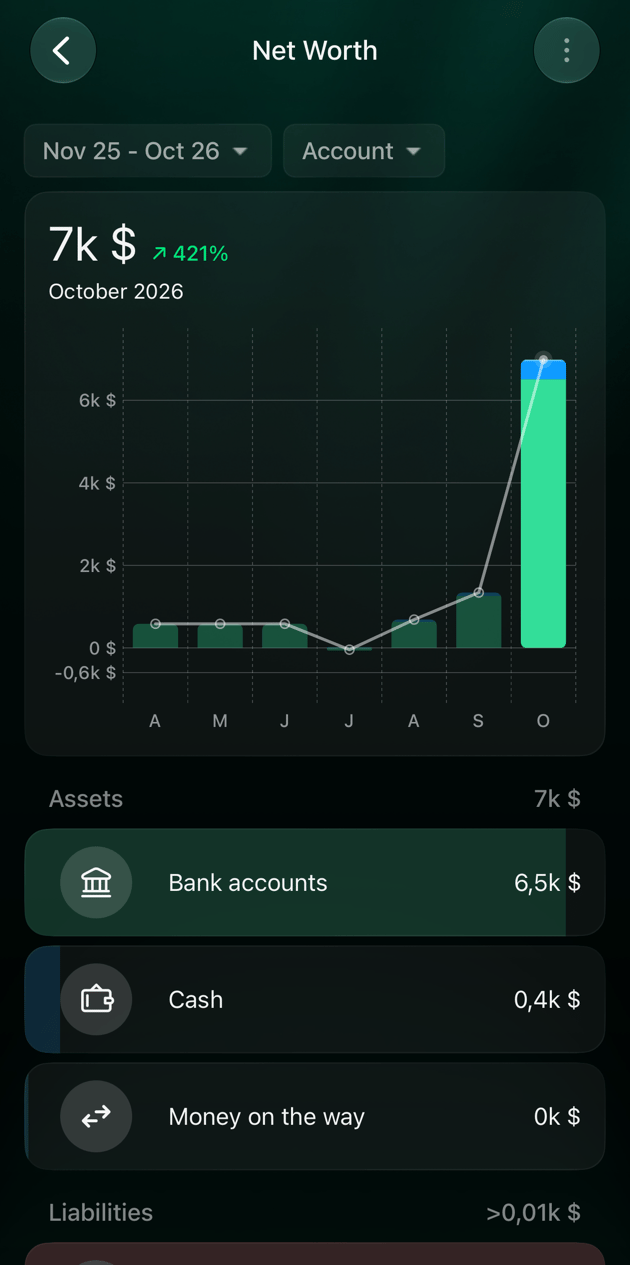
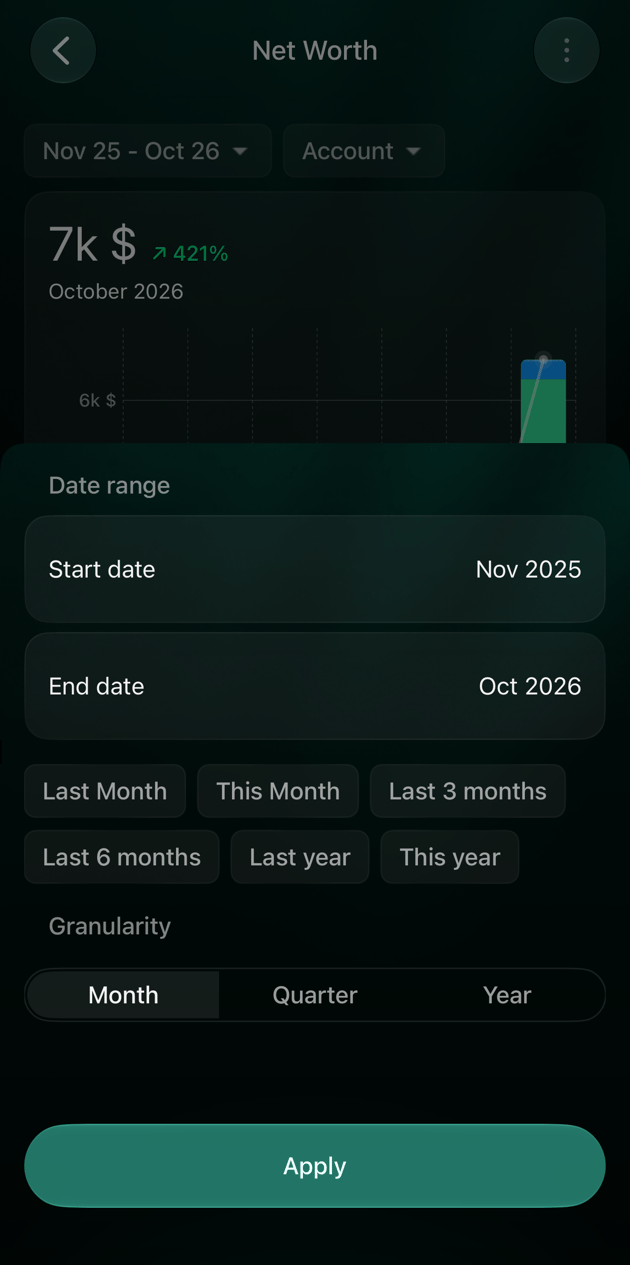
**月**、**四半期**、**年**で、残高のスナップショットの間隔を選びます。純資産には、日ごとや週ごとの表示も、計上月の設定もありません。その期間中の収入と支出を比べたい場合は、[収入・支出・キャッシュフロー](/ja/reports/income-expenses-cash-flow)を使います。
口座のフィルタで、合計に含める口座を変えられます。**含める**は選んだものだけを残し、**除外**は選んだものを除きます。絞り込んだ合計はその選択だけを表し、家計全体ではありません。
1. グラフの上の期間を選択します。
2. **集計単位**で、**月**、**四半期**、**年**のいずれかを選びます。
3. グリッドで最初と最後の期間を選択し、**適用**を選択します。**今月**などのクイック選択は、すぐに適用されます。
4. **口座**を選択して**含める**または**除外**を選び、口座を選択して**適用**を選択します。**フィルタをクリア**を選択すると、初期設定のレポートに戻ります。
1. グラフの上の期間をタップします。
2. **集計単位**で、**月**、**四半期**、**年**のいずれかを選択します。次に**開始日**と**終了日**を設定するか、クイック選択を使い、**適用**をタップします。
3. **口座**をタップして**含める**または**除外**を選び、口座を選択して**適用**をタップします。
1. グラフの上の期間をタップします。
2. **集計単位**で、**月**、**四半期**、**年**のいずれかを選びます。次に**開始日**と**終了日**を設定するか、クイック選択を使い、**適用**をタップします。
3. **口座**をタップして**含める**または**除外**を選び、口座を選択して**適用**をタップします。
変化の理由を確かめる
残高が増えても、新しい収入があったとは限りません。振替は個々の口座の残高を変え、初期残高や残高の修正は記録された残高を変え、為替レートや資産の価格はすでに持っているものの価値を変えます。
**レポート** → **純資産の増減**を開き、日付と口座を選びます。**純資産**で口座名や金額を選択して、その選択についての増減レポートを開くこともできます。金額を選択するとその列の期間が、名前を選択するとレポート全体の期間が使われます。
列には、期首から期末までの動きの内訳が表示されます。
| 列 | 意味 |
| - | - |
| **期首** | 選択した期間が始まる直前の価値 |
| **純流入額** | 口座への正味の入金または口座からの正味の出金。取引に使われたレートで評価 |
| **実現損益** | 保有資産を売却または両替したときに確定する損益 |
| **評価損益** | 期首から期末までの、含み損益の変化 |
| **期末** | 選択した期間の終わりの価値 |
行ごとに、**期首 + 純流入額 + 実現損益 + 評価損益 = 期末**になります。表示される値は丸められているため、足し合わせるとわずかにずれることがあります。
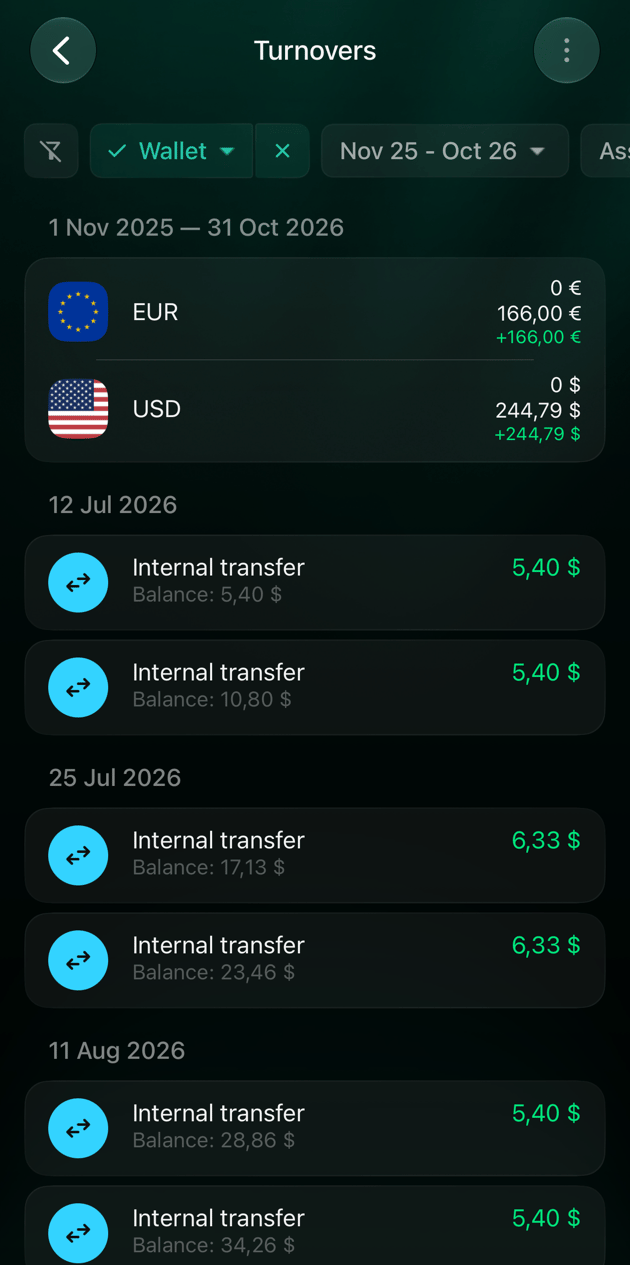
グループを開き、さらに口座を開くと、個々の通貨や資産が表示されます。口座や資産の行で**純流入額**を選択すると、**入出金**が開きます。**実現損益**または**評価損益**を選択すると、**為替差損益・売買損益**が開きます。このレポートにはProが必要です。
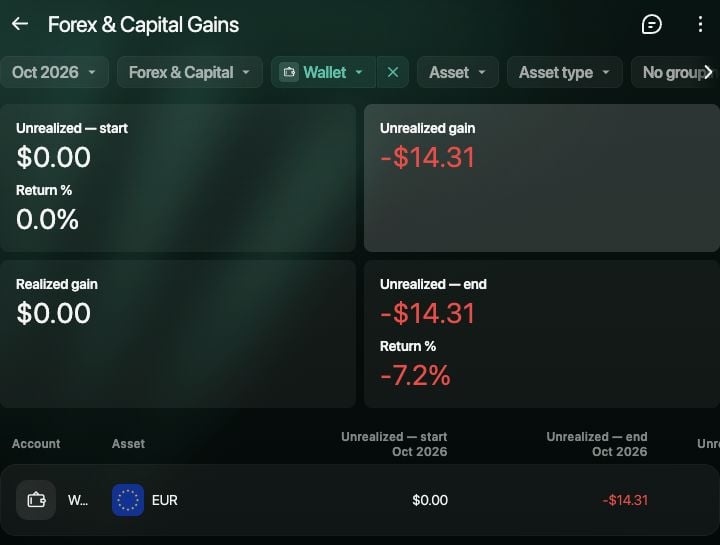
**為替差損益・売買損益**では、評価損益(期首)と評価損益(期末)は、2つの日付時点の含み損益の残高です。**評価損益**はその変化です。これらは別の数字です。期末の表示には、保有資産の**取得原価**と**時価**も含まれます。
たとえば、下のテスト用の口座にはEURがあり、取得原価は200 USD、時価は185.69 USDです。差額の14.31 USDは含み損で、口座からの新しい支払いではありません。
 **純資産**で棒をタップし、口座のグループ、口座の順にタップします。その口座とグラフで選択した期間の**入出金**が開き、その元になった残高の変化が表示されます。
別のレポートの**純資産の増減**と**為替差損益・売買損益**は、Webアプリで使えます。
**純資産**で口座のグループをタップし、口座をタップすると**入出金**が開きます。棒を1つ選択していても、レポートの期間全体で開きます。1か月だけを調べたい場合は、**入出金**で期間を設定します。
概要には口座の通貨が別々に表示され、リストにはそれぞれの動きと、その時点の残高が表示されます。為替レートが変わった場合、**入出金**に記録された金額は、純資産での時価評価と一致しないことがあります。
**純資産**で棒をタップし、口座のグループ、口座の順にタップします。その口座とグラフで選択した期間の**入出金**が開き、その元になった残高の変化が表示されます。
別のレポートの**純資産の増減**と**為替差損益・売買損益**は、Webアプリで使えます。
**純資産**で口座のグループをタップし、口座をタップすると**入出金**が開きます。棒を1つ選択していても、レポートの期間全体で開きます。1か月だけを調べたい場合は、**入出金**で期間を設定します。
概要には口座の通貨が別々に表示され、リストにはそれぞれの動きと、その時点の残高が表示されます。為替レートが変わった場合、**入出金**に記録された金額は、純資産での時価評価と一致しないことがあります。
 **純資産の増減**と**為替差損益・売買損益**は、Webアプリで使えます。
元になる残高を正確に保つ
レポートは、finerdに記録された内容を反映します。金額がおかしいと思ったら、何かを変更する前に口座と日付を確認してください。
* **お金、資産、ローンが含まれていない場合**は、口座があり、残高が正しいか確認します。記録していないものは、レポートに含められません。
* **過去の金額が意外な場合**は、初期残高、日付の入った取引、その後の残高の照合を確認します。初期残高は出発点、現在の残高はいま口座にある額、照合済み残高は特定の日付での確認です。互いに置き換えられるものではありません。
* **貸し借りの向きが逆の場合**は、口座が**貸している**と**借りている**のどちらになっているか確認します。[貸し借りを管理する](/ja/debts/track-debts)をご覧ください。
* **通貨の合計が意外な場合**は、口座の中の通貨や資産と、評価日を確認します。同じ数量でも、別の日付では基本通貨での価値が異なることがあります。
残高の照合と残高の修正については、[照合済み残高](/ja/verified-balance)をご覧ください。資産、ローン、投資の口座は[口座を作成して設定する](/ja/accounts/create-account)で作成します。持っているものと借りているものではなく、稼いだ額や使った額を知りたい場合は、[収入・支出・キャッシュフロー](/ja/reports/income-expenses-cash-flow)を使います。
This documentation is built and hosted on [Mintlify](https://mintlify.com), a developer documentation platform.