> ## Documentation Index
> Fetch the complete documentation index at: https://help.finerd.ai/llms.txt
> Use this file to discover all available pages before exploring further.

# 定期支払いを管理する

> finerdでサブスクや毎月の料金を管理します。検出された定期支払いの確定、自分での追加、支払い予定や期限切れ、年間の支出額の確認方法を説明します。

finerdの定期支払いは、Netflixや家賃のように定期的に支払うサブスクや料金の記録です。金額、支払いの頻度、次回の支払い日が保存され、実際の支払いはfinerdがその記録に紐付けます。定期支払いが取引を作成することはありません。支払いは、これまでどおり銀行から取り込まれるか、自分で追加した取引として記録されます。定期支払いの記録では、どの支払いが支払い済み、支払い予定、期限切れなのかを確認できます。

定期支払いを使うには[Pro](/ja/account/manage-subscription)が必要で、Web、Android、iOSで使えます。Proがない場合、**繰り返し**には**Pro**バッジが表示され、選ぶとProの案内が開きます。

定期支払いはそれぞれ1つのお店に属し、finerdはそのお店に同じ通貨で支払った分を追跡します。開く場所は次のとおりです。

* **Web**では、サイドバーの**繰り返し**を開きます。非表示にしている場合は、**その他**の中にあります。
* **Android**と**iOS**では、**その他** → **繰り返し**を開きます。
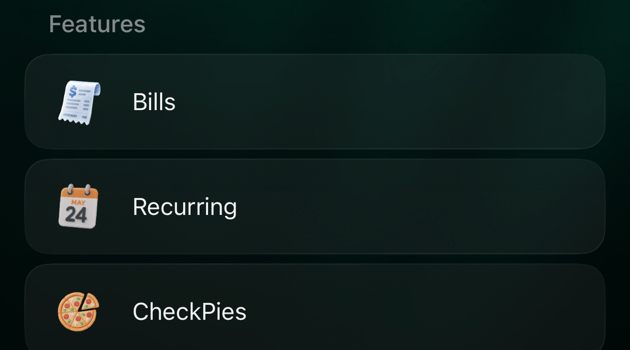
<Frame caption="iOSとAndroidでは、「繰り返し」は「その他」画面の「機能」セクションにあります。">
  <img src="https://mintcdn.com/finerdai/0hX4TGxCCW6T6aa3/images/recurring/track-recurring-payments/ios-more.png?fit=max&auto=format&n=0hX4TGxCCW6T6aa3&q=85&s=0461133e3a5ade02550d874cfa575ae4" width="315" alt="iOSのMore画面のFeaturesセクション。Bills、Recurring、CheckPies" data-path="images/recurring/track-recurring-payments/ios-more.png" />
</Frame>

<h2 id="detect">
  finerdが定期支払いを見つけるしくみ
</h2>

finerdは毎晩、支出の中から定期支払いを探します。対象になるのは、次の条件に合う支払いです。

* 同じお店に、同じ通貨で支払っていること。
* 毎回の金額がほぼ同じであること（約5%以内）。
* 毎週から毎年まで、一定の間隔で繰り返していること。
* 3回以上（毎年の支払いなら2回以上）あり、最後の支払いが最近であること。

振替、収入、お店のない取引（**不明なお店**、英語で作成したスペースでは**Unknown merchant**）は対象外です。finerdが見つけた定期支払いは、**検出済み**ラベルが付いて**繰り返し**に表示され、見つかった支払いがすでに紐付いています。確定するか却下してください。[検出された支払いを確定または却下する](#confirm)をご覧ください。

夜まで待つ必要はありません。今すぐ確認するには次のようにします。

<Tabs>
  <Tab title="Web">
    1. **繰り返し**を開きます。
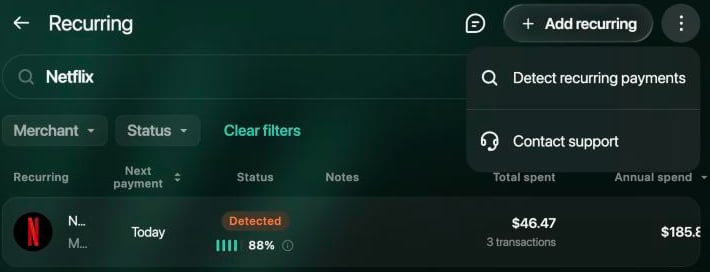
    2. 右上の<strong>⋮</strong>を選択し、**定期支払いを検出**を選択します。リストが空の場合は、ページ中央の**定期支払いを検出**を選択します。
    3. しばらく待ちます。確認が終わるとリストが更新されます。
    <Frame caption="「定期支払いを検出」は、ページのメニューにあります。">
      <img src="https://mintcdn.com/finerdai/0hX4TGxCCW6T6aa3/images/recurring/track-recurring-payments/web-detect.png?fit=max&auto=format&n=0hX4TGxCCW6T6aa3&q=85&s=8229424f971df07974986073a1c4bf4c" width="500" alt="メニューを開いたRecurringページ。Detect recurring paymentsとContact support。その下に、Detectedラベルと88%が付いたNetflix" data-path="images/recurring/track-recurring-payments/web-detect.png" />
    </Frame>

    **検出済み**ラベルの横のバーとパーセントは、その支払いが繰り返されるとfinerdがどの程度確信しているかを示します。
  </Tab>

  <Tab title="Android">
    1. **その他** → **繰り返し**を開きます。
    2. リストが空の場合は、**定期支払いを検出**をタップします。確認が終わると、**定期支払いの検出が完了しました**と表示されます。

    このボタンは、定期支払いが1つもない間だけ表示されます。その後は、finerdが毎晩確認を続けます。
  </Tab>

  <Tab title="iOS">
    1. **その他** → **繰り返し**を開きます。
    2. リストが空の場合は、**定期支払いを検出**をタップします。確認が終わると、**定期支払いの検出が完了しました**と表示されます。

    このボタンは、定期支払いが1つもない間だけ表示されます。その後は、finerdが毎晩確認を続けます。
  </Tab>
</Tabs>

<h2 id="confirm">
  検出された支払いを確定または却下する
</h2>

**検出済み**の支払いは、finerdからの提案です。どうするかを決めます。

* **確定**すると、管理する定期支払いになります。ラベルが**確定済み**に変わり、紐付いた支払いはそのまま残ります。
* **却下**すると、提案が取り消されます。ラベルが**却下済み**に変わり、支払いの紐付けが外れます。finerdが同じ提案をもう一度するのは、価格が変わったときだけです。

検出された支払いは削除できません。先に確定または却下してください。リストには、初期設定で**確定済み**と**検出済み**の支払いが表示されます。却下した支払いを見るには、**ステータス**フィルタで**却下済み**を選びます。

<Tabs>
  <Tab title="Web">
    1. **繰り返し**で、検出された支払いを選択します。
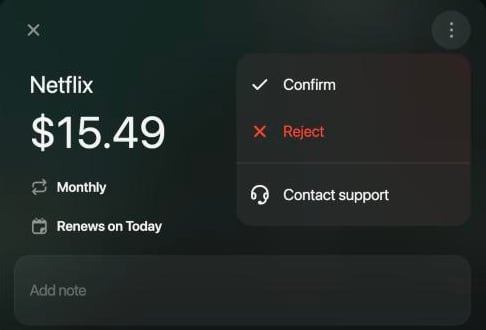
    2. パネル右上の<strong>⋮</strong>を選択し、**確定**または**却下**を選択します。

    <Frame caption="検出された支払いは、メニューから確定または却下します。">
      <img src="https://mintcdn.com/finerdai/0hX4TGxCCW6T6aa3/images/recurring/track-recurring-payments/web-confirm.png?fit=max&auto=format&n=0hX4TGxCCW6T6aa3&q=85&s=74fbf9feec9e16112561f58e8fd37352" width="400" alt="Netflix $15.49、Monthly、Renews on Today。メニューを開いたところ。Confirm、Reject、Contact support" data-path="images/recurring/track-recurring-payments/web-confirm.png" />
    </Frame>
  </Tab>

  <Tab title="Android">
    1. **繰り返し**で、**検出済み**ラベルの付いた支払いをタップします。
    2. <strong>⋮</strong>をタップし、**確定**または**却下**をタップします。
  </Tab>

  <Tab title="iOS">
    1. **繰り返し**で、**検出済み**ラベルの付いた支払いをタップします。
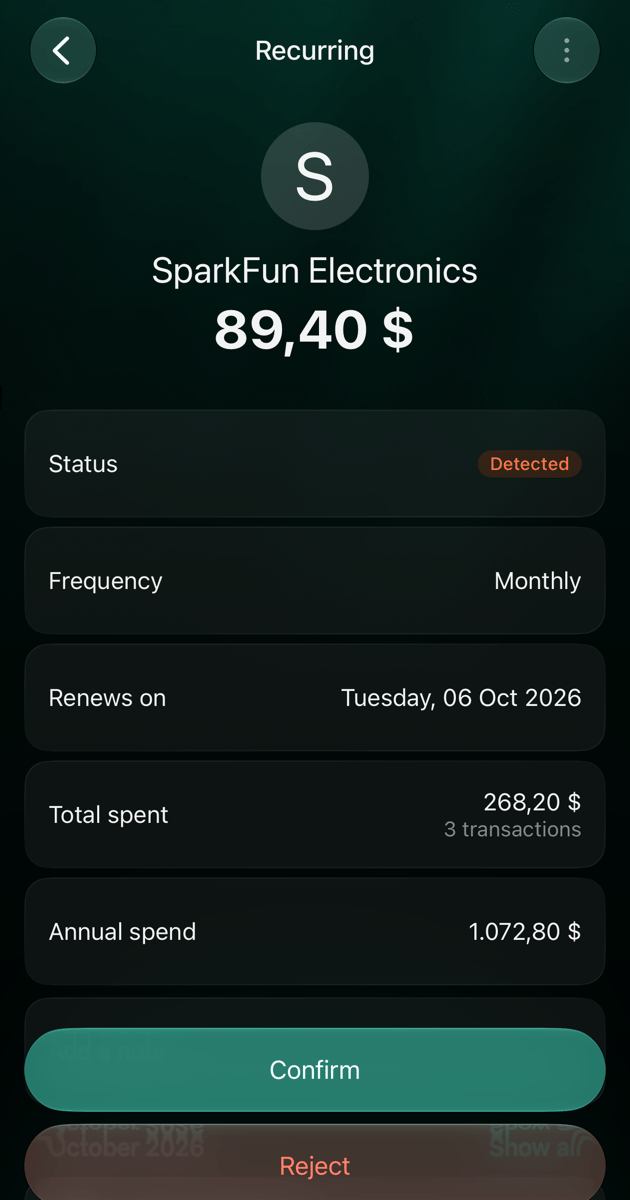
    2. 画面下部の**確定**または**却下**をタップします。同じ操作は<strong>⋮</strong>にもあります。

    <Frame caption="検出された支払いには、「確定」と「却下」のボタンがあります。">
      <img src="https://mintcdn.com/finerdai/0hX4TGxCCW6T6aa3/images/recurring/track-recurring-payments/ios-confirm.png?fit=max&auto=format&n=0hX4TGxCCW6T6aa3&q=85&s=234e86808db703e8715378234d2f8dd4" width="315" alt="iOSで検出された定期支払い、SparkFun Electronics 89.40ドル。Status Detected、Frequency Monthly、Renews on、Total spent 268.20ドル（取引3件）、Annual spend 1,072.80ドル、ConfirmボタンとRejectボタン" data-path="images/recurring/track-recurring-payments/ios-confirm.png" />
    </Frame>
  </Tab>
</Tabs>

<h2 id="add">
  定期支払いを自分で追加する
</h2>

新しく契約したサブスクなど、finerdがまだ見つけていない支払いを追加します。必要なのは、お店、金額、支払いの頻度、支払いのある日付です。finerdは、その日付を起点に、期間ごとに1回の支払いを予定します。自分で追加した支払いは、最初から**確定済み**になります。

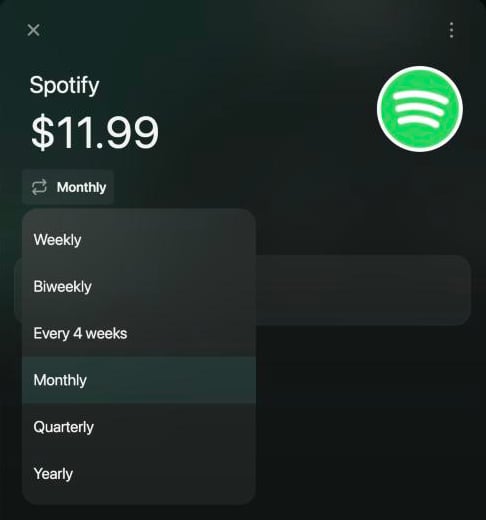
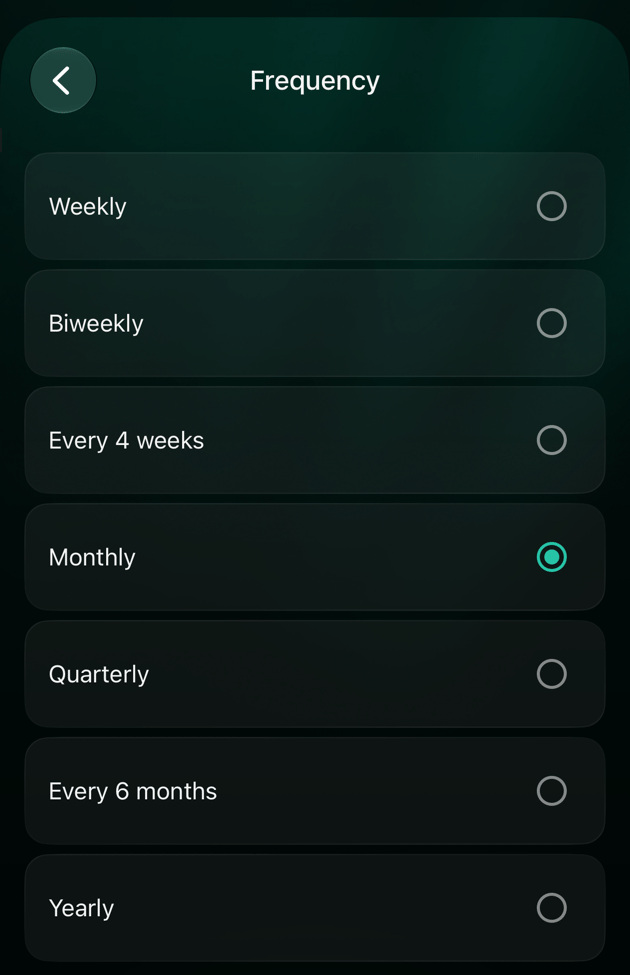
頻度は**毎週**、**2週間ごと**、**4週間ごと**、**毎月**、**四半期ごと**、**毎年**から選べます。iOSには**6か月ごと**もあります。金額の通貨は最初は基本通貨ですが、保存する前に別の通貨を選べます。

<Tabs>
  <Tab title="Web">
    1. **繰り返し**で、**定期支払いを追加**を選択します。
    2. <strong>請求元は？</strong>で、お店を選びます。
    3. 金額を選択して入力し、Enterキーを押します。別の通貨にするには、テンキーの上で通貨を選びます。
    4. 別の頻度にするには、**毎月**を選択します。
    5. **次回更新日**を選択し、支払いのある日付を選びます。
    6. 必要に応じて、プラン名などのメモを追加します。
    7. **保存**を選択します。

    <div style={{ display: "grid", gridTemplateColumns: "repeat(auto-fit, minmax(min(100%, 240px), 1fr))", gap: "20px", alignItems: "start" }}>
      <Frame caption="支払いの頻度を選びます。">
        <img src="https://mintcdn.com/finerdai/0hX4TGxCCW6T6aa3/images/recurring/track-recurring-payments/web-add-frequency.png?fit=max&auto=format&n=0hX4TGxCCW6T6aa3&q=85&s=2683a1d8e879aea9f5abc4e8bda16254" alt="新しい定期支払い、Spotify $11.99。頻度のメニューを開いたところ。Weekly、Biweekly、Every 4 weeks、Monthly、Quarterly、Yearly" width="486" height="520" data-path="images/recurring/track-recurring-payments/web-add-frequency.png" />
      </Frame>

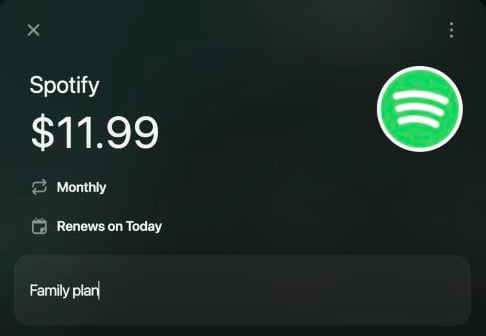
      <Frame caption="入力が済んだ定期支払い。">
        <img src="https://mintcdn.com/finerdai/0hX4TGxCCW6T6aa3/images/recurring/track-recurring-payments/web-add-filled.png?fit=max&auto=format&n=0hX4TGxCCW6T6aa3&q=85&s=93e92601f08b144d4f07d5928814cfdc" alt="新しい定期支払い、Spotify $11.99、Monthly、Renews on Today、メモはFamily plan" width="486" height="336" data-path="images/recurring/track-recurring-payments/web-add-filled.png" />
      </Frame>
    </div>
  </Tab>

  <Tab title="Android">
    1. **繰り返し**で、<strong>+</strong>をタップします。
    2. **お店**で、お店を選びます。
    3. 金額を入力します。別の通貨にする場合は、ここで選びます。あとからは変更できません。
    4. 別の頻度にするには、**毎月**をタップします。
    5. **更新日**をタップし、支払いのある日付を選びます。最初は今日の日付になっています。
    6. 必要に応じて、メモを追加します。
    7. **保存**をタップします。このボタンは、金額が0より大きくなると表示されます。
  </Tab>

  <Tab title="iOS">
    1. **繰り返し**で、<strong>+</strong>をタップします。
    2. <strong>請求元は？</strong>で、お店を選びます。
    3. **定期支払いを追加**画面で金額をタップして入力し、テンキーの下の**保存**をタップします。別の通貨にするには、テンキーの上で通貨を選びます。
    4. **頻度**をタップし、支払いの頻度を選びます。
    5. **更新日**をタップし、支払いのある日付を選びます。最初は今日の日付になっています。
    6. **保存**をタップします。

    <div style={{ display: "grid", gridTemplateColumns: "repeat(auto-fit, minmax(min(100%, 240px), 1fr))", gap: "20px", alignItems: "start" }}>
      <Frame caption="iOSの頻度の選択肢。">
        <img src="https://mintcdn.com/finerdai/0hX4TGxCCW6T6aa3/images/recurring/track-recurring-payments/ios-frequency.png?fit=max&auto=format&n=0hX4TGxCCW6T6aa3&q=85&s=a91a6818c6eb5dd2ba95a627f9e570a2" alt="iOSのFrequencyリスト。Weekly、Biweekly、Every 4 weeks、Monthly（選択中）、Quarterly、Every 6 months、Yearly" width="630" height="975" data-path="images/recurring/track-recurring-payments/ios-frequency.png" />
      </Frame>

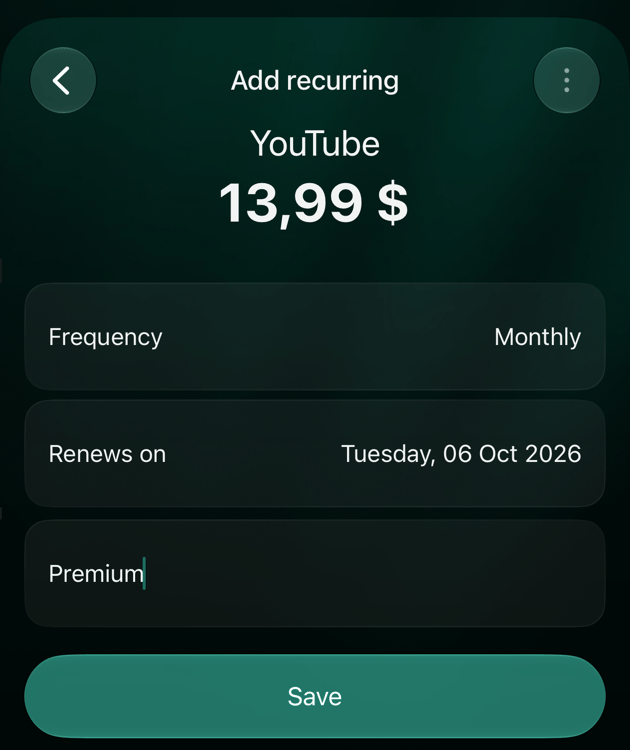
      <Frame caption="保存する前の新しい定期支払い。">
        <img src="https://mintcdn.com/finerdai/0hX4TGxCCW6T6aa3/images/recurring/track-recurring-payments/ios-add-filled.png?fit=max&auto=format&n=0hX4TGxCCW6T6aa3&q=85&s=dec8e455773d5635365dabc740605dd2" alt="iOSのAdd recurring。YouTube 13.99ドル、Frequency Monthly、Renews on Tuesday, 06 Oct 2026、Saveボタン" width="630" height="750" data-path="images/recurring/track-recurring-payments/ios-add-filled.png" />
      </Frame>
    </div>
  </Tab>
</Tabs>

保存したあとは、お店、通貨、頻度、日付を変更できません。WebとiOSで変更できるのはメモだけで、Androidでは金額とメモです。それ以外を変更するには、定期支払いを削除して追加し直します。

<h2 id="link">
  支払いを定期支払いに紐付ける
</h2>

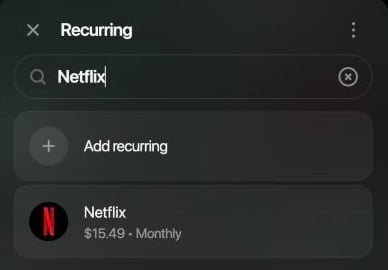
取引を保存すると、同じお店への同じ通貨の支出で、金額と日付が予定に近ければ、finerdはその取引を定期支払いに紐付けます。自分で追加した定期支払いの場合は、完全に一致する必要があります。予定日に同じ金額の支払いがあることが条件です。支払いが紐付くと、その期間は支払い済みになります。価格が変わった、支払いが遅れたなどの理由で紐付かなかった場合は、自分で紐付けます。

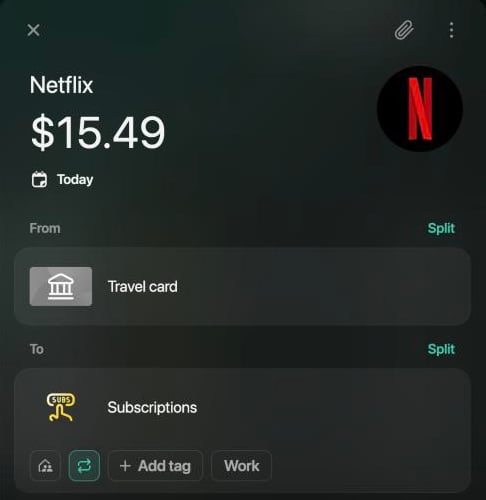
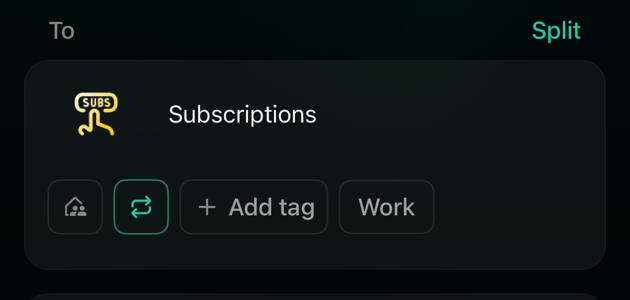
取引の各カテゴリの下には、繰り返しアイコン（2つの矢印）があります。取引のその部分が紐付いていると、アイコンが強調表示されます。Webではアイコンの名前が**繰り返し**または**繰り返しに設定**で、Androidでは名前のないアイコンだけが表示されます。AndroidとiOSでは、このアイコンは個人スペースでのみ表示されます。

<Tabs>
  <Tab title="Web">
    **取引から紐付ける**

    1. 取引を開きます。
    2. カテゴリの下の繰り返しアイコンを選択します。
    3. 定期支払いを選びます。この取引から新しく作成する場合は、**定期支払いを追加**を選びます。
    4. **保存**を選択します。

    紐付けを外すには、強調表示されたアイコンを選択して保存します。

    **定期支払いから紐付ける**

    支払いのない期間には**取引を追加**が表示され、超過日数または支払い予定日も示されます。これを選択すると、お店、金額、日付が入力され、すでに紐付いた新しい取引が開きます。カテゴリを選び、**保存**を選択します。**すべて表示**を選ぶと、紐付いたすべての支払いが**取引**で開きます。

    <div style={{ display: "grid", gridTemplateColumns: "repeat(auto-fit, minmax(min(100%, 240px), 1fr))", gap: "20px", alignItems: "start" }}>
      <Frame caption="アイコンが強調表示されていれば、支払いは紐付いています。">
        <img src="https://mintcdn.com/finerdai/0hX4TGxCCW6T6aa3/images/recurring/track-recurring-payments/web-link-chip.png?fit=max&auto=format&n=0hX4TGxCCW6T6aa3&q=85&s=5442d5286bc45364c73f2b4189dc939d" alt="今日の$15.49のNetflixの取引。Travel cardからSubscriptionsへ。カテゴリの下に、ファミリーアイコン、強調表示された繰り返しアイコン、Add tag、Work" width="486" height="500" data-path="images/recurring/track-recurring-payments/web-link-chip.png" />
      </Frame>

      <Frame caption="紐付ける定期支払いを選びます。">
        <img src="https://mintcdn.com/finerdai/0hX4TGxCCW6T6aa3/images/recurring/track-recurring-payments/web-link-picker.png?fit=max&auto=format&n=0hX4TGxCCW6T6aa3&q=85&s=62f4097d4bd699265ce5a6cf3184dd14" alt="Netflixで検索した定期支払いのリスト。Add recurring、その下にNetflix $15.49 Monthly" width="388" height="270" data-path="images/recurring/track-recurring-payments/web-link-picker.png" />
      </Frame>
    </div>
  </Tab>

  <Tab title="Android">
    **取引から紐付ける**

    1. 取引を開きます。
    2. カテゴリの下の繰り返しアイコンをタップします。
    3. 定期支払いを選びます。この取引から新しく作成する場合は、**定期支払いを追加**を選びます。
    4. **保存**をタップします。

    強調表示されたアイコンをタップすると、紐付けが外れます。

    **定期支払いから紐付ける**

    支払いのない期間には、**取引を追加**が表示されます。これをタップすると、すでに紐付いた新しい取引が開きます。カテゴリと口座を選び、**保存**をタップします。**すべて表示**をタップすると、紐付いたすべての支払いが**取引**で開きます。
  </Tab>

  <Tab title="iOS">
    **取引から紐付ける**

    1. 取引を開きます。
    2. カテゴリの下の繰り返しアイコンをタップします。
    3. 定期支払いを選びます。
    4. **保存**をタップします。

    強調表示されたアイコンをタップすると、紐付けが外れます。

    **定期支払いから紐付ける**

    支払いのない期間には**取引を追加**が表示され、<strong>…日超過</strong>、**今日支払う**、<strong>…日後に支払い</strong>のいずれかが付きます。これをタップすると、すでに紐付いた新しい取引が開きます。**すべて表示**をタップすると、紐付いたすべての支払いが**取引**で開きます。

    <Warning>
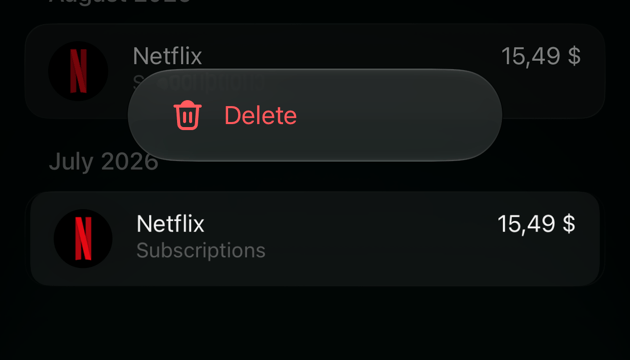
      定期支払いの支払い一覧で支払いを長押しすると、**削除**だけが表示されます。これを選ぶと、紐付けだけでなく取引そのものが削除されます。
    </Warning>

    <div style={{ display: "grid", gridTemplateColumns: "repeat(auto-fit, minmax(min(100%, 240px), 1fr))", gap: "20px", alignItems: "start" }}>
      <Frame caption="アイコンが強調表示されていれば、支払いは紐付いています。">
        <img src="https://mintcdn.com/finerdai/0hX4TGxCCW6T6aa3/images/recurring/track-recurring-payments/ios-link-chip.png?fit=max&auto=format&n=0hX4TGxCCW6T6aa3&q=85&s=7206a1fc539f56d6a55a06d8ab3184ed" alt="iOSのNetflixの取引。To Subscriptions、ファミリーアイコン、強調表示された繰り返しアイコン、Add tag、Work" width="630" height="300" data-path="images/recurring/track-recurring-payments/ios-link-chip.png" />
      </Frame>

      <Frame caption="長押しすると「削除」だけが表示されます。">
        <img src="https://mintcdn.com/finerdai/0hX4TGxCCW6T6aa3/images/recurring/track-recurring-payments/ios-long-press.png?fit=max&auto=format&n=0hX4TGxCCW6T6aa3&q=85&s=06185cc51145c4c36afa1ecc5f3b46c0" alt="iOSの定期支払いの支払い一覧。Augustの上に長押しメニューが開き、項目はDeleteの1つだけ" width="630" height="360" data-path="images/recurring/track-recurring-payments/ios-long-press.png" />
      </Frame>
    </div>
  </Tab>
</Tabs>

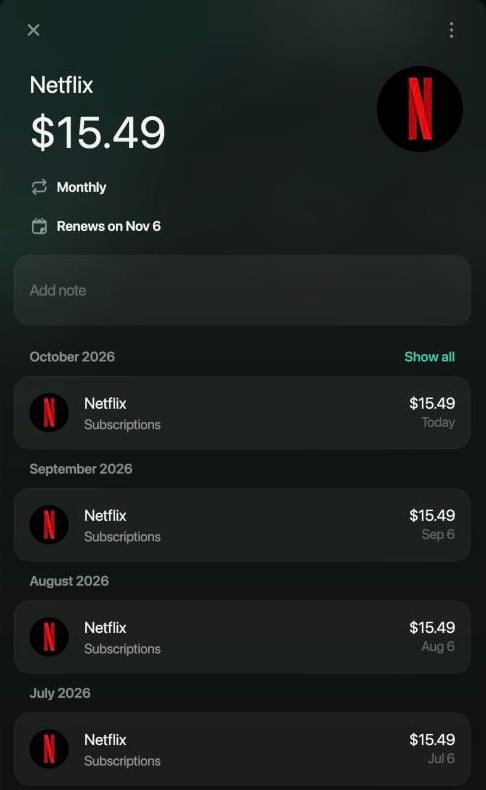
定期支払いの中では、支払いは期間ごとにまとめられ、それぞれいちばん近い予定日に割り当てられます。例外は毎月の支払いで、その計上月に数えられます。計上月が支払いの日付と違う場合は、カテゴリの下に**計上月**として表示されます。毎月の支払いが違う月に表示される場合は、計上月を確認してください。**計上月を変更**については、[分割を変更・取り消す](/ja/transactions/split-transaction#change)をご覧ください。
<Frame caption="支払い済みの月には、それぞれの支払いが表示されます。">
  <img src="https://mintcdn.com/finerdai/0hX4TGxCCW6T6aa3/images/recurring/track-recurring-payments/web-timeline.png?fit=max&auto=format&n=0hX4TGxCCW6T6aa3&q=85&s=d0369764cd1a7a04e79eec17c068ea37" width="400" alt="Netflixの定期支払い、$15.49 Monthly、Renews on Nov 6。2026年7月〜10月の各月に、$15.49のNetflixの支払いが1件ずつ" data-path="images/recurring/track-recurring-payments/web-timeline.png" />
</Frame>

<h2 id="calendar">
  カレンダーとステータスで支払い予定を確認する
</h2>

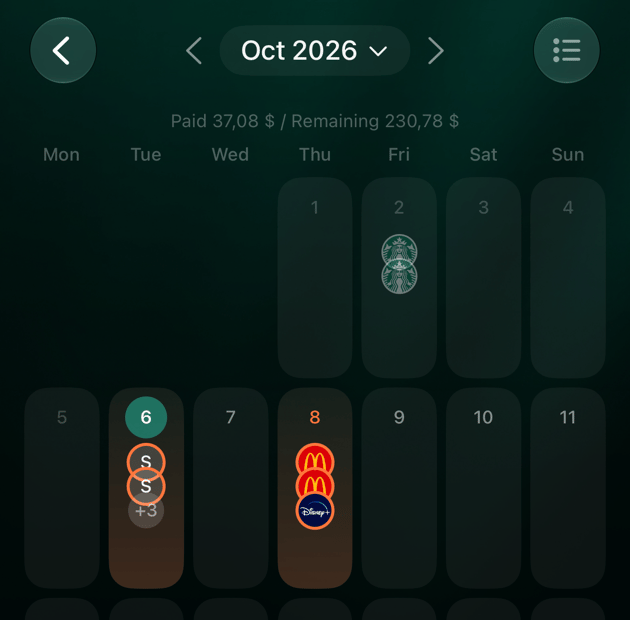
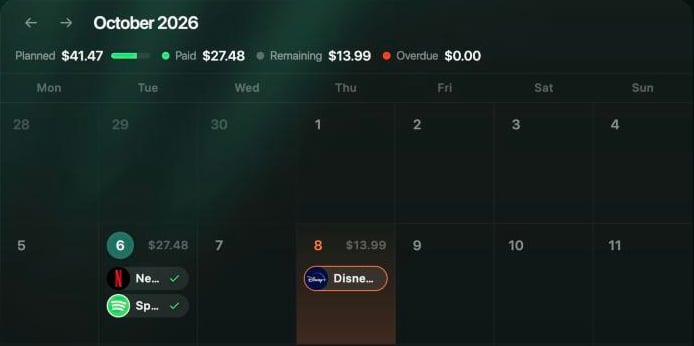
リストには、それぞれの定期支払いの次回の支払い日が表示されます。1か月分をひと目で見るには、上部のカレンダーアイコンでカレンダーに切り替えます。カレンダーには**確定済み**と**検出済み**の支払いが表示され、解約した支払いは表示されません。

| 表示 | 意味 |
| - | - |
| お店の横のチェックマーク | finerdがその日付の支払いを見つけています（支払い済み）。 |
| 赤い日付（**N日超過**） | 日付が過ぎたのに、支払いが紐付いていません。 |
| オレンジの日付（**今日支払う**、**N日後に支払い**） | 支払い予定が今日、または3日以内です。 |
| 色なし | 今後の支払いです。 |

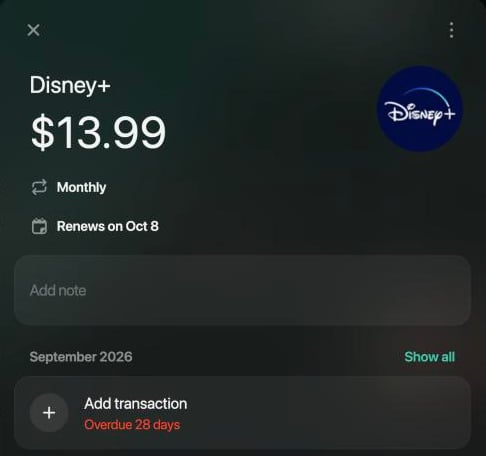
**N日超過**や**期限切れ**は、finerdが支払いを見つけていないという意味で、支払いを忘れたという意味ではありません。支払った場合は、[支払いを紐付ける](#link)か、支払いを追加します。

<Tabs>
  <Tab title="Web">
    カレンダーの上の**予定**には、その月の合計が基本通貨で表示され、**支払い済み**、**残り**、**期限切れ**に分かれています。矢印で月を切り替え、**今日**で今月に戻ります。日付の中の支払いを選択すると、その支払いが開きます。
    <Frame caption="支払い済みが2件、2日後に支払い予定が1件ある10月。">
      <img src="https://mintcdn.com/finerdai/0hX4TGxCCW6T6aa3/images/recurring/track-recurring-payments/web-calendar.png?fit=max&auto=format&n=0hX4TGxCCW6T6aa3&q=85&s=a5d461f560a85c92f25e792736b3997b" alt="2026年10月のカレンダー。Planned $41.47、Paid $27.48、Remaining $13.99、Overdue $0.00。6日にチェックマーク付きのNetflixとSpotify、8日にオレンジの枠のDisney+" width="694" height="346" data-path="images/recurring/track-recurring-payments/web-calendar.png" />
    </Frame>
  </Tab>

  <Tab title="Android">
    左右にスワイプして月を切り替えます。日付をタップすると、その日の支払いが**N日超過**、**今日支払う**、**N日後に支払い**とともに表示されます。支払い済みの支払いには金額だけが表示されます。支払いをタップすると開きます。
  </Tab>

  <Tab title="iOS">
    上部の**支払い済み**と**残り**には、その月の合計が基本通貨で表示されます。左右にスワイプして月を切り替えます。日付をタップすると、その日の支払いが表示されます。支払い済みの支払いには金額だけが、それ以外には**N日超過**、**今日支払う**、**N日後に支払い**が表示されます。
    <div style={{ display: "grid", gridTemplateColumns: "repeat(auto-fit, minmax(min(100%, 240px), 1fr))", gap: "20px", alignItems: "start" }}>
      <Frame caption="1か月分をひと目で確認できます。">
        <img src="https://mintcdn.com/finerdai/0hX4TGxCCW6T6aa3/images/recurring/track-recurring-payments/ios-calendar.png?fit=max&auto=format&n=0hX4TGxCCW6T6aa3&q=85&s=98701725e915967b8b95b51bf3ce8972" alt="iOSの2026年10月の定期支払いカレンダー。Paid 37.08ドル、Remaining 230.78ドル。2日、6日、8日にお店のアイコン、6日と8日はオレンジ" width="630" height="620" data-path="images/recurring/track-recurring-payments/ios-calendar.png" />
      </Frame>

      <Frame caption="日付をタップすると、支払い予定が表示されます。">
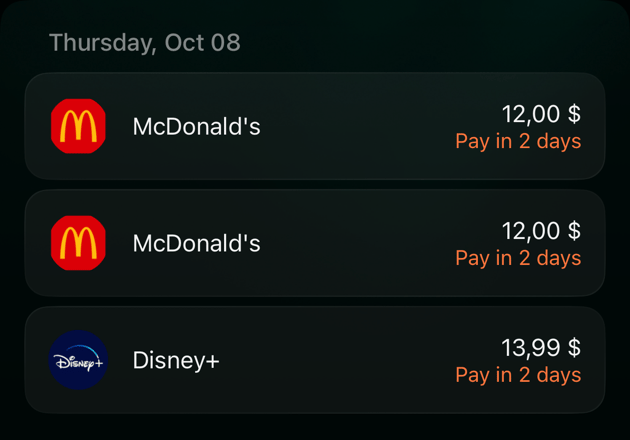
        <img src="https://mintcdn.com/finerdai/0hX4TGxCCW6T6aa3/images/recurring/track-recurring-payments/ios-calendar-day.png?fit=max&auto=format&n=0hX4TGxCCW6T6aa3&q=85&s=99a668150457c6e578487902496e08ea" alt="iOSのThursday, Oct 08のリスト。McDonald's 12.00ドルが2件とDisney+ 13.99ドル、どれもPay in 2 days" width="630" height="440" data-path="images/recurring/track-recurring-payments/ios-calendar-day.png" />
      </Frame>
    </div>
  </Tab>
</Tabs>

<Frame caption="支払いのない期間は、支払いが紐付くまで期限切れのままです。">
  <img src="https://mintcdn.com/finerdai/0hX4TGxCCW6T6aa3/images/recurring/track-recurring-payments/web-overdue.png?fit=max&auto=format&n=0hX4TGxCCW6T6aa3&q=85&s=9c64c2b4a731f0c448cb2038699527d0" width="400" alt="Disney+の定期支払い、$13.99 Monthly、Renews on Oct 8。2026年9月の下に、赤いOverdue 28 daysが付いたAdd transaction" data-path="images/recurring/track-recurring-payments/web-overdue.png" />
</Frame>

<h2 id="costs">
  サブスクにかかる金額を確認する
</h2>

定期支払いにいくらかかっているかは、2つの金額でわかります。

* **支出合計**は、紐付いた支払いの合計と、その件数です。
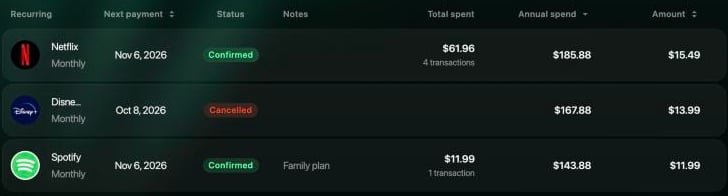
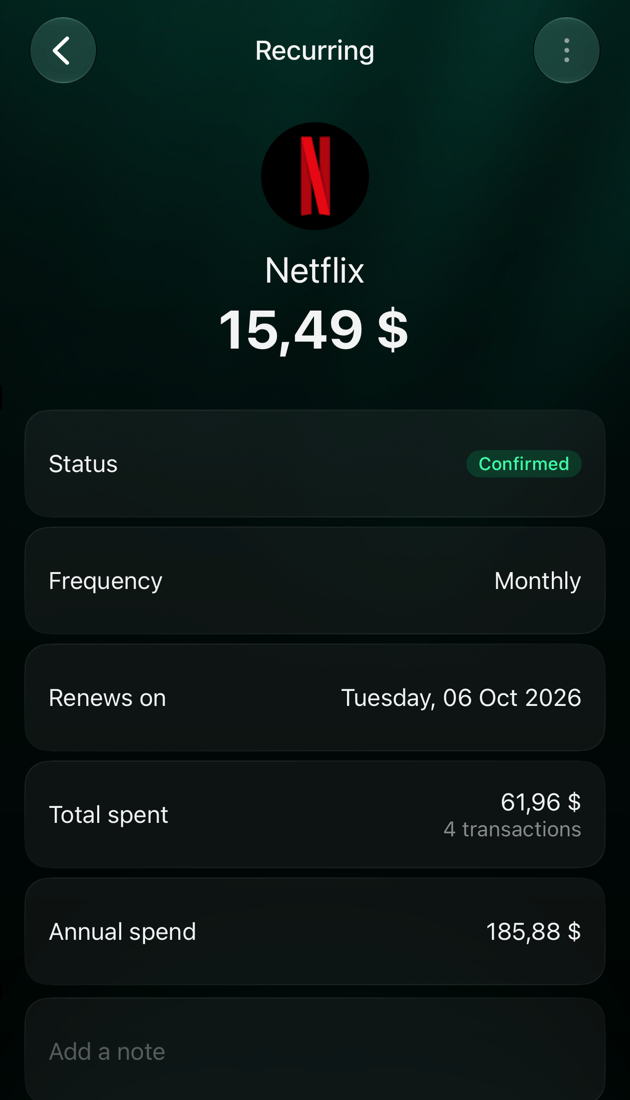
* **年間支出額**は、金額に1年間の支払い回数を掛けたもので、基本通貨で表示されます。月$15.49のNetflixなら$185.88です。

Webでは両方が**繰り返し**のリストに表示され、リストは**年間支出額**の多い順に並びます。iOSでは、定期支払いの詳細に表示されます。Androidアプリには金額と頻度が表示され、これらの合計は表示されません。
<Frame caption="リストの支出合計と年間支出額。">
  <img src="https://mintcdn.com/finerdai/0hX4TGxCCW6T6aa3/images/recurring/track-recurring-payments/web-list.png?fit=max&auto=format&n=0hX4TGxCCW6T6aa3&q=85&s=695e46018c3304a5b092539dc1b8cd20" alt="定期支払いのリスト。Netflix、次回の支払い Nov 6, 2026、Confirmed、Total spent $61.96（取引4件）、Annual spend $185.88、$15.49。Disney+、Oct 8, 2026、Cancelled、$167.88、$13.99。Spotify、Nov 6, 2026、Confirmed、メモFamily plan、$11.99（取引1件）、$143.88、$11.99" width="728" height="196" data-path="images/recurring/track-recurring-payments/web-list.png" />
</Frame>

<Frame caption="iOSでは、合計は詳細に表示されます。">
  <img src="https://mintcdn.com/finerdai/0hX4TGxCCW6T6aa3/images/recurring/track-recurring-payments/ios-details.png?fit=max&auto=format&n=0hX4TGxCCW6T6aa3&q=85&s=3effb7422dc0f52939938b7893c309e0" width="315" alt="iOSのNetflixの定期支払い、15.49ドル。Status Confirmed、Frequency Monthly、Renews on Tuesday, 06 Oct 2026、Total spent 61.96ドル（取引4件）、Annual spend 185.88ドル" data-path="images/recurring/track-recurring-payments/ios-details.png" />
</Frame>

<h2 id="cancel">
  定期支払いを解約・再開・削除する
</h2>

finerdで定期支払いを解約しても、サブスクリプションそのものは解約されません。サブスクリプションの解約は、請求元の会社で手続きしてください。

* **解約**すると、**確定済み**の支払いの管理が止まります。**解約済み**ラベルが付き、カレンダーから消え、新しい支払いは紐付かなくなります。これまでの支払いは紐付いたまま残ります。
* **再開**すると、解約した支払いがまた**確定済み**になります。
* **削除**すると、確認のあとで定期支払いが削除されます。取引は残りますが、紐付けは外れます。削除した支払いは元に戻せません。

**解約**と**再開**は、確認なしですぐに実行されます。**検出済み**の支払いは解約も削除もできないので、代わりに[却下](#confirm)します。解約した支払いを探すには、リストの**ステータス**フィルタで**解約済み**を選びます。

<Tabs>
  <Tab title="Web">
    1. **繰り返し**で、定期支払いを選択します。
    2. パネル右上の<strong>⋮</strong>を選択します。
    3. **解約**、**再開**、**削除**のいずれかを選択します。**削除**の場合は、<strong>定期支払いを削除しますか？</strong>で**削除**を選択して確定します。

    <div style={{ display: "grid", gridTemplateColumns: "repeat(auto-fit, minmax(min(100%, 240px), 1fr))", gap: "20px", alignItems: "start" }}>
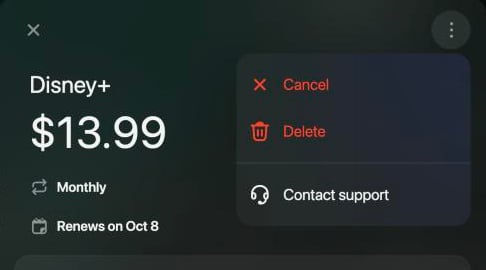
      <Frame caption="確定済みの支払いは、解約または削除できます。">
        <img src="https://mintcdn.com/finerdai/0hX4TGxCCW6T6aa3/images/recurring/track-recurring-payments/web-cancel.png?fit=max&auto=format&n=0hX4TGxCCW6T6aa3&q=85&s=68f384c6e41c13b07b26de09917a6aad" alt="Disney+ $13.99 Monthly、Renews on Oct 8。メニューを開いたところ。Cancel、Delete、Contact support" width="486" height="270" data-path="images/recurring/track-recurring-payments/web-cancel.png" />
      </Frame>

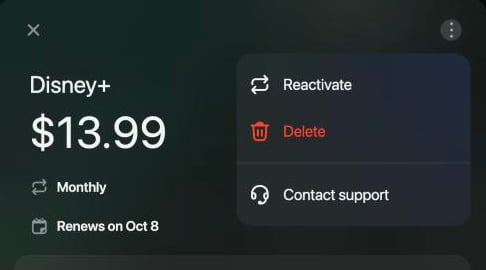
      <Frame caption="解約済みの支払いは、再開または削除できます。">
        <img src="https://mintcdn.com/finerdai/0hX4TGxCCW6T6aa3/images/recurring/track-recurring-payments/web-reactivate.png?fit=max&auto=format&n=0hX4TGxCCW6T6aa3&q=85&s=6ef89beab0e2777861a07ac67cf4691f" alt="解約済みのDisney+の定期支払い。メニューを開いたところ。Reactivate、Delete、Contact support" width="486" height="270" data-path="images/recurring/track-recurring-payments/web-reactivate.png" />
      </Frame>
    </div>
  </Tab>

  <Tab title="Android">
    1. **繰り返し**で、定期支払いをタップします。
    2. <strong>⋮</strong>をタップし、**解約**、**再開**、**削除**のいずれかをタップします。**削除**の場合は、**削除**をタップして確定します。
  </Tab>

  <Tab title="iOS">
    1. **繰り返し**で、定期支払いをタップします。
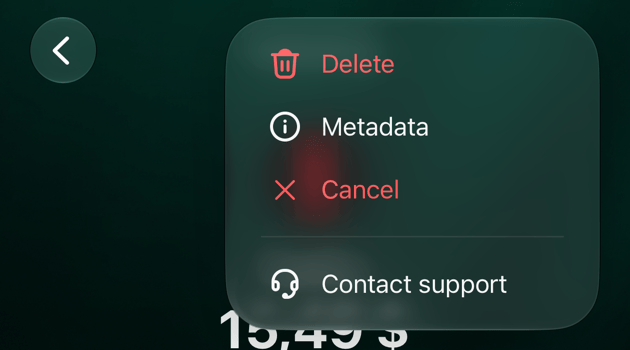
    2. <strong>⋮</strong>をタップし、**解約**、**再開**、**削除**のいずれかをタップします。**削除**の場合は、<strong>定期支払いを削除しますか？</strong>で確定します。

    <Frame caption="確定済みの支払いのメニュー。">
      <img src="https://mintcdn.com/finerdai/0hX4TGxCCW6T6aa3/images/recurring/track-recurring-payments/ios-cancel.png?fit=max&auto=format&n=0hX4TGxCCW6T6aa3&q=85&s=474b4a02c6562fe2a700f56a4e8b9398" width="315" alt="iOSの定期支払いのメニュー。Delete、Metadata、Cancel、Contact support" data-path="images/recurring/track-recurring-payments/ios-cancel.png" />
    </Frame>
  </Tab>
</Tabs>

<h2 id="related">
  関連記事
</h2>

* [取引を追加・編集する](/ja/transactions/add-transaction)
* [取り込んだ取引を確認する](/ja/transactions/review-imported-transactions)
* [取引を分割する](/ja/transactions/split-transaction)


This documentation is built and hosted on [Mintlify](https://mintlify.com), a developer documentation platform.