> ## Documentation Index
> Fetch the complete documentation index at: https://help.finerd.ai/llms.txt
> Use this file to discover all available pages before exploring further.
# 特典とポイントを管理する
> ポイントプログラムの口座を追加し、1ポイントあたりの価値を設定して、ポイントの獲得や利用、一部を現金で払った買い物を記録する方法を説明します。
**特典**の口座では、ポイントプログラムで持っているポイントを管理します。獲得、購入、利用、現金への交換といったポイントの動きを記録し、1ポイントあたりの価値を選ぶと、金額に換算した価値がわかります。
特典は、**WebとiOS**の**個人**スペースで使える**Pro**の機能です。特典の口座の作成と、特典専用の取引の記録は、Androidではできません。
特典の口座を追加する
まず、プログラムの現在のポイント残高から始めます。ポイント数とその金額としての価値は別のものです。ポイントの評価を変えても、ポイント数は増えません。
1. **口座**を開き、**口座を追加**を選択してから、**特典**を選択します。
2. 特典を提供しているのは?で、ポイントプログラムを運営している会社を選びます。ポイントの選択画面が開いた場合は、そのプログラムのポイントを選択します。
3. Accorの**1,000 ALL pts**など、今持っているポイントを入力します。
4. **1ポイントあたりの価値**で、評価の提供元を選びます。自分で価値を入力するには、**Custom evaluation**を選択し、表示されている通貨でプラスの値を入力して適用します。
5. **続ける**を選択し、残高を確かめてから**保存**を選択します。
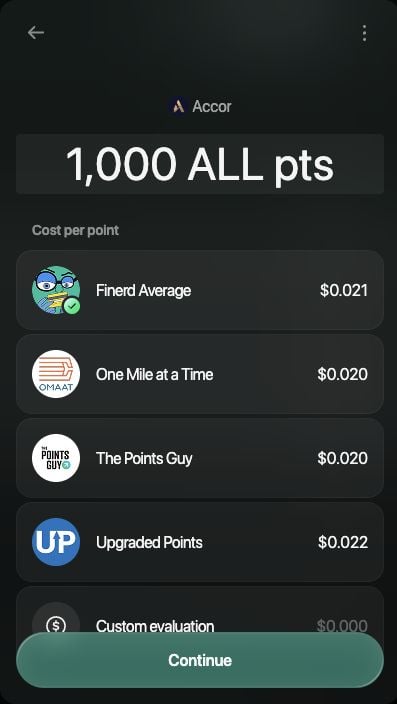 **特典**が表示されない場合は、スペースの設定を開いて**特典とポイント**にチェックを入れます。ビジネススペースでは特典を使えません。
特典の追加と管理は、WebまたはiOSアプリで行ってください。Androidでは、**口座を追加**に**特典**がなく、取引の種類の選択にも**特典**がありません。
1. **その他** → **口座**を開き、+、**特典**の順にタップします。
2. 特典を提供しているのは?で会社をタップします。別の選択画面が開いた場合は、そのプログラムのポイントを選びます。
3. Accorの**1,000 ALL pts**など、現在のポイント残高を入力し、**1ポイントあたりの価値**で提供元を選びます。自分で価値を入力したい場合は、提供元の一覧をスクロールして**Custom evaluation**を探します。
4. **続ける**をタップし、残高を確かめてから**保存**をタップします。
**特典**が表示されない場合は、スペースの設定を開いて**特典とポイント**にチェックを入れます。ビジネススペースでは特典を使えません。
特典の追加と管理は、WebまたはiOSアプリで行ってください。Androidでは、**口座を追加**に**特典**がなく、取引の種類の選択にも**特典**がありません。
1. **その他** → **口座**を開き、+、**特典**の順にタップします。
2. 特典を提供しているのは?で会社をタップします。別の選択画面が開いた場合は、そのプログラムのポイントを選びます。
3. Accorの**1,000 ALL pts**など、現在のポイント残高を入力し、**1ポイントあたりの価値**で提供元を選びます。自分で価値を入力したい場合は、提供元の一覧をスクロールして**Custom evaluation**を探します。
4. **続ける**をタップし、残高を確かめてから**保存**をタップします。
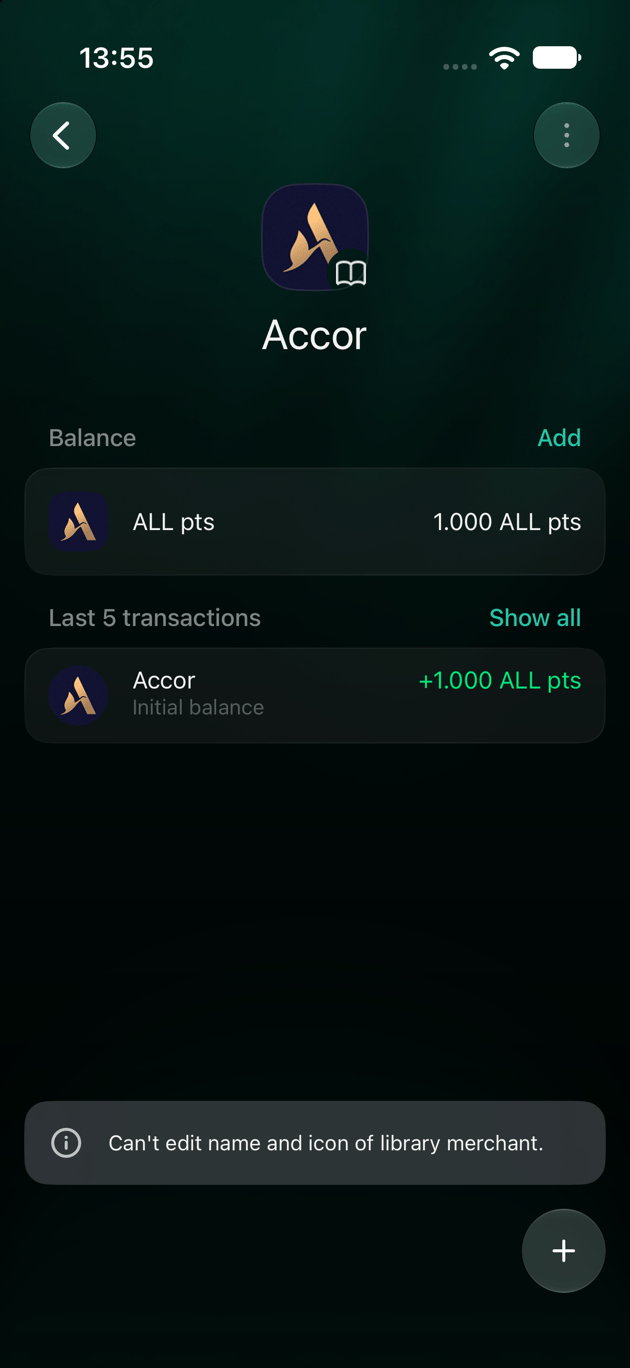 **特典**が表示されない場合は、**その他**を開いてスペースのアイコンをタップし、**外観**を開いて**特典を表示**をオンにします。iOSのこの表示設定は、Webの設定とは別です。
口座は**特典**の下に表示されます。ライブラリにあるプログラムは、ライブラリの名前とアイコンをそのまま使います。口座を追加すると開始時の残高が記録されますが、ポイントプログラムの運営会社に連携したり、そこでポイントを使ったりするわけではありません。
**特典**が表示されない場合は、**その他**を開いてスペースのアイコンをタップし、**外観**を開いて**特典を表示**をオンにします。iOSのこの表示設定は、Webの設定とは別です。
口座は**特典**の下に表示されます。ライブラリにあるプログラムは、ライブラリの名前とアイコンをそのまま使います。口座を追加すると開始時の残高が記録されますが、ポイントプログラムの運営会社に連携したり、そこでポイントを使ったりするわけではありません。
ポイントの動きを記録する
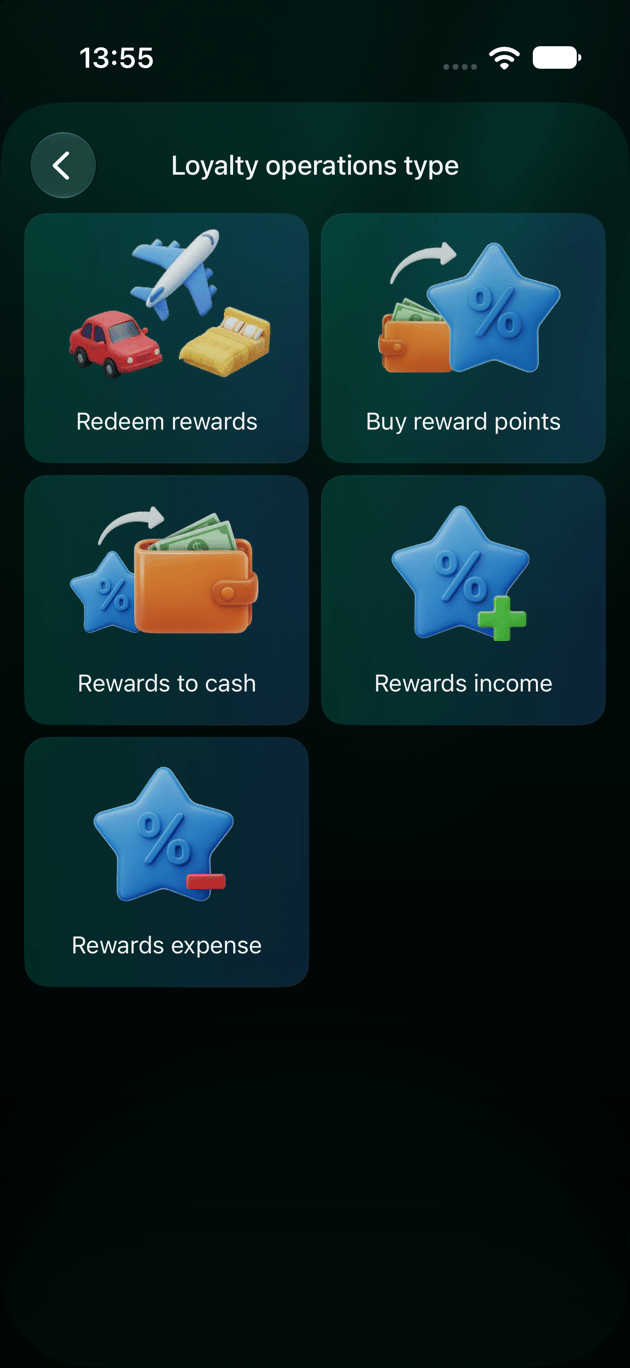
**取引** → **取引を追加** → **特典**を開きます。記録したい操作を選択します。
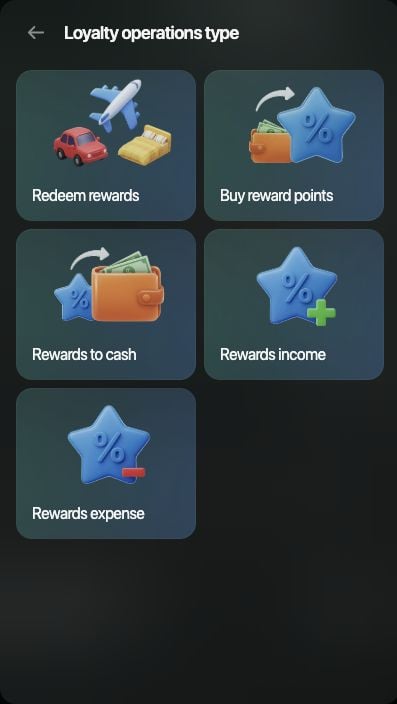 これらのポイントの操作には、WebまたはiOSを使ってください。
**取引**を開き、+、**特典**の順にタップします。記録したい操作をタップします。
これらのポイントの操作には、WebまたはiOSを使ってください。
**取引**を開き、+、**特典**の順にタップします。記録したい操作をタップします。
 | 操作 | 入力する内容 |
| - | - |
| **特典の収入** | 特典の口座、獲得したポイント、特典のカテゴリ。 |
| **特典の支出** | 特典の口座、減ったポイント、特典のカテゴリ。 |
| **ポイントを購入** | 特典の口座と購入したポイント。続いて、支払いに使った銀行口座または現金の口座と、支払った金額。 |
| **特典を現金に交換** | 特典の口座と交換したポイント。続いて、お金を受け取った銀行口座または現金の口座と、受け取った金額。 |
| **特典を利用** | 特典の口座と使ったポイント、現金で払った分があればその金額、そして現金で買ったらいくらだったか。 |
**特典を利用**では、現金も支払いましたか?に答えます。**はい**を選んだ場合は、現金の支払いに使った口座を選び、その金額を入力します。ポイントだけで買った場合は**いいえ**を選びます。続いて、現金ならいくら支払いましたか?(iOSでは現金で支払うといくらですか?)に、その買い物の現金換算額をスペースの基本通貨で入力します。
できあがった取引を見直し、必要に応じて支出のカテゴリを選び、日付を確かめて**保存**を選択します。ポイント残高は、記録した操作に応じて変わります。たとえば、1,000ポイントの残高から100ポイントを使うと、900ポイントが残ります。
| 操作 | 入力する内容 |
| - | - |
| **特典の収入** | 特典の口座、獲得したポイント、特典のカテゴリ。 |
| **特典の支出** | 特典の口座、減ったポイント、特典のカテゴリ。 |
| **ポイントを購入** | 特典の口座と購入したポイント。続いて、支払いに使った銀行口座または現金の口座と、支払った金額。 |
| **特典を現金に交換** | 特典の口座と交換したポイント。続いて、お金を受け取った銀行口座または現金の口座と、受け取った金額。 |
| **特典を利用** | 特典の口座と使ったポイント、現金で払った分があればその金額、そして現金で買ったらいくらだったか。 |
**特典を利用**では、現金も支払いましたか?に答えます。**はい**を選んだ場合は、現金の支払いに使った口座を選び、その金額を入力します。ポイントだけで買った場合は**いいえ**を選びます。続いて、現金ならいくら支払いましたか?(iOSでは現金で支払うといくらですか?)に、その買い物の現金換算額をスペースの基本通貨で入力します。
できあがった取引を見直し、必要に応じて支出のカテゴリを選び、日付を確かめて**保存**を選択します。ポイント残高は、記録した操作に応じて変わります。たとえば、1,000ポイントの残高から100ポイントを使うと、900ポイントが残ります。
特典を振り返る
WebまたはiOSで**レポート**を開きます。
* **ポイントの流れ**は、ポイントの流入と流出をまとめて表示します。表示されている通貨を確かめてください。このレポートが示すのは単なるポイント数ではなく、金額としての価値です。
* **ポイント活用**は、特典から得た価値の記録と、それに関連してかかった金額を比べます。
見たい期間を選びます。これらのレポートは、記録した操作と価値をもとにしています。ポイントプログラムの明細と突き合わせて確かめてくれるわけではありません。
* [照合済み残高](/ja/verified-balance)
* [取引を追加・編集する](/ja/transactions/add-transaction)
* [投資を管理する](/ja/investments/track-investments)
This documentation is built and hosted on [Mintlify](https://mintlify.com), a developer documentation platform.