> ## Documentation Index
> Fetch the complete documentation index at: https://help.finerd.ai/llms.txt
> Use this file to discover all available pages before exploring further.
# 資産を管理する
> マンションや車など、持っている物を資産の口座として追加し、評価額を最新に保ち、購入や売却を記録する方法を説明します。
finerdで資産を管理するには、マンションや車など、持っている物ごとに**資産**の口座を追加し、その評価額を入力します。finerdはその評価額を、**口座**と[純資産](/ja/reports/net-worth)で資産の一部として数えます。評価額が変わったら、そのつど更新します。
資産の口座は、Web、Android、iOSで無料で使えます。finerdは資産を査定しないので、評価額は自分で変更するまで入力したときのままです。
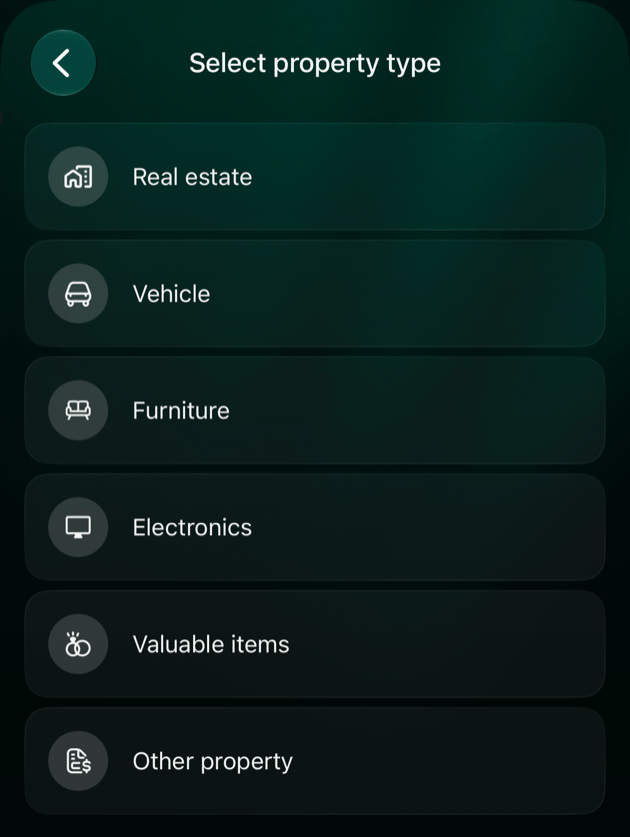
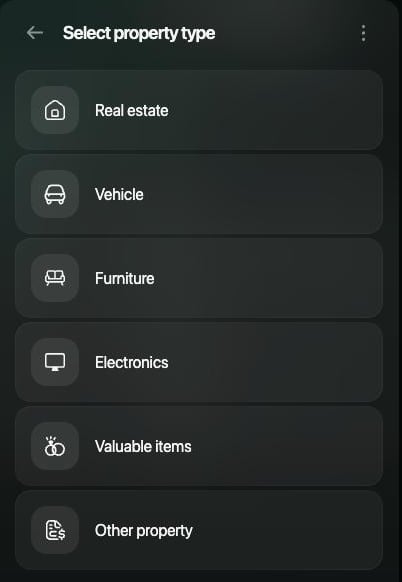
資産の種類
資産を追加するときに、その種類を選びます。種類ごとに専用のアイコンがあり、[純資産](/ja/reports/net-worth)では種類ごとに別の行で表示されます。
| 種類 | 例 |
| - | - |
| **不動産** | マンション、一戸建て、別荘 |
| **車両** | 車、バイク |
| **家具** | ソファ、ダイニングテーブル |
| **電子機器** | ノートパソコン、テレビ |
| **貴重品** | ジュエリー、腕時計、絵画 |
| **その他の資産** | ボートなど、上記以外の物 |
資産の口座には、250,000 USDのように通貨建ての評価額が入ります。資産は銀行と連携できないので、自分で管理します。把握したい物ごとに口座を1つ追加するか、家具一式など複数の物をまとめて1つの口座にします。
資産を追加する
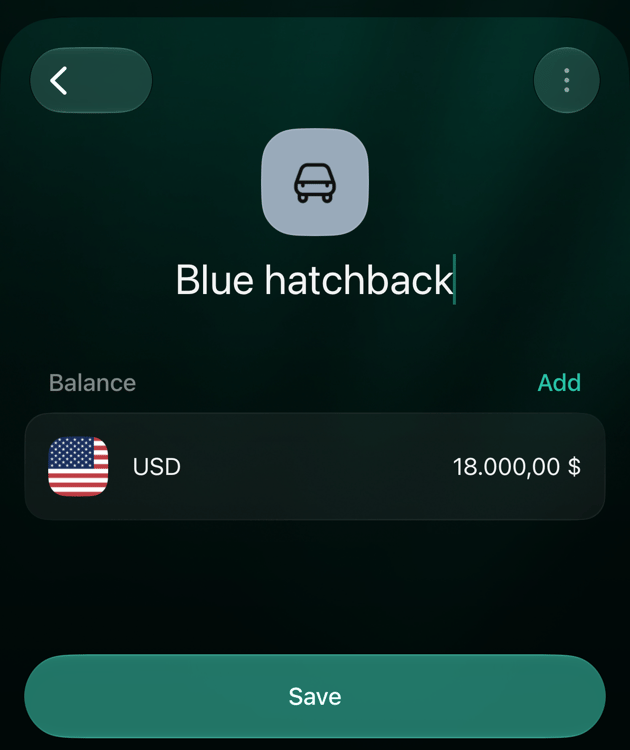
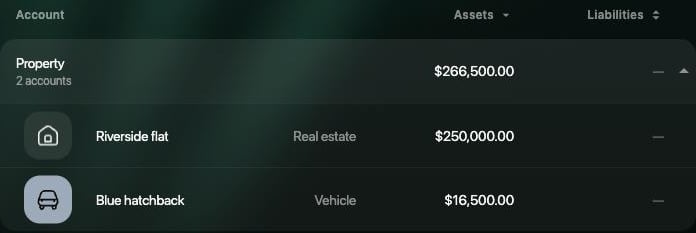
この例では、マンションを**Riverside flat**として評価額**250,000 USD**で、車を**Blue hatchback**として**18,000 USD**で管理します。
1. **口座**を開き、**口座を追加**を選択してから、**資産**を選択します。
2. **資産の種類を選択**で、**不動産**などの種類を選びます。
3. **Riverside flat**などの名前を入力し、**続ける**を選択します。
4. **現在の残高を設定**で評価額(たとえば**250000**)を入力し、通貨を確かめて**続ける**を選択します。
5. **保存**を選択します。
 1. **その他**またはタブバーから**口座**を開き、+、**資産**の順にタップします。
2. 同じ画面に資産の種類が表示されます。**不動産**などの種類をタップします。
3. **Riverside flat**などの名前を入力します。
4. finerdが、スペースの基本通貨で残高0の行を追加します。**残高**の下のその行をタップし、評価額(たとえば**250000**)を入力して**完了**をタップします。
5. **保存**をタップします。
1. **その他**またはタブバーから**口座**を開き、+、**資産**の順にタップします。
2. **資産の種類を選択**で、**車両**などの種類をタップします。
3. **Blue hatchback**などの名前を入力し、**保存**をタップします。
4. **現在の残高を設定**で評価額(たとえば**18000**)を入力し、通貨を確かめて**続ける**をタップします。
5. 口座の内容を確かめて、**保存**をタップします。
finerdは、この評価額を口座の**初期残高**(英語で作成したスペースでは**Initial balance**)として記録します。資産をこれから買い、その支払いも記録したい場合は、評価額は入力しません。**現在の残高を設定**で**スキップ**を選択し、[購入や売却を記録する](#buy-sell)の手順で購入を記録します。
種類を間違えた場合は、口座を開き、**⋮** > **口座の種類を変更**で変更します。一覧には、ほかの資産の種類も含まれます。[口座の種類を変更する](/ja/accounts/create-account#change-account-type)をご覧ください。
1. **その他**またはタブバーから**口座**を開き、+、**資産**の順にタップします。
2. 同じ画面に資産の種類が表示されます。**不動産**などの種類をタップします。
3. **Riverside flat**などの名前を入力します。
4. finerdが、スペースの基本通貨で残高0の行を追加します。**残高**の下のその行をタップし、評価額(たとえば**250000**)を入力して**完了**をタップします。
5. **保存**をタップします。
1. **その他**またはタブバーから**口座**を開き、+、**資産**の順にタップします。
2. **資産の種類を選択**で、**車両**などの種類をタップします。
3. **Blue hatchback**などの名前を入力し、**保存**をタップします。
4. **現在の残高を設定**で評価額(たとえば**18000**)を入力し、通貨を確かめて**続ける**をタップします。
5. 口座の内容を確かめて、**保存**をタップします。
finerdは、この評価額を口座の**初期残高**(英語で作成したスペースでは**Initial balance**)として記録します。資産をこれから買い、その支払いも記録したい場合は、評価額は入力しません。**現在の残高を設定**で**スキップ**を選択し、[購入や売却を記録する](#buy-sell)の手順で購入を記録します。
種類を間違えた場合は、口座を開き、**⋮** > **口座の種類を変更**で変更します。一覧には、ほかの資産の種類も含まれます。[口座の種類を変更する](/ja/accounts/create-account#change-account-type)をご覧ください。
評価額を更新する
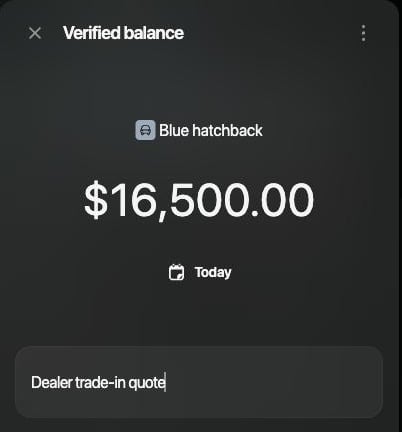
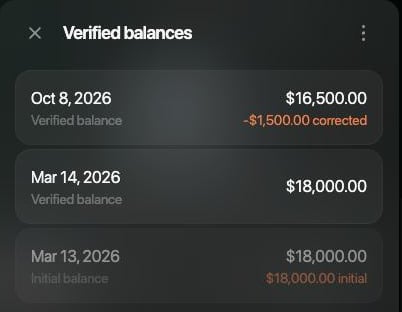
家や車の価値は変わるので、査定、ディーラーの見積もり、似た物件の価格など、新しい目安が手に入ったら金額を更新します。変化した分ではなく、新しい評価額そのものを[照合済み残高](/ja/verified-balance)として入力します。この例では、3月に18,000 USDだった車に、ディーラーが今は16,500 USDの見積もりを出しています。
1. **口座**を開いて資産を選択し、**USD**などの残高を選択します。
2. **照合済み残高**で+を選択し、**残高を手動で照合**を選択します。
3. 金額を選択して新しい評価額(たとえば**16500**)を入力し、電卓の外側を選択して反映します。
4. 見積もりを受けた日付にするには、日付を選択します。**メモを追加**には、必要に応じてメモ(たとえば「ディーラーの下取り査定」)を入力します。
5. **保存**を選択します。
1. **その他**またはタブバーから**口座**を開き、資産をタップしてから、その残高をタップします。
2. **照合済み残高**で+をタップします。
3. 金額をタップして新しい評価額(たとえば**16500**)を入力し、**完了**をタップします。
4. 見積もりを受けた日付にするには、日付をタップします。**メモを追加**には、必要に応じてメモを入力します。
5. **保存**をタップします。
1. **その他**またはタブバーから**口座**を開き、資産をタップしてから、その残高をタップします。
2. **照合済み残高を追加**をタップします。
3. 金額をタップして新しい評価額(たとえば**16500**)を入力し、**適用**をタップします。
4. 見積もりを受けた日付にするには、日付をタップします。**メモを追加**には、必要に応じてメモを入力します。
5. **保存**をタップします。
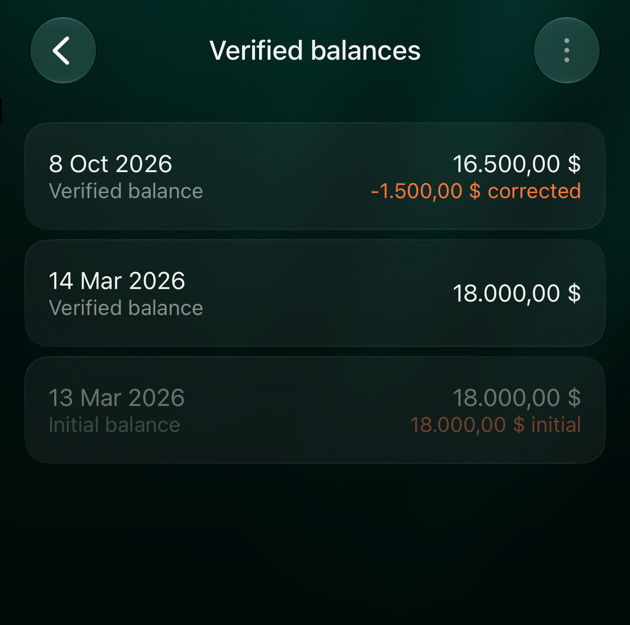 finerdは差額を**残高の修正**(英語で作成したスペースでは**Balance correction**)として、新しい評価額の日付で記録します。この例では−1,500 USDです。差額を記録するには、それより前の評価額が必要です。資産を追加したときに入力した評価額か、以前の照合済み残高です。前の評価額がない場合、finerdは差額を初期残高に含め、資産の過去の評価額を変えてしまいます。購入後にこれを避ける方法は、[購入や売却を記録する](#buy-sell)をご覧ください。残高の修正は支出でも収入でもないので、支出、収入、キャッシュフローのレポートには表示されません。変わるのは、資産の評価額と純資産だけです。
購入や売却を記録する
自分の口座から資産の代金を支払ったときは、その支払いを、支払った口座から資産の口座への振替として記録します。お金が減り、資産の評価額が同じ額だけ増えるので、純資産は変わりません。この支払いは支出に数えられません。
この例では、ダイニングテーブルを**Oak dining table**(家具)として評価額なしで追加し、**Main checking**から1,200 USDで購入します。
1. 評価額なしで資産の口座を追加します。**現在の残高を設定**で**スキップ**を選択します。Androidでは、残高を0のままにして**保存**をタップします。評価額を入力したうえで支払いも記録すると、資産が二重に数えられます。
2. 振替を追加します。Webでは**取引を追加**、AndroidとiOSでは+を選び、**口座間振替またはATM**を選びます。
3. お金が出ていった口座として、**Main checking**など支払いに使った口座を選び、価格を入力します。
4. お金が入った口座として、資産を選びます。資産の口座は、**家具**などの種類の下に表示されます。
5. 受け取った金額を確かめて、**保存**を選択します。
6. 購入日の日付で、価格を[照合済み残高](#update-value)として追加します。こうしておくと、あとで入力する評価額はそれぞれ**残高の修正**として表示されます。
プラットフォームごとの詳しい手順は、[自分の口座間でお金を移す](/ja/transactions/transfer-or-exchange#transfer)をご覧ください。Androidでは、銀行と連携している口座は、お金が出ていった口座の候補に表示されません。
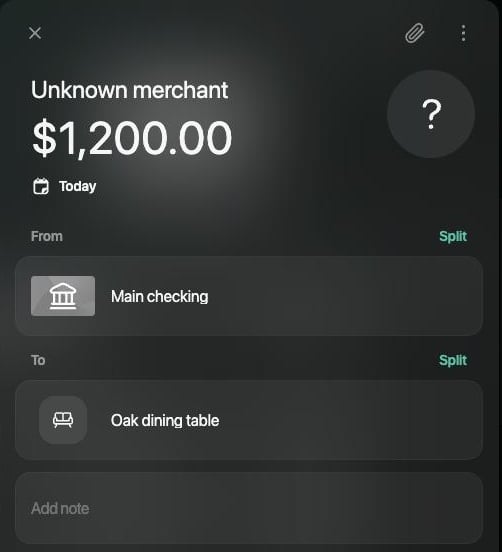 finerdはこの購入を、**口座間振替**ではなく**不明なお店**として表示します(英語で作成したスペースでは**Internal transfer**ではなく**Unknown merchant**)。支払いが連携中の銀行からすでに支出として届いている場合は、その取引を開き、カテゴリの代わりに**振替先/振替元**の下にある資産を選びます。表示されていない場合は、**すべて表示**を選択します。
**売却したとき**は、資産の口座から代金を受け取った口座への振替として、売却価格を記録します。売却価格が記録上の評価額と違う場合は、[評価額を更新する](#update-value)の手順で資産の評価額を0にします。差額はfinerdが記録します。そのあと口座を[アーカイブ](/ja/accounts/create-account#archive-and-restore)すると、履歴を残したまま表示から外せます。
資産のためにローンや住宅ローンを組んだ場合は、別の**ローン・住宅ローン**の口座として[管理します](/ja/investments/track-loan)。finerdはローンと資産を紐付けません。[純資産](/ja/reports/net-worth)では、ローンが資産から差し引かれます。
finerdはこの購入を、**口座間振替**ではなく**不明なお店**として表示します(英語で作成したスペースでは**Internal transfer**ではなく**Unknown merchant**)。支払いが連携中の銀行からすでに支出として届いている場合は、その取引を開き、カテゴリの代わりに**振替先/振替元**の下にある資産を選びます。表示されていない場合は、**すべて表示**を選択します。
**売却したとき**は、資産の口座から代金を受け取った口座への振替として、売却価格を記録します。売却価格が記録上の評価額と違う場合は、[評価額を更新する](#update-value)の手順で資産の評価額を0にします。差額はfinerdが記録します。そのあと口座を[アーカイブ](/ja/accounts/create-account#archive-and-restore)すると、履歴を残したまま表示から外せます。
資産のためにローンや住宅ローンを組んだ場合は、別の**ローン・住宅ローン**の口座として[管理します](/ja/investments/track-loan)。finerdはローンと資産を紐付けません。[純資産](/ja/reports/net-worth)では、ローンが資産から差し引かれます。
資産が表示される場所
**口座**では、資産の口座が**資産**のグループにまとまり、グループの合計評価額が表示されます。Webでは、各行の名前の横に種類が表示されます。
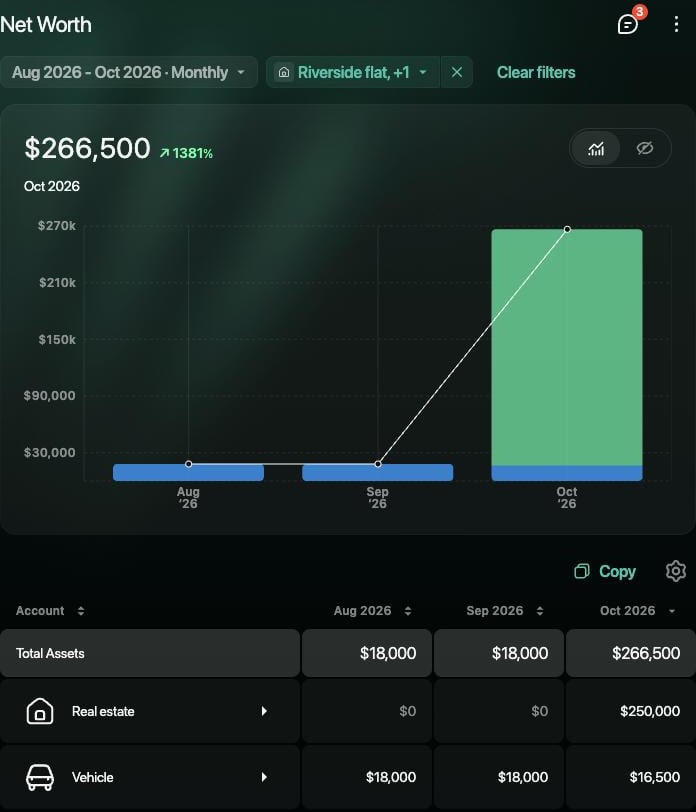
 [純資産](/ja/reports/net-worth)では、資産が**資産合計**に加わり、**不動産**や**車両**など種類ごとに行が表示されます。各月には、その月末時点の評価額が表示されます。この例では、車は9月まで18,000 USD、10月は16,500 USDです。Webの**純資産の増減**では、新しい評価額は利益としてではなく**純流入額**に表示されます。
 [ライフプラン](/ja/financial-plan/build-financial-plan#assets-liabilities)(WebとiOSで使えるfinerd Proの機能)では、不動産や車両などの資産をシナリオに加えられます。**値上がり率**の初期値は、不動産が年5%、車両が0%です。価値の変化の見込みに合わせて、率を自分で設定します。
関連記事
* [口座を作成して設定する](/ja/accounts/create-account)
* [照合済み残高](/ja/verified-balance)
* [純資産を把握する](/ja/reports/net-worth)
* [投資を管理する](/ja/investments/track-investments)
* [振替や両替を記録する](/ja/transactions/transfer-or-exchange)
This documentation is built and hosted on [Mintlify](https://mintlify.com), a developer documentation platform.