> ## Documentation Index
> Fetch the complete documentation index at: https://help.finerd.ai/llms.txt
> Use this file to discover all available pages before exploring further.
# ローンや住宅ローンを管理する
> 住宅ローンや自動車ローンなどをマイナスの残高としてfinerdに追加し、返済と利息を記録して、借入を純資産に反映させる方法を説明します。
finerdでローンや住宅ローンを管理するには、**ローン・住宅ローン**の口座を追加し、まだ返していない額を−180,000 USDのような**マイナス**の数字で入力します。finerdはそれを負債として数え、[純資産](/ja/reports/net-worth)から差し引きます。返済はそれぞれ銀行口座からローンへの振替なので、返すにつれて借入が減っていきます。
ローンの口座は、Web、Android、iOSで無料で使えます。Androidではマイナスの金額を入力できないので、ローンの追加と残高の設定はWebまたはiOSアプリで行います。金利をもとにローンの今後を見通せる[ライフプラン](/ja/financial-plan/build-financial-plan)は、WebとiOSで使えるfinerd Proの機能です。
finerdでのローンの記録のしかた
ローンの口座に入る数字は1つだけで、まだ返していない額にマイナスを付けたものです。返済が180,000 USD残っている住宅ローンの残高は−180,000 USDです。そこから290 USDを返すと、残高は−179,710 USDになります。
符号が大切です。finerdはローンの金額を自動でマイナスにはしません。マイナスを付けずに180,000と入力すると、finerdはそれをあなたが持っているお金として扱い、資産に表示して純資産に加えます。[ローンが資産として表示されるとき](#fix-sign)をご覧ください。
finerdは金利、期間、返済スケジュールを知らないので、残高に利息を加えません。残高が変わるのは、記録した返済と照合によってだけです。借入先の残高と合わせておくには、ときどきローンの明細と見比べます。[返済を記録する](#repayment)をご覧ください。
ローンはfinerdに連携できません。銀行連携にローンが含まれている場合、そのローンはマイナスの残高で**銀行口座**の下に届きます。連携口座は種類を変更できません。
ローンや住宅ローンを追加する
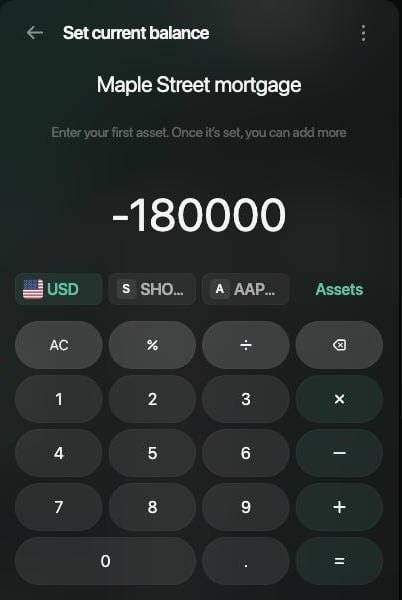
この例では、住宅ローンを**Maple Street mortgage**として、返済残高180,000 USDで管理します。
1. **口座**を開き、**口座を追加**を選択してから、**ローン・住宅ローン**を選択します。
2. **Maple Street mortgage**などの名前を入力し、**続ける**を選択します。
3. **現在の残高を設定**で、先にマイナスを入力してから、借入額を入力します(**-180000**)。電卓またはキーボードの−キーを使えます。
4. 通貨を確かめて、**続ける**を選択します。
5. **保存**を選択します。
 Androidでは新しい口座の金額をマイナスにできないため、Androidで追加したローンは資産として数えられてしまいます。ローンはWebまたはiOSアプリで追加してください。
追加したローンは、Androidでも**口座**の**ローン・住宅ローン**の下に表示され、そこで返済を記録できます。
1. **その他**またはタブバーから**口座**を開き、+、**ローン・住宅ローン**の順にタップします。
2. **Student loan**などの名前を入力し、**保存**をタップします。
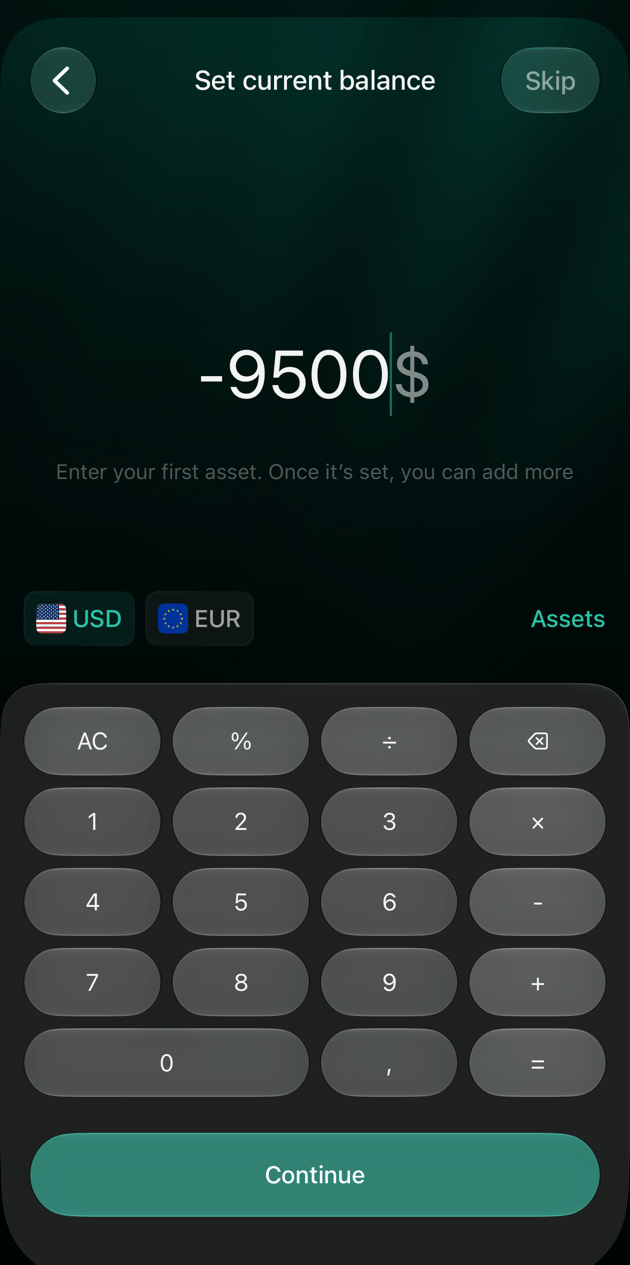
3. **現在の残高を設定**で、先に−をタップしてから、借入額(たとえば**9500**)を入力します。**続ける**をタップします。
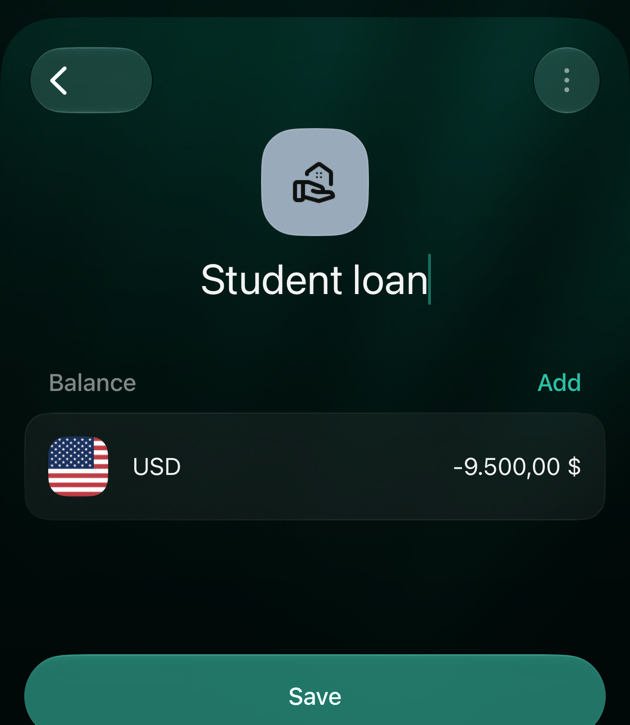
4. 名前とマイナスの残高が表示されていることを確かめて、**保存**をタップします。名前の欄が空の場合は、名前をもう一度入力します。そのあとfinerdに**Accountの名前を空にすることはできません**と表示された場合は、**OK**をタップし、名前をタップして末尾にスペースを1つ加え、もう一度**保存**をタップします。
finerdは、この金額をローンの**初期残高**(英語で作成したスペースでは**Initial balance**)として記録します。ローンは**口座**の**ローン・住宅ローン**の下に表示されます。
すでにローンを銀行口座など別の種類の口座として管理している場合は、その口座を開き、**⋮** > **口座の種類を変更**で種類を変更します。残高の符号はそのままなので、変更後にマイナスになっているか確かめます。[口座の種類を変更する](/ja/accounts/create-account#change-account-type)をご覧ください。
Androidでは新しい口座の金額をマイナスにできないため、Androidで追加したローンは資産として数えられてしまいます。ローンはWebまたはiOSアプリで追加してください。
追加したローンは、Androidでも**口座**の**ローン・住宅ローン**の下に表示され、そこで返済を記録できます。
1. **その他**またはタブバーから**口座**を開き、+、**ローン・住宅ローン**の順にタップします。
2. **Student loan**などの名前を入力し、**保存**をタップします。
3. **現在の残高を設定**で、先に−をタップしてから、借入額(たとえば**9500**)を入力します。**続ける**をタップします。
4. 名前とマイナスの残高が表示されていることを確かめて、**保存**をタップします。名前の欄が空の場合は、名前をもう一度入力します。そのあとfinerdに**Accountの名前を空にすることはできません**と表示された場合は、**OK**をタップし、名前をタップして末尾にスペースを1つ加え、もう一度**保存**をタップします。
finerdは、この金額をローンの**初期残高**(英語で作成したスペースでは**Initial balance**)として記録します。ローンは**口座**の**ローン・住宅ローン**の下に表示されます。
すでにローンを銀行口座など別の種類の口座として管理している場合は、その口座を開き、**⋮** > **口座の種類を変更**で種類を変更します。残高の符号はそのままなので、変更後にマイナスになっているか確かめます。[口座の種類を変更する](/ja/accounts/create-account#change-account-type)をご覧ください。
ローンが資産として表示されるとき
マイナスを付けずに金額を入力した場合、ローンは自分が持っている物として数えられます。Webでは**口座**の**負債**ではなく**資産**の列に表示され、AndroidとiOSでは残高にマイナス記号が付きません。ローンを追加したときに入力した金額を修正します。
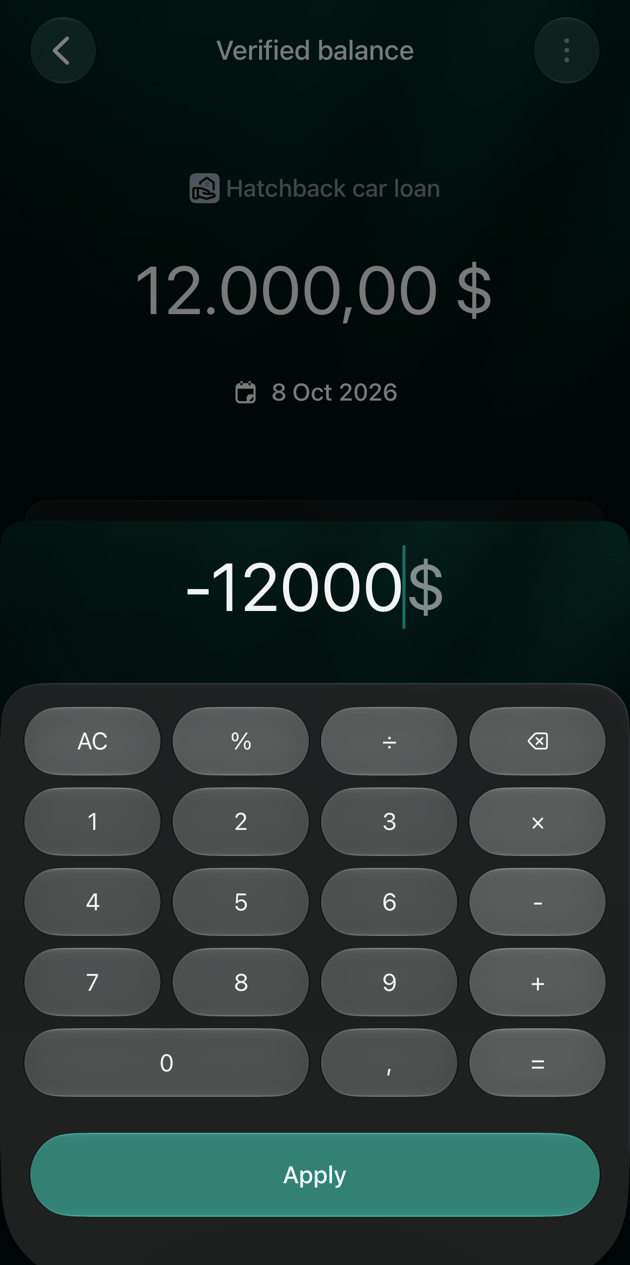
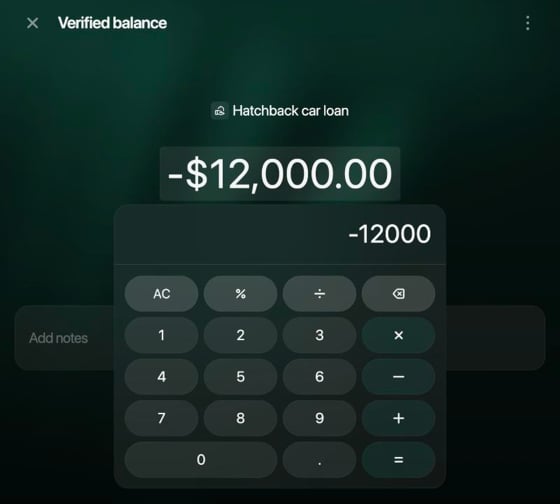
この例では、**Hatchback car loan**を−12,000ではなく12,000で追加してしまいました。
1. **口座**を開いてローンを選択し、**USD**などの残高を選択します。
2. **照合済み残高**で、ローンを追加した日の照合を選択します。
3. 金額を選択し、マイナスを付けて入力し直し(たとえば-12000)、電卓の外側を選択して反映します。
4. **保存**を選択します。
 金額はWebまたはiOSアプリで修正してください。Androidでは照合の金額の符号が変わらないため、プラスの金額をマイナスにできません。
1. **その他**またはタブバーから**口座**を開き、ローンをタップしてから、その残高をタップします。
2. **照合済み残高**で、ローンを追加した日の照合をタップします。
3. 金額をタップし、**AC**、−の順にタップして、金額(たとえば**12000**)を入力します。**適用**をタップします。
4. **保存**をタップします。
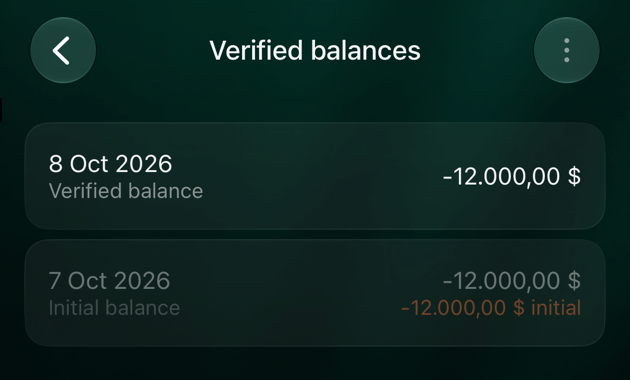
finerdは修正した照合から**初期残高**を計算し直すので、ローンは最初からマイナスになります。照合について詳しくは、[照合を修正または削除する](/ja/verified-balance#correct-or-delete-a-check)をご覧ください。
金額はWebまたはiOSアプリで修正してください。Androidでは照合の金額の符号が変わらないため、プラスの金額をマイナスにできません。
1. **その他**またはタブバーから**口座**を開き、ローンをタップしてから、その残高をタップします。
2. **照合済み残高**で、ローンを追加した日の照合をタップします。
3. 金額をタップし、**AC**、−の順にタップして、金額(たとえば**12000**)を入力します。**適用**をタップします。
4. **保存**をタップします。
finerdは修正した照合から**初期残高**を計算し直すので、ローンは最初からマイナスになります。照合について詳しくは、[照合を修正または削除する](/ja/verified-balance#correct-or-delete-a-check)をご覧ください。
返済を記録する
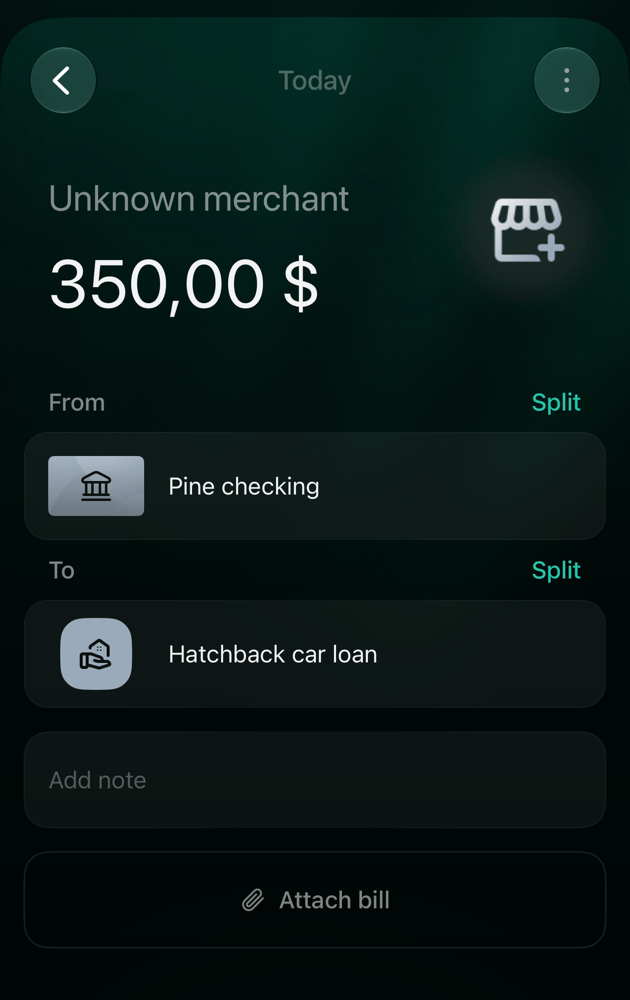
ローンの返済は、支払いに使った口座からローンの口座への振替として記録します。お金が銀行口座から出ていき、借入が同じ額だけ減ります。finerdはこの返済を**口座間振替**ではなく**不明なお店**として表示し(英語で作成したスペースでは**Internal transfer**ではなく**Unknown merchant**)、支出には数えません。
借入先への支払いには、ふつう利息も含まれます。利息は費用なので、支出に含めたい場合は分割で利息を切り分けます。利息の部分は支出のカテゴリに入り、残りだけがローンを減らします。返済額の内訳は、借入先の明細でわかります。
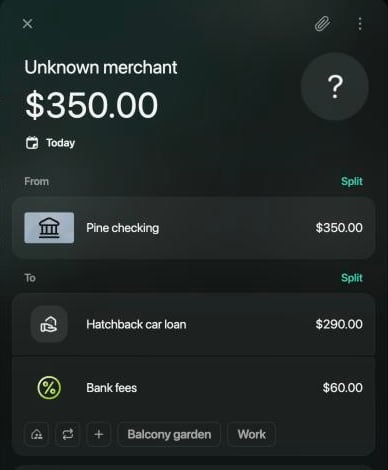
この例では、**Pine checking**から支払った350 USDの自動車ローンの返済のうち、290 USDがローンの元本、60 USDが利息です。
1. 振替を追加します。Webでは**取引を追加**、AndroidとiOSでは+を選び、**口座間振替またはATM**を選びます。
2. お金が出ていった口座として、**Pine checking**など支払いに使った口座を選び、支払った全額(**350**)を入力します。
3. お金が入った口座として、ローンを選びます。ローンの口座は**ローン・住宅ローン**の下に表示されます。
4. 受け取った金額を確かめて先に進みます。finerdが取引を開きます。
5. 利息を記録するには、**行き先**の横の**分割**を選択し、**銀行手数料**(英語で作成したスペースでは**Bank fees**)などの支出のカテゴリを選んで、利息(**60**)を入力します。ローンの行には残りの290 USDが残ります。
6. **保存**を選択します。
プラットフォームごとの振替の詳しい手順は[自分の口座間でお金を移す](/ja/transactions/transfer-or-exchange#transfer)を、分割については[取引を分割する](/ja/transactions/split-transaction#other-parts)をご覧ください。**ローン利息**のような自分のカテゴリを使うには、先にそのカテゴリを[追加します](/ja/transactions/categories-merchants-tags#add-category)。Androidでは、銀行と連携している口座は振替の手順で選べません。
保存すると、ローンの残高は−12,000 USDから−11,710 USDになり、60 USDの利息は支出のレポートに表示されます。
**支払いが連携中の銀行から届いた場合**、finerdはそれを支出として取り込んでいます。その取引を開き、カテゴリの代わりに**振替先/振替元**の下にあるローンを選びます。表示されていない場合は、**すべて表示**を選択するか、検索します。そのあと、手順5と同じように利息を分割します。
**利息を分割しない場合**は、支払った全額を振替として記録します。そうすると、finerdのローンは借入先での残高よりも早く減っていきます。明細を受け取ったら、まだ残っている借入額をマイナスの数字で、ローンに[照合済み残高](/ja/verified-balance#add-a-verified-balance)として追加します。finerdは差額を**残高の修正**(英語で作成したスペースでは**Balance correction**)として記録します。残高の修正はローンと純資産を変えますが、支出には数えられません。
ローンが表示される場所
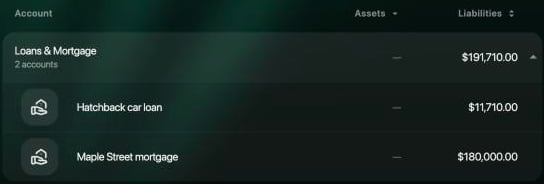
**口座**では、ローンが**ローン・住宅ローン**の下に表示されます。Webでは、借入額はマイナスなしで**負債**の列に表示され、ローン自体のページではマイナス付きで残高が表示されます。AndroidとiOSでは、一覧にマイナス付きの残高が表示されます。
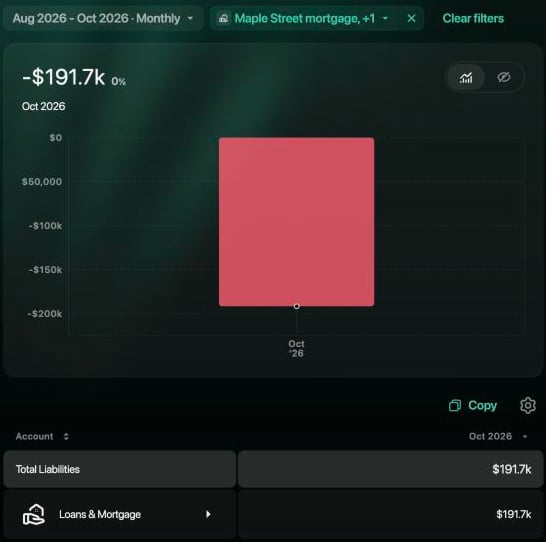
 [純資産](/ja/reports/net-worth)では、ローンが**負債合計**に加わり、資産から差し引かれます。各月には、その月末時点の借入額が表示されるので、返済のたびに線が下がります。逆にローンで純資産が増えている場合は、残高がプラスになっています。[ローンが資産として表示されるとき](#fix-sign)をご覧ください。
 Webの[キャッシュフロー](/ja/reports/income-expenses-cash-flow#cash-flow)では、返済が**キャッシュアウト**の**貸し借り**に、ローンごとの行で表示されます。分割した利息は、その支出のカテゴリに数えられます。
[ライフプラン](/ja/financial-plan/build-financial-plan#assets-liabilities)(WebとiOSで使えるfinerd Proの機能)では、新しいシナリオの**負債**にローンが加わります。各ローンの**金利**の初期値は年4%なので、自分のローンの金利に変更します。**返済**で**金額**を選んで**年間返済額**に返済額を入力するか、期間(年)を選んで**返済年数**に残りの年数を入力します。有効なローンは、どちらかを入力しないと設定を保存できません。それまでは、プランは毎年ローンに利息を加え、完済することはありません。
Webの[キャッシュフロー](/ja/reports/income-expenses-cash-flow#cash-flow)では、返済が**キャッシュアウト**の**貸し借り**に、ローンごとの行で表示されます。分割した利息は、その支出のカテゴリに数えられます。
[ライフプラン](/ja/financial-plan/build-financial-plan#assets-liabilities)(WebとiOSで使えるfinerd Proの機能)では、新しいシナリオの**負債**にローンが加わります。各ローンの**金利**の初期値は年4%なので、自分のローンの金利に変更します。**返済**で**金額**を選んで**年間返済額**に返済額を入力するか、期間(年)を選んで**返済年数**に残りの年数を入力します。有効なローンは、どちらかを入力しないと設定を保存できません。それまでは、プランは毎年ローンに利息を加え、完済することはありません。
関連記事
* [純資産を把握する](/ja/reports/net-worth)
* [資産を管理する](/ja/investments/track-property)
* [口座を作成して設定する](/ja/accounts/create-account)
* [照合済み残高](/ja/verified-balance)
* [振替や両替を記録する](/ja/transactions/transfer-or-exchange)
* [取引を分割する](/ja/transactions/split-transaction)
* [ライフプランを作成する](/ja/financial-plan/build-financial-plan)
This documentation is built and hosted on [Mintlify](https://mintlify.com), a developer documentation platform.