> ## Documentation Index
> Fetch the complete documentation index at: https://help.finerd.ai/llms.txt
> Use this file to discover all available pages before exploring further.
# 投資を管理する
> 株式・暗号資産の口座で株、ETF、暗号資産を管理する方法。ティッカーで銘柄を追加し、基本通貨での評価額を確かめ、購入を記録します。
finerdで投資を管理するには、**株式・暗号資産**の口座を追加し、Apple株10株や0.05 BTCなどの保有銘柄を、それぞれ別の残高として記録します。finerdは各銘柄を最新の日次価格で評価し、合計をスペースの基本通貨で表示します。
手入力の株式・暗号資産口座とその保有銘柄は、Web、Android、iOSで無料で使えます。証券会社や暗号資産のプラットフォームを連携して、保有銘柄や売買を自動で取り込むにはfinerd Proが必要です。Androidでは、投資プラットフォームはWebでしか連携できません。iOSでも、Interactive Brokersなど一部のプラットフォームはWebでしか連携できません。
手入力か連携か
株式・暗号資産の口座は、finerdのほかの口座と同じように使えます。自分で最新の状態に保つか、投資を保有しているプラットフォームに連携します。
| | 連携 | 手入力 |
| - | - | - |
| 保有銘柄 | プラットフォームから届く(銘柄ごとに1つの残高) | 銘柄とその数量を自分で追加 |
| 購入と売却 | プラットフォームの同期時に取引として届く | 自分で記録 |
| プラン | finerd Pro | 無料 |
連携するには、**投資プラットフォームを選択**で自分のプラットフォームを選び、[銀行を連携する](/ja/institutions/connect-institution)の手順に従います。プラットフォームも銀行と同じ方法で連携します。自分のプラットフォームが一覧にない場合は、口座を手入力で管理します。あとから連携して、すでに管理している口座に[紐付ける](/ja/institutions/connect-institution#link-existing)こともできます。
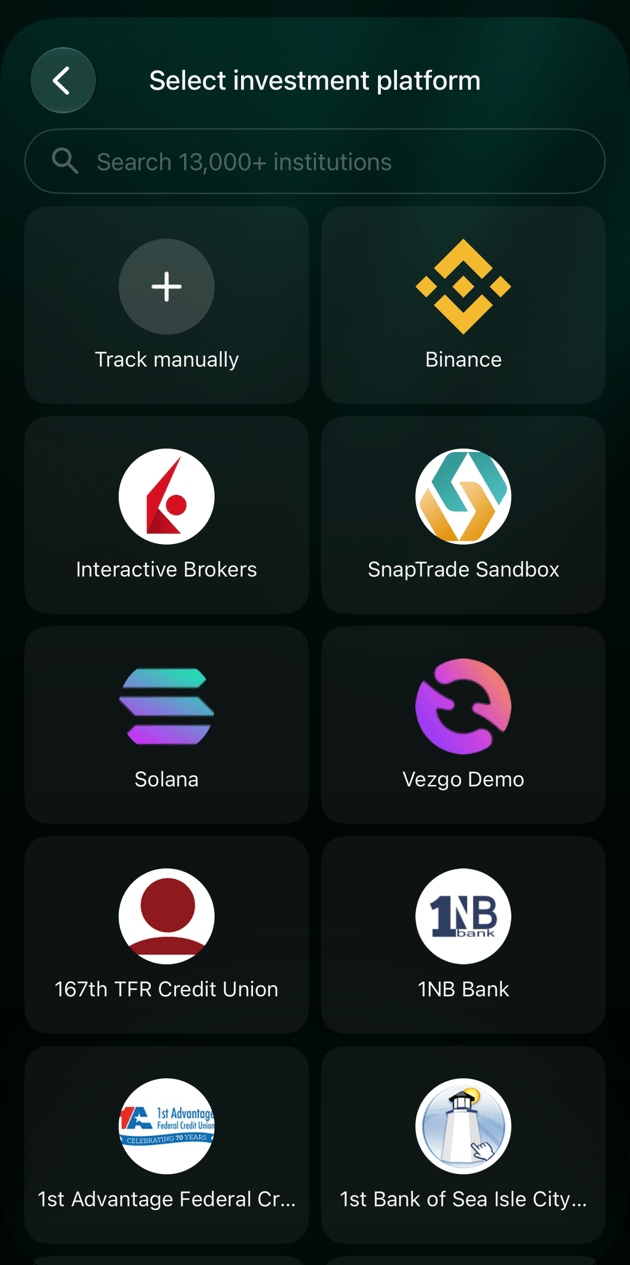
**口座**を開き、**口座を追加**を選択してから、**株式・暗号資産**を選択します。**投資プラットフォームを選択**には、最初に**手入力で管理**が表示され、その下に連携できる証券会社や暗号資産のプラットフォームが並びます。
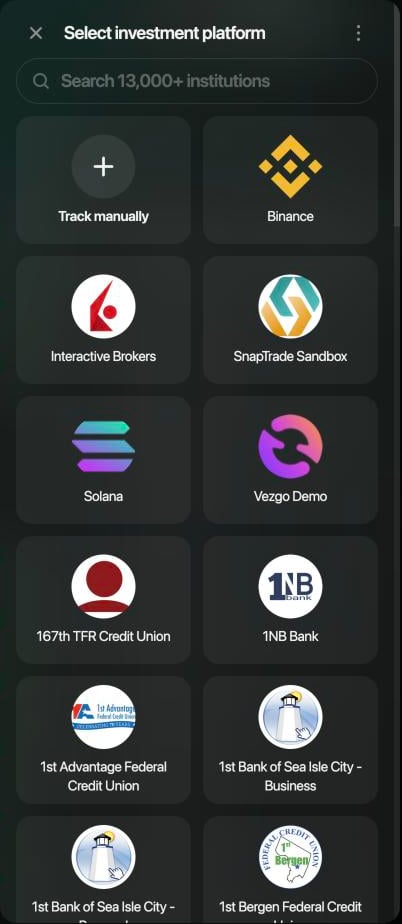 **その他**またはタブバーから**口座**を開き、+、**株式・暗号資産**の順にタップします。Androidアプリでは、すぐに手入力の口座が開きます。投資プラットフォームを連携するには、Webアプリを使ってください。
**その他**またはタブバーから**口座**を開き、+、**株式・暗号資産**の順にタップします。**投資プラットフォームを選択**には、**手入力で管理**と、連携できるプラットフォームが表示されます。
一覧には、Interactive BrokersなどiOSアプリでは連携できないプラットフォームもあります。その場合、アプリには英語で**Provider not supported**と表示されます。それらはWebで連携してください。
**その他**またはタブバーから**口座**を開き、+、**株式・暗号資産**の順にタップします。Androidアプリでは、すぐに手入力の口座が開きます。投資プラットフォームを連携するには、Webアプリを使ってください。
**その他**またはタブバーから**口座**を開き、+、**株式・暗号資産**の順にタップします。**投資プラットフォームを選択**には、**手入力で管理**と、連携できるプラットフォームが表示されます。
一覧には、Interactive BrokersなどiOSアプリでは連携できないプラットフォームもあります。その場合、アプリには英語で**Provider not supported**と表示されます。それらはWebで連携してください。
手入力の投資口座を追加する
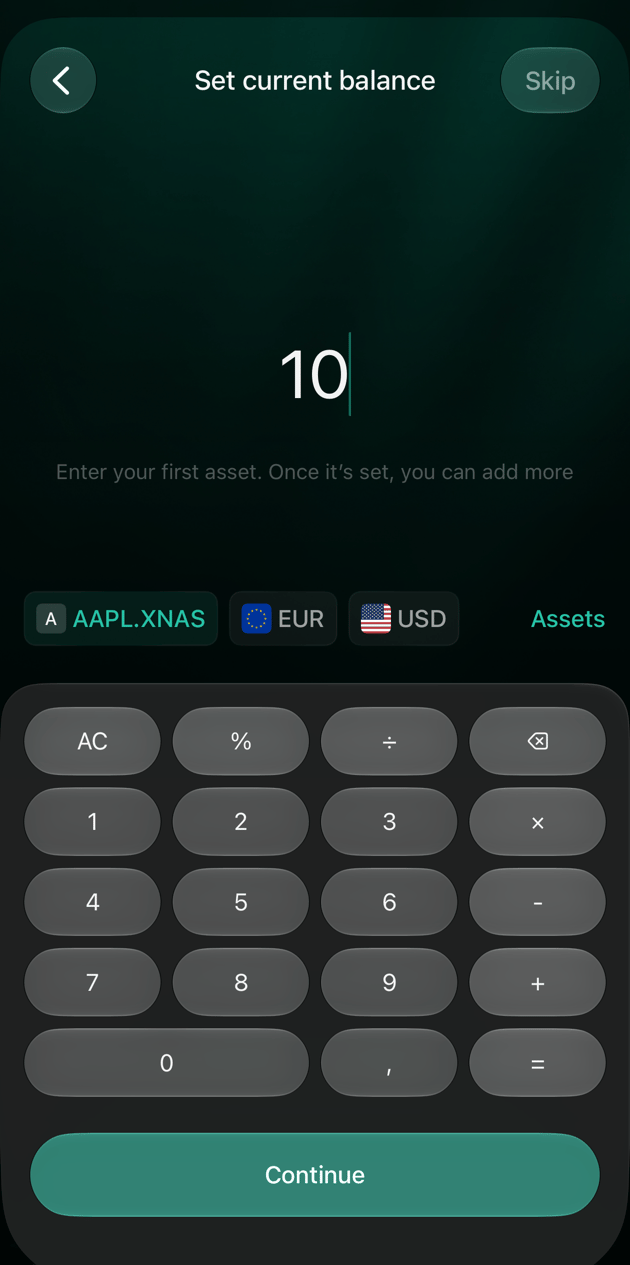
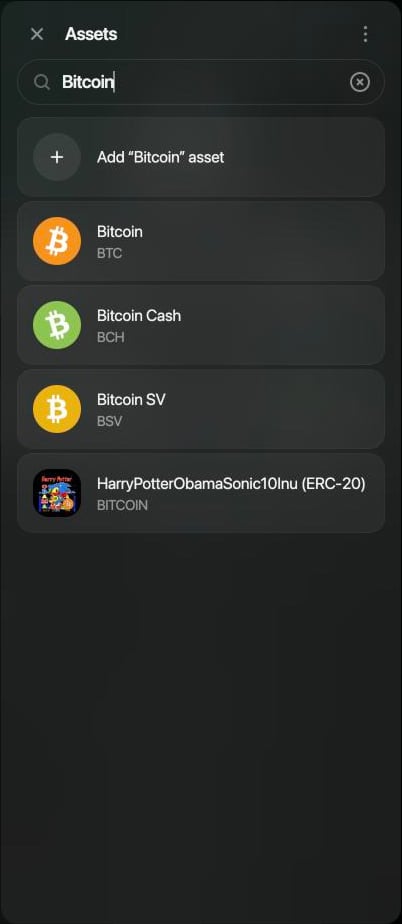
この例では、証券口座を**Nest egg**という名前の手入力の口座として管理し、Apple株10株から始めます。保有銘柄は、ティッカーまたは名前で検索します。株式は取引所付きで表示され、たとえばNASDAQのAppleは**AAPL.XNAS**です。同じ名前の資産が複数あることもあるので、選ぶ前に各名前の下にあるティッカーを確かめてください。
1. **口座**を開き、**口座を追加**を選択してから、**株式・暗号資産**を選択します。
2. **投資プラットフォームを選択**で、**手入力で管理**を選択します。
3. **Nest egg**などの名前を入力し、**続ける**を選択します。
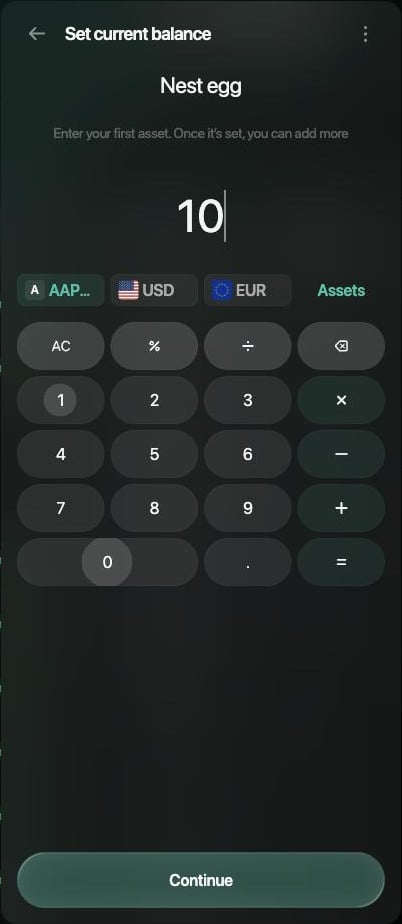
4. **現在の残高を設定**で**資産**を選択し、**Apple**などの銘柄を検索します。ティッカーが**AAPL.XNAS**のApple Inc.を選びます。
5. 保有している株数(たとえば**10**)を入力し、**続ける**を選択します。
6. **保存**を選択します。
 次の銘柄を追加するには、口座を開いて**残高**の横の**追加**を選択します。資産を検索して数量を入力し、**保存**を選択します。
 1. **その他**またはタブバーから**口座**を開き、+、**株式・暗号資産**の順にタップします。
2. **Nest egg**などの名前を入力します。
3. finerdが、スペースの基本通貨で残高0の行を追加します。**残高**の下のその行をタップし、**その他の資産**をタップして、**Apple**などの銘柄を検索します。ティッカーが**AAPL.XNAS**のApple Inc.を選びます。
4. 保有している株数(たとえば**10**)を入力し、**完了**をタップします。
5. **保存**をタップします。
次の銘柄を追加するには、口座を開いて**残高**の横の**追加**をタップします。
1. **その他**またはタブバーから**口座**を開き、+、**株式・暗号資産**の順にタップします。
2. **投資プラットフォームを選択**で、**手入力で管理**をタップします。
3. **Nest egg**などの名前を入力し、**保存**をタップします。
4. **現在の残高を設定**で**資産**をタップし、**Apple**などの銘柄を検索します。ティッカーが**AAPL.XNAS**のApple Inc.を選びます。
5. 保有している株数(たとえば**10**)を入力し、**続ける**をタップします。
6. 口座の内容を確かめて、**保存**をタップします。
次の銘柄を追加するには、口座を開いて**残高**の横の**追加**をタップします。
finerdは、新しい銘柄の数量をそれぞれ**初期残高**(英語で作成したスペースでは**Initial balance**)として記録します。数量が変わったら、[照合済み残高](/ja/verified-balance#add-a-verified-balance)で更新するか、下の説明のとおり購入や売却を記録します。
1. **その他**またはタブバーから**口座**を開き、+、**株式・暗号資産**の順にタップします。
2. **Nest egg**などの名前を入力します。
3. finerdが、スペースの基本通貨で残高0の行を追加します。**残高**の下のその行をタップし、**その他の資産**をタップして、**Apple**などの銘柄を検索します。ティッカーが**AAPL.XNAS**のApple Inc.を選びます。
4. 保有している株数(たとえば**10**)を入力し、**完了**をタップします。
5. **保存**をタップします。
次の銘柄を追加するには、口座を開いて**残高**の横の**追加**をタップします。
1. **その他**またはタブバーから**口座**を開き、+、**株式・暗号資産**の順にタップします。
2. **投資プラットフォームを選択**で、**手入力で管理**をタップします。
3. **Nest egg**などの名前を入力し、**保存**をタップします。
4. **現在の残高を設定**で**資産**をタップし、**Apple**などの銘柄を検索します。ティッカーが**AAPL.XNAS**のApple Inc.を選びます。
5. 保有している株数(たとえば**10**)を入力し、**続ける**をタップします。
6. 口座の内容を確かめて、**保存**をタップします。
次の銘柄を追加するには、口座を開いて**残高**の横の**追加**をタップします。
finerdは、新しい銘柄の数量をそれぞれ**初期残高**(英語で作成したスペースでは**Initial balance**)として記録します。数量が変わったら、[照合済み残高](/ja/verified-balance#add-a-verified-balance)で更新するか、下の説明のとおり購入や売却を記録します。
数量と評価額
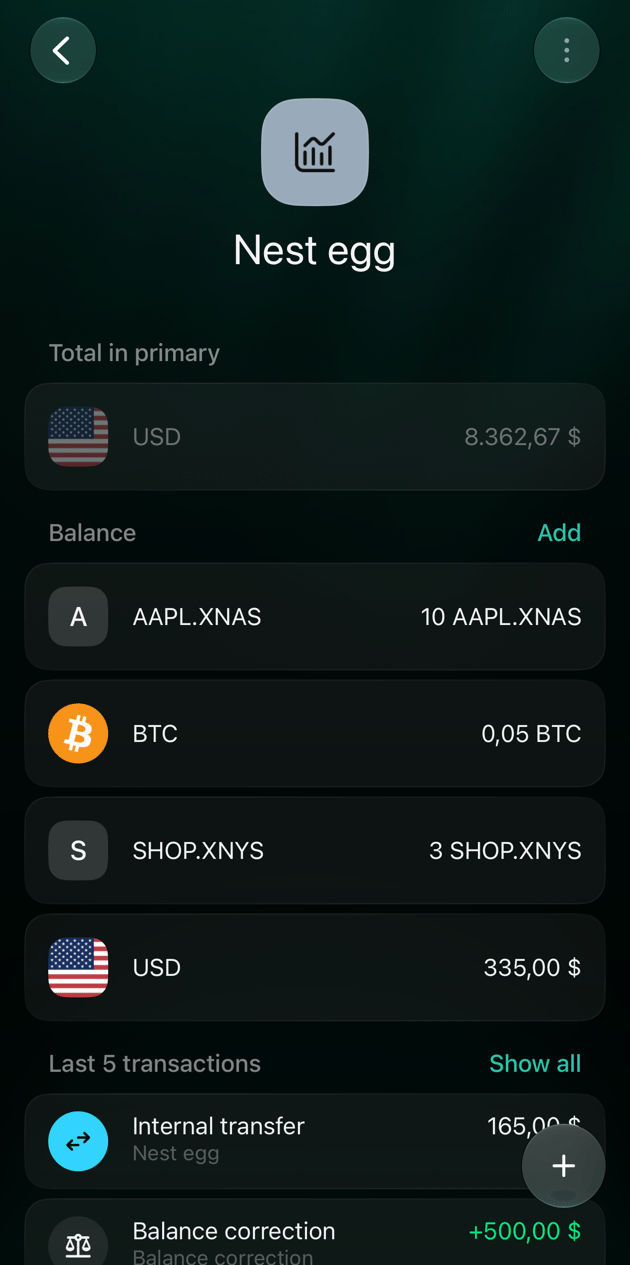
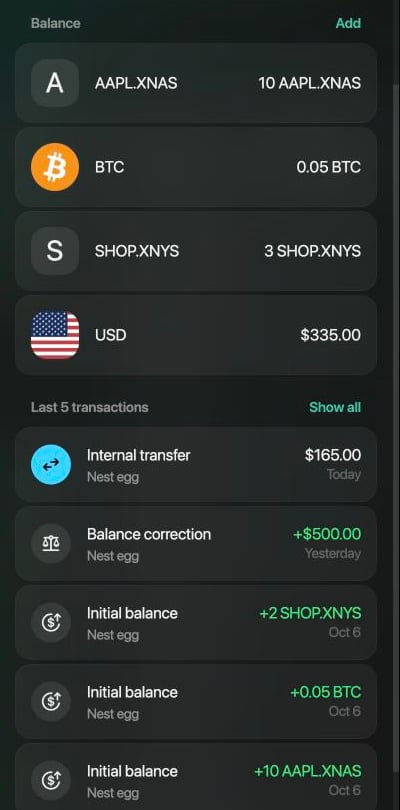
保有銘柄は、それぞれ独自の単位の残高です。口座には1株あたりの価格ではなく、**10 AAPL.XNAS**や**0.05 BTC**のように保有している数量が表示されます。口座に残高が2つ以上あると、**基本通貨での合計**に、それらを合わせた評価額がスペースの[基本通貨](/ja/getting-started/initial-setup#primary-currency)で表示されます。この例では、10 AAPL.XNAS、0.05 BTC、3 SHOP.XNYS、335 USDの合計が\$8,362.67になります。
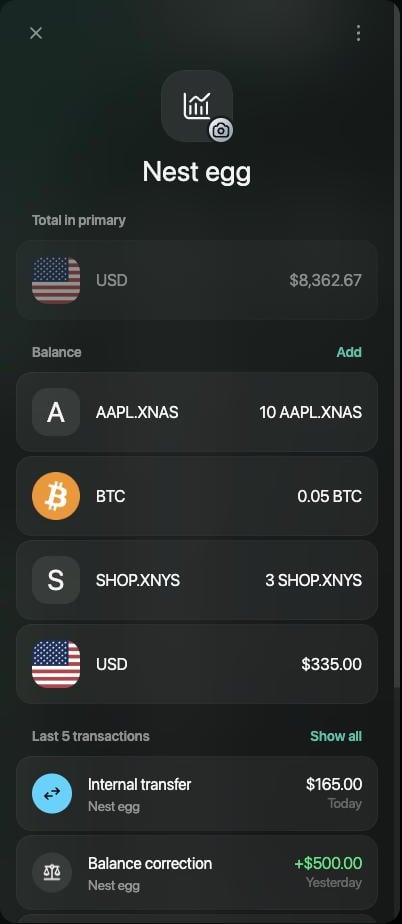 finerdは、市場データの提供元から得た日々の終値で保有銘柄を評価し、平日に更新します。日次の価格を使うため、評価額は日中の相場の動きには追従しません。数量が変わらなくても、価格や為替レートが変わると評価額も変わります。
finerdに価格がない銘柄も数量は表示されますが、**基本通貨での合計**、**口座**の合計、[純資産](/ja/reports/net-worth)には含まれません。
finerdは、市場データの提供元から得た日々の終値で保有銘柄を評価し、平日に更新します。日次の価格を使うため、評価額は日中の相場の動きには追従しません。数量が変わらなくても、価格や為替レートが変わると評価額も変わります。
finerdに価格がない銘柄も数量は表示されますが、**基本通貨での合計**、**口座**の合計、[純資産](/ja/reports/net-worth)には含まれません。
finerdにない銘柄を追加する
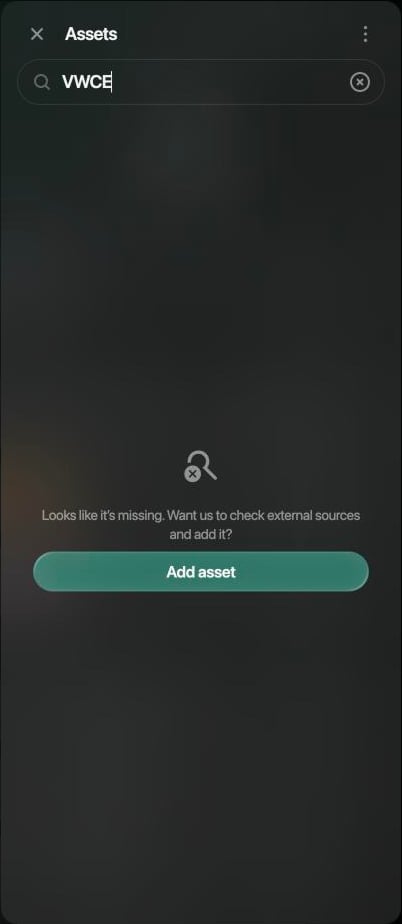
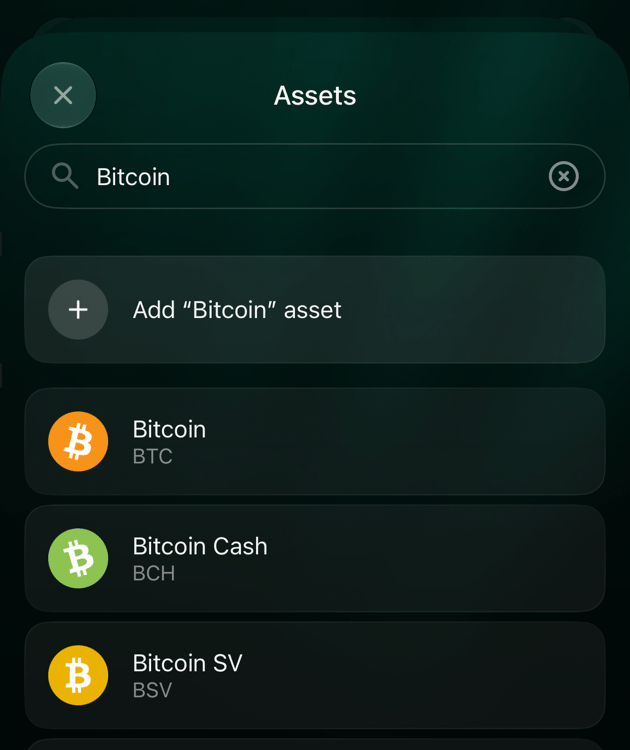
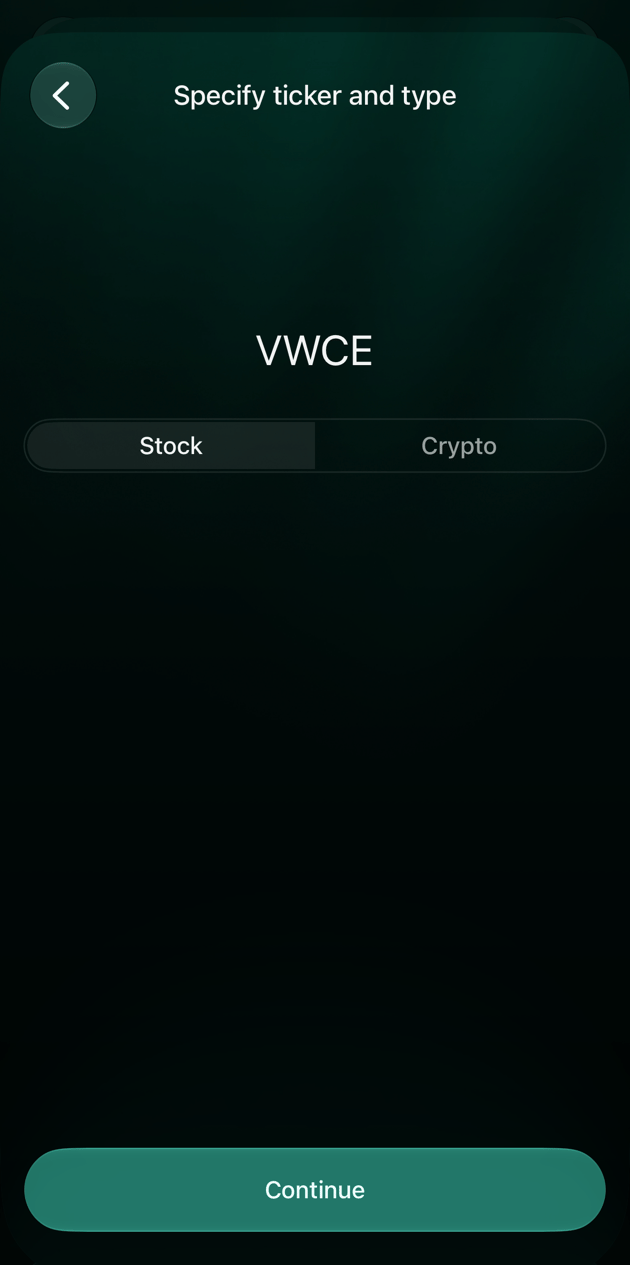
finerdが管理できるのは価格を取得できる資産だけなので、自分で価格を決めた資産は作成できません。検索で保有銘柄が見つからない場合は、finerdが外部の市場データで探して一覧に追加できます。
1. 資産の検索で**資産を追加**を選択します。WebとiOSでは、結果の上部にある**資産「名前」を追加**も選択できます。
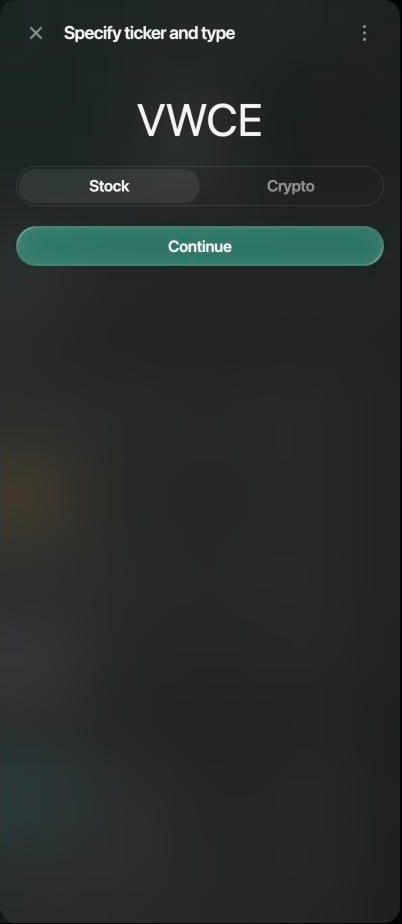
2. **ティッカーと種類を指定**でティッカーを入力し、**株式**か**暗号資産**を選んで**続ける**を選択します。最初に選択されているのは、Webでは**暗号資産**、AndroidとiOSでは**株式**です。
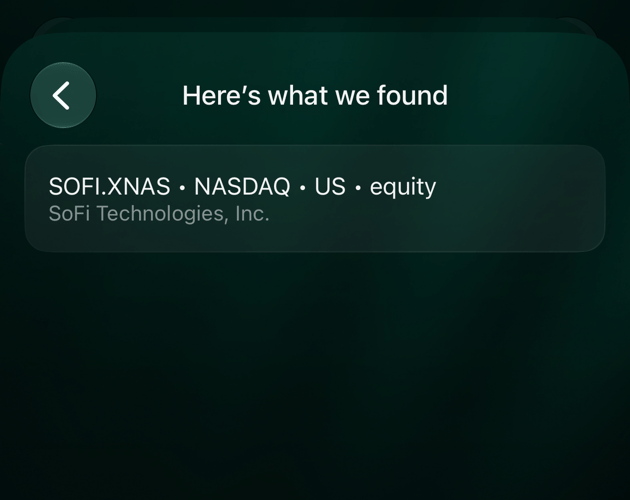
3. finerdが資産を見つけると、その資産が追加されます。Webでは、finerdがすぐに追加して数量を尋ねます。AndroidとiOSでは**見つかった結果**の下に表示されるので、タップして追加します。
結果に**今回は見つかりませんでした**と表示された場合、finerdが使う市場データにそのティッカーは含まれておらず、その銘柄は管理できません。ティッカーと種類を確かめて、もう一度試してください。
残高の**その他の資産**をタップし、ティッカーを検索します。結果に**資産が見つかりません**と表示された場合は、**資産を追加**をタップします。
残高の**資産**をタップしてティッカーを検索し、**資産を追加**または**資産「名前」を追加**をタップします。iOSアプリは検索した語を引き継がないので、**ティッカーと種類を指定**でティッカーを入力します。
投資口座の現金
証券口座にある投資していないお金は、同じ口座の中の通貨の残高です。銘柄と同じように追加し、ティッカーの代わりに**USD**などの通貨を選びます。この例では、**Nest egg**の株式と暗号資産の横にUSDの残高があります。
finerdは初期設定で、株式・暗号資産の口座を投資として扱います。その口座を日々の支出に使っている場合は、銀行口座として扱うように設定します。すると、その口座のすべての取引がレポートで通常の支出として表示されます。元に戻すには、**投資として扱う**を選びます。
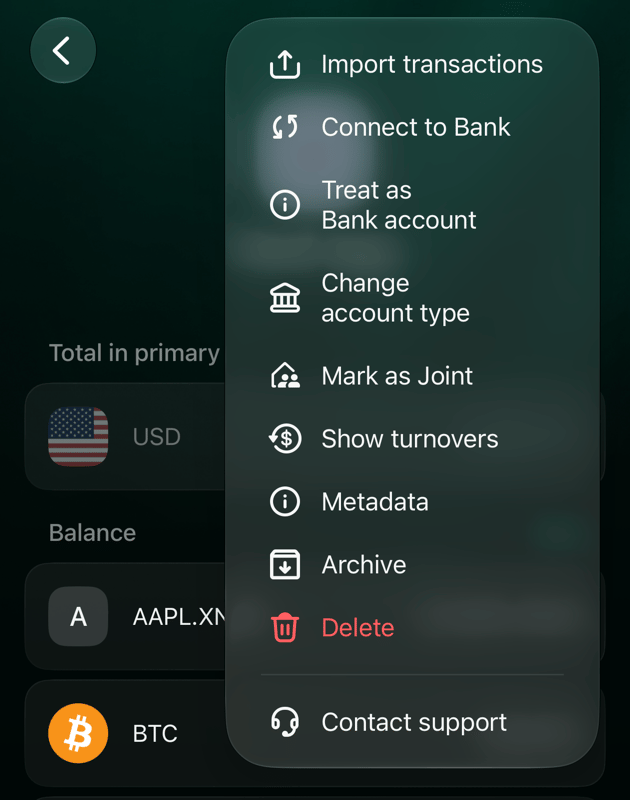
口座を開き、右上の⋮、**銀行口座として扱う**の順に選択します。表示されたダイアログで、もう一度**銀行口座として扱う**を選択します。
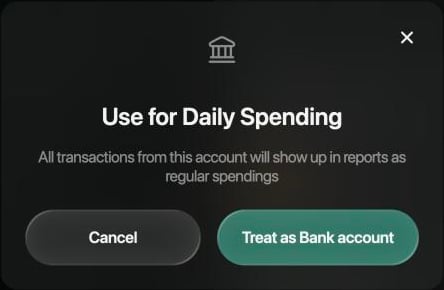 Androidアプリはこの設定に従いますが、設定の変更はできません。WebまたはiOSアプリを使ってください。
口座を開き、右上の⋮、**銀行口座として扱う**の順にタップします。表示されたシートで、もう一度**銀行口座として扱う**をタップします。やめる場合は、シートを下にスワイプします。
Androidアプリはこの設定に従いますが、設定の変更はできません。WebまたはiOSアプリを使ってください。
口座を開き、右上の⋮、**銀行口座として扱う**の順にタップします。表示されたシートで、もう一度**銀行口座として扱う**をタップします。やめる場合は、シートを下にスワイプします。
購入や売却を記録する
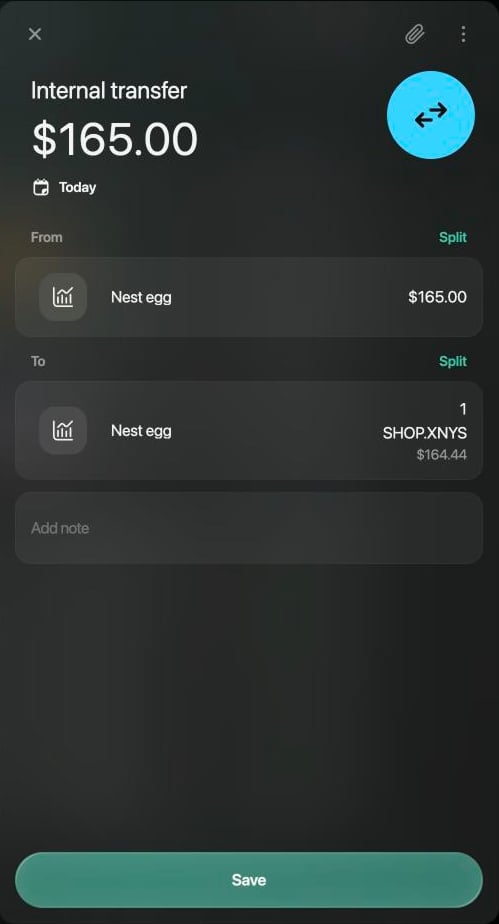
連携口座では、売買がプラットフォームから取り込まれます。手入力の口座では、購入を同じ口座の中での両替として記録します。現金が出ていき、株式が入ってきます。たとえば**Nest egg**でSHOP.XNYSを1株、165 USDで買うと、500 USDが335 USDになり、2 SHOP.XNYSが3になります。売却を記録するには、同じ方法で株式を現金に両替します。
1. 口座を開いて**取引を追加**を選択し、**両替**を選択します。
2. **振替元の口座**で、**Nest egg**などの口座を選びます。
3. 両替する金額はいくらですか?で**USD**を選び、**165**と入力して**続ける**を選択します。
4. **両替先**で、同じ口座を選びます。
5. **受け取った金額を入力**で**SHOP.XNYS**を選び、**1**と入力して**続ける**を選択します。
6. **出どころ**と**行き先**を確かめて、**保存**を選択します。
1. **ホーム**または**取引**で+をタップし、**資産の両替**をタップします。
2. **両替元**で、**Nest egg**などの口座をタップします。
3. 両替する金額はいくらですか?で**USD**を選び、**165**と入力して**続ける**をタップします。
4. **両替先**で、同じ口座をタップします。
5. 受け取る金額はいくらですか?で**SHOP.XNYS**を選び、**1**と入力して**続ける**をタップします。
6. 両替の内容を確かめて、**保存**をタップします。
1. **ホーム**、**取引**、または口座で+をタップし、**両替**をタップします。
2. **振替元の口座**で、**Nest egg**などの口座をタップします。
3. 両替する金額はいくらですか?で**USD**を選び、**165**と入力して**続ける**をタップします。
4. **両替先**で、同じ口座をタップします。
5. **受け取った金額を入力**で、**SHOP.XNYS**が表示されていなければ**資産**をタップして選び、**1**と入力して**続ける**をタップします。
6. **出どころ**と**行き先**を確かめて、**保存**をタップします。
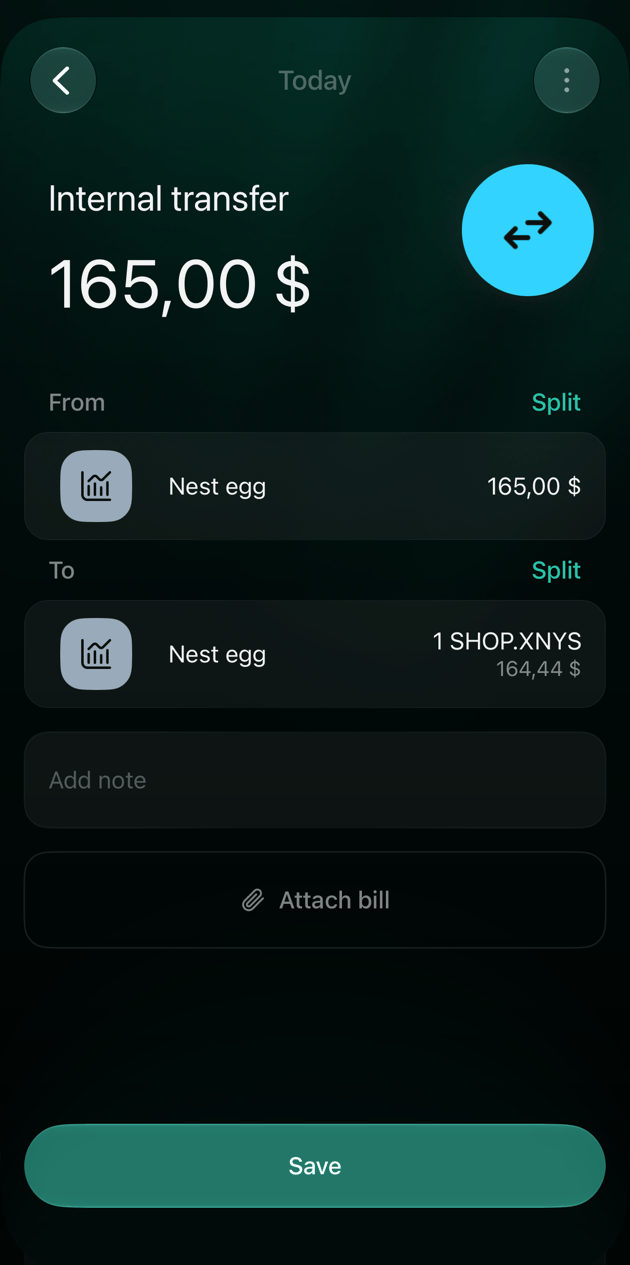 購入は**取引**に**口座間振替**(英語で作成したスペースでは**Internal transfer**)として表示されます。finerdは、2つの金額を自身の価格データと比べます。証券会社が手数料を取ったなどの理由で差が大きい場合、finerdは差額が手数料かどうかを尋ねます。**手数料を追加**を選ぶと差額が別の手数料の行として記録され、**このままにする**を選ぶと2つの金額だけが残ります。[金額が一致しないとき](/ja/transactions/transfer-or-exchange#fees)をご覧ください。
投資が表示される場所
株式・暗号資産の口座は**口座**で独自のグループにまとまり、グループの評価額が基本通貨で表示されます。[純資産](/ja/reports/net-worth)では、保有銘柄の評価額がほかの口座に加算され、合計の推移が表示されます。
マンションや車などの資産を管理するには、[**資産**の口座を追加](/ja/investments/track-property)します。[口座を作成して設定する](/ja/accounts/create-account#account-types)もご覧ください。
関連記事
* [口座を作成して設定する](/ja/accounts/create-account)
* [銀行を連携する](/ja/institutions/connect-institution)
* [照合済み残高](/ja/verified-balance)
* [純資産を把握する](/ja/reports/net-worth)
This documentation is built and hosted on [Mintlify](https://mintlify.com), a developer documentation platform.