> ## Documentation Index
> Fetch the complete documentation index at: https://help.finerd.ai/llms.txt
> Use this file to discover all available pages before exploring further.

# 銀行連携を修正または再連携する

> 連携中の銀行が同期しているかを確認する方法と、finerdに「再連携が必要です」や期限切れ間近の連携が表示されたときの対処法を説明します。

連携中の銀行は、新しい取引を自動でfinerdに送ります。ときどき、銀行から再度のサインインを求められます。そのタイミングと対処法は、連携の状態でわかります。

<h2 id="connection-status">
  連携状態を確認する
</h2>

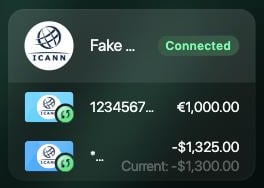
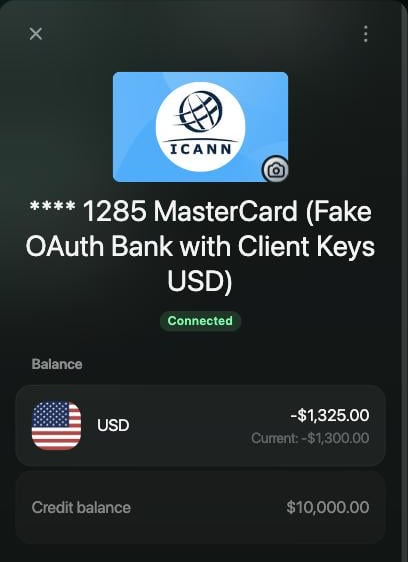
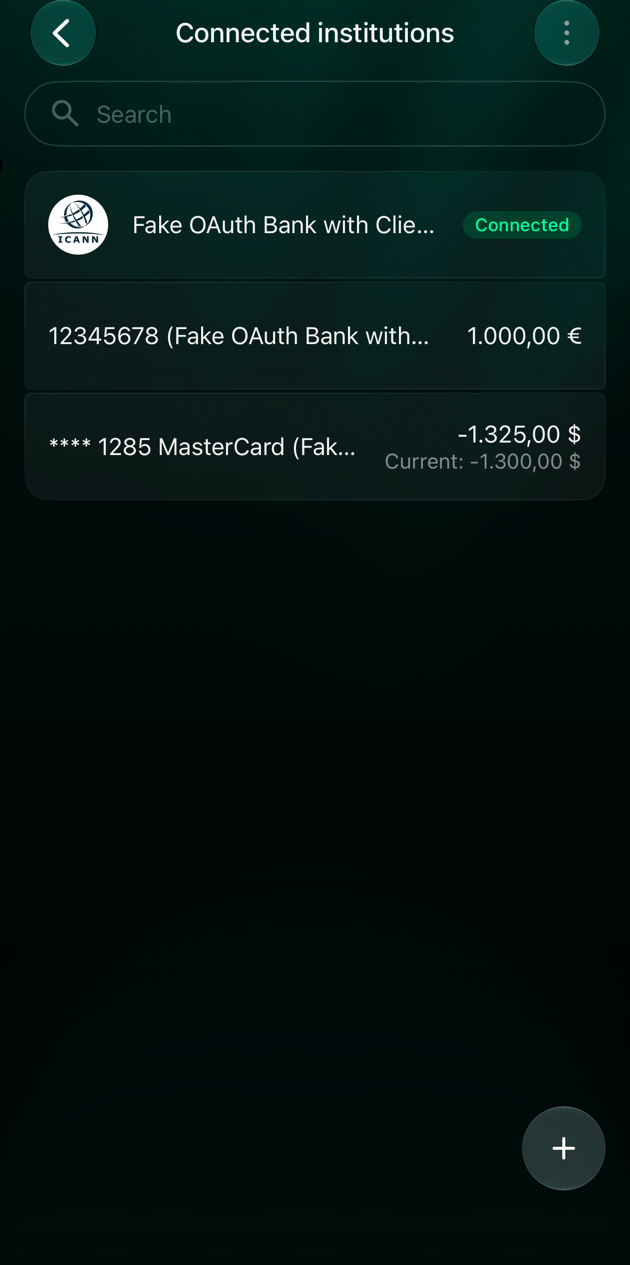
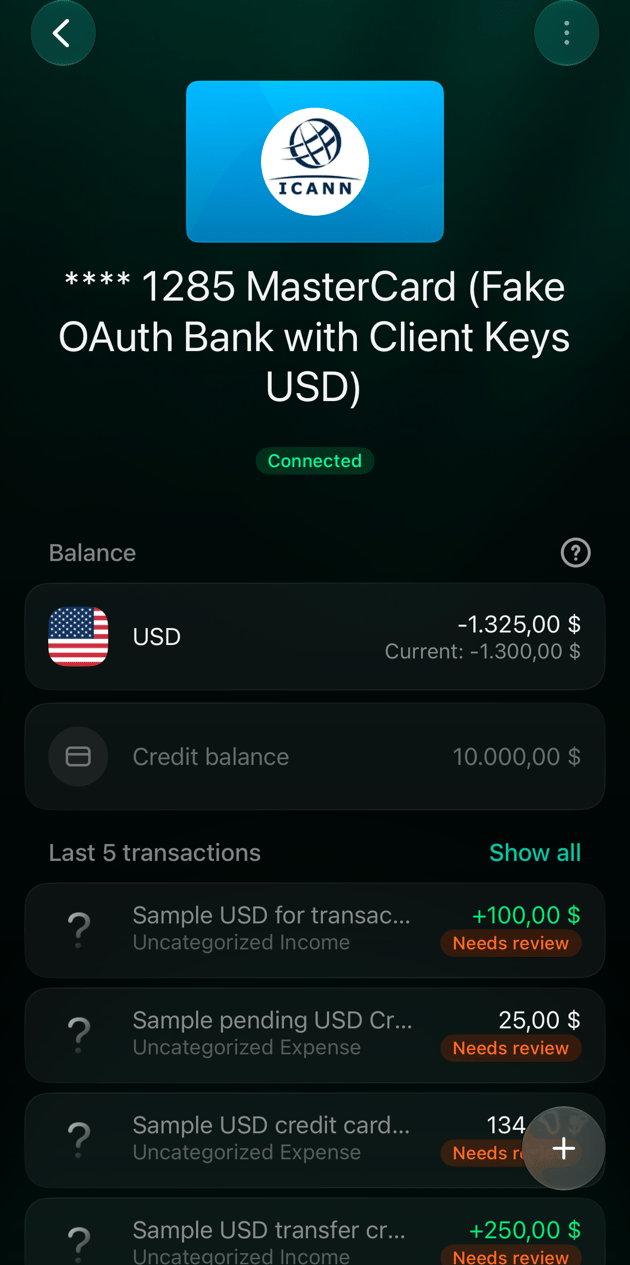
連携中の銀行には、それぞれ状態があります。finerdは、**金融機関**の銀行の横、銀行の画面、その銀行の各口座に状態を表示します。

| 状態 | 意味 | 対処法 |
| - | - | - |
| **連携中** | 銀行が新しい取引を自動でfinerdに送っています。 | 必要ありません。 |
| **連携中…** | finerdが連携を設定しています（たとえば、銀行を連携した直後）。 | 数分待ちます。銀行の画面で口座を選ぶよう求められたら、口座を選んで連携します。 |
| **最初の取引を待っています…** | PrivatBankは連携済みですが、finerdはまだ最初の利用通知メールを処理していません。それまでWebでは、口座の残高の代わりにダッシュが表示されます。 | 必要ありません。PrivatBankのメールが届くたびに利用が表示されます。届かない場合は、[取引が表示されない場合](/ja/institutions/connect-privatbank#troubleshooting)をご覧ください。 |
| **再連携が必要です** | 銀行が再度のサインインを求めています。サインインするまで、新しい取引は届きません。 | **再連携**を選択し、銀行にサインインします。 |

一部の銀行では、アクセスできる期間が限られています。期限まで1週間以内になると、状態は**連携中**のままでも、銀行の画面に**銀行の連携はあと5日で期限切れになります**（AndroidとiOSでは**銀行の連携は5日後に期限切れになります**）のような警告と**再連携**ボタンが表示されます。取引が届き続けるよう、期限が来る前に再連携してください。

銀行が**再連携が必要です**のままだと、finerdはいずれその連携を解除します。最後の数日間は、銀行の画面に残りの日数が表示されます（たとえば**あと3日以内に金融機関を再連携しないと、自動的に連携が解除されます**）。

<Tabs>
  <Tab title="Web">
    1. **その他** → **金融機関**を開きます。各銀行の横に状態が表示されます。
    2. 銀行を選択すると、状態と口座が表示されます。

    連携中の口座には、**口座**と口座のパネルにも同じ状態が表示されます。銀行に対応が必要な場合は、口座のパネルの下部にも**再連携**が表示されます。

    <div style={{ display: "grid", gridTemplateColumns: "repeat(auto-fit, minmax(min(100%, 240px), 1fr))", gap: "20px", alignItems: "start" }}>
      <Frame caption="銀行の横に表示される状態。">
        <img src="https://mintcdn.com/finerdai/OIprfxtJ6cc-sLYD/images/institutions/reconnect-institution/web-status-list.png?fit=max&auto=format&n=OIprfxtJ6cc-sLYD&q=85&s=d8aa595d7a90346c0b44a8686929d984" alt="Connected institutionsページ。Connectedと表示された銀行と、その下の2つの口座。" width="264" height="188" data-path="images/institutions/reconnect-institution/web-status-list.png" />
      </Frame>

      <Frame caption="連携中の口座にも同じ状態が表示されます。">
        <img src="https://mintcdn.com/finerdai/OIprfxtJ6cc-sLYD/images/institutions/reconnect-institution/web-status-account.png?fit=max&auto=format&n=OIprfxtJ6cc-sLYD&q=85&s=9388e7afcf32854666f931407874fb10" alt="連携中のクレジットカードの口座パネル。名前の下にConnectedの状態。" width="408" height="562" data-path="images/institutions/reconnect-institution/web-status-account.png" />
      </Frame>
    </div>
  </Tab>

  <Tab title="Android">
    1. **その他** → **金融機関**を開きます。各銀行のロゴに付いたアイコンで状態がわかります。連携中は緑の同期アイコン、連携の処理中はグレーのアイコン、対応が必要なときはオレンジの警告アイコンです。
    2. 銀行をタップすると、状態が表示されます。連携中の口座の画面にも同じ状態が表示されます。
  </Tab>

  <Tab title="iOS">
    1. **その他** → **金融機関**を開きます。各銀行の横に状態が表示されます。再連携が必要な銀行では、状態の代わりに同期ボタンが表示されます。タップすると再連携できます。
    2. 銀行をタップすると、状態と口座が表示されます。連携中の口座の画面にも同じ状態が表示され、銀行に対応が必要なときはメッセージも表示されます。

    <div style={{ display: "grid", gridTemplateColumns: "repeat(auto-fit, minmax(min(100%, 240px), 1fr))", gap: "20px", alignItems: "start" }}>
      <Frame caption="銀行の横に表示される状態。">
        <img src="https://mintcdn.com/finerdai/OIprfxtJ6cc-sLYD/images/institutions/reconnect-institution/ios-status-list.png?fit=max&auto=format&n=OIprfxtJ6cc-sLYD&q=85&s=4958ed6a21a2946c2dd222b3b8149101" alt="iOSのConnected institutions画面。Connectedと表示された銀行と、その下の2つの口座。" width="630" height="1265" data-path="images/institutions/reconnect-institution/ios-status-list.png" />
      </Frame>

      <Frame caption="連携中の口座にも同じ状態が表示されます。">
        <img src="https://mintcdn.com/finerdai/OIprfxtJ6cc-sLYD/images/institutions/reconnect-institution/ios-status-account.png?fit=max&auto=format&n=OIprfxtJ6cc-sLYD&q=85&s=fadc9c82b565d169c24748e0bb70e108" alt="連携中のクレジットカードのiOSの口座画面。名前の下にConnectedの状態。" width="630" height="1265" data-path="images/institutions/reconnect-institution/ios-status-account.png" />
      </Frame>
    </div>
  </Tab>
</Tabs>

<h2 id="reconnect">
  銀行を再連携する
</h2>

再連携は、初めて[銀行を連携する](/ja/institutions/connect-institution)ときと同じように進みます。違いは、すでにある銀行から始めることと、finerdの口座が同じ銀行口座に紐付いたままになることです。設定し直すものはありません。

1. **その他** → **金融機関**を開いて銀行を選択し、**再連携**を選択します。WebとiOSでは、その銀行の口座にも**再連携**があります。iOSでは、銀行の横の同期ボタンからも再連携できます。
2. 初めて連携したときと同じように、銀行にサインインしてアクセスを許可します。
3. finerdに戻り、口座が選択されたままになっているか確認します。iOSでは**保存**をタップします。
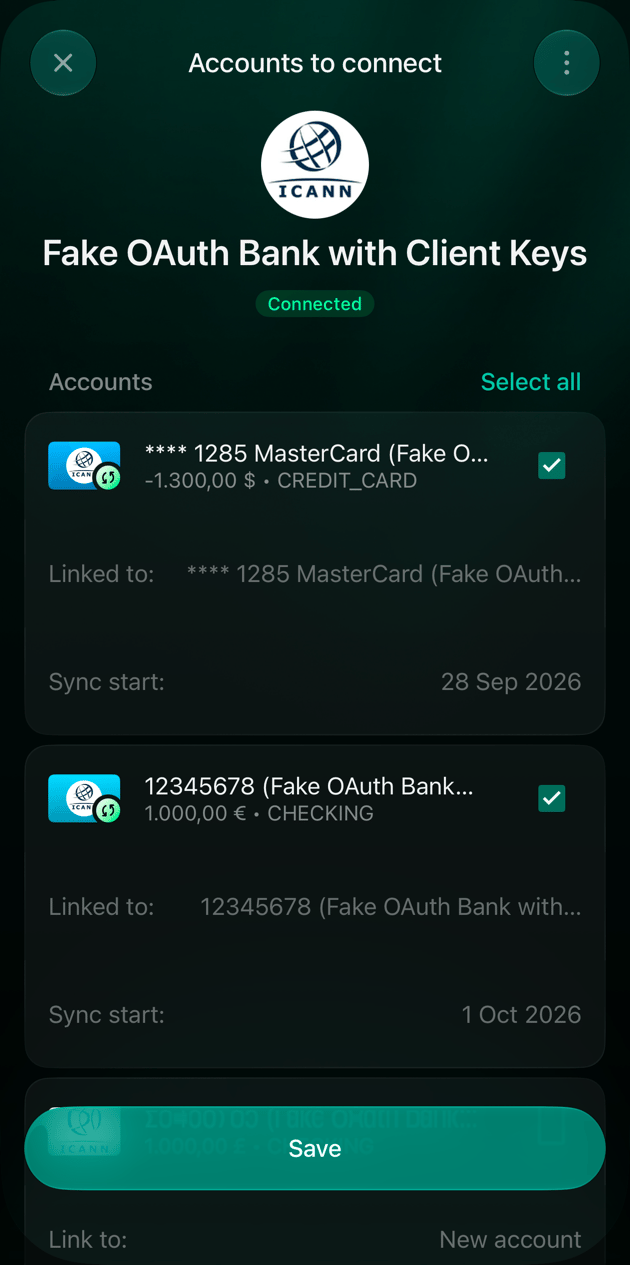
<Frame caption="iOSでは、口座の紐付けはそのまま残ります。「保存」をタップして完了します。">
  <img src="https://mintcdn.com/finerdai/OIprfxtJ6cc-sLYD/images/institutions/reconnect-institution/ios-reconnect-save.png?fit=max&auto=format&n=OIprfxtJ6cc-sLYD&q=85&s=519a4a20b80dbbc48243f3107031bada" width="345" alt="iOSのAccounts to connect画面。それぞれLinked toで同じfinerdの口座に紐付いた2つの銀行口座と、Save。" data-path="images/institutions/reconnect-institution/ios-reconnect-save.png" />
</Frame>

<h2 id="monobank-privatbank">
  monobankとPrivatBank
</h2>

この2つの銀行は、再連携の方法が異なります。

**monobank**。monobankアプリでアクセスを承認します。

* Webでは、**再連携**を選択します。finerdにQRコードが表示されるので、スマホで読み取り、monobankアプリで「Confirm」をタップしてfinerdに戻ります。アクセスが承認されると、finerdでmonobankのパネルが開きます。
* iOSアプリとAndroidアプリでは、**再連携**をタップし、**monobankを開く**をタップします。monobankアプリで「Confirm」をタップし、finerdに戻ります。
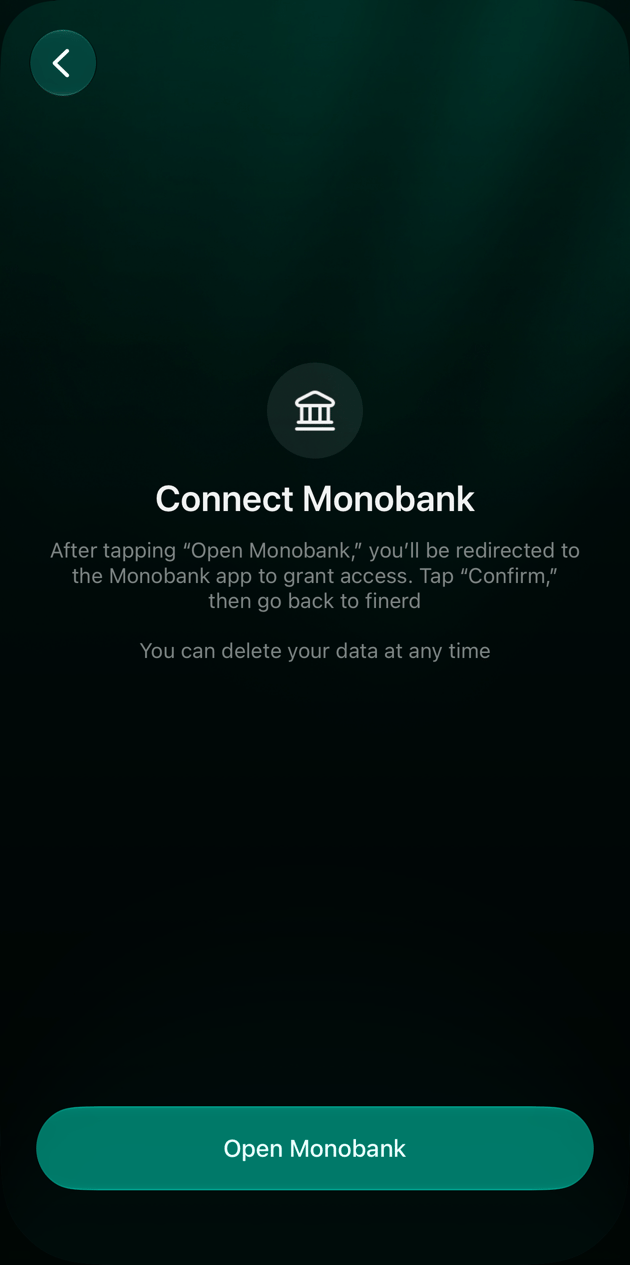
<Frame caption="iOSアプリでは、「monobankを開く」でmonobankアプリに移動します。">
  <img src="https://mintcdn.com/finerdai/OIprfxtJ6cc-sLYD/images/institutions/reconnect-institution/ios-monobank-open.png?fit=max&auto=format&n=OIprfxtJ6cc-sLYD&q=85&s=5ea551e05c181234a685df1dcf353848" width="345" alt="iOSのConnect Monobank画面。Open MonobankでMonobankアプリが開き、そこでConfirmをタップするという説明と、Open Monobankボタン。" data-path="images/institutions/reconnect-institution/ios-monobank-open.png" />
</Frame>

**PrivatBank**。Gmailを通して連携するため、**再連携**ボタンはありません。finerdからPrivatBankの再連携を求められたら、WebまたはiOSアプリで連携を解除し、同じGmailアドレス、同じ口座、同じカード番号の数字でもう一度連携します。次の利用通知メールが届くまで、PrivatBankには<strong>最初の取引を待っています…</strong>と表示されます。[PrivatBankをメールで連携する](/ja/institutions/connect-privatbank#troubleshooting)をご覧ください。

<h2 id="after-reconnecting">
  再連携したあと
</h2>

新しい取引がまた届くようになります。

finerdは、各口座の[現在の残高](/ja/verified-balance#current-balance)も銀行から取得します。finerdの取引の合計がそれと合わない場合、finerdは差額分の**残高の修正**（英語で作成したスペースでは**Balance correction**）を追加して、口座の残高を銀行の残高と一致させます。monobankなど一部の銀行では、finerdがその期間の取引を最大3か月前までさかのぼって銀行にもう一度要求します。抜けていた取引が届けば、修正額は小さくなるか、なくなります。

**残高の修正**が残る場合は、[差異を確認](/ja/verified-balance#review-a-discrepancy)して、何が抜けているかを探します。

<h2 id="still-not-working">
  それでも解決しない場合
</h2>

再連携しても取引が届かない場合は、銀行の画面からサポートに連絡し、連携の詳細を添えてください。

1. **その他** → **金融機関**を開き、銀行を選択します。
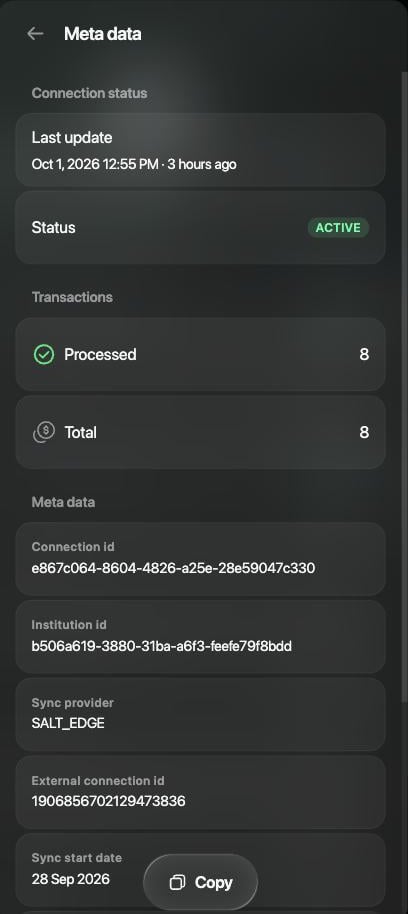
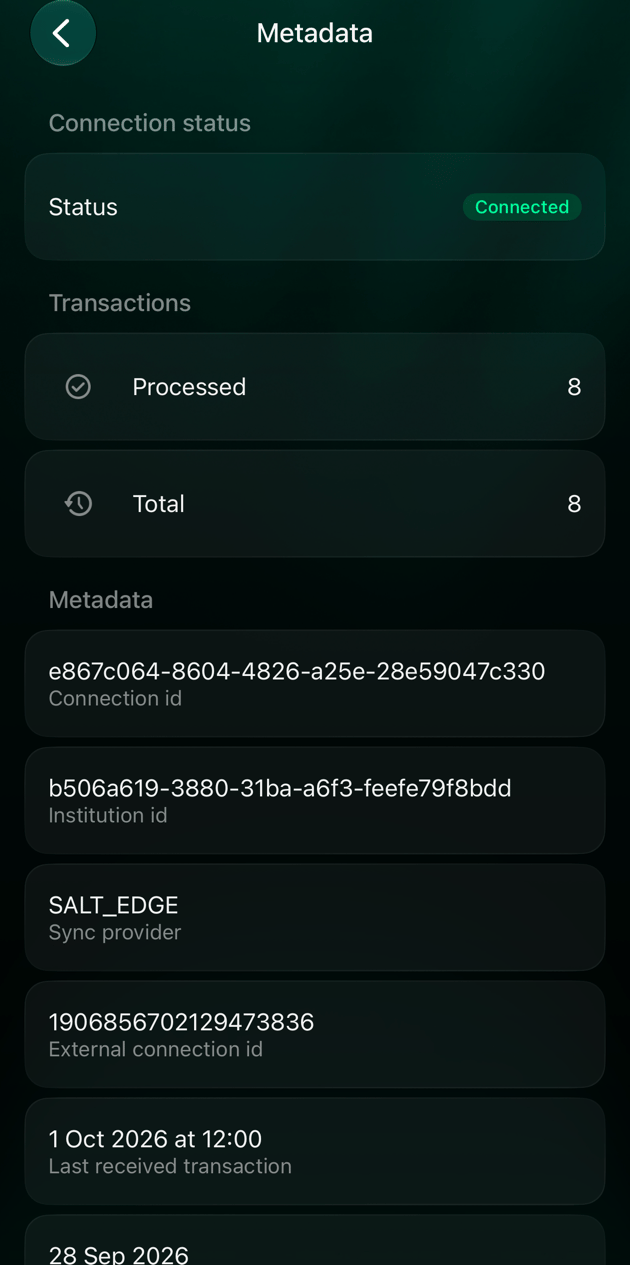
2. **⋮** → **メタデータ**を選択します。連携の状態、finerdが銀行から受け取った取引の数、連携IDなどの技術的な詳細が表示されます。
3. 詳細をコピーします。Webでは、**コピー**ですべてをコピーできます。アプリでは、行をタップするとその行がコピーされます。
4. 銀行の画面に戻り、<strong>⋮</strong> → **サポートに連絡**を選択して、メッセージに詳細を貼り付けます。

<div style={{ display: "grid", gridTemplateColumns: "repeat(auto-fit, minmax(min(100%, 240px), 1fr))", gap: "20px", alignItems: "start" }}>
  <Frame caption="Webのメタデータと「コピー」ボタン。">
    <img src="https://mintcdn.com/finerdai/OIprfxtJ6cc-sLYD/images/institutions/reconnect-institution/web-metadata.png?fit=max&auto=format&n=OIprfxtJ6cc-sLYD&q=85&s=9bf460258dd90f91d24d0bee0aa9e729" alt="Meta dataパネル。Connection status ACTIVE、8件中8件の取引を処理済み、連携IDと金融機関ID、Sync provider、Copy。" width="408" height="914" data-path="images/institutions/reconnect-institution/web-metadata.png" />
  </Frame>

  <Frame caption="iOSアプリのメタデータ。行をタップするとコピーできます。">
    <img src="https://mintcdn.com/finerdai/OIprfxtJ6cc-sLYD/images/institutions/reconnect-institution/ios-metadata.png?fit=max&auto=format&n=OIprfxtJ6cc-sLYD&q=85&s=e3ce5ffb612f174e0dda0630ff3a460c" alt="iOSのMetadata画面。Status Connected、8件中8件の取引を処理済み、連携IDと金融機関ID。" width="630" height="1265" data-path="images/institutions/reconnect-institution/ios-metadata.png" />
  </Frame>
</div>


This documentation is built and hosted on [Mintlify](https://mintlify.com), a developer documentation platform.