> ## Documentation Index
> Fetch the complete documentation index at: https://help.finerd.ai/llms.txt
> Use this file to discover all available pages before exploring further.

# 銀行の連携を解除する

> Web、Android、iOSで銀行や1つの口座の連携を解除する方法と、解除後の口座・取引・残高の扱い、もう一度連携する方法を説明します。

銀行の連携を解除すると、finerdはその銀行から新しい取引を受け取らなくなります。銀行の口座を解約したときや、finerdで自動的に管理する必要がなくなったときに使います。修羅場のない円満なお別れです。新しいメッセージは届かなくなりますが、ふたりの写真（取引）はアルバムに残ります。

<h2 id="disconnect-bank">
  銀行の連携を解除する
</h2>

連携の解除は銀行全体に適用されます。その銀行の連携中の口座すべてで、取引の自動更新が止まります。

<Tabs>
  <Tab title="Web">
    1. **その他** → **金融機関**を開き、銀行を選択します。
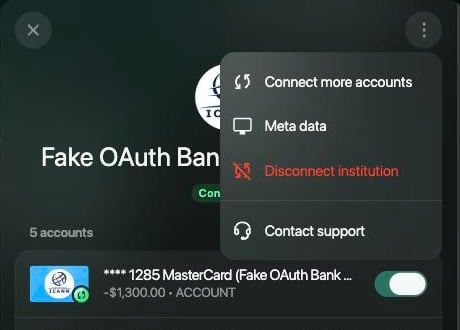
    2. **⋮** → **金融機関の連携を解除**を選択します。
    3. **連携を解除**を選択して確定します。銀行の連携を残す場合は、**キャンセル**を選択します。

    <div style={{ display: "grid", gridTemplateColumns: "repeat(auto-fit, minmax(min(100%, 240px), 1fr))", gap: "20px", alignItems: "start" }}>
      <Frame caption="「金融機関の連携を解除」は、銀行の⋮メニューにあります。">
        <img src="https://mintcdn.com/finerdai/gazJFhkYmNSP9UUp/images/institutions/disconnect-institution/web-menu.png?fit=max&auto=format&n=gazJFhkYmNSP9UUp&q=85&s=863dec2141820c0de7ef8b546c5c33cf" alt="⋮メニューを開いた銀行のパネル。Connect more accounts、Meta data、Disconnect institution、Contact support。" width="460" height="330" data-path="images/institutions/disconnect-institution/web-menu.png" />
      </Frame>

      <Frame caption="「連携を解除」を選択して確定します。">
        <img src="https://mintcdn.com/finerdai/gazJFhkYmNSP9UUp/images/institutions/disconnect-institution/web-confirm.png?fit=max&auto=format&n=gazJFhkYmNSP9UUp&q=85&s=15001aa5a5d0612628b1263463477e45" alt="Disconnect institution?ダイアログ。連携中のすべての口座で取引の自動更新が止まるという説明と、CancelとDisconnect。" width="410" height="286" data-path="images/institutions/disconnect-institution/web-confirm.png" />
      </Frame>
    </div>
  </Tab>

  <Tab title="Android">
    1. **その他** → **金融機関**を開き、銀行をタップします。
    2. **⋮** → **金融機関の連携を解除**をタップします。
    3. **連携を解除**をタップして確定します。
  </Tab>

  <Tab title="iOS">
    1. **その他** → **金融機関**を開き、銀行をタップします。
    2. **⋮** → **金融機関の連携を解除**をタップします。
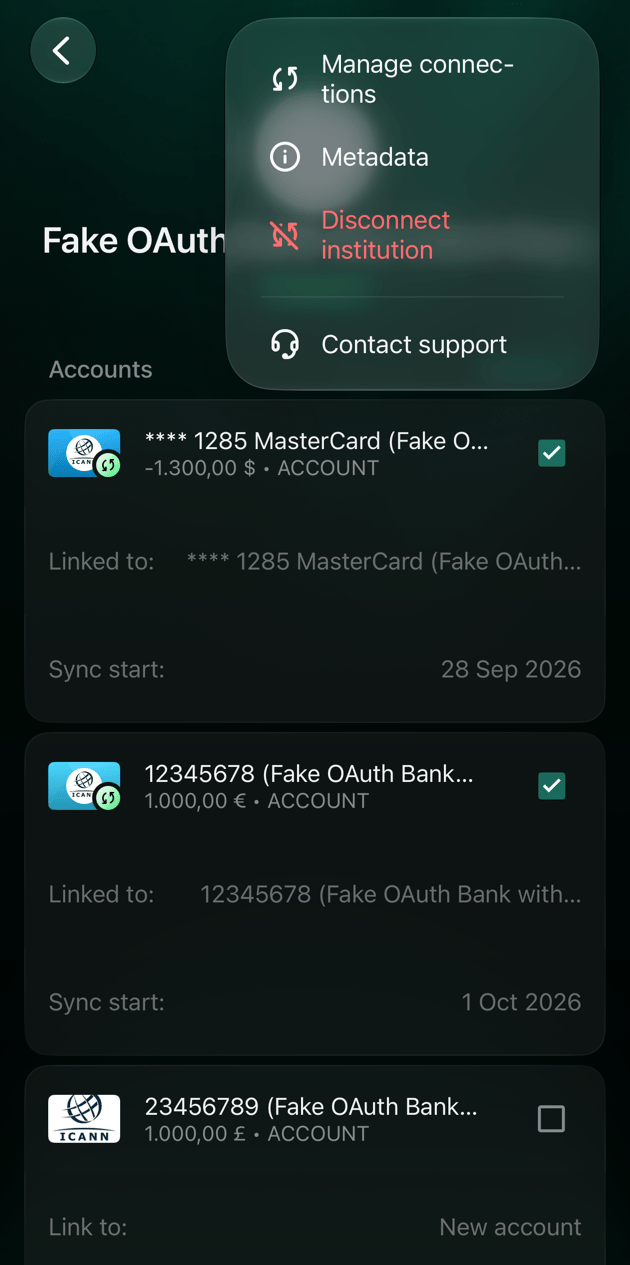
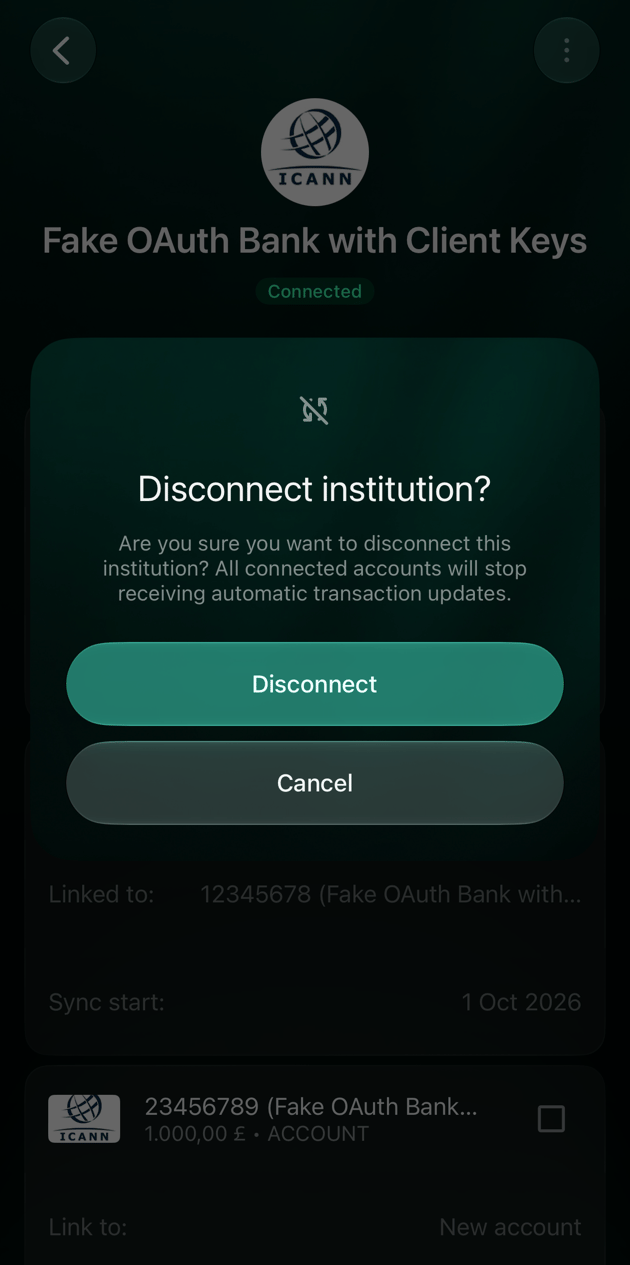
    3. **連携を解除**をタップして確定します。銀行の連携を残す場合は、**キャンセル**をタップします。

    <div style={{ display: "grid", gridTemplateColumns: "repeat(auto-fit, minmax(min(100%, 240px), 1fr))", gap: "20px", alignItems: "start" }}>
      <Frame caption="「金融機関の連携を解除」は、銀行の⋮メニューにあります。">
        <img src="https://mintcdn.com/finerdai/gazJFhkYmNSP9UUp/images/institutions/disconnect-institution/ios-menu.png?fit=max&auto=format&n=gazJFhkYmNSP9UUp&q=85&s=909ffeff939dd69ae6ab9504d2b2980e" alt="⋮メニューを開いたiOSの銀行画面。Manage connections、Metadata、Disconnect institution、Contact support。" width="630" height="1265" data-path="images/institutions/disconnect-institution/ios-menu.png" />
      </Frame>

      <Frame caption="「連携を解除」をタップして確定します。">
        <img src="https://mintcdn.com/finerdai/gazJFhkYmNSP9UUp/images/institutions/disconnect-institution/ios-confirm.png?fit=max&auto=format&n=gazJFhkYmNSP9UUp&q=85&s=bb30672821fda1254b05051c1d1c0073" alt="iOSのDisconnect institution?ダイアログ。連携中のすべての口座で取引の自動更新が止まるという説明と、DisconnectとCancel。" width="630" height="1265" data-path="images/institutions/disconnect-institution/ios-confirm.png" />
      </Frame>
    </div>
  </Tab>
</Tabs>

<h2 id="disconnect-account">
  1つの口座の同期を止める
</h2>

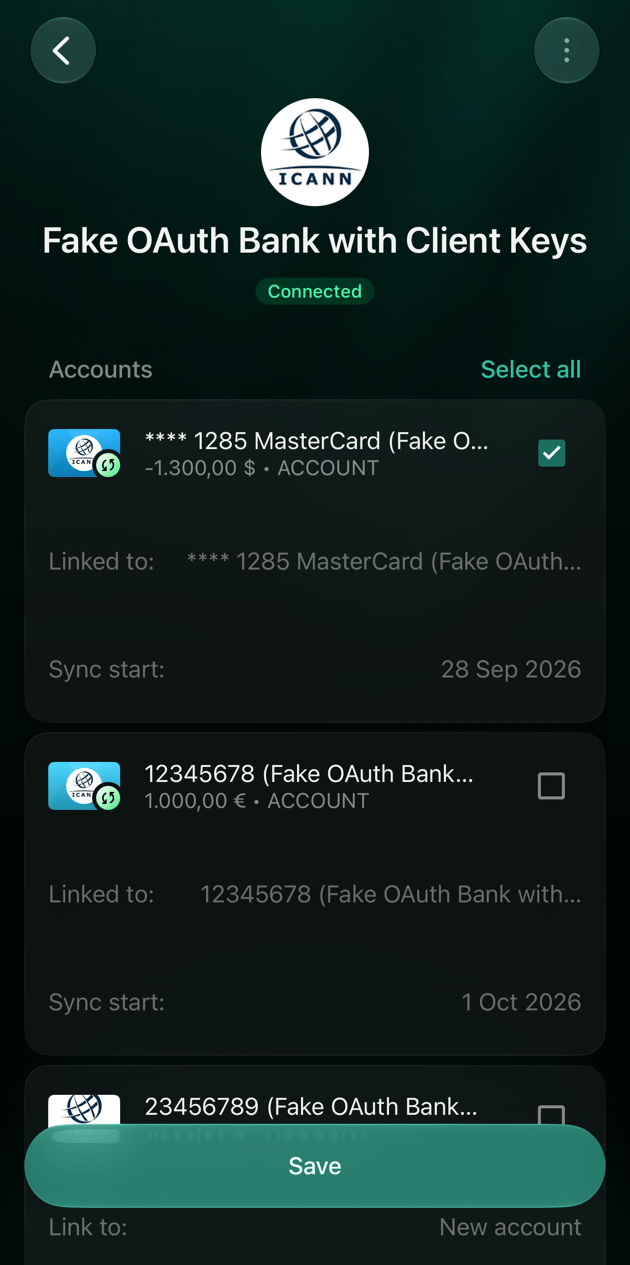
銀行の連携は残したまま一部の口座の同期だけを止めるには、銀行の画面でその口座をオフにして保存します。オフにした口座では、自動更新が止まります。すべての口座をオフにすると、ボタンがWebでは**金融機関の連携を解除**、アプリでは**連携を解除**に変わり、銀行全体の連携が解除されます。

PrivatBankの場合は、[連携したあと](/ja/institutions/connect-privatbank#after-connecting)の説明に従って、追跡するカードを変更します。

<Tabs>
  <Tab title="Web">
    1. **その他** → **金融機関**を開き、銀行を選択します。
    2. 同期を止めたい口座をオフにします。
    3. **保存**を選択します。

    連携中の口座で**アーカイブ**や**削除**を選ぶと、先に連携を解除するよう求められます。そこで**連携を解除**を選択すると、同じ銀行のパネルが開きます。
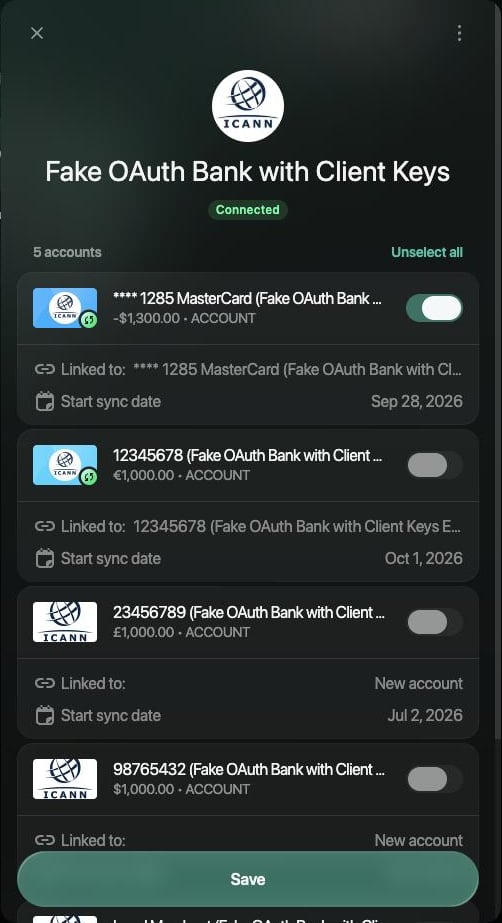
    <Frame caption="口座をオフにして、「保存」を選択します。">
      <img src="https://mintcdn.com/finerdai/gazJFhkYmNSP9UUp/images/institutions/disconnect-institution/web-account-off.png?fit=max&auto=format&n=gazJFhkYmNSP9UUp&q=85&s=f408f2ff971458ab53c7c329383285a9" width="300" alt="銀行のパネル。紐付け済みの口座の1つがオフ、もう1つはオンのままで、下部にSave。" data-path="images/institutions/disconnect-institution/web-account-off.png" />
    </Frame>
  </Tab>

  <Tab title="Android">
    1. **その他** → **金融機関**を開き、銀行をタップします。
    2. 同期を止めたい口座の横のチェックを外します。
    3. **保存**をタップします。
  </Tab>

  <Tab title="iOS">
    1. **その他** → **金融機関**を開き、銀行をタップします。
    2. 同期を止めたい口座の横のチェックを外します。
    3. **保存**をタップします。

    <Frame caption="口座のチェックを外して、「保存」をタップします。">
      <img src="https://mintcdn.com/finerdai/gazJFhkYmNSP9UUp/images/institutions/disconnect-institution/ios-account-off.png?fit=max&auto=format&n=gazJFhkYmNSP9UUp&q=85&s=db4279d3716abcde778abe207740671a" width="345" alt="iOSの銀行画面。紐付け済みの口座の1つはチェックが外れ、もう1つはチェックされたままで、下部にSave。" data-path="images/institutions/disconnect-institution/ios-account-off.png" />
    </Frame>
  </Tab>
</Tabs>

<h2 id="after-disconnecting">
  連携を解除したあと
</h2>

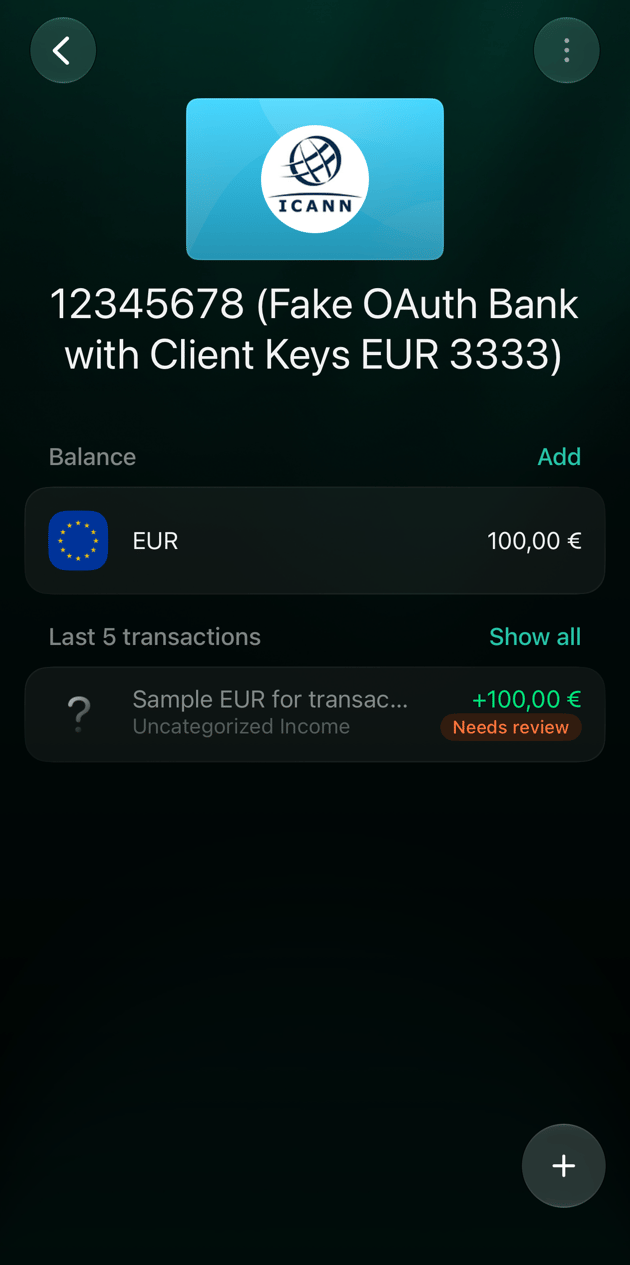
連携を解除した口座は、取引とともにfinerdに残ります。手入力の口座になり、銀行から新しい取引は届かなくなるので、自分で最新の状態に保ちます。

* **取引は残ります**。銀行からの新しい取引は届かなくなります。
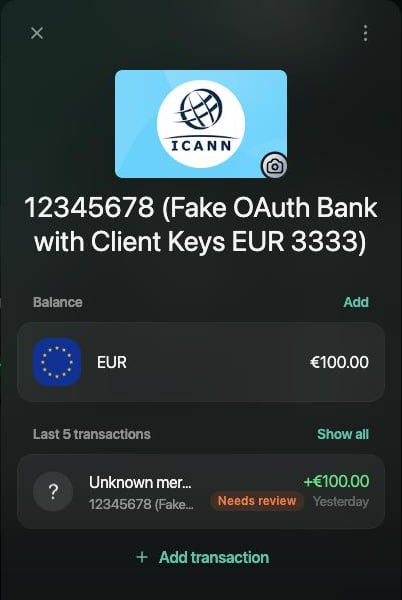
* **残高が変わることがあります**。finerdは、銀行から取得した残高（口座の照合済み残高にある**現在の残高**）と、**初期残高**（英語で作成したスペースでは**Initial balance**）など、それにもとづく記録を削除します。その後、口座の残高は取引の合計になります。たとえば、銀行からの残高として1,000 EURと表示されていても、finerdの取引が100 EUR分しかなかった口座は、連携を解除すると100 EURと表示されます。残高を合わせ直すには、銀行の明細をもとに[照合済み残高を追加](/ja/verified-balance#add-a-verified-balance)します。
* **状態が表示されなくなります**。口座に**連携中**と表示されなくなり、銀行の画面でも連携中の口座として表示されなくなります。完全に連携を解除した銀行は、**金融機関**から消えます。
* **手入力の口座と同じ操作ができるようになります**。残高の追加（**追加**）や口座の種類の変更ができ、先に連携を解除しなくても口座をアーカイブまたは削除できます。[口座を作成して設定する](/ja/accounts/create-account)をご覧ください。

<div style={{ display: "grid", gridTemplateColumns: "repeat(auto-fit, minmax(min(100%, 240px), 1fr))", gap: "20px", alignItems: "start" }}>
  <Frame caption="Web。状態が消え、残高の横に「追加」が表示され、口座自体の取引だけが残っています。">
    <img src="https://mintcdn.com/finerdai/gazJFhkYmNSP9UUp/images/institutions/disconnect-institution/web-after.png?fit=max&auto=format&n=gazJFhkYmNSP9UUp&q=85&s=d84766458f9c1538ccf17b682b74c0a4" alt="連携解除後の口座パネル。Connectedの状態はなく、BalanceとAdd、EUR 100.00、100.00 EURの取引1件。" width="402" height="600" data-path="images/institutions/disconnect-institution/web-after.png" />
  </Frame>

  <Frame caption="iOS。連携を解除したあとの同じ口座。">
    <img src="https://mintcdn.com/finerdai/gazJFhkYmNSP9UUp/images/institutions/disconnect-institution/ios-after.png?fit=max&auto=format&n=gazJFhkYmNSP9UUp&q=85&s=0165aaa1495aa76aa0fc88b2230665d7" alt="連携解除後のiOSの口座画面。Connectedの状態はなく、BalanceとAdd、EUR 100,00 €、取引1件。" width="630" height="1265" data-path="images/institutions/disconnect-institution/ios-after.png" />
  </Frame>
</div>

<h2 id="connect-again">
  もう一度連携する
</h2>

連携を解除した口座は、あとでもう一度連携できます。初期設定では、finerdはその口座に**新しい口座**を提案します。今ある口座を引き続き使うには、保存する前に銀行口座をその口座に紐付けます。

<Tabs>
  <Tab title="Web">
    1. **その他** → **金融機関**を開き、銀行を選択します。
    2. 口座をオンにします。
    3. **紐付け済み**を選択し、**手入力の銀行口座**の下で自分の口座を選びます。
    4. **保存**を選択します。
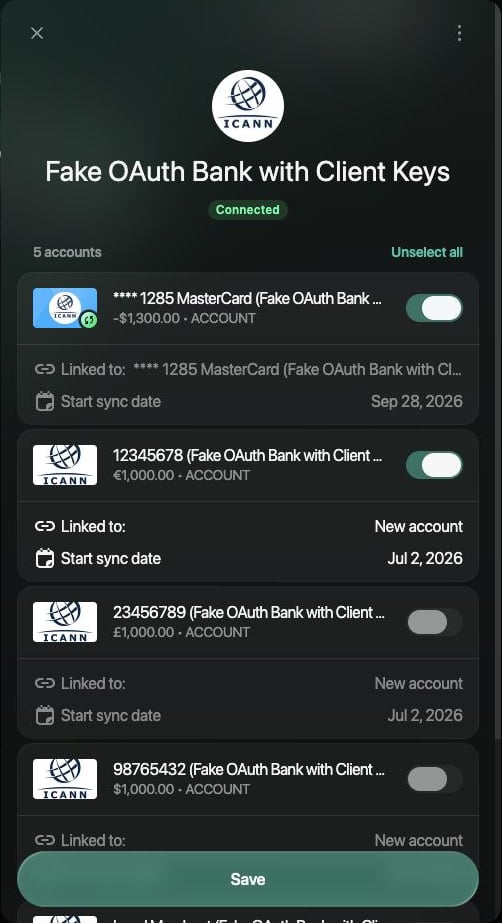
    <Frame caption="「紐付け済み」を選択し、「新しい口座」ではなく今ある口座を選びます。">
      <img src="https://mintcdn.com/finerdai/gazJFhkYmNSP9UUp/images/institutions/disconnect-institution/web-link-existing.png?fit=max&auto=format&n=gazJFhkYmNSP9UUp&q=85&s=470dc39bfa5a4db6cb544cbda4f79084" width="300" alt="銀行のパネル。連携を解除した口座がオンに戻され、Linked toにNew account、下部にSave。" data-path="images/institutions/disconnect-institution/web-link-existing.png" />
    </Frame>
  </Tab>

  <Tab title="Android">
    1. **その他** → **金融機関**を開き、銀行をタップします。
    2. 口座にチェックを入れ、**続ける**をタップします。
    3. **既存の口座を選択**をタップし、自分の口座を選んで、操作を完了します。
  </Tab>

  <Tab title="iOS">
    1. **その他** → **金融機関**を開き、銀行をタップします。
    2. 口座にチェックを入れます。
    3. **紐付け先**をタップし、自分の口座を選びます。
    4. **保存**をタップします。
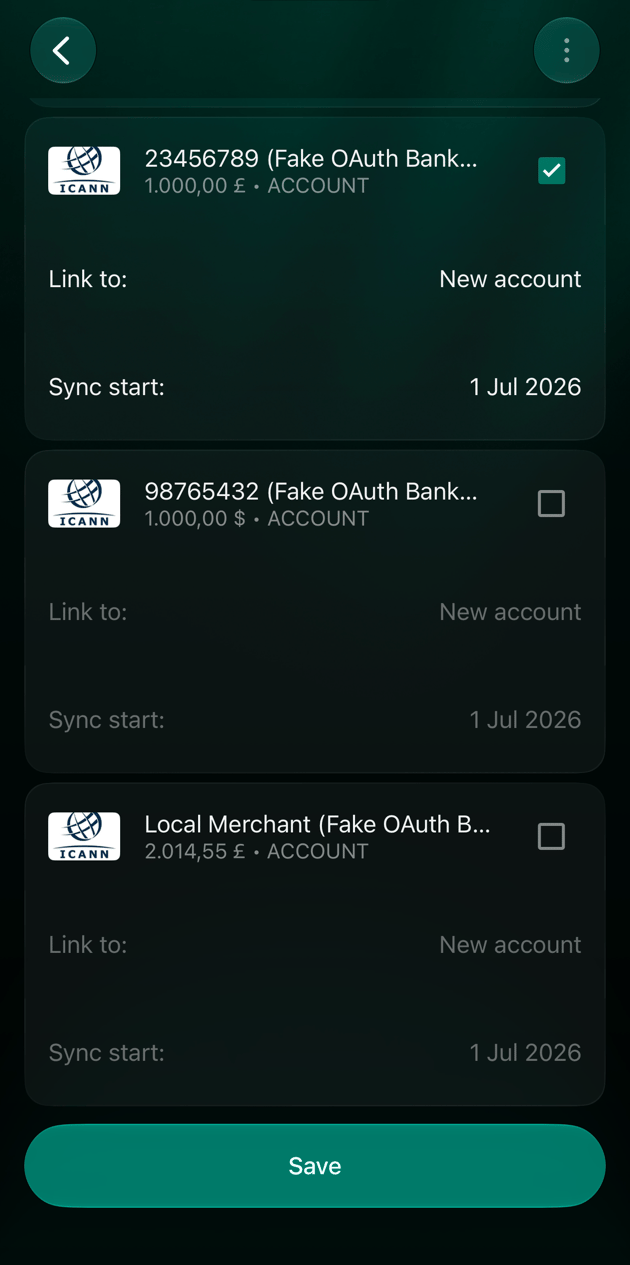
    <Frame caption="「紐付け先」をタップし、「新しい口座」ではなく今ある口座を選びます。">
      <img src="https://mintcdn.com/finerdai/gazJFhkYmNSP9UUp/images/institutions/disconnect-institution/ios-link-existing.png?fit=max&auto=format&n=gazJFhkYmNSP9UUp&q=85&s=0fd2d56edb610f77d67e08551f89fe15" width="345" alt="iOSの銀行画面。口座にチェックが入り、Link toにNew account、下部にSave。" data-path="images/institutions/disconnect-institution/ios-link-existing.png" />
    </Frame>
  </Tab>
</Tabs>

口座にはまた**連携中**と表示されます。finerdは口座の最新の記録より後の取引を銀行から取り込むので、すでにある取引が二重に追加されることはありません。銀行の**現在の残高**も戻ります。

銀行全体の連携を解除した場合は、[銀行をもう一度連携](/ja/institutions/connect-institution)し、finerdに口座が一覧表示されたら[今ある口座に紐付けます](/ja/institutions/connect-institution#link-existing)。


This documentation is built and hosted on [Mintlify](https://mintlify.com), a developer documentation platform.