> ## Documentation Index
> Fetch the complete documentation index at: https://help.finerd.ai/llms.txt
> Use this file to discover all available pages before exploring further.

# PrivatBankをメールで連携する

> Privat24でメール通知をオンにしてGmailを連携し、PrivatBankのカードごとにfinerdの口座を選ぶと、カードの利用が取引として表示されます。Web、Android、iOSに対応。

export const VideoIntro = ({id, title, aspect, children}) => <div className="fh-video-intro not-prose">
    <div className="fh-video-frame" style={aspect ? {
  aspectRatio: aspect
} : undefined}>
      <iframe src={`https://www.youtube.com/embed/${id}`} title={title} loading="lazy" allow="accelerometer; autoplay; clipboard-write; encrypted-media; gyroscope; picture-in-picture; web-share" allowFullScreen />
    </div>
    <div className="fh-video-text prose dark:prose-invert">{children}</div>
  </div>;

PrivatBankとfinerdは直接やり取りはしません。ふたりはいわば文通仲間です。Privat24がカードの利用ごとにメールで知らせ、finerdがそのメールを取引に変えます。

<h2 id="how-it-works">
  しくみ
</h2>

1. Privat24でメール通知をオンにします。すると、カードを利用するたびにPrivatBankからメールが届くようになります。
2. finerdで、そのメールを受け取るGmailのメールボックスを連携します。
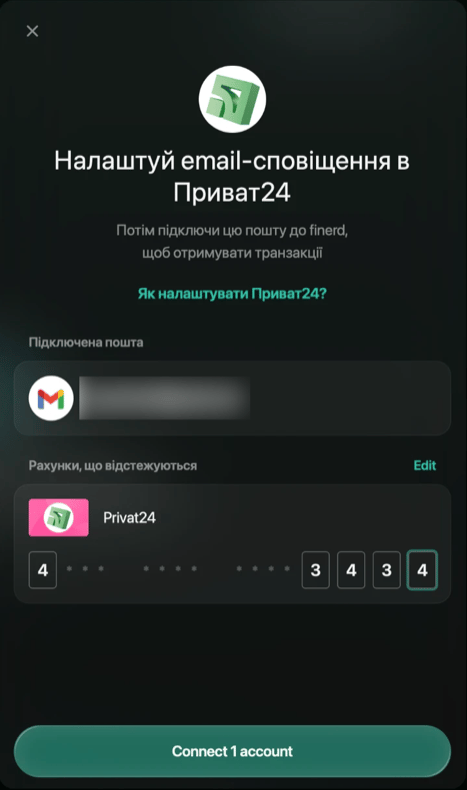
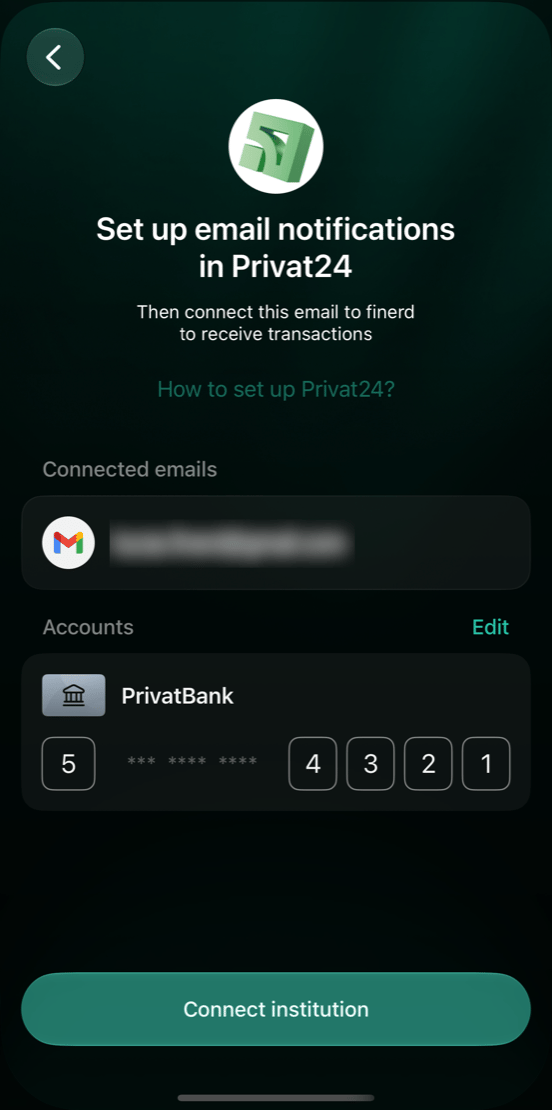
3. カードごとにfinerdの口座を選び、カード番号の最初の1桁と最後の4桁を入力します。PrivatBankのメールにはどのカードかが書かれていないため、finerdはこの数字を使って各利用を正しい口座に振り分けます。

それ以降は、メールがメールボックスに届くたびに、その利用がfinerdに表示されます。

同じ手順をスクリーンショット付きで見るには、[PrivatBankのチュートリアル](https://app.finerd.ai/landing/privatbank)（ウクライナ語）をご覧ください。

始める前に、次のものを用意してください。

* **finerd Pro**。PrivatBankとの連携はProの機能です。
* **Gmailのアドレス**。finerdはGmailを通してのみPrivatBankと連携します。
* **Privat24へのアクセス**。通知をオンにするのに必要です。
* **カードごとに、finerdで[手入力で管理する銀行口座](/ja/accounts/create-account#add-a-manual-account)**。連携の途中で作成することもできます。

finerdが記録できるのは、PrivatBankからメールで届いた利用だけです。通知をオンにする前の利用はメールボックスにないため、finerdには表示されません。

<Tabs>
  <Tab title="Web">
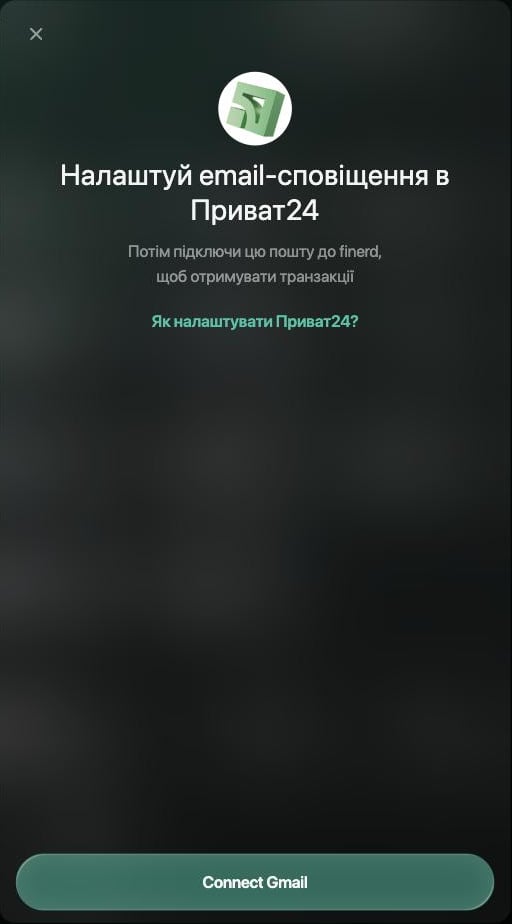
    Webの[app.finerd.ai](https://app.finerd.ai)でPrivatBankを連携します。finerdを日本語で表示していても、PrivatBankのパネルはウクライナ語です。

    <div style={{ display: "grid", gridTemplateColumns: "repeat(auto-fit, minmax(min(100%, 240px), 1fr))", gap: "20px", alignItems: "start" }}>
      <Frame caption="Web版finerdのPrivatBank。">
        <img src="https://mintcdn.com/finerdai/OIprfxtJ6cc-sLYD/images/institutions/connect-privatbank/web-privatbank-start.png?fit=max&auto=format&n=OIprfxtJ6cc-sLYD&q=85&s=e933c8fc3544c893d5f4da1670c1d7ef" alt="ウクライナ語の見出し「Налаштуй email-сповіщення в Приват24」（Privat24でメール通知を設定）、Privat24の設定手順へのリンク、Connect GmailがあるPrivatBankのパネル。" width="512" height="924" data-path="images/institutions/connect-privatbank/web-privatbank-start.png" />
      </Frame>

      <Frame caption="カード番号の最初の1桁と最後の4桁。">
        <img src="https://mintcdn.com/finerdai/OIprfxtJ6cc-sLYD/images/institutions/connect-privatbank/web-card-digits.png?fit=max&auto=format&n=OIprfxtJ6cc-sLYD&q=85&s=2afe109a9cbae8782e836c591064c937" alt="PrivatBankのパネル。連携済みのGmailアドレス（ぼかし済み）、「Рахунки, що відстежуються」の下にカード番号の4と3434が入ったPrivat24口座、Connect 1 account。" width="467" height="790" data-path="images/institutions/connect-privatbank/web-card-digits.png" />
      </Frame>
    </div>
  </Tab>

  <Tab title="Android">
    AndroidアプリでPrivatBankを連携します。最初の画面には、設定の流れが**Privat24でメール通知を設定**、**Gmailを連携**の順にまとめられています。

    <div style={{ display: "grid", gridTemplateColumns: "repeat(auto-fit, minmax(min(100%, 240px), 1fr))", gap: "20px", alignItems: "start" }}>
      <Frame caption="AndroidアプリのPrivatBank。">
        <img src="https://mintlify.s3.us-west-1.amazonaws.com/finerdai/images/institutions/connect-privatbank/android-privatbank-start.png" alt="AndroidのPrivatBank画面。Set up email notifications in Privat24、How to set up Privat24?、Connect Gmail。" />
      </Frame>

      <Frame caption="カード番号の最初の1桁と最後の4桁。">
        <img src="https://mintlify.s3.us-west-1.amazonaws.com/finerdai/images/institutions/connect-privatbank/android-card-digits.png" alt="AndroidのAdd card画面。First digitが5、Last 4 digitsが4321、Name in finerdがUniversalのカード、候補のUniversal、Salary、Payouts、This card is already in finerd、Add card。" />
      </Frame>
    </div>
  </Tab>

  <Tab title="iOS">
    <VideoIntro id="8iNZQ747TFk" title="iOSアプリでPrivatBankを連携する" aspect="1126 / 2436">
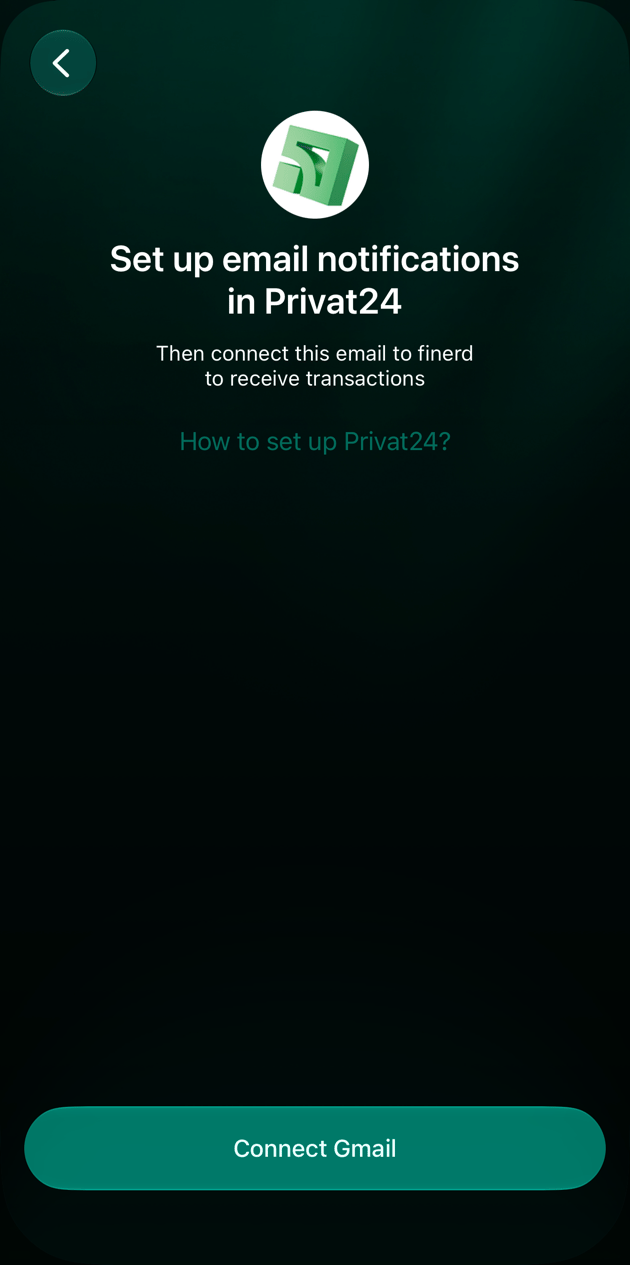
      iOSアプリでPrivatBankを連携します。最初の画面には、設定の流れが**Privat24でメール通知を設定**、**Gmailを連携**の順にまとめられています。

      動画では、ウクライナ語表示のiOSアプリで連携の全手順を紹介しています。
    </VideoIntro>

    <div style={{ display: "grid", gridTemplateColumns: "repeat(auto-fit, minmax(min(100%, 240px), 1fr))", gap: "20px", alignItems: "start" }}>
      <Frame caption="iOSアプリのPrivatBank。">
        <img src="https://mintcdn.com/finerdai/OIprfxtJ6cc-sLYD/images/institutions/connect-privatbank/ios-privatbank-start.png?fit=max&auto=format&n=OIprfxtJ6cc-sLYD&q=85&s=4de0a36db412c279bf7657c07c6f7666" alt="iOSのPrivatBank画面。Set up email notifications in Privat24、How to set up Privat24?、Connect Gmail。" width="630" height="1265" data-path="images/institutions/connect-privatbank/ios-privatbank-start.png" />
      </Frame>

      <Frame caption="カード番号の最初の1桁と最後の4桁。">
        <img src="https://mintcdn.com/finerdai/OIprfxtJ6cc-sLYD/images/institutions/connect-privatbank/ios-card-digits.png?fit=max&auto=format&n=OIprfxtJ6cc-sLYD&q=85&s=21a13d8d3d667810f23d26cc81526567" alt="iOSのPrivatBank画面。連携済みのGmailアドレス（ぼかし済み）、Accountsの下にカード番号の5と4321が入ったPrivatBank口座、Connect institution。" width="552" height="1110" data-path="images/institutions/connect-privatbank/ios-card-digits.png" />
      </Frame>
    </div>
  </Tab>
</Tabs>

<h2 id="turn-on-email-notifications">
  Privat24でメール通知をオンにする
</h2>

PrivatBankは利用通知を1つのチャネルでしか送らず、初期設定ではPrivat24アプリに届きます。ブラウザでPrivat24を開き、finerdに連携するGmailアドレスを使って、通知先をメールに切り替えます。

1. ブラウザで[Privat24](https://www.privat24.ua/)を開き、サインインします。
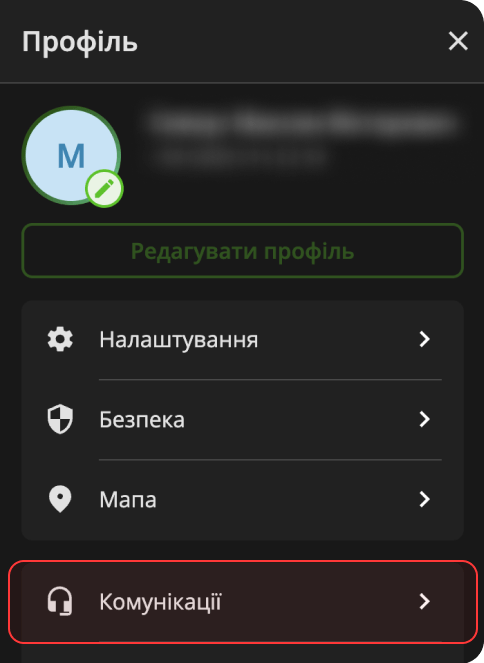
2. 右上のプロフィールアイコンを選択し、**Комунікації**（コミュニケーション）を選択します。
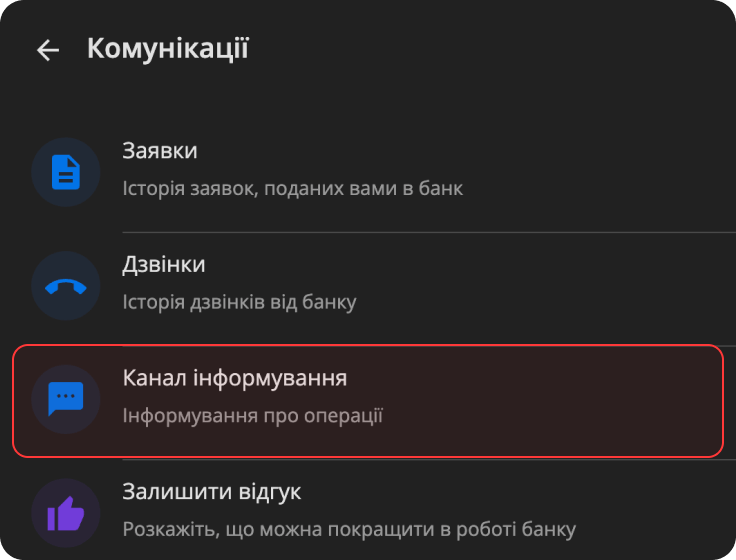
3. **Канал інформування**（通知チャネル）を開きます。

<div style={{ display: "grid", gridTemplateColumns: "repeat(auto-fit, minmax(min(100%, 240px), 1fr))", gap: "20px", alignItems: "start" }}>
  <Frame caption="Privat24のプロフィールメニューにあるКомунікації（コミュニケーション）。">
    <img src="https://mintcdn.com/finerdai/OIprfxtJ6cc-sLYD/images/institutions/connect-privatbank/privat24-communications.png?fit=max&auto=format&n=OIprfxtJ6cc-sLYD&q=85&s=6dc85ab4c2194e6851c1d3f65c147ca5" alt="Privat24のПрофільメニュー。Налаштування、Безпека、Мапа、強調表示されたКомунікації。" width="484" height="663" data-path="images/institutions/connect-privatbank/privat24-communications.png" />
  </Frame>

  <Frame caption="Комунікації内のКанал інформування（通知チャネル）。">
    <img src="https://mintcdn.com/finerdai/OIprfxtJ6cc-sLYD/images/institutions/connect-privatbank/privat24-notification-channel.png?fit=max&auto=format&n=OIprfxtJ6cc-sLYD&q=85&s=95092e4631605226c1b56f24dc24d61c" alt="Privat24のКомунікаціїページ。Заявки、Дзвінки、強調表示されたКанал інформування、Залишити відгук。" width="736" height="560" data-path="images/institutions/connect-privatbank/privat24-notification-channel.png" />
  </Frame>
</div>

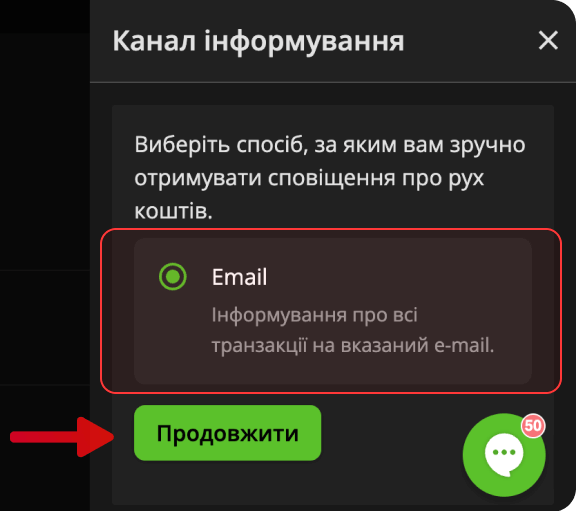
4. **Email**を選び、**Продовжити**（続ける）を選択します。
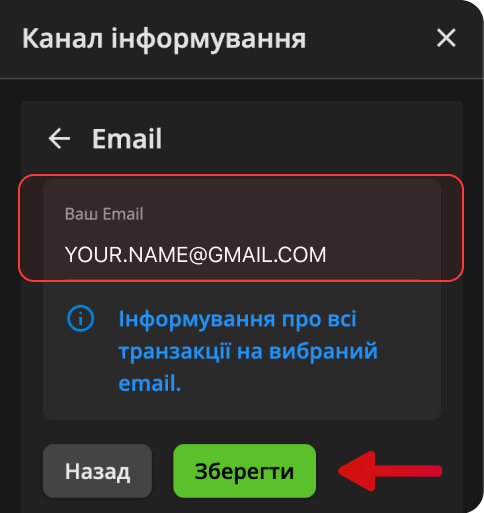
5. Gmailのアドレスを入力し、**Зберегти**（保存）を選択します。
6. PrivatBankからこのアドレスに届くメールを開き、メール内のボタンを選択してアドレスを認証します。

<div style={{ display: "grid", gridTemplateColumns: "repeat(auto-fit, minmax(min(100%, 240px), 1fr))", gap: "20px", alignItems: "start" }}>
  <Frame caption="Emailを選びます。">
    <img src="https://mintcdn.com/finerdai/OIprfxtJ6cc-sLYD/images/institutions/connect-privatbank/privat24-choose-email.png?fit=max&auto=format&n=OIprfxtJ6cc-sLYD&q=85&s=f85dcc931ed8c56f811ab1879fa94ee1" alt="Privat24のКанал інформуванняパネル。Emailが選択され、Продовжити。" width="576" height="511" data-path="images/institutions/connect-privatbank/privat24-choose-email.png" />
  </Frame>

  <Frame caption="Gmailのアドレスを入力して保存します。">
    <img src="https://mintcdn.com/finerdai/OIprfxtJ6cc-sLYD/images/institutions/connect-privatbank/privat24-enter-email.png?fit=max&auto=format&n=OIprfxtJ6cc-sLYD&q=85&s=54213650845e52333a05598186058c83" alt="Privat24のEmailフォーム。Ваш EmailにYOUR.NAME@GMAIL.COM、Назад、Зберегти。" width="484" height="513" data-path="images/institutions/connect-privatbank/privat24-enter-email.png" />
  </Frame>
</div>

認証が済むと、利用通知はPrivat24アプリではなくこのメールアドレスに届きます。それまでは、引き続きPrivat24に届きます。

Privat24のモバイルアプリでは、同じ設定が**Налаштування**（設定） → **Комунікації** → **Канал інформування**にあります。

<h2 id="connect-email">
  Gmailをfinerdに連携する
</h2>

PrivatBankの通知を受け取るGmailのメールボックスを連携します。finerdは、メールを読み取り専用で閲覧する権限をGoogleに求めます。

<Tabs>
  <Tab title="Web">
    1. **その他** → **金融機関**を開き、検索欄に**Privat**と入力します。**ПриватБанк**を選択します。
    2. **Gmailを連携**を選択します。Googleのウィンドウでアカウントを選び、finerdにメールの読み取りを許可します。
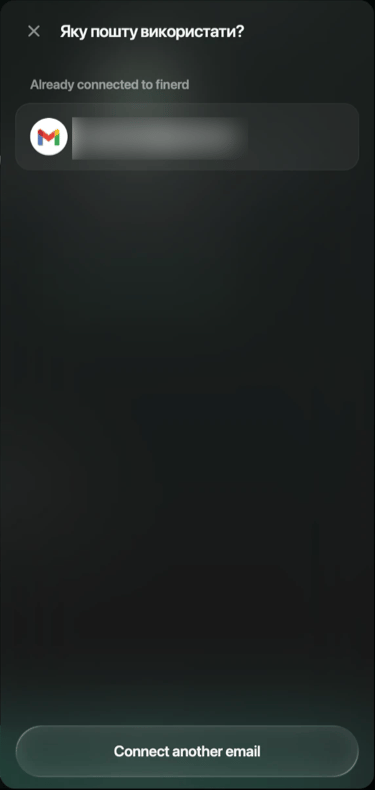
    3. finerdにすでにGmailアドレスが連携されている場合は、代わりに**Яку пошту використати?**（どのメールを使いますか？）が開きます。アドレスを選択し、**適用**を選択します。別のメールボックスを使うには、**別のメールを連携**を選択します。

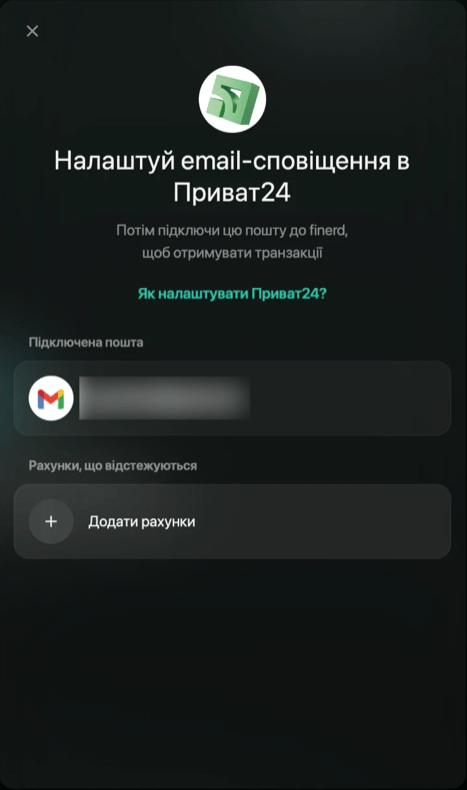
    アドレスは**Підключена пошта**（連携中のメール）の下に表示され、その下に**Рахунки, що відстежуються**（追跡する口座）が表示されます。

    <div style={{ display: "grid", gridTemplateColumns: "repeat(auto-fit, minmax(min(100%, 240px), 1fr))", gap: "20px", alignItems: "start" }}>
      <Frame caption="すでに連携されているGmailアドレス。">
        <img src="https://mintcdn.com/finerdai/OIprfxtJ6cc-sLYD/images/institutions/connect-privatbank/web-choose-email.png?fit=max&auto=format&n=OIprfxtJ6cc-sLYD&q=85&s=04813ab7cbfe40dad971f353e4c449aa" alt="Яку пошту використати?パネル。Already connected to finerdの下にGmailアドレス（ぼかし済み）、Connect another email。" width="375" height="790" data-path="images/institutions/connect-privatbank/web-choose-email.png" />
      </Frame>

      <Frame caption="連携されたアドレス。">
        <img src="https://mintcdn.com/finerdai/OIprfxtJ6cc-sLYD/images/institutions/connect-privatbank/web-email-connected.png?fit=max&auto=format&n=OIprfxtJ6cc-sLYD&q=85&s=bfe0b5a6030142fd0fd1d6f6b775793e" alt="PrivatBankのパネル。「Підключена пошта」の下にGmailアドレス（ぼかし済み）、「Рахунки, що відстежуються」の下に「Додати рахунки」。" width="467" height="790" data-path="images/institutions/connect-privatbank/web-email-connected.png" />
      </Frame>
    </div>
  </Tab>

  <Tab title="Android">
    1. **その他** → **金融機関**を開き、<strong>+</strong>をタップします。**金融機関を選択**で**ПриватБанк**をタップします。すばやく見つけるには、検索アイコンをタップして**Privat**と入力します。
    2. **Gmailを連携**をタップします。まだGmailアドレスが連携されていない場合は、Googleアカウントを選び、finerdにメールの読み取りを許可します。すでに1つ連携されている場合は、アプリが自動的に選択します。複数ある場合は、**連携中のメール**で1つ選びます。
    3. 別のアドレスを使うには、**連携中のメール**の下にある選択中のアドレスをタップします。別のアドレスを選ぶか、**Gmailを連携**をタップして新しいアドレスを連携します。

    アドレスは**連携中のメール**の下に表示され、その下に**カード**が表示されます。連携する前に戻ろうとすると、**連携に戻る**か**手続きを中止**かをアプリが尋ねます。

    <Frame caption="連携されたアドレス。">
      <img src="https://mintlify.s3.us-west-1.amazonaws.com/finerdai/images/institutions/connect-privatbank/android-email-connected.png" alt="AndroidのPrivatBank画面。Connected emailsの下にGmailアドレス（ぼかし済み）、Cardsの下にAdd card、Connect institution。" width="345" />
    </Frame>
  </Tab>

  <Tab title="iOS">
    1. **その他** → **金融機関**を開き、<strong>+</strong>をタップしてから**銀行口座**をタップします。検索欄に**Privat**と入力し、**ПриватБанк**をタップします。
    2. **Gmailを連携**をタップします。Googleアカウントを選び、finerdにメールの読み取りを許可します。
    3. finerdにすでにGmailアドレスが連携されている場合は、アプリがそのアドレスを使います。複数ある場合は、**連携中のメール**で使うアドレスをタップします。別のアドレスを追加するには、<strong>+</strong>をタップします。

    アドレスは**連携中のメール**の下に表示され、その下に**口座**が表示されます。口座を連携する前に戻ろうとすると、**連携に戻る**か**手続きを中止**かをアプリが尋ねます。
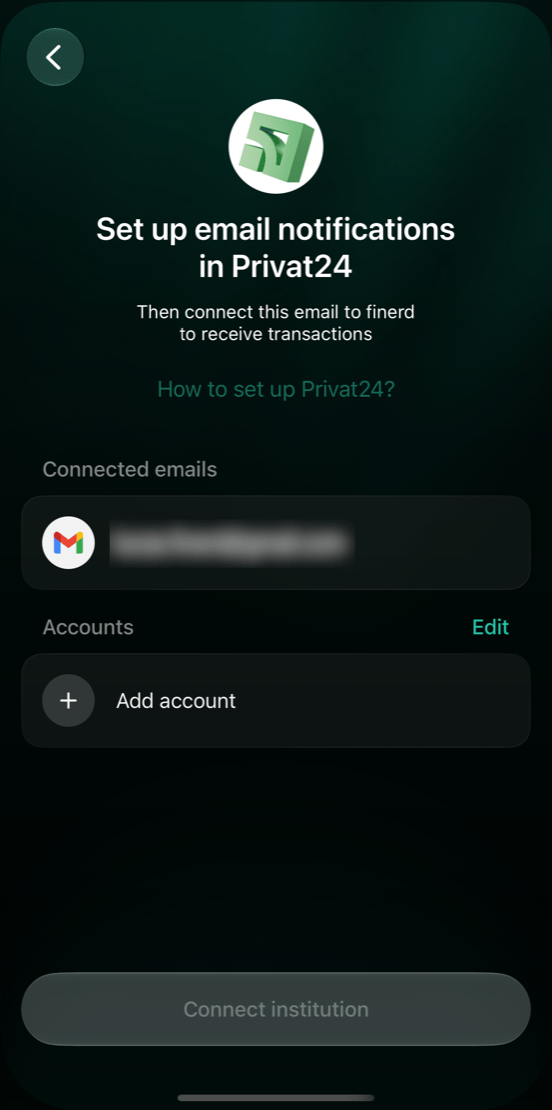
    <Frame caption="連携されたアドレス。">
      <img src="https://mintcdn.com/finerdai/OIprfxtJ6cc-sLYD/images/institutions/connect-privatbank/ios-email-connected.png?fit=max&auto=format&n=OIprfxtJ6cc-sLYD&q=85&s=5e980355574330936e586c8c2464aad0" alt="iOSのPrivatBank画面。Connected emailsの下にGmailアドレス（ぼかし済み）、Accountsの下にAdd account、Connect institution。" width="345" data-path="images/institutions/connect-privatbank/ios-email-connected.png" />
    </Frame>
  </Tab>
</Tabs>

<h2 id="choose-account">
  カードごとに口座を選ぶ
</h2>

finerdは各カードの利用を手入力で管理する銀行口座に記録するため、カードごとに専用の口座が必要です。まだない場合は、ここで作成します。

<Tabs>
  <Tab title="Web">
    1. **Рахунки, що відстежуються**（追跡する口座）の下で、**Додати рахунки**（口座を追加）を選択します。
    2. **Які рахунки відстежувати?**（どの口座を追跡しますか？）で、カードごとに口座を選択し、**適用**を選択します。リストには、手入力で管理する銀行口座だけが表示されます。
    3. まだ口座がないカードがある場合は、**アカウントを作成**を選択し、名前（たとえば**Privat24**）を入力して**保存**を選択します。新しい口座が自動的に選択されます。続けて**適用**を選択します。
    4. 口座ごとに、カード番号の最初の1桁と最後の4桁を入力します。
    5. **1口座を連携**（または**2口座を連携**など）を選択します。

    finerdに**ПриватБанкを連携しました**と表示されたら、<strong>やりました！</strong>を選択します。

    <Frame caption="カード用の新しい口座。">
      <img src="https://mintcdn.com/finerdai/OIprfxtJ6cc-sLYD/images/institutions/connect-privatbank/web-create-account.png?fit=max&auto=format&n=OIprfxtJ6cc-sLYD&q=85&s=ad3ba1ee7bf2f7a0c8ed41cdafadd4b4" alt="Privat24という名前の新しい銀行口座。PrivatBankのアイコンとSave。" width="300" data-path="images/institutions/connect-privatbank/web-create-account.png" />
    </Frame>
  </Tab>

  <Tab title="Android">
    Androidアプリでは、カードごとに数字と名前を入力します。既存の口座を選ばない場合は、**金融機関を連携**をタップしたときに、finerdがカード用の新しい銀行口座を作成します。

    1. **カード**の下で**カードを追加**をタップします。
    2. カード番号の最初の1桁と最後の4桁を入力します。finerdがこの数字を必要とする理由を見るには、<strong>?</strong>をタップします。
    3. **finerd での名前**にカードの名前を入力するか、**ユニバーサル**などの候補をタップします。新しい口座にはこの名前が付き、初期残高なしで作成されます。
    4. このカードをすでにfinerdの銀行口座で管理している場合は、**このカードはすでに finerd にあります**をタップし、代わりにその口座を選びます。リストには手入力で管理する銀行口座が表示されます。共同口座、アーカイブ済みの口座、ほかのカードにすでに選ばれている口座は表示されません。カードには口座の名前が付きます。新しい口座に戻すには、名前欄の<strong>×</strong>をタップします。
    5. **カードを追加**をタップします。カードごとに繰り返します。カードを編集するには、カードをタップして変更し、**保存**をタップします。削除するには、カードをタップしてから<strong>⋮</strong> → **削除**をタップします。
    6. **金融機関を連携**をタップします。このボタンは、カードを1枚追加すると使えるようになります。

    **口座を連携しました**と表示されたら、<strong>やりました！</strong>をタップします。

    <div style={{ display: "grid", gridTemplateColumns: "repeat(auto-fit, minmax(min(100%, 240px), 1fr))", gap: "20px", alignItems: "start" }}>
      <Frame caption="finerdが数字を必要とする理由。">
        <img src="https://mintlify.s3.us-west-1.amazonaws.com/finerdai/images/institutions/connect-privatbank/android-card-help.png" alt="カードの上に表示されたAndroidのダイアログ。To find transactions in Privat24 emails, enter the first and the last 4 digits of the card、Got it。" />
      </Frame>

      <Frame caption="連携の準備ができたカード。">
        <img src="https://mintlify.s3.us-west-1.amazonaws.com/finerdai/images/institutions/connect-privatbank/android-cards.png" alt="AndroidのPrivatBank画面。Gmailアドレス（ぼかし済み）、Cardsの下に5 ••• •••• •••• 4321のUniversalカード、Add card、Connect institution。" />
      </Frame>
    </div>
  </Tab>

  <Tab title="iOS">
    1. **口座**の下で**口座を追加**をタップします。
    2. **紐付ける既存の口座を選択**で、カードごとに口座をタップし、**適用**をタップします。リストには、手入力で管理する銀行口座だけが表示されます。
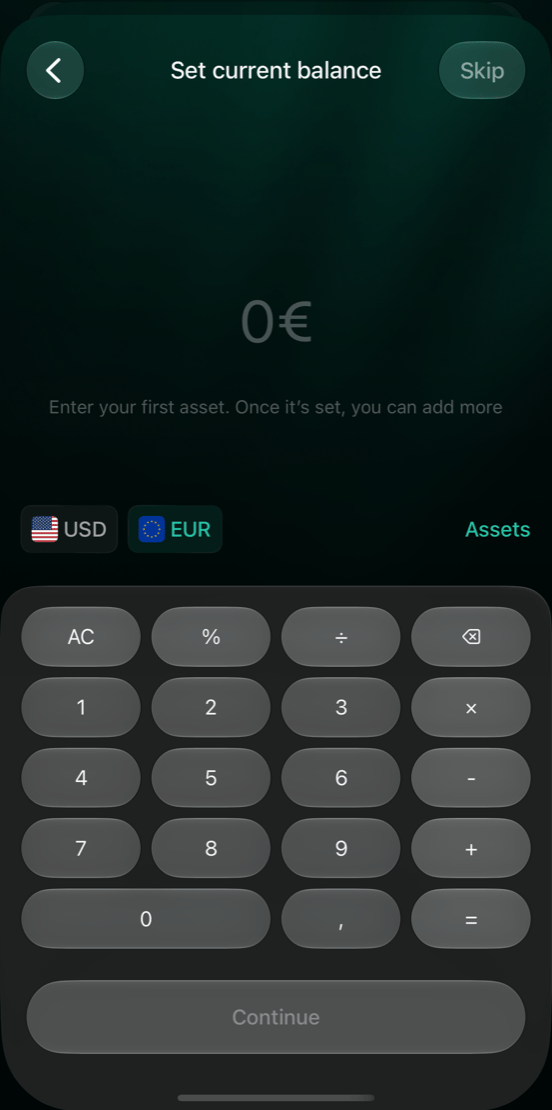
    3. まだ口座がないカードがある場合は、<strong>+</strong>をタップし、名前（たとえば**PrivatBank**）を入力して**保存**をタップします。**現在の残高を設定**でカードの残高を入力して**続ける**をタップするか、**スキップ**をタップします。続けて**保存**をタップします。新しい口座が自動的に選択されるので、**適用**をタップします。
    4. 口座ごとに、カード番号の最初の1桁と最後の4桁を入力します。
    5. **金融機関を連携**をタップします。このボタンは、すべてのカードに5桁がそろうと使えるようになります。

    **口座を連携しました**と表示されたら、<strong>やりました！</strong>をタップします。

    <div style={{ display: "grid", gridTemplateColumns: "repeat(auto-fit, minmax(min(100%, 240px), 1fr))", gap: "20px", alignItems: "start" }}>
      <Frame caption="新しい口座に名前を付けます。">
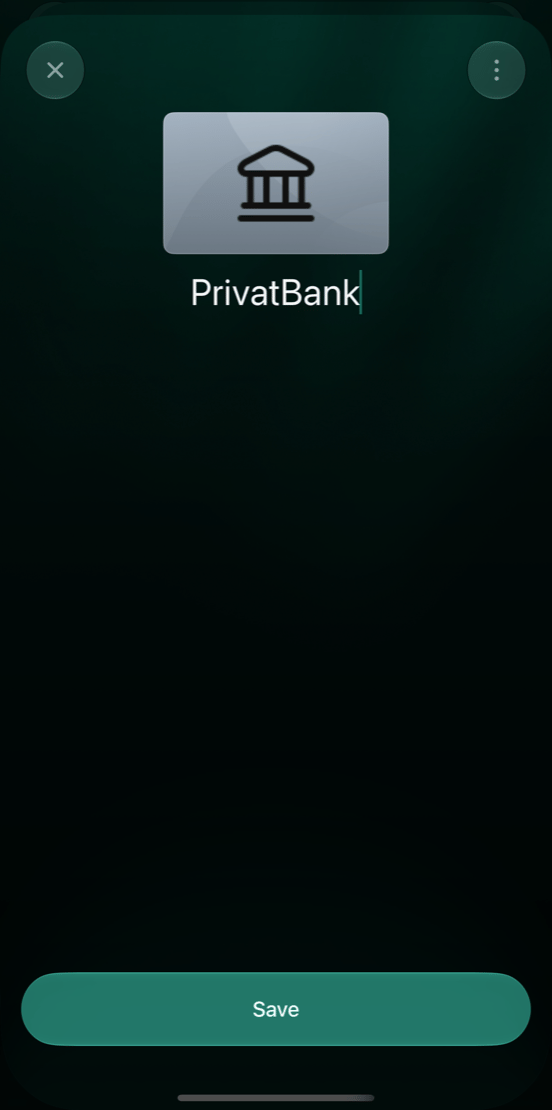
        <img src="https://mintcdn.com/finerdai/OIprfxtJ6cc-sLYD/images/institutions/connect-privatbank/ios-create-account.png?fit=max&auto=format&n=OIprfxtJ6cc-sLYD&q=85&s=77ae341861056ea89b915e531cec76a0" alt="iOSの新しい銀行口座。名前はPrivatBank、Save。" width="552" height="1110" data-path="images/institutions/connect-privatbank/ios-create-account.png" />
      </Frame>

      <Frame caption="残高を入力するか、スキップします。">
        <img src="https://mintcdn.com/finerdai/OIprfxtJ6cc-sLYD/images/institutions/connect-privatbank/ios-set-balance.png?fit=max&auto=format&n=OIprfxtJ6cc-sLYD&q=85&s=53962feeeaceed1991c75db13bd6a6ed" alt="iOSのSet current balance画面。0 €、USDとEUR、Assets、Skip、Continue。" width="552" height="1110" data-path="images/institutions/connect-privatbank/ios-set-balance.png" />
      </Frame>
    </div>
  </Tab>
</Tabs>

<h2 id="after-connecting">
  連携したあと
</h2>

PrivatBankが**金融機関**に表示され、メールが届くたびに各カードの利用がその口座に追加されます。finerdが最初のメールを処理するまで、PrivatBankとその口座には<strong>最初の取引を待っています…</strong>と表示され、Webでは口座の残高の代わりにダッシュが表示されます。カードの追加、数字の修正、連携の解除は、そこでPrivatBankを開いて行います。

<Tabs>
  <Tab title="Web">
    1. **その他** → **金融機関**を開き、**ПриватБанк**を選択します。
    2. カードを追加したり外したりするには、**Рахунки, що відстежуються**の横の**編集**を選択し、選択する口座を変更して**適用**を選択します。
    3. 各口座の数字を確認し、新しいカードには数字を入力します。
    4. **保存**を選択します。

    PrivatBankの利用の取り込みをやめるには、<strong>⋮</strong> → **金融機関の連携を解除**を選択し、**連携を解除**を選択します。連携していた口座では、取引の自動更新が止まります。
  </Tab>

  <Tab title="Android">
    1. **その他** → **金融機関**を開き、**ПриватБанк**をタップします。画面には、名前の下に連携中のGmailアドレスが、**カード**の下にカードが表示されます。
    2. カードを追加するには、**カードを追加**をタップして情報を入力し、カードエディターで**カードを追加**をタップします。カードの数字を変更するには、カードをタップして数字を編集し、カードエディターで**保存**をタップします。カードを削除するには、カードをタップしてから<strong>⋮</strong> → **削除**をタップします。連携中のカードの名前は口座の名前なので、ここでは変更できません。
    3. **ПриватБанк**画面に戻り、**保存**をタップして変更を適用します。このボタンは、何かを変更すると表示されます。

    PrivatBankの利用の取り込みをやめるには、<strong>⋮</strong> → **金融機関の連携を解除**をタップし、**連携を解除**をタップします。連携していた口座では、取引の自動更新が止まります。

    <div style={{ display: "grid", gridTemplateColumns: "repeat(auto-fit, minmax(min(100%, 240px), 1fr))", gap: "20px", alignItems: "start" }}>
      <Frame caption="連携後のPrivatBank。">
        <img src="https://mintlify.s3.us-west-1.amazonaws.com/finerdai/images/institutions/connect-privatbank/android-privatbank-details.png" alt="AndroidのПриватБанк画面。Gmailアドレス（ぼかし済み）、Waiting for first transaction…、Cardsの下にUniversalカード、Add card。" />
      </Frame>

      <Frame caption="⋮メニュー。">
        <img src="https://mintlify.s3.us-west-1.amazonaws.com/finerdai/images/institutions/connect-privatbank/android-details-menu.png" alt="AndroidのПриватБанк画面の⋮メニュー。Metadata、Email history、Disconnect institution、Contact support。" />
      </Frame>
    </div>
  </Tab>

  <Tab title="iOS">
    1. **その他** → **金融機関**を開き、**ПриватБанк**をタップします。
    2. カードを追加したり外したりするには、**口座**の横の**編集**をタップし、選択する口座を変更して**適用**をタップします。
    3. 各口座の数字を確認し、新しいカードには数字を入力します。
    4. **保存**をタップします。このボタンは、何かを変更すると表示されます。

    PrivatBankの利用の取り込みをやめるには、<strong>⋮</strong> → **金融機関の連携を解除**をタップし、**連携を解除**をタップします。連携していた口座では、取引の自動更新が止まります。
  </Tab>
</Tabs>

<h2 id="troubleshooting">
  取引が表示されない場合
</h2>

| 表示される内容 | 対処法 |
| - | - |
| メールを読み取る権限がないとfinerdに表示される（たとえばWebでは**受信トレイをスキャンする権限がないようです**） | **もう一度試す**を選択します（iOSでは、もう一度**Gmailを連携**をタップします）。Googleのウィンドウで、finerdにメールの読み取りを許可します。 |
| **This Google account has no Gmail mailbox**（このGoogleアカウントにはGmailのメールボックスがありません） | Gmailを使っているGoogleアカウントを連携します。 |
| 新しい利用が届かない | Privat24で、**Канал інформування**がこのGmailアドレスの**Email**に設定されていて、アドレスの認証が済んでいるか確認します。[Privat24でメール通知をオンにする](#turn-on-email-notifications)をご覧ください。 |
| PrivatBankのメールがGmailの迷惑メール、ゴミ箱、プロモーションに入る | finerdはそこにあるメールをスキップします。PrivatBankのメールを迷惑メールではないと報告するか、メインに移動して、新しいメールが受信トレイに届くようにします。 |
| 1枚のカードの利用だけが表示されない | PrivatBankの画面で、そのカードの最初の1桁と最後の4桁を確認します。カードの数字がどの口座とも一致しない利用は、finerdがスキップします。[連携したあと](#after-connecting)をご覧ください。 |
| 拒否された支払いがfinerdにない | finerdは拒否された利用を記録しません。 |
| **同期を続けるには、PrivatBankを再連携してください…** | PrivatBankの連携を解除し、同じGmailアドレス、同じ口座、同じカード番号の数字でもう一度連携します。[連携したあと](#after-connecting)と[Gmailをfinerdに連携する](#connect-email)をご覧ください。 |

AndroidアプリとiOSアプリでは、PrivatBank画面の<strong>⋮</strong>メニューに**メール履歴**もあります。finerdが読み取ったメールと、それぞれの状態（**処理済み**、**スキップ**など）が一覧で表示されます。

どれを試しても解決しない場合は、サポートに連絡してください。Webでは**その他** → **ヘルプとサポート**を開きます。Androidアプリでは、PrivatBank画面で<strong>⋮</strong> → **サポートに連絡**をタップします。iOSアプリでは、**その他** → **ヘルプとサポート** → **サポートに連絡**を開きます。


This documentation is built and hosted on [Mintlify](https://mintlify.com), a developer documentation platform.