> ## Documentation Index
> Fetch the complete documentation index at: https://help.finerd.ai/llms.txt
> Use this file to discover all available pages before exploring further.

# 銀行を連携する

> 銀行や投資プラットフォームをfinerdに連携して、取引を自動で取り込む方法です。銀行へのサインイン、口座と履歴の選び方、管理中の口座との紐付けを説明します。

export const Video = ({id, title, aspect}) => <div className="fh-video not-prose" style={aspect ? {
  aspectRatio: aspect
} : undefined}>
    <iframe src={`https://www.youtube-nocookie.com/embed/${id}?rel=0`} title={title} loading="lazy" referrerPolicy="strict-origin-when-cross-origin" allow="accelerometer; autoplay; clipboard-write; encrypted-media; gyroscope; picture-in-picture; web-share" allowFullScreen />
  </div>;

銀行を連携すると、その銀行の取引が自動でfinerdに届くので、自分で入力する必要がなくなります。取引にとっては直行便のようなもので、銀行からfinerdへまっすぐ届き、メモアプリで乗り継ぐことはありません。投資プラットフォームや暗号資産のプラットフォームも同じ方法で連携します。

monobankの連携は無料です。ほかの銀行や投資プラットフォームの連携には[finerd Pro](/ja/account/manage-subscription)が必要です。

連携の途中で銀行にサインインするので、銀行アプリやオンラインバンキングのサインイン情報を手元に用意しておいてください。

<h2 id="find-your-institution">
  銀行を探す
</h2>

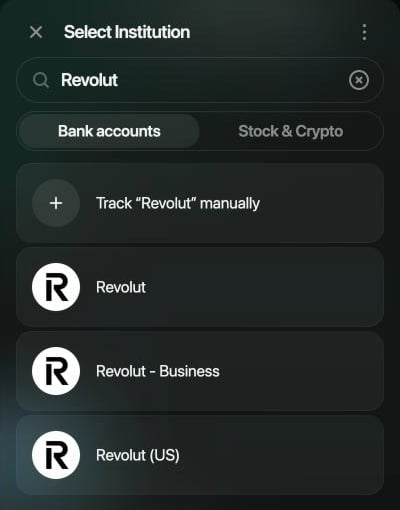
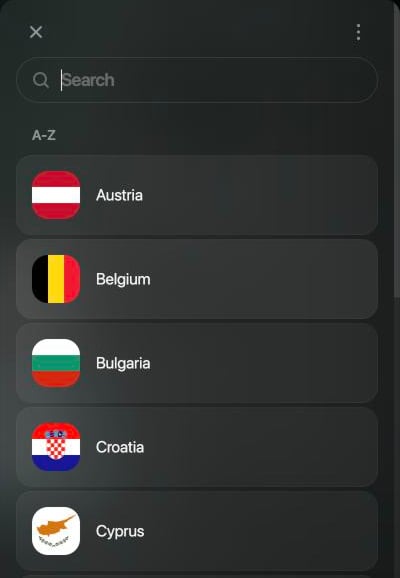
銀行と投資プラットフォームは、**銀行口座**と**株式・暗号資産**に分かれて表示されます。銀行が複数の国で営業している場合は、どこで使うかをfinerdが尋ねるので、口座がある国を選びます。

**手入力で管理**では何も連携されません。[自分で最新の状態に保つ](/ja/accounts/create-account#add-a-manual-account)口座が作成されます。

<Tabs>
  <Tab title="Web">
    <Frame caption="Webで銀行を連携する。">
      <Video id="QwhhHM3BL-k" title="Webで銀行を連携する" aspect="1920 / 1042" />
    </Frame>

    1. **その他** → **金融機関**を開き、**金融機関を連携**を選択します。
    2. **銀行口座**または**株式・暗号資産**を選択し、検索欄に銀行名を入力します。
    3. 自分の銀行を選択します。国の一覧が開いたら、口座がある国を選択します。

    **連携中の金融機関**の上部にある検索欄で探すこともできます。連携できる銀行は**その他の銀行口座**の下に表示されます。

    <div style={{ display: "grid", gridTemplateColumns: "repeat(auto-fit, minmax(min(100%, 240px), 1fr))", gap: "20px", alignItems: "start" }}>
      <Frame caption="名前で検索して、自分の銀行を選択します。">
        <img src="https://mintcdn.com/finerdai/gazJFhkYmNSP9UUp/images/institutions/connect-institution/web-search.png?fit=max&auto=format&n=gazJFhkYmNSP9UUp&q=85&s=c59d514a7300dc2937a64f3d1f827de0" alt="Select Institutionパネル。検索欄にRevolut、Bank accountsとStock & Cryptoのタブ、Track “Revolut” manually、検索結果のRevolut、Revolut - Business、Revolut (US)" width="400" height="510" data-path="images/institutions/connect-institution/web-search.png" />
      </Frame>

      <Frame caption="口座がある国を選択します。">
        <img src="https://mintcdn.com/finerdai/gazJFhkYmNSP9UUp/images/institutions/connect-institution/web-region.png?fit=max&auto=format&n=gazJFhkYmNSP9UUp&q=85&s=e2521c81c1e8621506c32a9f0b1eaf8e" alt="Revolutの国の一覧。検索欄とA〜Zの一覧（Austria、Belgium、Bulgaria、Croatia、Cyprus）" width="400" height="578" data-path="images/institutions/connect-institution/web-region.png" />
      </Frame>
    </div>
  </Tab>

  <Tab title="Android">
    1. **その他** → **金融機関**を開き、<strong>+</strong>をタップします。
    2. **銀行口座**または**株式・暗号資産**をタップし、検索アイコンをタップして銀行名を入力します。
    3. 自分の銀行をタップします。<strong>何に使いますか？</strong>が開いたら、口座がある国をタップします。
  </Tab>

  <Tab title="iOS">
    1. **その他** → **金融機関**を開き、<strong>+</strong>をタップします。
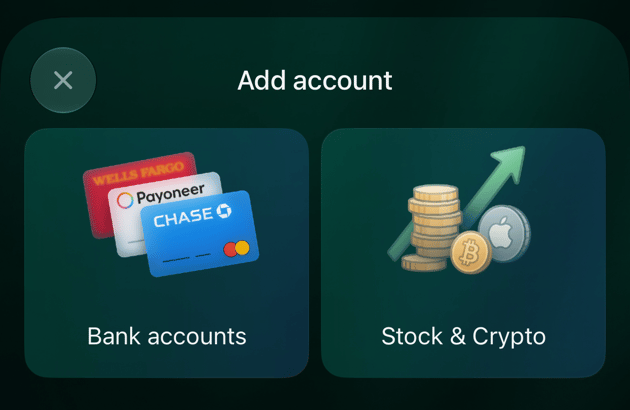
    2. **口座を追加**で**銀行口座**または**株式・暗号資産**をタップし、検索欄に銀行名を入力します。
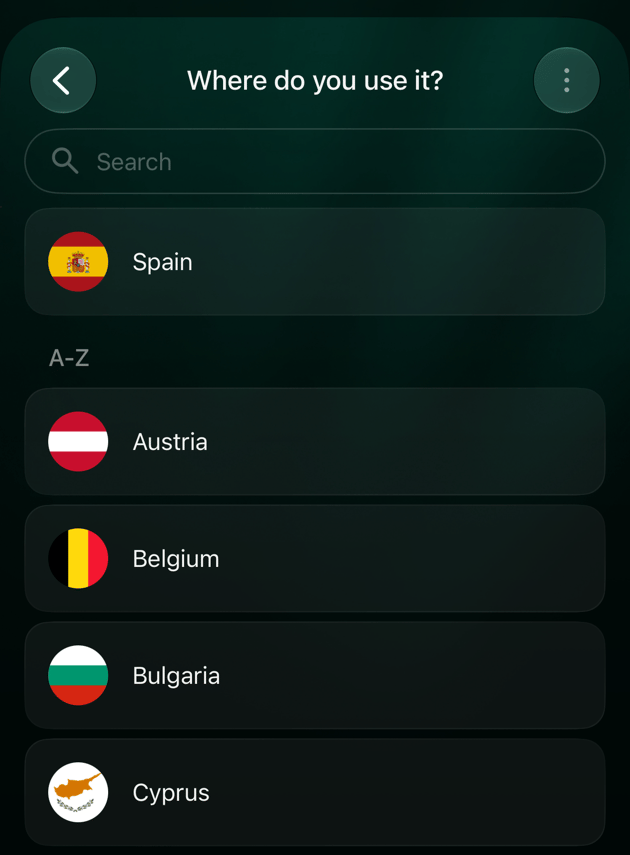
    3. 自分の銀行をタップします。<strong>何に使いますか？</strong>が開いたら、口座がある国をタップします。iPhoneで設定している地域がいちばん上に表示されます。

    <div style={{ display: "grid", gridTemplateColumns: "repeat(auto-fit, minmax(min(100%, 240px), 1fr))", gap: "20px", alignItems: "start" }}>
      <Frame caption="銀行か投資プラットフォームを選びます。">
        <img src="https://mintcdn.com/finerdai/gazJFhkYmNSP9UUp/images/institutions/connect-institution/ios-add-account.png?fit=max&auto=format&n=gazJFhkYmNSP9UUp&q=85&s=fbc129502c355edd2ff1361a546b5cbe" alt="iOSのAdd account画面。Bank accountsとStock & Cryptoの2つのタイル" width="630" height="410" data-path="images/institutions/connect-institution/ios-add-account.png" />
      </Frame>

      <Frame caption="口座がある国をタップします。">
        <img src="https://mintcdn.com/finerdai/gazJFhkYmNSP9UUp/images/institutions/connect-institution/ios-region.png?fit=max&auto=format&n=gazJFhkYmNSP9UUp&q=85&s=6a2690f6feed72d04e4a59c2231e8d59" alt="iOSのWhere do you use it?画面。検索欄、いちばん上にSpain、A〜Zの一覧（Austria、Belgium、Bulgaria、Cyprus）" width="630" height="855" data-path="images/institutions/connect-institution/ios-region.png" />
      </Frame>
    </div>
  </Tab>
</Tabs>

<h2 id="sign-in-to-bank">
  銀行にサインインする
</h2>

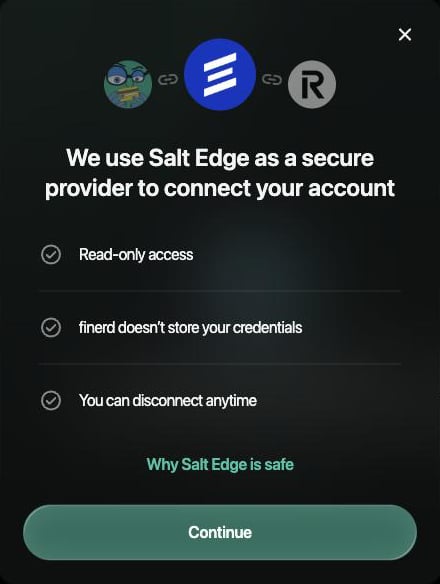
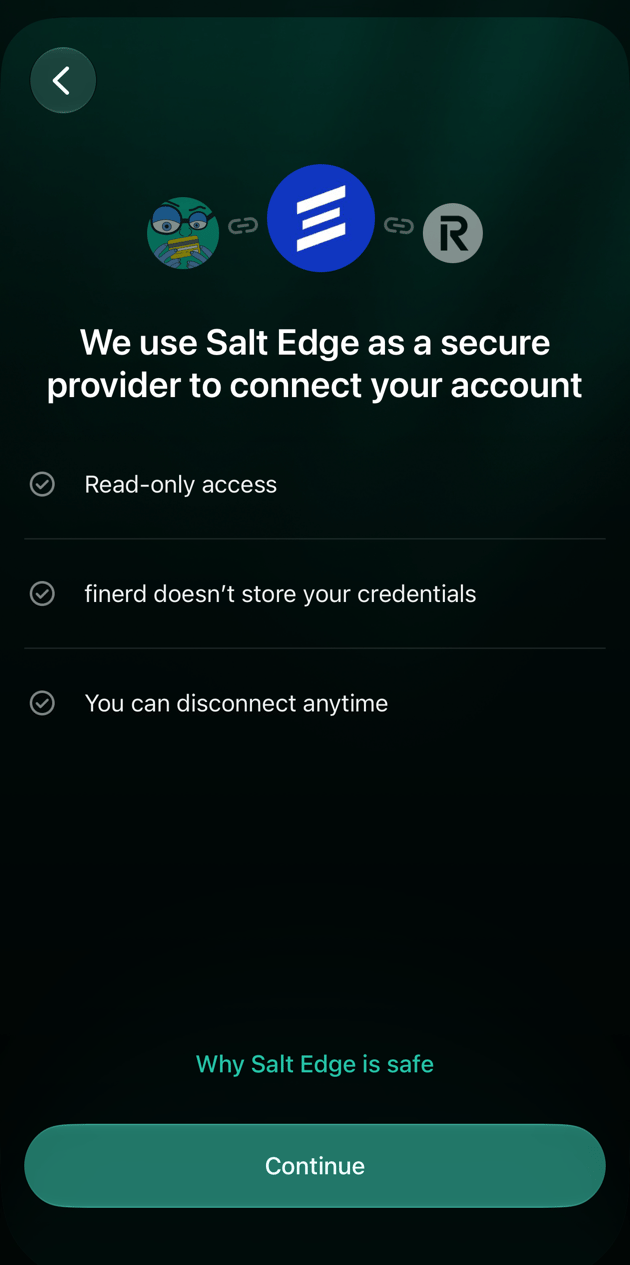
銀行へのサインインは、finerdではなく連携プロバイダーのページで行います。そのページが開く前に、Salt EdgeやPlaidなど、どのプロバイダーが銀行を連携するかをfinerdが表示します。

<Tabs>
  <Tab title="Web">
    1. **続ける**を選択します。
    2. プロバイダーのページで銀行にサインインし、アクセスを許可します。Salt Edgeはブラウザの新しいタブで、Plaidはfinerdの上に重なるウィンドウで開きます。
    3. 完了すると、finerdに銀行の口座が表示されます。Salt Edgeの場合は、その新しいタブでfinerdの続きが表示されます。

    <Frame caption="finerdが、銀行を連携するプロバイダーを表示します。「続ける」を選択します。">
      <img src="https://mintcdn.com/finerdai/gazJFhkYmNSP9UUp/images/institutions/connect-institution/web-provider.png?fit=max&auto=format&n=gazJFhkYmNSP9UUp&q=85&s=0ebe60404a3d56f50df3aaa098341126" width="300" alt="ダイアログ「We use Salt Edge as a secure provider to connect your account」。Read-only access、finerd doesn’t store your credentials、You can disconnect anytimeの項目と、Why Salt Edge is safe、Continue" data-path="images/institutions/connect-institution/web-provider.png" />
    </Frame>
  </Tab>

  <Tab title="Android">
    1. 銀行をタップすると、プロバイダーのページが開きます。
    2. 銀行にサインインし、アクセスを許可します。
    3. 完了すると、finerdに銀行の口座が表示されます。
  </Tab>

  <Tab title="iOS">
    1. **続ける**をタップします。
    2. プロバイダーのページで銀行にサインインし、アクセスを許可します。Salt Edgeはブラウザで開きます。
    3. 完了するとfinerdが再び開き、銀行の口座が表示されます。

    <Frame caption="finerdが、銀行を連携するプロバイダーを表示します。「続ける」をタップします。">
      <img src="https://mintcdn.com/finerdai/gazJFhkYmNSP9UUp/images/institutions/connect-institution/ios-provider.png?fit=max&auto=format&n=gazJFhkYmNSP9UUp&q=85&s=328bfe1b9c59a8535b362b905a5b7bde" width="345" alt="iOSの画面「We use Salt Edge as a secure provider to connect your account」。Read-only access、finerd doesn’t store your credentials、You can disconnect anytimeの項目と、Why Salt Edge is safe、Continue" data-path="images/institutions/connect-institution/ios-provider.png" />
    </Frame>
  </Tab>
</Tabs>

次の2つの銀行は、プロバイダーのページを使わずに連携します。

* **monobank**。monobankアプリでアクセスを承認します。Webでは、スマホでQRコードを読み取るか、**monobankを開く**を選択します。アプリでは**monobankを開く**をタップします。そのあとmonobankで「Confirm」をタップし、finerdに戻ります。
* **PrivatBank**。finerdは、Gmailに届くPrivatBankのメール通知を読み取ります。[PrivatBankをメールで連携する](/ja/institutions/connect-privatbank)をご覧ください。

<h2 id="choose-accounts">
  口座と履歴を選ぶ
</h2>

<span id="finish-setting-up" />

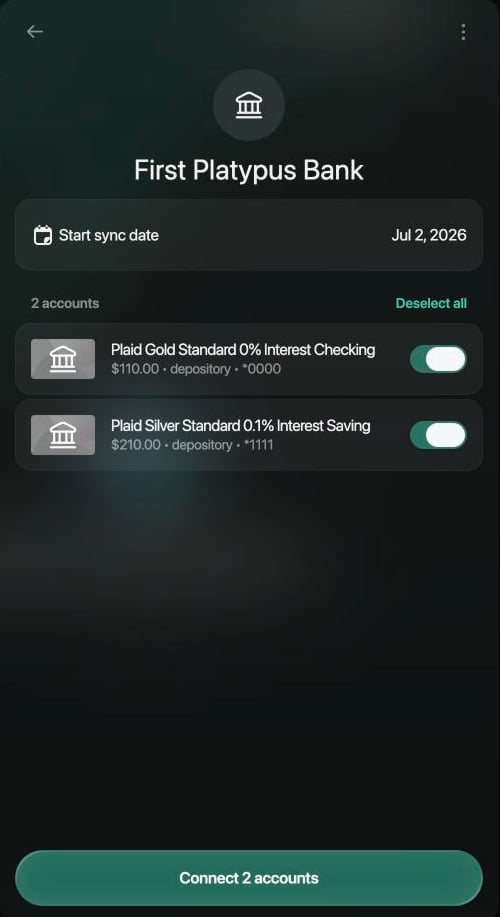
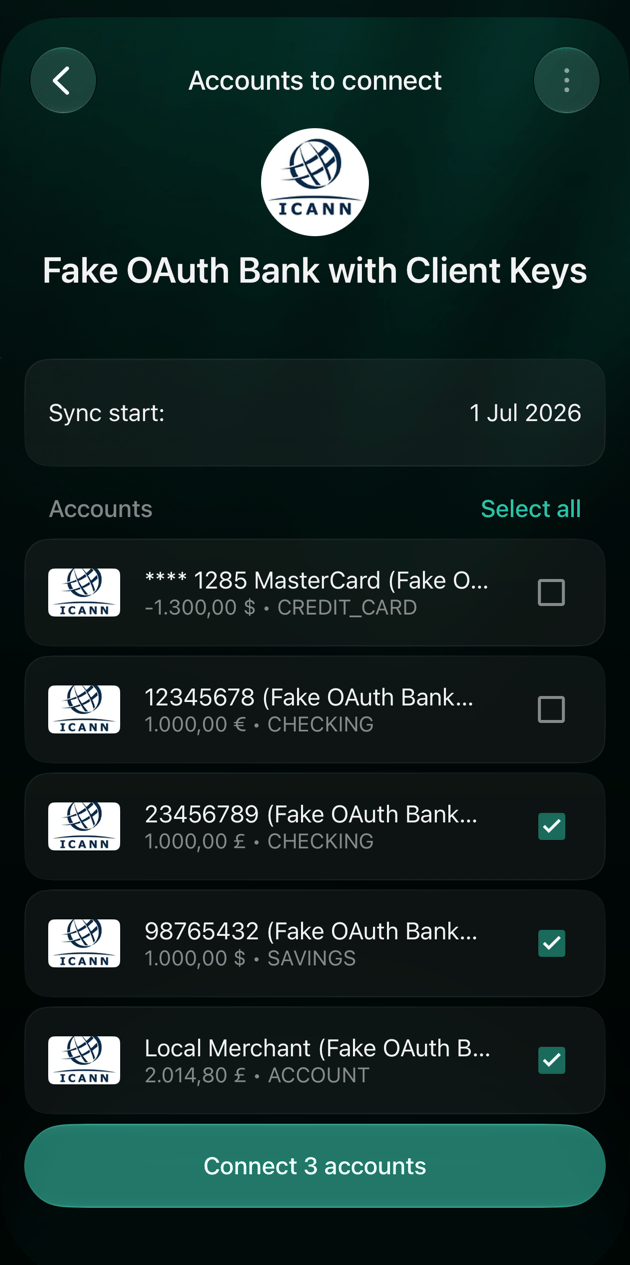
サインインすると、finerdに銀行の口座が一覧で表示されます。連携する口座と、どこまでさかのぼって取引を取り込むかを選びます。

* **口座**は、最初はすべて選択されています。finerdに入れたくない口座はオフにします。あとから連携することもできます。
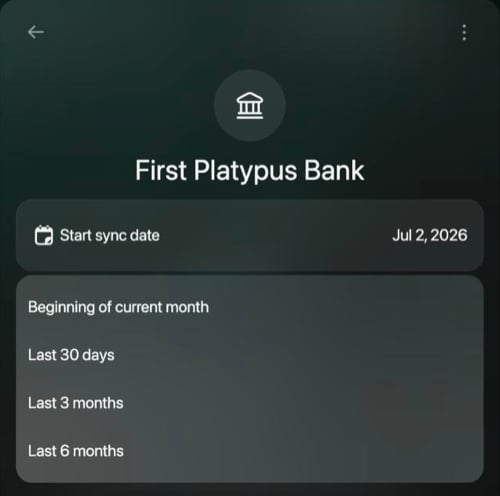
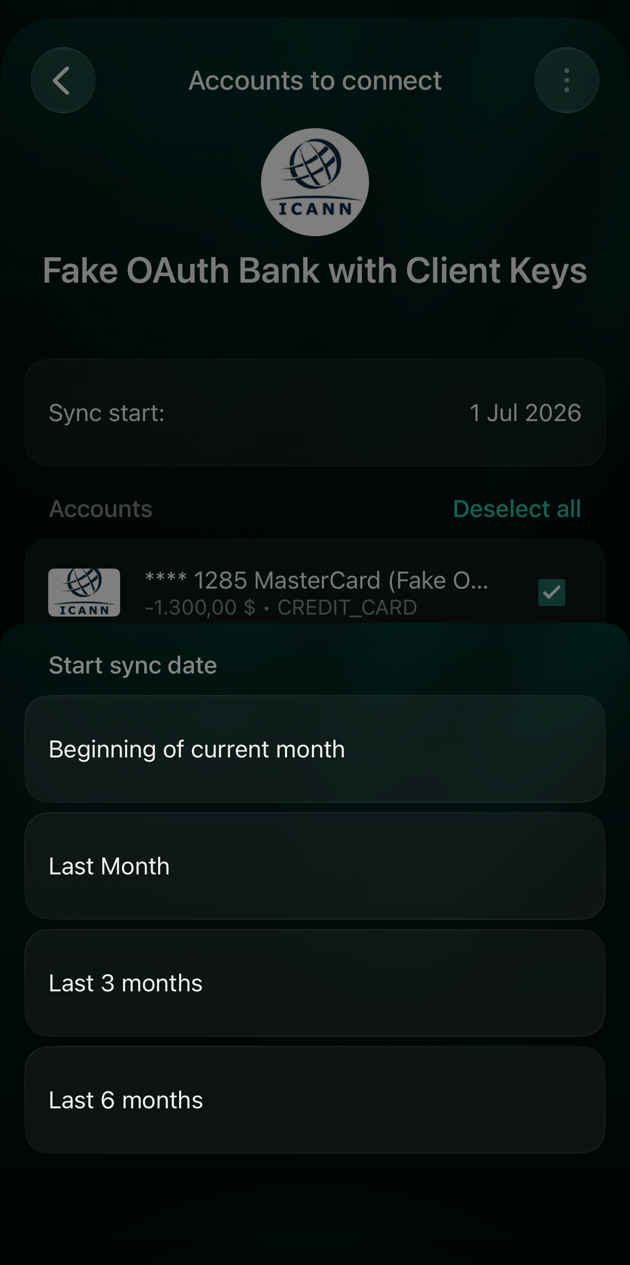
* **開始日**以降の取引をfinerdが取り込みます。**今月の初めから**、**過去30日間**（iOSでは**過去1か月**、Androidでは**先月**）、**過去3か月**、**過去6か月**から選びます。初期設定では約3か月前からです。
* **すでに管理している口座**。finerdに銀行口座がすでにある場合、finerdはまず新しい口座の連携方法を尋ねます。このセクションでは**新しい口座として追加**（Androidでは**新規として追加**）について説明します。finerdですでに管理している口座を引き継ぐには、[すでに管理している口座と紐付ける](#link-existing)をご覧ください。

Plaidの場合は、Plaidのページでも共有する口座を選び、finerdにはその口座だけが表示されます。

<Tabs>
  <Tab title="Web">
    1. finerdに<strong>（銀行名）をどのように連携しますか？</strong>と表示されたら、**新しい口座として追加**を選択します。
    2. **同期の開始日**を確かめ、取り込む履歴を長くしたい、または短くしたい場合は変更します。
    3. 連携しない口座をオフにします。
    4. **2口座を連携**を選択します（数字は選択した口座の数です）。

    <div style={{ display: "grid", gridTemplateColumns: "repeat(auto-fit, minmax(min(100%, 240px), 1fr))", gap: "20px", alignItems: "start" }}>
      <Frame caption="開始日と口座を確かめてから連携します。">
        <img src="https://mintcdn.com/finerdai/gazJFhkYmNSP9UUp/images/institutions/connect-institution/web-add-as-new.png?fit=max&auto=format&n=gazJFhkYmNSP9UUp&q=85&s=b00979efa77268515cd6c47f14e329f2" alt="First Platypus Bankの銀行パネル。Start sync dateはJul 2, 2026、オンになった2つの口座、Connect 2 accounts" width="500" height="917" data-path="images/institutions/connect-institution/web-add-as-new.png" />
      </Frame>

      <Frame caption="取り込む履歴の期間を選びます。">
        <img src="https://mintcdn.com/finerdai/gazJFhkYmNSP9UUp/images/institutions/connect-institution/web-start-date.png?fit=max&auto=format&n=gazJFhkYmNSP9UUp&q=85&s=a1e59f5cded391ddd88401ad3520852d" alt="Start sync dateの選択肢。Beginning of current month、Last 30 days、Last 3 months、Last 6 months" width="500" height="496" data-path="images/institutions/connect-institution/web-start-date.png" />
      </Frame>
    </div>
  </Tab>

  <Tab title="Android">
    1. finerdは口座を1つずつ表示します（**口座1/2**）。口座ごとに、**新規として追加**をタップして**同期を開始**の日付を確かめるか、**スキップ**をタップします。
    2. **続ける**をタップします。
    3. **確認して連携**で**2口座を連携**をタップします（数字は連携する口座の数です）。
  </Tab>

  <Tab title="iOS">
    1. finerdに<strong>これらの口座をどのように連携しますか？</strong>と表示されたら、**新しい口座として追加**をタップします。
    2. **同期の開始**を確かめ、取り込む履歴を長くしたい、または短くしたい場合は変更します。
    3. 連携しない口座の横のチェックを外します。
    4. **3口座を連携**をタップします（数字は選択した口座の数です）。

    <div style={{ display: "grid", gridTemplateColumns: "repeat(auto-fit, minmax(min(100%, 240px), 1fr))", gap: "20px", alignItems: "start" }}>
      <Frame caption="不要な口座のチェックを外して、残りを連携します。">
        <img src="https://mintcdn.com/finerdai/gazJFhkYmNSP9UUp/images/institutions/connect-institution/ios-add-as-new.png?fit=max&auto=format&n=gazJFhkYmNSP9UUp&q=85&s=ca31b5adde2ce33ae89bd2421b331bf1" alt="iOSのAccounts to connect画面。Sync startは1 Jul 2026、5つの口座のうち3つにチェック、Connect 3 accounts" width="630" height="1265" data-path="images/institutions/connect-institution/ios-add-as-new.png" />
      </Frame>

      <Frame caption="取り込む履歴の期間を選びます。">
        <img src="https://mintcdn.com/finerdai/gazJFhkYmNSP9UUp/images/institutions/connect-institution/ios-start-date.png?fit=max&auto=format&n=gazJFhkYmNSP9UUp&q=85&s=c9cb23e979e4b08104d84f912a9eec99" alt="iOSのStart sync dateの選択肢。Beginning of current month、Last Month、Last 3 months、Last 6 months" width="630" height="1265" data-path="images/institutions/connect-institution/ios-start-date.png" />
      </Frame>
    </div>
  </Tab>
</Tabs>

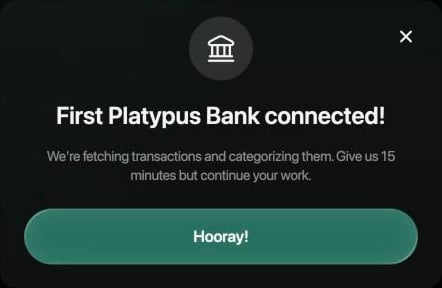
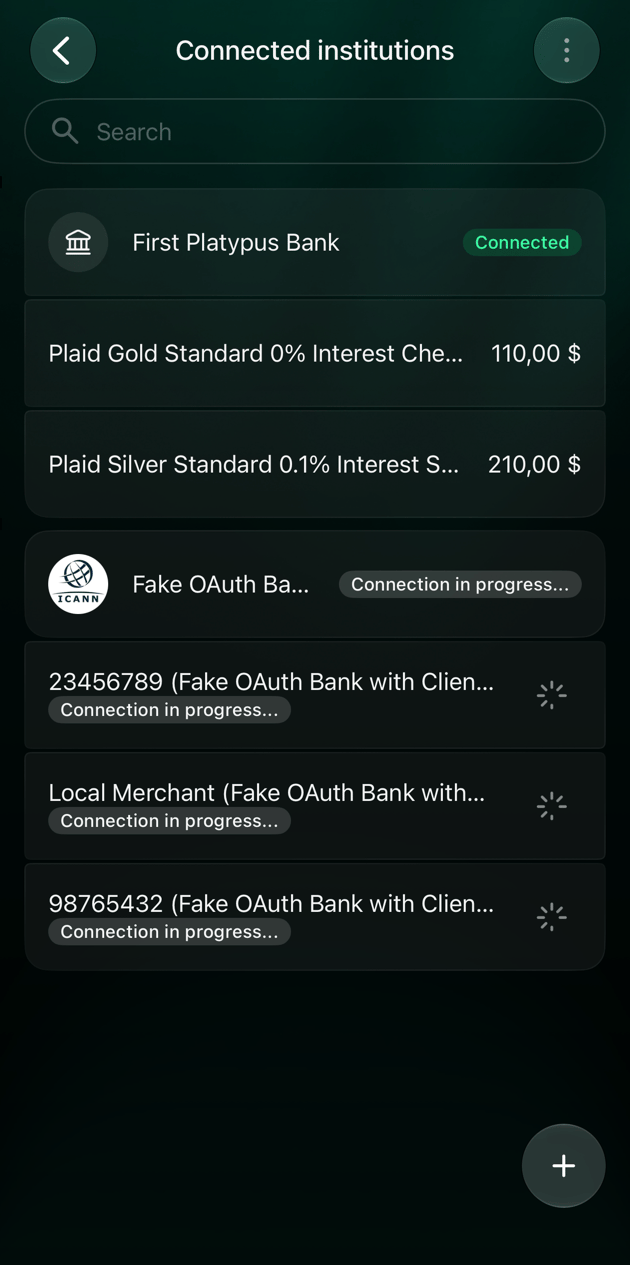
finerdは銀行が連携されたことを知らせ、取引の取得を始めます。最大15分かかることがあると表示されます。その間、銀行の表示は<strong>連携中…</strong>で、完了すると末尾の「…」が消えて**連携中**になります。

* 取引はカテゴリ分けされた状態で届きます。finerdが判断に迷った取引には**未確認**が付きます。[取り込んだ取引を確認する](/ja/transactions/review-imported-transactions#needs-review)をご覧ください。
* 口座の残高は銀行と一致します。finerdは銀行の[現在の残高](/ja/verified-balance#current-balance)を使い、最初に取り込んだ取引より前の分を**初期残高**（英語で作成したスペースでは**Initial balance**）として追加します。

<div style={{ display: "grid", gridTemplateColumns: "repeat(auto-fit, minmax(min(100%, 240px), 1fr))", gap: "20px", alignItems: "start" }}>
  <Frame caption="Webで連携の完了を知らせるメッセージ。">
    <img src="https://mintcdn.com/finerdai/gazJFhkYmNSP9UUp/images/institutions/connect-institution/web-connected.png?fit=max&auto=format&n=gazJFhkYmNSP9UUp&q=85&s=695c6545aef3fde882a23946c06fc7b0" alt="ダイアログ「First Platypus Bank connected!」。finerdが取引を取得してカテゴリ分けしていること、15分ほど待つようにという説明と、Hooray!" width="442" height="288" data-path="images/institutions/connect-institution/web-connected.png" />
  </Frame>

  <Frame caption="iOSで最初の取り込み中に表示される新しい口座。">
    <img src="https://mintcdn.com/finerdai/gazJFhkYmNSP9UUp/images/institutions/connect-institution/ios-in-progress.png?fit=max&auto=format&n=gazJFhkYmNSP9UUp&q=85&s=4d25bf46dccec39d9d1c8a92831edc32" alt="iOSのConnected institutions画面。新しい銀行と、Connection in progress...と表示された3つの口座" width="630" height="1265" data-path="images/institutions/connect-institution/ios-in-progress.png" />
  </Frame>
</div>

<h2 id="link-existing">
  すでに管理している口座と紐付ける
</h2>

この銀行口座をこれまで手入力でfinerdに記録してきた場合は、新しい口座を追加する代わりに、銀行の口座をその口座に紐付けます。履歴は1つの口座にまとまり、今後は銀行がその口座を最新の状態に保ちます。紐付け先には、手入力の銀行口座が候補として表示されます。

<Tabs>
  <Tab title="Web">
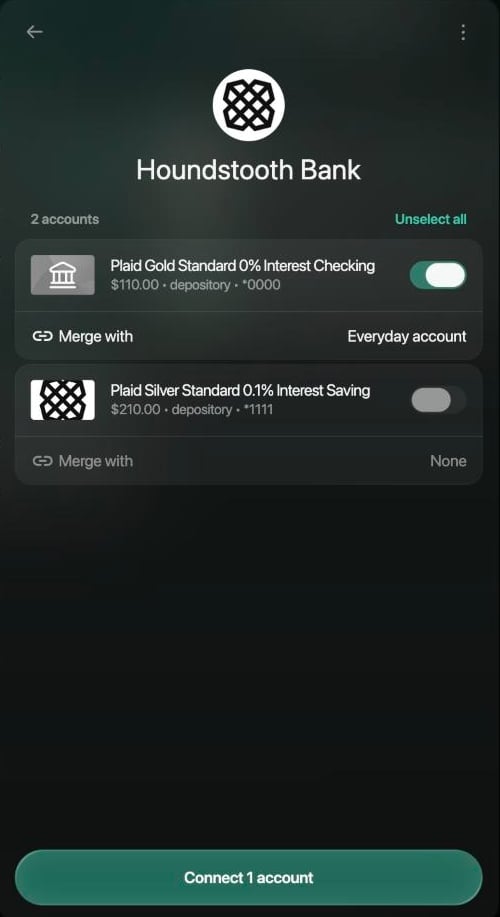
    1. <strong>（銀行名）をどのように連携しますか？</strong>で、**既存の口座と統合**を選択します。
    2. 口座ごとに**統合先**を選択し、**手入力の銀行口座**の下から自分の口座を選びます。
    3. 統合しない口座はオフにします。オンになっている口座には、それぞれ統合先の口座が必要です。ほかの口座は、あとで新しい口座として追加できます。
    4. **1口座を連携**を選択します（数字は統合する口座の数です）。

    <Frame caption="オンにした銀行口座ごとに統合先の口座を選びます。">
      <img src="https://mintcdn.com/finerdai/gazJFhkYmNSP9UUp/images/institutions/connect-institution/web-merge.png?fit=max&auto=format&n=gazJFhkYmNSP9UUp&q=85&s=6b26fb9417ccf4fd2762c8e38c6f2e66" width="300" alt="Merge with existingを選んだHoundstooth Bankの銀行パネル。決済用の口座はEveryday accountと統合、貯蓄用の口座はオフ、Connect 1 account" data-path="images/institutions/connect-institution/web-merge.png" />
    </Frame>
  </Tab>

  <Tab title="Android">
    1. finerdは口座を1つずつ表示します。管理している口座について、**既存の口座と統合**、**既存の口座を選択**の順にタップし、自分の口座を選びます。
    2. **続ける**をタップし、**確認して連携**で**1口座を連携**をタップします。
  </Tab>

  <Tab title="iOS">
    1. finerdに<strong>これらの口座をどのように連携しますか？</strong>と表示されたら、**既存の口座と統合**をタップします。
    2. 口座ごとに**統合先**をタップし、自分の口座を選びます。
    3. **1口座を連携**をタップします（数字は統合する口座の数です）。

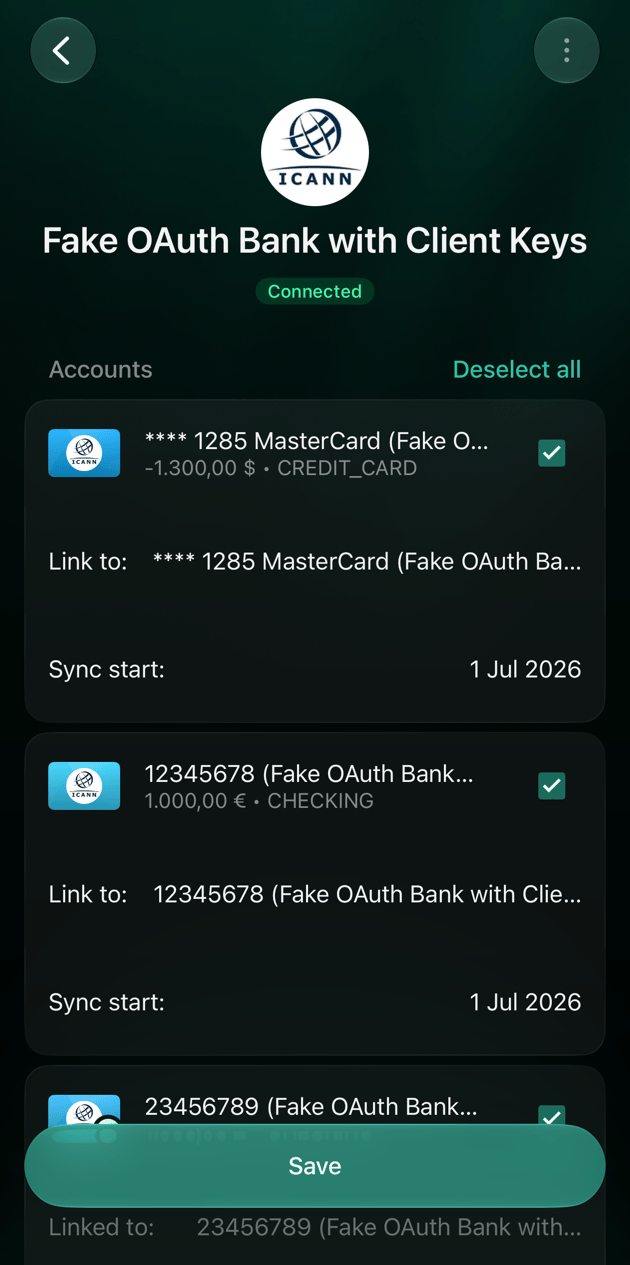
    finerdがすぐに**連携する口座**を表示した場合は、管理している口座の横のチェックを外して、ほかの口座を連携します。そのあと**金融機関**でその銀行を開き、口座にチェックを入れて**紐付け先**をタップし、自分の口座を選んで**保存**をタップします。

    <Frame caption="銀行の画面で「紐付け先」をタップして自分の口座を選び、「保存」をタップします。">
      <img src="https://mintcdn.com/finerdai/gazJFhkYmNSP9UUp/images/institutions/connect-institution/ios-link-existing.png?fit=max&auto=format&n=gazJFhkYmNSP9UUp&q=85&s=38abb88cbdef3c6e6aedbb711aab8993" width="345" alt="iOSの銀行の画面。チェックの入った2つの口座が、それぞれLink toでfinerdの既存の口座に紐付けられている。Save" data-path="images/institutions/connect-institution/ios-link-existing.png" />
    </Frame>
  </Tab>
</Tabs>

銀行がすでに連携されている場合は、**金融機関**でその銀行を開き、口座をオンにしてそこで紐付けます。[もう一度連携する](/ja/institutions/disconnect-institution#connect-again)をご覧ください。

紐付けたあとは、次のようになります。

* 口座には**連携中**と表示され、名前はそのまま残ります。
* finerdは、口座にある最新の取引の翌日から銀行の取引を取り込みます。そのため、すでにある取引が二重に追加されることはありません。それより前の銀行の取引は取り込まれません。
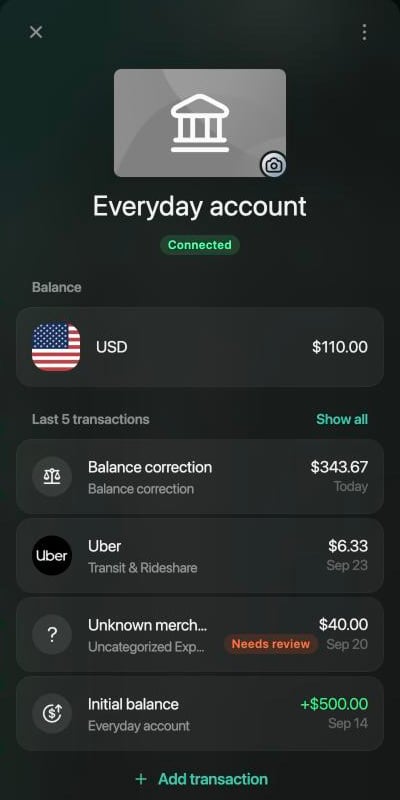
* 残高は銀行の残高になります。finerdでの残高と違っていた場合は、差額分の**残高の修正**（英語で作成したスペースでは**Balance correction**）をfinerdが追加します。[差異を確認する](/ja/verified-balance#review-a-discrepancy)をご覧ください。

<Frame caption="紐付けたあとの口座。銀行の残高、新しい取引、残高の修正。">
  <img src="https://mintcdn.com/finerdai/gazJFhkYmNSP9UUp/images/institutions/connect-institution/web-merged.png?fit=max&auto=format&n=gazJFhkYmNSP9UUp&q=85&s=1e1385adc7d2c4883e7a2ef8a6f84212" width="300" alt="Connectedと表示されたEveryday accountのパネル。残高$110.00と、取引のBalance correction $343.67（今日）、Uber $6.33（Sep 23）、$40.00の支出（Sep 20）、Initial balance +$500.00（Sep 14）" data-path="images/institutions/connect-institution/web-merged.png" />
</Frame>

<h2 id="cant-connect">
  連携できないとき
</h2>

| 表示される内容 | 対処法 |
| - | - |
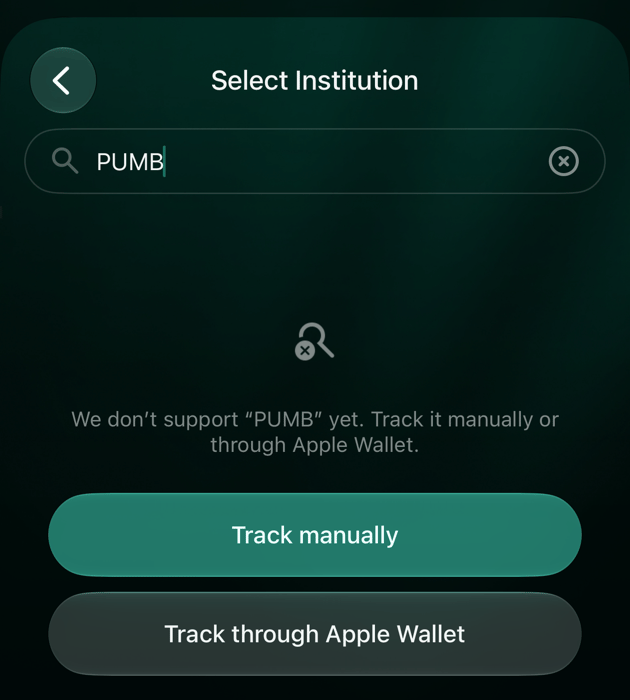
| 銀行が見つからない。Webでは「…との連携にはまだ対応していません」、アプリでは「『…』にはまだ対応していません」と表示される | つづりとタブを確かめます。銀行は**銀行口座**に、投資プラットフォームは**株式・暗号資産**にあります。それでも見つからない場合は、**手入力で管理**を選択して、[口座を自分で管理](/ja/accounts/create-account#add-a-manual-account)します。iPhoneでは、[Apple Payでカードの支払いを記録する](/ja/apple-pay)こともできます（**Apple Walletで管理**）。 |
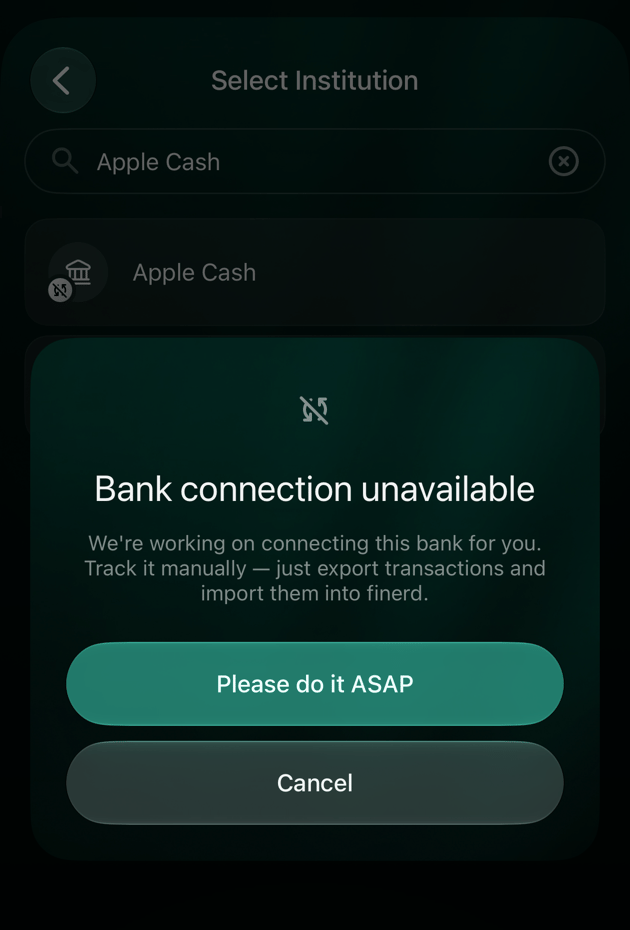
| **銀行と連携できません**（一覧で、銀行に斜線の入った同期アイコンが付いている） | finerdはその銀行を把握していますが、まだ連携できません。**早めの対応をお願いします**を選ぶと、銀行名を付けた新しい手入力の口座が開きます。その口座は自分で最新の状態に保ちます。 |
| **既存の連携を選んで紐付けた口座を更新するか、別の設定として新しい連携を作成してください**（銀行がすでに連携されている） | 自分の連携を選んでその口座を更新するか、**新しい連携**を選んで同じ銀行への別の連携を設定します。 |
| Androidで**この金融機関はapp.finerd.aiで連携してください**と表示される | この銀行はAndroidアプリでは連携できません。[Web](https://app.finerd.ai/settings/connected-institutions)で連携してください。 |
| 完了する前に銀行のページを閉じた | 何も連携されていません。**金融機関**からやり直します。 |
| アプリで**金融機関の連携を完了**と表示される | 口座が連携される前に画面を離れようとしています。**連携に戻る**を選ぶと元の画面に戻り、**手続きを中止**を選ぶと連携せずに終了します。 |

<div style={{ display: "grid", gridTemplateColumns: "repeat(auto-fit, minmax(min(100%, 240px), 1fr))", gap: "20px", alignItems: "start" }}>
  <Frame caption="検索結果がない場合は、代わりに手入力で口座を管理します。">
    <img src="https://mintcdn.com/finerdai/gazJFhkYmNSP9UUp/images/institutions/connect-institution/ios-no-result.png?fit=max&auto=format&n=gazJFhkYmNSP9UUp&q=85&s=a2252de2716b2e83b233bfaa27668e68" alt="iOSのSelect Institution。検索欄にPUMB、メッセージ「We don't support PUMB yet. Track it manually or through Apple Wallet」と、Track manually、Track through Apple Wallet" width="630" height="700" data-path="images/institutions/connect-institution/ios-no-result.png" />
  </Frame>

  <Frame caption="finerdがまだ連携できない銀行。">
    <img src="https://mintcdn.com/finerdai/gazJFhkYmNSP9UUp/images/institutions/connect-institution/ios-unavailable.png?fit=max&auto=format&n=gazJFhkYmNSP9UUp&q=85&s=c7c623fb77f746b76473d84d5a262dd7" alt="Apple CashのiOSのBank connection unavailableダイアログ。finerdがこの銀行との連携に取り組んでいること、手入力で管理できることの説明と、Please do it ASAP、Cancel" width="630" height="930" data-path="images/institutions/connect-institution/ios-unavailable.png" />
  </Frame>
</div>

連携した銀行が更新されなくなった場合は、[銀行連携を修正または再連携する](/ja/institutions/reconnect-institution)をご覧ください。それでも解決しない場合は、銀行名、銀行の国、使っているプラットフォーム、どの手順で止まったかを添えて[サポートに連絡](/ja/contact-us)してください。


This documentation is built and hosted on [Mintlify](https://mintlify.com), a developer documentation platform.