> ## Documentation Index
> Fetch the complete documentation index at: https://help.finerd.ai/llms.txt
> Use this file to discover all available pages before exploring further.
# Google Walletの支払いを記録する
> Androidで支払いの記録をオンにすると、Google Walletでの買い物をfinerdが取引として記録します。銀行を連携する必要はありません。
銀行をfinerdに連携できなくても、買い物を1件ずつ手入力せずに記録できます。Google Walletで支払うと、finerdが支払いの通知を読み取り、金額、通貨、お店が入った取引を作成します。
記録を一度オンにすれば、あとはいつもどおり支払うだけです。finerdがカードを判別できないときは、支払いのあとで口座を選びます。finerdはその選択を覚えておきます。
Google Walletの支払いの記録にはfinerd Proが必要で、設定は支払いに使うAndroidスマホのfinerdアプリで行います。Proがない場合、**その他**の**Google Wallet**にはProバッジが付き、開くとプランの案内が表示されます。iPhoneをお使いの場合は、代わりに[Apple Payの支払いを記録する](/ja/apple-pay)をご覧ください。Webアプリには同等の機能はありません。
はじめる前に
* 支払いのときにGoogle Walletから通知が届くことを確認してください。finerdはこの通知をもとに買い物を記録します。
* 使うカード用の口座をfinerdに用意してください。[手動で作成した銀行口座](/ja/accounts/create-account)でもかまいません。銀行の連携は必要ありません。
支払いの記録をオンにする
**その他**を開き、**連携**の下にある**Google Wallet**を探します。
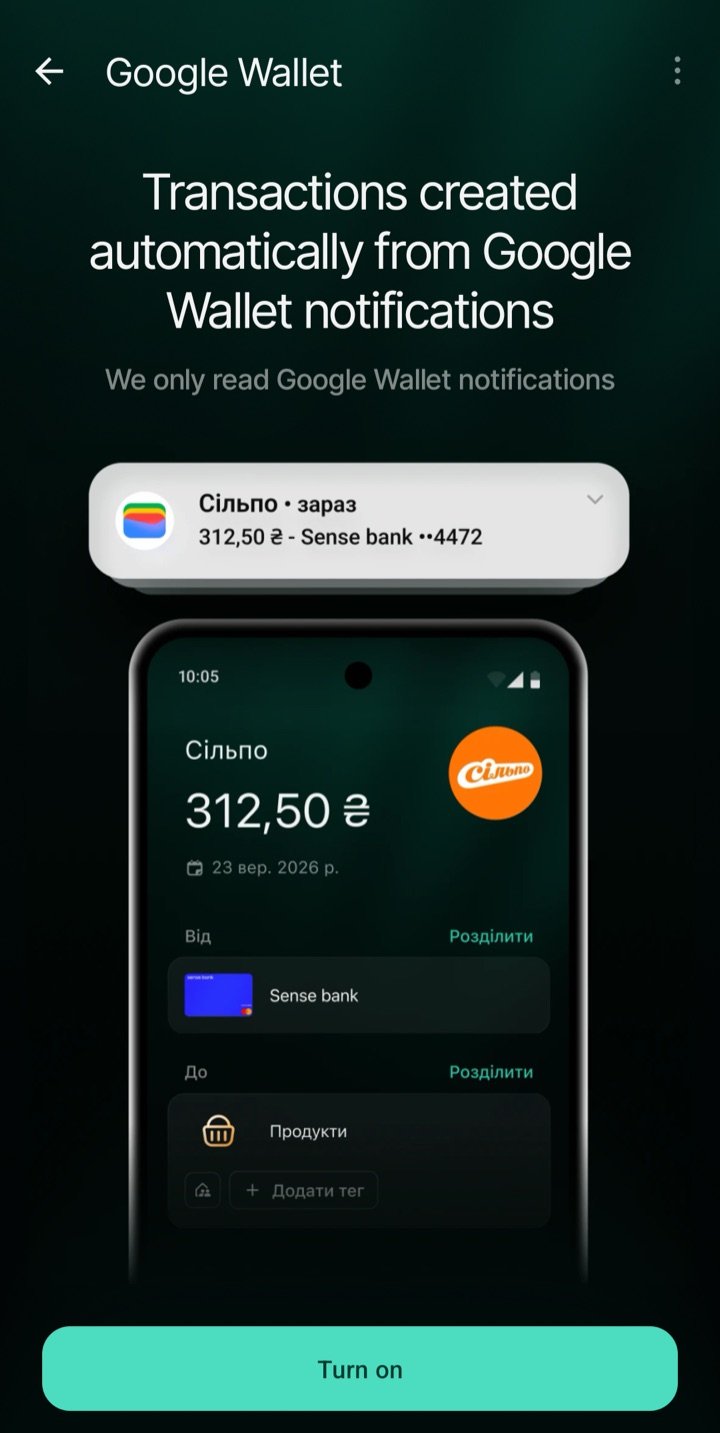 **通知へのアクセスを許可**をタップします。開いたAndroidの設定でfinerdのアクセスを許可し、アプリに戻ります。戻ると記録がオンになります。
すでにアクセスを許可している場合は、代わりに**オンにする**をタップします。
**通知へのアクセスを許可**をタップします。開いたAndroidの設定でfinerdのアクセスを許可し、アプリに戻ります。戻ると記録がオンになります。
すでにアクセスを許可している場合は、代わりに**オンにする**をタップします。
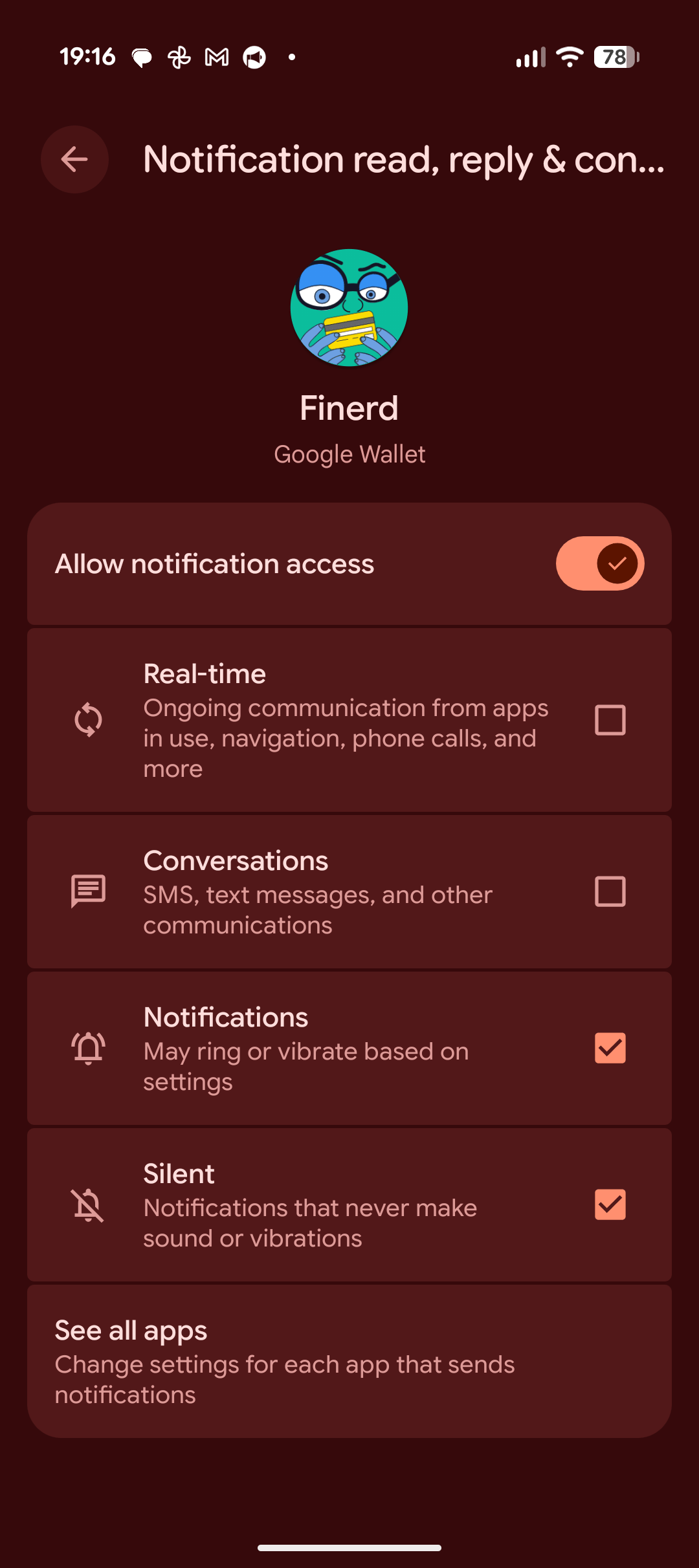 Androidではすべてのアプリの通知へのアクセスがまとめて許可されますが、finerdが読み取るのはGoogle Walletの通知だけです。銀行アプリ、メッセンジャー、その他のアプリの通知を読み取ったり保存したりすることはありません。Google Walletの通知の本文はfinerdに送られ、AIによる支払いの認識に使われたあと、取引のコメントに保存されます。
Google Walletで支払ってから、この画面をもう一度開きます。finerdがカードの口座を判別できた場合、その支払いのステータスは**作成済み**になります。タップすると取引が開きます。
**未作成**と表示されている場合は、支払いを開いて記録を完了します。finerdが口座を見つけられなかった場合は、次の手順に従ってください。
Androidではすべてのアプリの通知へのアクセスがまとめて許可されますが、finerdが読み取るのはGoogle Walletの通知だけです。銀行アプリ、メッセンジャー、その他のアプリの通知を読み取ったり保存したりすることはありません。Google Walletの通知の本文はfinerdに送られ、AIによる支払いの認識に使われたあと、取引のコメントに保存されます。
Google Walletで支払ってから、この画面をもう一度開きます。finerdがカードの口座を判別できた場合、その支払いのステータスは**作成済み**になります。タップすると取引が開きます。
**未作成**と表示されている場合は、支払いを開いて記録を完了します。finerdが口座を見つけられなかった場合は、次の手順に従ってください。
finerdがカードを判別できるようにする
Google Walletでのカード名は、finerdの口座名と違うことがあります。たとえば、通知には**Wise Debit ••9900**と表示されるのに、口座名は**Wise**にしている場合です。finerdが両者を結び付けられないときは、支払いの記録を自分で完了する必要があります。
1. **未作成**の支払いを開き、**取引を作成**をタップします。
2. 支払いに使った口座を選び、支払いの内容を確認して取引を保存します。
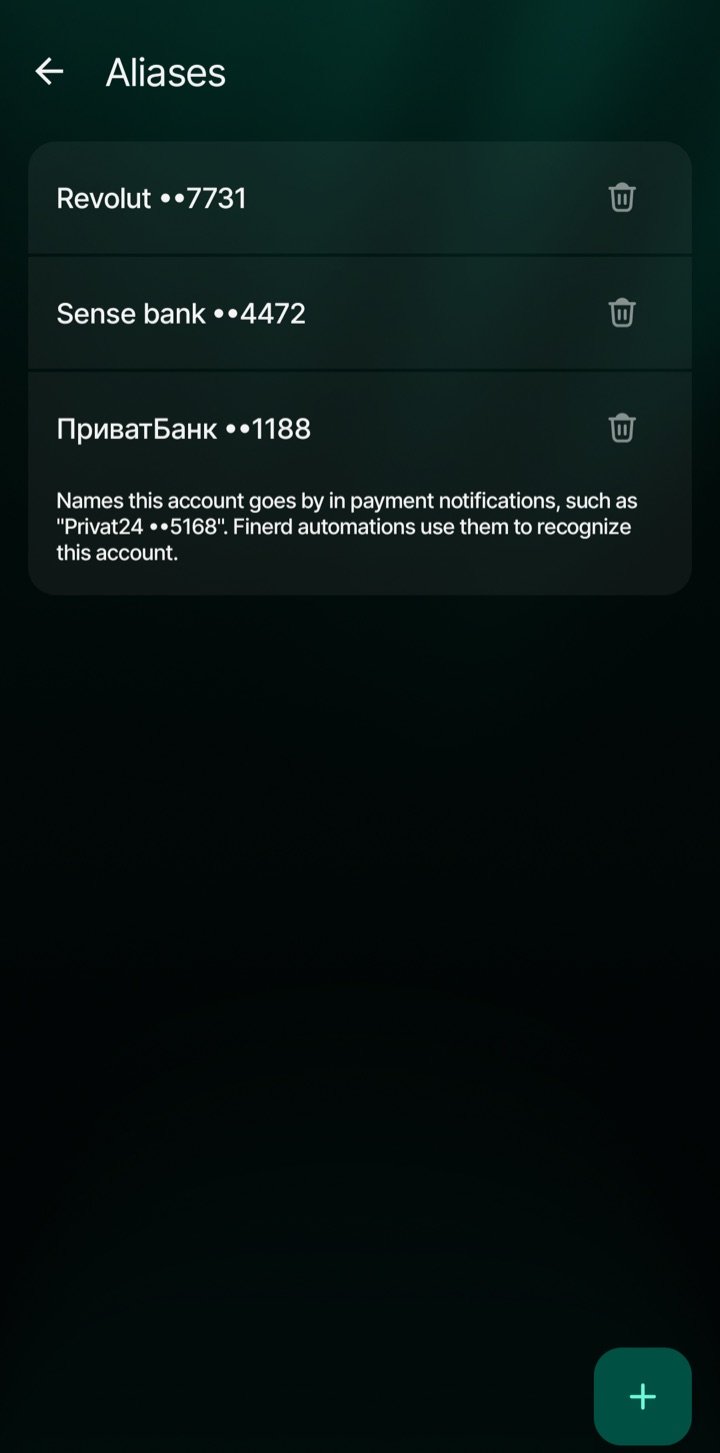
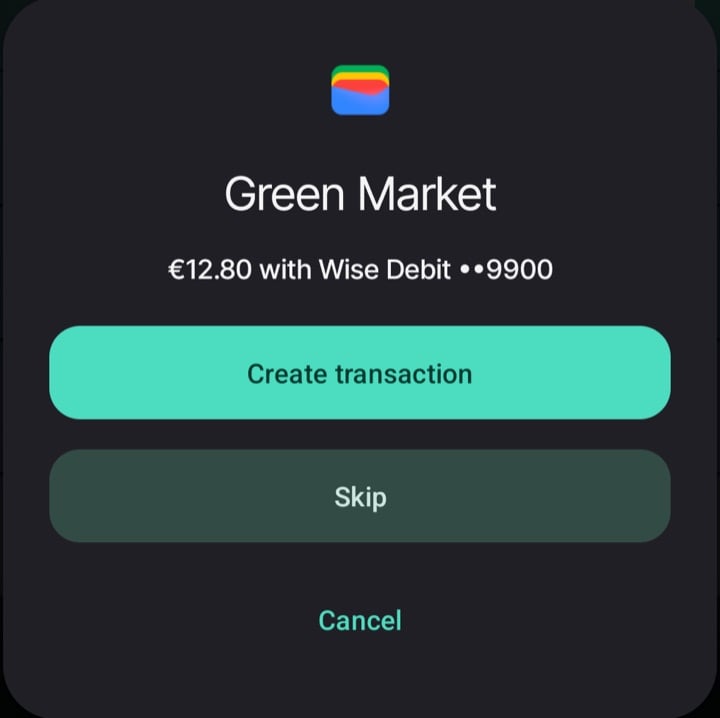 finerdは、通知に表示されたカード名をその口座の別名、つまり**エイリアス**として保存します。次に同じカード名で支払うと、その口座に自動で記録されるようになります。finerdが判別できない別のカードを使ったときも、同じ操作を行います。
これらの名前は、口座の⋮ → **エイリアス**メニューで確認できます。+をタップすると名前を追加でき、名前の横のゴミ箱アイコンをタップすると削除できます。名前は、末尾の数字も含めて、Google Walletの通知に表示されるとおりに入力します。
finerdは、通知に表示されたカード名をその口座の別名、つまり**エイリアス**として保存します。次に同じカード名で支払うと、その口座に自動で記録されるようになります。finerdが判別できない別のカードを使ったときも、同じ操作を行います。
これらの名前は、口座の⋮ → **エイリアス**メニューで確認できます。+をタップすると名前を追加でき、名前の横のゴミ箱アイコンをタップすると削除できます。名前は、末尾の数字も含めて、Google Walletの通知に表示されるとおりに入力します。
支払いを確認する
**その他** → **Google Wallet**に戻ると、finerdが受け取った通知と、それぞれの処理結果を確認できます。
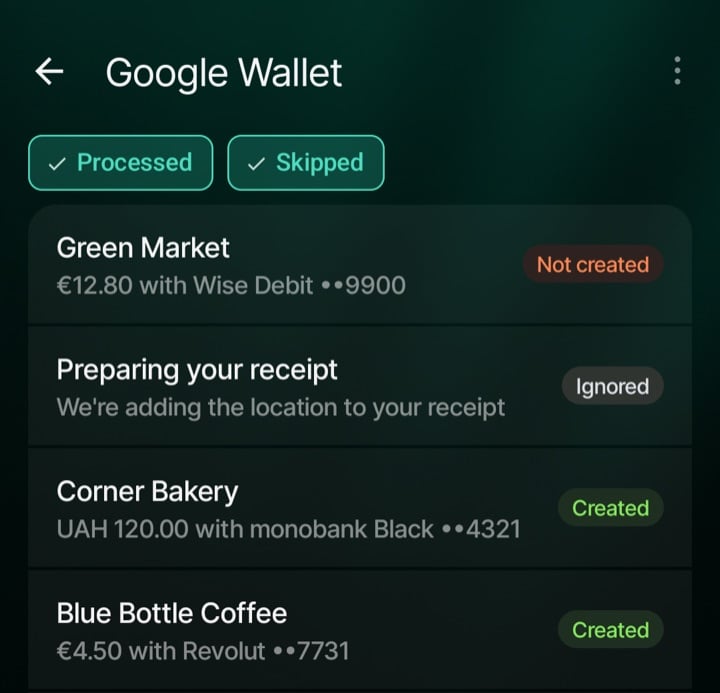 | ステータス | 対処方法 |
| - | - |
| **処理中** | finerdが通知を処理するまでお待ちください。 |
| **作成済み** | 取引が保存されています。支払いをタップすると取引が開きます。 |
| **未作成** | finerdが取引を自動で作成できませんでした。支払いをタップして内容を確認し、**取引を作成**または**スキップ**を選びます。 |
| **対象外** | finerdがこの通知をスキップしました。支払い以外の通知、対象外の口座、自分でスキップした支払いのいずれかが考えられます。口座が別のスペースでしか見つからなかった場合も、このステータスになります。金額が認識されていれば、タップして自分で取引を作成できます。 |
| **削除済み** | 取引が削除されました。次にタップするまで、支払いには**作成済み**と表示されます。取引がまだ必要な場合は、支払いをタップして作成し直します。 |
| **エラー** | 処理に失敗しました。支払いをタップすると再試行します。 |
finerdは通知をもとにお店とカテゴリを入力します。最初の何回かは内容を確認し、ほかの取引と同じように修正してください。[取り込んだ取引を確認する](/ja/transactions/review-imported-transactions)をご覧ください。
リストは**処理済み**が選択された状態で開きます。ここには、処理中の支払いや対応が必要な支払いも含まれます。対象外の支払いや削除された取引も表示するには、**スキップ済み**をタップします。
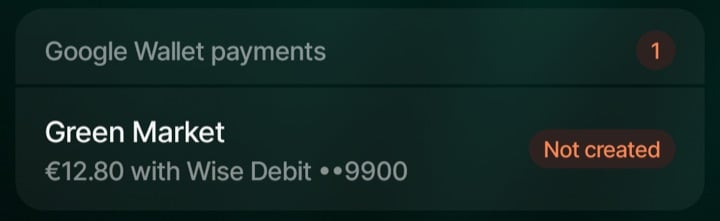
**未作成**の支払いは、**ホーム**の**Google Walletの支払い**ブロックにも古いものから1件ずつ表示されるので、そこから記録を完了することもできます。このブロックは受信箱のメッセージやアプリのアップデートと同じ場所を使い、そちらが優先して表示されます。
| ステータス | 対処方法 |
| - | - |
| **処理中** | finerdが通知を処理するまでお待ちください。 |
| **作成済み** | 取引が保存されています。支払いをタップすると取引が開きます。 |
| **未作成** | finerdが取引を自動で作成できませんでした。支払いをタップして内容を確認し、**取引を作成**または**スキップ**を選びます。 |
| **対象外** | finerdがこの通知をスキップしました。支払い以外の通知、対象外の口座、自分でスキップした支払いのいずれかが考えられます。口座が別のスペースでしか見つからなかった場合も、このステータスになります。金額が認識されていれば、タップして自分で取引を作成できます。 |
| **削除済み** | 取引が削除されました。次にタップするまで、支払いには**作成済み**と表示されます。取引がまだ必要な場合は、支払いをタップして作成し直します。 |
| **エラー** | 処理に失敗しました。支払いをタップすると再試行します。 |
finerdは通知をもとにお店とカテゴリを入力します。最初の何回かは内容を確認し、ほかの取引と同じように修正してください。[取り込んだ取引を確認する](/ja/transactions/review-imported-transactions)をご覧ください。
リストは**処理済み**が選択された状態で開きます。ここには、処理中の支払いや対応が必要な支払いも含まれます。対象外の支払いや削除された取引も表示するには、**スキップ済み**をタップします。
**未作成**の支払いは、**ホーム**の**Google Walletの支払い**ブロックにも古いものから1件ずつ表示されるので、そこから記録を完了することもできます。このブロックは受信箱のメッセージやアプリのアップデートと同じ場所を使い、そちらが優先して表示されます。
ほかの通貨での支払い
口座が1つの通貨だけで管理されていて、支払いが別の通貨だった場合、finerdは両方を記録します。たとえば、フリヴニャだけで管理している口座から\$10を支払うと、口座からはその日の為替レートで換算した金額(仮に450.56 UAH)が引かれ、支出は\$10のままです。
* 換算した金額は概算です。手数料や銀行独自のレートにより、銀行の実際の請求額とは異なる場合があります。
* 口座に複数の通貨がある場合やまだどの通貨もない場合、またはその日のレートがfinerdにない場合、finerdはこの換算を行わず、通知に記載された通貨のまま支払いを記録します。そのレートがほかの計算に必要な場合は、それでも取引の作成に失敗することがあります。
* 自分で記録を完了した支払い(**未作成**)や、手入力で追加した取引は換算されません。すでに作成された取引も変わりません。
* 連携口座では、Google Walletの取引を確認も編集もしていない場合、あとで銀行から届いた対応する取引に置き換わることがあります。その場合は銀行の金額と通貨が使われるため、\$10は残りません。
銀行がすでに連携されている場合
Google Walletを使うと、[銀行連携](/ja/institutions/connect-institution)で取り込まれる前に買い物を確認できます。連携口座では、Google Walletの取引は最初は**保留中**になります。finerdがそれを銀行からの取引と[突き合わせる](/ja/transactions/review-imported-transactions#pending)と、2つは1つにまとまります。
連携口座からの支払いがすでに十分早く届いている場合は、その口座をGoogle Walletの記録の対象から外せます。
1. **Google Wallet**画面で⋮ → **設定** → **対象外の口座**を開きます。
2. **口座を追加**をタップし、対象外にする口座を1つ以上選択して、**完了**をタップします。
再び記録するには、ゴミ箱アイコンでこのリストから外します。どちらの場合も銀行連携はそのまま動作します。対象外の設定が効くのは、finerdが判別できるカードだけです。判別できないカードの支払いは、やはり**未作成**になります。
知っておきたいこと
* **支払いを記録するスペース**を選べます。記録はスペースごとにオンにします。複数のスペースでオンにすると、finerdが口座を見つけたすべてのスペースに支払いが記録されます。口座が別のスペースでしか見つからない場合、現在のスペースではその通知が**対象外**になります。
* **通知の履歴**はこのスマホに保存されます。Google Wallet画面のリストと設定は端末内に保存され、通知から作成された取引はfinerdに保存されます。通知の履歴は、サインインしているユーザーごとに分かれます。
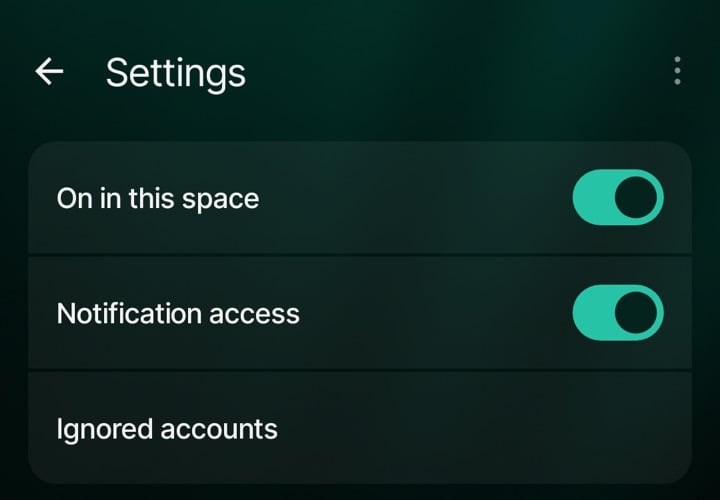
* **記録はオフにできます**。⋮ → **設定**を開き、**このスペースでオン**をオフにします。これまでの履歴は引き続き表示されます。
支払いが表示されない場合
1. **リストに支払いがない**場合は、Google Walletから通知が届いたかを確認します。次にfinerdで⋮ → **設定**を開き、**通知へのアクセス**と**このスペースでオン**を確認します。Google Walletの通知がなければ、finerdは何も記録できません。
2. **支払いはあるのに取引がない**場合は、ステータスを確認します。**未作成**なら自分での操作が必要で、**エラー**ならタップして再試行できます。**スキップ済み**のフィルタと**対象外の口座**も確認してください。
3. **取引が違う口座に記録された**場合は、次のようにします。エイリアスがないと、finerdはカード名から口座を推測するため、違う口座を選ぶことがあります。取引の口座を修正してください。ただし、これではエイリアスは保存されません。続けて正しい口座の**エイリアス**を開き、Google Walletの通知に表示されるとおりにカード名を追加します。間違った口座の**エイリアス**にその名前がある場合は、そこから削除します。
4. **記録が勝手にオフになった**場合は、Proの終了後などに、finerdがそのスペースへの支払いを受け付けなかった可能性があります。このとき支払いは**対象外**になり、**このスペースでオン**がオフになります。プランを確認してから、⋮ → **設定**で再びオンにします。
5. **それでも解決しない**場合は、Google Wallet画面で⋮ → **サポートに連絡**を開き、支払いの日付、金額、ステータスをお知らせください。
This documentation is built and hosted on [Mintlify](https://mintlify.com), a developer documentation platform.