> ## Documentation Index
> Fetch the complete documentation index at: https://help.finerd.ai/llms.txt
> Use this file to discover all available pages before exploring further.
# finerdに新規登録してサインインする
> メールに届く6桁のコード、Google、Appleでfinerdのアカウントを作成・サインインする方法と、コードが使えないときの対処法をWeb、Android、iOS別に説明します。
finerdはパスワードを使いません。アカウントを作成するときもサインインするときも、メールアドレスを入力し、そのアドレスにfinerdが送る6桁のコードを入力するか、GoogleまたはAppleで続けます。AndroidアプリではAppleでサインインできません。
新規登録とサインインはWeb、Android、iOSで無料です。1つのアカウントをすべてのプラットフォームで使えます。
新規登録またはサインインする
新規登録には、届いたメールを開けるメールアドレスを使います。サインインには、finerdアカウントのメールアドレス、または新規登録に使ったGoogleアカウントかAppleアカウントを使います。アカウントを作成すると、フォームにリンクがあるfinerdの利用規約とプライバシーポリシーに同意したことになります。
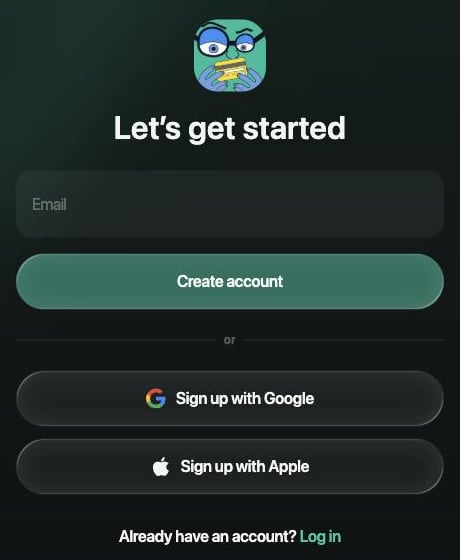
[app.finerd.ai](https://app.finerd.ai)を開くと、**finerdにログイン**が表示されます。アカウントを作成するには、下部の**新規登録**を選択します。
| 目的 | フォーム | メールアドレスを入力して選択 | 代わりに選択 |
| - | - | - | - |
| アカウントを作成する | **さっそく始めましょう** | **アカウントを作成** | **Googleで新規登録**または**Appleで新規登録** |
| サインインする | **finerdにログイン** | **ログイン** | **Googleで続ける**または**Appleで続ける** |
 finerdを開くと、**finerdにサインイン**が表示されます。アカウントを作成するには、**アカウントをお持ちでない場合は登録**をタップします。
| 目的 | フォーム | メールアドレスを入力してタップ | 代わりにタップ |
| - | - | - | - |
| アカウントを作成する | **さあ、始めましょう** | **アカウントを作成** | **Googleで続ける** |
| サインインする | **finerdにサインイン** | **サインイン** | **Googleで続ける** |
AndroidアプリではAppleでサインインできません。Appleで新規登録した場合は、Appleアカウントのメールアドレスに届くコードでサインインします。Appleで**メールを非公開**を選んだ場合は、WebかiOSを使ってください。
finerdを開きます。ようこそ画面で、アカウントを作成するにはアカウントをお持ちでないですか?を、サインインするには**ログイン**をタップします。
デバイスで初めてこの操作をすると、**AI機能**の画面が開き、カテゴリ分けやレシートの読み取りなどのスマート機能のために、finerdがどのデータをOpenAIに送るかが説明されます。続けるには、**同意して続ける**をタップします。**キャンセル**をタップすると、ようこそ画面のままです。
| 目的 | フォーム | **メールアドレスを入力してください**にメールアドレスを入力してタップ | 代わりにタップ |
| - | - | - | - |
| アカウントを作成する | **アカウントを作成しましょう** | **アカウントを作成** | **Googleで新規登録**または**Appleで登録** |
| サインインする | **すでにアカウントをお持ちですか?** | **続ける** | **Googleでサインイン**または**Appleでサインイン** |
iOSでGoogleやAppleを使ってサインインするには、finerd 1.25.1以降が必要です。
GoogleまたはAppleの場合は、GoogleやAppleの画面で承認するとすぐにサインインできます。コードの入力は不要です。
finerdを開くと、**finerdにサインイン**が表示されます。アカウントを作成するには、**アカウントをお持ちでない場合は登録**をタップします。
| 目的 | フォーム | メールアドレスを入力してタップ | 代わりにタップ |
| - | - | - | - |
| アカウントを作成する | **さあ、始めましょう** | **アカウントを作成** | **Googleで続ける** |
| サインインする | **finerdにサインイン** | **サインイン** | **Googleで続ける** |
AndroidアプリではAppleでサインインできません。Appleで新規登録した場合は、Appleアカウントのメールアドレスに届くコードでサインインします。Appleで**メールを非公開**を選んだ場合は、WebかiOSを使ってください。
finerdを開きます。ようこそ画面で、アカウントを作成するにはアカウントをお持ちでないですか?を、サインインするには**ログイン**をタップします。
デバイスで初めてこの操作をすると、**AI機能**の画面が開き、カテゴリ分けやレシートの読み取りなどのスマート機能のために、finerdがどのデータをOpenAIに送るかが説明されます。続けるには、**同意して続ける**をタップします。**キャンセル**をタップすると、ようこそ画面のままです。
| 目的 | フォーム | **メールアドレスを入力してください**にメールアドレスを入力してタップ | 代わりにタップ |
| - | - | - | - |
| アカウントを作成する | **アカウントを作成しましょう** | **アカウントを作成** | **Googleで新規登録**または**Appleで登録** |
| サインインする | **すでにアカウントをお持ちですか?** | **続ける** | **Googleでサインイン**または**Appleでサインイン** |
iOSでGoogleやAppleを使ってサインインするには、finerd 1.25.1以降が必要です。
GoogleまたはAppleの場合は、GoogleやAppleの画面で承認するとすぐにサインインできます。コードの入力は不要です。
メールに届いたコードを入力する
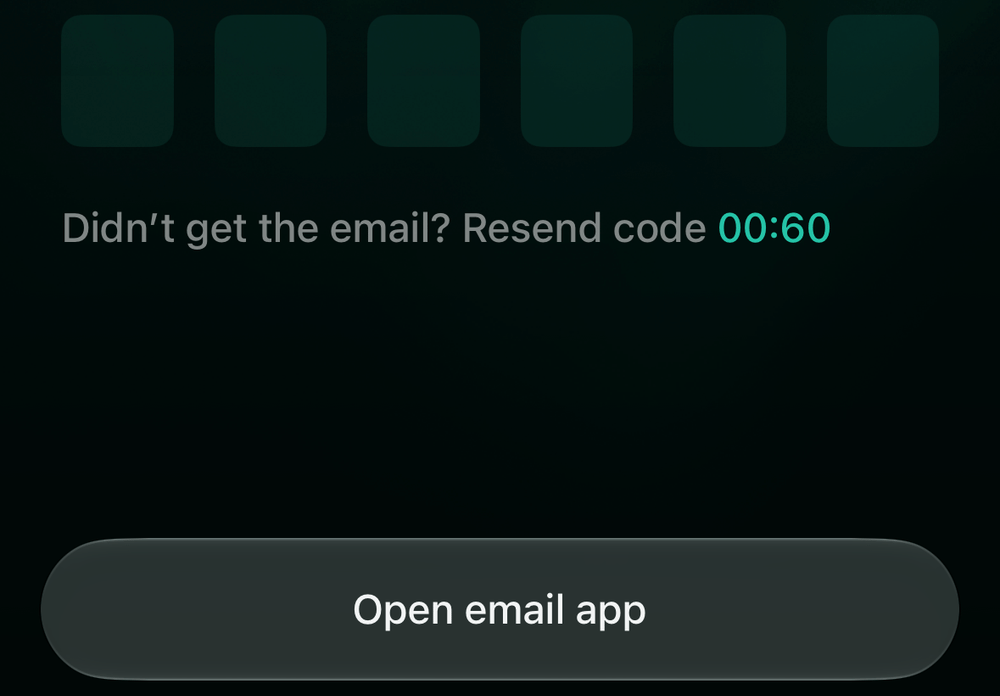
メールアドレスを送信すると、finerdがそのアドレスに6桁のコードを送り、**6桁のコードを入力してください**の画面が開きます。コードを入力します。6桁目を入力した時点でfinerdがコードを確認するので、押すボタンはありません。コードは1回だけ使え、有効期間は5分です。
画面を離れずにメールの受信トレイを開くには、**メールアプリを開く**の下にあるボタンを使います。WebとAndroidではGmail、iCloud Mail、Outlook、iOSではiPhoneにインストールされているメールアプリが表示されます。
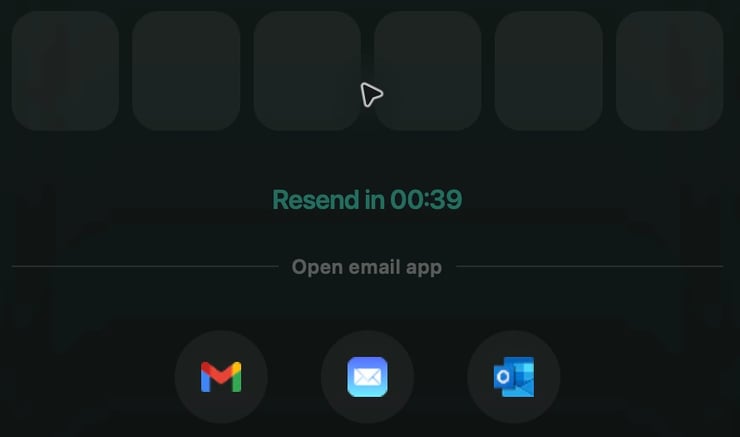 画面のタイトルは**メールに届いた6桁のコードを入力してください**です。新しいコードをリクエストできるようになるまで、**メールが届きませんか?コードを再送信**とカウントダウンが表示されます。
 コードが正しければ、finerdのアカウントが開きます。新しいアカウントの場合は、最初の設定ステップである[基本通貨の選択](/ja/getting-started/initial-setup)が開きます。
すでにアカウントがある場合、まだない場合
コードを入力したあと、またはGoogleかAppleで続けたあとに、finerdはそのメールアドレスのアカウントがあるかどうかを判別します。
* **すでにfinerdのアカウントをお持ちです**(AndroidとiOSでは**finerdアカウントをすでにお持ちです**)は、すでにアカウントがあるメールアドレスで新規登録しようとしたときに表示されます。そのアカウントにサインインするには(メールアドレス)で続ける(AndroidとiOSでは**続ける**)を、フォームに戻るには**別のメールアドレスを使う**(AndroidとiOSでは**別のメールアドレスを使用**)を選択します。
* **アカウントがまだありません**は、アカウントのないメールアドレスでサインインしようとしたときに表示されます。アカウントを作成して設定を始めるには(メールアドレス)でアカウントを作成(AndroidとiOSでは**アカウントを作成**)を、別のアドレスを試すには**別のメールアドレスを使う**(AndroidとiOSでは**別のメールアドレスを使用**)を選択します。
複数のデバイスで使う・サインアウトする
どのデバイスでも、同じメールアドレス、Googleアカウント、Appleアカウントでサインインします。デバイスの数に制限はなく、新しいデバイスでサインインしても、ほかのデバイスからサインアウトされることはありません。GoogleやAppleでのサインインにはそのアカウントのメールアドレスが使われるので、同じアドレスなら、メールのコードでサインインしたときと同じfinerdアカウントが開きます。
1台のデバイスでサインアウトするには、次のようにします。
サイドバー下部のプロフィールを選択し、**サインアウト**を選択して、表示されるダイアログで確定します。
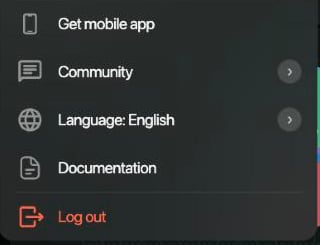 **その他**を開き、上部のスペースの画像をタップして**スペースの設定**を開き、下部の**サインアウト**をタップします。確認なしで、すぐにサインアウトされます。
**その他**を開き、右上のスペースのアイコンをタップして、スペースの設定の下部にある**サインアウト**をタップします。**サインアウト**をタップして確定します。
**その他**を開き、上部のスペースの画像をタップして**スペースの設定**を開き、下部の**サインアウト**をタップします。確認なしで、すぐにサインアウトされます。
**その他**を開き、右上のスペースのアイコンをタップして、スペースの設定の下部にある**サインアウト**をタップします。**サインアウト**をタップして確定します。
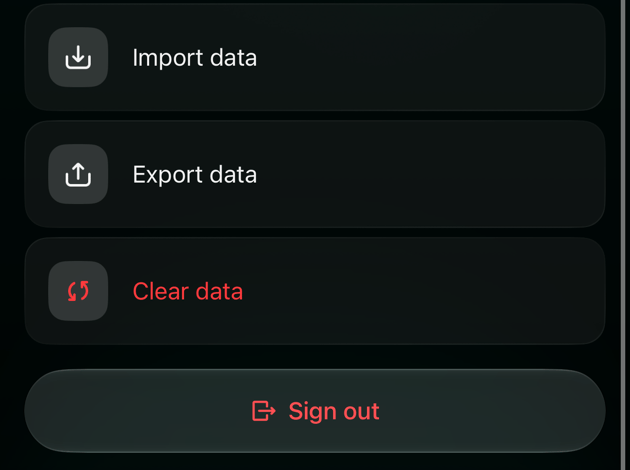 サインアウトしてもデータは変わりません。アカウントを完全に削除するには、[finerdのアカウントを削除する](/ja/account/delete-space-or-account#delete-account)をご覧ください。
サインインできない場合
コードのメールが届きませんか?**6桁のコードを入力してください**の下に表示されたアドレスが正しいか、そのアドレスの受信トレイを見ているかを確認してください。迷惑メールフォルダも確認してください。カウントダウンが終わったら、**コードを再送信**を選択します。**コードを再送信**が反応しなくなったら、前の画面に戻ってメールアドレスを入力し直し、新しいコードをリクエストします。
コードが受け付けられませんか?数字が赤くなった場合は、コードが間違っているか、有効期限が切れています。コードの有効期間は5分です。新しいコードをリクエストし、いちばん新しいメールのコードを入力してください。
Appleで新規登録したときにメールを非公開にしましたか?finerdにはAppleのプライベートリレー用アドレスしかわからないため、もう一度Appleでサインインしてください。AndroidアプリではAppleでサインインできないので、WebかiOSを使ってください。
これで解決しない場合は、[メールでサポートに連絡](/ja/contact-us#email)してください。サインインは不要です。
This documentation is built and hosted on [Mintlify](https://mintlify.com), a developer documentation platform.