> ## Documentation Index
> Fetch the complete documentation index at: https://help.finerd.ai/llms.txt
> Use this file to discover all available pages before exploring further.

# 通貨とタイムゾーン

> finerdのスペースで使う基本通貨とタイムゾーンを、初期設定で選ぶ方法を説明します。基本通貨はあとから変更できません。

export const VideoIntro = ({id, title, aspect, children}) => <div className="fh-video-intro not-prose">
    <div className="fh-video-frame" style={aspect ? {
  aspectRatio: aspect
} : undefined}>
      <iframe src={`https://www.youtube.com/embed/${id}`} title={title} loading="lazy" allow="accelerometer; autoplay; clipboard-write; encrypted-media; gyroscope; picture-in-picture; web-share" allowFullScreen />
    </div>
    <div className="fh-video-text prose dark:prose-invert">{children}</div>
  </div>;

<h2 id="primary-currency">
  基本通貨を選ぶ
</h2>

<VideoIntro id="18C3iTu8JpA" title="基本通貨の選び方">
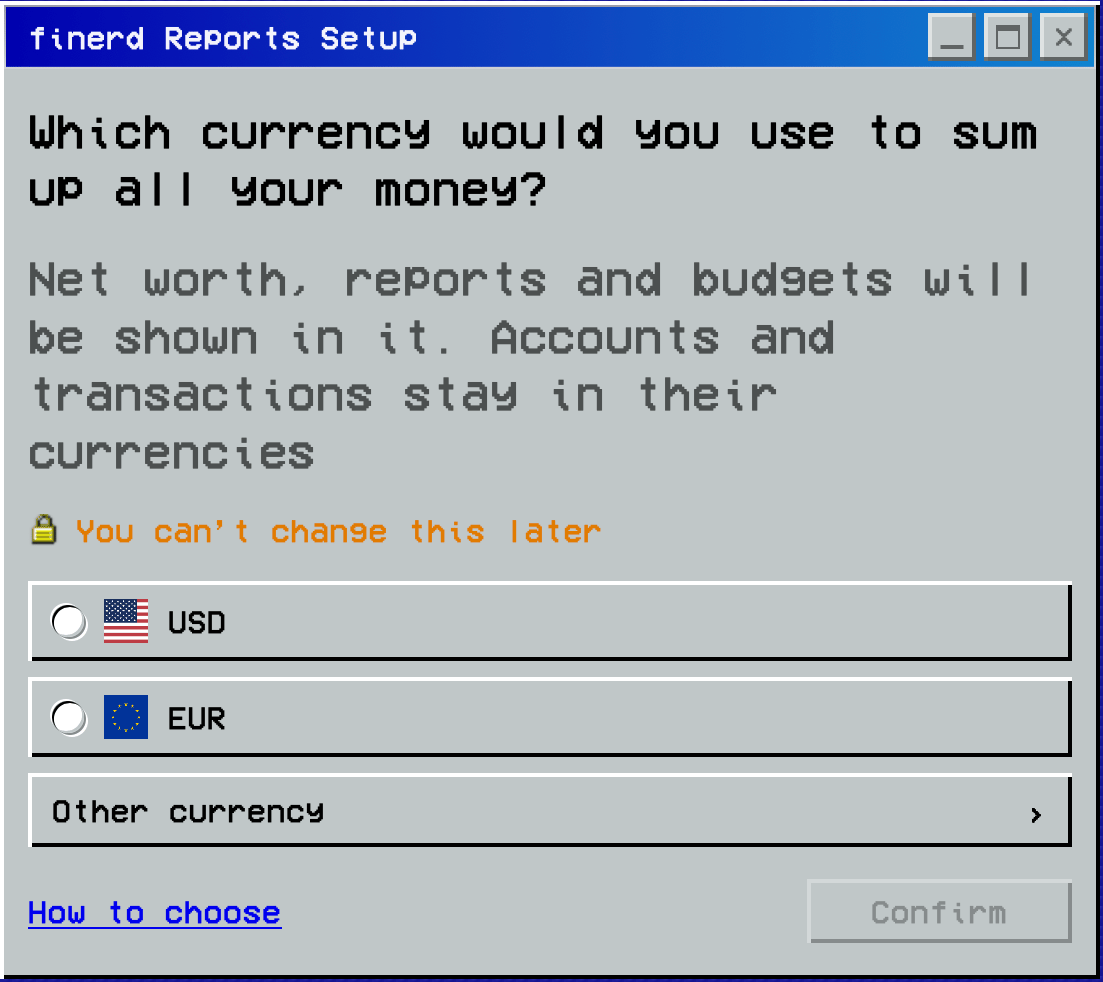
  基本通貨は、純資産、レポート、[予算](/ja/budget/create-budget)の表示に使われます。口座と取引は、それぞれの通貨のままです。

  お金全体のことを考えるときにふだん使っている通貨を選んでください。たとえば、貯蓄の目標をユーロで考えているなら、ほかの通貨の口座があってもEURを選ぶとよいでしょう。

  **よく考えて選んでください。基本通貨はあとから変更できません。**
</VideoIntro>

<Tabs>
  <Tab title="Web">
    1. <strong>お金の合計をどの通貨で表示しますか？</strong>で、通貨を選択します。
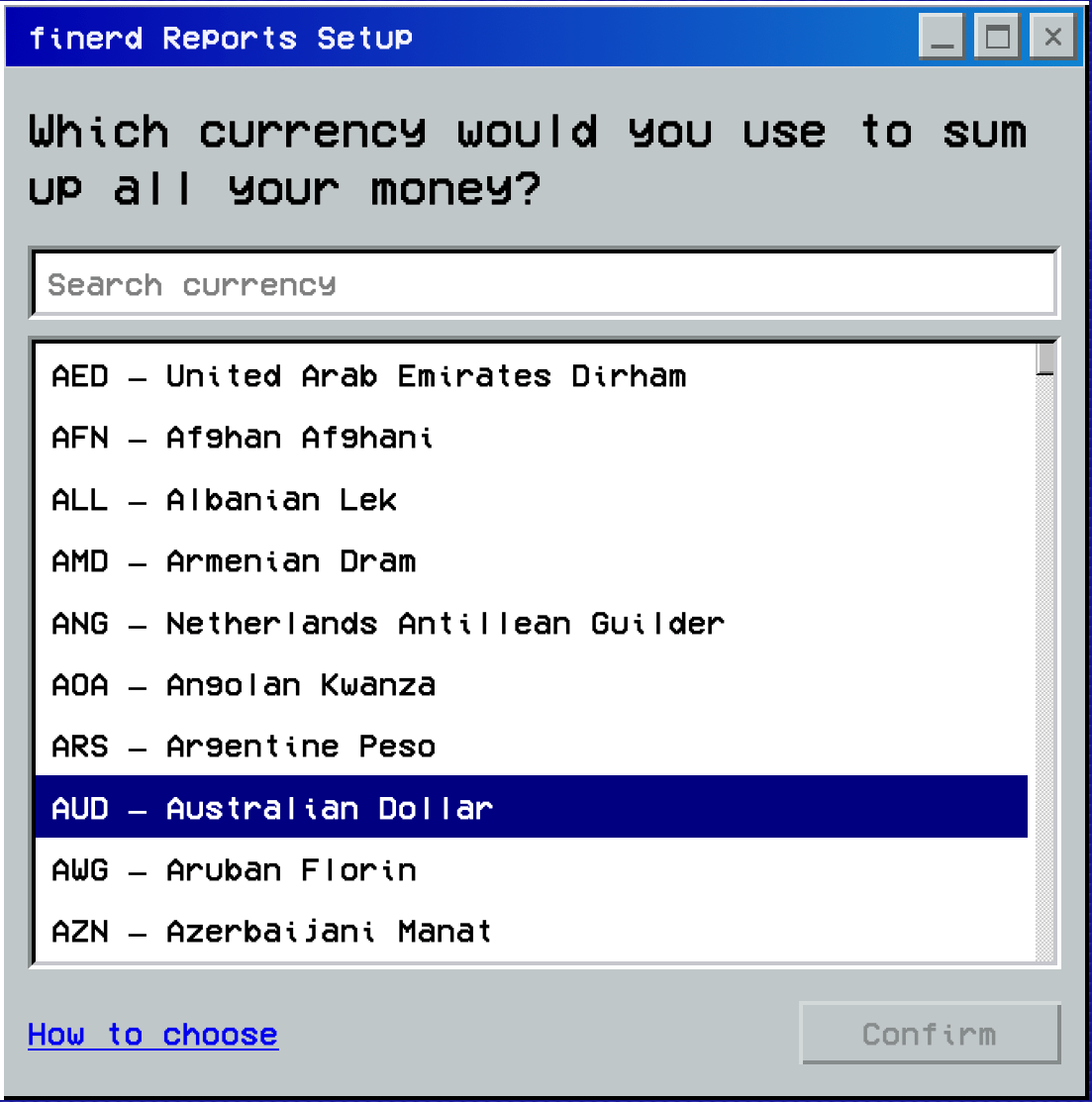
    2. ほかの通貨が必要な場合は、**その他の通貨**を選択し、リストから探します。
    3. **確定**を選択すると、タイムゾーンのステップに進みます。選んだ通貨は、タイムゾーンを確定したときに保存されます。

    <div style={{ display: "grid", gridTemplateColumns: "repeat(auto-fit, minmax(min(100%, 240px), 1fr))", gap: "20px", alignItems: "start" }}>
      <Frame caption="基本通貨を選びます。">
        <img src="https://mintcdn.com/finerdai/OIprfxtJ6cc-sLYD/images/getting-started/initial-setup/web-primary-currency.png?fit=max&auto=format&n=OIprfxtJ6cc-sLYD&q=85&s=6ce09adc0f7d01f942a34960f34f81f9" alt="基本通貨を選ぶ画面。" width="1103" height="982" data-path="images/getting-started/initial-setup/web-primary-currency.png" />
      </Frame>

      <Frame caption="その他の通貨を選ぶと、通貨を検索できるリストが開きます。">
        <img src="https://mintcdn.com/finerdai/OIprfxtJ6cc-sLYD/images/getting-started/initial-setup/web-other-currency.png?fit=max&auto=format&n=OIprfxtJ6cc-sLYD&q=85&s=e3ad62a430154965df2169565e61af8a" alt="Other currencyで開く、Search currencyの入力欄があるリスト。" width="1103" height="1113" data-path="images/getting-started/initial-setup/web-other-currency.png" />
      </Frame>
    </div>
  </Tab>

  <Tab title="Android">
    1. <strong>お金の合計をどの通貨で表示しますか？</strong>で、通貨を選びます。
    2. ほかの通貨が必要な場合は、**その他の通貨**をタップし、リストから選びます。
    3. 選んだ通貨を確認し、**確定**をタップして保存し、タイムゾーンのステップに進みます。
  </Tab>

  <Tab title="iOS">
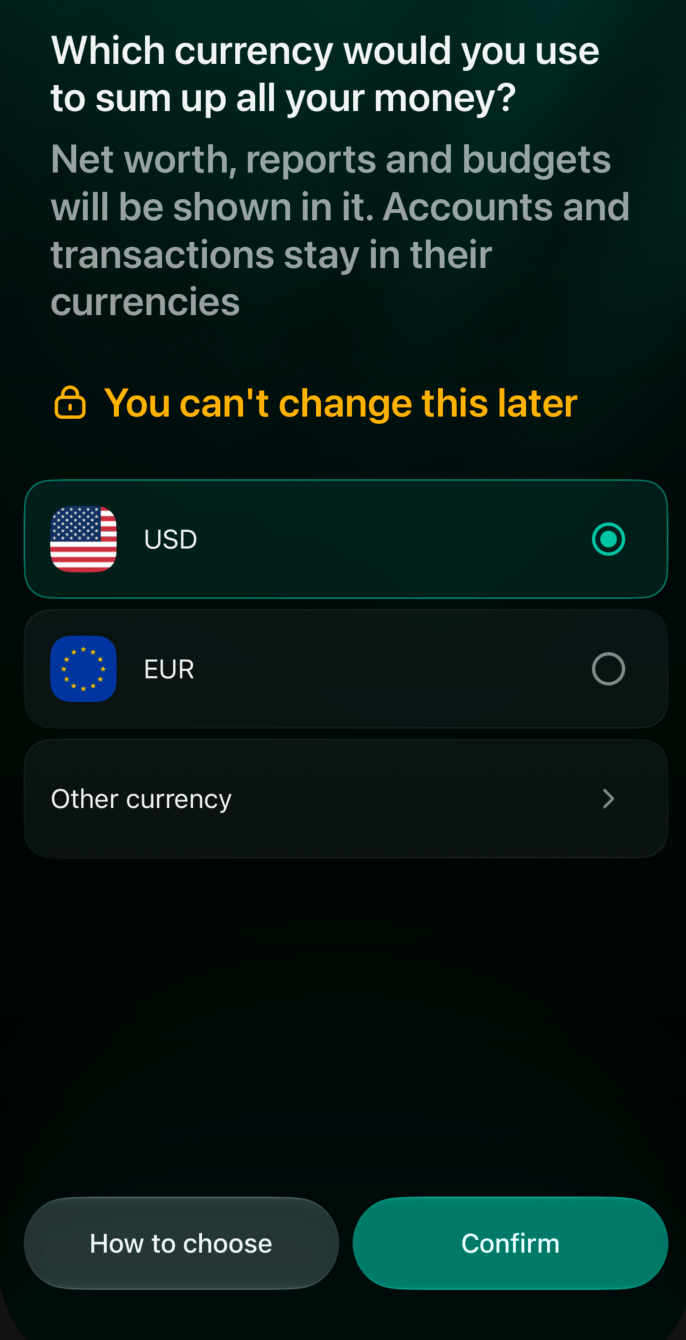
    1. <strong>お金の合計をどの通貨で表示しますか？</strong>で、通貨を選びます。
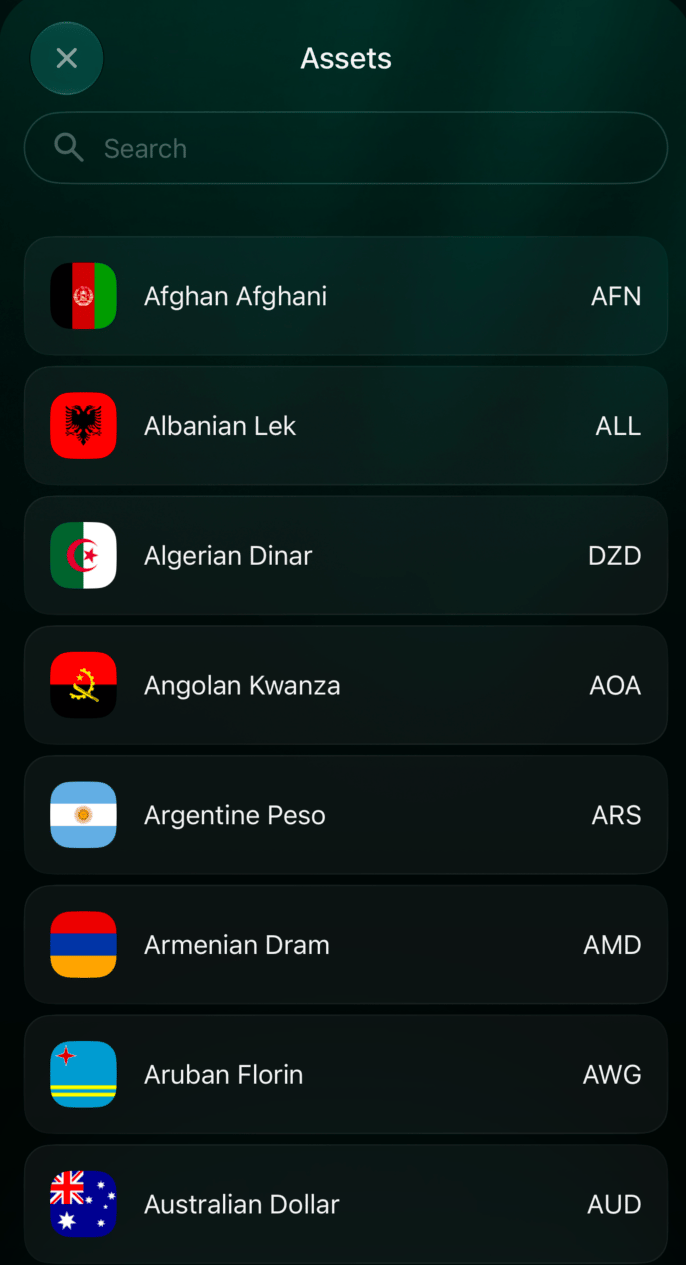
    2. ほかの通貨が必要な場合は、**その他の通貨**をタップし、**資産**のリストから選びます。**検索**で通貨を探せます。
    3. 選んだ通貨を確認し、**確定**をタップして保存し、タイムゾーンのステップに進みます。

    <div style={{ display: "grid", gridTemplateColumns: "repeat(auto-fit, minmax(min(100%, 240px), 1fr))", gap: "20px", alignItems: "start" }}>
      <Frame caption="基本通貨を選び、確定をタップする前に確認します。">
        <img src="https://mintcdn.com/finerdai/OIprfxtJ6cc-sLYD/images/getting-started/initial-setup/ios-primary-currency.png?fit=max&auto=format&n=OIprfxtJ6cc-sLYD&q=85&s=bf8c655cc26674c5b6e08682bccbbabf" alt="iOSの基本通貨の画面。USDが選択され、EUR、Other currency、有効なConfirmボタン。" width="400" data-path="images/getting-started/initial-setup/ios-primary-currency.png" />
      </Frame>

      <Frame caption="その他の通貨を選ぶと、検索できる通貨のリストが開きます。">
        <img src="https://mintcdn.com/finerdai/OIprfxtJ6cc-sLYD/images/getting-started/initial-setup/ios-other-currency.png?fit=max&auto=format&n=OIprfxtJ6cc-sLYD&q=85&s=7effc10ebb279804292737063239ba98" alt="iOSのAssetsリスト。Search、通貨名、通貨コード。" width="400" data-path="images/getting-started/initial-setup/ios-other-currency.png" />
      </Frame>
    </div>
  </Tab>
</Tabs>

<h2 id="time-zone">
  タイムゾーンを選ぶ
</h2>

タイムゾーンは、finerdのスペースで取引を表示するときの共通の現地時刻になります。これにより、レポートを見るときに、異なる銀行の取引日を比べやすくなります。

家計管理に使うタイムゾーンを選んでください。ふつうは住んでいる地域のタイムゾーンです。基本通貨を選んだら、確定する前に、提案されたタイムゾーンを確認してください。

<Tabs>
  <Tab title="Web">
    1. <strong>どのタイムゾーンにいますか？</strong>で、必要なタイムゾーンを選択します。
    2. 別のタイムゾーンを選ぶには、**その他のタイムゾーン**を選択し、リストから探します。
    3. **確定**を選択すると、基本通貨とタイムゾーンが保存され、設定が続きます。通貨の選択に戻るには、**戻る**を選択します。
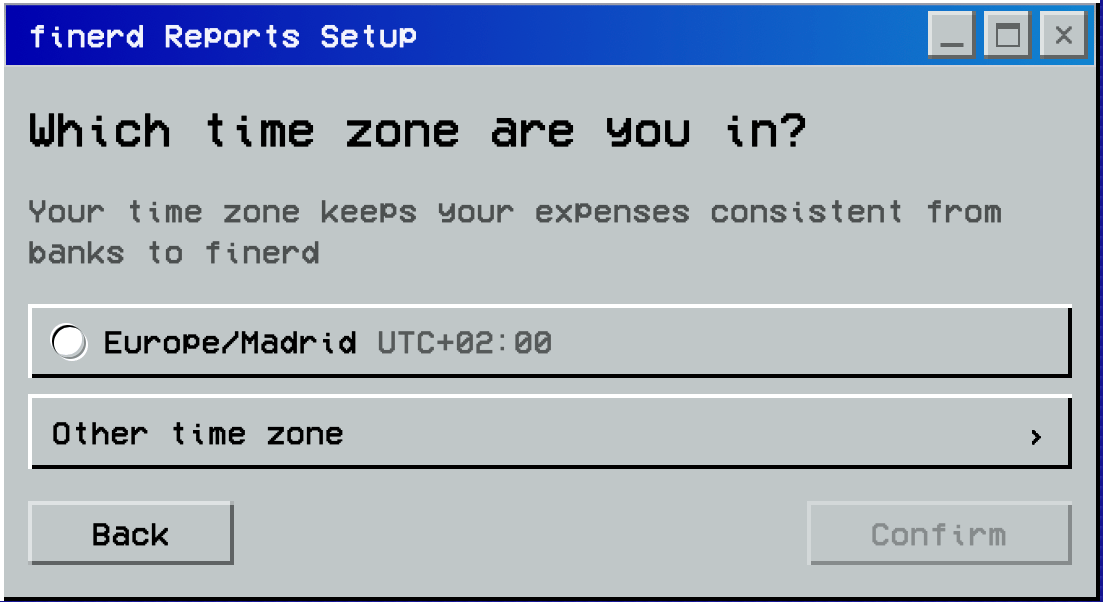
    <Frame caption="タイムゾーンを選択し、確定を選択します。">
      <img src="https://mintcdn.com/finerdai/OIprfxtJ6cc-sLYD/images/getting-started/initial-setup/web-timezone.png?fit=max&auto=format&n=OIprfxtJ6cc-sLYD&q=85&s=f01d3921bbbff08c589867d617d5a775" alt="タイムゾーンを選んでConfirmを選択する画面。" width="500" data-path="images/getting-started/initial-setup/web-timezone.png" />
    </Frame>
  </Tab>

  <Tab title="iOS">
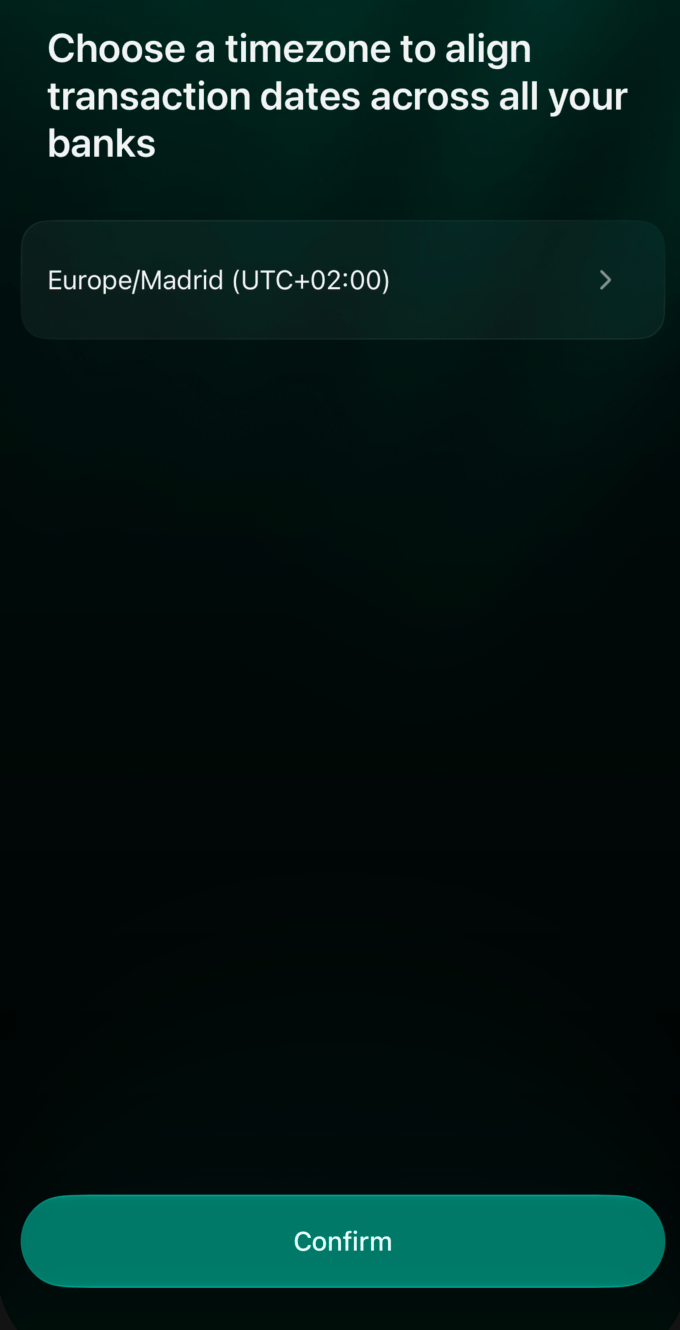
    1. **すべての銀行で取引日をそろえるため、タイムゾーンを選択してください**で、表示されたタイムゾーンを確認します。
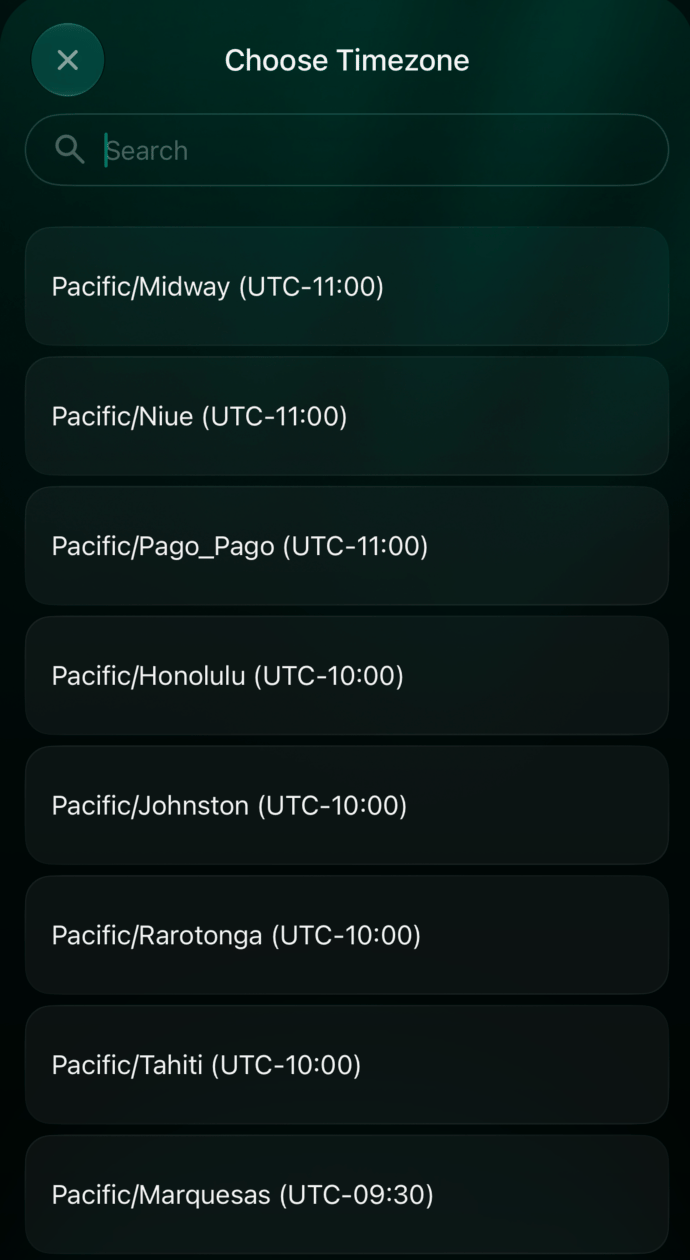
    2. 変更するには、タイムゾーン名をタップします。**タイムゾーンを選択**で、**検索**を使うか、リストからタイムゾーンを選びます。
    3. **確定**をタップすると、タイムゾーンが保存され、設定が続きます。

    <div style={{ display: "grid", gridTemplateColumns: "repeat(auto-fit, minmax(min(100%, 240px), 1fr))", gap: "20px", alignItems: "start" }}>
      <Frame caption="確定する前にタイムゾーンを確認します。">
        <img src="https://mintcdn.com/finerdai/OIprfxtJ6cc-sLYD/images/getting-started/initial-setup/ios-timezone.png?fit=max&auto=format&n=OIprfxtJ6cc-sLYD&q=85&s=32988239a34245f9e322e4a7db09c758" alt="確定する前にタイムゾーンを確認する画面。" width="500" data-path="images/getting-started/initial-setup/ios-timezone.png" />
      </Frame>

      <Frame caption="タイムゾーン名をタップすると、検索できるリストが開きます。">
        <img src="https://mintcdn.com/finerdai/OIprfxtJ6cc-sLYD/images/getting-started/initial-setup/ios-timezone-list.png?fit=max&auto=format&n=OIprfxtJ6cc-sLYD&q=85&s=a4897c10400023f46cd35b86bab3b0ff" alt="タイムゾーン名をタップして開く、検索できるリスト。" width="500" data-path="images/getting-started/initial-setup/ios-timezone-list.png" />
      </Frame>
    </div>
  </Tab>
</Tabs>


This documentation is built and hosted on [Mintlify](https://mintlify.com), a developer documentation platform.