> ## Documentation Index
> Fetch the complete documentation index at: https://help.finerd.ai/llms.txt
> Use this file to discover all available pages before exploring further.
# シナリオを比較・更新する
> ライフプランのシナリオをコピーして別の選択肢を試し、シナリオを並べて比較し、経済的自立の年齢を調べて、プランを最新に保つ方法です。
シナリオは、ライフプランの1つのバージョンです。シナリオが複数あれば、もっと投資する、家を買う、早く退職するといった別の選択肢を、メインのプランに手を付けずに試し、結果を並べて比べられます。finerdは、仕事を辞められる最も早い年齢を推定することも、現実がプランからずれたときに実際の残高でシナリオを更新することもできます。
シナリオはライフプランの一部で、ライフプランは個人スペースで使えるfinerd Proの機能です。WebとiOSアプリで利用でき、Androidアプリにはありません。最初のシナリオを作成するには、[ライフプランを作成する](/ja/financial-plan/build-financial-plan)をご覧ください。
シナリオを追加する
新しいシナリオは、最初のシナリオと同じく、今日の口座の状態から始まります。最初に作成したシナリオが**メイン**のシナリオで、あとから追加したシナリオはメインになりません。
1. **レポート** > **ライフプラン**を開きます。
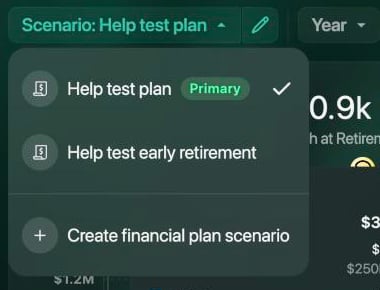
2. 現在のシナリオ名が付いたシナリオ:を選択し、**ライフプランのシナリオを作成**を選択します。
3. **月**、**四半期**、**年**のいずれかを選んで**適用**を選択し、[ライフプランを作成する](/ja/financial-plan/build-financial-plan#create)の説明に従ってシナリオを設定します。
シナリオを切り替えるには、シナリオ:を選択して別のシナリオを選びます。表示中のシナリオにはチェックマークが付きます。
 1. **レポート** > **ライフプラン**を開きます。
2. 上部のシナリオ:をタップし、**ライフプランのシナリオを作成**をタップします。
3. 名前と生年月日を入力し、**作成**をタップします。
シナリオを切り替えるには、シナリオ:をタップして別のシナリオを選びます。
1. **レポート** > **ライフプラン**を開きます。
2. 上部のシナリオ:をタップし、**ライフプランのシナリオを作成**をタップします。
3. 名前と生年月日を入力し、**作成**をタップします。
シナリオを切り替えるには、シナリオ:をタップして別のシナリオを選びます。
シナリオをコピーする
コピーには、率、返済、積立、イベントなど、設定したものがすべて引き継がれます。試したいことはコピーで変更します。元のシナリオはそのまま残ります。
1. シナリオ:の横の鉛筆アイコンを選択して、シナリオを開きます。
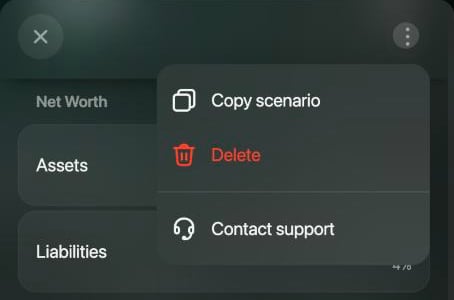
2. **⋮** > **シナリオをコピー**を選択します。名前の末尾に(**コピー**)が付きます。
3. コピーの名前を「多めに投資」などに変え、試したいことを変更します。
4. **保存**を選択します。finerdはコピーを新しいシナリオとして保存します。
 1. **⋮** > **シナリオの詳細**をタップします。
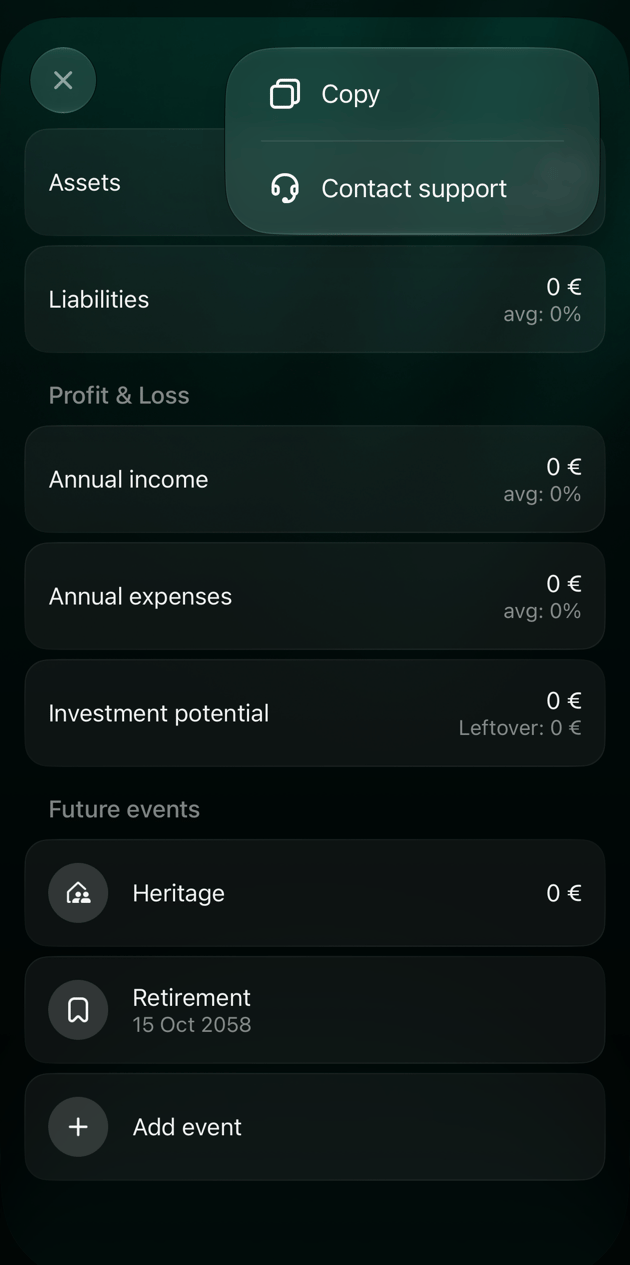
2. **⋮** > **コピー**をタップします。名前の末尾に(**コピー**)が付きます。
3. コピーの名前を変え、試したいことを変更します。
4. **保存**をタップします。finerdはコピーを新しいシナリオとして保存します。
1. **⋮** > **シナリオの詳細**をタップします。
2. **⋮** > **コピー**をタップします。名前の末尾に(**コピー**)が付きます。
3. コピーの名前を変え、試したいことを変更します。
4. **保存**をタップします。finerdはコピーを新しいシナリオとして保存します。
 保存済みのシナリオ(コピーを含む)で**退職年齢**を変更しても、収入が止まり年金が始まる時期は変わりません。プランは、シナリオを最初に保存したときの年齢を使い続けます。退職年齢を比較するには、Webで新しいシナリオを追加し、最初に保存する前に**退職年齢**を設定してください。iOSでは、新しいシナリオは作成した時点で既定の年齢で保存されます。
前提条件を変更する
シナリオを開くと、インフレ率、口座の率、ローンの返済、積立、イベントといった前提条件を変更できます。終わったら**保存**を選択します。シナリオの名前も同じ方法で変更できます。
月、四半期、年の集計単位は、シナリオの作成後には変更できません。別の集計単位で計画するには、新しいシナリオを追加します。
iOSでは、**シナリオの開始日**を変更すると口座からシナリオが作り直され、編集した金額が置き換わります。
シナリオを比較する
比較するには、シナリオが2つ以上必要です。
1. **ライフプラン**で、右上の天秤のアイコン(**比較中**)を選択します。
2. 現在のシナリオと次のシナリオが、**vs**をはさんで並べて表示されます。シナリオ名を選択すると別のシナリオに入れ替えられ、+でもう1つ追加できます。
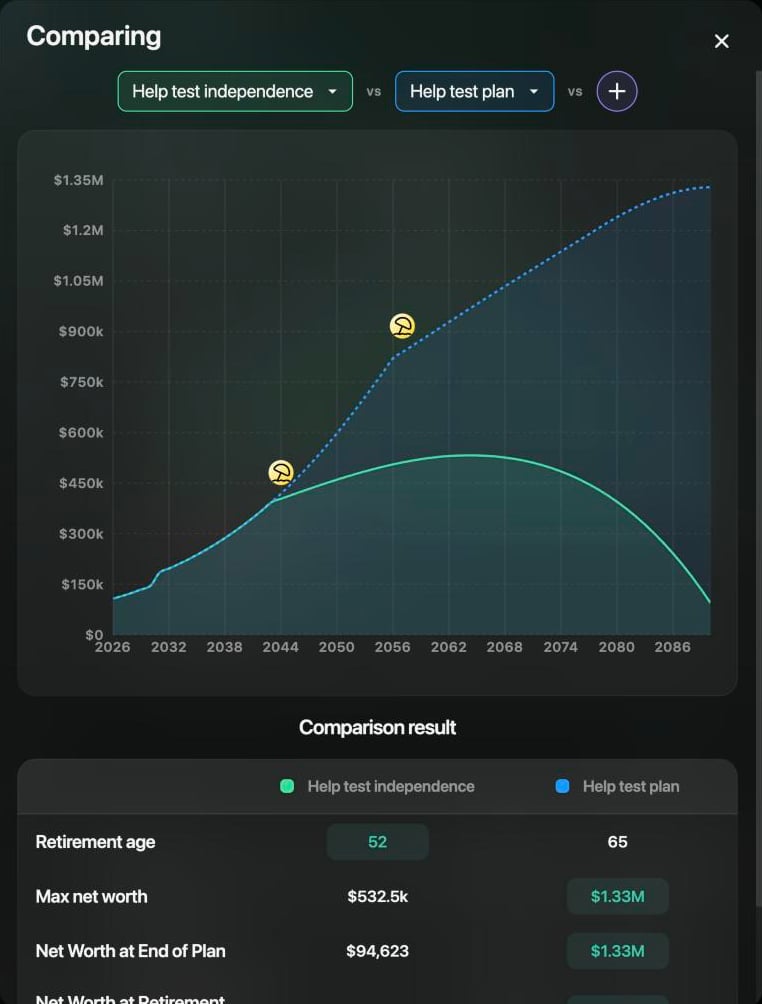
グラフには、各シナリオの純資産が年ごとに表示され、それぞれの退職の年に傘のアイコンが付きます。**比較結果**には、シナリオごとに次の項目が表示されます。
* **退職年齢**は、低いほうの年齢が強調表示されます。
* **最大純資産**は、プランで到達する最も高い純資産です。
* **プラン終了時の純資産**
* **退職年齢時の純資産**
* **平均成長率**は、純資産が毎年平均でどれだけ増えるかを示します。
1. **ライフプラン**で、**⋮** > **比較中**をタップします。
2. 左にメインシナリオ、右に次のシナリオが表示されます。どちらかをタップすると、別のシナリオを選べます。
グラフには、プランの全期間にわたって両方のシナリオが表示されます。その下で、**退職年齢**、**最大純資産**、**最終純資産**、**平均成長率**が比較されます。
経済的自立の年齢を調べる
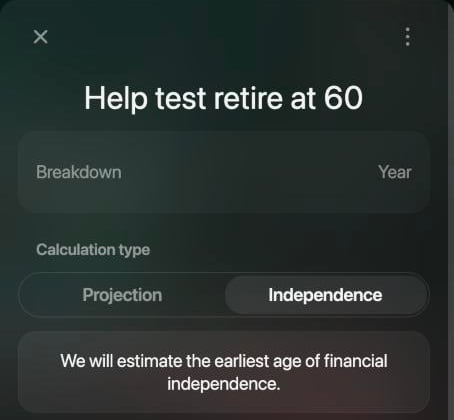
退職年齢を自分で決める代わりに、仕事を辞められる最も早い年齢をfinerdに計算させることもできます。その年齢から先は、貯蓄と退職後の収入で、プランの終わりまで純資産がゼロを下回らず、少なくとも**遺産**の金額が残ります。
1. シナリオを開きます。iOSでは、**⋮** > **シナリオの詳細**をタップします。
2. **計算方法**で**経済的自立**を選択します。経済的自立を達成できる最も早い年齢を推定します。と表示されます。
3. **保存**を選択します。
finerdは、見つけた年齢から、**退職**イベントにある年金などの収入を使います。先にその収入を追加してください。[退職後の収入を計画する](/ja/financial-plan/add-future-events#retirement)をご覧ください。
推定された年齢は、シナリオを比較するときに**退職年齢**として表示され、グラフの傘のアイコンもその年に移ります。Webで古い年齢が表示されたままの場合は、レポートを開き直してください。
この例では、25年の住宅ローン、年5,000 USDの投資、年12,000 USDの年金という条件で、finerdは52歳と推定しました。52歳で退職すると、純資産は2060年代にピークを迎え、プランの終わりには約95,000 USDになります。65歳で退職すると、133万USDまで増えます。
 年齢を自分で決める方法に戻すには、**予測**に切り替えて**退職年齢**を入力します。
実績に合わせてプランを更新する
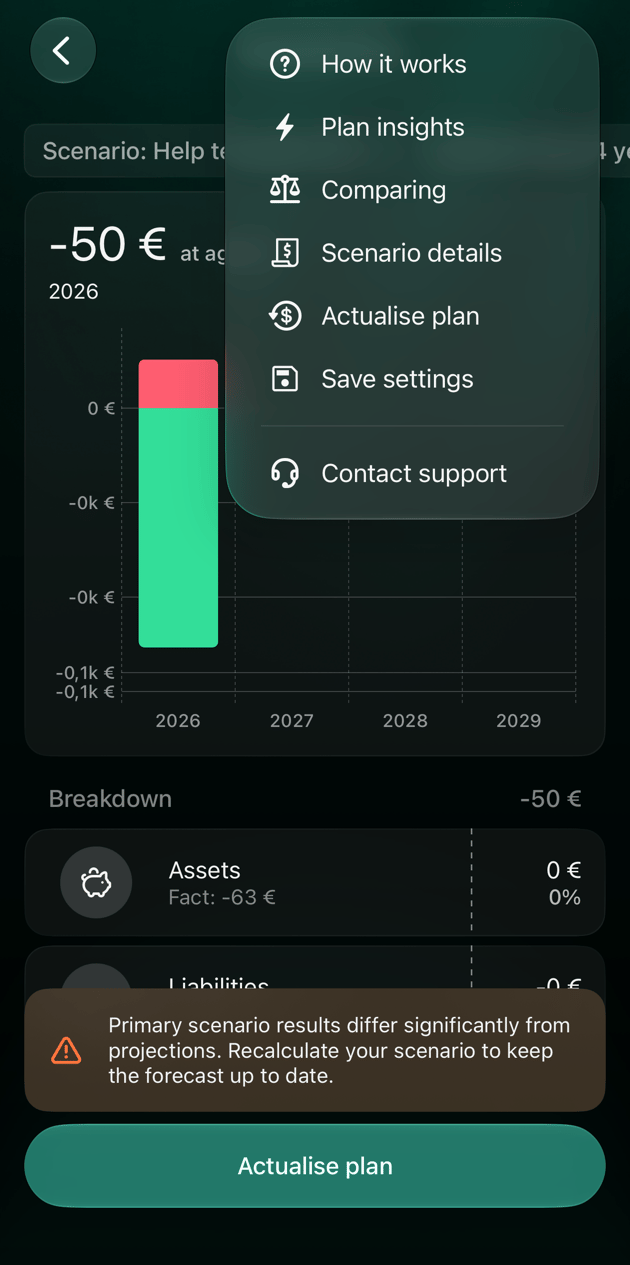
現実がプランどおりに進むことはめったにありません。実際の結果がメインシナリオと大きく異なると、グラフの下に警告が表示されます。Webでは**実績が予測と大きく異なります**、iOSでは**メインシナリオの結果が予測と大きく異なります**です。警告が出ていてもいなくても、どのシナリオもいつでも更新できます。
シナリオを更新すると、finerdは次の内容で口座からシナリオを作り直します。
* 口座の現在の残高
* 過去12か月の収入と支出
* 今日の日付にした**シナリオの開始日**
率、ローンの返済、積立、イベントはそのまま残ります。その後に追加した口座は含まれますが、オフになっています。
1. 警告の下の**プランを更新**、または天秤のアイコンの右にあるアイコンを選択します。
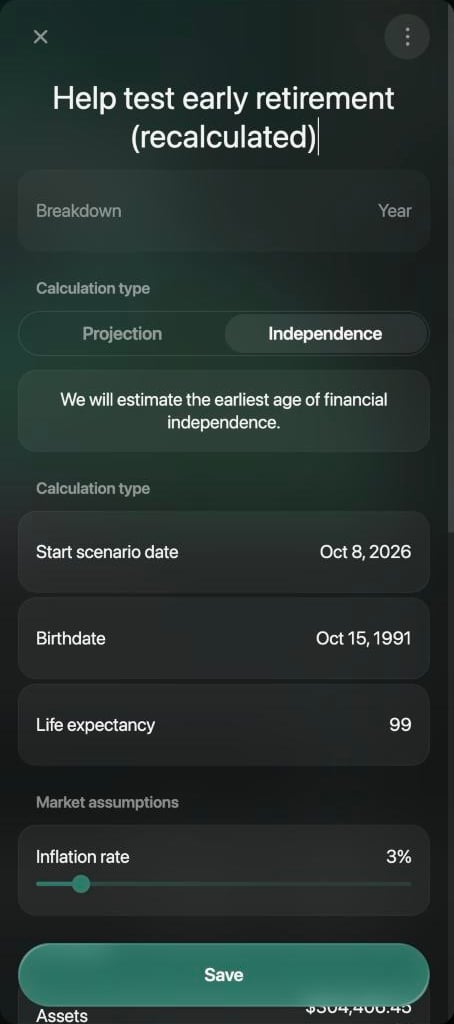
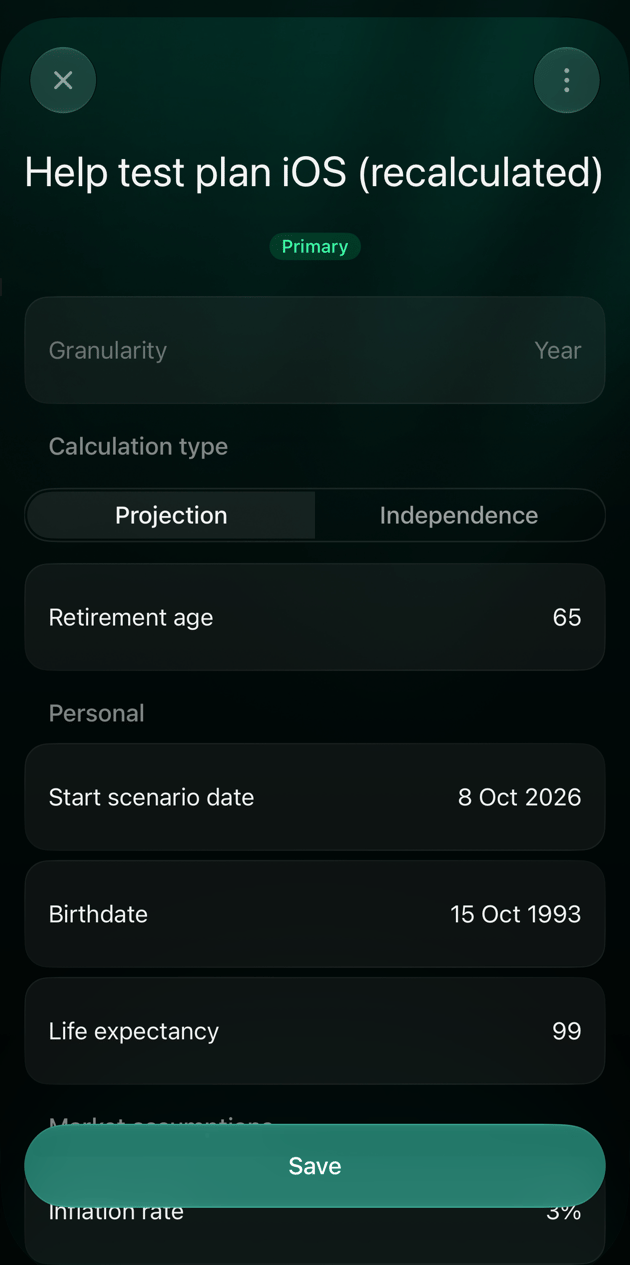
2. 名前に(**再計算済み**)が付いたシナリオが開きます。金額を確かめます。
3. **保存**を選択します。
保存すると、シナリオが更新後のものに置き換わります。古いバージョンを残すには、先に⋮ > **シナリオをコピー**を選択して、コピーを保存します。不要なら、名前から(**再計算済み**)を消します。
 1. 警告の下の**プランを更新**、または⋮ > **プランを更新**をタップします。
2. 名前に(**再計算済み**)が付いたシナリオが開きます。金額を確かめます。
3. **保存**をタップします。finerdは更新したプランを新しいシナリオとして保存し、古いシナリオも残します。
1. 警告の下の**プランを更新**、または⋮ > **プランを更新**をタップします。
2. 名前に(**再計算済み**)が付いたシナリオが開きます。金額を確かめます。
3. **保存**をタップします。finerdは更新したプランを新しいシナリオとして保存し、古いシナリオも残します。
 作成したばかりのシナリオに警告が表示されることもあります。その後に口座が変わっていなければ、更新するものはありません。
メインシナリオを選ぶ
メインシナリオは、レポートとホームのウィジェットで最初に表示されます。実績についての警告が表示されるのも、メインシナリオだけです。
iOSでは、メインにしたいシナリオを開き、**⋮** > **メインに設定**をタップしてから、**保存**をタップします。**メイン設定を解除**を選ぶと、メインではなくなります。Webでは、最初に作成したシナリオがメインになり、Webからは変更できません。
表示をレポートとして保存する
シナリオとその表示にワンタップで戻れるようにするには、レポートとして保存します。Webでは⋮ > **設定を保存**を選択し、iOSでは⋮ > **設定を保存**をタップします。レポートにはシナリオとグラフの設定が保存され、ほかの保存済みレポートと一緒に**レポート**に表示されます。[レポートをカスタマイズする](/ja/reports/customize-report)をご覧ください。
シナリオを削除する
シナリオを削除すると、シナリオとそのイベントは完全に削除されます。
鉛筆アイコンでシナリオを開き、**⋮** > **削除**を選択して、確認画面で**削除**を選択します。
1. レポート上部のシナリオ:をタップします。
2. シナリオの右にある矢印アイコンをタップします。
3. **⋮** > **削除**をタップし、確認画面で**削除**をタップします。
メインシナリオは削除できません。先に別のシナリオをメインに設定してください。シナリオが1つだけのときは、**削除**は表示されません。
* [ライフプランを作成する](/ja/financial-plan/build-financial-plan)
* [ライフプランに将来のイベントを追加する](/ja/financial-plan/add-future-events)
* [なぜライフプランを作るのか?](/ja/financial-plan/why-build-a-financial-plan)
* [純資産を把握する](/ja/reports/net-worth)
This documentation is built and hosted on [Mintlify](https://mintlify.com), a developer documentation platform.