> ## Documentation Index
> Fetch the complete documentation index at: https://help.finerd.ai/llms.txt
> Use this file to discover all available pages before exploring further.
# ライフプランを作成する
> finerdの口座からライフプランのシナリオを作成し、年齢、伸び率、インフレ率、投資額を設定して、純資産の予測を読み解く方法を説明します。
ライフプランは、今日から想定寿命までの純資産が、1年ごとにどう変わりうるかを示します。ライフプランは**シナリオ**として作成します。すでに記録している口座、収入、支出をもとにfinerdがシナリオを用意するので、あとは年齢、資産の伸び率とローンの金利、インフレ率、投資する金額を調整します。
ライフプランは個人スペースで使えるfinerd Proの機能で、WebとiOSアプリで利用できます。Androidアプリにはなく、ビジネススペースにも含まれません。ライフプランを作る意味については、[なぜライフプランを作るのか?](/ja/financial-plan/why-build-a-financial-plan)をご覧ください。
ライフプランのしくみ
シナリオは今日の家計から始まり、将来の各年(または各月、各四半期)について同じ計算を繰り返します。
* 銀行口座、現金、株式・暗号資産、不動産、車両などの**資産**は、それぞれの率で価値が増えたり減ったりします。
* ローン、住宅ローン、人から借りているお金などの**負債**は、利息で増え、予定した返済で減ります。
* **収入**から**支出**を引いた額が、毎年手元に残る金額です。そのうち投資に回すと決めた分は資産に加わり、残りは現金としてプランに残ります。
* 退職日から受け取る年金などの**将来のイベント**は、指定した日付からこれらの金額を変えます。[ライフプランに将来のイベントを追加する](/ja/financial-plan/add-future-events)をご覧ください。
finerdは資産の金額を現在のお金の価値で表示します。毎年、資産の伸びからインフレ分を差し引きます。インフレ率が3%なら、伸び率0%の車はプラン上で年に約3%ずつ価値が下がり、年5%値上がりするマンションは年約2%で増えます。
退職後などに支出が収入を上回ると、finerdはその差額を資産から支払い、まず現金を取り崩します。資産がなくなると、不足分は負債として数えられ、純資産はマイナスになります。
最初のシナリオが**メイン**のシナリオです。レポート、ホームのウィジェット、実績がプランと異なるときの警告は、このシナリオを使います。シナリオを追加して、選択肢を比べることもできます。[シナリオを比較・更新する](/ja/financial-plan/compare-scenarios)をご覧ください。
最初のシナリオを作成する
シナリオを作成すると、finerdは口座の現在の残高と、カテゴリごとの収入と支出をシナリオにコピーします。口座は何も変わりません。シナリオは、自由に編集できる独立したコピーです。
1. **レポート**を開き、**ライフプラン**を選択します。
2. **最初のシナリオを作成**を選択します。
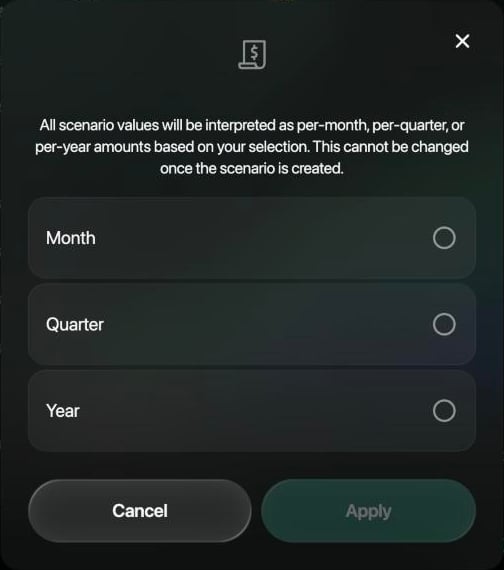
3. **月**、**四半期**、**年**のいずれかを選び、**適用**を選択します。シナリオの金額はすべて、月ごと、四半期ごと、または年ごとの金額になります。これはあとから変更できません。
4. **シナリオ名**に「基本プラン」などの名前を入力します。
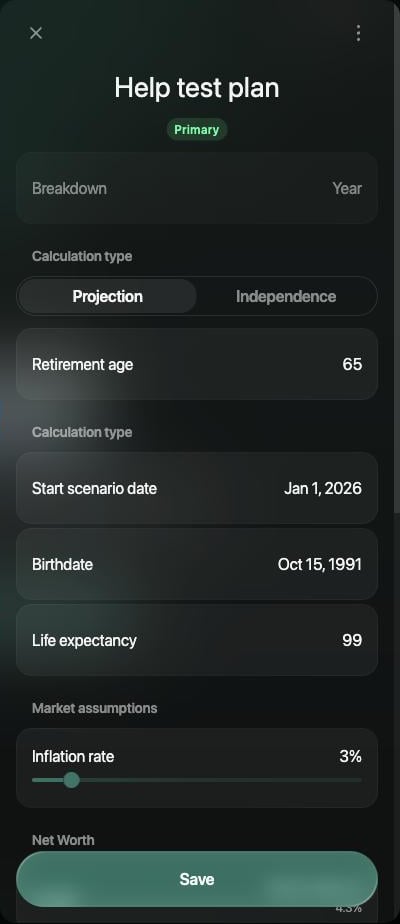
5. **生年月日**を選択し、自分の生年月日を選びます。finerdは20年前の日付を提案するので、変更してください。
6. 以下のセクションで説明するほかの設定を確かめて、**保存**を選択します。
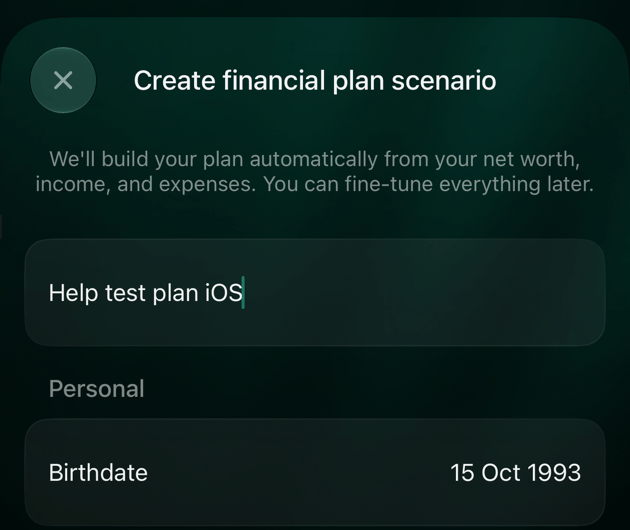
 1. **レポート**タブを開き、**ライフプラン**をタップします。
2. **最初のシナリオを作成**をタップします。
3. **シナリオ名**に「基本プラン」などの名前を入力します。
4. **生年月日**をタップし、自分の生年月日を選んで**適用**をタップします。
5. **作成**をタップします。finerdは年ごとの金額でプランを作成します。
6. finerdが、ホームにライフプランのウィジェットを追加するよう提案します。**ウィジェットを追加**または**今はしない**をタップします。
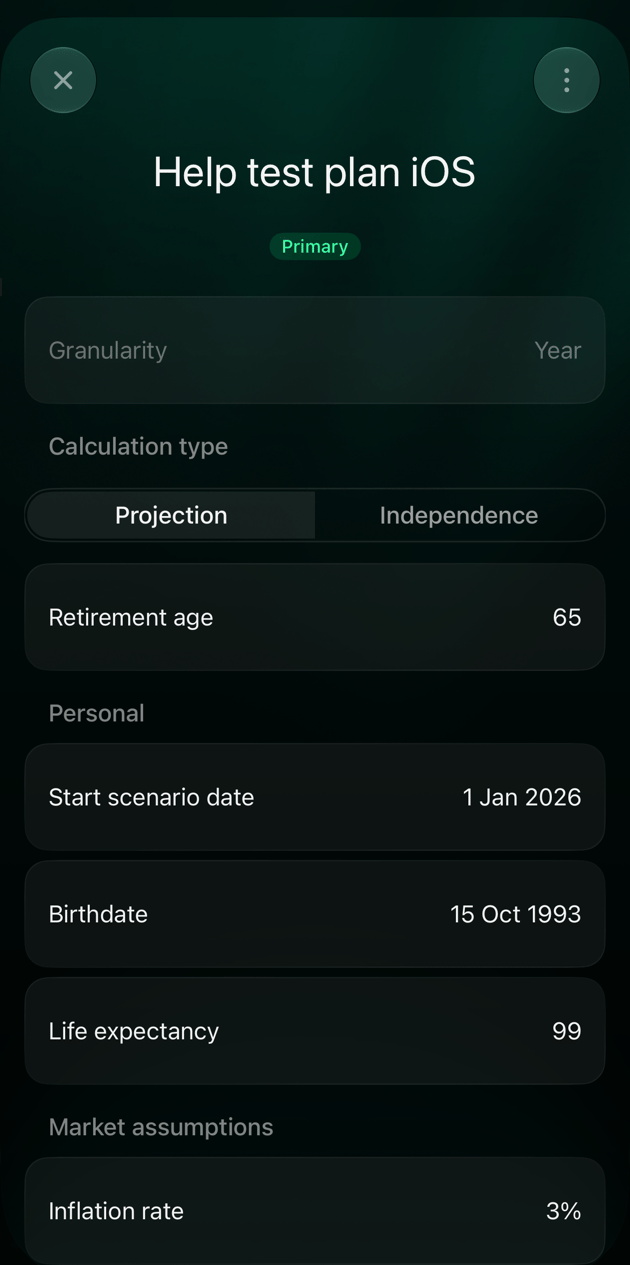
ほかの設定を変更するには、**⋮** > **シナリオの詳細**をタップします。
レポートがそのシナリオで開きます。設定をもう一度開くには、Webではシナリオ:の横の鉛筆アイコンを選択し、iOSでは⋮ > **シナリオの詳細**をタップします。変更は、シナリオで**保存**を選択したときに反映されます。
1. **レポート**タブを開き、**ライフプラン**をタップします。
2. **最初のシナリオを作成**をタップします。
3. **シナリオ名**に「基本プラン」などの名前を入力します。
4. **生年月日**をタップし、自分の生年月日を選んで**適用**をタップします。
5. **作成**をタップします。finerdは年ごとの金額でプランを作成します。
6. finerdが、ホームにライフプランのウィジェットを追加するよう提案します。**ウィジェットを追加**または**今はしない**をタップします。
ほかの設定を変更するには、**⋮** > **シナリオの詳細**をタップします。
レポートがそのシナリオで開きます。設定をもう一度開くには、Webではシナリオ:の横の鉛筆アイコンを選択し、iOSでは⋮ > **シナリオの詳細**をタップします。変更は、シナリオで**保存**を選択したときに反映されます。
年齢と期間を設定する
これらの設定で、プランの期間と退職の時期が決まります。
* **計算方法**は、**予測**なら入力した**退職年齢**(最初は65)を使います。**経済的自立**を選ぶと、代わりに仕事を辞められる最も早い年齢を計算します。[経済的自立の年齢を調べる](/ja/financial-plan/compare-scenarios#independence)をご覧ください。
* **シナリオの開始日**は、**今年の初めから**か**今日**です。iOSでは、これを変更すると口座からシナリオが作り直され、編集した金額が置き換わります。
* **生年月日**で、プランの各年の年齢が決まります。
* **想定寿命**は、プランを計算する最後の年齢です(最初は99)。1991年生まれで想定寿命が99なら、プランは2090年に終わります。
Webでは、シナリオを最初に保存する前に**退職年齢**を設定してください。あとから変更しても、プランは最初に保存したときの年齢で収入を止め、年金を始めます。別の年齢を試すには、Webで新しいシナリオを追加します。iOSでは、**作成**をタップした時点で、新しいシナリオが既定の年齢で保存されます。[シナリオを比較・更新する](/ja/financial-plan/compare-scenarios#copy)をご覧ください。
資産と負債を確かめる
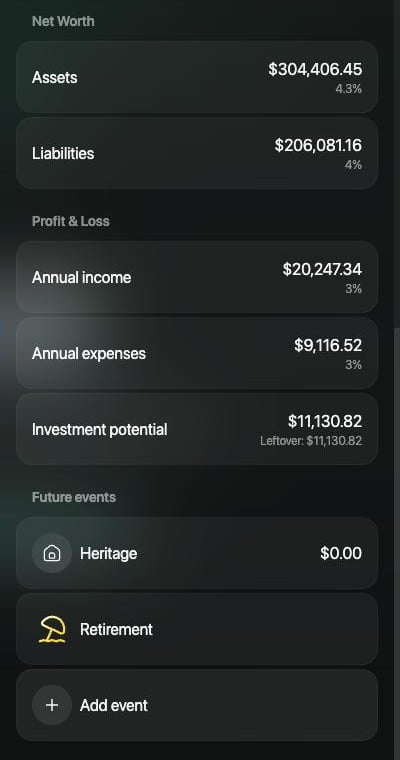
**純資産**の下の**資産**または**負債**を選択すると、finerdが追加した口座が表示されます。各行には、残高と年率が表示されます。口座を選択すると、金額や率を変更できます。
| 口座の種類 | 率 | 初期値 |
| - | - | - |
| 銀行口座 | **期待利回り** | 0% |
| 株式・暗号資産 | **期待利回り** | 7% |
| 不動産 | **値上がり率** | 5% |
| 車両 | **値下がり率** | 0% |
| ローン・住宅ローン | **金利** | 4% |
| 人から借りているお金 | **金利** | 5% |
家具や電子機器などの持ち物は**資産**のリストにないため、率を設定できません。ただし、グラフには現在の価値で表示されることがあります。
銀行口座の率にはその口座の金利を、投資には期待するリターンを設定します。資産とローンについては、それぞれ専用の記事があります。[資産を管理する](/ja/investments/track-property)と[ローンや住宅ローンを管理する](/ja/investments/track-loan)をご覧ください。
ローンの返済を計画する
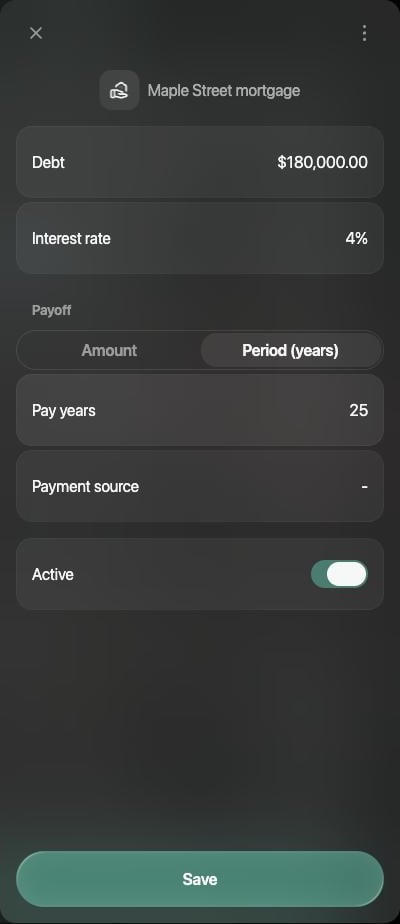
finerdは各ローンを金利付きで追加しますが、返済は設定されていません。設定するまでローンは毎年増え、純資産を押し下げます。ローンごとに開いて、**返済**で次のどちらかを選びます。
* **金額**を選び、**年間返済額**に返済額を入力する。
* 期間(年)を選び、**返済年数**に残りの年数を入力する。finerdが、その期間でローンを完済できる均等な返済額を計算します。
**支払い元**は、返済に使う口座です。設定しない場合は、収入の残りから支払われます。
残高のある有効なローンには、返済額か期間が必要です。Webでは、どちらかを設定するまで**保存**が表示されません。iOSでは、**適用**をタップすると**返済の設定が必要です**と表示されます。
口座をプランから外す
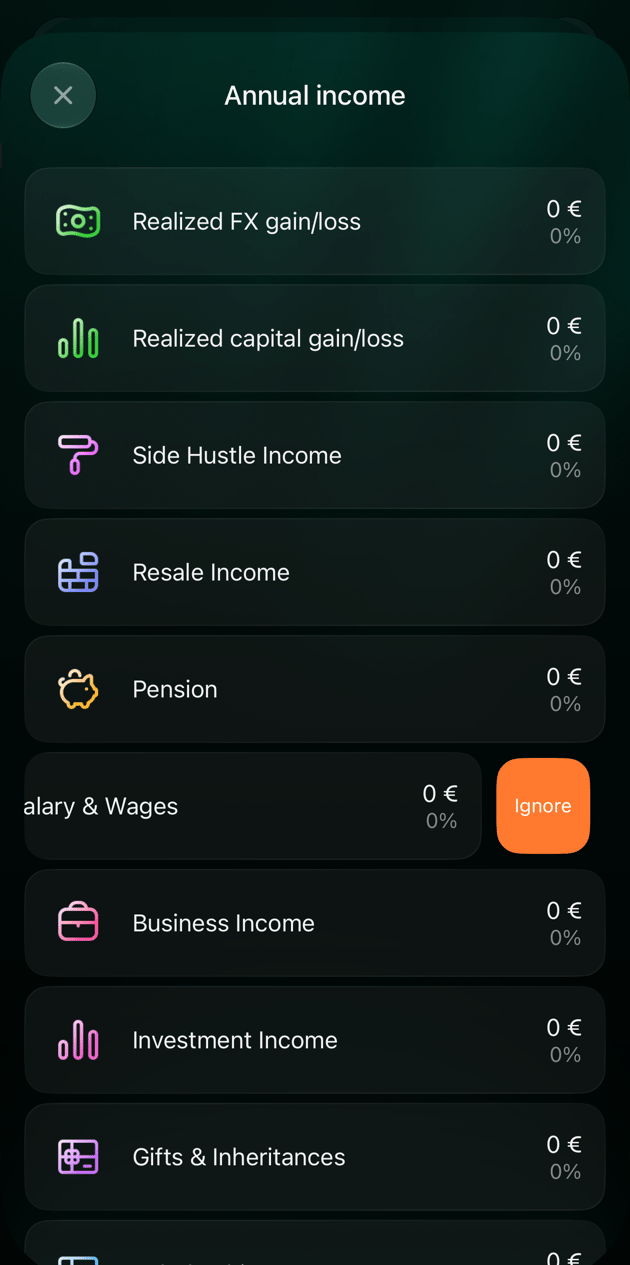
口座を削除せずにプランから外すには、オフにします。
* **Web**では、口座を開いて**有効**をオフにします。
* **iOS**では、口座を左にスワイプして**無視**をタップします(**無視しない**で元に戻ります)。または、口座を開いて**シナリオで有効**をオフにします。
口座はリストに薄く表示されたまま残り、合計には含まれません。収入や支出のカテゴリでも同じようにできます。
 Webでは、リストの最後にある**口座を追加**で、**口座** > **口座を追加**と同じように実際の口座がスペースに作成され、プランにも追加されます。
収入と支出を設定する
**損益**の下の**年間収入**と**年間支出**には、最近の取引をもとにした、カテゴリごとの収入と支出が入っています。月ごとや四半期ごとのシナリオでは、**月間収入**と**月間支出**、または**四半期収入**と**四半期支出**という名前になります。
どちらかを選択すると、カテゴリが表示されます。カテゴリを開くと、金額や伸び率(**収入の伸び率**または**支出の伸び率**、最初は年3%)を変更できます。金額が0のカテゴリは、保存するとシナリオから削除されます。
昇給、子どもの誕生、年金など、将来のある日付から収入や支出を変えるには、代わりにイベントを追加します。[ライフプランに将来のイベントを追加する](/ja/financial-plan/add-future-events)をご覧ください。
インフレ率と伸び率を設定する
**市場の前提**の**インフレ率**は、最初は3%です。finerdはこれを2つの目的で使います。
* 資産の伸びからインフレ分を差し引き、資産を現在のお金の価値で表示します。
* 独自の伸び率がない収入や支出の伸び率になります。
Webではインフレ率をスライダーで0%〜30%の範囲で設定し、iOSではパーセントを入力します。6%を超えると歴史的に見て高い水準であること、10%を超えると非常に高い水準であることが表示されます。それでも保存はできます。
率には、インフレ率と比べた結果がインフレ率より高い(3%)のように表示されます。iOSでは、期待利回りが15%を超えると楽観的、20%を超えると維持できることはまれ、という注意も表示されます。
余ったお金を投資に回す
**投資余力**は、収入から支出を引いた金額で、毎年投資に回せるお金です。**残り**は、そのうちまだ割り当てていない分です。
定期的な投資を計画するには、次のようにします。
1. **投資余力**を選択します。
2. 証券口座など、投資先の資産を選択します。
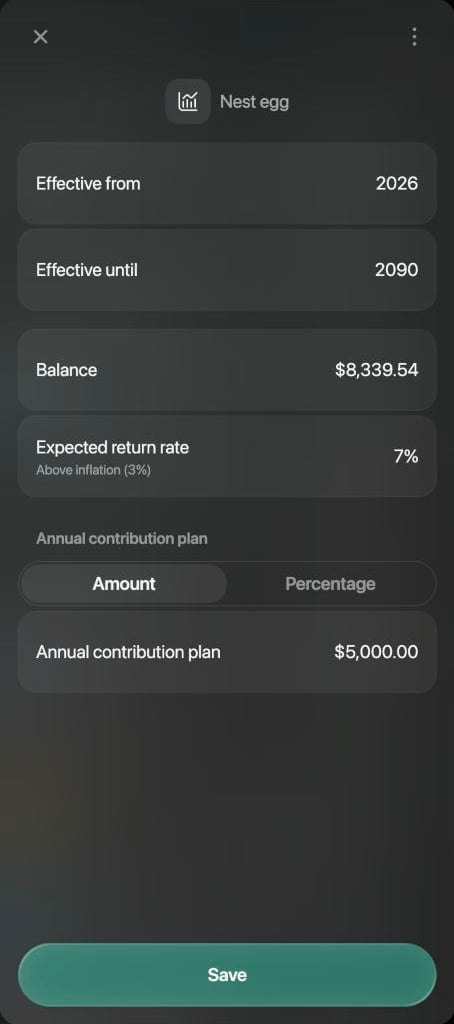
3. **年間の積立計画**(または**月間の積立計画**、**四半期の積立計画**)で、次のどちらかを選びます。
* **金額**を選び、毎年追加する金額を入力する。
* **割合**を選び、給与などの収入カテゴリを選んで、その割合を入力する。
4. **保存**(iOSでは**適用**)を選択し、シナリオを保存します。
積立額の合計は投資余力を超えられません。Webでは、**残り**がマイナスのあいだは保存できません。割り当てなかったお金は現金としてプランに残り(まず現金の口座に入ります)、その口座の率でしか増えません。率が0%なら、インフレで価値が目減りします。
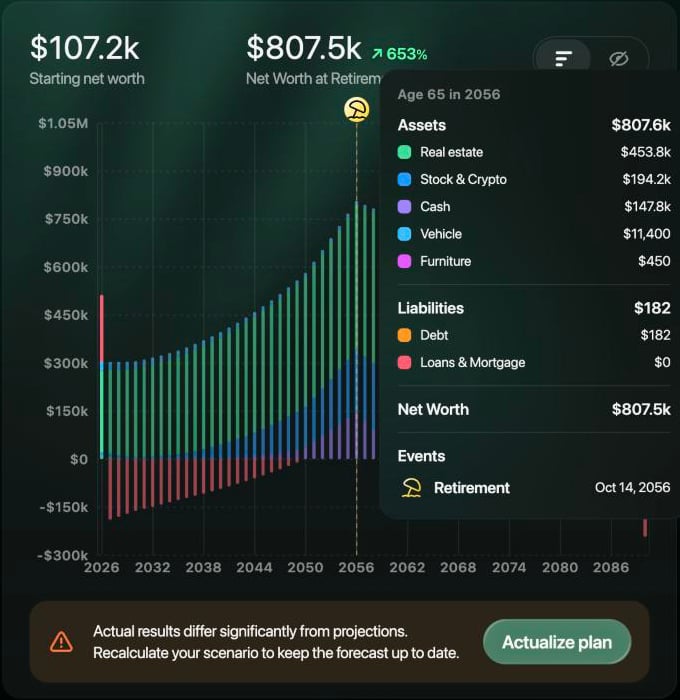
この例では、期待利回り7%の**Nest egg**に年5,000 USDを積み立てると、退職時のプランの純資産が713,000 USDから807,500 USDに増えました。
ライフプランの見方
グラフには、プランの各年の純資産が表示されます。資産はゼロより上に、負債はゼロより下に表示されます。
* **開始時の純資産**は、プランの出発点です。**退職年齢時の純資産**は、退職する年のプランの値で、開始時からの変化も表示されます。表示を**年**にしているときに表示されます。
* 傘のアイコンは、退職する年を示します。
* 棒にポインタを合わせると、その年の年齢、口座の種類ごとのプランが表示されます。過去と今年については、実際の金額とプランとの差も表示されます。
* シナリオ名の横の**年**で、グラフを月ごとや四半期ごとに切り替えられます。
* 目のアイコンでグラフを非表示にできます。グラフの下の表には、口座の種類ごと、口座ごとのプランが年ごとに表示されます。**コピー**で表をコピーできます。
 * ヘッダーには、選択した年の純資産と、そのときの年齢が表示されます。棒をタップすると、別の年を選べます。
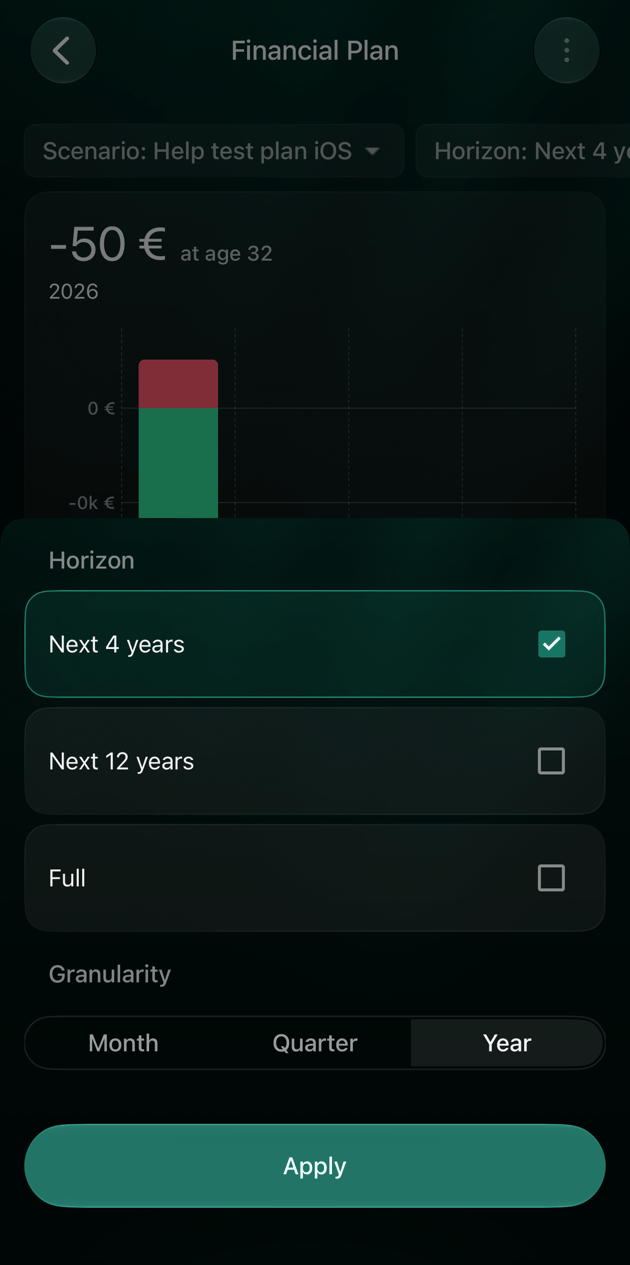
* **予測期間**では、グラフの表示範囲(**今後4年**、**今後12年**、**フル**)と、月ごと、四半期ごと、年ごとのどれで表示するかを設定します。
* 過ぎた年の棒では、濃い部分が実際の純資産、薄い部分がプランの残りです。
* **内訳**には、選択した年の**資産**と**負債**が表示されます。**実績**は実際の金額で、バッジはプランに対してどこまで進んでいるかを示します。行をタップすると、口座ごとに表示されます。
* ヘッダーには、選択した年の純資産と、そのときの年齢が表示されます。棒をタップすると、別の年を選べます。
* **予測期間**では、グラフの表示範囲(**今後4年**、**今後12年**、**フル**)と、月ごと、四半期ごと、年ごとのどれで表示するかを設定します。
* 過ぎた年の棒では、濃い部分が実際の純資産、薄い部分がプランの残りです。
* **内訳**には、選択した年の**資産**と**負債**が表示されます。**実績**は実際の金額で、バッジはプランに対してどこまで進んでいるかを示します。行をタップすると、口座ごとに表示されます。
 実際の金額は、スペースのすべての資産と負債から計算されます。[純資産](/ja/reports/net-worth)レポートと同じ数字です。
実績がプランから大きくずれると、finerdがプランの更新を提案します。[実績に合わせてプランを更新する](/ja/financial-plan/compare-scenarios#actualize)をご覧ください。
実際の金額は、スペースのすべての資産と負債から計算されます。[純資産](/ja/reports/net-worth)レポートと同じ数字です。
実績がプランから大きくずれると、finerdがプランの更新を提案します。[実績に合わせてプランを更新する](/ja/financial-plan/compare-scenarios#actualize)をご覧ください。
次のステップ
* [ライフプランに将来のイベントを追加する](/ja/financial-plan/add-future-events)(家や車の購入、子ども、転職、ローン、年金)
* [シナリオを比較・更新する](/ja/financial-plan/compare-scenarios)(シナリオをコピーして別の選択肢を試す、シナリオを並べて比較する、経済的自立の年齢を調べる、プランを実績に合わせる)
* [\$1,000は将来いくらになるか](/ja/financial-plan/what-1000-can-become)(複利のしくみ)
This documentation is built and hosted on [Mintlify](https://mintlify.com), a developer documentation platform.