> ## Documentation Index
> Fetch the complete documentation index at: https://help.finerd.ai/llms.txt
> Use this file to discover all available pages before exploring further.
# ライフプランに将来のイベントを追加する
> finerdのライフプランのシナリオに、購入、転職、子ども、ローン、年金などのイベントを追加し、それぞれが純資産をどう変えるかを確かめる方法を説明します。
将来のイベントは、選んだ日付からライフプランを変えるものです。購入する家や車、昇給、子ども、新しく組むローン、受け取り始める年金などがあります。イベントはシナリオに追加します。finerdはその日付から、イベントの収入、支出、資産、ローンを純資産の計算に反映します。
イベントはライフプランの一部で、ライフプランは個人スペースで使えるfinerd Proの機能です。WebとiOSアプリで利用でき、Androidアプリにはありません。まだプランを作成していない場合は、[ライフプランを作成する](/ja/financial-plan/build-financial-plan)から始めてください。
イベントのしくみ
イベントには、名前、日付、1つ以上の項目があります。各項目は資産、ローン、収入カテゴリ、支出カテゴリのいずれかで、金額と、適用される年(**適用開始**から**適用終了**まで)を持ちます。
* **収入**や**支出**の項目は、その期間、プラン内のそのカテゴリの金額を置き換えます。たとえば、2028年から60,000 USDの**給与**(英語で作成したスペースでは**Salary & Wages**)の項目があれば、その年から給与は年60,000 USDになります。
* **資産**や**ローン**の項目は、その時点までにプラン内で口座が達した残高に、その金額を加えます。
金額は現在のお金の価値で入力します。finerdが、開始する年までのインフレ分を調整します。
金額は、シナリオの作成時に選んだ集計単位に従います。**年**のシナリオでは年ごと、**月**や**四半期**のシナリオでは月ごとや四半期ごとの金額です。どの単位なのかは、**年間収入**や**月間収入**などのフィールド名でわかります。**適用開始**と**適用終了**は常に年です。iOSアプリで作成したシナリオは年単位で、この記事の例も年単位のシナリオを使っています。
イベントは、そのイベントがあるシナリオを保存したときに反映されます。
イベントを追加する
1. **レポート** > **ライフプラン**を開き、シナリオ:の横の鉛筆アイコンを選択します。
2. **将来のイベント**で**イベントを追加**を選択します。
3. **イベント名**に「新しい車」などの名前を入力します。
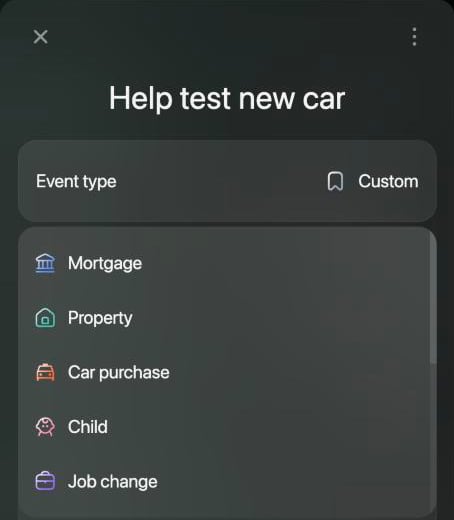
4. **イベントの種類**を選択し、種類を選びます。種類によってイベントのアイコンと色が決まります。フィールドはどの種類でも同じです。
5. **イベントの日付**を選択します。
6. **資産**、**負債**、**収入**、**支出**のいずれかで**追加**を選択し、口座またはカテゴリを選びます。金額、率、年を入力し、**保存**を選択します。項目ごとに繰り返します。
7. イベントで**保存**を選択し、続けてシナリオで**保存**を選択します。
イベントの**保存**は、項目が1つ以上あると表示されます。
現在、**住宅ローン**または**車の購入**のイベントがあるシナリオは保存できません。**保存**を選択しても何も起きません。**不動産**、**ローン**、**カスタム**など、別の種類を選んでください。
1. **レポート** > **ライフプラン**を開き、**⋮** > **シナリオの詳細**をタップします。
2. **将来のイベント**で**イベントを追加**をタップします。
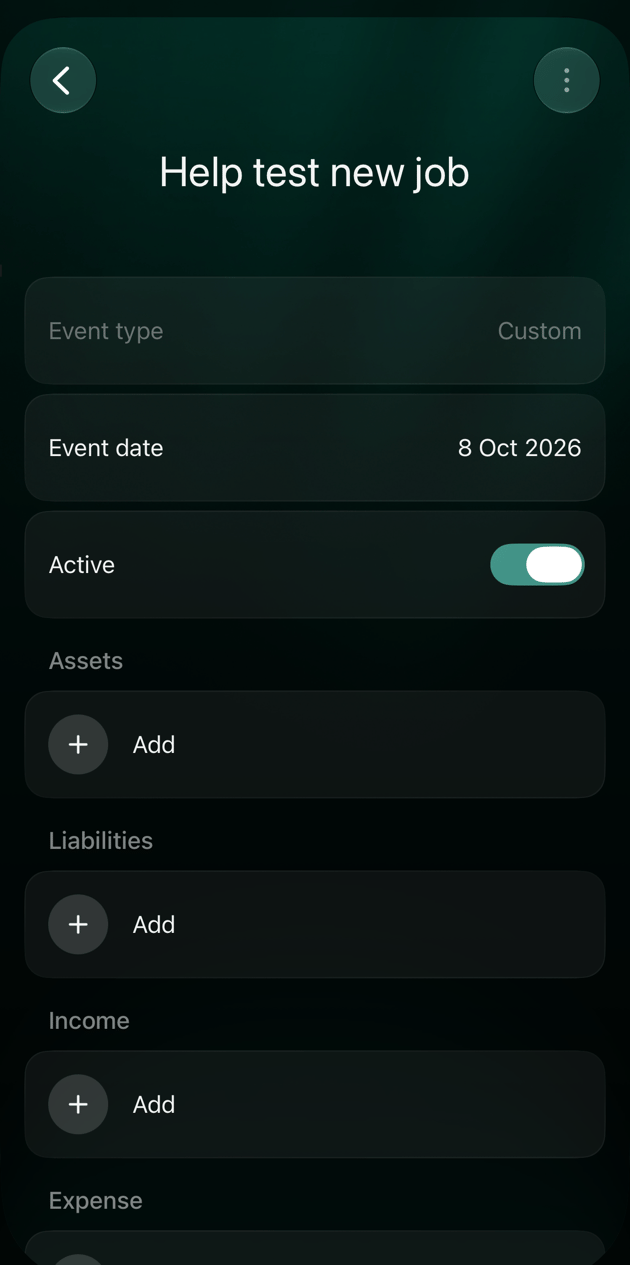
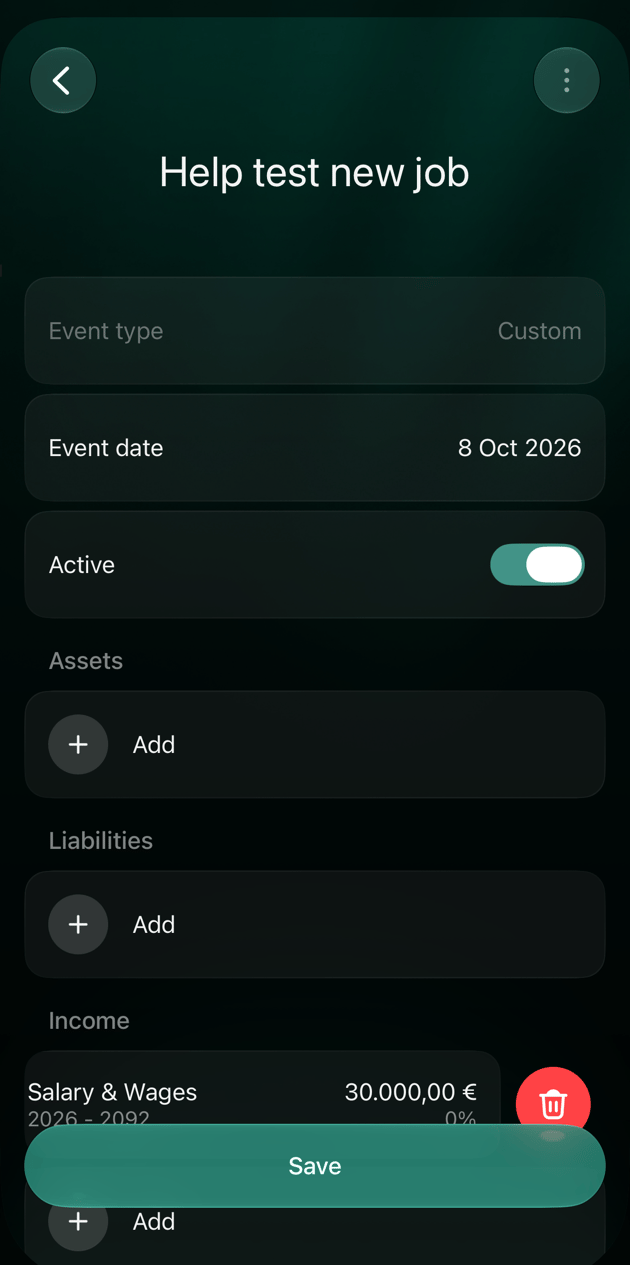
3. **イベント名**に「新しい仕事」などの名前を入力します。iOSでは、新しいイベントの種類は常に**カスタム**です。
4. **イベントの日付**をタップし、日付を選びます。
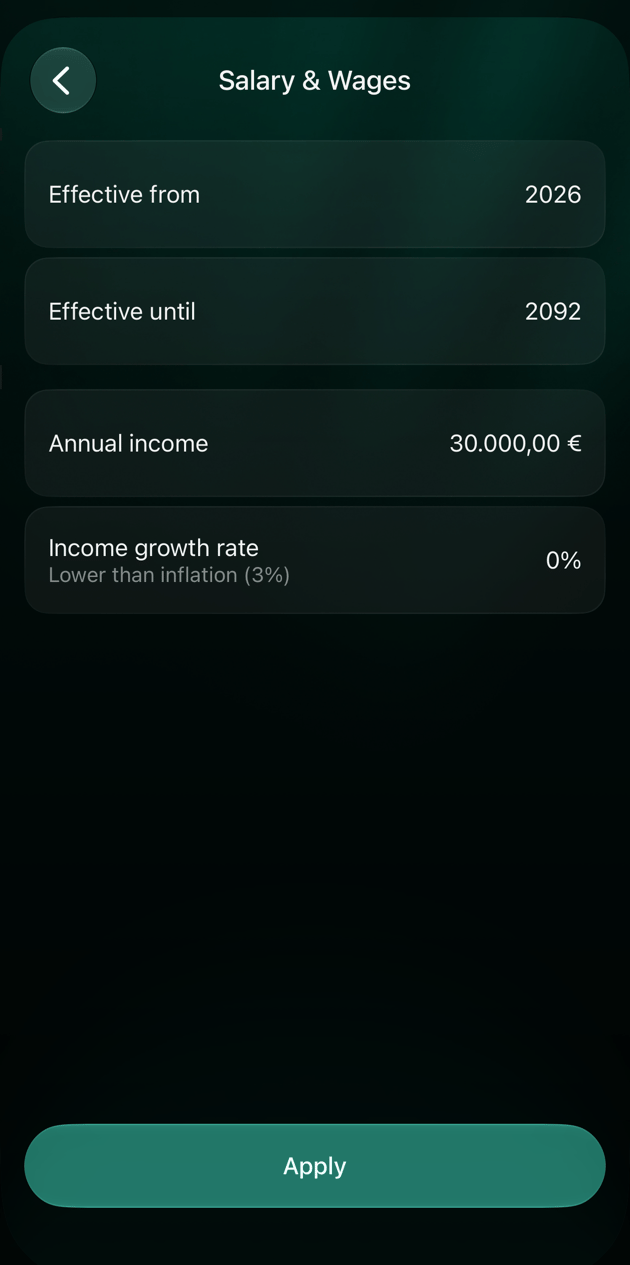
5. **資産**、**負債**、**収入**、**支出**のいずれかで**追加**をタップし、口座またはカテゴリを選びます。金額、率、年を入力し、**適用**をタップします。項目ごとに繰り返します。
6. イベントで**保存**をタップし、続けてシナリオで**保存**をタップします。
**資産**と**負債**には、すでにある口座が表示されます。購入予定の家など、まだ記録していないものを計画するには、先にその口座を追加します。たとえば、残高0の**不動産**口座です。[資産を管理する](/ja/investments/track-property)をご覧ください。
大きな買い物を計画する
買い物には、たいてい2つの面があります。手に入れるものと、その支払い方法です。
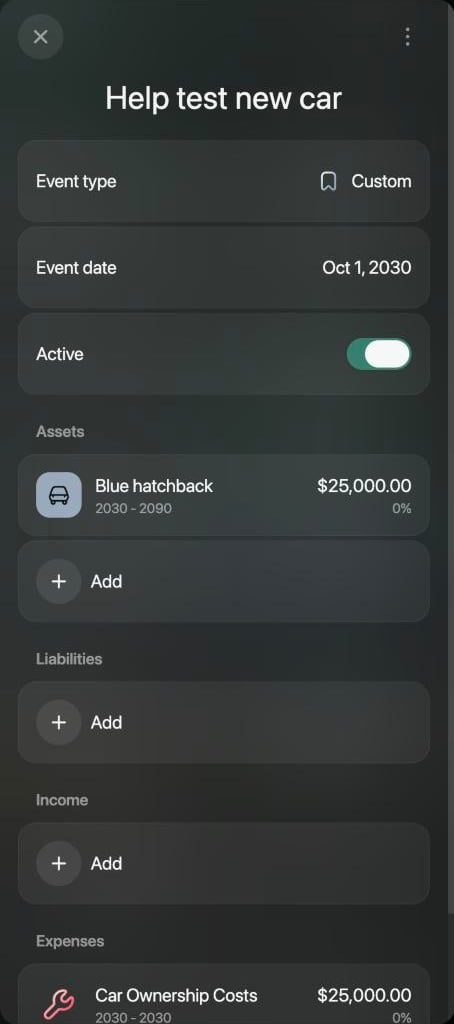
1. 2030年10月の「新しい車」など、購入予定の日付でイベントを追加します。
2. **資産**で、購入するものの口座を追加し、その価値を入力します。たとえば車なら25,000 USDです。毎年どれだけ値上がりまたは値下がりするかを設定します。車はたいてい値下がりします。
3. 支払い方法は次の2つです。
* 貯蓄で払う場合は、**支出**で**車の維持費**(英語で作成したスペースでは**Car Ownership Costs**)などのカテゴリを追加して価格を入力し、**適用終了**を同じ年にします。こうすると1回だけ計上されます。**月**や**四半期**のシナリオでは、その年の毎月または毎四半期に金額が繰り返されるので、価格の12分の1または4分の1を入力します。
* ローンで払う場合は、**負債**でローンを追加し、借りる金額を**金利**と**返済**とともに入力します。[ローンを組む](#loan)をご覧ください。
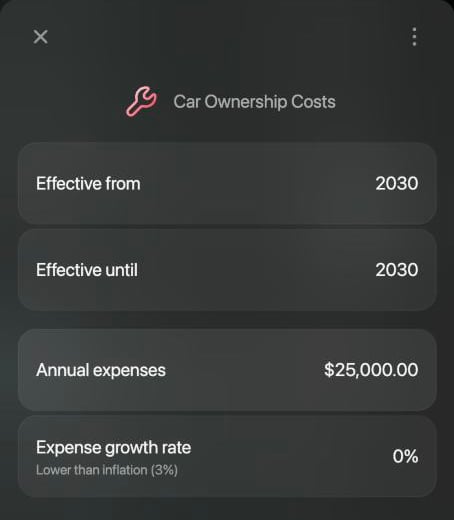
収入や支出を変える
ある年から金額が変わるときは、イベントを使います。
* **転職や昇給**では、**収入**で**給与**を追加し、始まる年から新しい年額を入力します。
* **子どもが生まれる**ときは、**支出**で**子ども**(英語で作成したスペースでは**Kids**)などのカテゴリを追加し、生まれた年から支援が終わる年まで、1年に見込む支出を入力します。
* **引っ越し、旅行、長期休暇**では、変わる支出と、その間になくなる収入を、続く年数分追加します。
各項目には、毎年上がる給与のための**収入の伸び率**など、それぞれの伸び率があります。
ローンを組む
**負債**でローンの口座を追加し、借りる金額を入力します。シナリオと同じく、ローンの項目には**金利**と**返済**が必要です。**金額**を選んで**年間返済額**に年間の返済額を入力するか、期間(年)を選んで**返済年数**に年数を入力します。
ローン自体の記録方法は、[ローンや住宅ローンを管理する](/ja/investments/track-loan)で説明しています。
退職後の収入を計画する
どのシナリオにも**退職**イベントがあります。退職年齢に達する年に始まり、すべての収入カテゴリが0になっています。つまり、その年から給与などの収入が止まります。
退職後に暮らしを支える収入を追加します。
1. **退職**イベントを開きます。
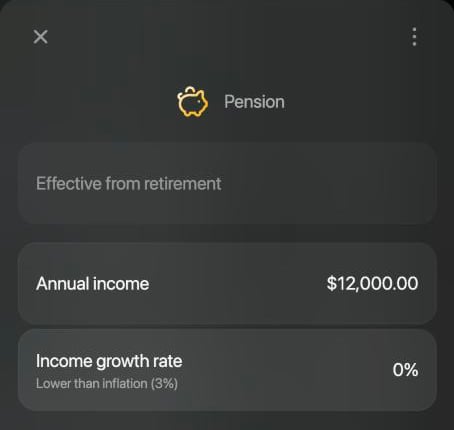
2. **収入**で**年金**(英語で作成したスペースでは**Pension**)、または**投資収入**(英語で作成したスペースでは**Investment Income**)などのカテゴリを開き、年額を現在のお金の価値で入力します。
3. イベントとシナリオを保存します。
この例では、年12,000 USDの年金によって、プランの純資産は退職後も減ることなく増え続けました。
**退職**イベントを削除すると、収入はプランの終わりまで続きます。
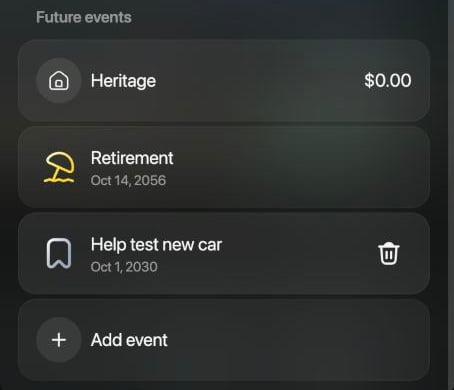
 イベントの上にある**遺産**は、プランの終わりに残したい金額です。finerdはこれを使って、経済的自立を達成できる年齢を推定します。[経済的自立の年齢を調べる](/ja/financial-plan/compare-scenarios#independence)をご覧ください。
グラフでイベントを見る
Webでは、日付のある各イベントのアイコンが、グラフのその年の上に表示されます。アイコンを選択すると、イベントの対象となる年が強調表示され、**1年目**、**2年目**のように数えられます。年にポインタを合わせると、その年のイベントが詳細に表示されます。
イベントをオフにする・変更する・削除する
イベントを残したまま、それを除いたプランを見るには、イベントを開いて**有効**をオフにします。イベントはリストに薄く表示されたまま残ります。
* イベントを変更するには、**将来のイベント**でイベントを選択します。
* イベントを削除するには、**将来のイベント**でイベントにポインタを合わせ、表示されるゴミ箱アイコンを選択します。確認なしですぐに削除されます。シナリオを保存すると完全に削除されるので、残したい場合はシナリオを保存せずに閉じます。
* Webでは、イベントから1つの項目だけを外すことはできません。項目を外すには、イベントを削除し、その項目なしで追加し直します。
 * イベントを変更するには、**将来のイベント**でイベントをタップします。
* 1つの項目を外すには、項目を左にスワイプしてゴミ箱アイコンをタップします。
* イベント全体を削除するには、イベントを開いて⋮ > **削除**をタップし、確認します。
* イベントを変更するには、**将来のイベント**でイベントをタップします。
* 1つの項目を外すには、項目を左にスワイプしてゴミ箱アイコンをタップします。
* イベント全体を削除するには、イベントを開いて⋮ > **削除**をタップし、確認します。
 * [ライフプランを作成する](/ja/financial-plan/build-financial-plan)
* [シナリオを比較・更新する](/ja/financial-plan/compare-scenarios)(シナリオをコピーして、メインのプランに加える前にイベントを試す)
* [資産を管理する](/ja/investments/track-property)
* [ローンや住宅ローンを管理する](/ja/investments/track-loan)
This documentation is built and hosted on [Mintlify](https://mintlify.com), a developer documentation platform.
* [ライフプランを作成する](/ja/financial-plan/build-financial-plan)
* [シナリオを比較・更新する](/ja/financial-plan/compare-scenarios)(シナリオをコピーして、メインのプランに加える前にイベントを試す)
* [資産を管理する](/ja/investments/track-property)
* [ローンや住宅ローンを管理する](/ja/investments/track-loan)
This documentation is built and hosted on [Mintlify](https://mintlify.com), a developer documentation platform.