> ## Documentation Index
> Fetch the complete documentation index at: https://help.finerd.ai/llms.txt
> Use this file to discover all available pages before exploring further.
# ファミリーの家計管理を設定する
> パートナーをfinerdに招待する方法、パートナーに見えるもの、口座を共同口座として共有する方法、カテゴリの共有、共有を終了する方法を説明します。
ファミリーの家計管理では、あなたの個人スペースとパートナーの個人スペースをつなぎます。口座、カテゴリ、レポートはそれぞれ自分のものを使い、パートナーに見えるのはあなたが共有したもの、つまり**ファミリー**としてマークした取引と、**共同口座**としてマークした口座だけです。この記事では、招待、パートナーに見えるもの、共同口座、カテゴリの共有、共有の終了といった設定について説明します。
ファミリーアクセスは個人スペースの**Pro**機能です。招待する人にはProが必要で、パートナーのアクセスは無料です。Web、Android、iOSで使えます。[ビジネススペース](/ja/business/create-business-space)にはファミリーアクセスがなく、メンバーと役割でスペースを共有します。
ファミリーの家計管理のしくみ
finerdのファミリーは、つながった2つの個人スペースです。何も統合されません。パートナーの口座、残高、履歴はパートナーのスペースに、あなたのものはあなたのスペースに残ります。1つのスペースが同時に入れるファミリーは1つだけです。
つなげただけでは何も変わりません。あなたの取引は、次のどちらかの方法で共有するまで非公開のままです。
* 取引をファミリーとしてマークする。その行が、あなたが支払ったものとしてパートナーのスペースにも表示されます。個人の口座から払った家計の支出に使います。[個人の口座からの支出を共有する](/ja/family-accounting/family-transactions#mark-as-family)をご覧ください。
* 口座を共同口座としてマークする。開始日以降のその口座の取引がすべて自動で共有され、パートナーにも残高が見えます。下の[口座全体を共同口座として共有する](#joint)をご覧ください。
また、2人とも**ファミリー口座**グループに、相手を表す口座ができます。finerdはこの口座を、2人の間でお金をやり取りするときの相手側として使います。パートナーにお金を渡すときは、この口座を振替先に選ぶと、支出として集計されません([個人の口座と共同口座の間の振替](/ja/family-accounting/family-transactions#transfers))。
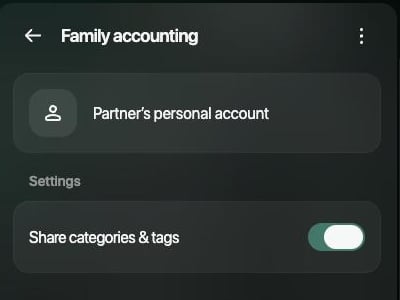
カテゴリ、お店、タグはスペースごとのものです。新しいファミリーでは**カテゴリとタグを共有**がオンになっているので、共有の取引は2人とも同じカテゴリになります。共有の取引を自分なりに分類したい場合はオフにします。[カテゴリとタグを共有する](#categories)をご覧ください。
パートナーを招待する
個人スペースでProを利用している必要があります。パートナーには自分のfinerdアカウントが必要で、まだない場合はあなたのリンクから作成できます。リンクの有効期間は3日間で、有効な招待は一度に1つだけです。
1. サイドバー下部の**その他**を開き、**ファミリーアクセス**を選択します。
2. **仕組み**を選択し、**次へ**でスライドを読み進めます。最後の**次へ**で**パートナーを招待**が開きます。
3. **招待リンクをコピー**を選択してリンクをパートナーに送るか、パートナーのスマホでQRコードを読み取ってもらいます。コピーされると**リンクをコピーしました**と表示されます。
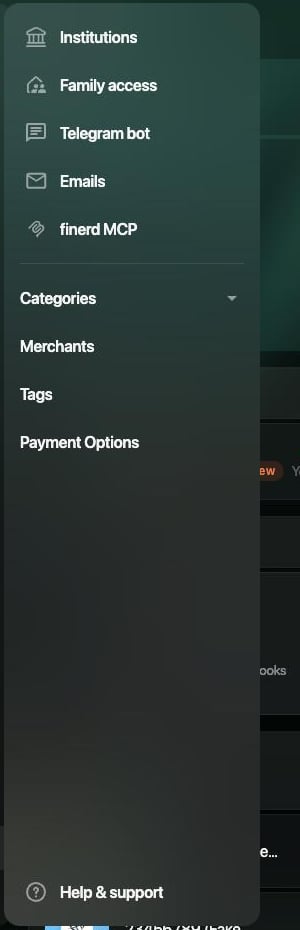
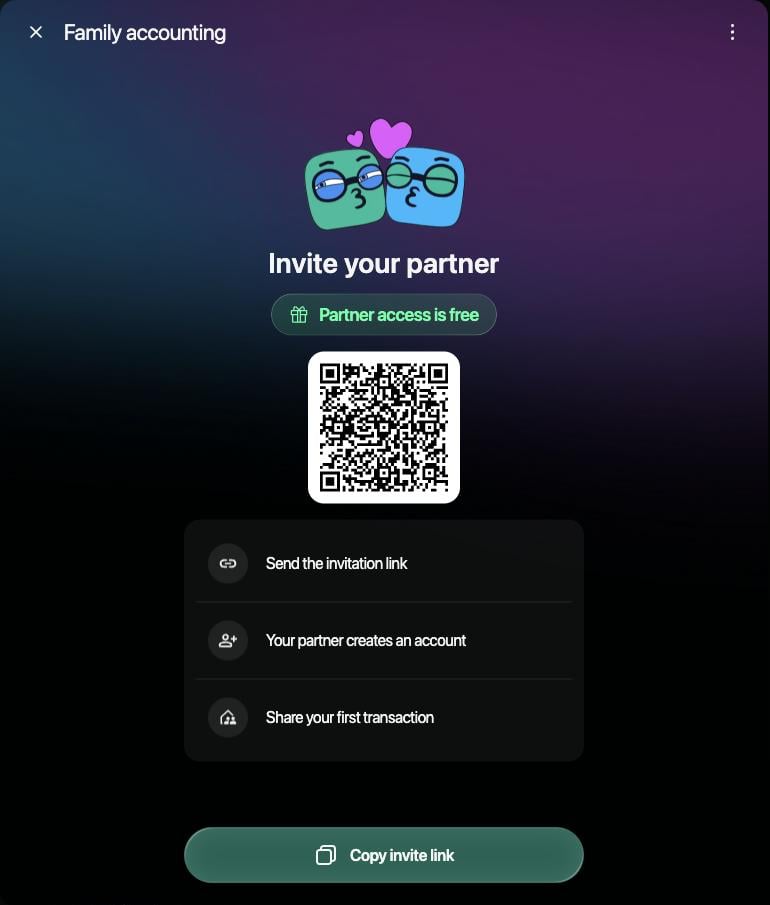 送信済みのリンクを取り消すには、もう一度**ファミリーアクセス**を開き、ヘッダーの⋮を選択して**リンクを無効化**を選択し、確定します。次に**ファミリーアクセス**を開くと、finerdが新しいリンクを作成します。
1. **その他**を開き、**連携**の下の**ファミリーアクセス**をタップします。
2. **パートナーの口座に名前を付ける**に、パートナーの名前を入力します。たとえば「Samさんの個人用」です。この名前が、あなたのスペースでのパートナーの口座名になります。
3. **リンクを作成**をタップします。
4. コピーのアイコンでリンクをコピーするか、**リンクを共有**をタップしてほかのアプリから送るか、パートナーにQRコードを読み取ってもらいます。
リンクを取り消すには、⋮をタップし、**リンクを無効化**をタップします。**リンクを作成**で新しいリンクを作成できます。
1. **その他**を開き、**連携**の下の**ファミリーアクセス**をタップします。
2. **仕組み**をタップし、各スライドで**次へ**、最後のスライドで**続ける**をタップします。**パートナーを招待**が開きます。
3. **招待リンクをコピー**をタップし、好きなアプリでリンクをパートナーに送ります。コピーされると**リンクをコピーしました**と表示されます。
送信済みのリンクを取り消すには、もう一度**ファミリーアクセス**を開き、ヘッダーの⋮を選択して**リンクを無効化**を選択し、確定します。次に**ファミリーアクセス**を開くと、finerdが新しいリンクを作成します。
1. **その他**を開き、**連携**の下の**ファミリーアクセス**をタップします。
2. **パートナーの口座に名前を付ける**に、パートナーの名前を入力します。たとえば「Samさんの個人用」です。この名前が、あなたのスペースでのパートナーの口座名になります。
3. **リンクを作成**をタップします。
4. コピーのアイコンでリンクをコピーするか、**リンクを共有**をタップしてほかのアプリから送るか、パートナーにQRコードを読み取ってもらいます。
リンクを取り消すには、⋮をタップし、**リンクを無効化**をタップします。**リンクを作成**で新しいリンクを作成できます。
1. **その他**を開き、**連携**の下の**ファミリーアクセス**をタップします。
2. **仕組み**をタップし、各スライドで**次へ**、最後のスライドで**続ける**をタップします。**パートナーを招待**が開きます。
3. **招待リンクをコピー**をタップし、好きなアプリでリンクをパートナーに送ります。コピーされると**リンクをコピーしました**と表示されます。
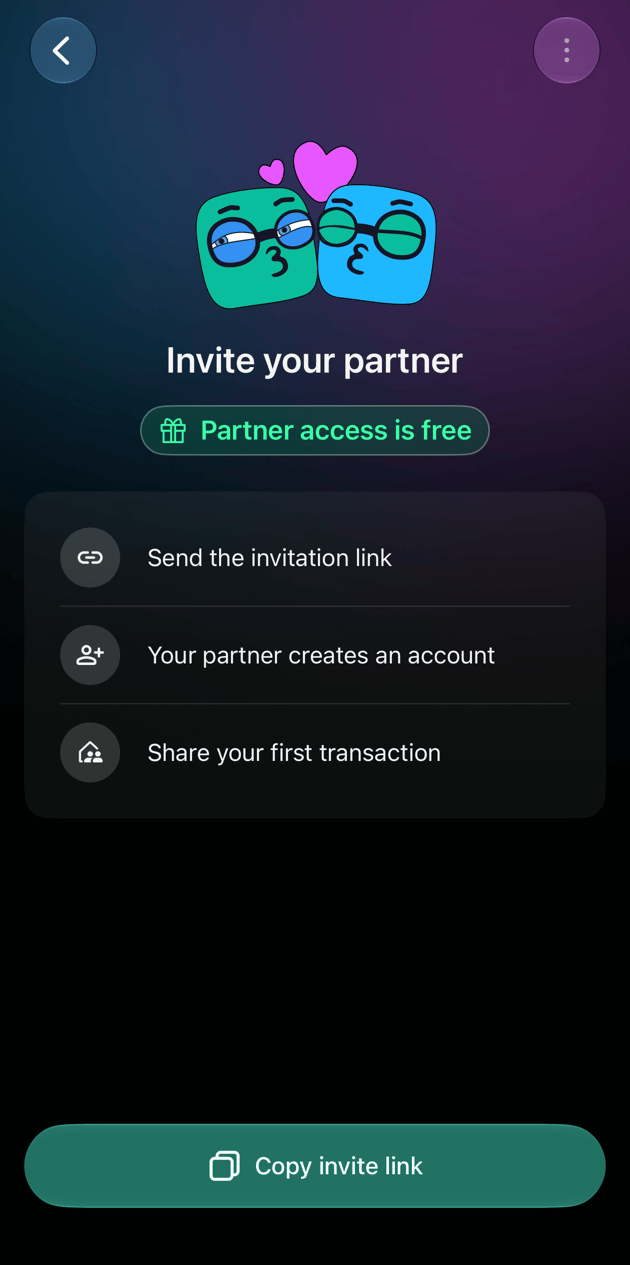 リンクを取り消すには、上部の⋮をタップし、**リンクを無効化**をタップします。このメニューには**サポートに連絡**もあります。もう一度**ファミリーアクセス**を開くと、新しいリンクが作成されます。
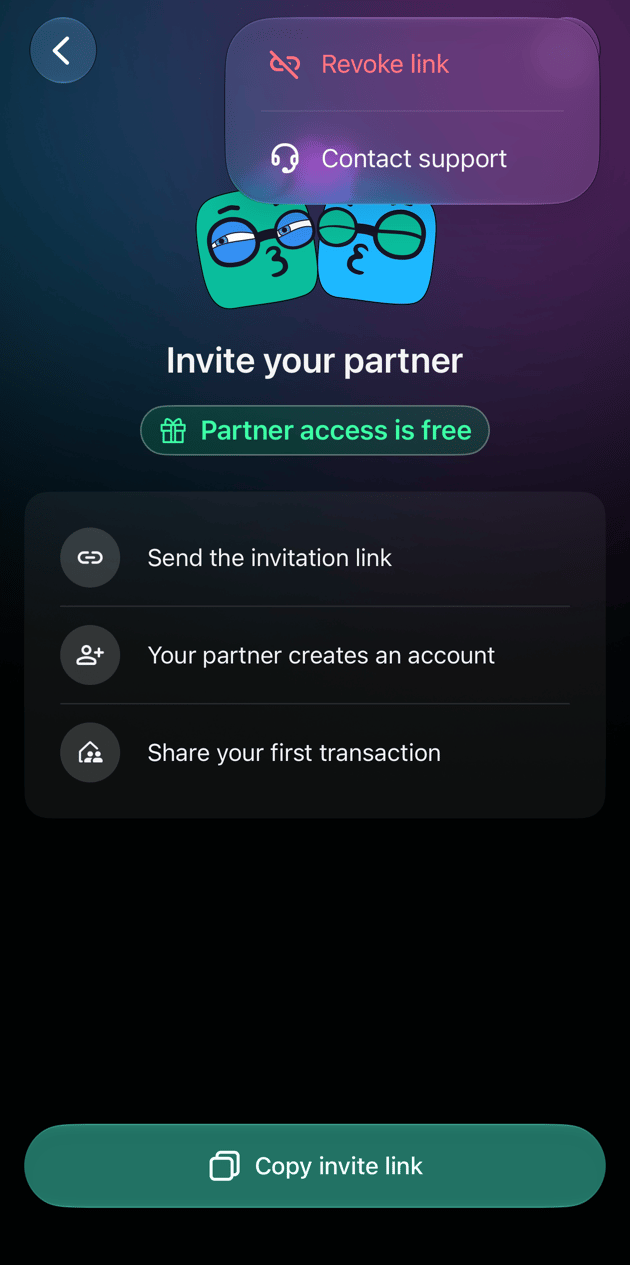 WebとiOSでは、あなたのスペースにあるパートナーの口座は**パートナー**という名前になります。ほかの口座と同じように、あとから名前を変更できます。
招待を承諾する
パートナーは、どの端末でもリンクを開けます。まだfinerdを使っていない場合は、ページの**始める**から先にアカウントを作成します。招待は新規登録が終わるまで保持されます。サインインしている場合は、あなたのメールアドレスと一緒に**家族の家計管理に招待されました**と**あなたのアクセスは無料です**が表示されるので、**招待を承諾**を選択します。招待を承諾すると必ずパートナーの個人スペースがファミリーに加わるため、ビジネススペースを開いている間は承諾できません。
 承諾すると、finerdは同じスライドを表示し、Webでは[Telegramボットの連携](/ja/ai/connect-telegram#family)を勧めます。Telegramボットを使うと、チャットから取引をファミリーとしてマークできます。その後、2人とも**ファミリーアクセス**に相手の口座が表示されます(Webでは**パートナーの個人用口座**、iOSでは**パートナーの口座**、Androidでは**ファミリーメンバー**)。
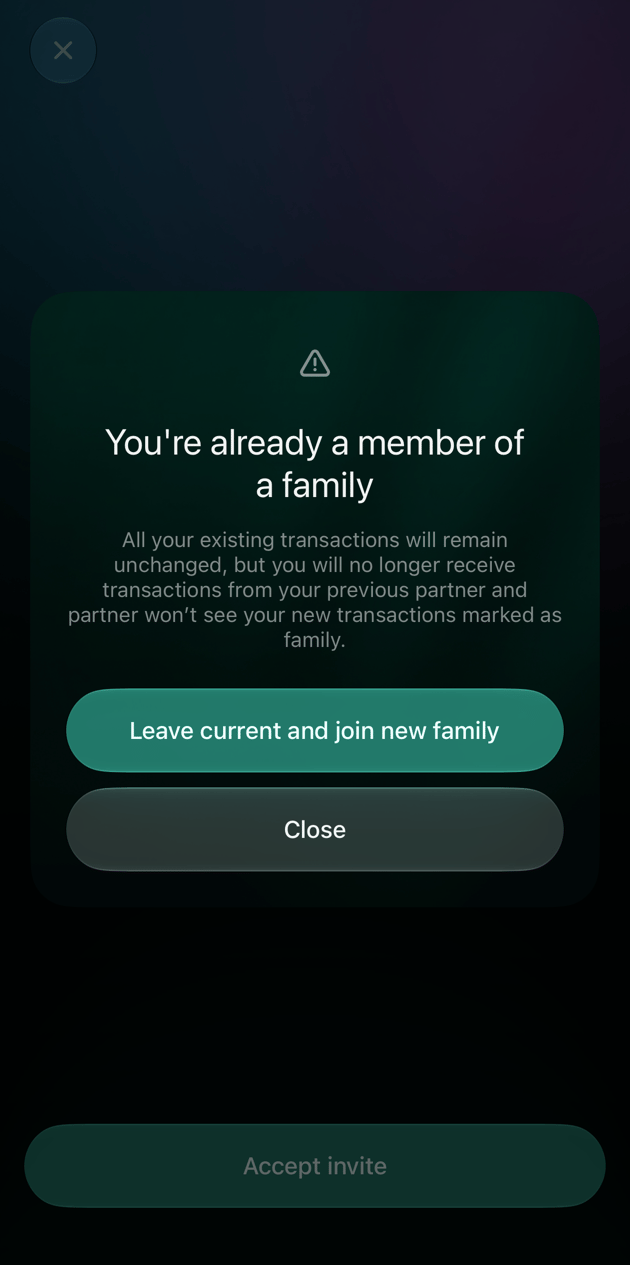
 パートナーがすでに別のファミリーに入っている場合は、**すでにファミリーのメンバーです**と表示されます。先にそのファミリーを抜ける必要があります。**ファミリーアクセス**を開き、⋮ → **ファミリーを抜ける**を選択してから、もう一度あなたのリンクを開きます。抜けても以前のファミリーの取引は残りますが、以前のパートナーから新しい取引は届かなくなります。
 以前ファミリーだった2人がもう一度つながる場合は、**パートナーと再接続**と表示され、以前共有していたファミリーの取引が戻ります。
パートナーに見えるもの
あなたが何かを共有するまで、パートナーにはあなたのスペースのものは何も見えません。口座、残高、取引、カテゴリ、レポートのどれも見えません。共有したものは、それぞれ別の記録としてパートナーのスペースに表示されます。
| あなた | パートナー |
| - | - |
| 取引の行を**ファミリー**としてマークする | その行のコピーが、ファミリーのバッジ付きでパートナーの取引のファミリー(パートナー)グループに表示されます。パートナーはカテゴリ、お店、タグを自分で設定できますが、あなたが支払った金額は変更できません。 |
| 口座を**共同口座**としてマークする | 同じ口座が、ファミリーのバッジ付きでパートナーの**口座**に表示されます。残高と、開始日以降の取引も表示されます。 |
| 共有の取引を変更する | パートナーのコピーも更新されます。パートナーがコピーを編集していた場合は**未確認**になり、理由として**パートナーがこの取引を更新しました**と表示されます。[パートナーが共有の取引を変更したとき](/ja/family-accounting/family-transactions#partner-changes)をご覧ください。 |
| パートナーの口座に振り替える | あなたの側では支出になりません。パートナーにはカテゴリなしで届き、パートナーがお金の行き先を選びます([振替](/ja/family-accounting/family-transactions#transfers))。 |
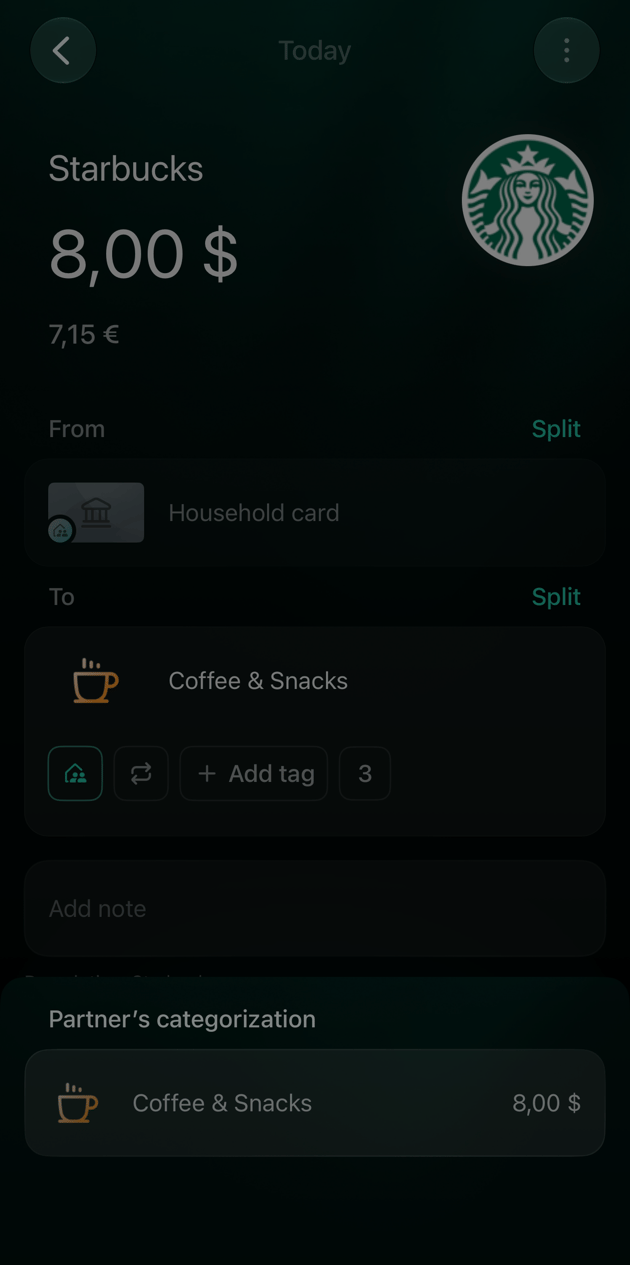
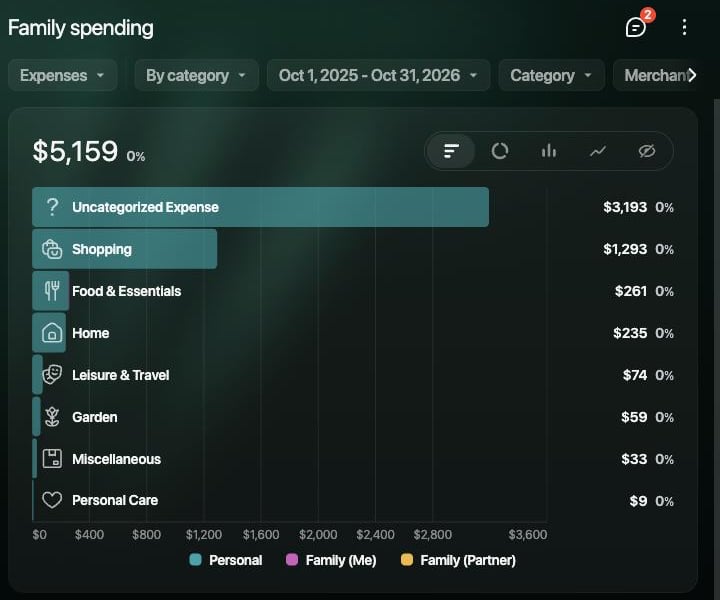
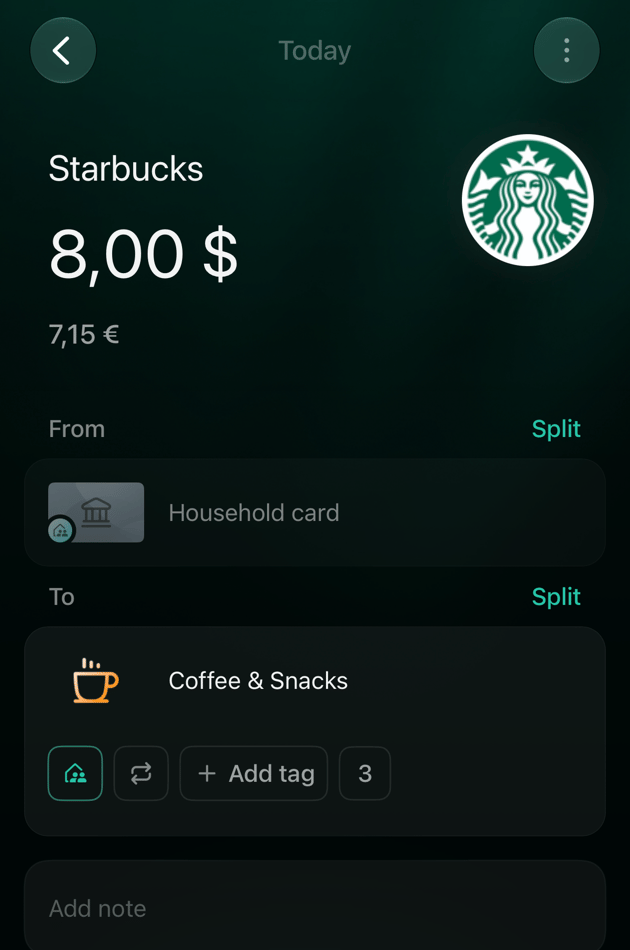 自分のスペースでは、共有の取引を**個人とファミリー** → ファミリー(自分)またはファミリー(パートナー)で絞り込めます。レポートは**パートナー別**に集計でき、Webには**個人**、ファミリー(自分)、ファミリー(パートナー)の列がある**ファミリーの支出額**レポートがあります。パートナーが支払った取引の⋮メニューには**パートナーのカテゴリ分け**があり、自分のカテゴリを変えずに、パートナーがどう分類したかを確認できます。
口座全体を共同口座として共有する
パートナーに残高とすべての取引を見せたい口座は、共同口座としてマークします。たとえば、2人で使うカードや家計の貯金です。銀行で共同名義の口座である必要はありません。finerdでは、どの口座も同じように扱えます。
この方法で共有できないのは、**貸し借り**口座、**移動中のお金**、パートナーの口座そのもの、ほかの人と[同期している](/ja/debts/settle-up-with-people#link-accounts)貸し借り口座です。銀行、現金、投資、資産、ローンの口座など、それ以外はすべて共同口座にできます。
1. **口座**を開き、共有したい口座を開きます。
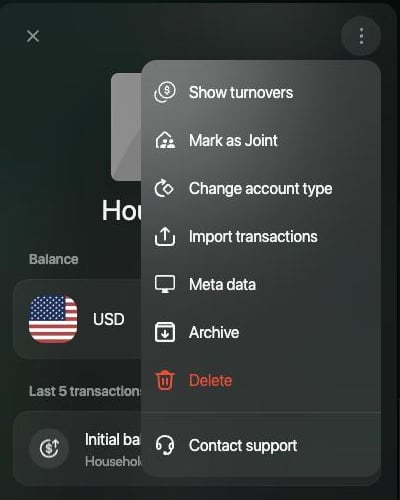
2. **⋮** → **共同口座としてマーク**を選択します。
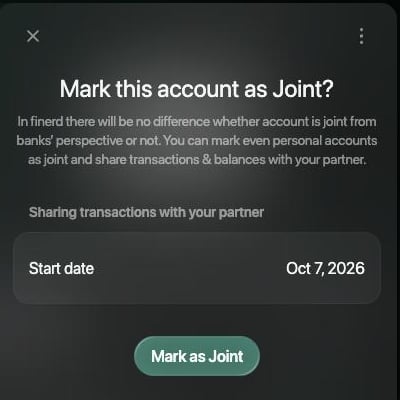
3. **パートナーと取引を共有中**で**開始日**を設定します。初期設定では今日が選択されています。
4. **共同口座としてマーク**を選択します。
 1. **その他** → **口座**を開き、その口座を開きます。
2. **⋮** → **共同口座としてマーク**をタップし、この口座を共同口座としてマークしますか?で確定します。
3. カレンダーで開始日を選びます。未来の日付は選べません。
1. **その他** → **口座**を開き、その口座を開きます。
2. **⋮** → **共同口座としてマーク**をタップします。
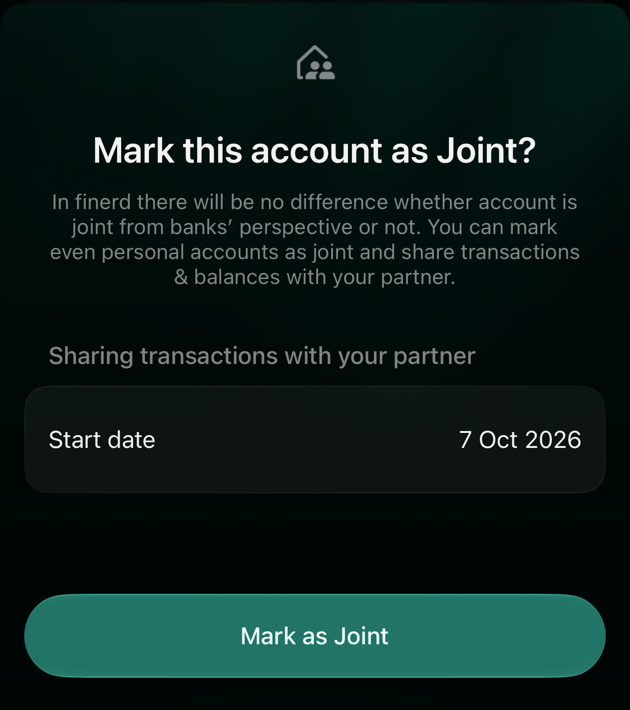
3. **パートナーと取引を共有中**で**開始日**を設定し、**共同口座としてマーク**をタップします。
1. **その他** → **口座**を開き、その口座を開きます。
2. **⋮** → **共同口座としてマーク**をタップし、この口座を共同口座としてマークしますか?で確定します。
3. カレンダーで開始日を選びます。未来の日付は選べません。
1. **その他** → **口座**を開き、その口座を開きます。
2. **⋮** → **共同口座としてマーク**をタップします。
3. **パートナーと取引を共有中**で**開始日**を設定し、**共同口座としてマーク**をタップします。
 開始日以降、finerdはその口座のすべての取引を**ファミリー**としてマークしてパートナーに送り、残高も共有します。開始日より前の取引は非公開のままです。
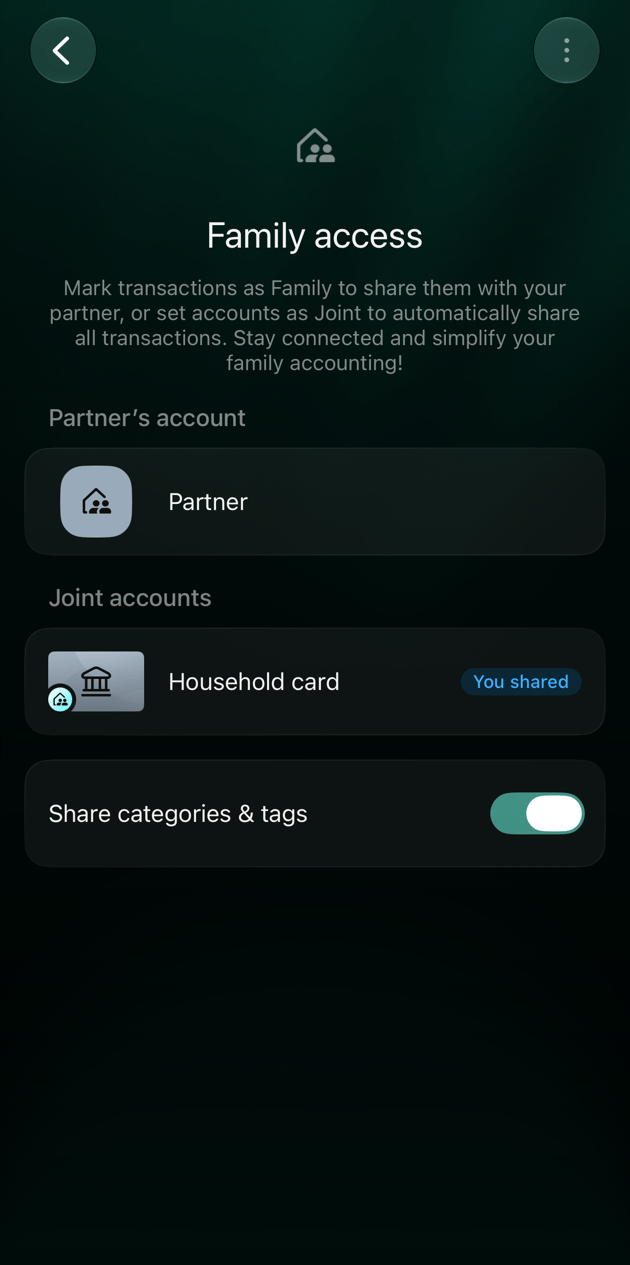
パートナーの**口座**リストには、ファミリーのバッジ付きでその口座が表示され、**ファミリーアクセス**では**共同口座**の下に表示されます。銀行と連携した口座で取引を記録できるのはあなただけですが、手入力の共同口座なら2人とも記録できます。共同口座からの新しい支出には、追加した時点で**ファミリー**のマークが付いています。1件の取引だけを共有しない場合は、[共同口座の取引を個人の取引にする](/ja/family-accounting/family-transactions#make-private)をご覧ください。
開始日以降、finerdはその口座のすべての取引を**ファミリー**としてマークしてパートナーに送り、残高も共有します。開始日より前の取引は非公開のままです。
パートナーの**口座**リストには、ファミリーのバッジ付きでその口座が表示され、**ファミリーアクセス**では**共同口座**の下に表示されます。銀行と連携した口座で取引を記録できるのはあなただけですが、手入力の共同口座なら2人とも記録できます。共同口座からの新しい支出には、追加した時点で**ファミリー**のマークが付いています。1件の取引だけを共有しない場合は、[共同口座の取引を個人の取引にする](/ja/family-accounting/family-transactions#make-private)をご覧ください。
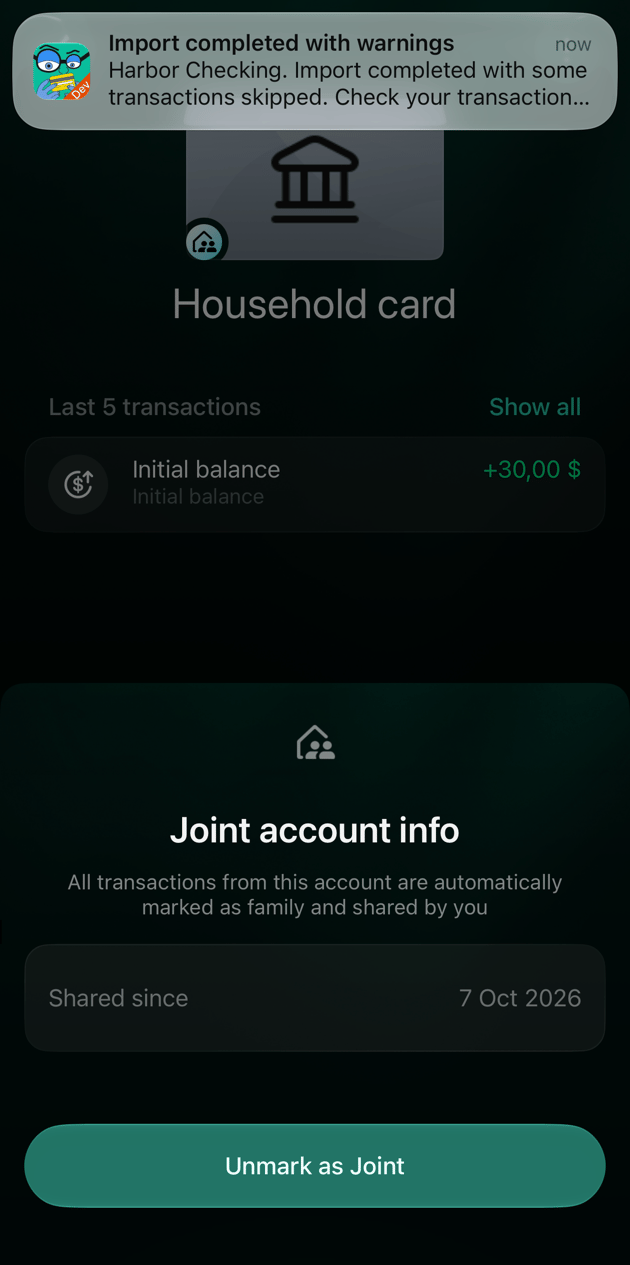
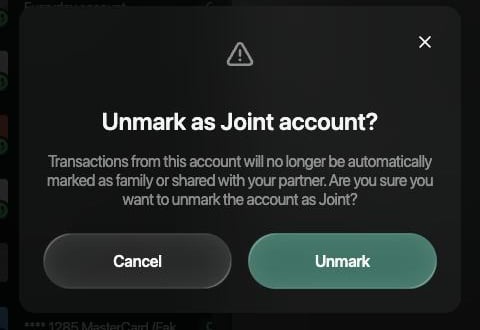
 開始日の確認や共有の停止は、口座の⋮メニューで**共同口座の情報**を選択して行います。**開始日**(iOSとAndroidでは**共有開始日**)に、共有を始めた日が表示されます。**共同口座のマークを解除**を選択すると、新しい取引は共有されなくなります。パートナーがすでに受け取った取引は、パートナーのスペースに残ります。銀行と連携した共同口座のマークを解除できるのは、共有した本人だけです。パートナーが共有したので見えている口座の場合は、パートナーに頼んでください。
カテゴリとタグを共有する
**ファミリーアクセス**の**カテゴリとタグを共有**(WebとiOS。Androidにはまだこのスイッチがありません)で、共有の取引のカテゴリとタグを両方のスペースで同じにするかどうかを決めます。新しいファミリーではオンになっています。あなたが共有した取引はあなたのカテゴリのままパートナーのスペースに届き、どちらかがカテゴリやタグを編集すると、2人とも変わります。
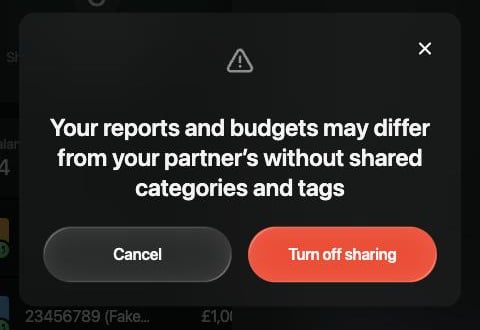
共有の取引を自分なりに分類したいときはオフにします。スイッチを選択し、**共有をオフにする**で確定します。このとき、レポートや予算がパートナーのものと異なる場合があるという警告が表示されます。それ以降は、共有の取引をそれぞれが別々に分類し、**パートナーのカテゴリ分け**で相手側の分類を確認できます。
もう一度オンにすると、ファミリーの取引についてのパートナーの分類が、あなたの分類に置き換わります。finerdは**それでも共有**(iOSでは**共有する**)で確定するよう求めます。
共有を終了する
* 間違えて送ったリンク。[パートナーを招待する](#invite)の説明どおりに無効化します。すでに承諾されたリンクは無効化できません。
* ファミリー全体。どちらのパートナーも抜けられます。**ファミリーアクセス**を開き、ヘッダーの⋮ → **ファミリーを抜ける**を選択し、**退出**で確定します。あなたの側からパートナーを外す方法はありません。ファミリーを抜けることが唯一の方法で、どちらが抜けても結果は同じです。
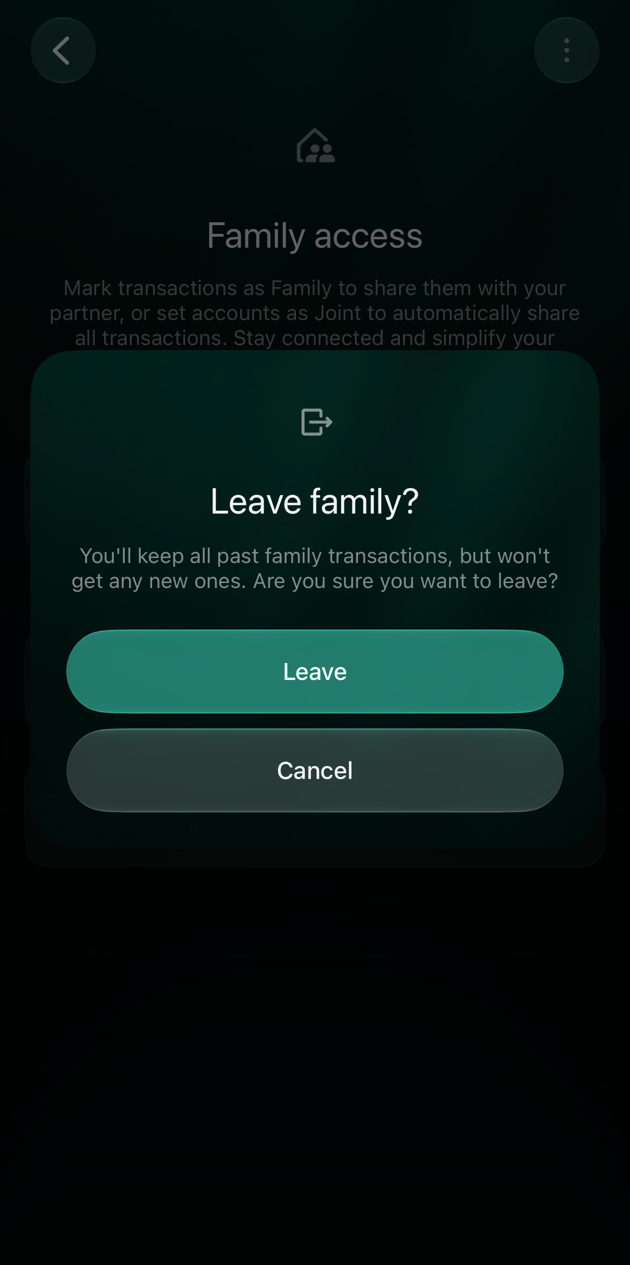 抜けたあとは次のようになります。
* 2人とも、すでにあるファミリーの取引はすべて残ります。コピーは通常の取引になり、編集や削除ができます。新しい取引は共有されません。
* 共同口座のマークは解除されます。パートナーのスペースにあるコピーは、通常の口座として残ります。
* パートナーの口座は両方のスペースでアーカイブされ、アーカイブを解除できません。
* 共有のカテゴリとタグは同期されなくなります。
ファミリーの対象になっている[Proのサブスクリプション](/ja/account/manage-subscription#family)が終了すると、finerdは7日後に自動でファミリーを抜けます。あとで同じ人をもう一度招待できます。finerdは以前のパートナーを認識し、共有していたファミリーの取引を元に戻します。
抜けたあとは次のようになります。
* 2人とも、すでにあるファミリーの取引はすべて残ります。コピーは通常の取引になり、編集や削除ができます。新しい取引は共有されません。
* 共同口座のマークは解除されます。パートナーのスペースにあるコピーは、通常の口座として残ります。
* パートナーの口座は両方のスペースでアーカイブされ、アーカイブを解除できません。
* 共有のカテゴリとタグは同期されなくなります。
ファミリーの対象になっている[Proのサブスクリプション](/ja/account/manage-subscription#family)が終了すると、finerdは7日後に自動でファミリーを抜けます。あとで同じ人をもう一度招待できます。finerdは以前のパートナーを認識し、共有していたファミリーの取引を元に戻します。
関連記事
* [個人とファミリーの取引を管理する](/ja/family-accounting/family-transactions)
* [ファミリーの支出額(収入・支出・キャッシュフロー)](/ja/reports/income-expenses-cash-flow#family)
This documentation is built and hosted on [Mintlify](https://mintlify.com), a developer documentation platform.