> ## Documentation Index
> Fetch the complete documentation index at: https://help.finerd.ai/llms.txt
> Use this file to discover all available pages before exploring further.
# ほかの人と精算する
> finerdで友だちと貸し借りを同期し、共有された貸し借りを確認して、精算シートで金額を照らし合わせ、返済に使う支払い方法を設定する方法です。
finerdの共有の貸し借りを使うと、あなたと相手の貸し借りの記録を照らし合わせたり、相手から送られてきた貸し借りを確認したり、返済に使う情報を相手に伝えたりできます。それぞれが自分の貸し借り口座を持ち、精算シートには残高とその元になった取引が表示されます。
共有の貸し借りと支払い方法は、個人スペースでは無料です。相手との貸し借りの同期、貸し借りの通知、相手から届いた貸し借りの確認は、WebかiOSで行います。Androidには精算シートと支払い方法はありますが、共有の貸し借りを同期、通知、承諾する機能はありません。
貸し借りを共有する前に
まだの場合は、相手を貸し借り口座として追加します。[貸し借りの相手を追加する](/ja/debts/track-debts#add)をご覧ください。記録を同期するには、2人ともfinerdを使い、それぞれ自分の個人スペースを持っている必要があります。貸し借り口座の通貨は1つだけです。
共有する前に、自分の名前と[支払い方法](#payment-options)を設定しておきます。WebとiOSでは、名前が未設定の場合、**精算シート**で名前の入力を求められます。
貸し借りを同期しても、過去の取引はコピーされず、食い違っている開始時の残高もそろいません。新しく共有する貸し借りを頼りにする前に、お互いの記録を照らし合わせてください。
友だちと貸し借りを同期する
自分の貸し借り口座を相手の貸し借り口座と同期すると、どちらかが追加した貸し借りの取引が2人ともに表示されます。
1. **口座**を開き、相手の貸し借り口座を開きます。
2. **⋮** → **貸し借りを同期**を選択します。
3. **貸し借りを同期**で、QRコードを表示するか、招待をコピーするか、共有方法を選んで相手に送ります。
Androidでは、貸し借りの同期の招待を送ることも承諾することもできません。WebかiOSを使ってください。
1. 相手の貸し借り口座を開きます。
2. **⋮** → **貸し借りを同期**をタップします。名前を求められたら、相手に表示する名前を入力します。
3. 招待リンクを相手と共有します。
相手は、リンクまたは**受信箱**のメッセージから、自分のfinerd(WebまたはiOSアプリ)で招待を開きます。あなたが貸し借りの同期を希望していることが表示されるので、相手は**承諾**を選択し、あなたを表す貸し借り口座を選ぶか、新しく作成します。**辞退**を選ぶと、招待を断れます。
招待で同期されるのは2つの貸し借り口座で、返済が記録されるわけではありません。自分の招待を開いても、自分の招待であることが表示されるだけで、相手の代わりに承諾はできません。
間違った相手と同期した場合は、貸し借り口座を開き、**⋮** → **貸し借りの同期を停止**を選択します。以降、新しい貸し借りはその口座に送られなくなります。
貸し借りを相手に通知する
まだ貸し借りを同期していない相手の場合は、**貸し借り**の取引で金額を記録します。[貸し借りや返済を記録する](/ja/debts/track-debts#record)をご覧ください。買い物のうち友だちの負担分は、[内訳を口座、貸し借り、ファミリーに振り分ける](/ja/transactions/split-transaction#other-parts)の手順で記録します。
1. 取引の相手と金額を確認します。
2. **貸し借りを通知**を選択したまま、**保存して通知**を選択します。
3. 求められたら、相手に表示する名前を入力し、支払い方法を追加します。
4. finerdで**共有**が開いたら、貸し借りのリンクを相手に送ります。共有シートの代わりに、相手に通知したことがfinerdに表示される場合もあるので、表示を確認します。
Androidには**貸し借りを通知**の操作がありません。貸し借りを送るには、Webでfinerdを開いてください。
1. 取引の相手と金額を確認します。
2. **貸し借りを通知**を選択したまま、**保存して通知**をタップします。
3. **友だちに貸し借りを通知**で、相手の横にある**通知する**をタップします。
4. 求められたら、自分の名前を入力し、支払い方法を追加します。
5. 共有シートが開いたら、貸し借りのリンクを相手と共有します。
貸し借りを同期したあとは、保存したときに新しい貸し借りが自動で送られることがあります。手動で通知する場合の流れはこれとは異なります。同期しても、すべての取引がコピーされるわけではありません。
借りている金額と買い物の合計金額は分けて考えます。\$40の会計のうち\$20を借りている人には、\$20の貸し借りを送ります。
共有された貸し借りを確認する
共有された貸し借りをWebかiOSで開き、送り主、日付、金額のうちあなたの分を確認します。レシートが付いている場合は、それで詳細を確かめます。
* **承諾**を選ぶと、貸し借りが自分の記録に追加されます。**貸し借り口座を割り当てる**と表示されたら、送り主を選ぶか、送り主の貸し借り口座を作成します。
* 貸し借りの内容に同意できない場合は、**辞退**を選びます。
共有された貸し借りを1件承諾しても、送り主側のそれまでの残高は取り込まれません。たとえば、\$20の貸し借りの共有ページに、繰り越しの\$40と合計\$60が表示されることがあります。承諾して追加されるのは\$20の取引です。自分の貸し借り口座がユーロの場合は、finerdがその取引をユーロに換算します。
承諾待ちの貸し借りは残高に影響しません。承諾すると借りている金額が記録されますが、相手に支払われるわけではありません。Webでは、承諾したあとに今すぐ返済しますか?が表示され、**支払い方法を見る**または**今はしない**を選べます。
精算シートを確認する
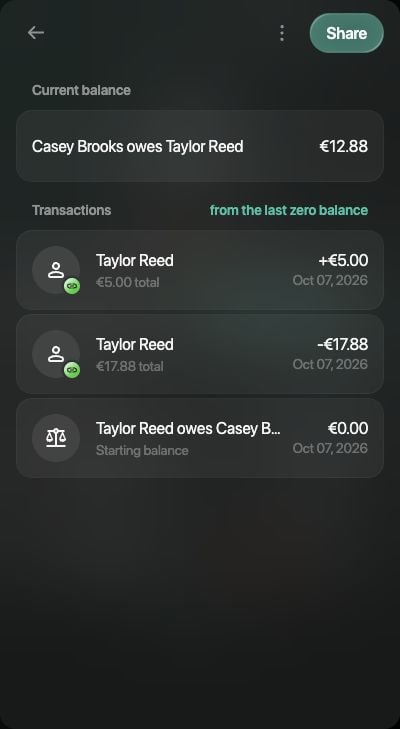
相手の貸し借り口座を開き、**精算シート**を選びます。精算シートには、現在の貸し借りの金額、期間内の取引、開始残高が表示されます。期間は、初期設定では最後に残高がゼロになった時点から始まります。最新の取引で貸し借りがゼロになった場合は、直前に完了した期間がそのまま表示されるので、その内容を確認できます。
たとえば、10月7日の始まりの時点で、Caseyさんがあなたに\$40を借りているとします。その日、Caseyさんにさらに\$20を貸し、\$15を返してもらいました。開始日に10月7日を選ぶと、精算シートには開始残高\$40、+\$20、−\$15、現在の貸し借り\$45が表示されます。相手の記録の金額が違う場合は、項目を照らし合わせてください。
1. **取引**の横にある**最後に残高がゼロになった時点から**を選択します。
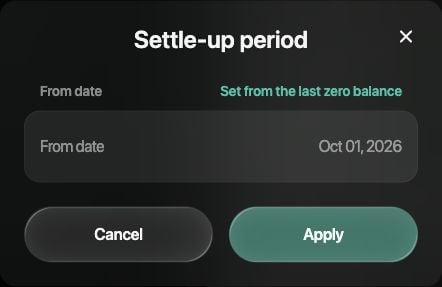
2. **精算期間**で**開始日**を選択し、開始する日付を選んで**適用**を選択します。
3. 初期設定の期間に戻すには、**最後に残高がゼロになった時点に設定**を選びます。
4. 精算シートを共有するには、**共有**を選択します。支払い方法の追加を求められたら先に追加し、作成されたリンクを共有します。
 1. **取引**の横にある期間をタップします。
2. **開始日**を選び、開始する日付を設定して**適用**をタップします。
3. 初期設定の期間に戻すには、**最後に残高がゼロになった時点に設定**を使います。
4. 精算シートを共有するには、**レポートを共有**をタップします。求められたら、先に支払い方法を設定します。
1. **取引**の横にある期間をタップします。
2. **開始日**を選び、開始する日付を選んで**適用**をタップします。続けて**日付を適用**をタップします。
3. 初期設定の期間に戻すには、**最後に残高がゼロになった時点に設定**を使います。
4. 精算シートを共有するには、**レポートを共有**をタップします。求められたら、先に支払い方法を設定します。
1. **取引**の横にある期間をタップします。
2. **開始日**を選び、開始する日付を設定して**適用**をタップします。
3. 初期設定の期間に戻すには、**最後に残高がゼロになった時点に設定**を使います。
4. 精算シートを共有するには、**レポートを共有**をタップします。求められたら、先に支払い方法を設定します。
1. **取引**の横にある期間をタップします。
2. **開始日**を選び、開始する日付を選んで**適用**をタップします。続けて**日付を適用**をタップします。
3. 初期設定の期間に戻すには、**最後に残高がゼロになった時点に設定**を使います。
4. 精算シートを共有するには、**レポートを共有**をタップします。求められたら、先に支払い方法を設定します。
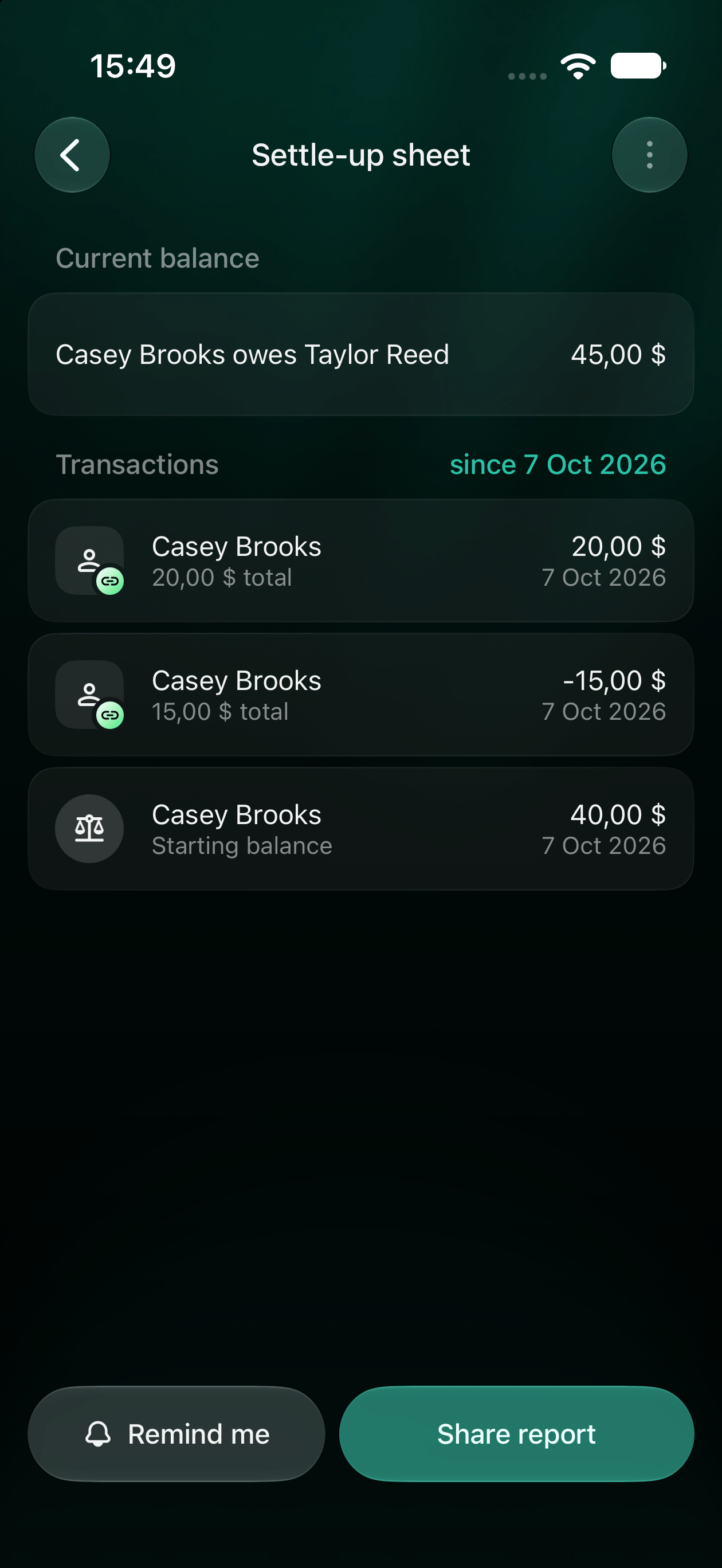
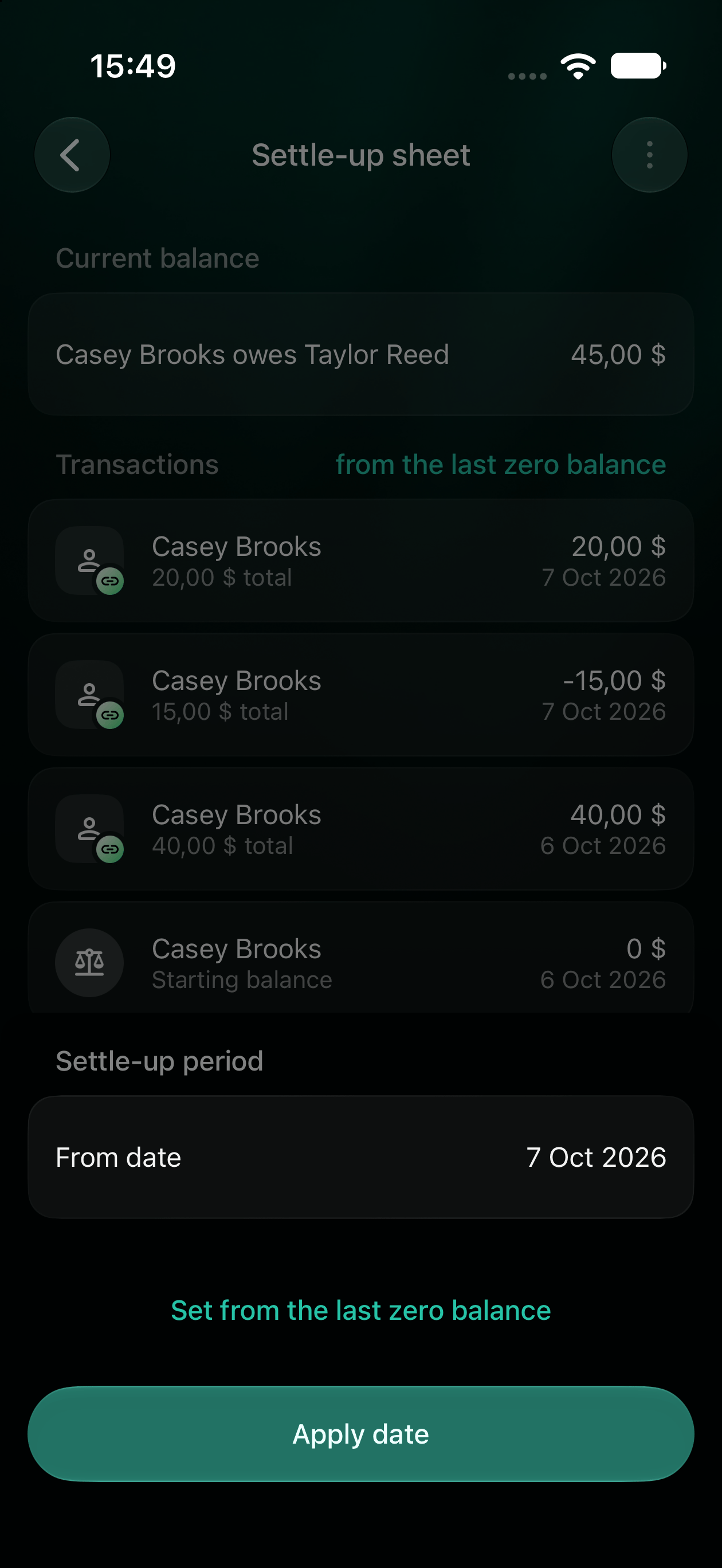 日付で決まるのはリストの開始位置だけで、終了日を指定する欄はありません。精算シートを共有しても、残高はゼロになりません。
返済方法を設定する
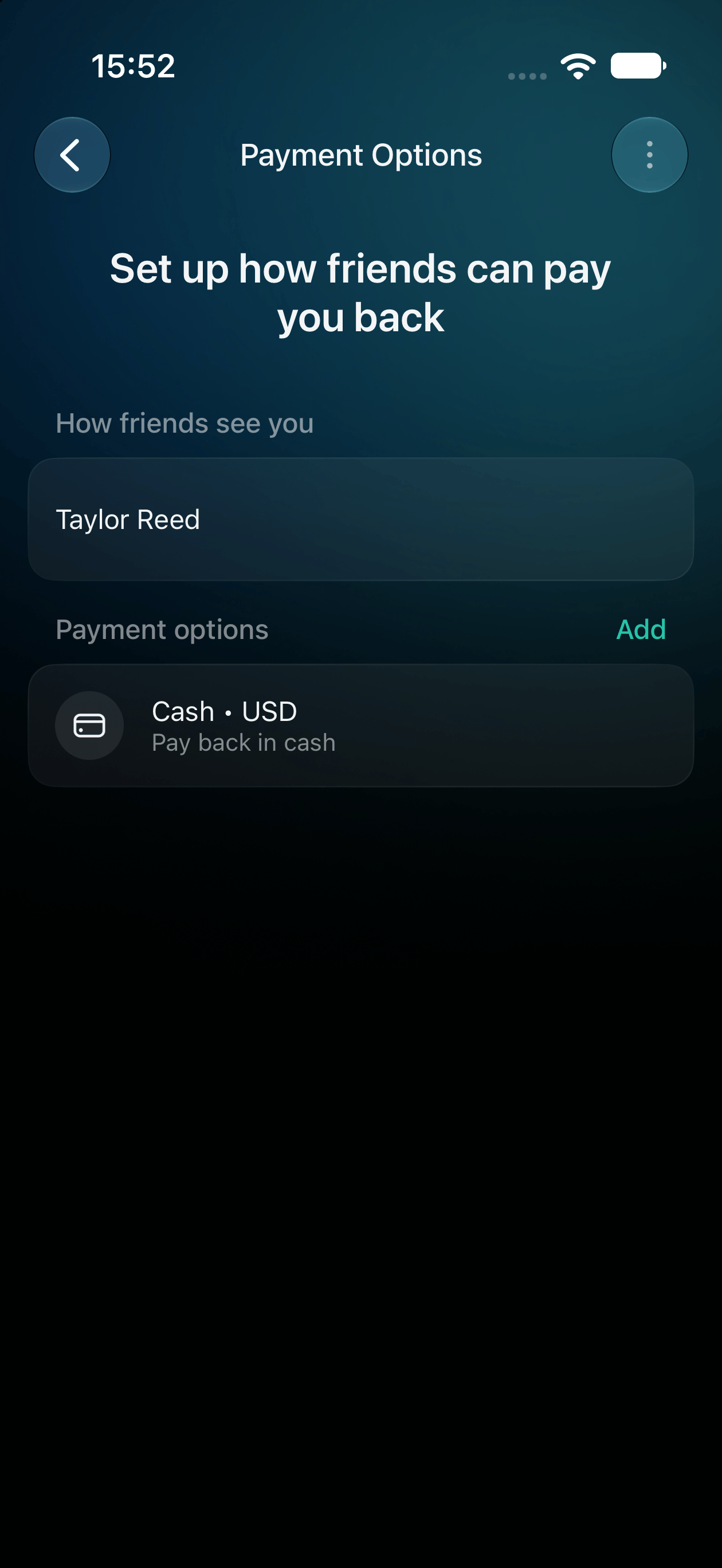
支払い方法は、お金の送り先をほかの人に伝えるものです。IBANやPayPalアカウントなど、相手に使ってほしい情報を選びます。
1. **その他** → **支払い方法**を開きます。
2. **支払い先を友だちに伝える**の下で**名前を追加**を選択し、相手に表示する名前を保存します。
3. **支払い方法を追加**を選択します(すでに1つある場合は**方法を追加**)。
4. **あなたへの支払い方法を選択**で方法を選びます。リストにない方法を使う場合は、**カスタムの方法を追加**を使います。
5. 通貨を確認し、その方法で求められる情報を入力して、**保存**を選択します。
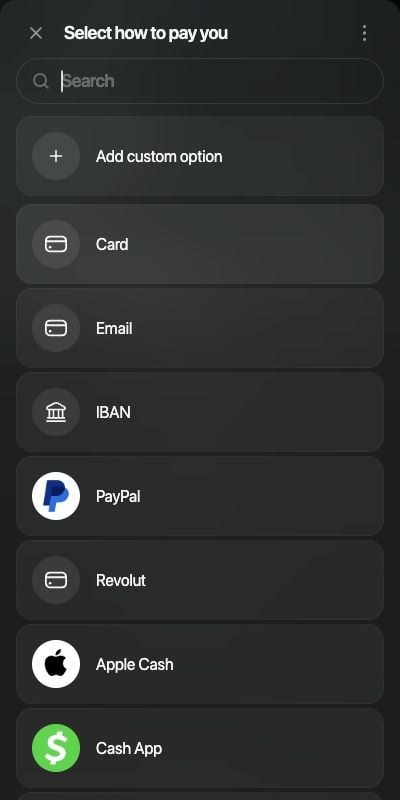 既存の支払い方法を編集するには、それを開きます。支払い方法だけを共有するには、**⋮** → **支払い方法を共有**を選択します。
**その他**を開き、個人スペースの設定から**支払い方法**を開きます。使ってほしい支払い方法と情報を追加して保存します。既存の方法を編集するには、それを開きます。
1. **その他**を開き、右上のスペースのアイコン → **支払い方法**をタップします。
2. **支払い方法を追加**をタップします。すでに方法がある場合は**追加**をタップします。
3. 方法をタップするか、**カスタムの方法を追加**をタップします。
4. **口座の通貨**を確認し、**支払い情報**を入力して**保存**をタップします。
既存の方法を編集するには、それを開きます。
既存の支払い方法を編集するには、それを開きます。支払い方法だけを共有するには、**⋮** → **支払い方法を共有**を選択します。
**その他**を開き、個人スペースの設定から**支払い方法**を開きます。使ってほしい支払い方法と情報を追加して保存します。既存の方法を編集するには、それを開きます。
1. **その他**を開き、右上のスペースのアイコン → **支払い方法**をタップします。
2. **支払い方法を追加**をタップします。すでに方法がある場合は**追加**をタップします。
3. 方法をタップするか、**カスタムの方法を追加**をタップします。
4. **口座の通貨**を確認し、**支払い情報**を入力して**保存**をタップします。
既存の方法を編集するには、それを開きます。
 支払い方法を選ぶと、支払いサービスが開くか、その情報がコピーされます。支払いはそのサービスで完了させます。お金を送ったというメッセージは、finerdの返済の取引ではありません。実際にお金のやり取りがあったときに、返済を記録します。[貸し借りや返済を記録する](/ja/debts/track-debts#record)をご覧ください。
CheckPieでのグループの会計については、[CheckPieのあとに精算する](/ja/checkpie/settle-up)をご覧ください。
This documentation is built and hosted on [Mintlify](https://mintlify.com), a developer documentation platform.
支払い方法を選ぶと、支払いサービスが開くか、その情報がコピーされます。支払いはそのサービスで完了させます。お金を送ったというメッセージは、finerdの返済の取引ではありません。実際にお金のやり取りがあったときに、返済を記録します。[貸し借りや返済を記録する](/ja/debts/track-debts#record)をご覧ください。
CheckPieでのグループの会計については、[CheckPieのあとに精算する](/ja/checkpie/settle-up)をご覧ください。
This documentation is built and hosted on [Mintlify](https://mintlify.com), a developer documentation platform.