> ## Documentation Index
> Fetch the complete documentation index at: https://help.finerd.ai/llms.txt
> Use this file to discover all available pages before exploring further.
# 通知とサポート
> finerdの通知を受信箱で確認する方法、スマホのプッシュ通知のオン・オフ、ヘルプセンターの検索、チャットやメールでサポートに連絡する方法を説明します。
finerdは、取り込みの完了、対応が必要な銀行連携、ウォッチしている保留中の支払いなど、スペースで起きたことを**受信箱**でお知らせします。スマホではプッシュ通知でもお知らせします。困ったときは、このヘルプセンターを検索するか、アプリ内のチャットまたは[support@finerd.ai](mailto:support@finerd.ai)でfinerdチームに連絡してください。
受信箱、ヘルプセンター、サポートはどのプランでも無料で、Web、Android、iOSで使えます。プッシュ通知が届くのはAndroidアプリとiOSアプリだけで、Webアプリはブラウザ通知を送りません。
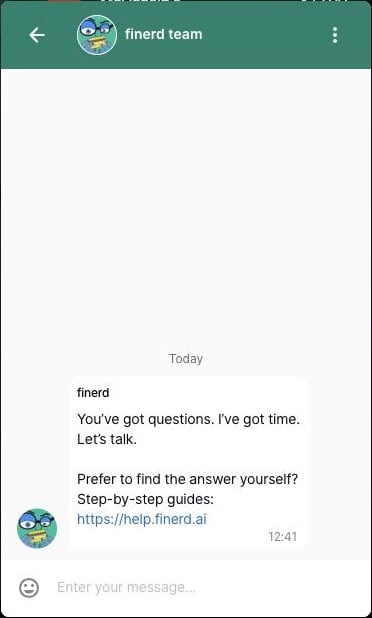
finerdチームにいちばん早く連絡できる方法です。サインインして**ヘルプとサポート**を開き、メッセージを送ってください。
サインインできないときや、やり取りをメールで残したいときは、**[support@finerd.ai](mailto:support@finerd.ai)**に送ってください。
受信箱を確認する
**受信箱**は、スペースについてのfinerdからのメッセージが届く場所です。いわば家計の冷蔵庫の扉で、finerdがそこにメモを貼っていきます。やることリストは別の場所にあります。確認が必要な取引は**未確認**にまとまっています。[確認が必要な取引を探す](/ja/transactions/review-imported-transactions#needs-review)をご覧ください。
受信箱はスペースごとにあり、スペースのメンバーはそれぞれ自分用の受信箱を持っていて、既読・未読も人ごとに分かれます。別のスペースのメッセージを見るには、そのスペースに切り替えます。
ページ右上の、**取引を追加**の隣にある受信箱アイコンを選択します。アイコンの数字は未読メッセージの数です。アイコンは、スペースにメッセージが1件以上あると表示されます。
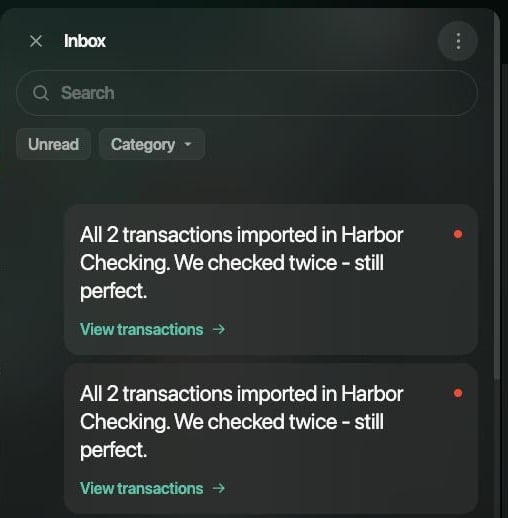
 受信箱は右側のパネルで開きます。メッセージは日付ごとにまとめられ、新しいものから順に並びます。未読のメッセージには赤い点が付きます。
 **ホーム**、**取引**、**レポート**、**口座**、**その他**の上部にあるベルをタップします。ベルの数字は未読メッセージの数です。ベルは、スペースにメッセージが1件以上あると表示されます。
メッセージは日付ごとにまとめられ、新しいものから順に並びます。未読のメッセージには点が付きます。
**ホーム**の右上にあるベルをタップします。ベルに赤い点があれば、未読メッセージがあります。
**ホーム**、**取引**、**レポート**、**口座**、**その他**の上部にあるベルをタップします。ベルの数字は未読メッセージの数です。ベルは、スペースにメッセージが1件以上あると表示されます。
メッセージは日付ごとにまとめられ、新しいものから順に並びます。未読のメッセージには点が付きます。
**ホーム**の右上にあるベルをタップします。ベルに赤い点があれば、未読メッセージがあります。
 メッセージは日付ごとにまとめられ、新しいものから順に並びます。
受信箱では次のことができます。
* **検索**で、メッセージを本文から探す。
* **未読**を選択して、未読のメッセージだけを表示する。
* **カテゴリ**を選択し、自分のデータについてのメッセージなら**個人向けのみ**、finerdチームからのニュースなら**お知らせのみ**を選ぶ。AndroidとiOSでは、続けて**適用**をタップする。
* メッセージ、または**取引を表示**などのリンクを選択して、その内容を開く。
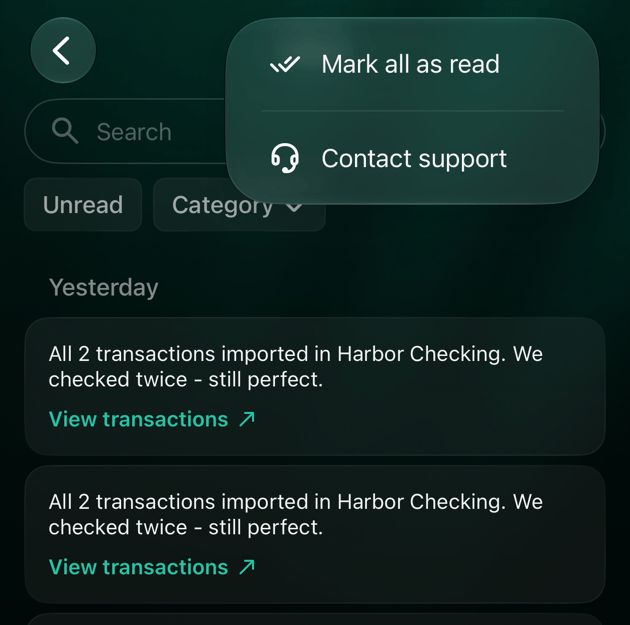
* **⋮** → **すべて既読にする**を選択する。または**サポートに連絡**を選択して、メッセージを送る。
メッセージはスクロールして表示された時点で既読になるので、読み進めるにつれて数字が減ります。メッセージは削除できません。
**すべて既読にする**は、未読メッセージがあるときだけ⋮メニューに表示されます。**サポートに連絡**は常に表示されます。
読んだメッセージは、受信箱を閉じた時点で既読として記録されます。
メッセージは日付ごとにまとめられ、新しいものから順に並びます。
受信箱では次のことができます。
* **検索**で、メッセージを本文から探す。
* **未読**を選択して、未読のメッセージだけを表示する。
* **カテゴリ**を選択し、自分のデータについてのメッセージなら**個人向けのみ**、finerdチームからのニュースなら**お知らせのみ**を選ぶ。AndroidとiOSでは、続けて**適用**をタップする。
* メッセージ、または**取引を表示**などのリンクを選択して、その内容を開く。
* **⋮** → **すべて既読にする**を選択する。または**サポートに連絡**を選択して、メッセージを送る。
メッセージはスクロールして表示された時点で既読になるので、読み進めるにつれて数字が減ります。メッセージは削除できません。
**すべて既読にする**は、未読メッセージがあるときだけ⋮メニューに表示されます。**サポートに連絡**は常に表示されます。
読んだメッセージは、受信箱を閉じた時点で既読として記録されます。
 リストを下に引っ張ると更新されます。
finerdが通知する内容
個人向けのメッセージは、スペースで起きたことについてのお知らせです。メッセージを選択すると、対応できる場所が開きます。
| 起きたこと | メッセージを選択すると開くもの |
| - | - |
| 銀行連携に対応が必要になった、または新しい連携の準備ができた(たとえば「Harbor Bankの連携は7日後に解除されます」) | その連携。再連携したり、口座を選んだりできます。[銀行連携を修正または再連携する](/ja/institutions/reconnect-institution)をご覧ください。 |
| ファイル、銀行の明細、他のアプリからの移行を取り込んだ、または取り込めなかった(たとえば「Harbor Checkingに7件の取引をすべて取り込みました。2回確認しましたが、問題ありません。」) | **取引を表示**で、その口座の取引が開きます。finerdがファイルを読み取れなかった場合は、**CSVのサンプルを表示**で比較用のサンプルファイルが開きます。 |
| 連携中のメールボックスの同期が止まった、またはメールでレシートが届いた(たとえば「メールの同期が停止しました」) | **連携中のメールを管理**または**レシートを表示**。 |
| ウォッチしている保留中の支払いが、銀行で反映済みになった、または削除された(たとえば「\$12.00の請求が確定しました…」) | その取引。[保留中と反映済みの取引](/ja/transactions/review-imported-transactions#pending)をご覧ください。 |
| トライアルまたはサブスクリプションが終了した(たとえば「無料トライアルが終了しました」) | **アップグレード**、または連携の画面。[Proが終了したとき](/ja/account/manage-subscription#ends)をご覧ください。 |
| finerdが貸し借りの完了を提案した(たとえば「Alex Morganさんの残高は\$5.00です。この貸し借りを完了できます。」) | WebとAndroidでは、この**貸し借りを完了する**メッセージを選択すると、その場で貸し借りが完了し、残りは帳消しになります。iOSでは精算シートが開きます。[貸し借りを帳消しにする](/ja/debts/track-debts#write-off)をご覧ください。 |
| パートナーがファミリーに参加した(たとえば「パートナーの…さんがファミリーに参加しました。」) | 開くものはありません。[ファミリーの家計管理を設定する](/ja/family-accounting)をご覧ください。 |
**お知らせ**は、新機能などについてのfinerdチームからのニュースです。**リンクを開く**で、その内容を紹介するページが開きます。
Androidでは、**CSVのサンプルを表示**をタップしても、まだサンプルは開きません。WebかiOSでメッセージを開いてください。
スマホのプッシュ通知
AndroidアプリとiOSアプリでは、これらのお知らせの一部がプッシュ通知でも届くので、finerdを開かなくても気づけます。対象は、取り込みの完了と失敗、まもなく停止する銀行連携と準備ができた銀行連携、新しい銀行連携、ウォッチしている保留中の支払いです。通知をタップするとfinerdが開きます。通知のオン・オフに関係なく、メッセージは受信箱に届きます。
finerdには独自の通知設定がありません。通知の許可やオフは、スマホの設定でまとめて行います。ブラウザにはfinerdからの通知は届きません。
Webアプリはブラウザ通知を送りません。新しいメッセージは**受信箱**で確認するか、AndroidアプリまたはiOSアプリをインストールしてください。
Android 13以降では、サインインしたあとにfinerdが通知の許可を求めます。許可しなかった場合や、通知をオフにしたい場合は次のようにします。
1. スマホの**設定** → **アプリ** → **Finerd** → **通知**を開きます。正確な経路は機種によって異なります。
2. 通知をオンまたはオフにします。finerdの通知カテゴリは**通知**の1つだけです。
finerdは、初めてアプリを開いたときに通知の許可を求めます。許可しなかった場合や、通知をオフにしたい場合は次のようにします。
1. iPhoneの**設定** → **アプリ** → **finerd** → **通知**を開きます。
2. **通知を許可**をオンまたはオフにします。
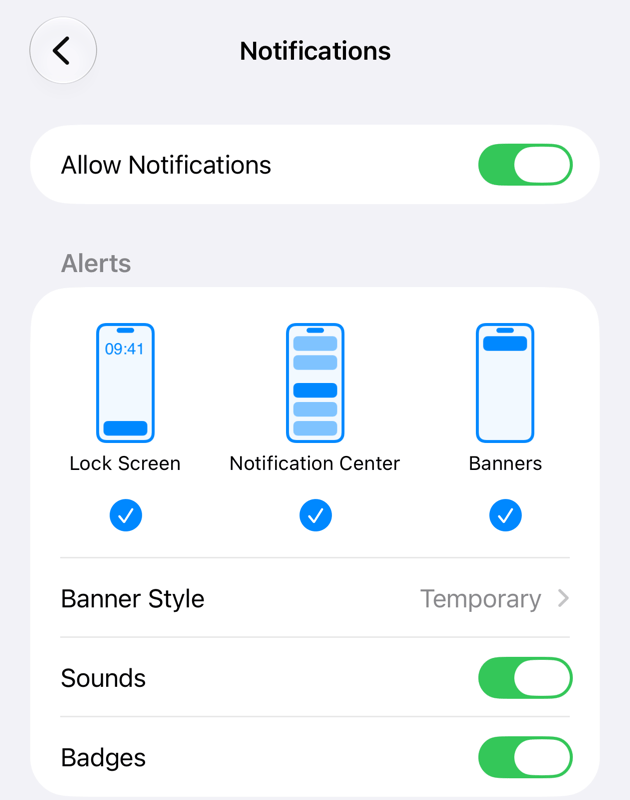 finerdのアプリアイコンに付く数字は、未読の受信箱メッセージではなく、確認が必要な取引の数です。非表示にするには、同じ画面で**バッジ**をオフにします。
ヘルプセンターで答えを探す
このヘルプセンターには、Web、Android、iOSの手順を説明した記事があります。どのページでも上部の**検索**で記事を探せるほか、[ホームページ](/ja)の入力欄に質問を入力すると、記事をもとにした回答が表示されます。
サイドバー下部のプロフィールを選択し、**ドキュメント**を選択します。ヘルプセンターが新しいタブで開きます。finerdの表示言語がウクライナ語の場合はウクライナ語で、それ以外の場合は英語で開きます。
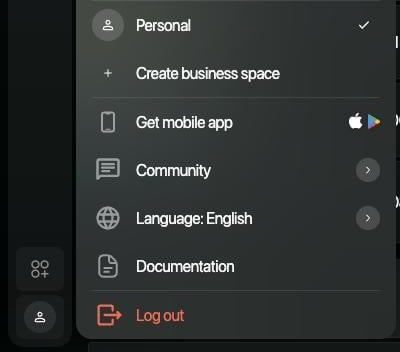 同じメニューの**コミュニティ**を選択すると、TelegramまたはDiscordのfinerdコミュニティが開きます。
**その他** → **ヘルプとサポート** → **Nerd book**を開きます。
同じリストには、TelegramまたはDiscordのfinerdコミュニティを開く**コミュニティ**と、finerdをAIアシスタントに連携する方法を説明する**AIに聞く**もあります([AIでお金を管理する](/ja/ai)をご覧ください)。
**その他** → **ヘルプとサポート** → **Nerd book**を開きます。ヘルプセンターはSafariで開きます。
同じメニューの**コミュニティ**を選択すると、TelegramまたはDiscordのfinerdコミュニティが開きます。
**その他** → **ヘルプとサポート** → **Nerd book**を開きます。
同じリストには、TelegramまたはDiscordのfinerdコミュニティを開く**コミュニティ**と、finerdをAIアシスタントに連携する方法を説明する**AIに聞く**もあります([AIでお金を管理する](/ja/ai)をご覧ください)。
**その他** → **ヘルプとサポート** → **Nerd book**を開きます。ヘルプセンターはSafariで開きます。
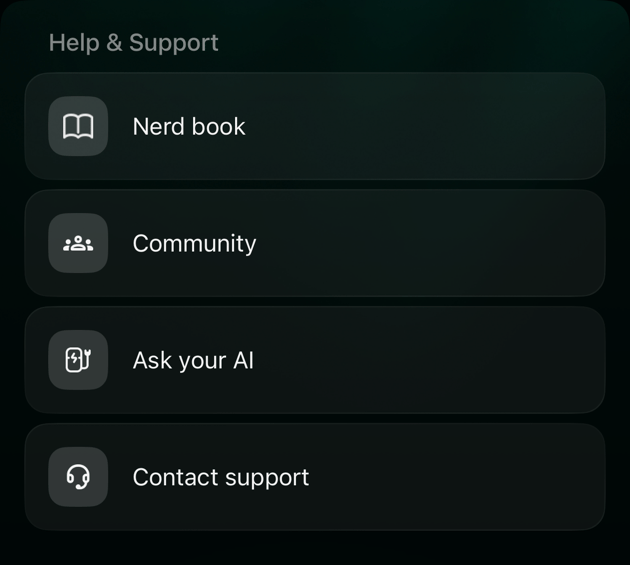 同じリストには、TelegramまたはDiscordのfinerdコミュニティを開く**コミュニティ**と、finerdをAIアシスタントに連携する方法を説明する**AIに聞く**もあります([AIでお金を管理する](/ja/ai)をご覧ください)。
サポートとチャットする
サポートチャットは、finerdチームにいちばん早く連絡できる方法です。サインインしていれば使えます。チームにはどのアカウントからのメッセージかがわかるので、自己紹介は要りません。何をしていて何が起きたかを書いてください。チャットにはスクリーンショットを添付できます。
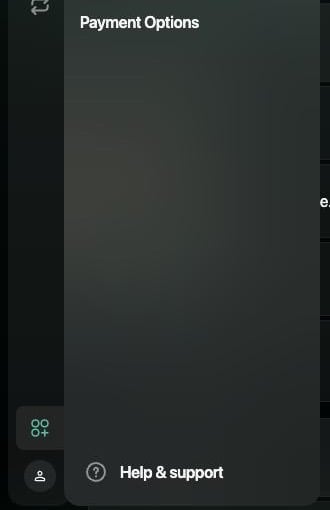
1. サイドバーの**その他**(プロフィールの上のアイコン)を選択します。
2. パネル下部の**ヘルプとサポート**を選択します。
3. **Start conversation**を選択し、メッセージを入力して送信します。チャットウィンドウはまだ英語です。
1. **その他** → **ヘルプとサポート**を開きます。
2. **サポートに連絡**をタップし、メッセージを入力します。
1. **その他** → **ヘルプとサポート**を開きます。
2. **サポートに連絡**をタップし、メッセージを入力します。
**サポートに連絡**は、受信箱、口座、カテゴリ、お店、連携中の銀行など、多くの画面の⋮メニューにもあります。困っている画面からそのままメッセージを送れます。返信は同じチャットに届きます。
メールでサポートに連絡する
サインインできない場合や、アカウントそのものについての問題の場合は、[support@finerd.ai](mailto:support@finerd.ai)にメールしてください。サインインは不要です。
早く回答できるよう、次の情報を書き添えてください。
* finerdへのサインインに使っているメールアドレス。
* しようとしたことと、実際に起きたこと。
* 使っているプラットフォーム(Web、Android、iOS)と、画面に問題が表示されている場合はスクリーンショット。
関連記事
* [確認が必要な取引を探す](/ja/transactions/review-imported-transactions#needs-review)
* [銀行連携を修正または再連携する](/ja/institutions/reconnect-institution)
* [新規登録とサインイン](/ja/getting-started/sign-up-and-sign-in)
* [finerdのサブスクリプションを管理する](/ja/account/manage-subscription)
This documentation is built and hosted on [Mintlify](https://mintlify.com), a developer documentation platform.