> ## Documentation Index
> Fetch the complete documentation index at: https://help.finerd.ai/llms.txt
> Use this file to discover all available pages before exploring further.
# CheckPieでレシートを割り勘する
> CheckPieで共有のレシートを割り勘する方法です。撮影して参加者を招待し、品目・税金・チップを分け、支払った人を記録して結果を記録に追加します。
CheckPieは、共有のレシートを、各自が実際に頼んだものに応じて分けます。レシートを撮影してほかの人をリンクで招待すると、それぞれが自分の品目を選び、finerdが税金とチップを比例配分して、誰が誰にいくら払うかを表示します。「追加のデザートを本当に頼んだのは誰?」という、食事の席で昔から続く論争にも、CheckPieが決着をつけます。
CheckPieは無料で、個人スペースで利用できます。ビジネススペースにはありません。Web、Android、iOSのどれでも使えます。アプリはWebと同じCheckPieの画面を開くので、タブに別の説明がない限り、以下の手順はどこでも同じです。招待される人にfinerdのアカウントは必要ありません。
この記事は、割り勘を始める人向けです。リンクを受け取った場合は[CheckPieに参加して自分の品目を選ぶ](/ja/checkpie/select-your-items)を、あとで支払いや受け取りをするには[CheckPieのあとに精算する](/ja/checkpie/settle-up)をご覧ください。CheckPieは、取引の**分割**とは別の機能です。取引の分割は、自分の支払い1件を複数のカテゴリに分けるものです([取引を分割する](/ja/transactions/split-transaction))。
CheckPieの割り勘のしくみ
CheckPieは、何人かで共有する1枚のレシートです。CheckPieに参加している人は、あなたも含めて全員が**参加者**です。参加者は、自分のアカウントで参加したfinerdユーザーか、名前だけのゲストのどちらかです。
* **品目**はレシートの各行です。各品目は**分け前**に分かれていて、最初は1つです。参加者が分け前を取り、それぞれが品目の価格を分け前の数で割った金額を払います。**Beer x2**のように2つ分として読み取られた行は、最初から分け前が2つあります。
* **サービス**は、品目に上乗せされる料金で、**税**、**チップ**、**割引**、**サービス料**、**配送料**、**その他**があります。サービスは誰かが取るものではありません。finerdが、各自が取った品目に比例してそれぞれを配分します。
* **支払った人**には、実際にお店に支払った人と金額を記録します。
これをもとに、finerdは各自の合計と、誰が誰にいくら払うかを計算します。自分の合計より少なく支払った人は、その差額を多く支払った人に払います。誰も取っていない分け前は誰にも請求されないので、すべての品目が取られるまでCheckPieは完了しません。
たとえば、Samさん、Alexさん、JordanさんがPizza Hutで食事をしたとします。レシートは品目が$55、税金が$4.40で、3人は$5.50のチップを置きます。Samさんが$59.40のレシートをカードで支払い、Alexさんがチップを現金で置きます。
| | Samさん | Alexさん | Jordanさん |
| - | - | - | - |
| 品目 | マルゲリータピザの半分($7)とビール1杯($6)で\$13 | ペパロニピザ($16)とビール1杯($6)で\$22 | マルゲリータピザの半分($7)、シーザーサラダ($9)、レモネード($4)で$20 |
| 税金(合計\$4.40) | \$1.04 | \$1.76 | \$1.60 |
| チップ(合計\$5.50) | \$1.30 | \$2.20 | \$2.00 |
| **合計** | **\$15.34** | **\$25.96** | **\$23.60** |
| 支払った金額 | \$59.40 | \$5.50 | — |
| 結果 | \$44.06の貸し | Samさんに\$20.46の借り | Samさんに\$23.60の借り |
CheckPieを始める
CheckPieは、レシートの写真かファイルから始めます。先に入力するフォームはありません。finerdがレシートから、お店、品目、料金、通貨を読み取ります。
1. サイドバーで**CheckPie**を選択します。
2. **新しいCheckPie**を選択します。まだ1つもない場合は、**最初のCheckPieを作成**を選択します。
**取引**で**取引を追加**を選択し、**取引の種類を選択**で**CheckPie**を選択することもできます。
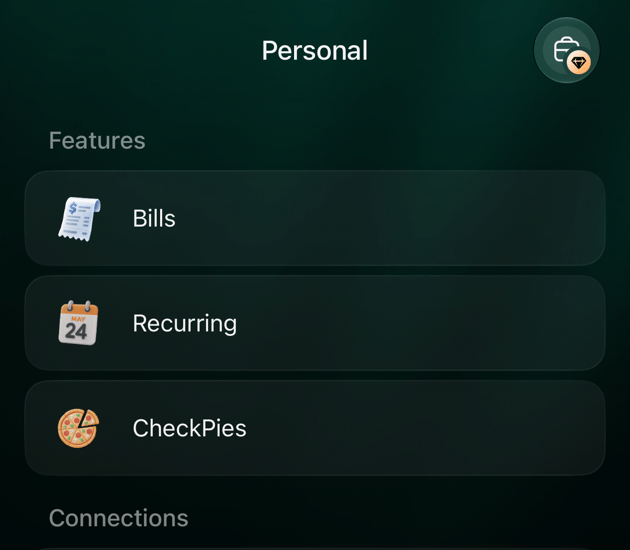
1. **その他**を開き、**CheckPie**をタップします。
2. +をタップします。
新しい取引を追加する+をタップして、**CheckPie**を選ぶこともできます。
1. **その他**を開き、**CheckPie**をタップします。
2. +をタップします。まだ1つもない場合は、**最初のCheckPieを作成**をタップします。
新しい取引を追加する+をタップして**取引の種類を選択**で**CheckPie**を選ぶことも、コントロールセンターに**CheckPie**のコントロールを追加して、そこから撮影画面を開くこともできます。
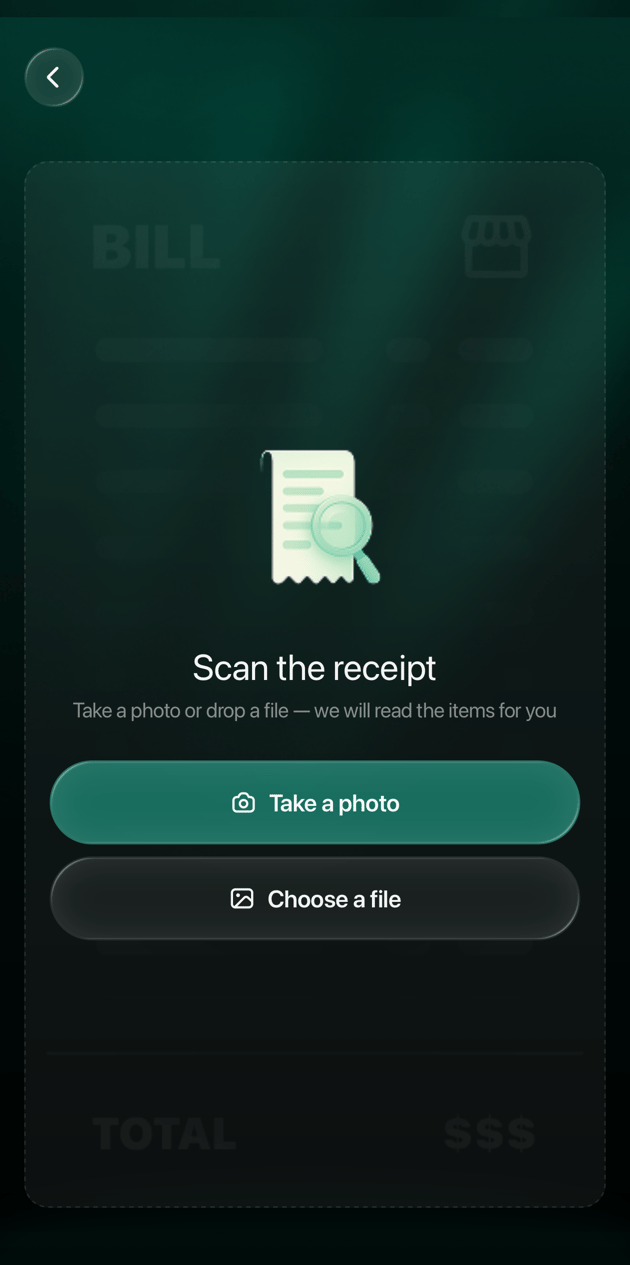
 **レシートを撮影**の画面で、次のようにします。
1. カメラを使うには**写真を撮る**を、写真やPDFを選ぶには**ファイルを選択**を選択します。パソコンでは、ファイルをページにドロップすることもできます。finerdはJPG、PNG、HEIC、PDFに対応しています。
2. finerdがレシートを読み取るまで待ちます。通常は数秒で終わります。
3. お店と合計とともに準備ができました!と表示されたら、すぐに参加者を招待するか([参加者を招待する](#invite)をご覧ください)、**分割を始める**を選択します。
**レシートを撮影**の画面で、次のようにします。
1. カメラを使うには**写真を撮る**を、写真やPDFを選ぶには**ファイルを選択**を選択します。パソコンでは、ファイルをページにドロップすることもできます。finerdはJPG、PNG、HEIC、PDFに対応しています。
2. finerdがレシートを読み取るまで待ちます。通常は数秒で終わります。
3. お店と合計とともに準備ができました!と表示されたら、すぐに参加者を招待するか([参加者を招待する](#invite)をご覧ください)、**分割を始める**を選択します。
 4. ほかの参加者に表示される名前を入力し、**続ける**を選択します。
 CheckPieが開き、**自分の品目をタップ**の下にレシートの品目が並びます。最初は、上部のお札に**支払った人**として**あなた**と表示されます。レシート全体をあなたが支払ったと記録されている状態です。
finerdがレシートを使えない場合は、次のいずれかが表示されます。
| メッセージ | 意味 |
| - | - |
| **このレシートを読み取れませんでした** | 写真が読み取れません。レシート全体が収まった、より鮮明な写真で試してください。 |
| **金額が合いません** | finerdはレシートを読み取りましたが、品目の合計が総額と一致しません。もっとよい写真で試してください。 |
| **問題が発生しました** | それ以外のすべての場合です。認識に2分以上かかった場合も含みます。 |
**もう一度試す**を選ぶと同じファイルがもう一度送信され、**新しい分割を始める**を選ぶと撮影画面に戻ります。
CheckPieの通貨は、レシートの通貨1つだけです。あとから変更できません。
CheckPieが開き、**自分の品目をタップ**の下にレシートの品目が並びます。最初は、上部のお札に**支払った人**として**あなた**と表示されます。レシート全体をあなたが支払ったと記録されている状態です。
finerdがレシートを使えない場合は、次のいずれかが表示されます。
| メッセージ | 意味 |
| - | - |
| **このレシートを読み取れませんでした** | 写真が読み取れません。レシート全体が収まった、より鮮明な写真で試してください。 |
| **金額が合いません** | finerdはレシートを読み取りましたが、品目の合計が総額と一致しません。もっとよい写真で試してください。 |
| **問題が発生しました** | それ以外のすべての場合です。認識に2分以上かかった場合も含みます。 |
**もう一度試す**を選ぶと同じファイルがもう一度送信され、**新しい分割を始める**を選ぶと撮影画面に戻ります。
CheckPieの通貨は、レシートの通貨1つだけです。あとから変更できません。
参加者を招待する
全員が同じリンクで参加します。CheckPieの上部にある共有アイコン、または参加者の並びの最後にある**ゲストを追加**を選択すると、**友達を招待**が開きます。
* スマホのカメラで**QRコード**を読み取ってもらうか、**リンクをコピー**を選択してグループチャットにリンクを送ります。
* リンクを開かない人、たとえばスマホが手元にない友だちには、**ゲストを手動で追加**を選択します。**代わりに品目を選んであげる人を追加**に名前を入力し、**ゲストを追加**を選択します。その人の品目は、あなたが代わりに選びます。
リンクはCheckPieがある限り有効で、リンクを持っている人なら誰でも参加できます。リンクは同じテーブルの人にだけ送ってください。finerdを使っていない人は、名前だけでブラウザから参加します。finerdを使っている人は自分のアカウントで参加でき、finerdアプリがインストールされていればリンクはアプリで開きます。参加する人に表示される内容は、[CheckPieに参加して自分の品目を選ぶ](/ja/checkpie/select-your-items)で説明しています。
参加者を管理する
CheckPieの参加者は上部に並び、先頭が**あなた**です。参加者を選択すると、その人の代わりに操作できます。見出しが**Alexさんの品目をタップ**に変わり、取った品目はすべてその人のものになります。**あなた**を選択すると元に戻ります。
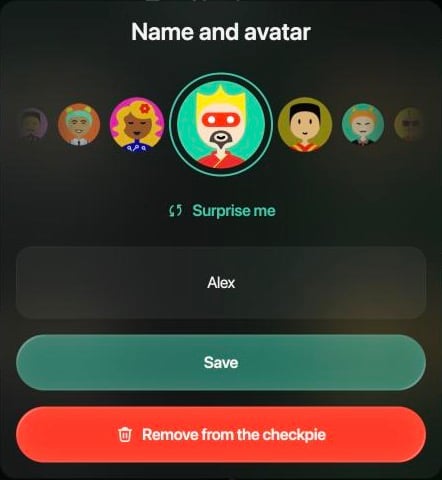
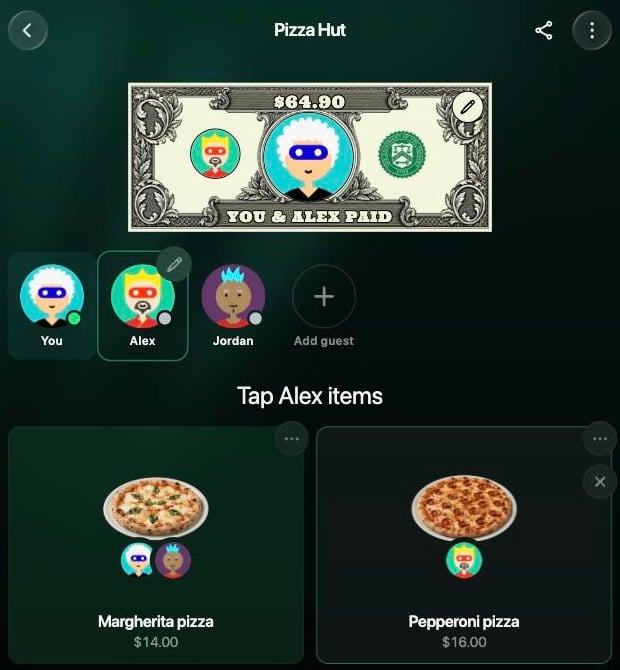 参加者の情報を変更するには、その人を選択し、写真の鉛筆アイコンを選択して**名前とアバター**を開きます。
* 名前の変更。自分とゲストの名前を変更できます。ほかのfinerdユーザーの名前を変更できるのは、その本人だけです。
* CheckPieから外す。幹事は、自分以外の誰でも外せます。ほかの参加者はゲストを外せます。ゲストを外すと、そのゲストが取った品目と記録した支払いも削除されます。
参加者の情報を変更するには、その人を選択し、写真の鉛筆アイコンを選択して**名前とアバター**を開きます。
* 名前の変更。自分とゲストの名前を変更できます。ほかのfinerdユーザーの名前を変更できるのは、その本人だけです。
* CheckPieから外す。幹事は、自分以外の誰でも外せます。ほかの参加者はゲストを外せます。ゲストを外すと、そのゲストが取った品目と記録した支払いも削除されます。
 finerdユーザーが抜けても、その人の枠は削除済みとしてCheckPieに残り、取った品目と支払いもそのまま残るので、ほかの人の合計は変わりません。
品目を分け前に分ける
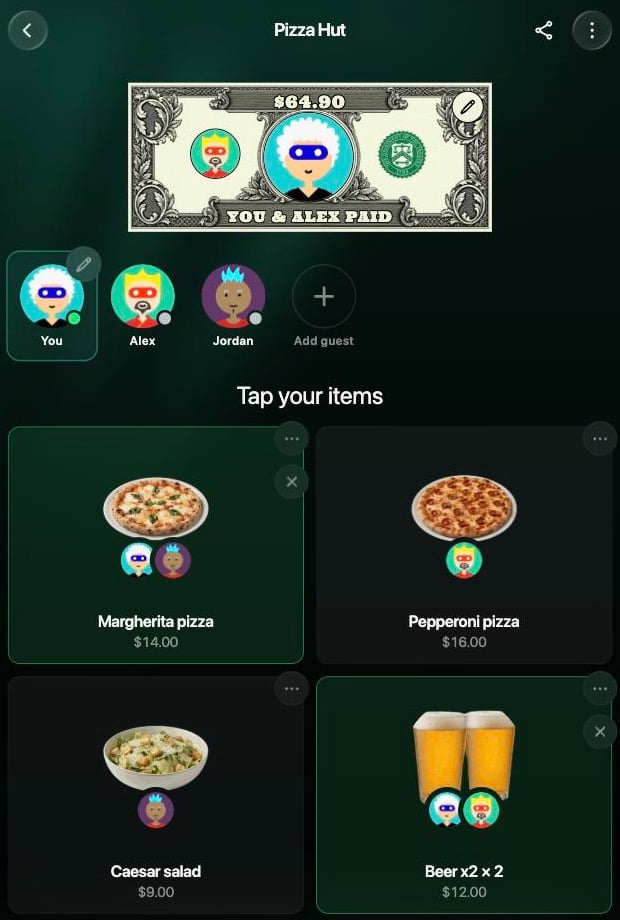 品目を選択すると、その分け前を1つ取ります。ほかの人の代わりに分け前を取るには、先にその人を選択します([参加者を管理する](#participants)をご覧ください)。カードの写真で、誰がその品目を取ったかがわかります。
品目の分け方を変えるには、カードの⋯を選択します。
1. **分け前**の数を設定するか、**1**、**2**、**3**、**5**、**10**のいずれかを選択します。数字の下の**1人あたり\$7.00**は、分け前1つの価格です。
2. **適用**を選択します。
品目を選択すると、その分け前を1つ取ります。ほかの人の代わりに分け前を取るには、先にその人を選択します([参加者を管理する](#participants)をご覧ください)。カードの写真で、誰がその品目を取ったかがわかります。
品目の分け方を変えるには、カードの⋯を選択します。
1. **分け前**の数を設定するか、**1**、**2**、**3**、**5**、**10**のいずれかを選択します。数字の下の**1人あたり\$7.00**は、分け前1つの価格です。
2. **適用**を選択します。
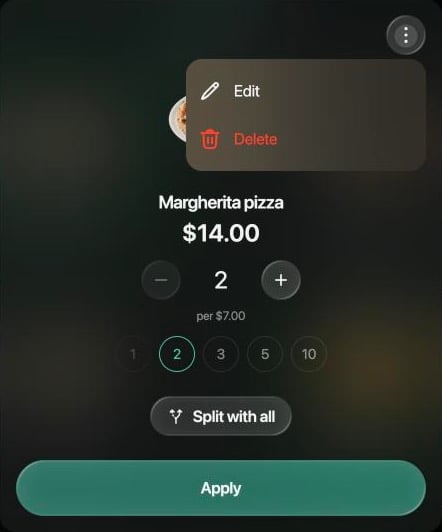 **全員で分割**を選ぶと、分け前の数が参加者の人数になり、全員に1つずつ割り当てられます。それまでに取られていた分は置き換えられます。すでに取られている分け前より少ない数には設定できません。
品目の分け前の数より多くの人がその品目を取ると、品目はさらに細かく分けられます。価格は変わらず、分け前1つあたりが安くなります。
間違えて取った分け前を戻すには、カードの×を選択します。finerdが読み取った内容を修正するには、カードの⋯を選択し、上部の⋮を選択して、**編集**で**品目名**や**価格**を変更するか、**削除**で行とそこから取られた分をすべて削除します。CheckPieに新しい品目は追加できません。
まだ取られていない分け前があるあいだは、品目の下のバナーに**未選択の品目が5件あります**と表示されます。これを選択すると、まだ誰も取っていない行に移動します。
**全員で分割**を選ぶと、分け前の数が参加者の人数になり、全員に1つずつ割り当てられます。それまでに取られていた分は置き換えられます。すでに取られている分け前より少ない数には設定できません。
品目の分け前の数より多くの人がその品目を取ると、品目はさらに細かく分けられます。価格は変わらず、分け前1つあたりが安くなります。
間違えて取った分け前を戻すには、カードの×を選択します。finerdが読み取った内容を修正するには、カードの⋯を選択し、上部の⋮を選択して、**編集**で**品目名**や**価格**を変更するか、**削除**で行とそこから取られた分をすべて削除します。CheckPieに新しい品目は追加できません。
まだ取られていない分け前があるあいだは、品目の下のバナーに**未選択の品目が5件あります**と表示されます。これを選択すると、まだ誰も取っていない行に移動します。
税金・チップ・その他の料金を追加する
**サービス**には、finerdがレシートから読み取った**税**などの料金が並びます。読み取れなかった料金を追加するには、次のようにします。
1. **サービスを追加**を選択します。
2. **税**、**チップ**、**割引**、**サービス料**、**配送料**、**その他**から選びます。種類ごとに1回しか追加できないので、すでにリストにある種類は表示されません。
3. 金額を入力し、**適用**を選択します。割引は正の数で入力します。finerdが差し引きます。
チップがまだないあいだは、**サービス**にチップの割合のボタン(**5%**、**10%**、15%など)が表示されます。割合はレシートの通貨、それがわからない場合はタイムゾーンによって変わります。チップを追加するときや開いたときは、**レシート合計**に対する割合、金額、チップ込みの**支払い金額**のいずれかで入力でき、残りはfinerdが計算します。上の食事の例では、$59.40に対して$5.50のチップを入れると、9.3%、**支払い金額**\$64.90と表示されます。
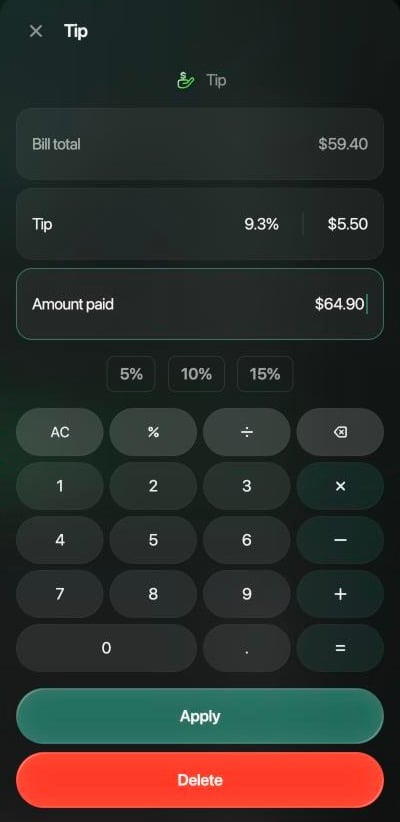 料金を削除するには、その料金を開いて0にするか、**削除**を選択します。
支払った人を記録する
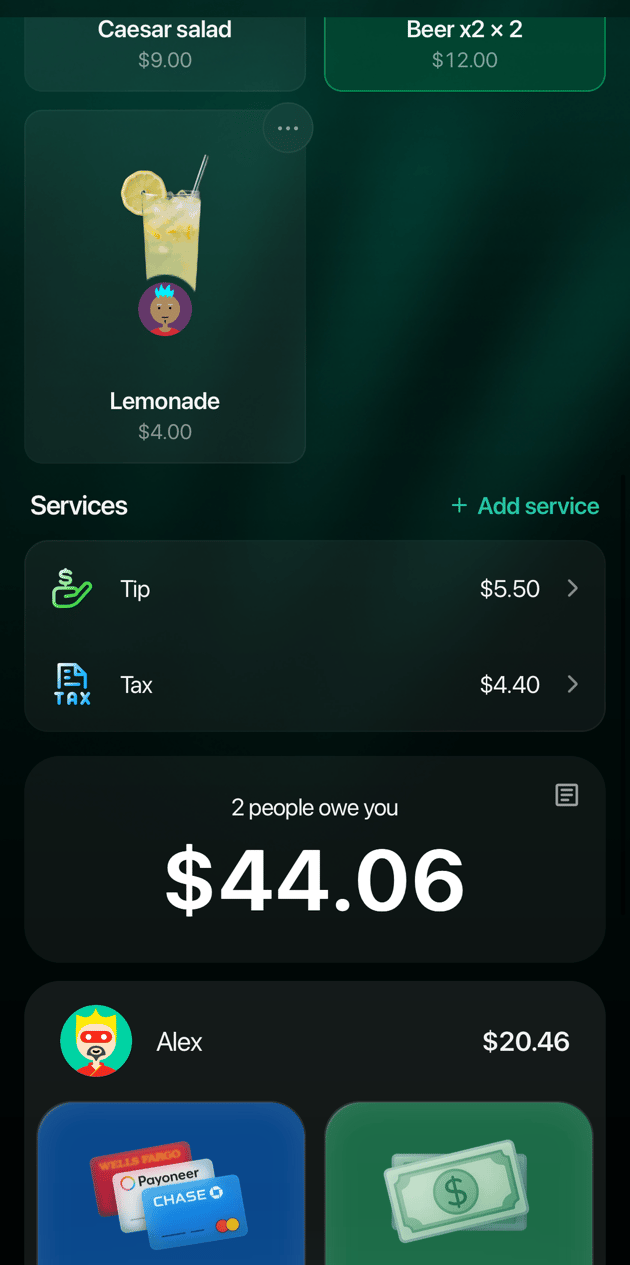
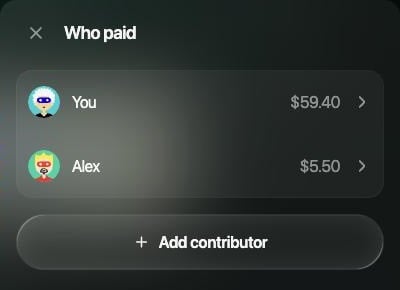
CheckPieを始めた人は、最初はレシート全額を支払ったことになっています。チップを追加すると、あなたの支払額はチップを含む金額に増えます。上部のお札には、支払った人として**あなた**、**Alex**、**あなた、Alex**のように表示されます。ほかの人が全額または一部を支払った場合は、次のようにします。
1. お札の鉛筆アイコンを選択して**支払った人**を開き、**支払った人を追加**を選択します。
2. **支払った人を選択**で、その人を選びます。
3. その人が支払った金額を入力し、**適用**を選択します。
finerdは、支払いの合計がレシートの金額と一致するように、もう一方の支払いを減らします。この例では、Alexさんの$5.50を追加すると、Samさんの支払いが$59.40に戻ります。支払いを変更・削除するには、**支払った人**を開いてその行を選択します。
割り勘の状況を確認する
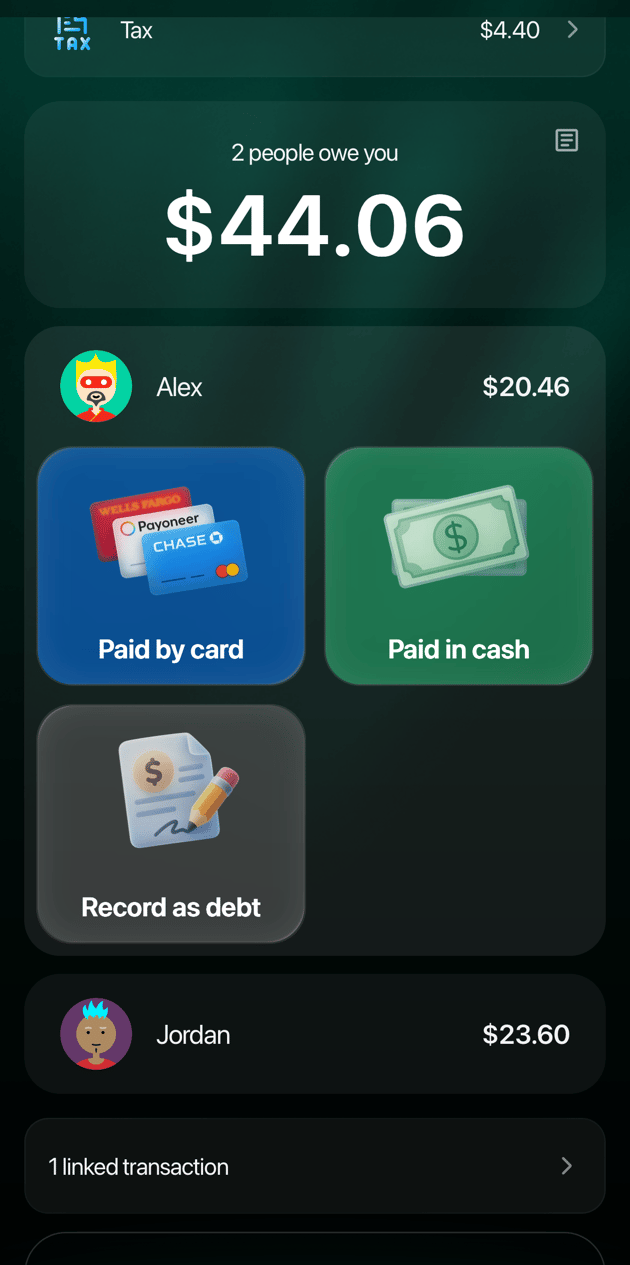
CheckPieの参加者は全員が同じレシートを見ていて、品目が取られるたびに各自の負担分と貸し借りが変わります。レシートの下には次のものが表示されます。
* 自分が払う金額または受け取る金額を示すカード(たとえば**2人に貸しがあります**と合計$44.06)と、その下に1人ずつのカード(たとえば**Alex $20.46\*\*)。精算の方法として、**カードで支払い済み**、**現金で支払い済み**、**貸し借りとして管理**と、使える場合は誰かがほかの人におごるときの**私のおごり**があります。詳しくは[CheckPieのあとに精算する](/ja/checkpie/settle-up)をご覧ください。
* そのカードの隅のアイコンから開く**詳細**。自分が取った品目、**品目の小計**、**サービス**の自分の分、**あなたの合計**、自分の支払額が表示されます。
* **⋮** → **レシートを見る**で開くレシートの写真やファイル。紙のレシートと価格を見比べるのに使います。幹事は、写真の下のゴミ箱アイコンでレシートを削除できます。レシートの品目とそこから取られた分もすべて削除されますが、CheckPieは残ります。共有リンクからCheckPieを開いた人には、ここに⋮メニューはありません。
 **CheckPie**の一覧には、自分が始めた、または参加したすべてのCheckPieが新しい順に並びます。
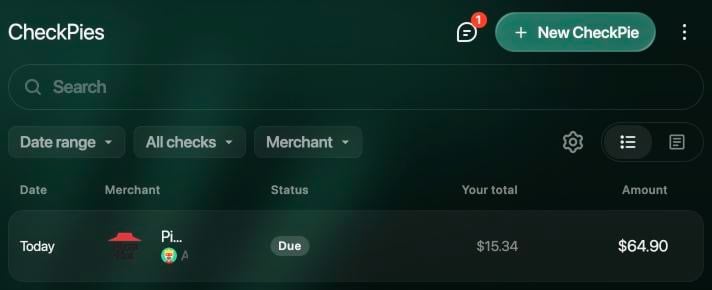
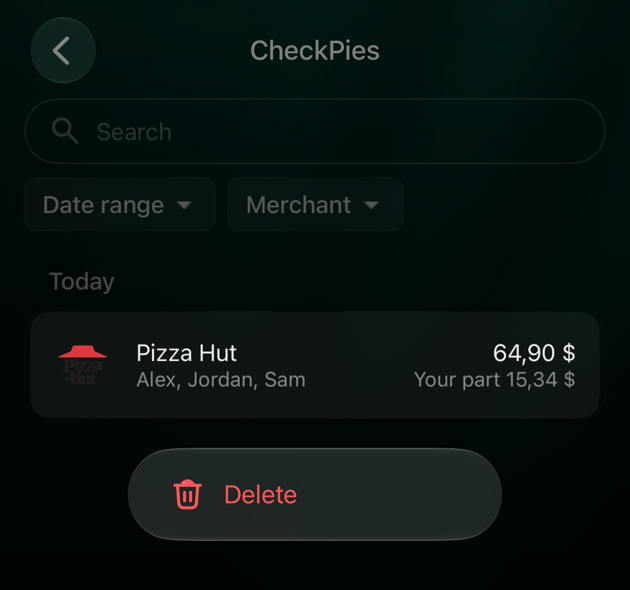
一覧には、日付、お店、状態(**2 items unassigned**、**Paid**、**Due**など)、**あなたの合計**、金額が表示されます。検索したり、期間、お店、**すべて**・**自分**・**招待**で絞り込んだりできます。一覧の上のボタンで、表とカードの表示を切り替えます。
**CheckPie**の一覧には、自分が始めた、または参加したすべてのCheckPieが新しい順に並びます。
一覧には、日付、お店、状態(**2 items unassigned**、**Paid**、**Due**など)、**あなたの合計**、金額が表示されます。検索したり、期間、お店、**すべて**・**自分**・**招待**で絞り込んだりできます。一覧の上のボタンで、表とカードの表示を切り替えます。
 各行には、お店、CheckPieの参加者、合計、**あなたの分**が表示されます。検索したり、**お店**と**日付**で絞り込んだりできます。
行は日付ごとにまとめられます。各行には、お店、CheckPieの参加者、合計、**あなたの分**が表示されます。検索したり、**期間**と**お店**で絞り込んだりできます。
各行には、お店、CheckPieの参加者、合計、**あなたの分**が表示されます。検索したり、**お店**と**日付**で絞り込んだりできます。
行は日付ごとにまとめられます。各行には、お店、CheckPieの参加者、合計、**あなたの分**が表示されます。検索したり、**期間**と**お店**で絞り込んだりできます。
割り勘を記録に追加する
CheckPieは、追加するまで記録に含まれません。先にすべての品目が取られている必要があり、取られていない品目があると、finerdはSomebody has to take every line of the check before it can be recorded.と表示します。すべて取られたら、CheckPieの下部にある**finerdの取引と同期**を選択します。
1. CheckPieの参加者の中に、まだスペースの貸し借り口座とリンクされていない人がいる場合は、その人の記録方法を選びます。[貸し借り](/ja/debts/track-debts)ですでに管理している人にリンクするか、新しく作成します。
2. finerdが取引を作成し、レシートの各行にカテゴリを設定するまで待ちます。最大1分ほどかかります。
finerdは、レシート1枚につき1件の取引をスペースに記録します。この例では、Samさんのスペースに、Pizza Hut $59.40の取引が記録され、Samさん自身の分$15.34が**外食・デリバリー**(英語で作成したスペースでは**Eating Out & Delivery**)、Alexさんの借り$20.46、Jordanさんの借り$23.60に分けられます。CheckPieはどのカードや口座で支払ったかを知らないので、finerdが口座を1つ選びます。以前このお店で使った口座、なければ最後に使ったその種類の口座です(カード払いなら銀行口座、現金なら現金の口座)。取引は**未確認**になるので、口座とカテゴリを確かめてから確認済みにしてください([取り込んだ取引を確認する](/ja/transactions/review-imported-transactions))。
その後、CheckPieに**リンク済みの取引1件**が表示され、選択すると取引が開きます。あとでCheckPieを変更した場合は、**取引を更新**を選択します。finerdが新しい金額で取引を作り直します。銀行からの請求とすでに突き合わせた取引は銀行の金額のままなので、更新後に取引を確認してください。
CheckPieに参加しているfinerdユーザーは、それぞれ自分のスペースで同じように自分の分を記録に追加します。アカウントのないゲストには、代わりにfinerdで貸し借りを管理するよう案内が表示されます。
CheckPieを削除する、またはCheckPieから抜ける
CheckPieを削除すると、参加した全員の画面から、品目、支払い、レシートの写真とともに消えます。元に戻せません。すでに記録に追加した取引は金額もそのまま残り、CheckPieとのリンクだけがなくなります。
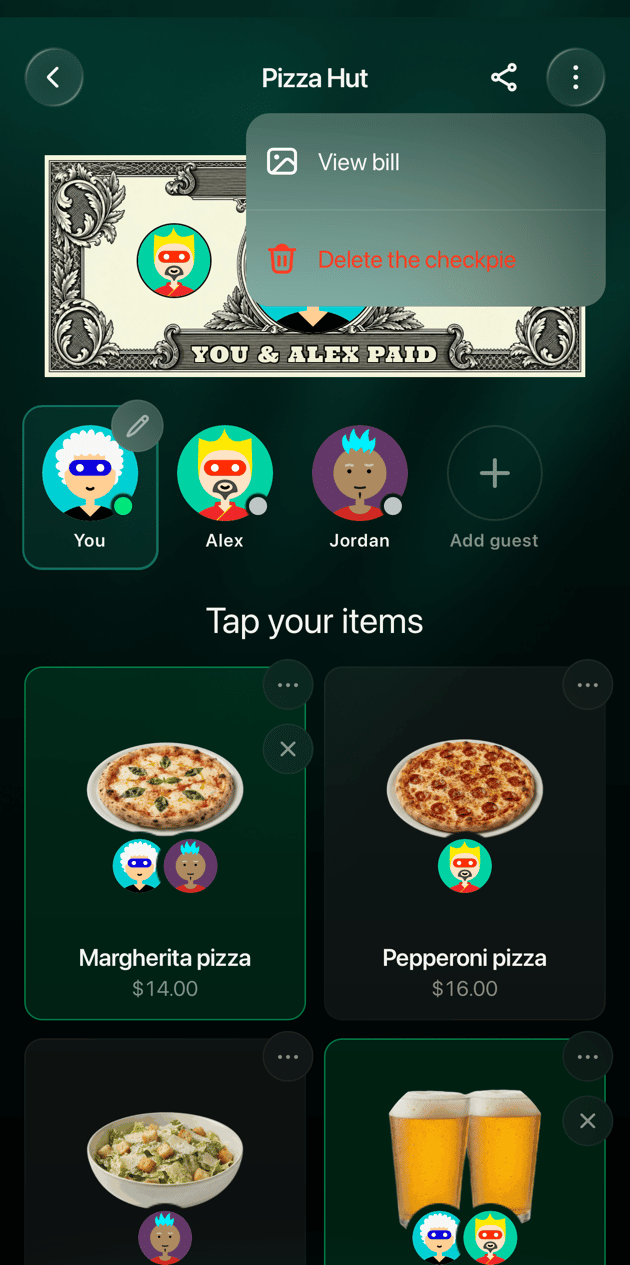
CheckPieを削除できるのは、そのCheckPieを始めた人だけです。CheckPieを開き、⋮を選択して、**Delete the checkpie**を選択します。ほかの人には、代わりに**CheckPieから抜ける**が表示されます。
 一覧から操作することもできます。
**CheckPie**の行にポインタを合わせ、行の最後の⋯を選択します。自分が始めたCheckPieなら**削除**、参加したCheckPieなら**退出**を選択します。
自分が始めたCheckPieを長押しし、**削除**をタップします。参加したCheckPieから抜けるには、そのCheckPieを開いて⋮を使います。
自分が始めたCheckPieを左にスワイプしてゴミ箱アイコンをタップするか、長押しして**削除**をタップします。参加したCheckPieから抜けるには、そのCheckPieを開いて⋮を使います。
一覧から操作することもできます。
**CheckPie**の行にポインタを合わせ、行の最後の⋯を選択します。自分が始めたCheckPieなら**削除**、参加したCheckPieなら**退出**を選択します。
自分が始めたCheckPieを長押しし、**削除**をタップします。参加したCheckPieから抜けるには、そのCheckPieを開いて⋮を使います。
自分が始めたCheckPieを左にスワイプしてゴミ箱アイコンをタップするか、長押しして**削除**をタップします。参加したCheckPieから抜けるには、そのCheckPieを開いて⋮を使います。
関連記事
* [CheckPieに参加して自分の品目を選ぶ](/ja/checkpie/select-your-items)
* [CheckPieのあとに精算する](/ja/checkpie/settle-up)
* [貸し借りを管理する](/ja/debts/track-debts)
* [取引を分割する](/ja/transactions/split-transaction)
* [レシートを記録に追加する](/ja/bills)
This documentation is built and hosted on [Mintlify](https://mintlify.com), a developer documentation platform.