> ## Documentation Index
> Fetch the complete documentation index at: https://help.finerd.ai/llms.txt
> Use this file to discover all available pages before exploring further.

# finerdでビジネスの持分を管理する

> オーナーがビジネスに入れたお金と引き出したお金（出資、利益の引き出し、配当など）を、finerdの持分口座で記録する方法を説明します。

持分口座には、オーナーがビジネスに入れたお金と、ビジネスから引き出したお金を記録します。たとえば最初の出資、利益の引き出し、配当です。finerdでは、これらのお金の動きは**持分**口座とビジネスの銀行口座または現金の口座との間で記録されるので、ビジネスの収入や支出には決して集計されません。

持分口座があるのは[ビジネススペース](/ja/business/create-business-space)だけで、ビジネススペースには34日間のトライアル後、専用のサブスクリプションが必要です。持分口座の追加とオーナーの取引の記録は、**Web**と**iOS**で行います。Androidアプリでは持分口座が表示されますが、追加したり取引に使ったりはできません。持分の合計を表示する**貸借対照表**レポートは、Webでのみ使えます。

<h2 id="what-is-equity">
  持分口座の役割
</h2>

持分口座は、ビジネスが持っているお金ではありません。オーナーが入れたお金と引き出したお金の記録で、これがあることで、ビジネスの口座のお金がどこから来たのかがわかります。

新しいビジネススペースには、最初から2つの持分口座があります。

* **オーナーの出資**（英語で作成したスペースでは**Owner Investment**）は、オーナーがビジネスに入れたお金を記録します。
* **利益の引き出し**（英語で作成したスペースでは**Profit Withdrawal**）は、オーナーが引き出した利益を記録します。

これらの名前は、スペースを作成したときのアプリの言語で付けられます。

**配当**のような口座や、共同経営者ごとの出資の口座など、自分で持分口座を追加することもできます。finerdは、持分口座のお金の動きを収入や支出とは分けて扱います。

| 起きたこと | **出どころ** | **行き先** |
| - | - | - |
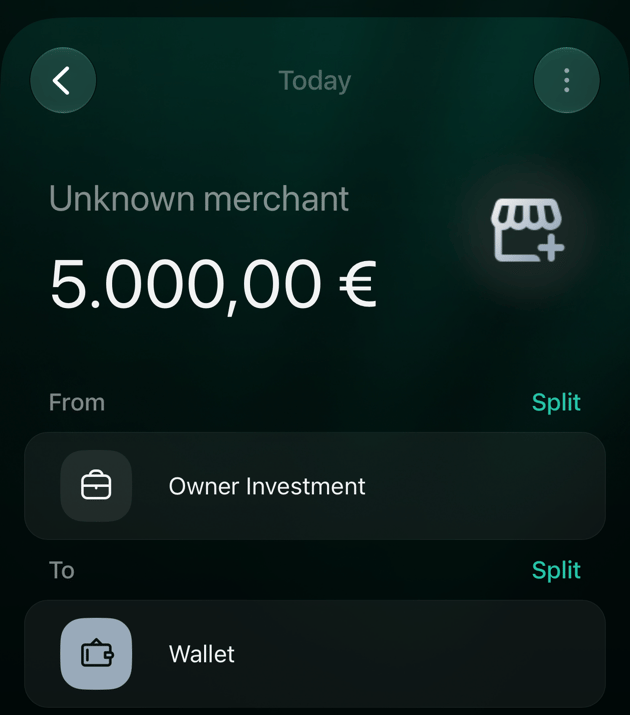
| 自分のお金€5,000をビジネスに入れた | **オーナーの出資** | ビジネスの銀行口座または現金の口座 |
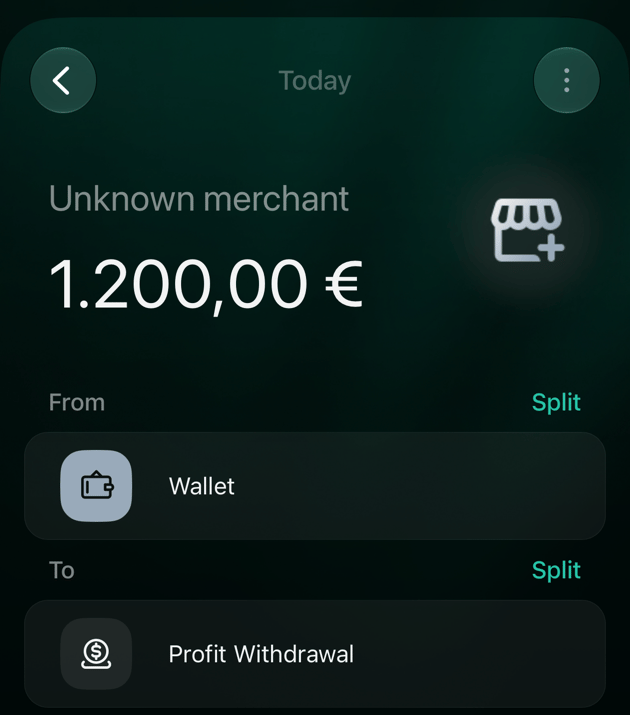
| 利益€1,200を引き出した | ビジネスの銀行口座または現金の口座 | **利益の引き出し** |
| ビジネスが配当を支払った | ビジネスの銀行口座 | 配当用の口座（たとえば**配当**） |

自分のカードで支払ったビジネスの費用は、finerdではオーナーの出資にはなりません。個人スペースで記録します。[ビジネスの費用を個人スペースから支払う](/ja/business/create-business-space#personal-link)をご覧ください。

<h2 id="add-account">
  持分口座を追加する
</h2>

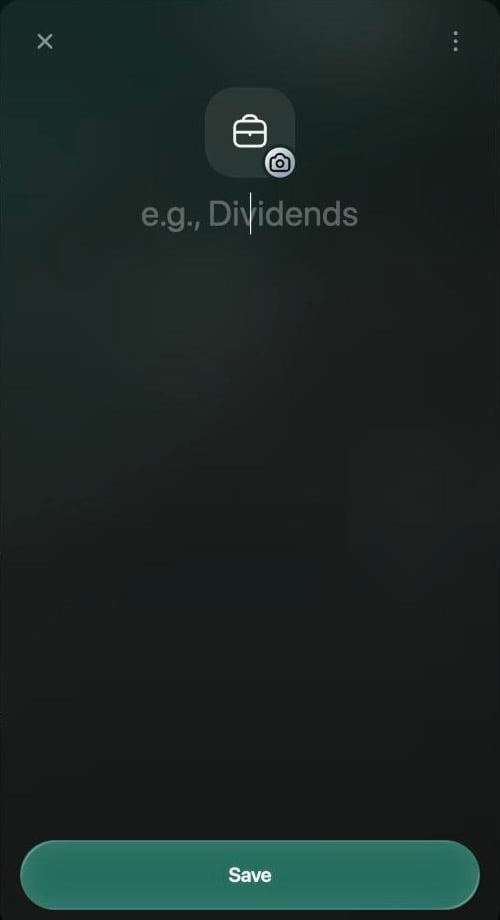
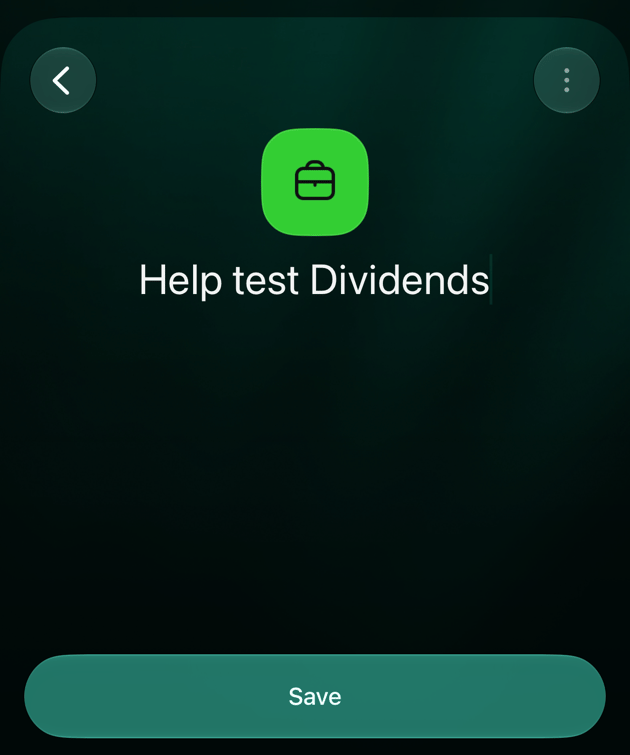
持分口座にあるのは名前とアイコンだけです。通貨や最初の残高は入力しません。合計は、その口座で記録した取引から計算されます。

<Tabs>
  <Tab title="Web">
    1. **口座**を開き、**口座を追加**を選択します。
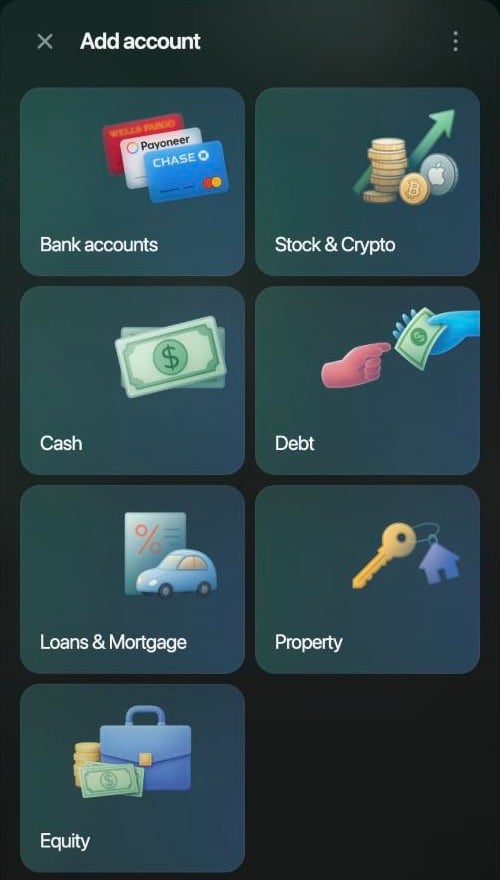
    2. **持分**を選択します。リストの最後にあり、ビジネススペースでのみ表示されます。
    3. 名前を入力します（たとえば**配当**）。アイコンを変えるには、アイコンを選択します。
    4. **保存**を選択します。

    <div style={{ display: "grid", gridTemplateColumns: "repeat(auto-fit, minmax(min(100%, 240px), 1fr))", gap: "20px", alignItems: "start" }}>
      <Frame caption="ビジネススペースでは、「持分」が口座の種類の最後にあります。">
        <img src="https://mintcdn.com/finerdai/wPhD4dYEj_lgQcxp/images/business/track-equity/web-add-account.jpg?fit=max&auto=format&n=wPhD4dYEj_lgQcxp&q=85&s=e443f70a49fb6f6cb3614ffeeabbac62" alt="ビジネススペースのWebのAdd accountパネル。Bank accounts、Stock & Crypto、Cash、Debt、Loans & Mortgage、Property、Equity" width="500" height="880" data-path="images/business/track-equity/web-add-account.jpg" />
      </Frame>

      <Frame caption="持分口座に必要なのは名前とアイコンだけです。">
        <img src="https://mintcdn.com/finerdai/wPhD4dYEj_lgQcxp/images/business/track-equity/web-new-equity.jpg?fit=max&auto=format&n=wPhD4dYEj_lgQcxp&q=85&s=4d79916bb1ce3e4b7537973063d3d1c5" alt="Webの新しい持分口座。カメラのバッジが付いたブリーフケースのアイコン、e.g., Dividendsというヒントが入った名前の欄、Saveボタン" width="500" height="920" data-path="images/business/track-equity/web-new-equity.jpg" />
      </Frame>
    </div>
  </Tab>

  <Tab title="Android">
    Androidアプリでは持分口座を追加できません。WebまたはiOSで追加すると、**口座**の**持分**の下に表示されます。
  </Tab>

  <Tab title="iOS">
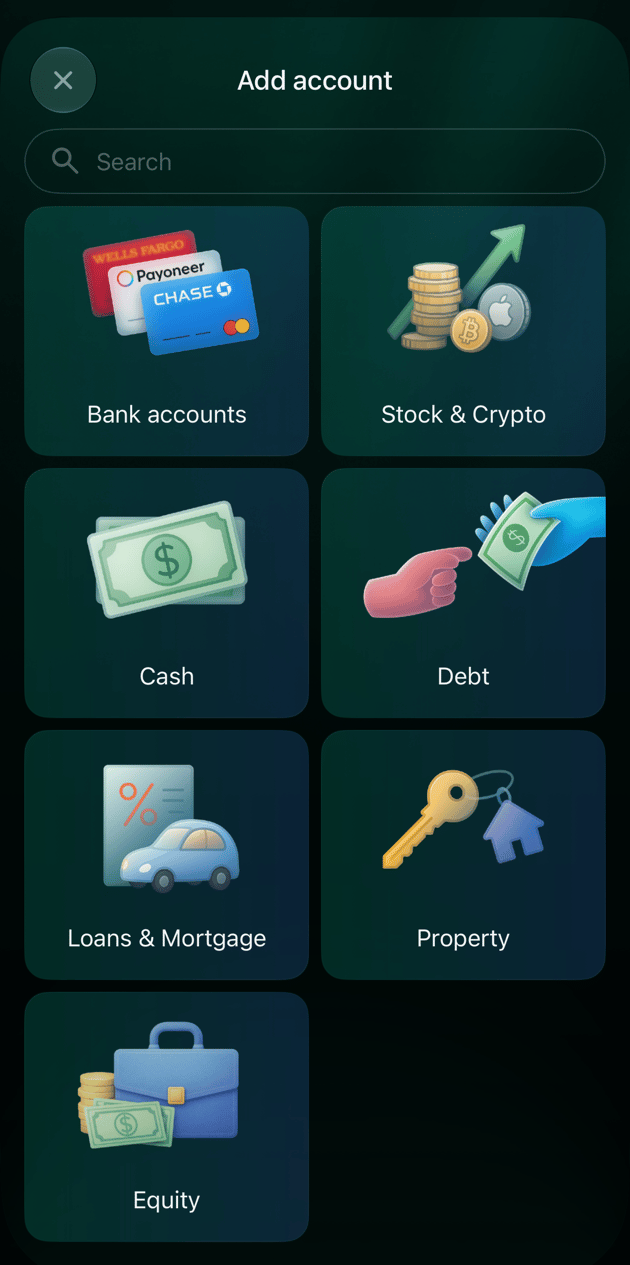
    1. **その他**の**口座**を開き、<strong>+</strong>をタップします。
    2. **持分**をタップします。リストの最後にあり、ビジネススペースでのみ表示されます。
    3. 名前を入力します（たとえば**配当**）。アイコンを変えるには、アイコンをタップします。
    4. **保存**をタップします。**口座「…」を作成しました**と表示されます。
    <div style={{ display: "grid", gridTemplateColumns: "repeat(auto-fit, minmax(min(100%, 240px), 1fr))", gap: "20px", alignItems: "start" }}>
      <Frame caption="ビジネススペースでは、「持分」が口座の種類の最後にあります。">
        <img src="https://mintcdn.com/finerdai/wPhD4dYEj_lgQcxp/images/business/track-equity/ios-add-account.png?fit=max&auto=format&n=wPhD4dYEj_lgQcxp&q=85&s=fbe2c89628112a2f8f7573ed27851de9" alt="ビジネススペースのiOSのAdd account。Bank accounts、Stock & Crypto、Cash、Debt、Loans & Mortgage、Property、Equity" width="630" height="1265" data-path="images/business/track-equity/ios-add-account.png" />
      </Frame>

      <Frame caption="持分口座に必要なのは名前とアイコンだけです。">
        <img src="https://mintcdn.com/finerdai/wPhD4dYEj_lgQcxp/images/business/track-equity/ios-new-equity.png?fit=max&auto=format&n=wPhD4dYEj_lgQcxp&q=85&s=1291733e4c66c55983d3c5dc4c1b1468" alt="iOSの新しい持分口座。緑のブリーフケースのアイコン、名前Help test Dividends、Saveボタン" width="630" height="755" data-path="images/business/track-equity/ios-new-equity.png" />
      </Frame>
    </div>

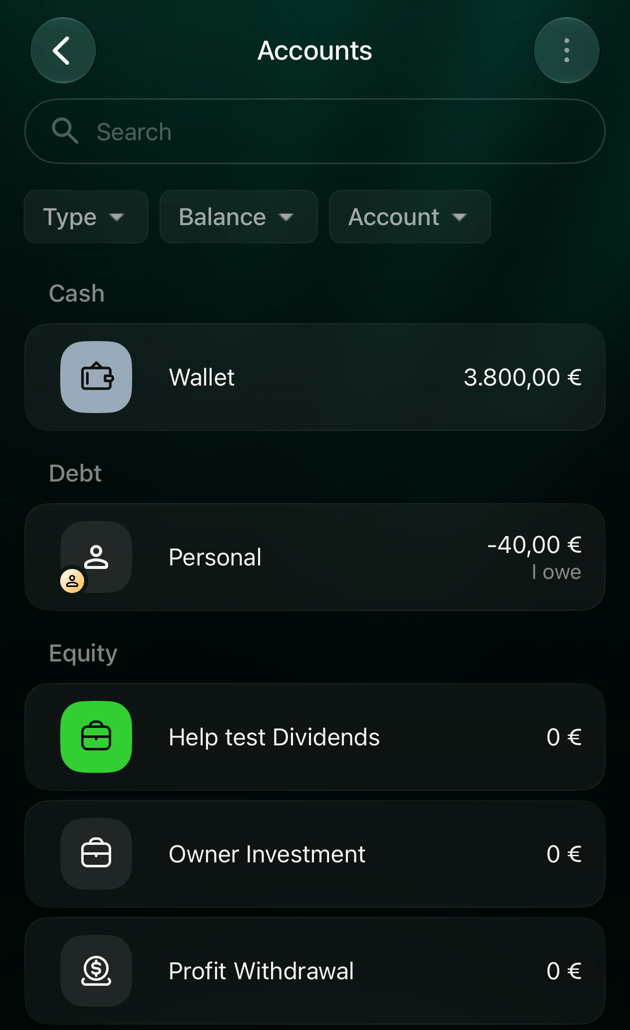
    <Frame caption="持分口座は、「口座」で専用のグループにまとめられます。">
      <img src="https://mintcdn.com/finerdai/wPhD4dYEj_lgQcxp/images/business/track-equity/ios-accounts.png?fit=max&auto=format&n=wPhD4dYEj_lgQcxp&q=85&s=eb5e703dfdc5c23b218808f35f6b5ff0" alt="ビジネススペースのiOSのAccounts。CashにWallet 3.800,00 €、DebtにPersonal −40,00 €、EquityにHelp test Dividends、Owner Investment、Profit Withdrawal（いずれも0 €）" width="300" data-path="images/business/track-equity/ios-accounts.png" />
    </Frame>
  </Tab>
</Tabs>

口座は、**口座**の**持分**の下に表示されます。

<h2 id="contribution">
  出資したお金を記録する
</h2>

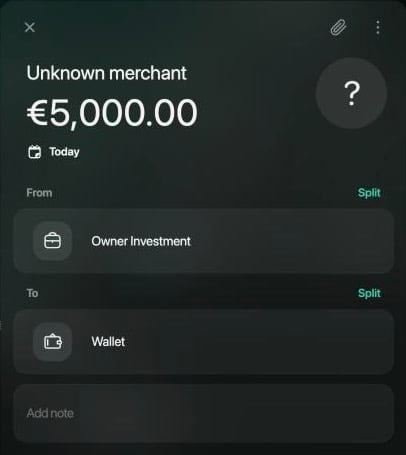
自分のお金をビジネスに入れたときは、持分口座から、お金を受け取った口座への取引を記録します。専用の取引の種類はないので、収入の取引を作成して、**出どころ**を変更します。

<Tabs>
  <Tab title="Web">
    1. **ホーム**または**取引**ページで**取引を追加**を選択し、**収入**を選択します。
    2. **スキップ**を選択して、お店の入力を省きます。
    3. 金額を入力し（たとえば5,000）、**続ける**を選択します。
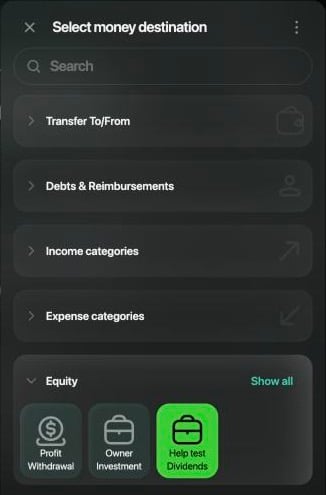
    4. **出どころ**を選択します。開いたリストで**持分**を開き、**オーナーの出資**または自分で作成した持分口座を選択します。Webでは、このリストの見出しはどちら側でも**お金の行き先を選択**です。
    5. **行き先**がお金を受け取った銀行口座または現金の口座になっていること、日付が正しいことを確かめます。
    6. **保存**を選択します。

    <div style={{ display: "grid", gridTemplateColumns: "repeat(auto-fit, minmax(min(100%, 240px), 1fr))", gap: "20px", alignItems: "start" }}>
      <Frame caption="「持分」はリストの最後のグループです。">
        <img src="https://mintcdn.com/finerdai/wPhD4dYEj_lgQcxp/images/business/track-equity/web-money-source.jpg?fit=max&auto=format&n=wPhD4dYEj_lgQcxp&q=85&s=360f18c4045474605a6fb4e921e024d0" alt="Webの口座とカテゴリのリスト。Transfer To/From、Debts & Reimbursements、Income categories、Expense categories、開いたEquityにProfit Withdrawal、Owner Investment、Help test Dividends" width="326" height="495" data-path="images/business/track-equity/web-money-source.jpg" />
      </Frame>

      <Frame caption="「オーナーの出資」から「お財布」（英語ではWallet）への€5,000。">
        <img src="https://mintcdn.com/finerdai/wPhD4dYEj_lgQcxp/images/business/track-equity/web-contribution.jpg?fit=max&auto=format&n=wPhD4dYEj_lgQcxp&q=85&s=373733f8d3a7641246517f6bafecb4b0" alt="Webの新しい取引。Unknown merchant、€5,000.00、Today、From Owner Investment、To Wallet" width="406" height="455" data-path="images/business/track-equity/web-contribution.jpg" />
      </Frame>
    </div>
  </Tab>

  <Tab title="Android">
    Androidアプリでは、取引に持分口座を使えません。**出どころ**と**行き先**の口座とカテゴリのリストに**持分**がありません。出資はWebまたはiOSで記録します。
  </Tab>

  <Tab title="iOS">
    1. <strong>+</strong>をタップし、**収入**をタップします。
    2. **スキップ**をタップして、お店の入力を省きます。
    3. 金額を入力し（たとえば5000）、**続ける**をタップします。
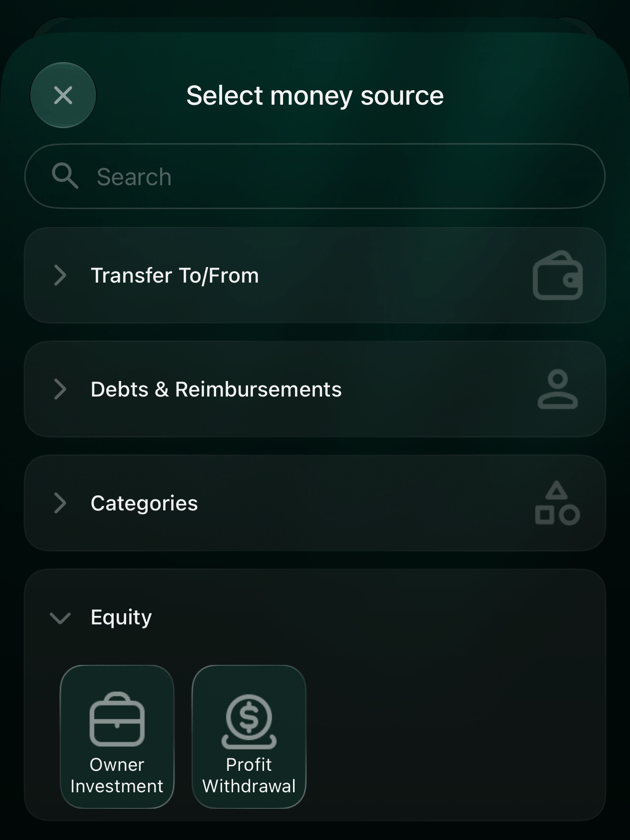
    4. **出どころ**をタップします。**お金の出どころを選択**で**持分**を開き、**オーナーの出資**または自分で作成した持分口座をタップします。
    5. **行き先**がお金を受け取った銀行口座または現金の口座になっていること、日付が正しいことを確かめます。
    6. **保存**をタップします。

    <div style={{ display: "grid", gridTemplateColumns: "repeat(auto-fit, minmax(min(100%, 240px), 1fr))", gap: "20px", alignItems: "start" }}>
      <Frame caption="「持分」は「お金の出どころを選択」の最後のグループです。">
        <img src="https://mintcdn.com/finerdai/wPhD4dYEj_lgQcxp/images/business/track-equity/ios-money-source.png?fit=max&auto=format&n=wPhD4dYEj_lgQcxp&q=85&s=2606dc3603c574b196d97a540e356504" alt="iOSのSelect money source。Transfer To/From、Debts & Reimbursements、Categories、開いたEquityにOwner InvestmentとProfit Withdrawal" width="630" height="840" data-path="images/business/track-equity/ios-money-source.png" />
      </Frame>

      <Frame caption="「オーナーの出資」から「お財布」への€5,000。">
        <img src="https://mintcdn.com/finerdai/wPhD4dYEj_lgQcxp/images/business/track-equity/ios-contribution.png?fit=max&auto=format&n=wPhD4dYEj_lgQcxp&q=85&s=0d98ca7458f93dc2f84e96acb45efd2b" alt="iOSの新しい取引。Unknown merchant、5.000,00 €、From Owner Investment、To Wallet" width="630" height="715" data-path="images/business/track-equity/ios-contribution.png" />
      </Frame>
    </div>
  </Tab>
</Tabs>

お金はビジネスの口座の残高に加わり、取引は収入と同じようにプラスで表示されます。**支出**、**収入**、**損益**には集計されません。

<h2 id="withdrawal">
  引き出しや配当を記録する
</h2>

ビジネスからお金を引き出したときは、ビジネスの口座から持分口座への取引を記録します。支出の取引を作成して、**行き先**を変更します。

<Tabs>
  <Tab title="Web">
    1. **ホーム**または**取引**ページで**取引を追加**を選択し、**支出**を選択します。
    2. **スキップ**を選択して、お店の入力を省きます。
    3. 金額を入力し（たとえば1,200）、**続ける**を選択します。
    4. **出どころ**が、お金が出ていった銀行口座または現金の口座になっていることを確かめます。
    5. **行き先**を選択します。**お金の行き先を選択**で**持分**を開き、**利益の引き出し**または配当の口座を選択します。
    6. **保存**を選択します。
  </Tab>

  <Tab title="Android">
    Androidアプリでは、取引に持分口座を使えません。引き出しはWebまたはiOSで記録します。
  </Tab>

  <Tab title="iOS">
    1. <strong>+</strong>をタップし、**支出**をタップします。
    2. **スキップ**をタップして、お店の入力を省きます。
    3. 金額を入力し（たとえば1200）、**続ける**をタップします。
    4. **出どころ**が、お金が出ていった銀行口座または現金の口座になっていることを確かめます。
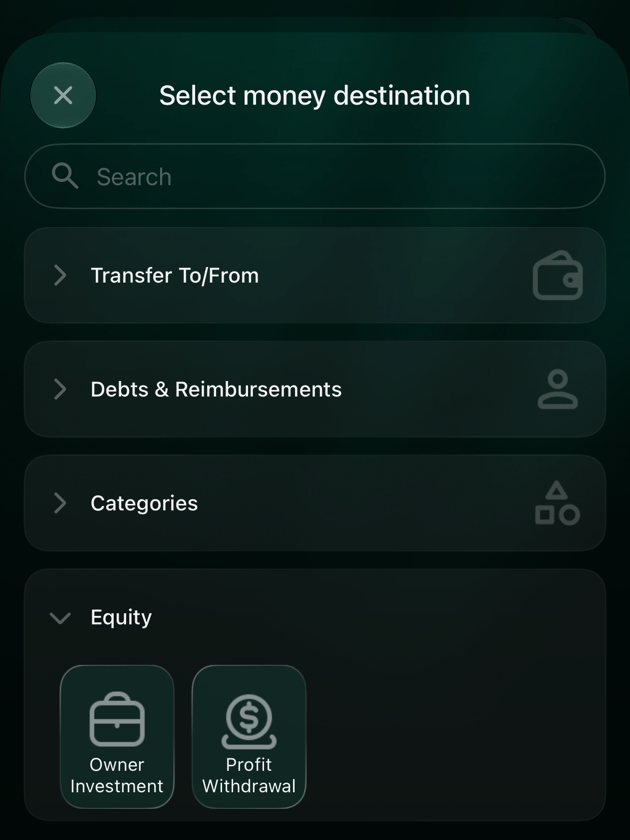
    5. **行き先**をタップします。**お金の行き先を選択**で**持分**を開き、**利益の引き出し**または配当の口座をタップします。
    6. **保存**をタップします。

    <div style={{ display: "grid", gridTemplateColumns: "repeat(auto-fit, minmax(min(100%, 240px), 1fr))", gap: "20px", alignItems: "start" }}>
      <Frame caption="「お金の行き先を選択」にも、同じ「持分」のグループがあります。">
        <img src="https://mintcdn.com/finerdai/wPhD4dYEj_lgQcxp/images/business/track-equity/ios-money-destination.png?fit=max&auto=format&n=wPhD4dYEj_lgQcxp&q=85&s=ac7ebd3deaf82518869c0bc72f38eead" alt="iOSのSelect money destination。Transfer To/From、Debts & Reimbursements、Categories、Owner InvestmentとProfit WithdrawalのあるEquity" width="630" height="840" data-path="images/business/track-equity/ios-money-destination.png" />
      </Frame>

      <Frame caption="「お財布」から「利益の引き出し」への€1,200。">
        <img src="https://mintcdn.com/finerdai/wPhD4dYEj_lgQcxp/images/business/track-equity/ios-withdrawal.png?fit=max&auto=format&n=wPhD4dYEj_lgQcxp&q=85&s=db89f9ca51d0eeeb5e9b5f9c11c159f1" alt="iOSの新しい取引。Unknown merchant、1.200,00 €、From Wallet、To Profit Withdrawal" width="630" height="715" data-path="images/business/track-equity/ios-withdrawal.png" />
      </Frame>
    </div>
  </Tab>
</Tabs>

お金はビジネスの口座の残高から減りますが、支出ではありません。ビジネスの**支出**と**損益**は変わりません。

ビジネスの口座から個人スペースの自分の口座にお金を移した場合は、個人スペースで別に収入を記録します。finerdは、オーナーの引き出しをスペース間でコピーしません。

<h2 id="totals">
  出資額と引き出し額を見る
</h2>

持分口座には、設定したり照合したりする残高がなく、**口座**にも累計は表示されません。Webではダッシュ、iOSでは0と表示されます。お金の動きを見るには、次の方法があります。

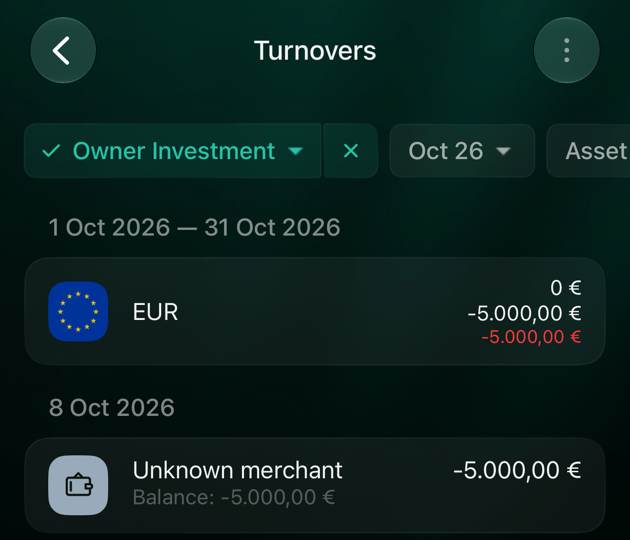
* 口座を開くと、最近の取引が表示されます。期間の合計を見るには、口座のメニューで**入出金を表示**を選択します。**入出金**では、出資したお金がマイナスで表示されます。簿記では、持分はビジネスが持っているお金と反対側に記録されるためです。
* Webでは**貸借対照表**レポートを開きます。持分の合計がプラスの金額で表示されます。[レポートでの持分](#reports)をご覧ください。

<Tabs>
  <Tab title="Web">
    **口座**を開いて持分口座を選択し、<strong>⋮</strong>メニューから**入出金を表示**を選択します。

    <Frame caption="Webの口座。持分口座は専用のグループにまとめられ、金額は表示されません。">
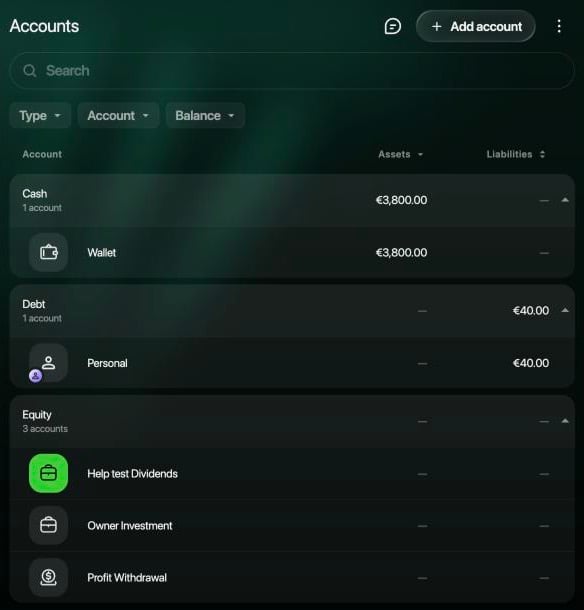
      <img src="https://mintcdn.com/finerdai/wPhD4dYEj_lgQcxp/images/business/track-equity/web-accounts.jpg?fit=max&auto=format&n=wPhD4dYEj_lgQcxp&q=85&s=48d8141117037224cd750941744f159d" alt="ビジネススペースのWebのAccounts。CashにWallet €3,800.00、LiabilitiesのDebtにPersonal €40.00、Equityに3つの口座（Help test Dividends、Owner Investment、Profit Withdrawal）、いずれもダッシュ表示" width="400" data-path="images/business/track-equity/web-accounts.jpg" />
    </Frame>
  </Tab>

  <Tab title="Android">
    **その他**の**口座**を開き、持分口座をタップします。メニューに**入出金**があります。
  </Tab>

  <Tab title="iOS">
    **その他**の**口座**を開いて持分口座をタップし、<strong>⋮</strong>メニューから**入出金を表示**をタップします。

    <Frame caption="€5,000を出資したあとの、「オーナーの出資」の「入出金」。">
      <img src="https://mintcdn.com/finerdai/wPhD4dYEj_lgQcxp/images/business/track-equity/ios-turnovers.png?fit=max&auto=format&n=wPhD4dYEj_lgQcxp&q=85&s=b5b6fa52070ea6824dbe8003ab4e682a" alt="iOSのOwner InvestmentのTurnovers、1–31 Oct 2026。EURは0 €から−5.000,00 €へ。8 Oct 2026にUnknown merchant −5.000,00 €" width="300" data-path="images/business/track-equity/ios-turnovers.png" />
    </Frame>
  </Tab>
</Tabs>

<h2 id="reports">
  レポートでの持分
</h2>

オーナーの取引は、お金を稼いだり使ったりせずに動かすだけなので、finerdはビジネスの成績を示すレポートには含めません。

| レポート | 持分の表示 |
| - | - |
| **支出**、**収入**、**損益** | 含まれません。**損益**には収入と支出のカテゴリだけが集計されます。 |
| **キャッシュフロー** | **その他**に表示されます。出資は入ってきたお金、引き出しや配当は出ていったお金です。 |
| **貸借対照表**（Web） | **資産合計**、**負債合計**と並んで、**自己資本合計**に表示されます。出資したお金はプラスの持分、引き出しはマイナスの持分として集計されます。**累積利益**は、これまでのビジネスの収入と支出を合計したものです。 |

たとえば、€5,000を出資し、€1,200を引き出し、€40の支出があった場合、**キャッシュフロー**の**その他**には入ってきたお金€5,000と出ていったお金€1,200が表示され、**損益**には€40の支出だけが表示されます。**貸借対照表**では、**持分**の下に**オーナーの出資**€5,000と**利益の引き出し**−€1,200が、さらに**累積利益**−€40が表示され、**自己資本合計**は€3,760になります。これは、ビジネスに残っている€3,800から、ビジネスが負っている€40を引いた額です。

<Tabs>
  <Tab title="Web">
    **レポート**を開きます。ビジネススペースでは、**損益**と**貸借対照表**がほかのレポートと並んでいます。**貸借対照表**で**持分**の横の矢印を選択すると、持分口座ごとの金額が表示されます。
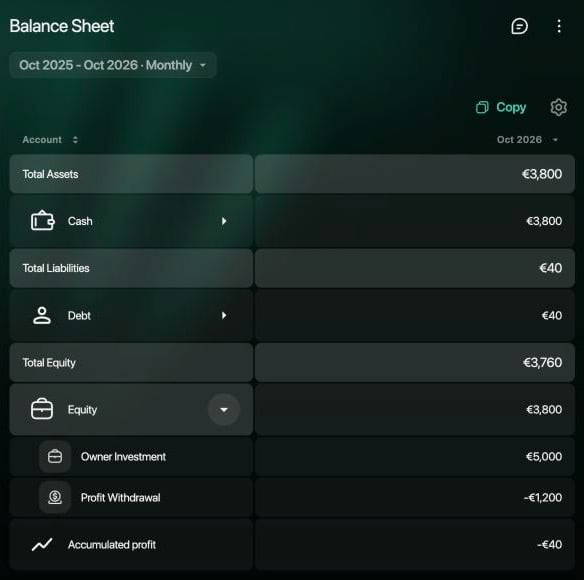
    <Frame caption="貸借対照表。「自己資本合計」の下に、出資したお金と引き出したお金が表示されます。">
      <img src="https://mintcdn.com/finerdai/wPhD4dYEj_lgQcxp/images/business/track-equity/web-balance-sheet.jpg?fit=max&auto=format&n=wPhD4dYEj_lgQcxp&q=85&s=f5e5a14ebdd02fc14d867f2c70f20c03" alt="Oct 2026のWebのBalance Sheet。Total Assets €3,800（Cash €3,800）、Total Liabilities €40（Debt €40）、Total Equity €3,760。内訳はEquity €3,800（Owner Investment €5,000、Profit Withdrawal −€1,200）とAccumulated profit −€40" width="400" data-path="images/business/track-equity/web-balance-sheet.jpg" />
    </Frame>
  </Tab>

  <Tab title="Android">
    Androidアプリには**損益**と**貸借対照表**がありません。Webで開きます。
  </Tab>

  <Tab title="iOS">
    **レポート**を開きます。iOSには**損益**と**キャッシュフロー**がありますが、**貸借対照表**はありません。
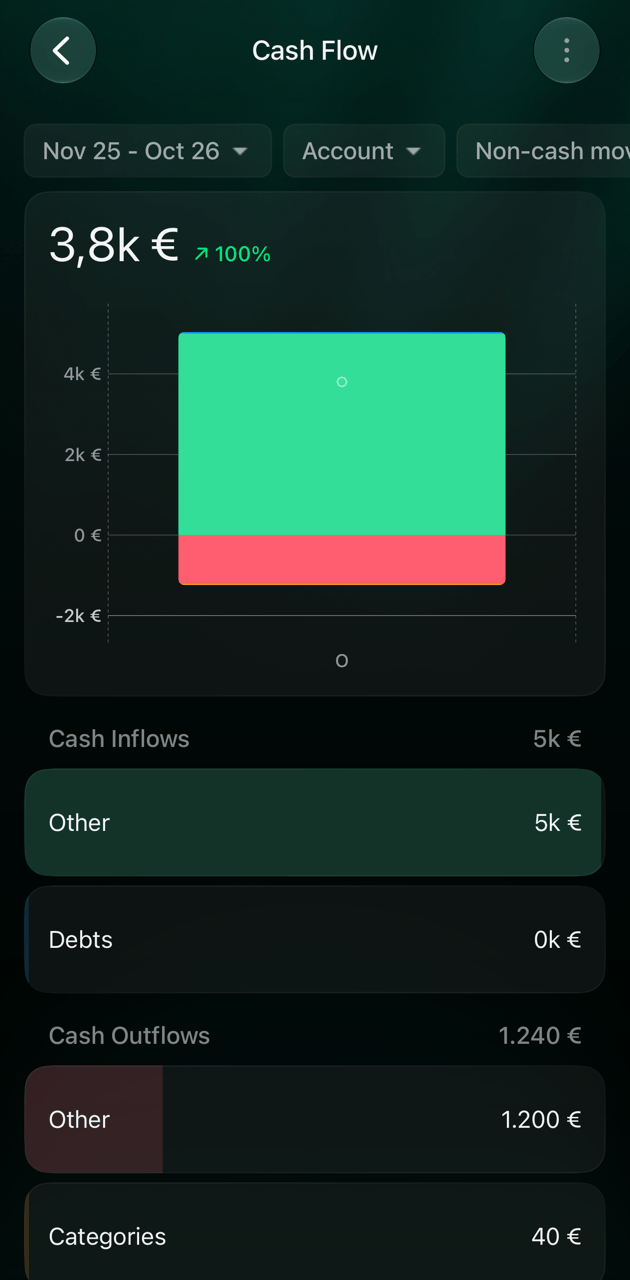
    <Frame caption="キャッシュフロー。出資と引き出しは「その他」に表示されます。">
      <img src="https://mintcdn.com/finerdai/wPhD4dYEj_lgQcxp/images/business/track-equity/ios-cash-flow.png?fit=max&auto=format&n=wPhD4dYEj_lgQcxp&q=85&s=68a22def2776050472e1173eb76806a8" alt="iOSのCash Flow、Nov 25 – Oct 26。3,8k €。Cash InflowsはOther 5k €、Debts 0k €。Cash OutflowsはOther 1.200 €、Categories 40 €" width="300" data-path="images/business/track-equity/ios-cash-flow.png" />
    </Frame>
  </Tab>
</Tabs>

**損益**と**貸借対照表**は、**オーナー**、**管理者**、**会計担当者**の役割と、アクセスを与えたほかのメンバーが使えます。[役割を選ぶ](/ja/business/manage-members#roles)をご覧ください。読み方は、[finerdでビジネスのレポートを見る](/ja/business/business-reports)をご覧ください。

<h2 id="manage">
  持分口座の名前変更、アーカイブ、削除
</h2>

持分口座は、**オーナーの出資**と**利益の引き出し**も含めて、名前やアイコンの変更、アーカイブ、削除ができます。口座の種類は変更できません。

* **アーカイブ**すると、口座は非表示になり、取引は残ります。
* **削除**すると、口座とそのすべての取引が消え、元に戻せません。使わなくなった口座は削除せずにアーカイブすれば、過去の出資がレポートに残ります。

<Tabs>
  <Tab title="Web">
    **口座**を開き、口座を選択します。名前を変更するには、名前を選択して新しい名前を入力し、**保存**を選択します。<strong>⋮</strong>メニューには、**入出金を表示**、**取引を取り込む**、**メタデータ**、**アーカイブ**、**削除**、**サポートに連絡**があります。
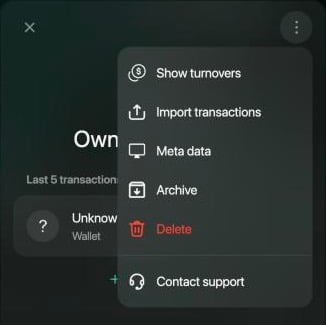
    <Frame caption="Webの持分口座のメニュー。">
      <img src="https://mintcdn.com/finerdai/wPhD4dYEj_lgQcxp/images/business/track-equity/web-account-menu.jpg?fit=max&auto=format&n=wPhD4dYEj_lgQcxp&q=85&s=24b66a5248dc31a2d4979435f1bfd91b" alt="WebのOwner Investmentの⋮メニュー。Show turnovers、Import transactions、Meta data、Archive、Delete、Contact support" width="300" data-path="images/business/track-equity/web-account-menu.jpg" />
    </Frame>
  </Tab>

  <Tab title="Android">
    **その他**の**口座**を開き、持分口座をタップします。名前を変更するには、名前をタップして新しい名前を入力し、**保存**をタップします。**アーカイブ**と**削除**はメニューにあります。
  </Tab>

  <Tab title="iOS">
    **その他**の**口座**を開き、口座をタップします。名前を変更するには、名前をタップして新しい名前を入力し、**保存**をタップします。<strong>⋮</strong>メニューには、**入出金を表示**、**メタデータ**、**アーカイブ**、**削除**、**サポートに連絡**があります。
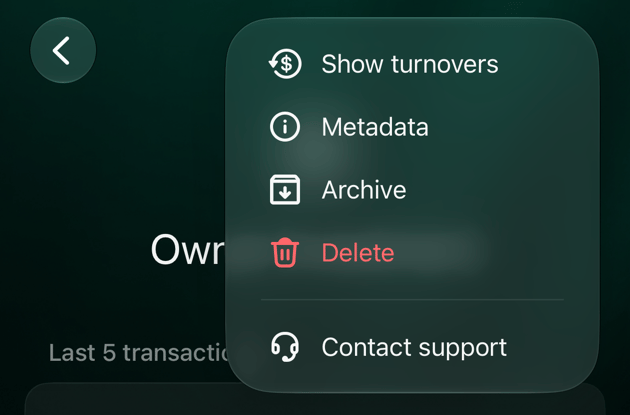
    <Frame caption="iOSの持分口座のメニュー。">
      <img src="https://mintcdn.com/finerdai/wPhD4dYEj_lgQcxp/images/business/track-equity/ios-account-menu.png?fit=max&auto=format&n=wPhD4dYEj_lgQcxp&q=85&s=b4bf29f68b76bab097f8356e38c5ce60" alt="iOSのOwner Investmentの⋮メニュー。Show turnovers、Metadata、Archive、Delete、Contact support" width="300" data-path="images/business/track-equity/ios-account-menu.png" />
    </Frame>
  </Tab>
</Tabs>

<h2 id="related">
  関連記事
</h2>

* [finerdでビジネススペースを作成する](/ja/business/create-business-space)
* [ビジネススペースのメンバーを招待・管理する](/ja/business/manage-members)
* [finerdでビジネスのレポートを見る](/ja/business/business-reports)
* [取引を追加・編集する](/ja/transactions/add-transaction)
* [収入・支出・キャッシュフローを分析する](/ja/reports/income-expenses-cash-flow)
* [口座を作成して設定する](/ja/accounts/create-account)


This documentation is built and hosted on [Mintlify](https://mintlify.com), a developer documentation platform.