> ## Documentation Index
> Fetch the complete documentation index at: https://help.finerd.ai/llms.txt
> Use this file to discover all available pages before exploring further.
# finerdでビジネススペースを作成する
> ビジネスのお金を個人の家計と分けて管理します。Webでビジネススペースを作成し、通貨とタイムゾーンを選び、スペースを切り替える方法を説明します。
ビジネススペースを使うと、会社や副業のお金をfinerdで自分のお金と分けて管理できます。ビジネススペースには、専用の口座、取引、カテゴリ、レポート、基本通貨、タイムゾーン、サブスクリプションがあります。ビジネススペースはWebのサイドバー下部にあるスペースメニューで作成し、作成後はWeb、Android、iOSで個人スペースと切り替えて使えます。
ビジネススペースの作成は無料で、新しいビジネススペースにはそれぞれ34日間のProトライアルが付きます。トライアル後は、そのスペース専用の有料サブスクリプションが必要で、支払いはWebで行います。AndroidとiOSではビジネススペースを作成できませんが、Webで作成するとアプリにも表示されます。
ビジネススペースを分ける理由
finerdでは、誰もが新規登録時に作成される**個人**スペースを1つ持っています。ビジネススペースは、会社ごとに1つずつなど、必要なだけ追加できます。
スペースはそれぞれ独立したお金のまとまりです。口座、取引、カテゴリ、レポート、基本通貨、タイムゾーン、サブスクリプションはすべて1つのスペースに属します。そのため、ビジネスの支出が個人のレポートに紛れ込むことはなく、ビジネスのレポートにはビジネスのことだけが表示されます。新しいビジネススペースには、最初から次のものがあります。
* 個人用ではなく、**ビジネス用のカテゴリ**。たとえば支出には**マーケティング**、**売上原価**、**従業員**、**出張**、収入には**売上**があります(英語で作成したスペースでは**Marketing**、**Cost of Goods Sold**、**Employees**、**Business Travel**、**Sales Revenue**)。
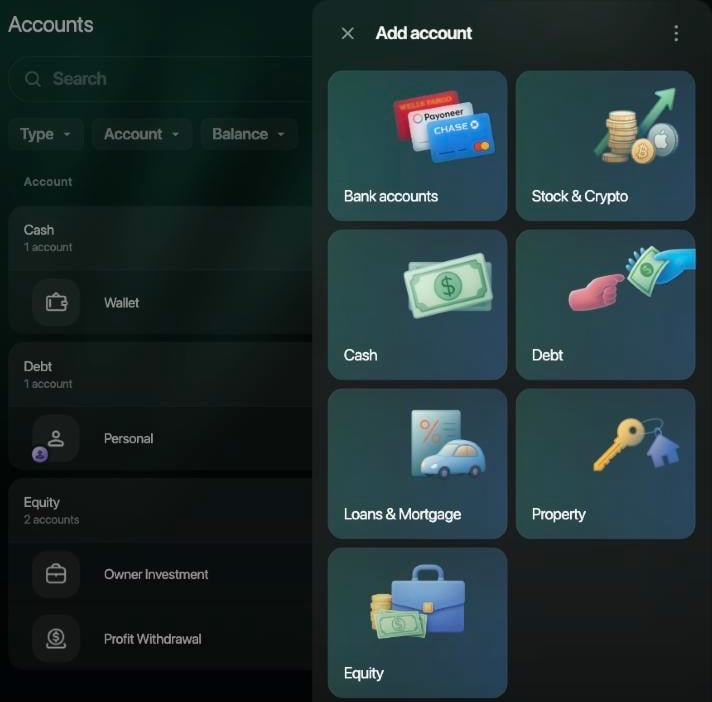
* 現金の口座**お財布**と、[ビジネスに入れたお金と引き出したお金](/ja/business/track-equity)を記録する2つの**持分**口座、**オーナーの出資**と**利益の引き出し**(英語で作成したスペースでは**Wallet**、**Owner Investment**、**Profit Withdrawal**)。
* 自分のお金で支払ったビジネスの費用のための、個人スペースとのつながり。[ビジネスの費用を個人スペースから支払う](#personal-link)をご覧ください。
これらの口座とカテゴリの名前は、スペースを作成したときのアプリの言語で付けられます。
ファミリーアクセスは2つの個人スペースをつなぐ機能なので、ビジネススペースでは使えません。ビジネススペースは、代わりにメンバーと役割で共有します。
ビジネススペースを作成する
1. サイドバー下部のプロフィールを選択します。メニューにスペースの一覧が表示されます。
2. **ビジネススペースを作成**を選択します。
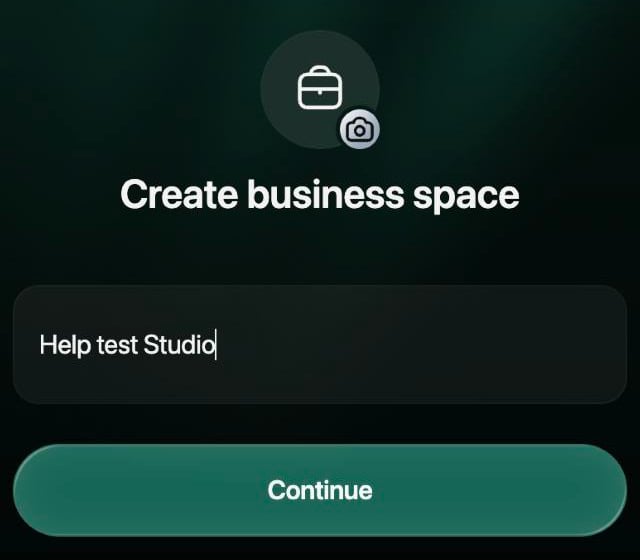
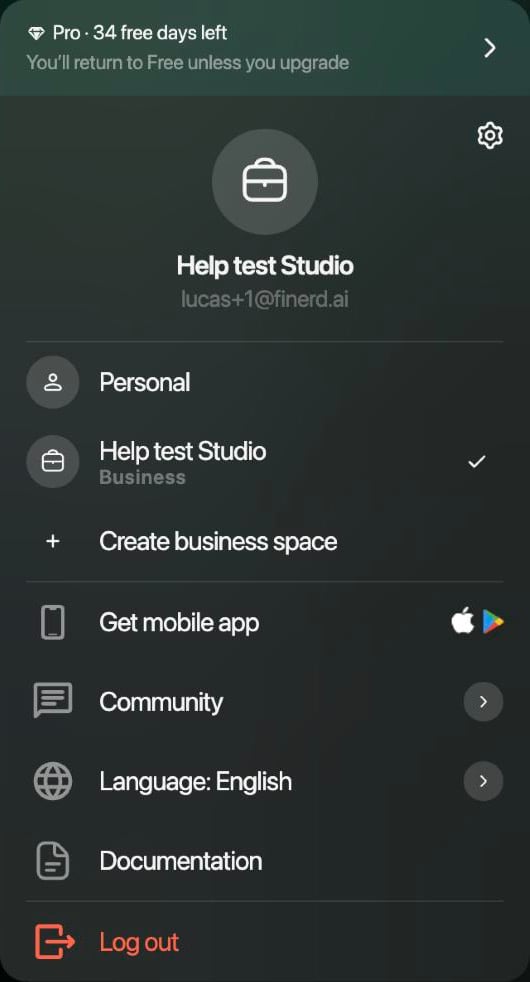 3. ビジネスの名前を入力します(たとえば**株式会社ACME**)。画像を変えるには、ブリーフケースのアイコンを選択し、別のアイコンを選ぶか画像をアップロードします。**続ける**を選択します。
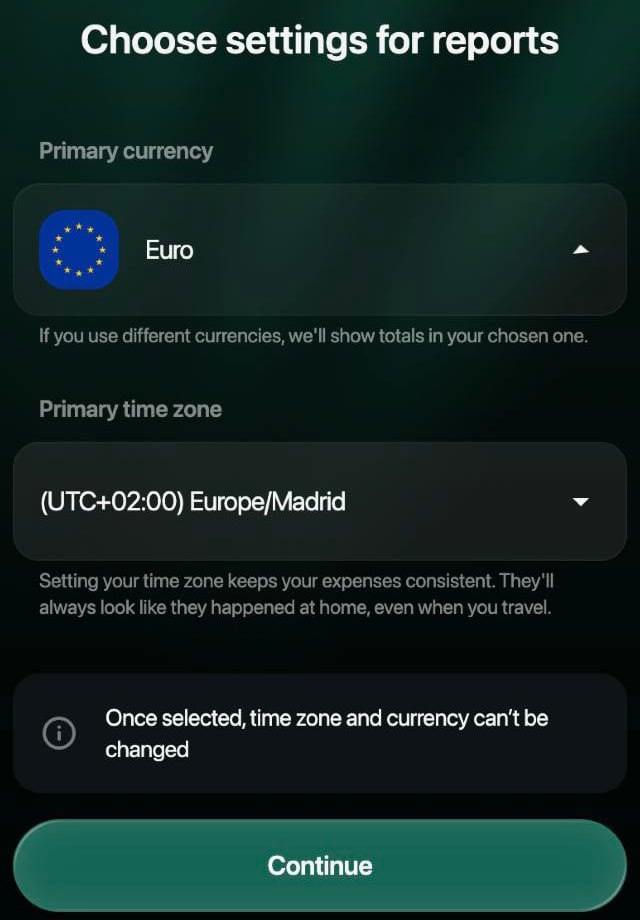
 4. **基本通貨**と**基本タイムゾーン**を選びます。[通貨とタイムゾーンを選ぶ](#currency-and-time-zone)をご覧ください。どちらもあとから変更できません。
5. **続ける**を選択します。
4. **基本通貨**と**基本タイムゾーン**を選びます。[通貨とタイムゾーンを選ぶ](#currency-and-time-zone)をご覧ください。どちらもあとから変更できません。
5. **続ける**を選択します。
 finerdがスペースを作成し、開いていたページのまま、すぐにそのスペースに切り替えます。スペースメニューには、**ビジネス**のラベルが付いた新しいスペースが表示され、上部にトライアルの**Pro · 無料期間は残り34日**が表示されます。
Androidアプリではビジネススペースを作成できません。画面上部のスペースのアバターをタップしてから**ビジネススペースを追加**をタップすると、ビジネススペースはWeb版アプリ(app.finerd.ai)で追加できるというメッセージが表示されます。Webで作成すると、アプリのスペースの一覧に表示されます。
iOSアプリではビジネススペースを作成できません。Webで作成すると、アプリに表示され、スペースを切り替えるためのタブも現れます。[スペースを切り替える](#switch)をご覧ください。
finerdがスペースを作成し、開いていたページのまま、すぐにそのスペースに切り替えます。スペースメニューには、**ビジネス**のラベルが付いた新しいスペースが表示され、上部にトライアルの**Pro · 無料期間は残り34日**が表示されます。
Androidアプリではビジネススペースを作成できません。画面上部のスペースのアバターをタップしてから**ビジネススペースを追加**をタップすると、ビジネススペースはWeb版アプリ(app.finerd.ai)で追加できるというメッセージが表示されます。Webで作成すると、アプリのスペースの一覧に表示されます。
iOSアプリではビジネススペースを作成できません。Webで作成すると、アプリに表示され、スペースを切り替えるためのタブも現れます。[スペースを切り替える](#switch)をご覧ください。
通貨とタイムゾーンを選ぶ
どちらもスペースの作成時に選び、**あとからはどちらも変更できません**。Webには**一度選択すると、タイムゾーンと通貨は変更できません**と表示されます。あとで別の通貨が必要になったら、別のビジネススペースを作成します。
* **基本通貨**は、finerdが合計とレポートを表示する通貨です。口座と取引はそれぞれの通貨のままなので、ユーロのビジネススペースにも米ドルの銀行口座を作れます。Webでは、今いるスペースの基本通貨が最初に選ばれています。
* **基本タイムゾーン**は、finerdが取引の日付を表示するタイムゾーンです。旅行中の支払いも、自宅で行ったように表示されます。Webでは、パソコンのタイムゾーンが最初に選ばれています。
あとから確かめるには、次のようにします。
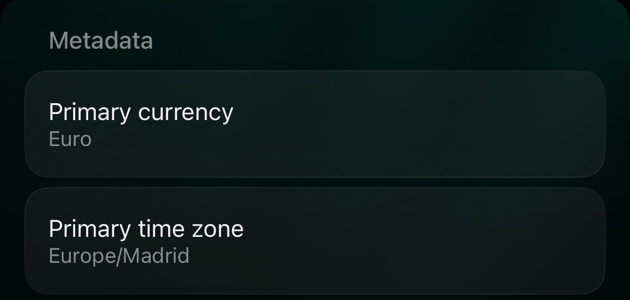
サイドバー下部のプロフィールを選択し、設定アイコンを選択します。スペースの設定の上部にある**スペース情報**に、**基本通貨**と**基本タイムゾーン**が表示されます。見ることはできますが、変更はできません。
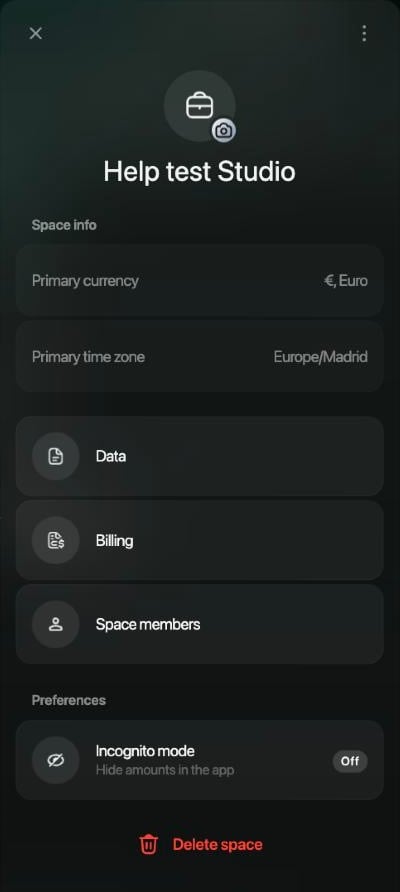 画面上部のスペースのアバターをタップし、**スペースの設定**をタップします。右上の⋯をタップしてから**メタデータ**をタップすると、**基本通貨**と**タイムゾーン**が表示されます。
**その他**を開き、右上のスペースのアイコンをタップしてから、⋯ → **メタデータ**をタップします。**基本通貨**と**基本タイムゾーン**が表示されます。
画面上部のスペースのアバターをタップし、**スペースの設定**をタップします。右上の⋯をタップしてから**メタデータ**をタップすると、**基本通貨**と**タイムゾーン**が表示されます。
**その他**を開き、右上のスペースのアイコンをタップしてから、⋯ → **メタデータ**をタップします。**基本通貨**と**基本タイムゾーン**が表示されます。
スペースを切り替える
ホームからレポートまで、表示される内容はすべて、開いているスペースのものです。どのスペースを開いているかは端末ごとに記憶されるので、Webでスペースを切り替えても、スマホのアプリは切り替わりません。
1. サイドバー下部のプロフィールを選択します。
2. 開きたいスペースを選択します。開いているスペースにはチェックマークが付き、ビジネススペースには**ビジネス**のラベルが付いています。
…に切り替え中(…はスペース名)と表示されたあと、そのスペースのホームが開きます。次にアクセスしたときも、ブラウザは同じスペースを開きます。
1. 画面上部のスペースのアバターをタップします(たとえば**ホーム**や**その他**で)。
2. 開きたいスペースをタップします。各スペースの名前の下には**個人**または**ビジネス**と表示され、開いているスペースにはチェックマークが付いています。
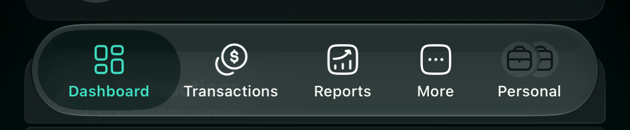
スペースが2つ以上あると、タブバーの右端に5つ目のタブが現れます。タブの名前は、開いているスペースの名前です。
* スペースが2つなら、そのタブをタップすると、もう一方のスペースに切り替わります。
* 3つ以上なら、タブをタップし、**切り替え先**でスペースを選びます。開いているスペースにはチェックマークが付いています。
読み込みの間は、…に切り替え中(…はスペース名)と表示されます。
ビジネススペースで変わること
| | ビジネススペース |
| - | - |
| **口座を追加** | WebとiOSでは、出資や配当などオーナーのお金を記録する**持分**が加わります。**特典**は表示されません。 |
| レポート | **支出**、**収入**、**キャッシュフロー**に加えて、WebとiOSには**損益**、Webには**貸借対照表**があります。WebとiOSでは、ビジネススペースに**純資産**と**ライフプラン**は表示されません。[finerdでビジネスのレポートを見る](/ja/business/business-reports)をご覧ください。 |
| 使えない機能 | ファミリーアクセス、予算、特典とポイント。 |
| Zero Inboxモード | AndroidとiOSではスペースの設定にあります。Webでは、ビジネススペースには表示されません。 |
| メンバー | Webでは、[人を招待して役割を割り当てられます](/ja/business/manage-members)。役割には管理者、会計担当者、閲覧者などがあります。iOSではメンバーの一覧を見られます。メンバーを追加するごとに有料の枠が1つ必要です。[ビジネススペースと追加メンバー](/ja/account/manage-subscription#business)をご覧ください。 |
ビジネスの費用を個人スペースから支払う
ビジネススペースを作成すると、finerdは2つの**貸し借り**口座で、ビジネススペースと個人スペースをつなぎます。個人スペースにはビジネスと同じ名前の口座が、ビジネススペースには**個人**(英語で作成したスペースでは**Personal**)という名前の口座ができます。
ビジネスで使うものを自分のお金で支払ったときは、これらの口座を使います。
1. 個人スペースで、支払いに使ったカードや口座から支出を記録し、**行き先**で**貸し借りと立替**の下にあるビジネスの口座を選びます。
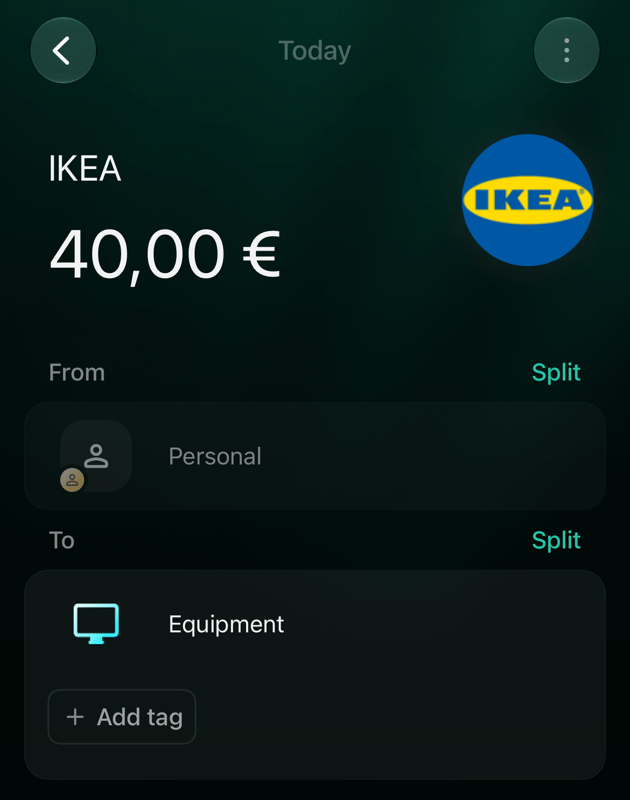
2. finerdがその支払いをビジネススペースにコピーします。コピーの出どころは**個人**です。finerdがまだカテゴリを選んでいなければ、ビジネススペースでビジネスのカテゴリを選びます。
たとえば、自分のカードで買った€40の机は、ビジネススペースでは**個人**から**備品**(英語で作成したスペースでは**Equipment**)への€40として表示され、個人スペースのビジネスの口座には、ビジネスがあなたに€40を借りていることが表示されます。
 コピーはビジネススペースでは削除できません。個人スペースで元の取引を変更または削除すると、コピーにも反映されます。
ビジネススペースの料金を支払う
ビジネススペースには、個人スペースとは別のサブスクリプションがあります。個人スペースのProはビジネススペースには適用されず、その逆も同じです。
* **トライアル**。新しいビジネススペースでは、オーナーにカードの登録なしで34日間のProトライアルが付きます。残りの日数は、Webのスペースメニューの上部に表示されます。
* **トライアル後**は、料金を支払うまでビジネススペースがロックされます。データは削除されません。Webでは**サブスクリプションが終了しました**、iOSでは**口座が無効です**、Androidでは**スペースが無効です**と表示されます。
* **支払い**。ビジネススペースの料金は、Webのスペースの設定の**お支払い**で支払います。AndroidアプリとiOSアプリでは支払えません。メンバーを追加するごとに、有料の枠が1つ必要です。
料金、枠、解約については、[ビジネススペースと追加メンバー](/ja/account/manage-subscription#business)をご覧ください。
ビジネススペースの名前を変更または削除する
スペースの名前と画像はいつでも変更できます。
サイドバー下部のプロフィールを選択し、設定アイコンを選択します。上部の名前を選択して編集するか、画像を選択して別のアイコンや画像を選び、**保存**を選択します。**保存**は、何かを変更すると表示されます。
画面上部のスペースのアバターをタップし、**スペースの設定**をタップします。名前を編集するか、画像をタップして別のアイコンを選ぶか写真を撮り、**保存**をタップします。
**その他**を開き、右上のスペースのアイコンをタップします。名前をタップして編集するか、画像をタップして**画像をアップロード**、**写真を撮る**、**アイコンを選択**のいずれかを選び、**保存**をタップします。
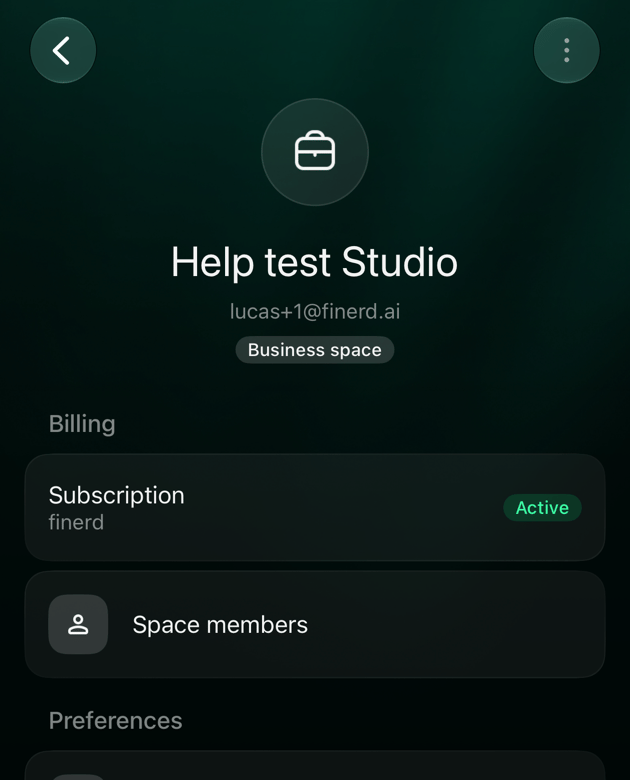 **スペースを削除**は、WebとAndroidではスペースの設定の下部に、iOSでは⋯メニューにあります。ビジネススペースを削除できるのはオーナーだけで、ほかのメンバーが残っていないときに限られます。[削除](/ja/account/delete-space-or-account#delete-space)するとスペースとその中のすべてが消え、元に戻せないので、先に[データの出力](/ja/account/export-data)を済ませてください。ビジネススペースがある間は、個人スペースを削除できません。
関連記事
* [finerdのサブスクリプションを管理する](/ja/account/manage-subscription)
* [口座を作成して設定する](/ja/accounts/create-account)
* [取引を追加・編集する](/ja/transactions/add-transaction)
* [finerdからデータを出力する](/ja/account/export-data)
* [ファミリーの家計管理を設定する](/ja/family-accounting)
This documentation is built and hosted on [Mintlify](https://mintlify.com), a developer documentation platform.