> ## Documentation Index
> Fetch the complete documentation index at: https://help.finerd.ai/llms.txt
> Use this file to discover all available pages before exploring further.
# finerdでビジネスのレポートを見る
> finerdでビジネスの損益、貸借対照表、キャッシュフローを見て、チームのメンバーごとに開けるレポートを選ぶ方法を説明します。
finerdのビジネススペースには、専用のレポートが2つあります。ビジネスが使った以上に稼いだかを示す**損益**と、ビジネスが持っているもの、負っているもの、オーナーに帰属する額を示す**貸借対照表**です。そのほかに、おなじみの**支出**、**収入**、**キャッシュフロー**のレポートがあり、チームのメンバーごとに開けるレポートを決められます。
**損益**はWebとiOS、**貸借対照表**はWebのみで使えます。Androidアプリにはどちらもなく、ビジネススペースでは**支出**、**収入**、**キャッシュフロー**だけが表示されます。ビジネスのレポートはビジネススペース自体のサブスクリプションに含まれ、最初は34日間のトライアルです。個人スペースのProは適用されません。
ビジネススペースのレポート
まず、ビジネススペースに切り替えます。[スペースを切り替える](/ja/business/create-business-space#switch)をご覧ください。次に**レポート**を開き、知りたいことに合ったレポートを選びます。
| 知りたいこと | レポート | 使える場所 |
| - | - | - |
| ビジネスは利益を出したか? | **損益** | Web、iOS |
| ビジネスは何を持ち、何を負っていて、オーナーには何が残るか? | **貸借対照表** | Web |
| ビジネスの口座に入ったお金は、出ていったお金より多かったか? | **キャッシュフロー** | Web、Android、iOS |
| ビジネスは何にお金を使い、何で稼いだか? | **支出**、**収入** | Web、Android、iOS |
| 1つの口座で何があったか? | **入出金** | Web、iOS。Androidでは口座の⋮メニューから |
| 為替レートによって、外貨や投資の価値はどう変わったか? | **為替差損益・売買損益** | Web |
ビジネススペースには、**純資産**、**予算**、**ライフプラン**、**ファミリーの支出額**はありません。これらは個人の家計のためのレポートです。Androidでは、ビジネススペースでも**純資産**と**予算**が一覧に表示されますが、開けません。**支出**、**収入**、**キャッシュフロー**については、[収入・支出・キャッシュフローを分析する](/ja/reports/income-expenses-cash-flow)をご覧ください。
サイドバーの**レポート**を選択します。ビジネススペースでは、一覧に**支出**、**収入**、**キャッシュフロー**、**入出金**、**損益**、**貸借対照表**、**為替差損益・売買損益**があります。
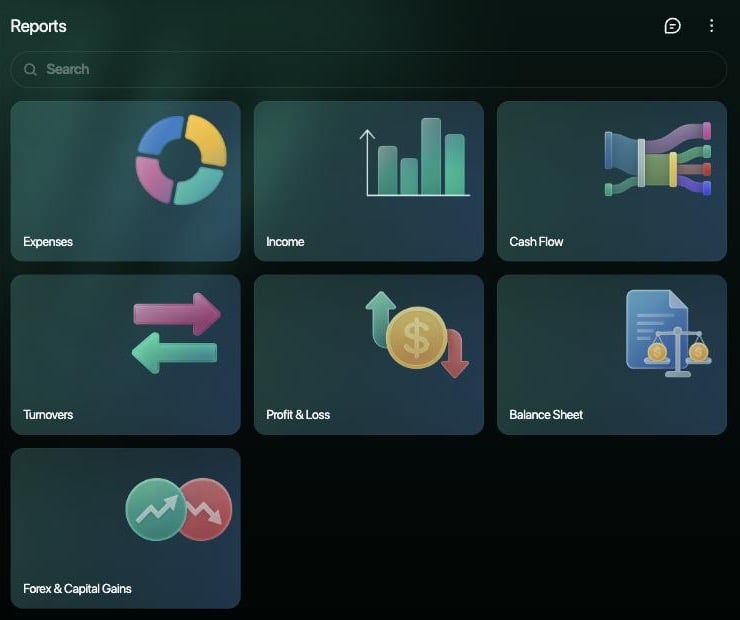 タブバー(または**その他**の中)の**レポート**をタップします。ビジネススペースでは、**支出**、**収入**、**キャッシュフロー**を使います。**損益**はWebまたはiOSアプリで、**貸借対照表**はWebで開きます。
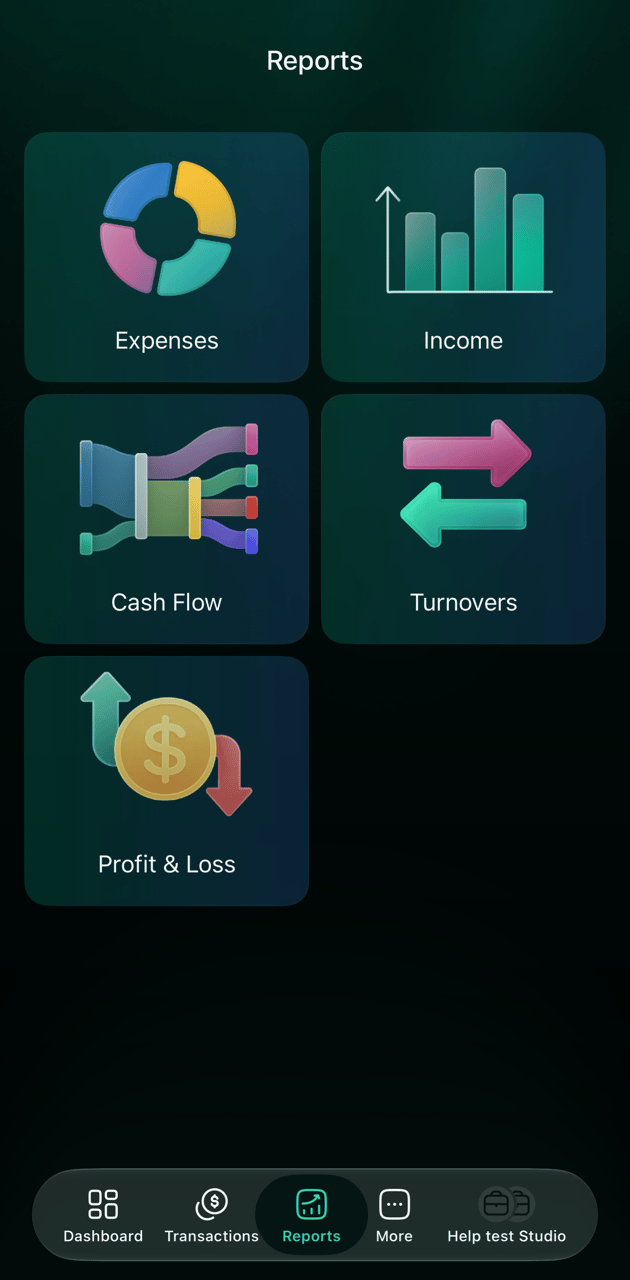
タブバーの**レポート**をタップします。ビジネススペースでは、一覧に**支出**、**収入**、**キャッシュフロー**、**入出金**、**損益**があります。
タブバー(または**その他**の中)の**レポート**をタップします。ビジネススペースでは、**支出**、**収入**、**キャッシュフロー**を使います。**損益**はWebまたはiOSアプリで、**貸借対照表**はWebで開きます。
タブバーの**レポート**をタップします。ビジネススペースでは、一覧に**支出**、**収入**、**キャッシュフロー**、**入出金**、**損益**があります。
損益を読む
**損益**では、ビジネスの収入と支出を並べて表示します。**純利益**は期間中の収入から支出を引いた額で、マイナスなら損失です。
* 収入と支出は、それぞれの**計上月**(その取引が属する月で、通常は取引の月)で集計されます。**支出**や**収入**と違い、損益には**取引日**の選択肢がありません。[計上月か取引日か](/ja/reports/customize-report#date-basis)をご覧ください。
* 集計されるのは収入と支出のカテゴリだけです。オーナーが入れたお金や引き出したお金、ビジネスの口座間の振替、貸し借りは収入でも支出でもないので、利益は変わりません。[レポートでの持分](/ja/business/track-equity#reports)をご覧ください。
* 期間は**月**、**四半期**、**年**で区切れます。ほかのレポートと同じように、カテゴリ別やお店別にまとめたり、**カテゴリ**、**お店**、**タグ**で絞り込んだりできます。[レポートをカスタマイズする](/ja/reports/customize-report)をご覧ください。
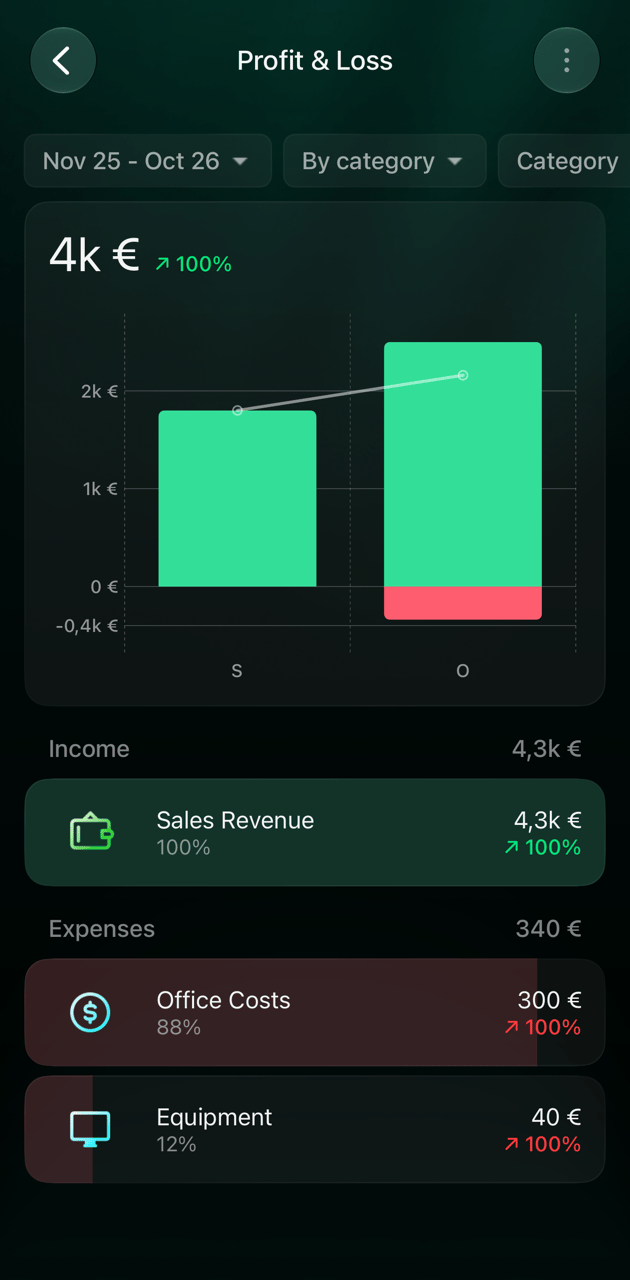
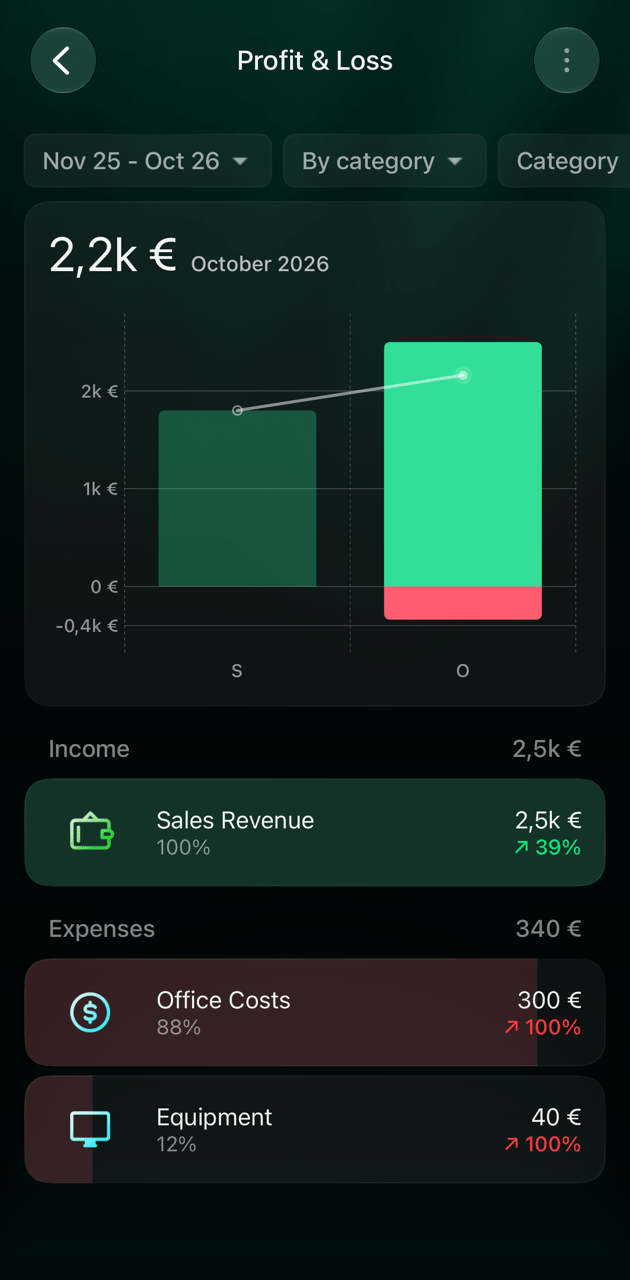
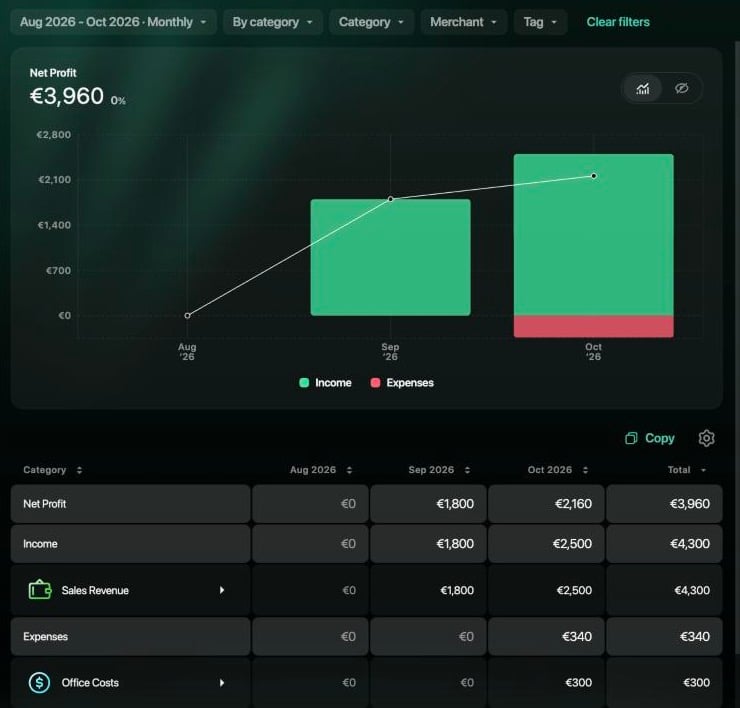
たとえば、9月に€1,800を稼ぎ、10月に€2,500を稼いで€340を使ったビジネスの**純利益**は、9月が€1,800、10月が€2,160、2か月の合計が€3,960です。
1. **レポート**で**損益**を選択します。
2. 上部の期間を選択して月を変更し、**月**、**四半期**、**年**のいずれかを選びます。
3. 期間全体の**純利益**がグラフの上に表示されます。グラフには、期間ごとに収入が0より上、支出が0より下に表示され、純利益は線で表示されます。
4. 表には、**純利益**の行、カテゴリごとの**収入**と**支出**、期間ごとの列、**合計**があります。カテゴリを選択するとそのカテゴリに絞り込まれ、金額を選択するとその取引が開きます。
表をスプレッドシートに貼り付けるには、表の上の**コピー**を選択します。
 Androidアプリには**損益**がありません。WebかiOSアプリで開きます。
1. **レポート**で**損益**をタップします。
2. 上部の期間をタップして月を変更し、**月**、**四半期**、**年**のいずれかを選んで、**適用**をタップします。
3. グラフの上の金額は、期間全体の純利益です。グラフには、期間ごとに収入が0より上、支出が0より下に表示され、純利益は線で表示されます。棒をタップすると、その期間の純利益とカテゴリが表示されます。
4. **収入**と**支出**の下でカテゴリをタップすると、そのカテゴリに絞り込まれます。サブカテゴリのないカテゴリではお店の一覧が表示され、お店をタップするとその取引が開きます。
Androidアプリには**損益**がありません。WebかiOSアプリで開きます。
1. **レポート**で**損益**をタップします。
2. 上部の期間をタップして月を変更し、**月**、**四半期**、**年**のいずれかを選んで、**適用**をタップします。
3. グラフの上の金額は、期間全体の純利益です。グラフには、期間ごとに収入が0より上、支出が0より下に表示され、純利益は線で表示されます。棒をタップすると、その期間の純利益とカテゴリが表示されます。
4. **収入**と**支出**の下でカテゴリをタップすると、そのカテゴリに絞り込まれます。サブカテゴリのないカテゴリではお店の一覧が表示され、お店をタップするとその取引が開きます。
貸借対照表を読む
**貸借対照表**は、月、四半期、年の終わりごとのビジネスの状態を示します。ビジネスが持っているもの、負っているもの、オーナーに帰属するものです。Webでのみ使えます。
| 行 | 含まれるもの |
| - | - |
| **資産合計** | ビジネスが保有するお金と資産。銀行口座と現金の口座、投資、資産の口座 |
| **負債合計** | ビジネスが負っているもの。ローンと、個人スペースから支払った費用などの貸し借り |
| **自己資本合計** | オーナーに帰属するもの。[持分口座](/ja/business/track-equity)で入れたお金と引き出したお金、**累積利益**、ビジネスが外貨や投資を持っている場合は**評価差額** |
* **累積利益**は、最初の取引から期間の終わりまでの、ビジネスのすべての収入からすべての支出を引いた額です。取引はそれぞれの日付で集計されるので、計上月が異なる取引は、損益とは別の期間に入ることがあります。
* **評価差額**は、ビジネスがまだ保有している外貨や投資について、為替レートや価格の変動で生じた損益です。
* 金額はすべてスペースの基本通貨で表示され、各期間の最終日のレートで換算されます。
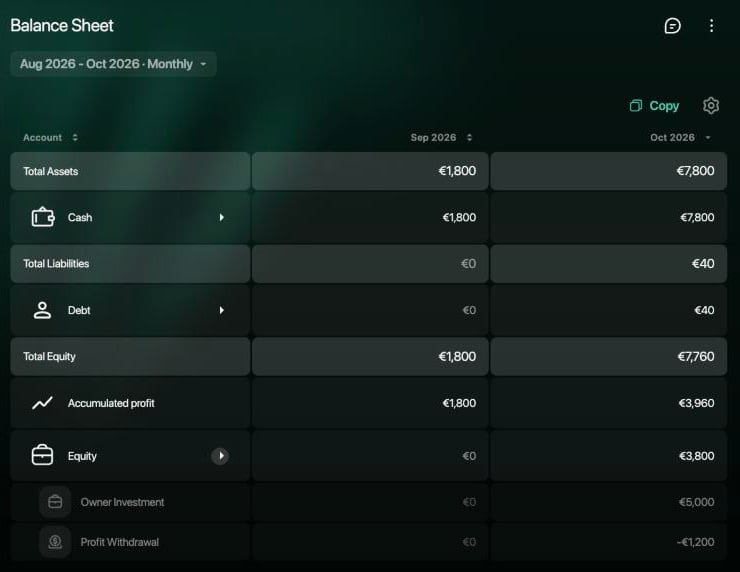
**資産合計**は、常に**負債合計**と**自己資本合計**の合計と一致します。たとえば、現金の口座に€7,800があり、オーナーに€40を借りているビジネスの**自己資本合計**は€7,760です。オーナーが入れた€5,000から引き出した€1,200を引き、累積利益€3,960を足した額です。
1. **レポート**で**貸借対照表**を選択します。
2. 上部の期間を選択し、**月**、**四半期**、**年**のいずれかを選びます。各列には、その期間の終わりの残高が表示されます。
3. 行の横の矢印を選択すると、その行の口座の種類と口座が表示されます。
4. **累積利益**を選択すると同じ期間の損益が、口座を選択するとその口座の**入出金**が開きます。
表をスプレッドシートに貼り付けるには、表の上の**コピー**を選択します。
 Androidアプリには**貸借対照表**がありません。Webで開きます。
iOSアプリには**貸借対照表**がありません。Webで開きます。
Androidアプリには**貸借対照表**がありません。Webで開きます。
iOSアプリには**貸借対照表**がありません。Webで開きます。
利益か現金か(損益とキャッシュフロー)
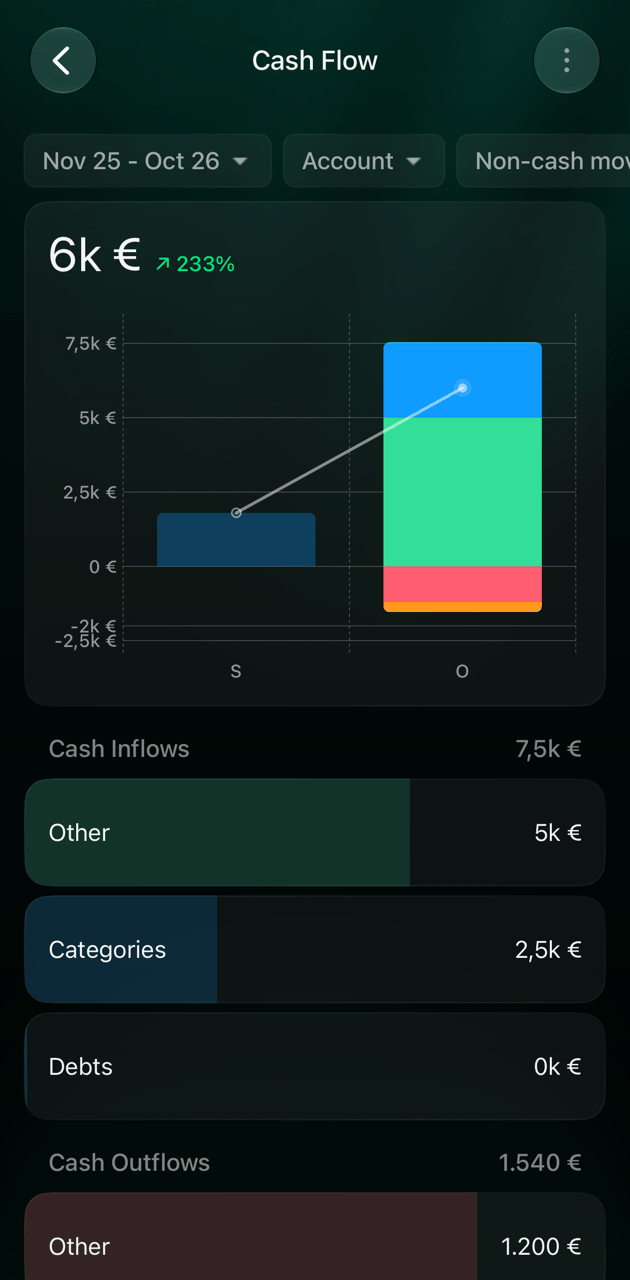
利益は、ビジネスの口座にあるお金と同じではありません。**損益**は、ビジネスが稼いだ額と使った額を集計します。**キャッシュフロー**は、理由にかかわらず、ビジネスの銀行口座と現金の口座に入ったお金と出ていったお金を集計します。
* オーナーが入れたお金や引き出したお金は、**キャッシュフロー**の**その他**には含まれますが、損益には含まれません。
* 自腹で支払った費用は、損益ではすぐにビジネスの支出として集計されますが、ビジネスがあなたに返すまで、ビジネスの口座は変わりません。
* キャッシュフローは常に取引日を使い、損益は計上月を使います。
たとえば上の例の10月には、ビジネスの利益は€2,160でしたが、口座のお金は€6,000増えました。オーナーが€5,000を入れて€1,200を引き出し、さらに€40の机をオーナーが自腹で支払ったためです。
 キャッシュフローでのお金のまとめ方と、各プラットフォームでの開き方は、[キャッシュフロー](/ja/reports/income-expenses-cash-flow#cash-flow)をご覧ください。
ビジネスのレポートを見られる人
ビジネススペースのレポートには、個人スペースでは無料の**支出**と**収入**も含め、すべてビジネススペースのサブスクリプションが必要です。新しいビジネススペースには34日間のトライアルがあり、終了すると、料金を支払うまでスペースがロックされます。[ビジネススペースの料金を支払う](/ja/business/create-business-space#subscription)をご覧ください。
スペースの中では、役割によって見られるレポートが決まります。Webで役割を選ぶと、finerdは次のレポートを選択します。
| 役割 | レポート |
| - | - |
| **オーナー** | すべてのレポート |
| **管理者**、**会計担当者** | **支出**、**収入**、**キャッシュフロー**、**損益**、**貸借対照表**、**為替差損益・売買損益** |
| **閲覧者** | **支出**と**収入**。**損益**と**貸借対照表**は追加できますが、**キャッシュフロー**は追加できません |
| **メンバー** | レポートなし |
管理者と会計担当者は、レポートの一覧で選択を外しても、**損益**、**貸借対照表**、**為替差損益・売買損益**を常に見られます。**貸借対照表**を許可された閲覧者は、**為替差損益・売買損益**も開けます。メンバーは取引を記録できますが、レポートは開けません。レポートが必要なら、**閲覧者**または**会計担当者**の役割にします。
見られるレポートを変更するには、Webを使います。
1. サイドバー下部のプロフィールを選択し、設定アイコンを選択してから、**スペースのメンバー**を選択します。
2. その人の行を開きます。**権限**で**レポート**を開き、レポートを選択または選択解除します。
3. **保存**を選択します。
ほかの人のアクセスを変更するには、**オーナー**または**管理者**の役割が必要です。役割、招待、枠については、[ビジネススペースのメンバーを招待・管理する](/ja/business/manage-members#roles)をご覧ください。
レポートへのアクセスがない人には、Webの一覧にそのレポートが表示されません。iOSでは、レポートへのアクセスが1つもない人が**レポート**を開くと、アクセス権がありません。管理者またはオーナーにアップグレードを依頼してください。と表示されます。Androidでは全員に同じ一覧が表示され、開けないレポートを開こうとするとエラーが表示されます。
会計士と数字を共有する
* **アクセスを与える**。会計士を**会計担当者**の役割でビジネススペースに招待するか、必要なレポートだけを許可した**閲覧者**として招待します。[チームのメンバーを招待する](/ja/business/manage-members#invite)をご覧ください。
* **レポートをコピーする**。Webでは、損益、貸借対照表、キャッシュフローの表の上にある**コピー**で、スプレッドシートやメールに貼り付けられるテキストとしてコピーできます。
* **設定を残す**。レポートの⋮メニューにある**設定を保存**で、期間とフィルタを自分用のレポートとして保存できます。保存したブラウザや端末にだけ残ります。[レポートを保存する](/ja/reports/customize-report#save)をご覧ください。
* **データを出力する**。オーナー、管理者、会計担当者は、スペースの設定の**データを出力**を使えます。全期間の、ビジネスの取引と収入・支出・キャッシュフローのレポートをCSVファイルにしたZIPが送られます。損益と貸借対照表は含まれません。[finerdからデータを出力する](/ja/account/export-data)をご覧ください。
* [finerdでビジネスの持分を管理する](/ja/business/track-equity)
* [ビジネススペースのメンバーを招待・管理する](/ja/business/manage-members)
* [finerdでビジネススペースを作成する](/ja/business/create-business-space)
* [収入・支出・キャッシュフローを分析する](/ja/reports/income-expenses-cash-flow)
* [レポートをカスタマイズする](/ja/reports/customize-report)
This documentation is built and hosted on [Mintlify](https://mintlify.com), a developer documentation platform.