> ## Documentation Index
> Fetch the complete documentation index at: https://help.finerd.ai/llms.txt
> Use this file to discover all available pages before exploring further.
# 予算を作成して管理する
> finerdで毎月の収入と支出をカテゴリ別に計画し、予定・実績・残りの金額、計画外の支出、過去の月の予算を確認する方法を説明します。
finerdの予算は、月ごとの計画です。支出と収入の見込みを決めてカテゴリに分けると、月が進むにつれてfinerdが計画と実際の取引を比べます。1つの予算は暦の1か月分で、変更するまで翌月以降にも引き継がれます。
予算は無料で、Web、Android、iOSの個人スペースで使えます。金額はすべて、スペースの基本通貨で表示されます([基本通貨を選ぶ](/ja/getting-started/initial-setup#primary-currency)をご覧ください)。
予算を作成する
予算は、必須の**支出**と、空のままでもよい**収入**の2つに分かれています。それぞれに合計があり、合計をカテゴリに分けられます。合計のうち、どのカテゴリにも割り当てなかった分は**その他**に入ります([下記](#other)をご覧ください)。
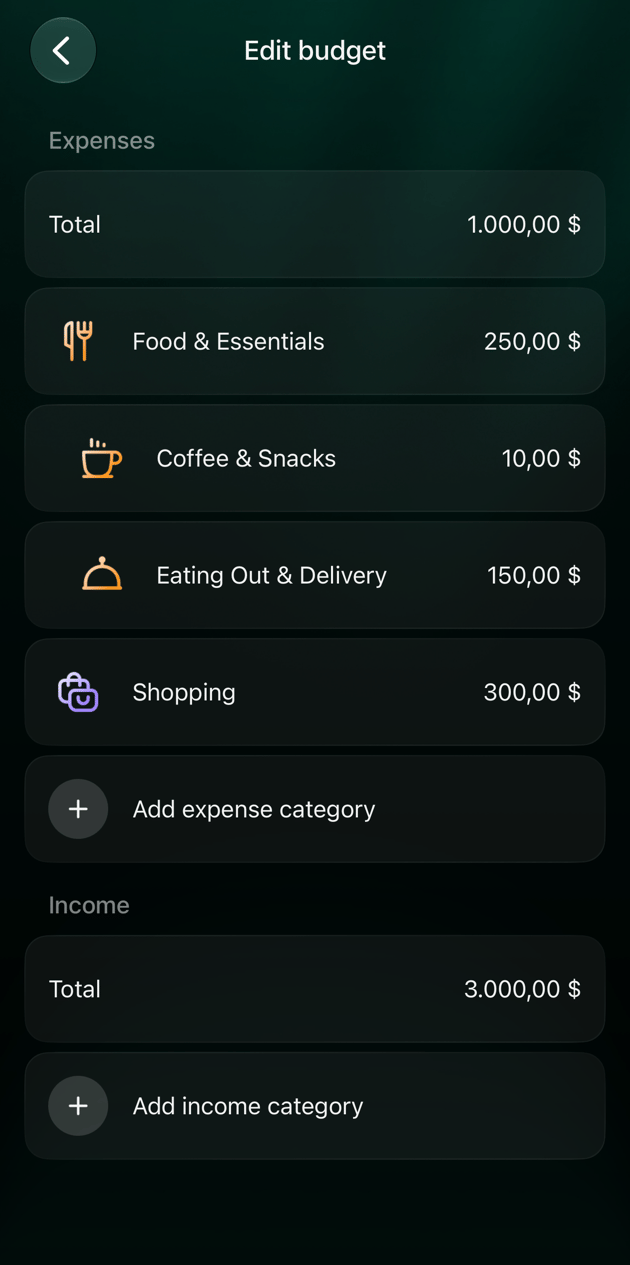
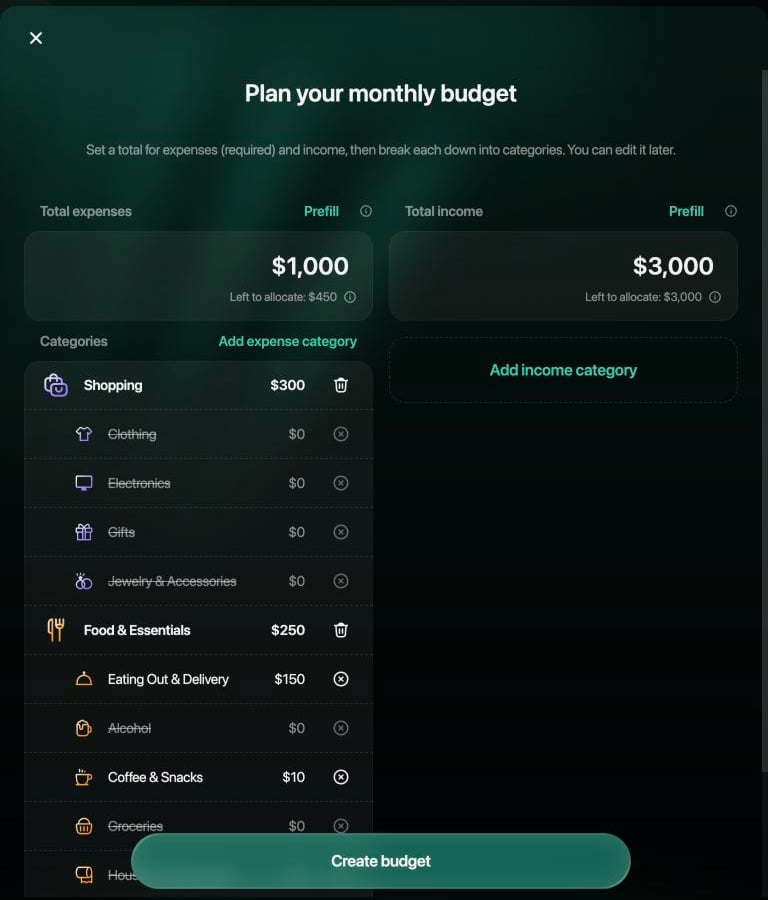
たとえば、月の支出を$1,000とし、そのうち**ショッピング**を$300、**食費・日用品**を$250にします(英語で作成したスペースでは**Shopping**と**Food & Essentials**)。収入は$3,000です。
1. サイドバーの**予算**を選択し、**最初の予算を作成**を選択します。
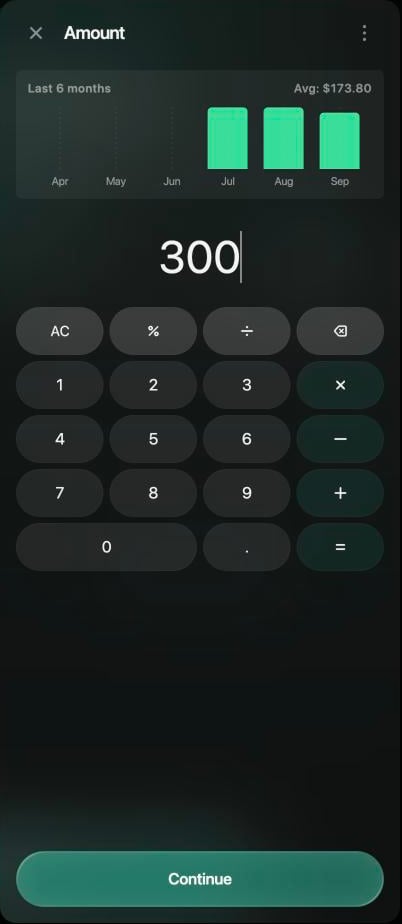
2. **支出合計**の金額を選択し、その月の合計(たとえば\$1,000)を入力します。電卓の上のグラフには、過去6か月の各月の支出が表示されます。
3. **支出カテゴリを追加**を選択してカテゴリを選び、金額を入力して**続ける**を選択します。計画したいカテゴリごとに繰り返します。**未配分**には、合計のうちまだ割り当てていない金額が表示されます。
4. 収入も計画する場合は、**収入合計**で同じ操作をします。
5. **予算を作成**を選択します。
自分の履歴から始める場合は、合計の上の**自動入力**を選択します。finerdが最近の数か月の支出または収入をもとに、合計とカテゴリに提案額を入力します。その側(支出または収入)に入力済みの内容は置き換えられます。予算を作成する前に、どの金額も変更できます。
 今月の予算を**ホーム**に表示するには、ホームの⋮メニューから**予算**ウィジェットを追加します。ウィジェットのタイトルは**支出の予算**で、**種類**を**収入**にすると**収入の予算**になります。
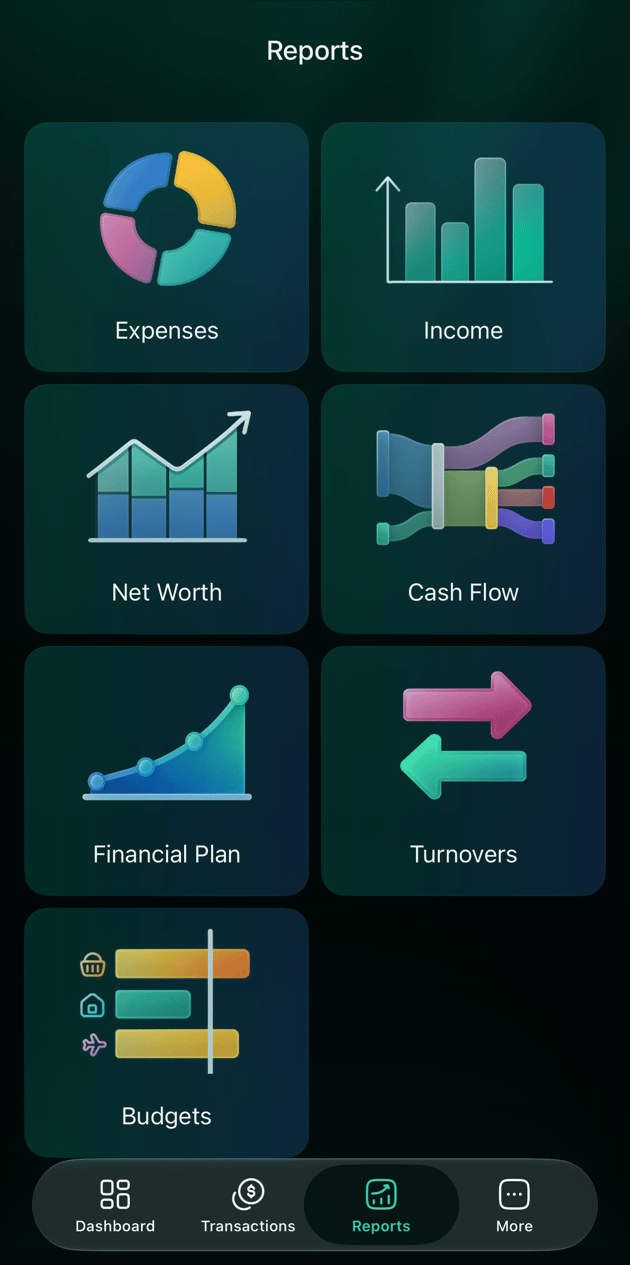
1. **レポート**を開いて**予算**をタップし、**予算を作成**をタップします。
2. **支出**の**合計**をタップし、その月の合計を入力します。グラフには最近の数か月の支出が表示されます。**保存**をタップします。
3. **支出カテゴリを追加**をタップしてカテゴリを選び、金額を入力して**保存**をタップします。計画したいカテゴリごとに繰り返します。
4. 収入も計画する場合は、**収入を追加**をタップして合計を入力します。収入カテゴリは**収入カテゴリを追加**で追加します。
5. **保存**をタップします。
**ホーム**に**予算**ウィジェットを追加している場合は、そこから予算を開くこともできます。
1. **レポート**を開いて**予算**をタップし、**予算を作成**をタップします。
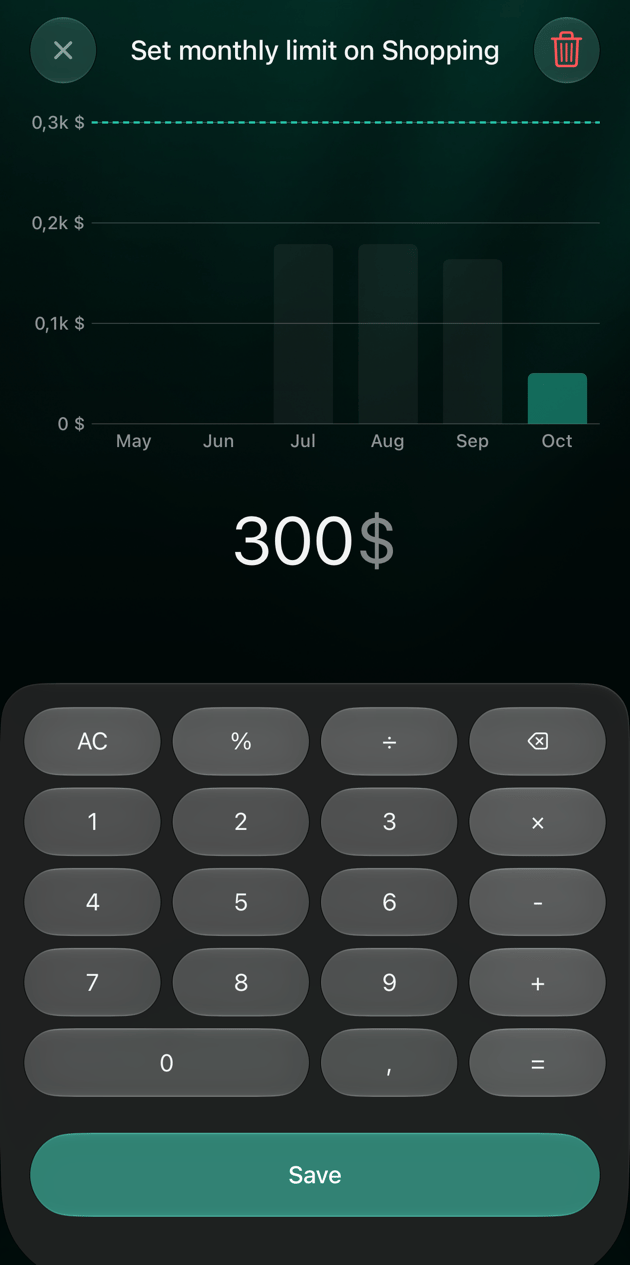
2. **支出の合計を設定**画面が開きます。その月の合計を入力し、**保存**をタップします。グラフには最近の数か月の支出が表示されます。
3. **支出カテゴリを追加**をタップしてカテゴリを選び、…の月の上限を設定画面で金額を入力して**保存**をタップします。計画したいカテゴリごとに繰り返します。
4. 収入も計画する場合は、**収入を追加**をタップして合計を入力します。収入カテゴリは**収入カテゴリを追加**で追加します。
5. **予算を作成**をタップします。
**ホーム**の**予算**ウィジェットには、今月の計画のうち使った金額が表示されます。タップすると予算が開きます。
今月の予算を**ホーム**に表示するには、ホームの⋮メニューから**予算**ウィジェットを追加します。ウィジェットのタイトルは**支出の予算**で、**種類**を**収入**にすると**収入の予算**になります。
1. **レポート**を開いて**予算**をタップし、**予算を作成**をタップします。
2. **支出**の**合計**をタップし、その月の合計を入力します。グラフには最近の数か月の支出が表示されます。**保存**をタップします。
3. **支出カテゴリを追加**をタップしてカテゴリを選び、金額を入力して**保存**をタップします。計画したいカテゴリごとに繰り返します。
4. 収入も計画する場合は、**収入を追加**をタップして合計を入力します。収入カテゴリは**収入カテゴリを追加**で追加します。
5. **保存**をタップします。
**ホーム**に**予算**ウィジェットを追加している場合は、そこから予算を開くこともできます。
1. **レポート**を開いて**予算**をタップし、**予算を作成**をタップします。
2. **支出の合計を設定**画面が開きます。その月の合計を入力し、**保存**をタップします。グラフには最近の数か月の支出が表示されます。
3. **支出カテゴリを追加**をタップしてカテゴリを選び、…の月の上限を設定画面で金額を入力して**保存**をタップします。計画したいカテゴリごとに繰り返します。
4. 収入も計画する場合は、**収入を追加**をタップして合計を入力します。収入カテゴリは**収入カテゴリを追加**で追加します。
5. **予算を作成**をタップします。
**ホーム**の**予算**ウィジェットには、今月の計画のうち使った金額が表示されます。タップすると予算が開きます。
 予算は、今月または先の月について作成します。過去の月は計画も変更もできません。
カテゴリ別に計画する
finerdのカテゴリには2つの階層があります。たとえば**食費・日用品**の下に**食料品**と**カフェ・間食**があります(英語で作成したスペースでは**Groceries**と**Coffee & Snacks**)。どちらの階層でも計画できます。
* **親カテゴリを選ぶ**と、グループ全体を1つの金額で計画できます。
* **サブカテゴリを選ぶ**と、そのサブカテゴリを個別に計画できます。finerdは親カテゴリも追加します。親カテゴリの金額は、計画したサブカテゴリの合計より少なくできません。
この例では、**食費・日用品**の$250の中で、**外食・デリバリー**(英語で作成したスペースでは**Eating Out & Delivery**)に$150、**カフェ・間食**に$10を計画しています。グループの残りの$90は、**食料品**などのほかのサブカテゴリに使われます。
カテゴリを選ぶと、そのサブカテゴリが下に$0で表示されます。個別に計画しないサブカテゴリは$0のままにします。\$0のサブカテゴリは保存されず、その支出は親カテゴリに数えられます。カテゴリを外すには、横のゴミ箱アイコンを選択します。サブカテゴリの場合は、×で金額をクリアします。
 親カテゴリを選ぶと、そのサブカテゴリが0で追加されます。0のままのカテゴリは保存されません。カテゴリを外すには、横のゴミ箱アイコンをタップします。親カテゴリを外すと、そのサブカテゴリも外れます。
親カテゴリを選ぶと、そのサブカテゴリが0で追加されます。0のままのカテゴリは保存されません。カテゴリを外すには、カテゴリをタップし、金額の画面上部のゴミ箱アイコンをタップします。親カテゴリを外すと、そのサブカテゴリも外れます。
親カテゴリを選ぶと、そのサブカテゴリが0で追加されます。0のままのカテゴリは保存されません。カテゴリを外すには、横のゴミ箱アイコンをタップします。親カテゴリを外すと、そのサブカテゴリも外れます。
親カテゴリを選ぶと、そのサブカテゴリが0で追加されます。0のままのカテゴリは保存されません。カテゴリを外すには、カテゴリをタップし、金額の画面上部のゴミ箱アイコンをタップします。親カテゴリを外すと、そのサブカテゴリも外れます。
予定・実績・残り
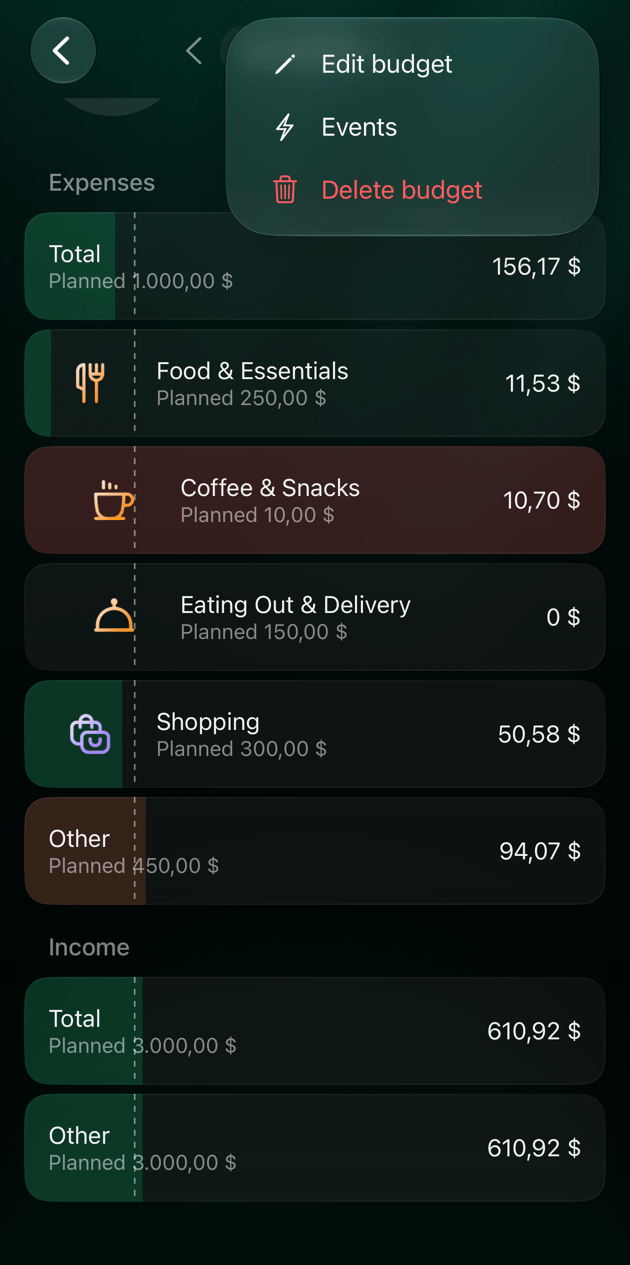
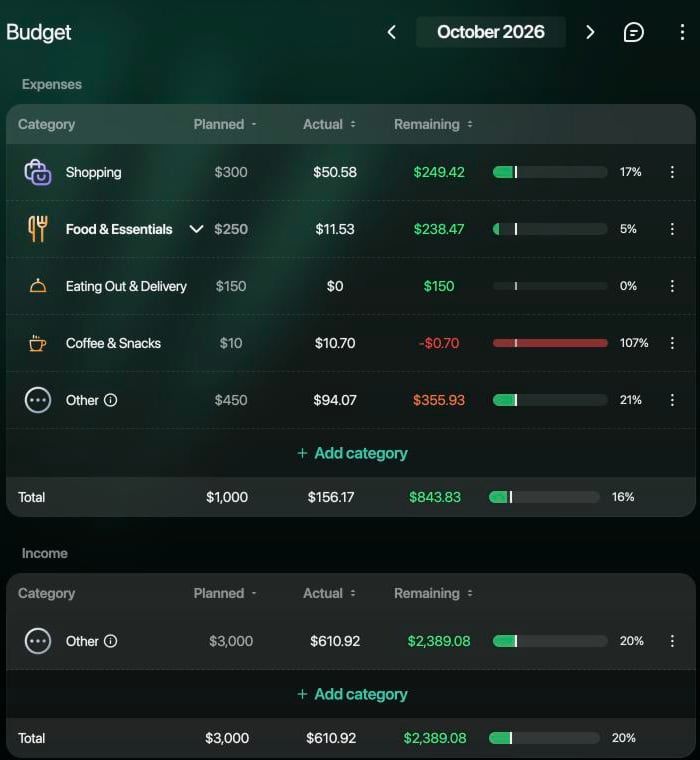
予算のページには、計画したカテゴリごとに3つの金額が表示されます。
* **予定**は、その月に設定した金額です。
* **実績**は、その月にそのカテゴリで使った、または受け取った金額です。
* **残り**は、予定から実績を引いた金額です。マイナスなら、計画を超えています。
**実績**は、取引をもとに次のように計算されます。
* 取引は、**計上月**があればその月に、なければ日付の月に数えられます。そのため、別の月に移した支出はその月に数えられます。
* 自分の口座の間の振替は数えられません。
* 同じカテゴリの返金は、そのカテゴリの実績を減らします。
* [分割した取引](/ja/transactions/split-transaction)の内訳は、それぞれのカテゴリに数えられます。
* 銀行の保留中の取引も、すでに数えられます。
* ほかの通貨の金額は、基本通貨に換算されます。
進捗バーには、計画のうちどれだけ使ったかが表示されます。今月の場合は、月のどこまで進んだかを細い線が示します。
* **緑**は、支出が計画内で、月の進み具合に見合っていることを示します。
* **オレンジ**は、月の進み具合より速いペースで使っていることを示します。
* **赤**は、計画額に達したか、超えたことを示します。
収入の場合は逆になります。オレンジはこれまでの受け取りが予定より少ないことを、100%の緑は計画に達したことを示します。
行を選択またはタップすると、そのカテゴリと月で絞り込まれた**取引**が開きます。親カテゴリにはサブカテゴリも含まれます。
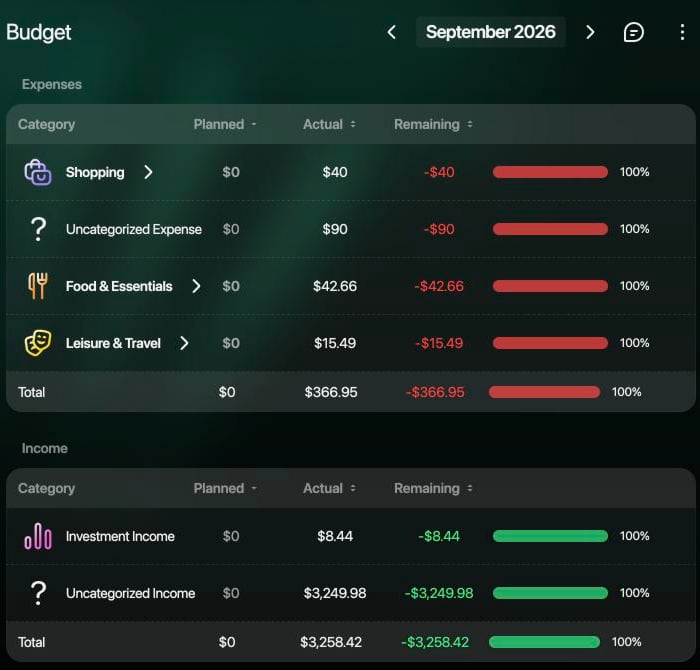
**支出**と**収入**は、**予定**、**実績**、**残り**の列がある表です。列の見出しを選択すると、その列で並べ替えられます。親カテゴリの横の矢印を選択すると、計画したサブカテゴリが表示されます。**概要**には支出の合計として、使った割合、**予定**、**実績**、**残り**が表示されます。
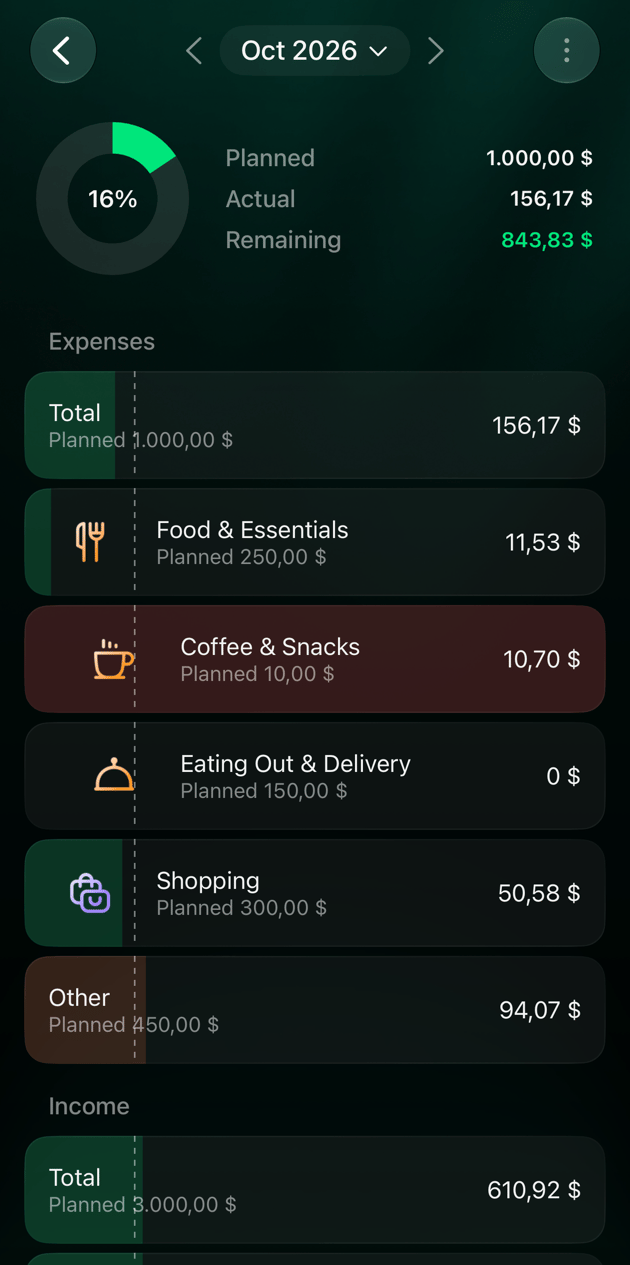
 予算の上部には、支出の合計として、使った割合、**予定**、**実績**、**残り**が表示されます。各行の右側に実績が、名前の下に計画額(たとえば/ \$300)が表示されます。残りの金額は、上部の合計にだけ表示されます。
予算の上部には、支出の合計として、使った割合、**予定**、**実績**、**残り**が表示されます。各行の右側に実績が、名前の下に**予定**が表示されます。残りの金額は、上部の合計にだけ表示されます。
予算の上部には、支出の合計として、使った割合、**予定**、**実績**、**残り**が表示されます。各行の右側に実績が、名前の下に計画額(たとえば/ \$300)が表示されます。残りの金額は、上部の合計にだけ表示されます。
予算の上部には、支出の合計として、使った割合、**予定**、**実績**、**残り**が表示されます。各行の右側に実績が、名前の下に**予定**が表示されます。残りの金額は、上部の合計にだけ表示されます。
計画したカテゴリ以外の支出
**その他**には、カテゴリ別に計画しなかったものがすべて入ります。そのため、予算の内訳は合計と一致します。
* **その他**の**予定**は、合計のうちどのカテゴリにも割り当てなかった分です。この例では$1,000 − $300 − $250 = $450です。
* **その他**の**実績**は、予算に入っておらず、計画したカテゴリのサブカテゴリでもないカテゴリで使った金額です。たとえば**レジャー・旅行**(英語で作成したスペースでは**Leisure & Travel**)や**ガーデニング**です。
**その他**を選択またはタップすると、それらの取引が表示されます。**その他**の中で支出が増え続けるカテゴリがあれば、金額を決めてそのカテゴリを予算に追加します。その金額は**その他**から差し引かれ、カテゴリの金額の合計が予算の合計を超えない限り、合計は変わりません。
**その他**は、予定または実績の金額があるときだけ表示されます。収入にも、計画しなかった収入カテゴリのための**その他**があります。
翌月以降と過去の予算
月の横の矢印を使うか、月そのものを選択して、月を切り替えます。
* **翌月以降**は、同じ計画の予算が引き継がれるので、毎月作り直す必要はありません。先の月を変更すると、その変更はその月以降に適用され、それより前の月は元の計画のままです。
* **過去の月**は、開いて計画と実績を比べられますが、編集はできません。予算がなかった過去の月には、使った金額と受け取った金額だけが表示され、計画は空です。
金額を決めるときは、金額の入力画面のグラフを参考にしてください。そのカテゴリの過去6か月の各月の支出が表示されます。
予算を変更・削除する
変更できるのは、今月以降の予算です。過去の月は変更できません。
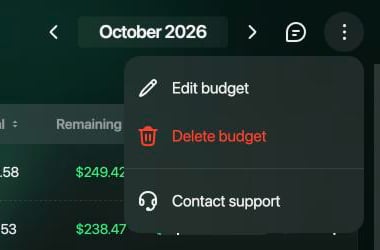
* **計画全体を変更する**には、ページ上部の⋮を選択し、**予算を編集**を選択します。金額を変更し、**保存**を選択します。
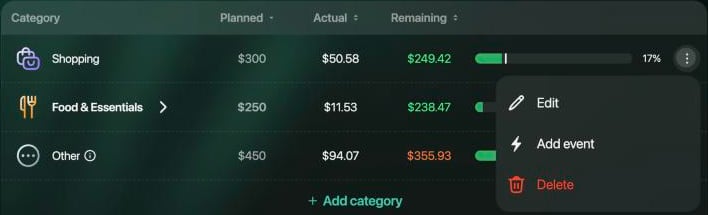
* **1つのカテゴリを変更する**には、その行の⋮を選択して**編集**を選択し、新しい金額を入力して**続ける**を選択します。
* **カテゴリを追加する**には、表の下の**カテゴリを追加**を選択します。
* **カテゴリを外す**には、その行の⋮を選択し、**削除**を選択します。その金額は**その他**に戻ります。
* **予算を削除する**には、ページ上部の⋮を選択し、**予算を削除**を選択します。
 予算の上部の⋮をタップします。
* **予算を編集**で計画が開きます。金額をタップして変更するか、**支出カテゴリを追加**で追加するか、ゴミ箱アイコンで外します。**保存**をタップします。
* **予算を削除**を選ぶと、この予算と今後のすべての月を削除しますか?と確認されます。
予算の上部の⋮をタップします。
* **予算を編集**で計画が開きます。行をタップして金額を変更するか、**支出カテゴリを追加**で追加するか、行をタップしてからゴミ箱アイコンで外します。**保存**をタップします。
* **予算を削除**を選ぶと、この予算と今後のすべての月を削除しますか?と確認されます。
予算を削除すると、表示している月とそれ以降のすべての月から削除されます。それより前の月の予算は残ります。
臨時の支出への対応、1か月だけのカテゴリ間の予算の移動、予算アラートの解決については、[予定が変わったときに予算を調整する](/ja/budget/adjust-budget)をご覧ください。
予算の上部の⋮をタップします。
* **予算を編集**で計画が開きます。金額をタップして変更するか、**支出カテゴリを追加**で追加するか、ゴミ箱アイコンで外します。**保存**をタップします。
* **予算を削除**を選ぶと、この予算と今後のすべての月を削除しますか?と確認されます。
予算の上部の⋮をタップします。
* **予算を編集**で計画が開きます。行をタップして金額を変更するか、**支出カテゴリを追加**で追加するか、行をタップしてからゴミ箱アイコンで外します。**保存**をタップします。
* **予算を削除**を選ぶと、この予算と今後のすべての月を削除しますか?と確認されます。
予算を削除すると、表示している月とそれ以降のすべての月から削除されます。それより前の月の予算は残ります。
臨時の支出への対応、1か月だけのカテゴリ間の予算の移動、予算アラートの解決については、[予定が変わったときに予算を調整する](/ja/budget/adjust-budget)をご覧ください。
関連記事
* [予定が変わったときに予算を調整する](/ja/budget/adjust-budget)(臨時の金額の追加、カテゴリ間の予算の移動、予算アラートの解決)
* [取引を分割する](/ja/transactions/split-transaction)(内訳ごとに、予算のそれぞれのカテゴリで数える)
* [取引を追加・編集する](/ja/transactions/add-transaction)(現金の支出を記録して、予算に反映させる)
* [ホームをカスタマイズする](/ja/getting-started/customize-dashboard)(**予算**ウィジェットを追加する)
* [カテゴリ・お店・タグを設定する](/ja/transactions/categories-merchants-tags#categories)(計画するカテゴリを作成・整理する)
* [定期支払いを管理する](/ja/recurring/track-recurring-payments)(毎月繰り返すサブスクや料金を確認する)
This documentation is built and hosted on [Mintlify](https://mintlify.com), a developer documentation platform.