> ## Documentation Index
> Fetch the complete documentation index at: https://help.finerd.ai/llms.txt
> Use this file to discover all available pages before exploring further.
# 予定が変わったときに予算を調整する
> finerdの予算アラートを解決し、臨時の金額を追加したり、1か月だけカテゴリ間で予算を移したり、今月以降の計画を変更したりする方法を説明します。
月が計画どおりに進まないときは、予算を作り直さずにfinerdで調整できます。思いがけない支出に臨時の金額を追加したり、残りのあるカテゴリから予算を移したり、今月以降の計画を変更したりできます。今月については、カテゴリが計画を超えたときや超えそうなときにfinerdが警告し、これらの対処方法を提案します。
予算の調整は無料で、Web、Android、iOSで、[予算](/ja/budget/create-budget)がある今月以降のどの月でも使えます。この警告は、Webでは**問題**、AndroidとiOSでは**予算アラート**と表示されます。
調整方法を選ぶ
| 起きたこと | 対処 | その月で変わること | 翌月以降 |
| - | - | - | - |
| 誕生日プレゼントなど、計画していなかった1回限りの支出 | [臨時の金額を追加する](#one-off) | カテゴリの予定額と合計が、その金額だけ増えます | いつもの計画のままです |
| あるカテゴリで足りず、別のカテゴリに残りがある | [カテゴリ間で予算を移す](#move) | 一方のカテゴリが増え、もう一方が減ります。合計は変わりません | いつもの計画のままです |
| 新しい家賃など、支出がこの先ずっと変わる | [計画を変更する](#plan) | カテゴリの予定額 | 新しい計画が引き継がれます |
臨時の金額と予算の移動は**イベント**です。イベントは追加した月にだけ属するので、翌月はまたいつもの計画から始まります。
計画からずれているところを確認する
今月については、取引や予算が変わるたびに、finerdが計画したカテゴリと**その他**をそれぞれ取引と比べます。次の場合に警告します。
* **予算超過**は、すでに予定より明らかに多く使っている場合です。
* **超過の見込み**は、月の15日以降、今のペースだと月末までに計画を超えそうな場合です。finerdは月内の普段の支出の配分を考慮するので、家賃のように毎月早い時期に来る大きな支払いだけでは表示されません。
* **不足の見込み**は、収入が予定より少なくなりそうな場合です。
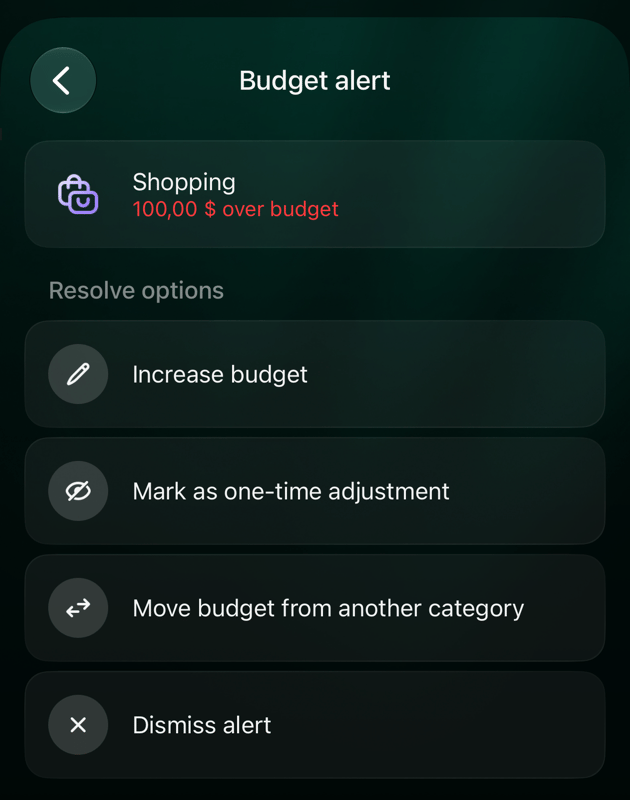
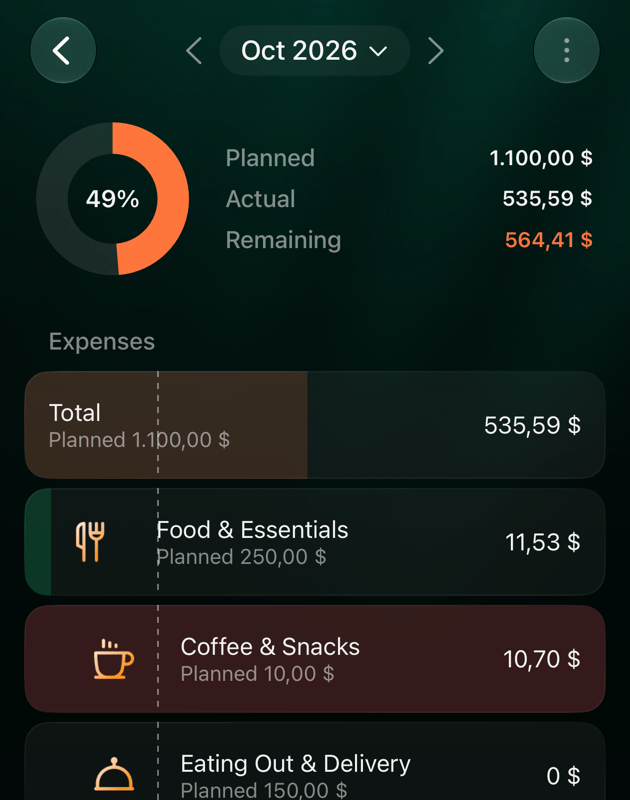
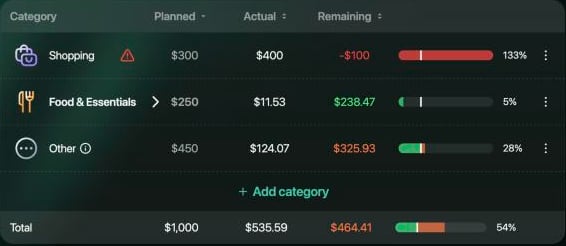
小さな差ではアラートは出ません。差が、カテゴリの計画の15%と予算の合計の5%のうち、小さいほうを超えると表示されます。この例では、**ショッピング**(英語で作成したスペースでは**Shopping**)は\$1,000の予算のうち\$300なので、計画との差が\$45を超えるとアラートが出ます。10月は\$81.22の誕生日プレゼントでショッピングが\$400になり、計画を\$100超えました。
アラートは今月にだけ表示されます。finerdはアラートの通知を送らないので、予算を開いたときに確認します。
カテゴリ名の横の警告マークがアラートの印です。すでに計画を超えていれば赤、超えそうならオレンジです。**概要**の下の**問題**には、すべてのアラートが金額とともに表示されます。金額は、カテゴリが計画をどれだけ超えているか、または超えそうかを示します。アラート名の横のⓘにポインタを合わせると、その意味が表示されます。
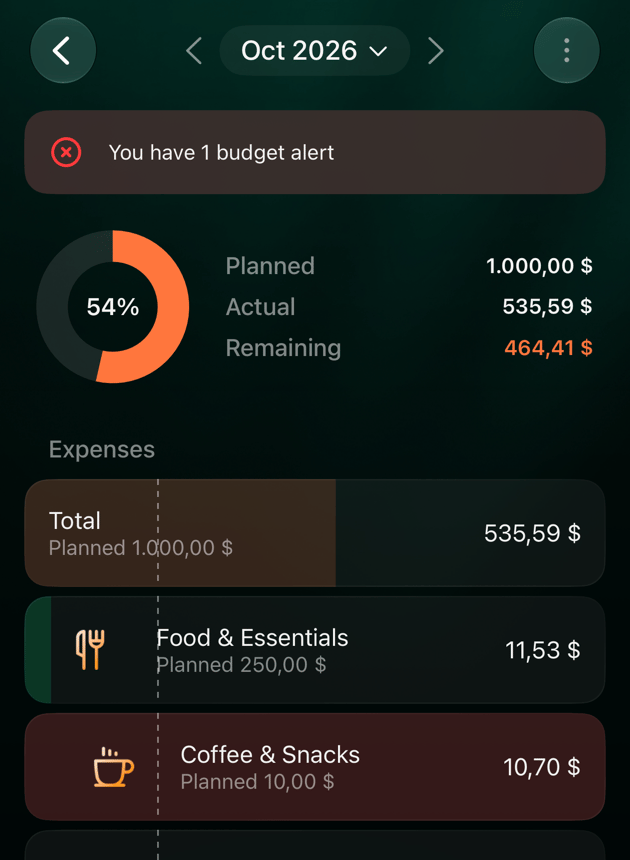
 グラフの上のバナーに、**予算アラートが1件あります**のようにアラートの件数が表示されます。すでに計画を超えたカテゴリがあれば赤、それ以外はオレンジです。カテゴリのアイコンに付いた警告マークが、その行の印です。バナーをタップすると**予算アラート**が開き、各アラートに金額が表示されます。たとえば**予算を\$100超過**、**\$40超過の見込み**です。
グラフの上のバナーに、**予算アラートが1件あります**のようにアラートの件数が表示されます。すでに計画を超えたカテゴリがあれば赤、それ以外はオレンジです。カテゴリの行には、金額の下に**使いすぎ**または**超過の見込み**(収入の場合は**不足の見込み**)が表示されます。バナーをタップすると**予算アラート**が開き、各アラートに金額が表示されます。たとえば**予算を\$100超過**、**\$40超過の見込み**です。
グラフの上のバナーに、**予算アラートが1件あります**のようにアラートの件数が表示されます。すでに計画を超えたカテゴリがあれば赤、それ以外はオレンジです。カテゴリのアイコンに付いた警告マークが、その行の印です。バナーをタップすると**予算アラート**が開き、各アラートに金額が表示されます。たとえば**予算を\$100超過**、**\$40超過の見込み**です。
グラフの上のバナーに、**予算アラートが1件あります**のようにアラートの件数が表示されます。すでに計画を超えたカテゴリがあれば赤、それ以外はオレンジです。カテゴリの行には、金額の下に**使いすぎ**または**超過の見込み**(収入の場合は**不足の見込み**)が表示されます。バナーをタップすると**予算アラート**が開き、各アラートに金額が表示されます。たとえば**予算を\$100超過**、**\$40超過の見込み**です。
アラートを解決する
アラートを開き、差額をどうするかを選びます。表示されるのは、そのアラートに合う選択肢だけです。
| Web | AndroidとiOS | 内容 |
| - | - | - |
| **臨時の支出を記録** | **単発の調整として記録** | その月のカテゴリに、アラートの金額を入れた[臨時の金額](#one-off)を追加します。説明も追加できます。 |
| **別のカテゴリから予算を移す** | **別のカテゴリから予算を移す** | 残りのあるカテゴリから、その月の[予算を移します](#move)。**その他**の場合や、残りのあるカテゴリがない場合は表示されません。 |
| **計画を調整** | **予算を増やす** | 提案額の入った**新しい予定額**が開き、今月以降の[計画を変更します](#plan)。 |
| **無視** | **アラートを閉じる** | 予算を変えずにアラートを閉じます。確認はありません。 |
イベントや新しい計画で差が埋まると、アラートは消えます。無視したアラートは、次に取引や予算が変わったときにカテゴリがまだ計画を超えていれば、また表示されます。
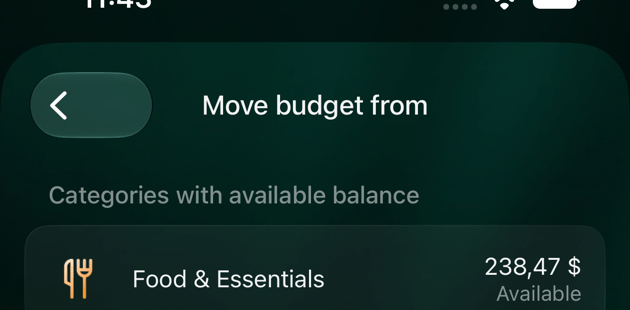
アラートから予算を移すとき、finerdは**おすすめのカテゴリ**に移動元の候補を表示することがあります。ほかのカテゴリを見るには、**すべてのカテゴリを表示**を選択またはタップします。
カテゴリの行の警告マーク、または**問題**の下のアラートを選択し、選択肢を選びます。**別のカテゴリから予算を移す**の下に、どのカテゴリから移すとよいかを提案する一文が表示されることがあります。
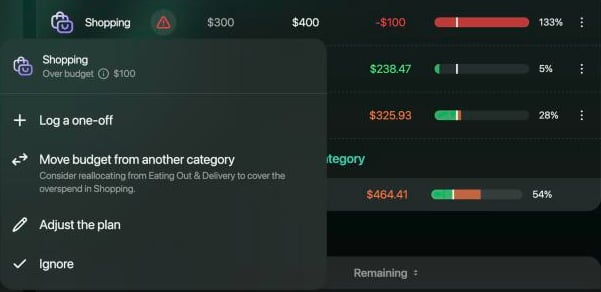 バナーをタップし、アラートをタップします。**予算アラート**に**解決方法**が表示されます。1つをタップし、金額を入力または確認して**続ける**をタップします。**アラートを閉じる**はすぐに実行されます。
バナーをタップし、アラートをタップします。**予算アラート**に**解決方法**が表示されます。1つをタップし、金額を入力または確認して**続ける**をタップします。**アラートを閉じる**はすぐに実行されます。
バナーをタップし、アラートをタップします。**予算アラート**に**解決方法**が表示されます。1つをタップし、金額を入力または確認して**続ける**をタップします。**アラートを閉じる**はすぐに実行されます。
臨時の金額を追加する
計画していなかった支出や、いつもより大きな支出には、アラートを待たずに臨時の金額を追加できます。その月だけ、カテゴリの予定額と予算の合計が増え、**その他**の金額は変わりません。**その他**に臨時の金額を追加すると、**その他**と合計が増えます。
1. カテゴリの行の⋮を選択し、**イベントを追加**を選択します。**その他**の場合は、メニューにはこの項目しかありません。
2. **臨時の支出を記録**を選択します。ほかに残りのあるカテゴリがない場合、この手順は省略されます。
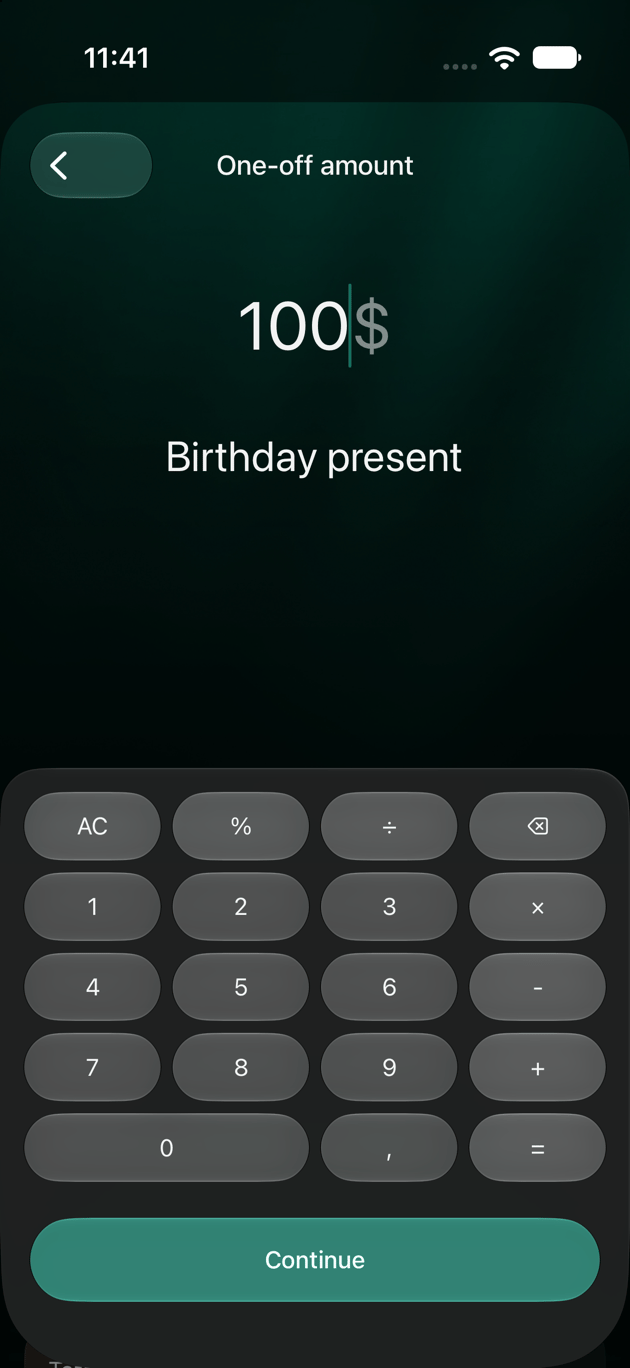
3. 金額を入力し、必要に応じて説明を追加して、**続ける**を選択します。
行に新しい予定額と稲妻アイコンが表示されます。
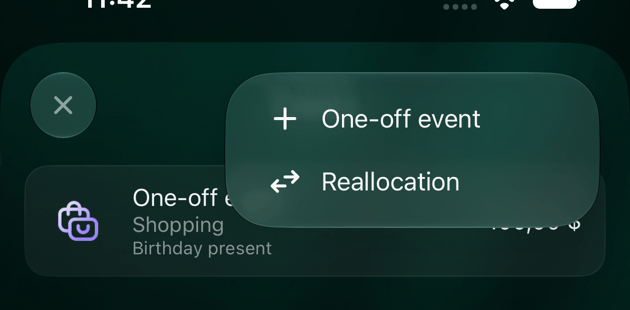
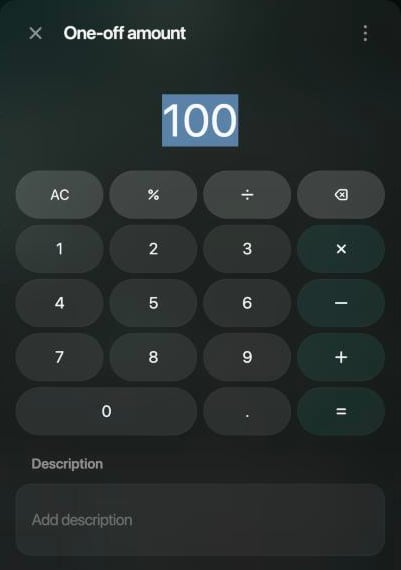 1. 予算の上部の⋮をタップし、**イベント**をタップします。
2. +をタップし、**単発イベント**をタップします。
3. **カテゴリを選択**で、計画したカテゴリか**その他**を選びます。
4. **単発の金額**に金額を入力し、必要に応じて説明を追加して、**続ける**をタップします。
カテゴリの行に新しい予定額が表示され、アイコンに緑の稲妻バッジが付きます。
1. 予算の上部の⋮をタップし、**イベント**をタップします。
2. +をタップし、**単発イベント**をタップします。
3. **カテゴリを選択**で、計画したカテゴリか**その他**を選びます。
4. **単発の金額**に金額を入力し、必要に応じて説明を追加して、**続ける**をタップします。
カテゴリの行に新しい予定額と、緑の**イベント**の表示が出ます。
1. 予算の上部の⋮をタップし、**イベント**をタップします。
2. +をタップし、**単発イベント**をタップします。
3. **カテゴリを選択**で、計画したカテゴリか**その他**を選びます。
4. **単発の金額**に金額を入力し、必要に応じて説明を追加して、**続ける**をタップします。
カテゴリの行に新しい予定額が表示され、アイコンに緑の稲妻バッジが付きます。
1. 予算の上部の⋮をタップし、**イベント**をタップします。
2. +をタップし、**単発イベント**をタップします。
3. **カテゴリを選択**で、計画したカテゴリか**その他**を選びます。
4. **単発の金額**に金額を入力し、必要に応じて説明を追加して、**続ける**をタップします。
カテゴリの行に新しい予定額と、緑の**イベント**の表示が出ます。
カテゴリ間で予算を移す
今月、ある支出カテゴリで足りず、別のカテゴリに残りがあるときは、予算を移します。その月だけ、移動元のカテゴリが減って移動先のカテゴリが増え、合計は変わりません。
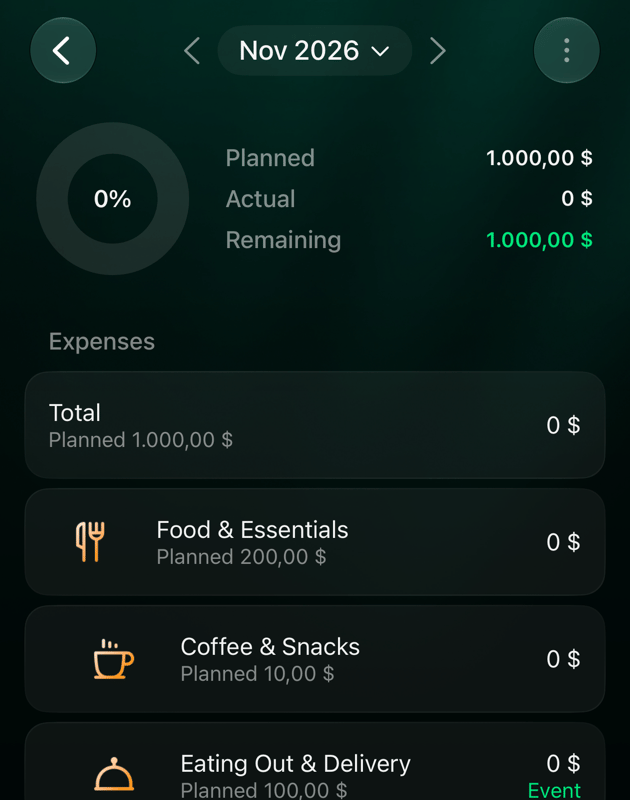
たとえば11月に、年末のプレゼント用の\$50を**外食・デリバリー**(英語で作成したスペースでは**Eating Out & Delivery**)から**ショッピング**に移します。ショッピングの計画は\$350に、外食・デリバリーを含む**食費・日用品**(英語で作成したスペースでは**Food & Essentials**)は\$200になり、合計は\$1,000のままです。
* 移せるのは、残りのあるカテゴリからです。残りは、予定額から今月すでに使った金額を引いたもので、**利用可能**として表示されます。それ以上は移せません。
* 収入カテゴリ間では上限が異なります。finerdは移す金額を、移動先のカテゴリがすでに予定よりどれだけ多く受け取っているかと比べるので、**利用可能**と表示された金額でも受け付けないことがあります。以下の手順は支出の場合です。
* **その他**との間や、カテゴリとそのサブカテゴリの間では、予算を移せません。
1. 足りないカテゴリの行で⋮を選択し、**イベントを追加**を選択します。
2. **別のカテゴリから予算を移す**を選択します。
3. **残高のあるカテゴリ**で、移動元のカテゴリを選びます。
4. **移動する金額**に金額を入力し、必要に応じて説明を追加して、**続ける**を選択します。
金額がそのカテゴリの利用可能額を超えている場合、finerdは保存せず、英語でThe amount exceeds what's available in the source category.と表示します。
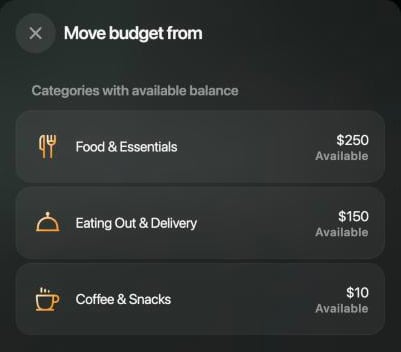 1. 予算の上部の⋮をタップし、**イベント**をタップします。
2. +をタップし、**再配分**をタップします。
3. **カテゴリを選択**で、足りないカテゴリを選びます。
4. **予算の移動元**で、移動元のカテゴリを選びます。各カテゴリには**利用可能**な金額が表示されます。
5. **移動する金額**に金額を入力し、必要に応じて説明を追加して、**続ける**をタップします。
ほかに残りのあるカテゴリがない場合、リストには**残額のあるカテゴリはありません**と表示されます。金額がそのカテゴリの利用可能額を超えている場合は、**金額がカテゴリの残りの予算を超えています**と表示されます。
1. 予算の上部の⋮をタップし、**イベント**をタップします。
2. +をタップし、**再配分**をタップします。
3. **カテゴリを選択**で、足りないカテゴリを選びます。
4. **予算の移動元**で、移動元のカテゴリを選びます。各カテゴリには**利用可能**な金額が表示されます。
5. **移動する金額**に金額を入力し、必要に応じて説明を追加して、**続ける**をタップします。
金額がそのカテゴリの利用可能額を超えている場合は、**金額がカテゴリの残りの予算を超えています**と表示されます。
1. 予算の上部の⋮をタップし、**イベント**をタップします。
2. +をタップし、**再配分**をタップします。
3. **カテゴリを選択**で、足りないカテゴリを選びます。
4. **予算の移動元**で、移動元のカテゴリを選びます。各カテゴリには**利用可能**な金額が表示されます。
5. **移動する金額**に金額を入力し、必要に応じて説明を追加して、**続ける**をタップします。
ほかに残りのあるカテゴリがない場合、リストには**残額のあるカテゴリはありません**と表示されます。金額がそのカテゴリの利用可能額を超えている場合は、**金額がカテゴリの残りの予算を超えています**と表示されます。
1. 予算の上部の⋮をタップし、**イベント**をタップします。
2. +をタップし、**再配分**をタップします。
3. **カテゴリを選択**で、足りないカテゴリを選びます。
4. **予算の移動元**で、移動元のカテゴリを選びます。各カテゴリには**利用可能**な金額が表示されます。
5. **移動する金額**に金額を入力し、必要に応じて説明を追加して、**続ける**をタップします。
金額がそのカテゴリの利用可能額を超えている場合は、**金額がカテゴリの残りの予算を超えています**と表示されます。
イベントを確認・変更・削除する
イベントは、追加した月にとどまります。
* イベントの追加、変更、削除は、今月と先の月でできます。過去の月にはイベントが表示されますが、変更はできません。
* 翌月はイベントなしで始まります。引き継がれるのは計画だけです。
* WebとAndroidでは、**予算を編集**にはイベントを含まない計画が表示されます。
* イベントの金額と説明は変更できますが、カテゴリは変更できません。別のカテゴリにするには、イベントを削除して新しく追加します。
* アラートのために追加した臨時の金額を削除すると、カテゴリがまだ計画を超えていれば、アラートがまた表示されます。
カテゴリの行の稲妻アイコンを選択すると、そのイベントが**臨時のイベント**または**予算の移動**として、金額と説明とともに表示されます。移動は、両方のカテゴリの行に表示されます。
* **イベントを変更する**には、イベントを選択し、金額または説明を変更して**続ける**を選択します。
* **イベントを削除する**には、イベントを選択し、⋮ → **削除**を選択して、このイベントを削除しますか?で確定します。
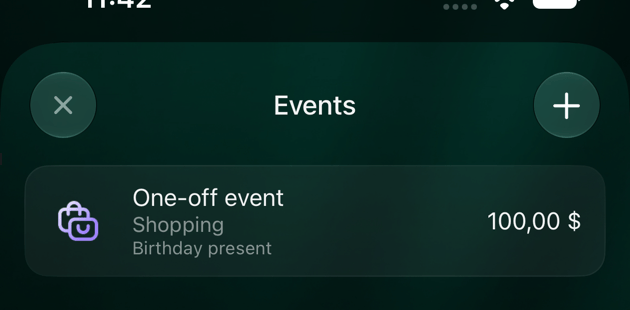
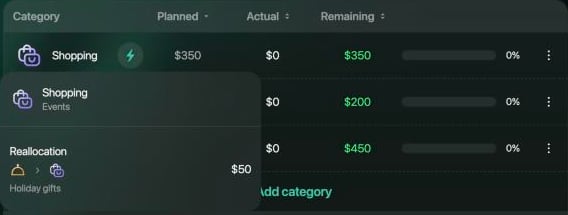 予算の上部の⋮をタップし、**イベント**をタップすると、その月のすべてのイベントが表示されます。**単発イベント**にはカテゴリが、**再配分**には「移動元 → 移動先」が表示され、どちらにも金額と説明が付きます。
* **イベントを変更する**には、イベントをタップし、金額または説明を変更して**保存**をタップします。
* **イベントを削除する**には、イベントをタップし、上部のゴミ箱アイコンをタップして、このイベントを削除しますか?で確定します。
予算の上部の⋮をタップし、**イベント**をタップすると、その月のすべてのイベントが表示されます。**単発イベント**にはカテゴリが、**再配分**には「移動元 → 移動先」が表示され、どちらにも金額と説明が付きます。
* **イベントを変更する**には、イベントをタップし、金額または説明を変更して**保存**をタップします。
* **イベントを削除する**には、イベントをタップし、上部のゴミ箱アイコンをタップして、このイベントを削除しますか?で確定します。
予算の上部の⋮をタップし、**イベント**をタップすると、その月のすべてのイベントが表示されます。**単発イベント**にはカテゴリが、**再配分**には「移動元 → 移動先」が表示され、どちらにも金額と説明が付きます。
* **イベントを変更する**には、イベントをタップし、金額または説明を変更して**保存**をタップします。
* **イベントを削除する**には、イベントをタップし、上部のゴミ箱アイコンをタップして、このイベントを削除しますか?で確定します。
予算の上部の⋮をタップし、**イベント**をタップすると、その月のすべてのイベントが表示されます。**単発イベント**にはカテゴリが、**再配分**には「移動元 → 移動先」が表示され、どちらにも金額と説明が付きます。
* **イベントを変更する**には、イベントをタップし、金額または説明を変更して**保存**をタップします。
* **イベントを削除する**には、イベントをタップし、上部のゴミ箱アイコンをタップして、このイベントを削除しますか?で確定します。
 iOSの**予算を編集**には、その月のイベントを含んだ金額が表示されます。そのまま保存すると、その金額が計画になったうえでイベントも残るので、イベントが二重に数えられます。イベントのある月の計画を変更するには、WebかAndroidを使うか、先にイベントを削除してください。
今月以降の計画を変更する
変更がこの先も続く場合は、イベントを追加するのではなく計画を変更します。アラートで**計画を調整**(AndroidとiOSでは**予算を増やす**)を使うか、[予算を変更・削除する](/ja/budget/create-budget#change)の手順でカテゴリの金額を変更します。
* 新しい金額は、変更した月から適用されます。独自の計画がない先の月にはその金額が引き継がれ、すでに変更した月やイベントを追加した月は、その月の計画のままです。
* 最上位のカテゴリを変更すると、合計も同じ金額だけ変わるので、**その他**の金額は変わりません。
* イベントのある月では、保存する金額はイベントを含まない計画で、その月のイベントはその上に加算されます。Webでは、カテゴリの行の**編集**はイベントを含んだ金額から始まります。たとえばショッピングに\$50を移している場合は\$350と表示され、\$370で保存すると、その月のショッピングは\$420になります。
* 過去の月は変更できません。
関連記事
* [予算を作成して管理する](/ja/budget/create-budget)(月をカテゴリ別に計画し、予定・実績・残りの金額を確認する)
* [取引を追加・編集する](/ja/transactions/add-transaction)(カテゴリが計画を超える原因になった支出を記録する)
* [取引を分割する](/ja/transactions/split-transaction)(購入の内訳を、予算のそれぞれのカテゴリに入れる)
* [カテゴリ・お店・タグを設定する](/ja/transactions/categories-merchants-tags#categories)(計画するカテゴリを作成する)
This documentation is built and hosted on [Mintlify](https://mintlify.com), a developer documentation platform.