> ## Documentation Index
> Fetch the complete documentation index at: https://help.finerd.ai/llms.txt
> Use this file to discover all available pages before exploring further.
# レシートを記録に追加する
> finerdでレシートを撮影またはアップロードし、品目を確認して取引に添付するか、新しい取引を作成します。内容の修正や間違った添付の外し方も説明します。
レシートをfinerdに追加すると、購入の明細を取引と一緒に残せます。finerdがお店、日付、金額、品目を読み取るので、結果を確認して、既存の取引に使うか、新しい取引として保存します。
レシートの機能には**Pro**が必要で、Web、Android、iOSで使えます。スマホでは紙のレシートを撮影できます。ファイルをアップロードすることもできます。メールで届くレシートについては、[Gmailを連携してレシートを取り込む](/ja/bills/connect-email)または[メールで届いたレシートをfinerdに転送する](/ja/bills/forward-email)をご覧ください。
レシートと取引は別々の記録です。レシートは、使うまで取引と結び付けずに**レシート**の一覧に残しておけます。1つの取引に添付できるレシートは1枚で、1枚のレシートを添付できる取引も1つです。
レシートを撮影するか、ファイルをアップロードする
支払いがすでにfinerdにある場合は、同じ購入を二重に記録しないよう、[その取引から始めます](#link)。そうでない場合は、**レシート**から始めます。サイドバーやタブバーに**レシート**がない場合は、**その他**の中を探してください。
1. **レシート**を開き、**レシートを撮影**を選択します。
2. **アップロード**を選択してレシートのファイルを選ぶか、アップロード欄にドラッグします。Webアプリで使えるのはPNG、JPEG/JPG、HEIC、PDFです。
3. **レシートを読み取り中**の表示が終わるまで待ち、[結果を確認します](#review)。
1. **レシート**を開き、+ボタンをタップしてレシートを追加します。
2. 紙のレシートをカメラで撮影するには、**写真を撮る**をタップします。スマホにあるPDFや画像を選ぶには、**PDFまたは画像をアップロード**をタップします。複数のファイルを一度に選べます。
3. 撮影した画像または選んだファイルを確定します。finerdがアップロードし、読み取りを始めます。
1. **レシート**を開き、+をタップします。
2. **レシート**モードでレシートを撮影するか、写真ライブラリのボタンで画像を選びます。切り抜き範囲を確認して確定します。
3. 1枚に収まらない長いレシートは、**長いレシート**をタップし、何回かに分けて撮影してから確定します。
PDFを追加するには、取引を開き、**レシートを添付** → **PDFから作成**をタップします。ファイルを選んだら、添付ファイルの画面で**完了**をタップすると読み取りが始まります。
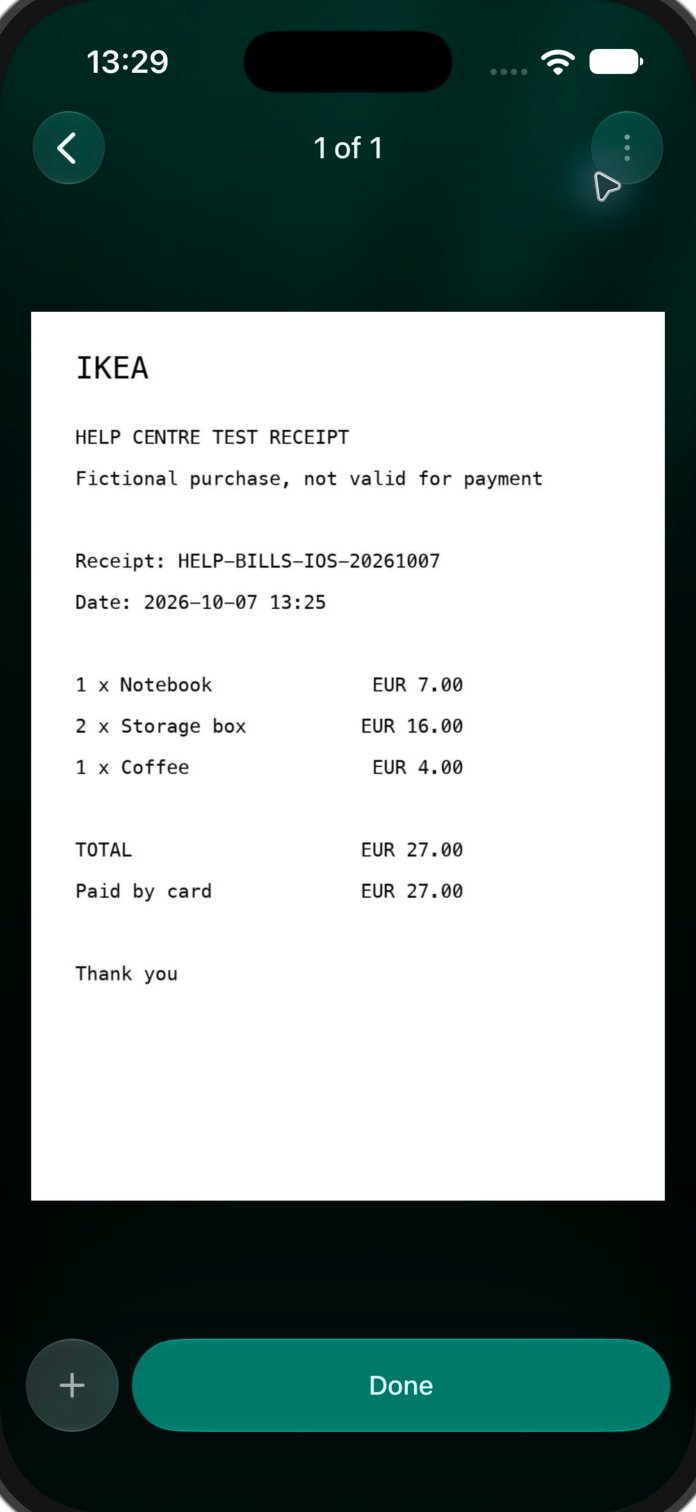 お店、日付、品目、合計が写った、明るくはっきりした画像を使ってください。読み取りに失敗した場合は、より鮮明な画像で試すか、Webアプリでレシートをアップロードします。エラーが出ると、Webでは**別の画像を試す**、AndroidとiOSでは**撮り直す**が表示されます。
finerdが読み取った内容を確認する
お店、日付、通貨、合計、品目の数量を、元のレシートと照らし合わせて確認します。読み取りでは品目ごとにカテゴリが提案されることもあり、1枚のレシートから取引の内訳が複数できる場合があります。品目名だけでは正しいカテゴリがわからないこともあるので、カテゴリも確認してください。
たとえば、€6のノート、2個で€14の収納ボックス、€3のコーヒーが載った€23のレシートなら、合計は€23でなければなりません。2個の収納ボックスの横にある金額は2個分の値段で、1個の値段ではありません。
finerdが該当する取引を見つけた場合は、保存する前に、それが正しい支払いか確認します。その取引が違う場合、**いいえ、新しい取引を作成**を使うのは新しい記録が必要なときだけです。そうでなければ、下書きを閉じて[既存の取引を自分で選びます](#link)。
読み取りに成功した時点で、レシートはすでに保存されています。取引の下書きを閉じても、レシートは**レシート**の一覧から消えません。読み取った品目の内容を直すには、[修正の手順](#correct)に従います。
各品目のカテゴリを変更するには、[レシートの品目で分割する](/ja/transactions/split-transaction#receipt-items)の手順に従います。
新しい取引として保存する
購入がまだ記録されていない場合に使います。手入力の取引を作成しても、あとで銀行から取り込まれる取引とまとめられるとは限りません。銀行の支払いが取り込まれたら、記録を確認してください。
1. 読み取りが終わったら、このレシートをどのように記録しますか?で**銀行・現金の取引を作成**を選択し、**適用**を選択します。
2. **出どころ**の支払い口座、**行き先**のカテゴリ、日付、合計を確認します。カテゴリを変更するには、そのカテゴリを選択します。
3. **保存**を選択します。**レシート**で、このレシートに**添付済み**と表示されます。
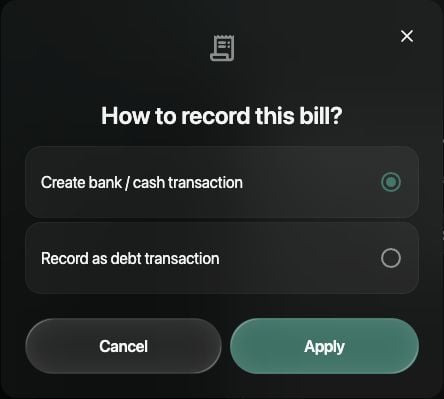 読み取りの画面をすでに閉じた場合は、**レシート**で未添付のレシートを開き、**⋮** → **取引を作成**を選択します。
1. 読み取りが終わったら、**銀行・現金の取引を作成**をタップします。
2. 取引の編集画面で口座、カテゴリ、日付、合計を確認し、**保存**をタップします。
以前の未添付のレシートの場合は、**レシート**で開いて**取引を作成**をタップします。
1. このレシートをどのように記録しますか?で、**銀行・現金の取引を作成**をタップします。
2. **出どころ**、**行き先**、日付、合計を確認し、**保存**をタップします。
以前の未添付のレシートの場合は、**レシート**で開き、**⋮** → **取引を作成**をタップします。
読み取りの画面をすでに閉じた場合は、**レシート**で未添付のレシートを開き、**⋮** → **取引を作成**を選択します。
1. 読み取りが終わったら、**銀行・現金の取引を作成**をタップします。
2. 取引の編集画面で口座、カテゴリ、日付、合計を確認し、**保存**をタップします。
以前の未添付のレシートの場合は、**レシート**で開いて**取引を作成**をタップします。
1. このレシートをどのように記録しますか?で、**銀行・現金の取引を作成**をタップします。
2. **出どころ**、**行き先**、日付、合計を確認し、**保存**をタップします。
以前の未添付のレシートの場合は、**レシート**で開き、**⋮** → **取引を作成**をタップします。
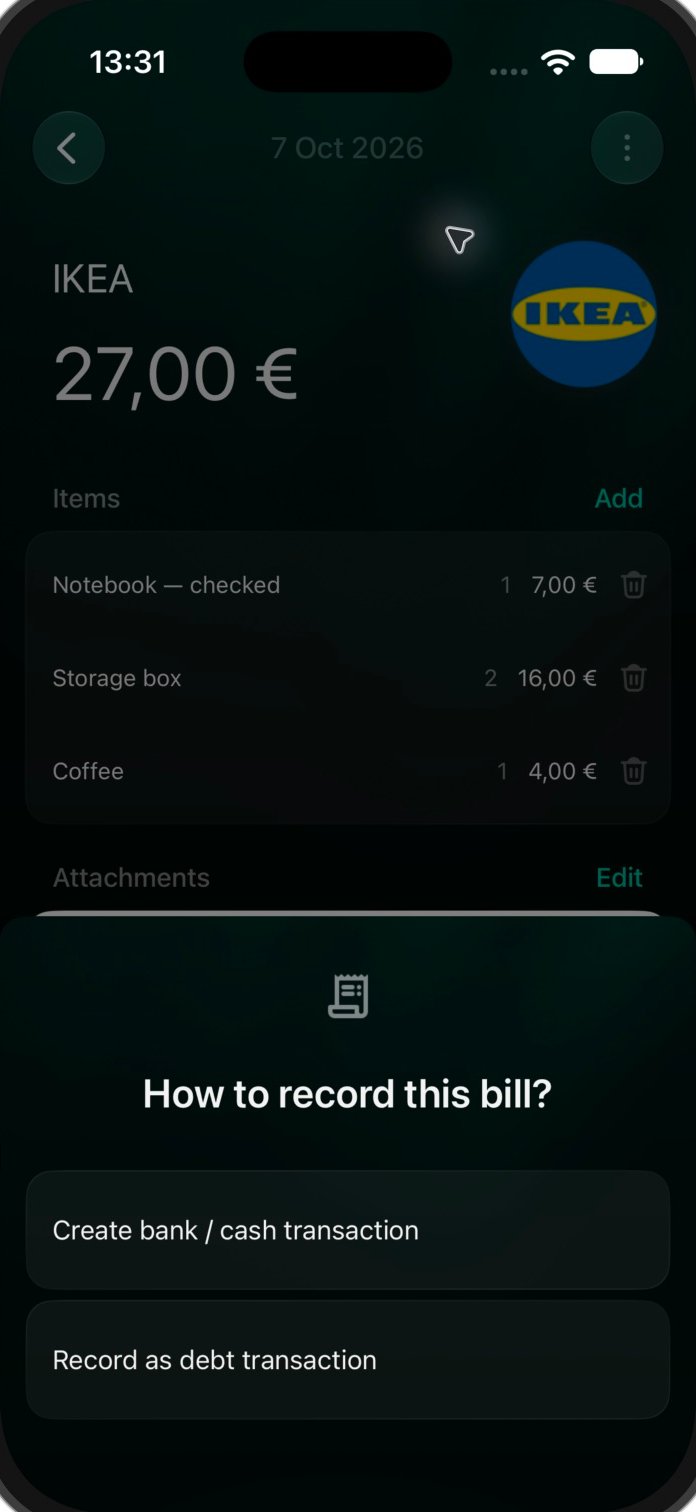 同じ選択画面には**貸し借りの取引として記録**もあります。銀行や現金の口座からの支払いではなく、貸し借りとして記録する購入に使います。[貸し借りを管理する](/ja/debts/track-debts)をご覧ください。
既存の取引にレシートを添付する
レシートを残したい支払いを開きます。新しいレシートをアップロードするか、**レシート**にある未添付のレシートを選べます。
1. 取引を開きます。レシートのパネルが隠れている場合は、上部のクリップのボタンを選択します。
2. 新しいファイルなら**アップロード**を、既存のレシートなら**レシートにリンク**を選択し、一覧から選びます。
3. カテゴリや品目の金額も含めて、できあがった取引を確認し、**保存**を選択します。
1. 取引を開き、**レシートを添付**をタップします。
2. 新しい写真やPDFなら**アップロード**を、未添付のレシートを選ぶなら**レシートにリンク**をタップします。
3. 取引を確認し、**保存**をタップします。
1. 取引を開き、**レシートを添付**をタップします。
2. **画像から作成**、**PDFから作成**、**レシートにリンク**のいずれかをタップします。メニューに**メールからレシートを取得**が表示されることもあります。
3. 新しいファイルの場合は、**完了**で添付ファイルを確定します。既存のレシートの場合は、一覧から選びます。
4. 取引を確認し、**保存**をタップします。
未添付のレシートから始めることもできます。WebとiOSでは⋮ → **取引に添付**、Androidでは**取引に添付**を使います。支払いを選び、取引を保存します。選択画面は、最初からレシートのお店で絞り込まれていることがあります。支払いが見つからない場合は、フィルタを変更します。
レシートを添付すると、カテゴリの内訳が変わることがあります。レシートと支払いの合計が異なる場合は、保存する前に、**その他**や**割引**など追加された調整を確認します。finerdは、すでにレシートがある取引に2枚目のレシートを添付したり、ほかの取引に添付済みのレシートを使い回したりはしません。
レシートを修正する
カテゴリや支払い口座が間違っている場合は、取引を編集します。レシートの品目の内容はWebとiOSで修正できます。Androidには同じ品目エディターがありません。
**添付済みの場合**は、取引を開き、レシート画像の下にある**品目を割り当て**を選択します。ボタンには、**3件の品目を割り当て**のように品目の数が入ります。品目の名前、数量、合計金額を編集します。品目のパネルで**保存**を選択し、続けて取引の**保存**を選択します。
**まだ添付していない場合**は、**レシート**でレシートを開きます。お店、日付、合計を選択して修正します。合計の電卓では通貨も変更できます。**品目**で名前、数量、金額を編集し、レシートを添付する前に**保存**を選択します。
どちらの品目エディターでも、**追加**から**カスタム**、**税金**、**チップ**、**割引**、**サービス料**、**配送料**、**その他**を選んで、抜けている購入品や料金を追加できます。
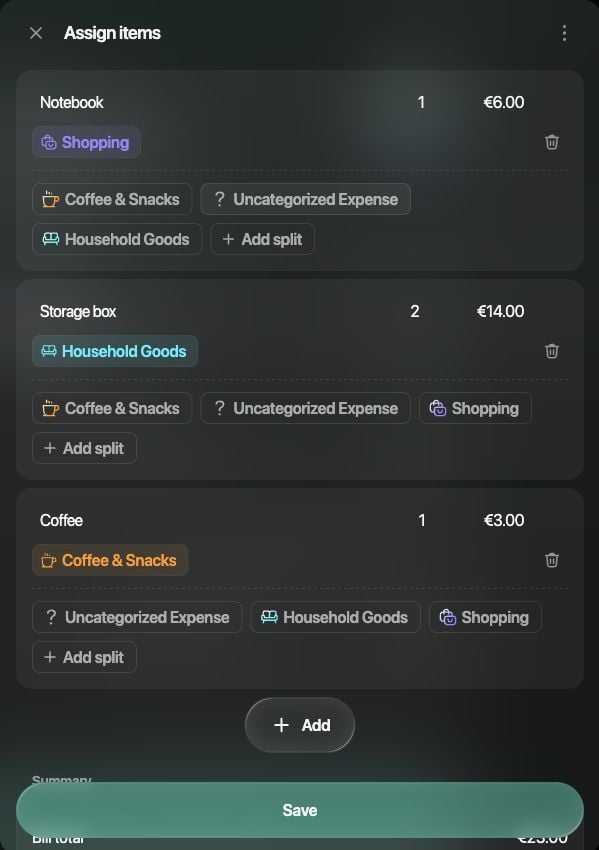 Androidでは読み取った品目は表示されますが、同じ品目エディターはありません。品目名、数量、価格を修正するには、Webアプリで取引または未添付のレシートを開いて修正し、Androidに戻ります。
**添付済みの場合**は、取引を開き、**添付ファイル**の横にある**品目を割り当て**をタップします。ボタンには品目の数が入ります。カスタム品目の名前や品目の合計金額を修正し、**適用**をタップしてから、取引を**保存**します。
**まだ添付していない場合**は、**レシート**でレシートを開きます。お店、日付、合計をタップして修正します。**品目**でカスタム品目の名前や品目の金額を編集し、**保存**をタップします。レシートをもう一度開いて、取引に添付するか、取引を作成します。
**追加**には、**カスタム**、**税金**、**チップ**、**割引**、**サービス料**、**配送料**、**その他**があります。品目の数量を変更する必要がある場合は、Webアプリを使います。
Androidでは読み取った品目は表示されますが、同じ品目エディターはありません。品目名、数量、価格を修正するには、Webアプリで取引または未添付のレシートを開いて修正し、Androidに戻ります。
**添付済みの場合**は、取引を開き、**添付ファイル**の横にある**品目を割り当て**をタップします。ボタンには品目の数が入ります。カスタム品目の名前や品目の合計金額を修正し、**適用**をタップしてから、取引を**保存**します。
**まだ添付していない場合**は、**レシート**でレシートを開きます。お店、日付、合計をタップして修正します。**品目**でカスタム品目の名前や品目の金額を編集し、**保存**をタップします。レシートをもう一度開いて、取引に添付するか、取引を作成します。
**追加**には、**カスタム**、**税金**、**チップ**、**割引**、**サービス料**、**配送料**、**その他**があります。品目の数量を変更する必要がある場合は、Webアプリを使います。
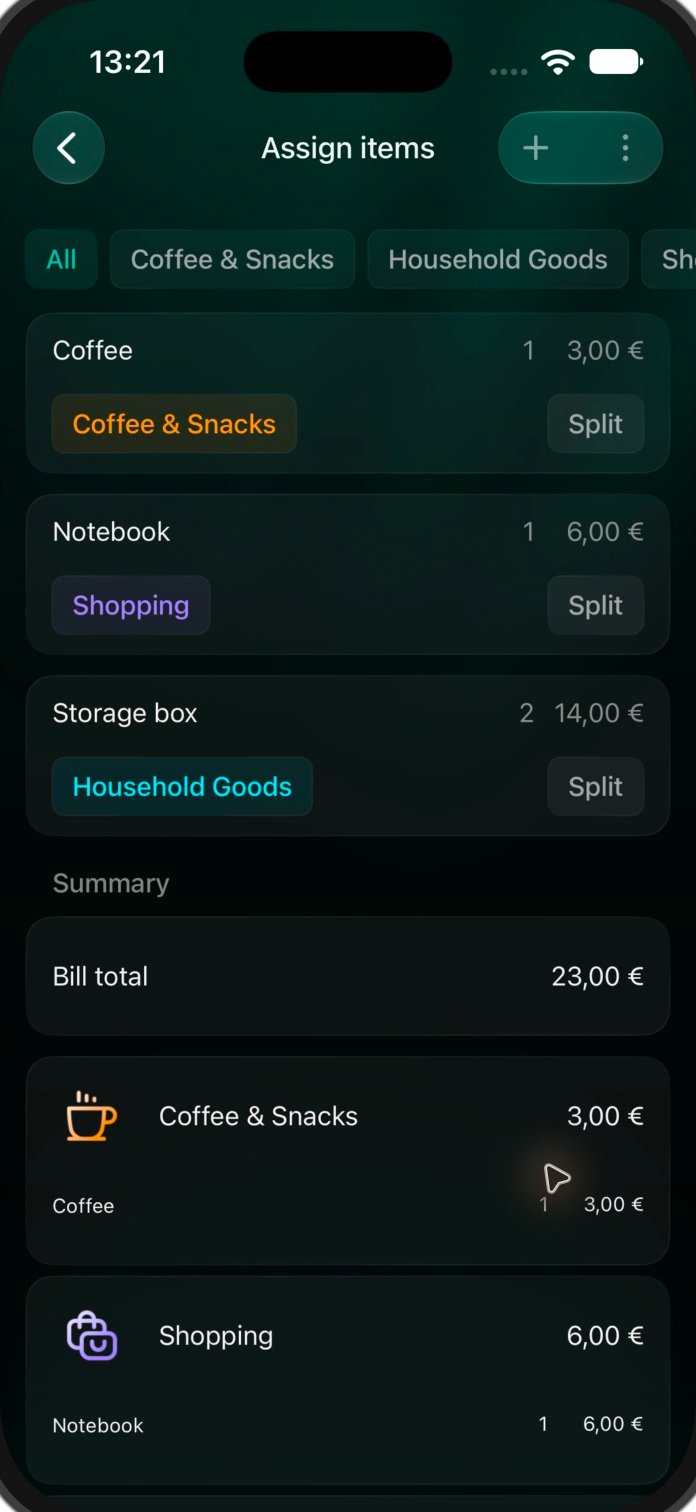 品目の金額を変更すると、レシートの合計が再計算されます。全体の合計を変更すると品目の金額が配分し直されるので、合計を独立した欄と考えず、品目の一覧をもう一度確認してください。
間違ったレシートの添付を外す
レシートを外すと、レシートと取引が切り離されます。どちらの記録も削除されません。取引を保存すると変更が完了します。
1. 取引を開き、必要に応じてクリップのボタンでレシートのパネルを表示します。
2. 添付が1つのレシートでは、レシート画像のゴミ箱のボタンを選択します。
3. **取引からレシートを外す**で、この1件の添付だけを直したい場合は、**このお店のレシートを無視**をオフのままにします。**外す**を選択し、取引の**保存**を選択します。
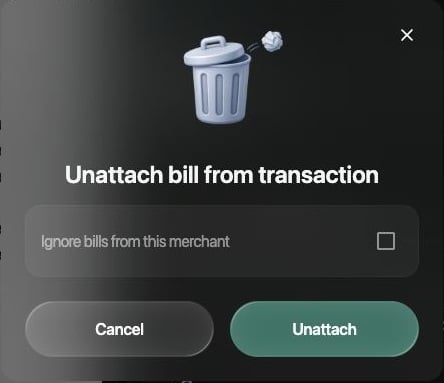 取引を開き、**⋮** → **レシートを削除**を選んでから、**保存**をタップします。メニューの表示とは違い、これは取引からレシートの添付を外す操作です。
取引の添付ファイルを開き、その⋮メニューを使います。画像には**編集**と**削除**、PDFには**削除**があります。最後の添付ファイルでは、**削除**で**取引からレシートを外す**が開きます。このお店のレシートの自動添付を止めるオプションはオフのままにして、**外す**をタップし、取引の**保存**をタップします。
取引を開き、**⋮** → **レシートを削除**を選んでから、**保存**をタップします。メニューの表示とは違い、これは取引からレシートの添付を外す操作です。
取引の添付ファイルを開き、その⋮メニューを使います。画像には**編集**と**削除**、PDFには**削除**があります。最後の添付ファイルでは、**削除**で**取引からレシートを外す**が開きます。このお店のレシートの自動添付を止めるオプションはオフのままにして、**外す**をタップし、取引の**保存**をタップします。
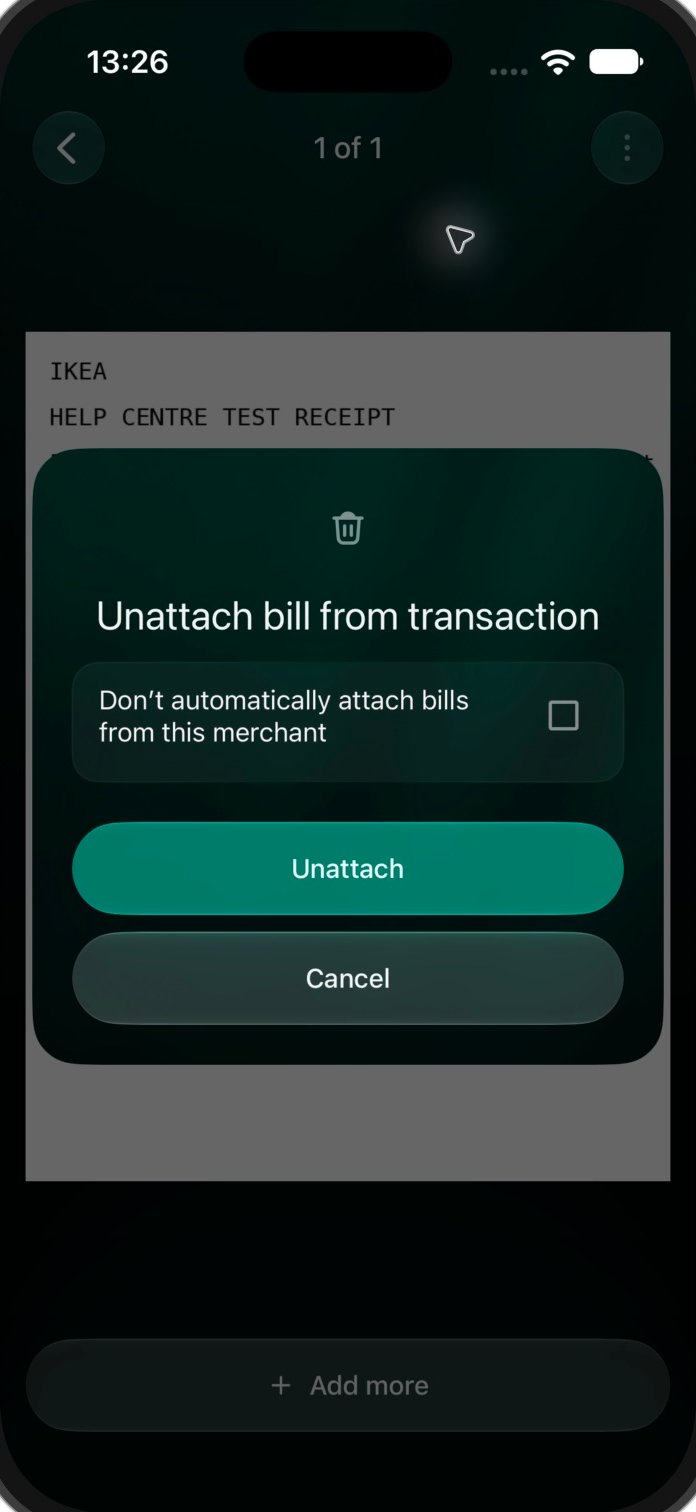 添付ファイルが複数ある場合、画像を1枚削除することと、レシートの添付を外すことは別の操作です。進む前に確認メッセージをよく読んでください。レシートを外したら、[正しい取引に添付できます](#link)。
This documentation is built and hosted on [Mintlify](https://mintlify.com), a developer documentation platform.
添付ファイルが複数ある場合、画像を1枚削除することと、レシートの添付を外すことは別の操作です。進む前に確認メッセージをよく読んでください。レシートを外したら、[正しい取引に添付できます](#link)。
This documentation is built and hosted on [Mintlify](https://mintlify.com), a developer documentation platform.