> ## Documentation Index
> Fetch the complete documentation index at: https://help.finerd.ai/llms.txt
> Use this file to discover all available pages before exploring further.
# Apple Payの支払いを記録する
> iPhoneのショートカットでオートメーションを設定すると、Apple Payの支払いや銀行アプリの通知が、銀行を連携しなくてもfinerdの取引として記録されます。
Apple Payの支払いは、finerdが代わりに記録できます。Appleの**ショートカット**アプリのオートメーションが、支払いのたびに(または銀行アプリから支払いの通知が届くたびに)その内容をfinerdに送り、finerdはそれを、あらかじめ選んでおいた口座の取引として保存します。銀行連携の対象外のカードにも使え、設定はカードごとに1回だけです。
Apple Payの支払いの記録にはfinerd Proが必要で、設定はiPhoneのfinerdアプリで行います。Androidをお使いの場合は、代わりに[Google Walletの支払いを記録する](/ja/google-wallet)をご覧ください。Webアプリには同等の機能はありません。
はじめる前に
* **finerd Pro**が必要です。Proがない場合、**その他**の**Apple Wallet**にはProバッジが付き、開くとプランの案内が表示されます。
* **iOSのバージョン**によって手順が変わります。iOS 27以降では、支払いを直接finerdに送る既製のショートカットをfinerdが用意します。それより前のバージョンではオートメーションを自分で作成し、そのオートメーションが支払いを1件ずつメールで送ります。そのため、**メール**アプリで使えるメールアカウントが必要です。バージョンは**設定** → **一般** → **情報** → **iOSバージョン**で確認できます。
* **カードごとの口座**を用意します。支払いはfinerdの銀行口座に記録されます。スペースにまだ銀行口座がない場合は、設定の途中で**Apple Payカード**という名前の口座の作成が提案されます。名前はあとで変更できます。カードごとに口座を分けると、それぞれのカードの残高と支出を別々に把握できます。
オートメーションを設定する
**その他** → **Apple Wallet**を開き、**次へ**をタップしてから、**オートメーションを設定**をタップします。[銀行の検索](/ja/institutions/connect-institution#cant-connect)から始めることもできます。finerdがその銀行に対応していない場合に**Apple Walletで管理**をタップすると、検索した名前が口座名の候補になります。
finerdが既製のショートカットを用意します。それをインストールしたら、何をきっかけに動くかと、どのfinerdの口座に記録するかを設定します。コピーや貼り付けは必要ありません。
連携方法は次の2つです。
* **Apple Wallet**では、このiPhoneまたはApple Watchで、ウォレットに入っている選んだカードを使って支払うたびに記録されます。finerdには、ウォレットに記録されたとおりのお店と金額が届きます。MacやiPadでの支払いでは、オートメーションは実行されません。
* **銀行の通知**では、選んだ銀行アプリから支払いの通知が届くたびに記録されます。Apple Walletに入っていないカードにはこちらを使います。金額はiPhoneが通知から読み取るため、finerdに記録される内容は銀行の通知の書き方によって変わります。
1枚のカードには1つの方法だけを使ってください。同じカードで両方を設定すると、支払いが二重に記録されます。
### 方法を選ぶ
1. **支払いの記録方法を選択してください**画面の**連携方法**で、**Apple Wallet**または**銀行の通知**をタップします。
2. **続ける**をタップします。**設定方法**が開き、以下の手順が表示されます。
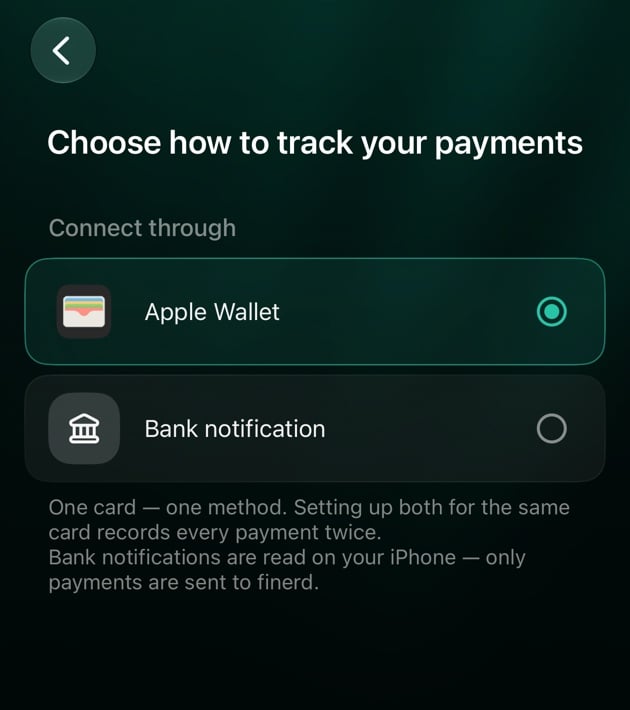 finerdの口座は、数ステップ後にショートカットの中で選びます。finerdが**Apple Payカード**を提案している場合は、**ショートカットをインストール**をタップしたときにその口座が作成されます。自分で名前を付けるには、先に進む前にその行をタップします。
### ショートカットをインストールする
以前に設定したことがあり、古い**finerd · Apple Pay**または**finerd · Bank Notification**ショートカットに**このアクションは古くなっています**と表示されている場合は、先にそのショートカットを削除してください。古いショートカットと新しいショートカットの両方がオンのままだと、支払いが二重に記録されます。
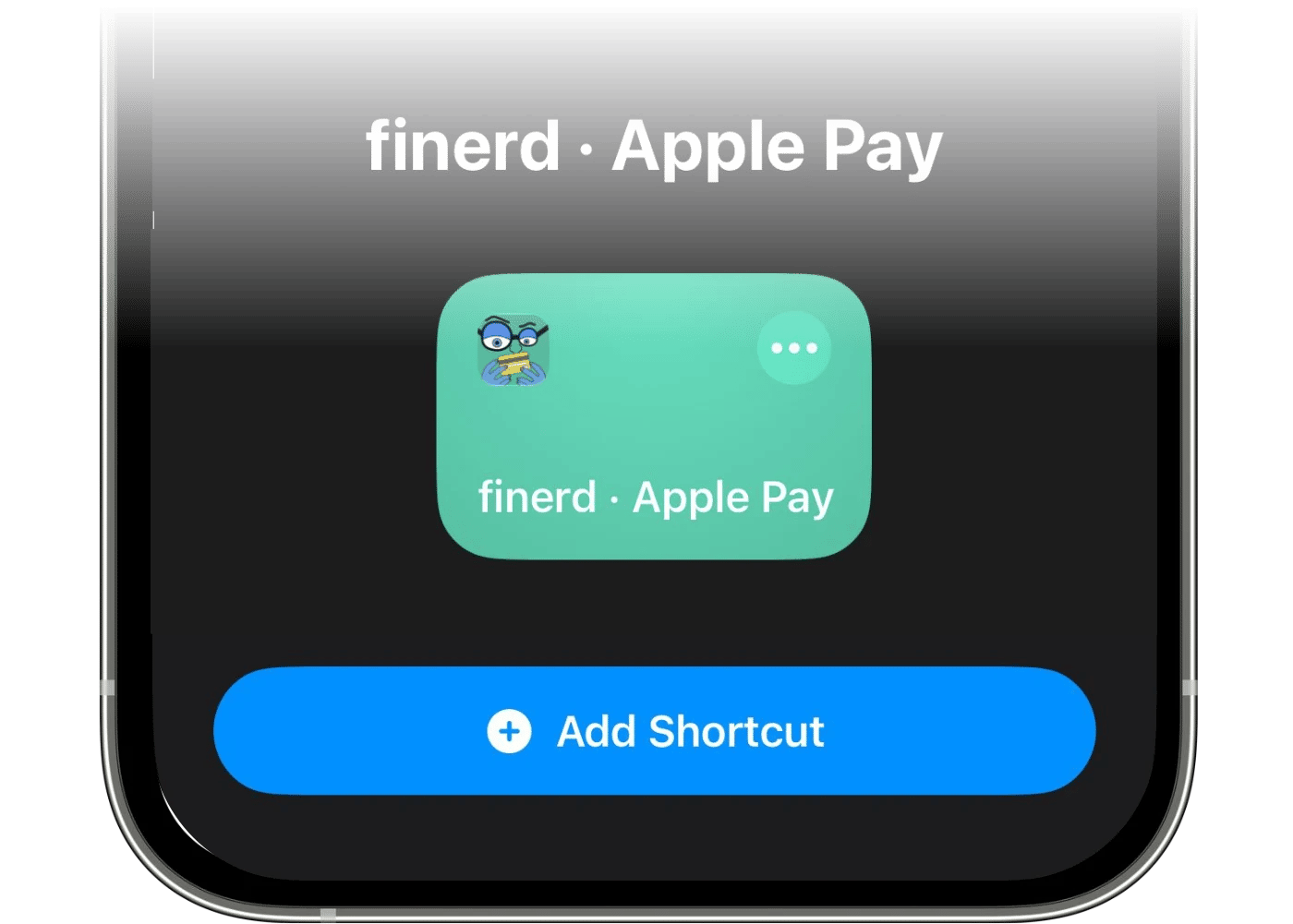
ガイドの下部にある**ショートカットをインストール**をタップします。ショートカットアプリが開き、**finerd · Apple Pay**が表示されます。**ショートカットを追加**をタップします。
finerdの口座は、数ステップ後にショートカットの中で選びます。finerdが**Apple Payカード**を提案している場合は、**ショートカットをインストール**をタップしたときにその口座が作成されます。自分で名前を付けるには、先に進む前にその行をタップします。
### ショートカットをインストールする
以前に設定したことがあり、古い**finerd · Apple Pay**または**finerd · Bank Notification**ショートカットに**このアクションは古くなっています**と表示されている場合は、先にそのショートカットを削除してください。古いショートカットと新しいショートカットの両方がオンのままだと、支払いが二重に記録されます。
ガイドの下部にある**ショートカットをインストール**をタップします。ショートカットアプリが開き、**finerd · Apple Pay**が表示されます。**ショートカットを追加**をタップします。
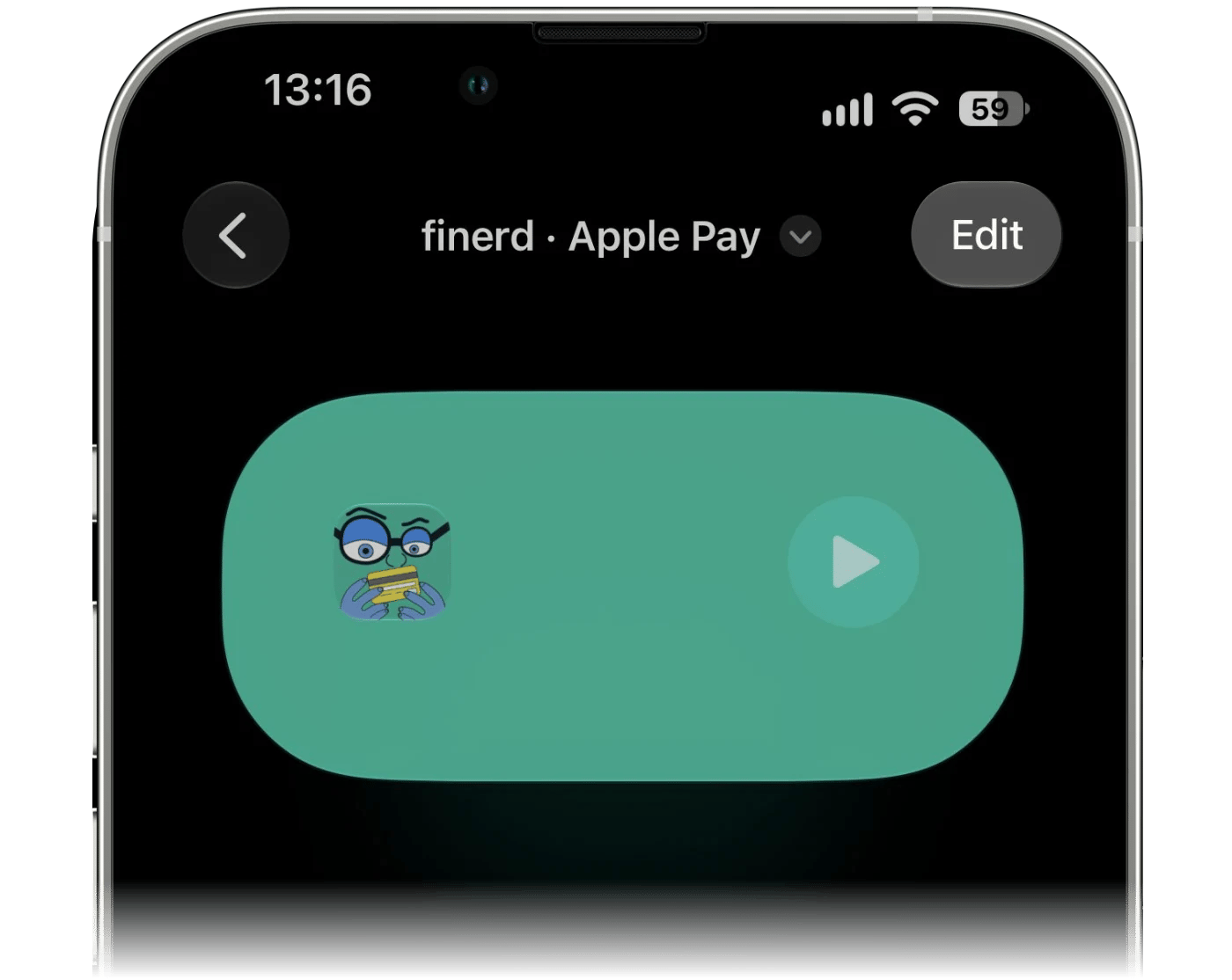
 追加したショートカットを開きます。概要カードで開いた場合は、先に**編集**をタップします。
 トリガーカード(**›**)を展開して、**オートメーション**をオンにします。支払いのたびにバナーが表示されないよう、**Notify**はオフのままにします。
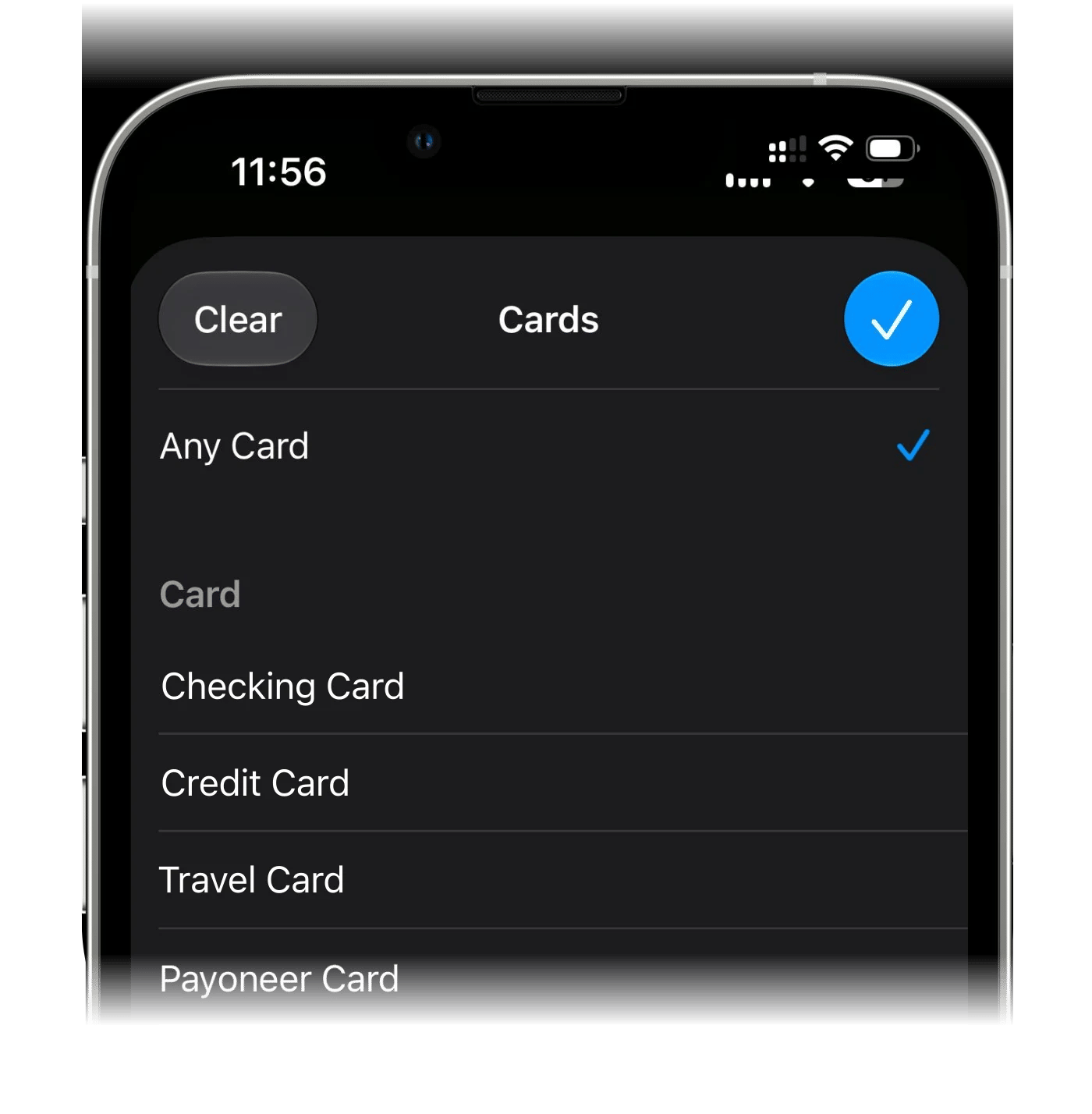
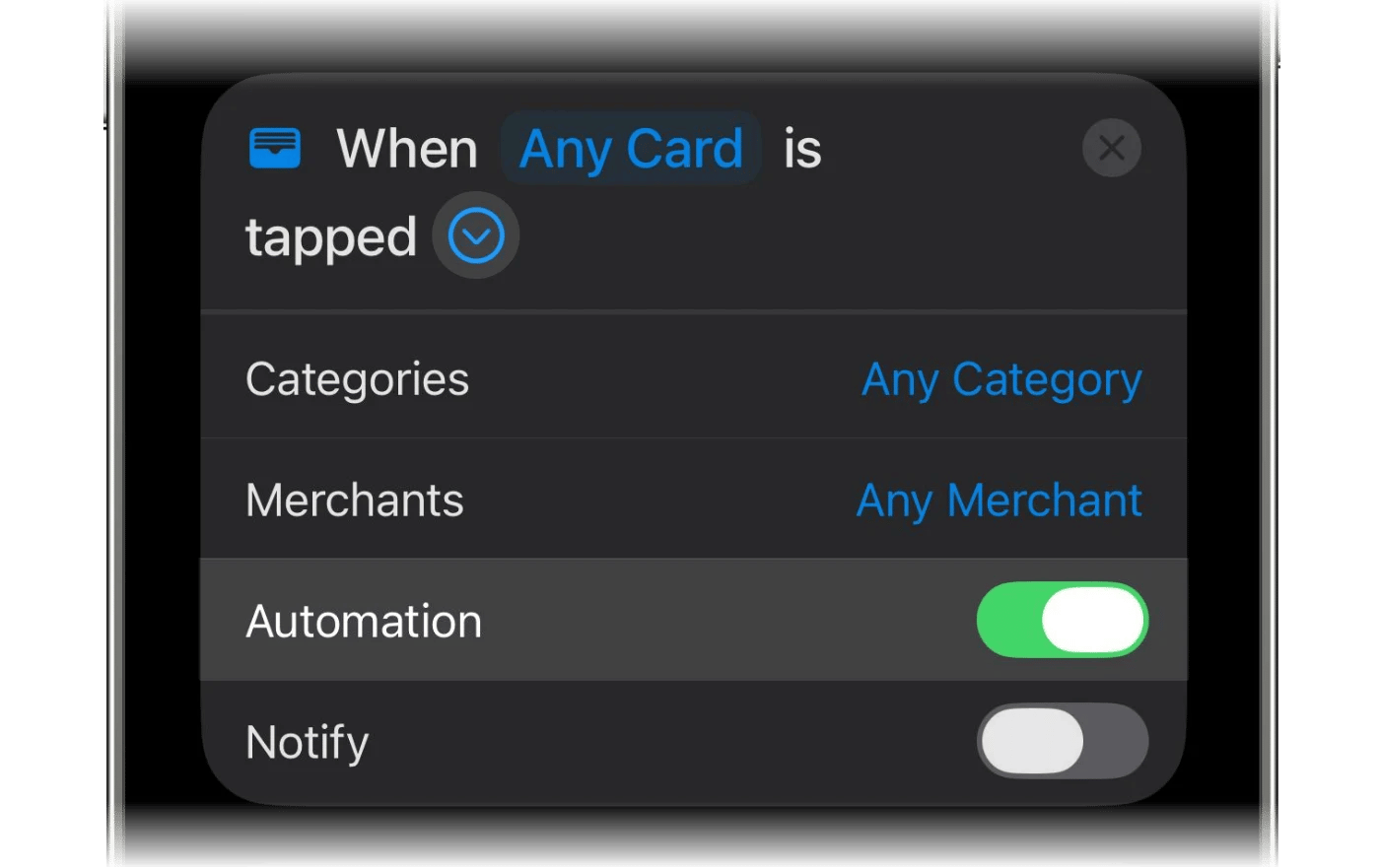 **任意のカード**をタップし、支払いに使うカードを選択します。
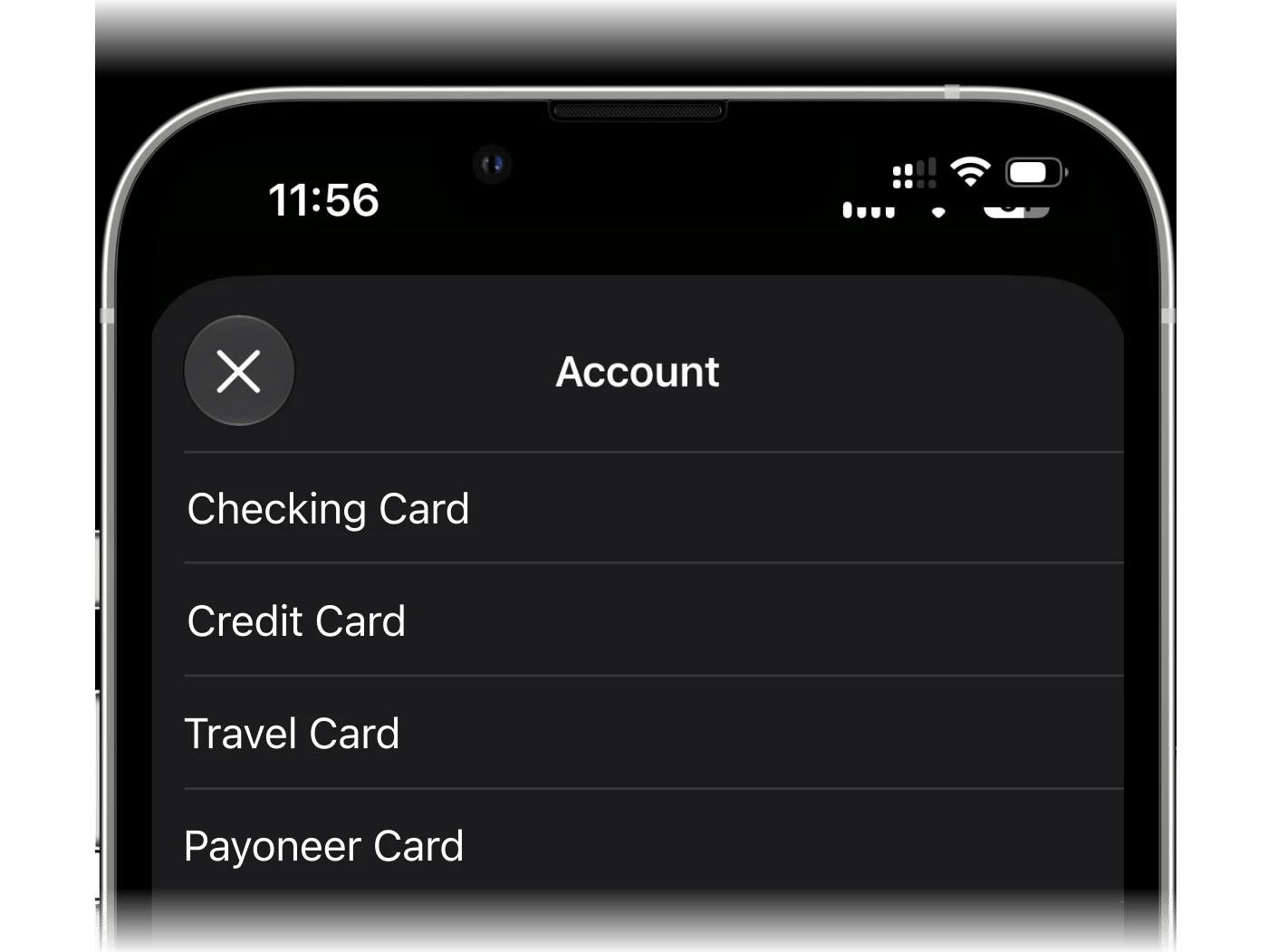
 **finerd**アクションで**口座**を開き、これらの支払いを記録する口座を選択します。リストには、finerdで開いているスペースの銀行口座が表示されます。目的の口座がない場合は、finerdで作成してから戻って選択します。
 これでオートメーションの準備ができました。別のカードも記録するには、もう一度設定を行います。こうすると、カードごとに専用のショートカットと口座ができます。
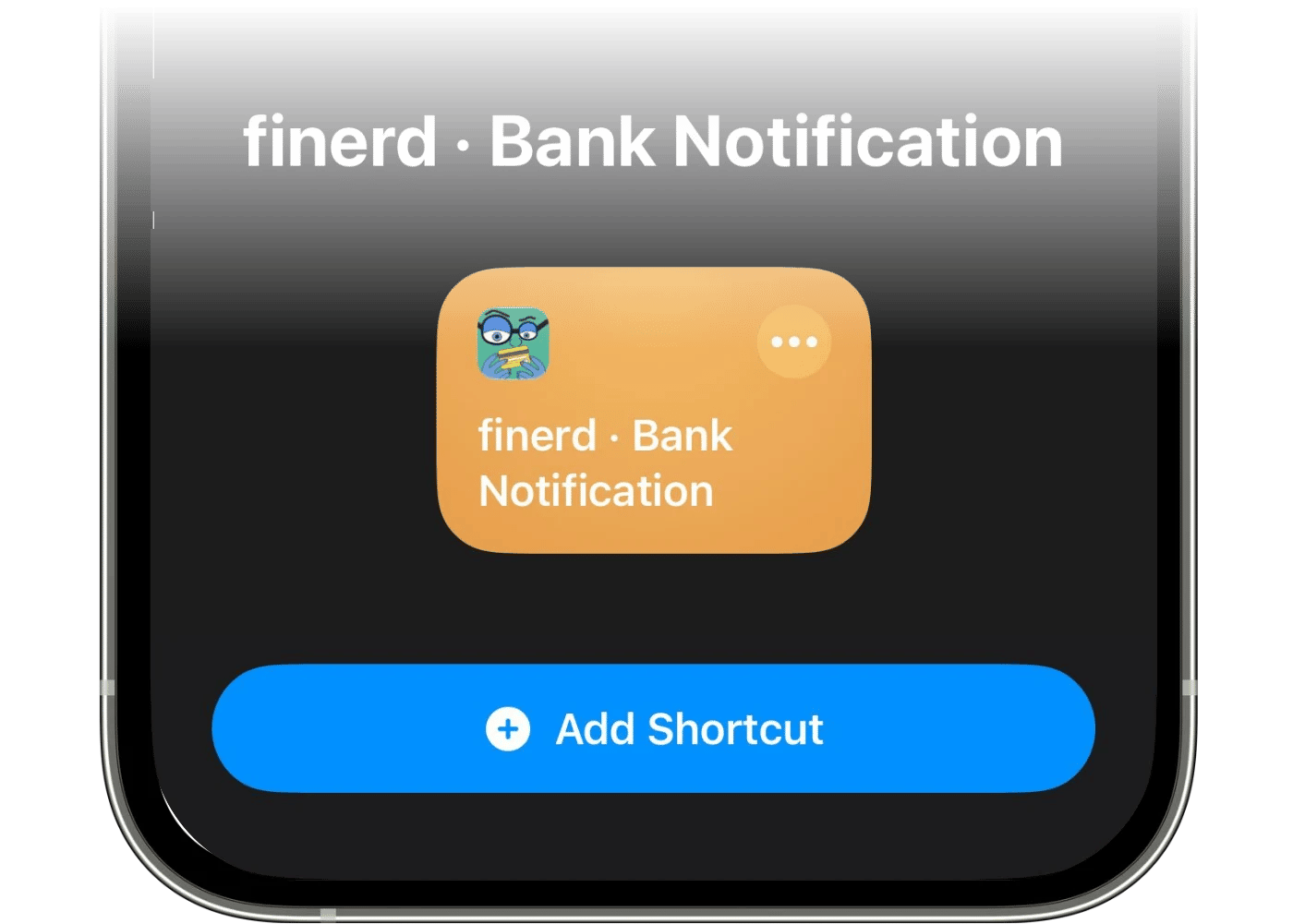
ガイドの下部にある**ショートカットをインストール**をタップします。ショートカットアプリが開き、**finerd · Bank Notification**が表示されます。**ショートカットを追加**をタップします。
これでオートメーションの準備ができました。別のカードも記録するには、もう一度設定を行います。こうすると、カードごとに専用のショートカットと口座ができます。
ガイドの下部にある**ショートカットをインストール**をタップします。ショートカットアプリが開き、**finerd · Bank Notification**が表示されます。**ショートカットを追加**をタップします。
 追加したショートカットを開きます。概要カードで開いた場合は、先に**編集**をタップします。
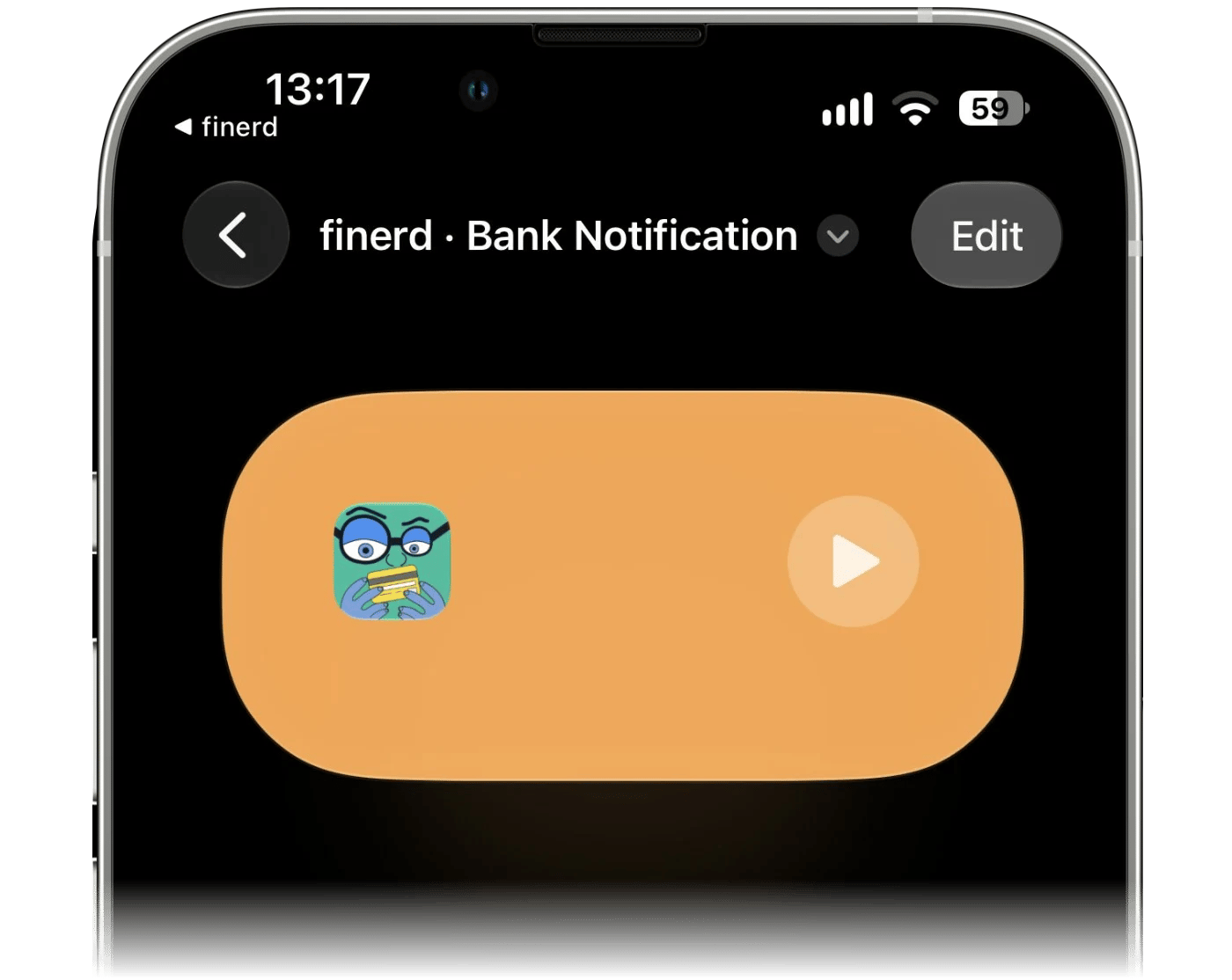 トリガーカード(**›**)を展開して、**オートメーション**をオンにします。支払いのたびにバナーが表示されないよう、**Notify**はオフのままにします。
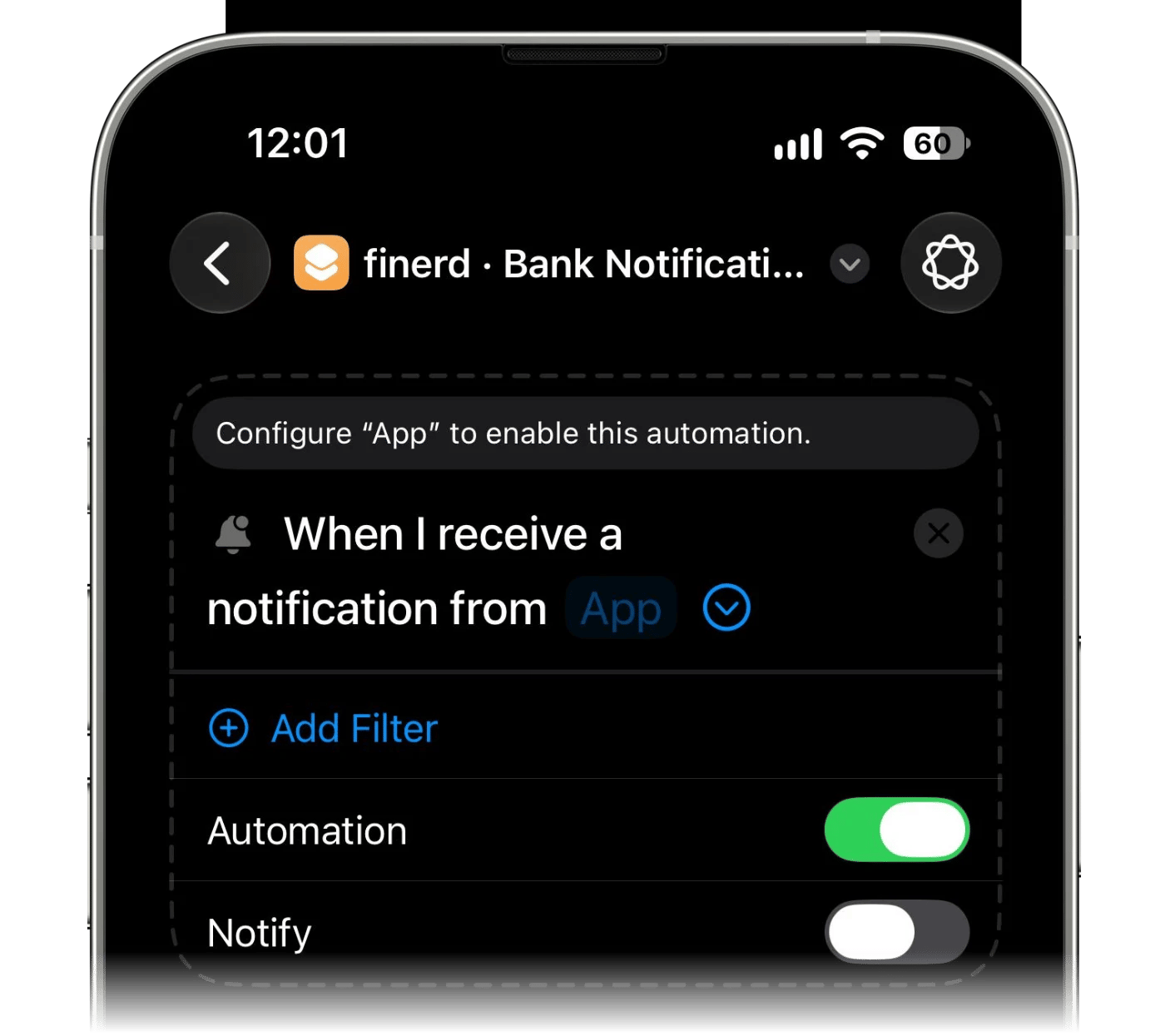 **アプリ**をタップし、支払いの通知を記録したい銀行アプリを選択します。
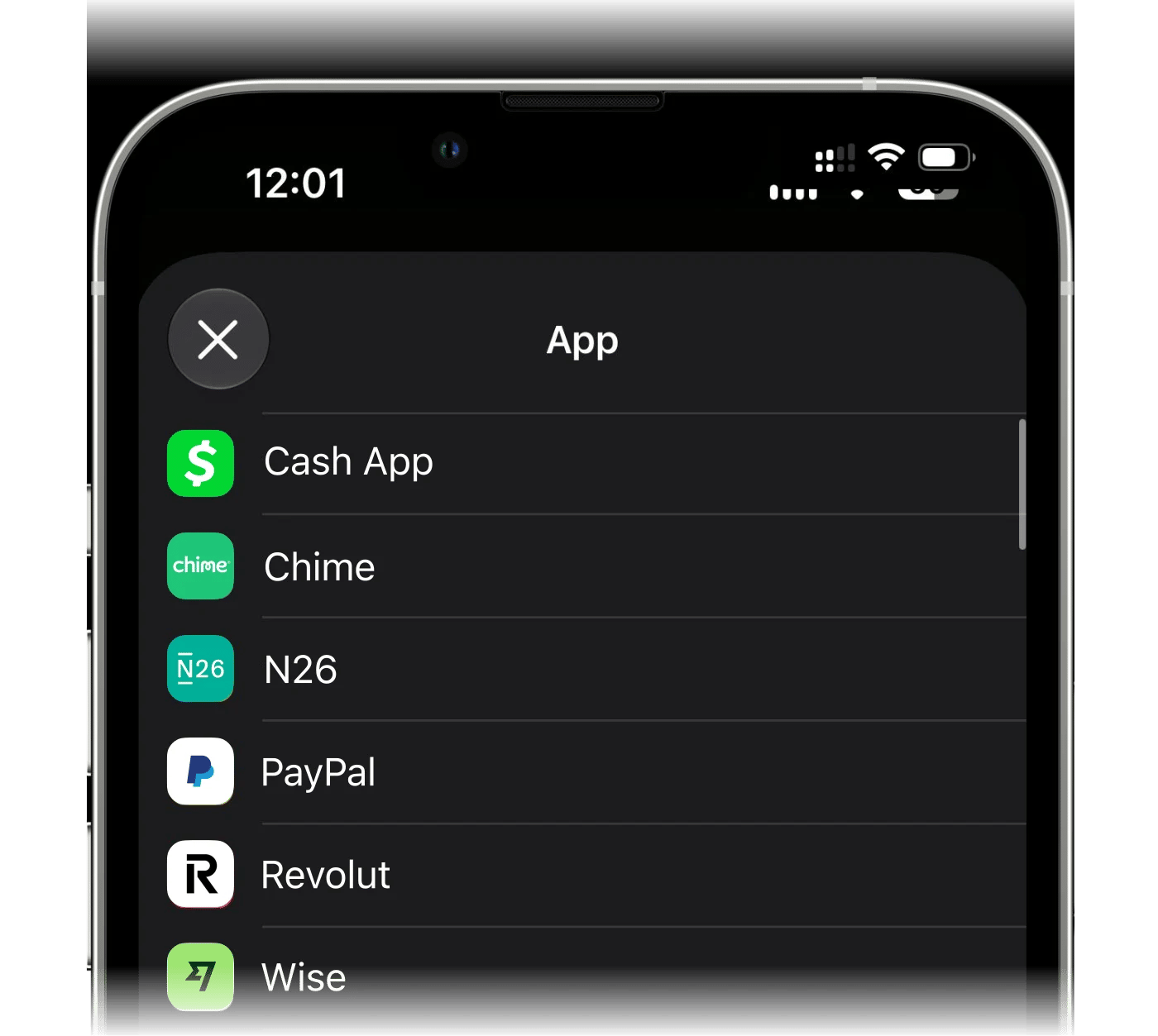 **finerd**アクションで**口座**を開き、これらの支払いを記録する口座を選択します。リストには、finerdで開いているスペースの銀行口座が表示されます。目的の口座がない場合は、finerdで作成してから戻って選択します。
これでオートメーションの準備ができました。その銀行アプリから次に支払いの通知が届くと、取引として記録されます。別の銀行アプリも記録するには、もう一度設定を行います。
**通知の読み取りはiPhoneの中で行われます**。ショートカットは、選んだアプリから届く通知ごとに、通貨付きの金額を探します。ワンタイムコードなど、金額のない通知はiPhoneの外には出ません。Apple Intelligenceがオンで、通知の言語に対応している場合は、残高のお知らせやキャンペーンなど支払い以外の通知もiPhoneが除外し、入金と出金を区別します。それ以外の場合は、通知の内容にかかわらず通貨付きの最初の金額が送られ、プラス記号が付いているときだけ収入として記録されます。返金や入金の記録は確認してください。finerdが受け取るのは金額、通貨、通知の本文で、本文はお店の特定に使われます。
ショートカットアプリでオートメーションを自分で作成し、finerdが用意するテンプレート、件名、転送用アドレスの3つを貼り付けます。設定後は、支払いのたびにその内容がメールでfinerdに送られます。
### finerdで口座を選ぶ
1. **支払いを記録する口座を選択してください**画面で**口座を選択または作成**をタップし、口座を選ぶか、リストで新しい銀行口座を作成します。スペースに銀行口座がない場合は、finerdが**Apple Payカード**を提案し、**続ける**をタップしたときに作成します。
2. その下の**このアドレスに支払いを送信**に、スペースの転送用アドレスが表示されます。スペースにまだ転送用アドレスがない場合は、finerdが作成します。
3. **続ける**をタップします。**設定方法**が開き、必要な手順の横に**テンプレートをコピー**、**件名をコピー**、**メールアドレスをコピー**が表示されます。下部の**ショートカットを開く**をタップすると、アドレスがコピーされてショートカットアプリが開きます。
ショートカットアプリで作業するあいだは、finerdのガイドを開いたままにしておきます。テンプレートには選んだ口座のIDが含まれ、アドレスはスペース専用なので、どちらもアプリからコピーしてください。
### ショートカットでオートメーションを作成する
**ショートカット**アプリを開き、**オートメーション**タブに切り替えて、**新規オートメーション**をタップします。
**finerd**アクションで**口座**を開き、これらの支払いを記録する口座を選択します。リストには、finerdで開いているスペースの銀行口座が表示されます。目的の口座がない場合は、finerdで作成してから戻って選択します。
これでオートメーションの準備ができました。その銀行アプリから次に支払いの通知が届くと、取引として記録されます。別の銀行アプリも記録するには、もう一度設定を行います。
**通知の読み取りはiPhoneの中で行われます**。ショートカットは、選んだアプリから届く通知ごとに、通貨付きの金額を探します。ワンタイムコードなど、金額のない通知はiPhoneの外には出ません。Apple Intelligenceがオンで、通知の言語に対応している場合は、残高のお知らせやキャンペーンなど支払い以外の通知もiPhoneが除外し、入金と出金を区別します。それ以外の場合は、通知の内容にかかわらず通貨付きの最初の金額が送られ、プラス記号が付いているときだけ収入として記録されます。返金や入金の記録は確認してください。finerdが受け取るのは金額、通貨、通知の本文で、本文はお店の特定に使われます。
ショートカットアプリでオートメーションを自分で作成し、finerdが用意するテンプレート、件名、転送用アドレスの3つを貼り付けます。設定後は、支払いのたびにその内容がメールでfinerdに送られます。
### finerdで口座を選ぶ
1. **支払いを記録する口座を選択してください**画面で**口座を選択または作成**をタップし、口座を選ぶか、リストで新しい銀行口座を作成します。スペースに銀行口座がない場合は、finerdが**Apple Payカード**を提案し、**続ける**をタップしたときに作成します。
2. その下の**このアドレスに支払いを送信**に、スペースの転送用アドレスが表示されます。スペースにまだ転送用アドレスがない場合は、finerdが作成します。
3. **続ける**をタップします。**設定方法**が開き、必要な手順の横に**テンプレートをコピー**、**件名をコピー**、**メールアドレスをコピー**が表示されます。下部の**ショートカットを開く**をタップすると、アドレスがコピーされてショートカットアプリが開きます。
ショートカットアプリで作業するあいだは、finerdのガイドを開いたままにしておきます。テンプレートには選んだ口座のIDが含まれ、アドレスはスペース専用なので、どちらもアプリからコピーしてください。
### ショートカットでオートメーションを作成する
**ショートカット**アプリを開き、**オートメーション**タブに切り替えて、**新規オートメーション**をタップします。
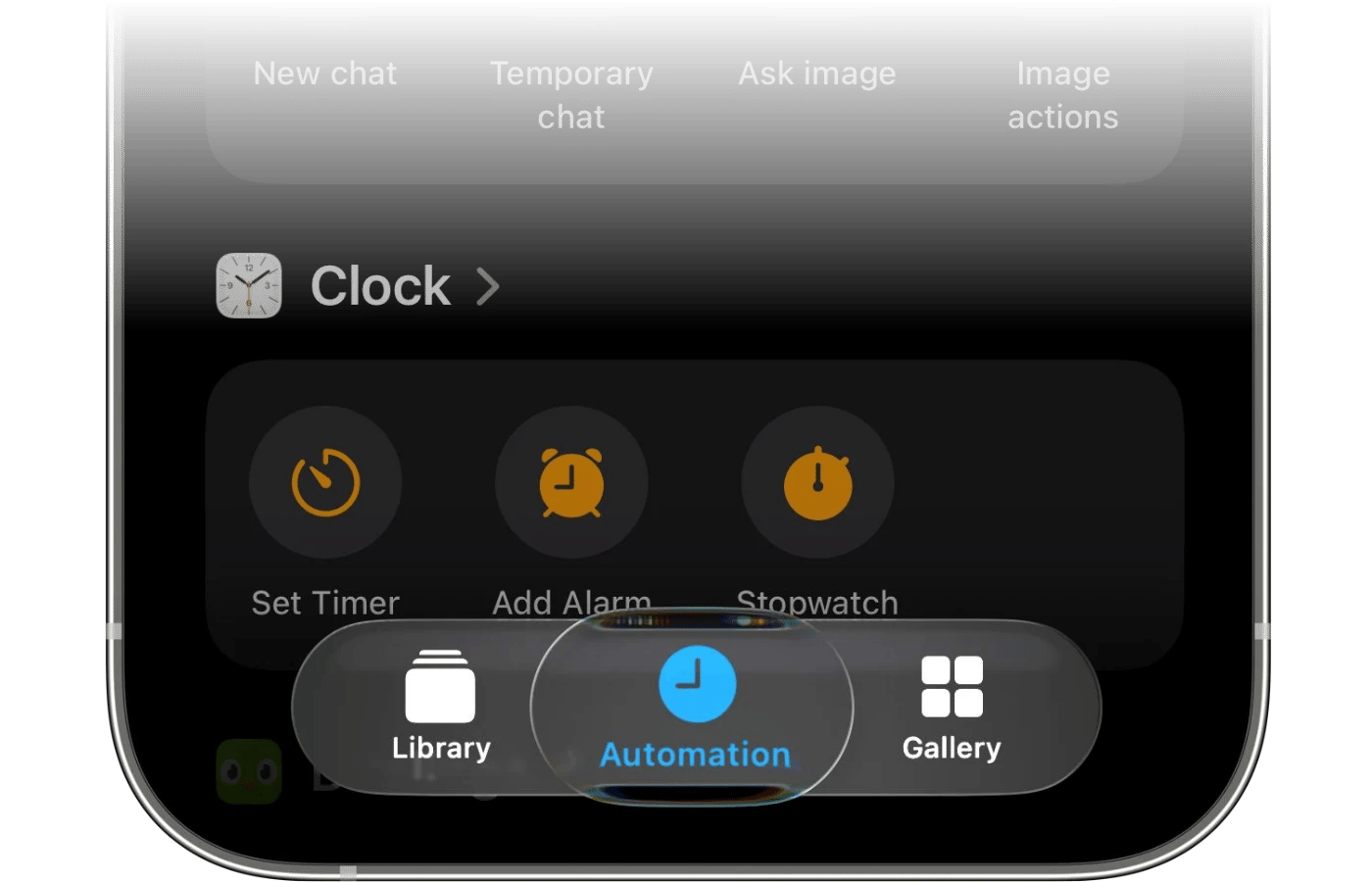 **ウォレット**アプリを検索し、トリガーとして選択します。
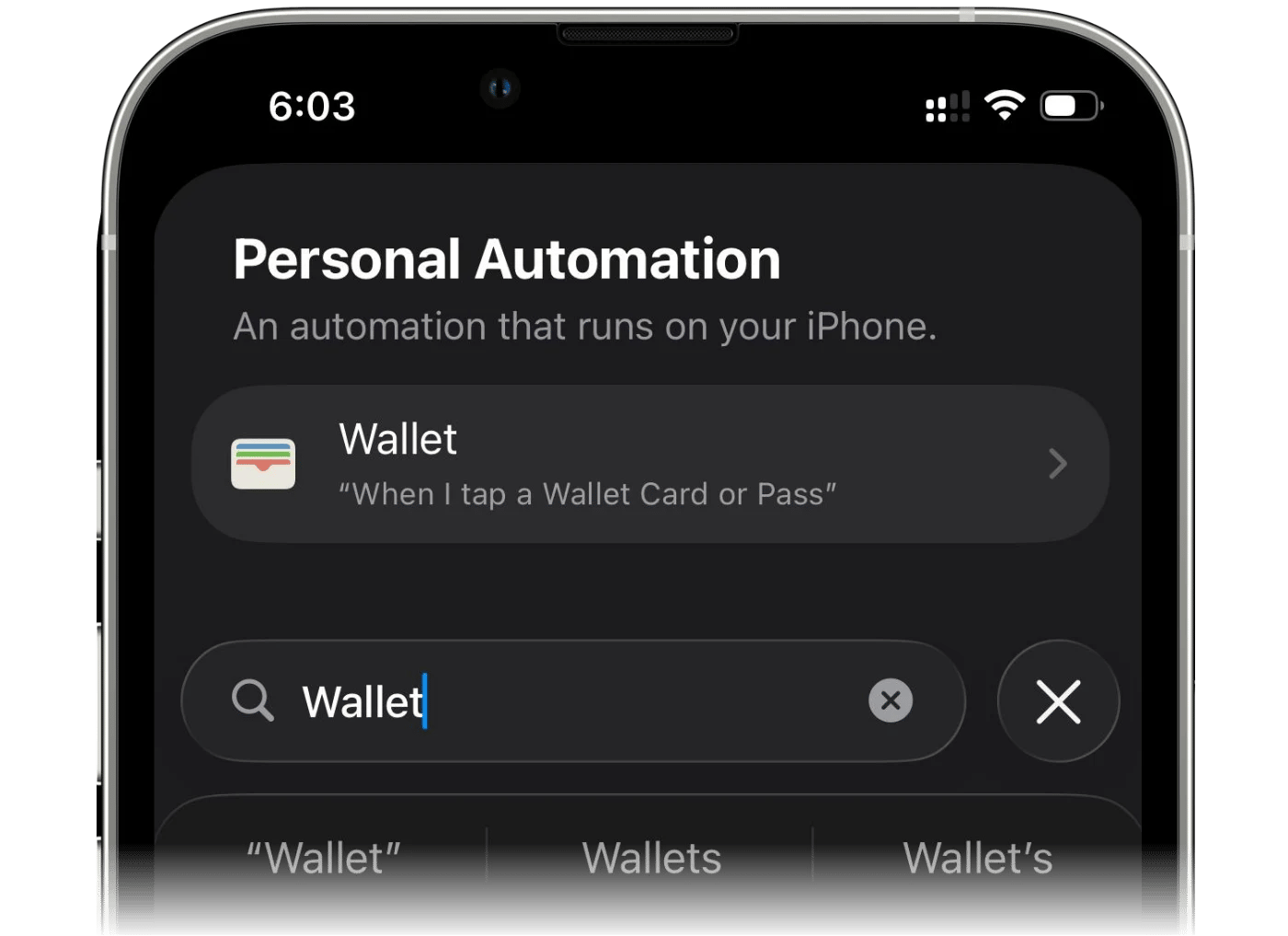 finerdで選んだ口座に対応するカードを選択します。複数のカードを記録するには、カードごとに設定全体をやり直します。
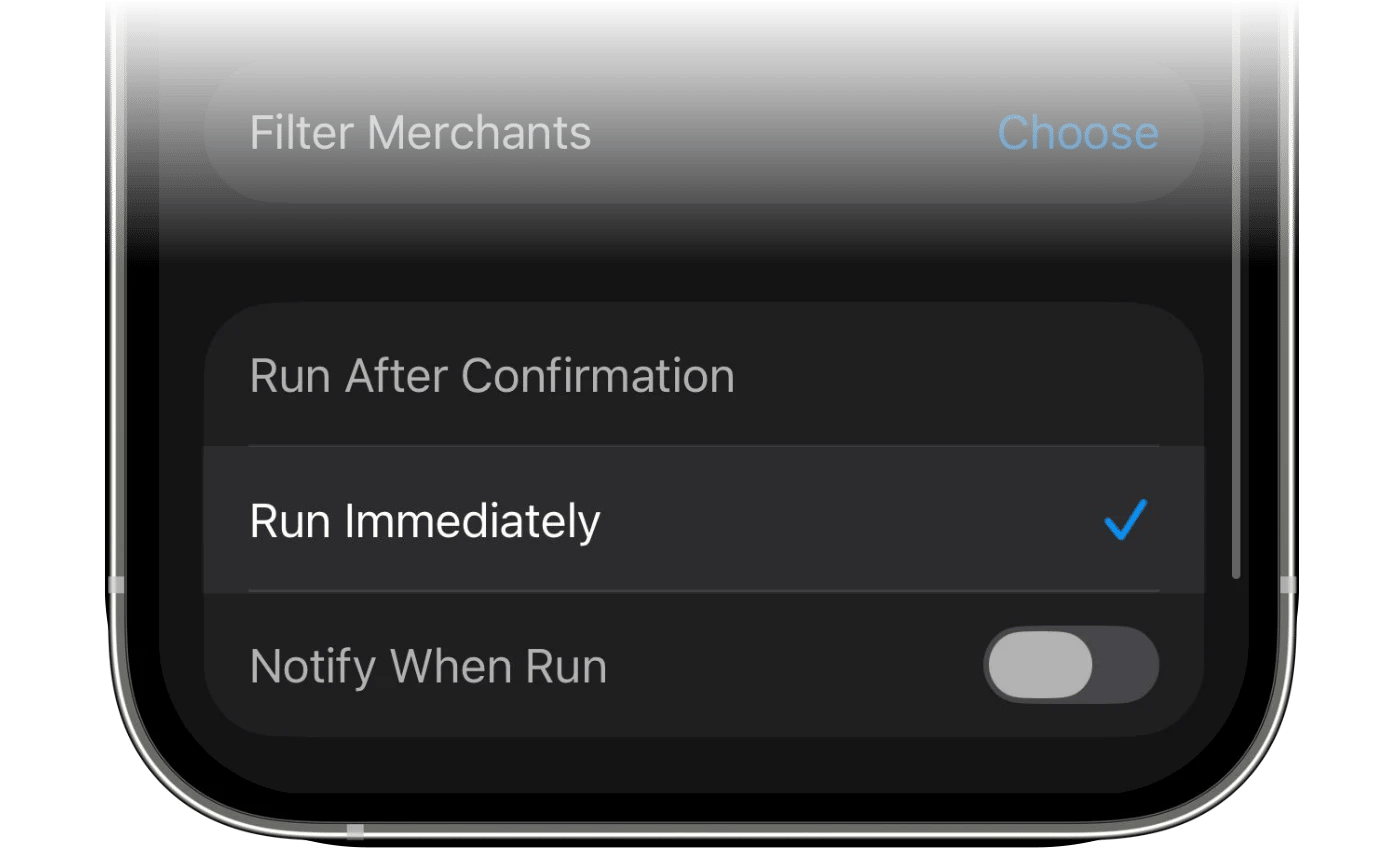
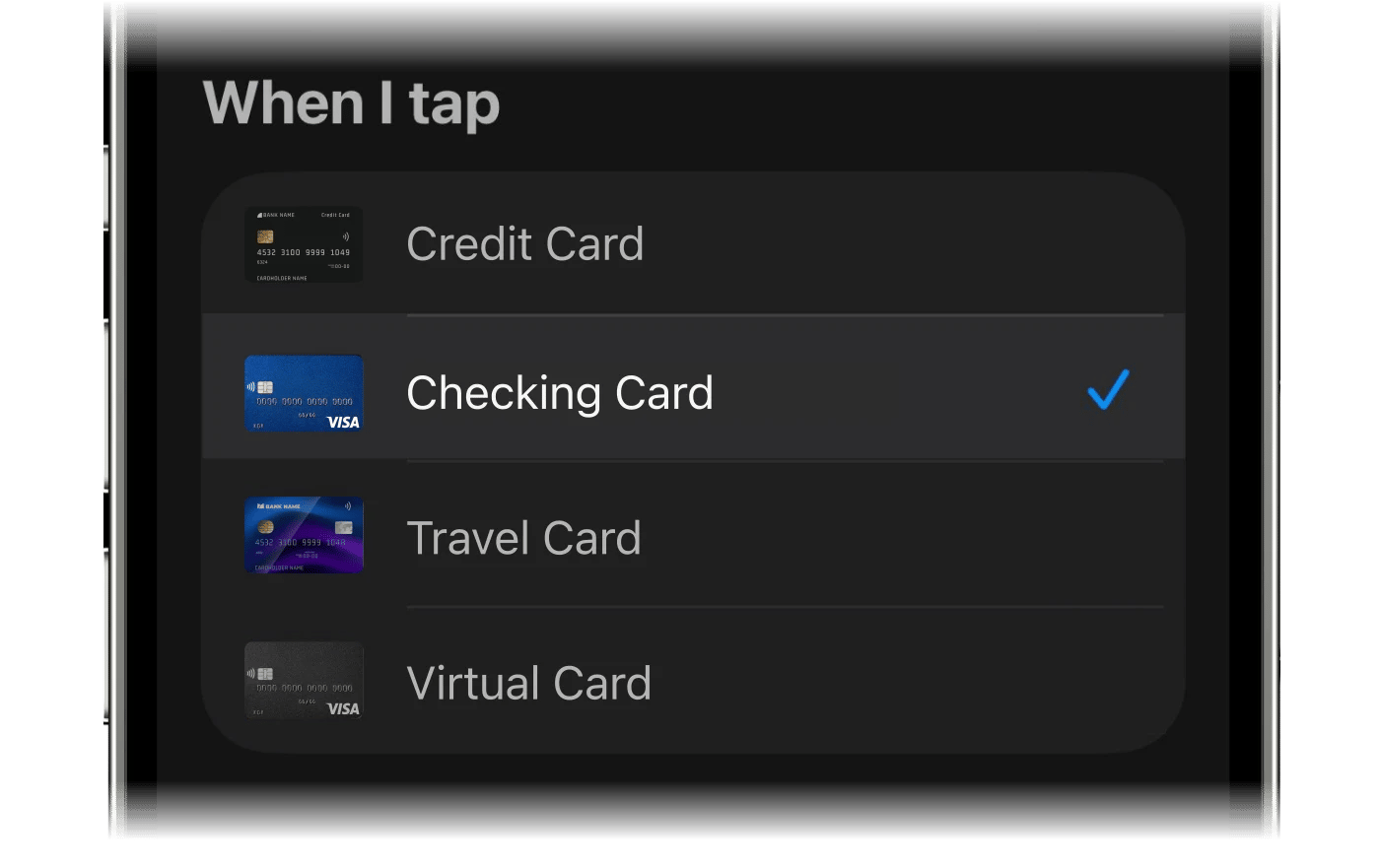 下にスクロールして**すぐに実行**を選択します。こうすると、確認なしでオートメーションが実行されます。
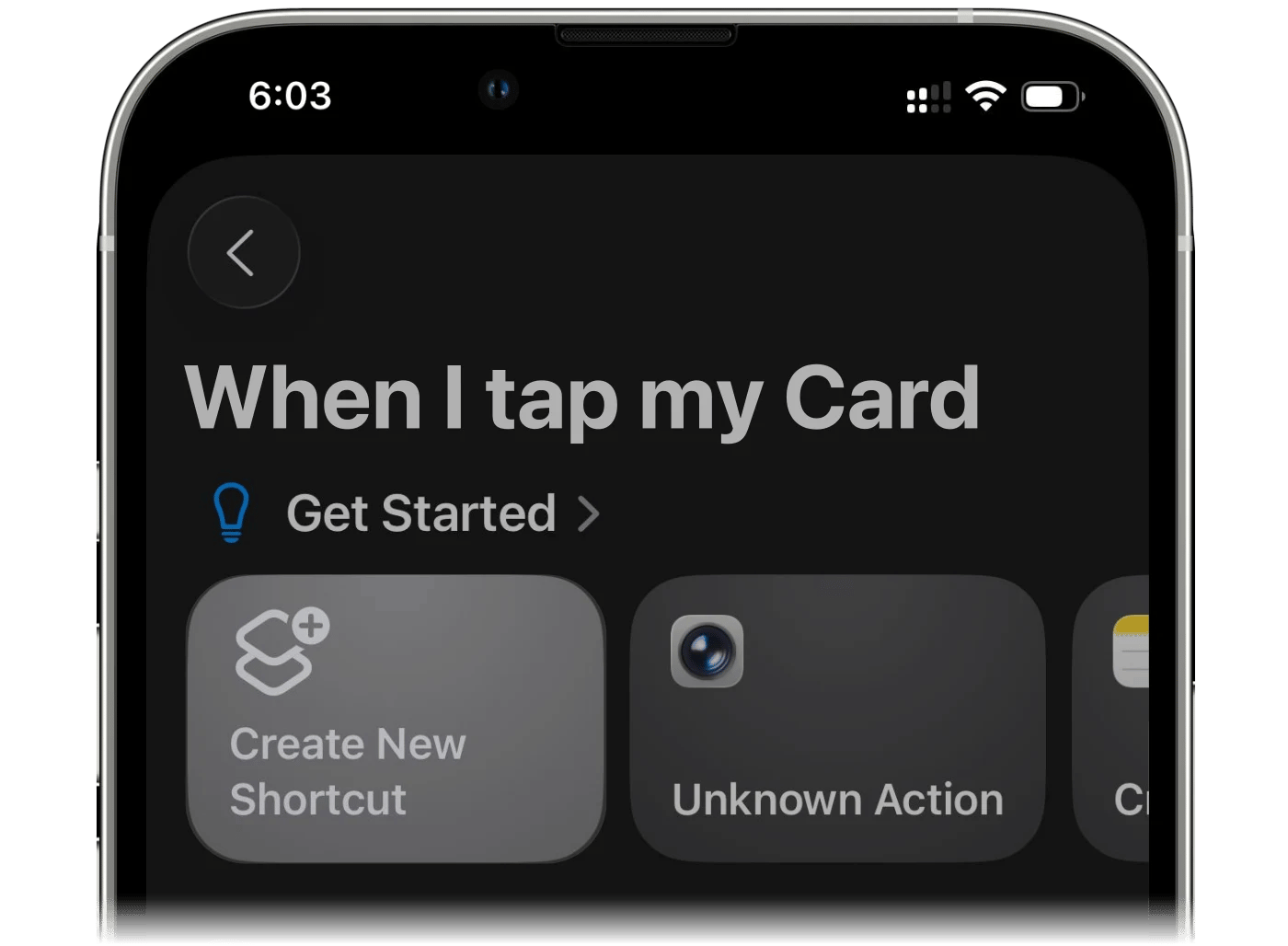
 **新規ショートカットを作成**をタップします。
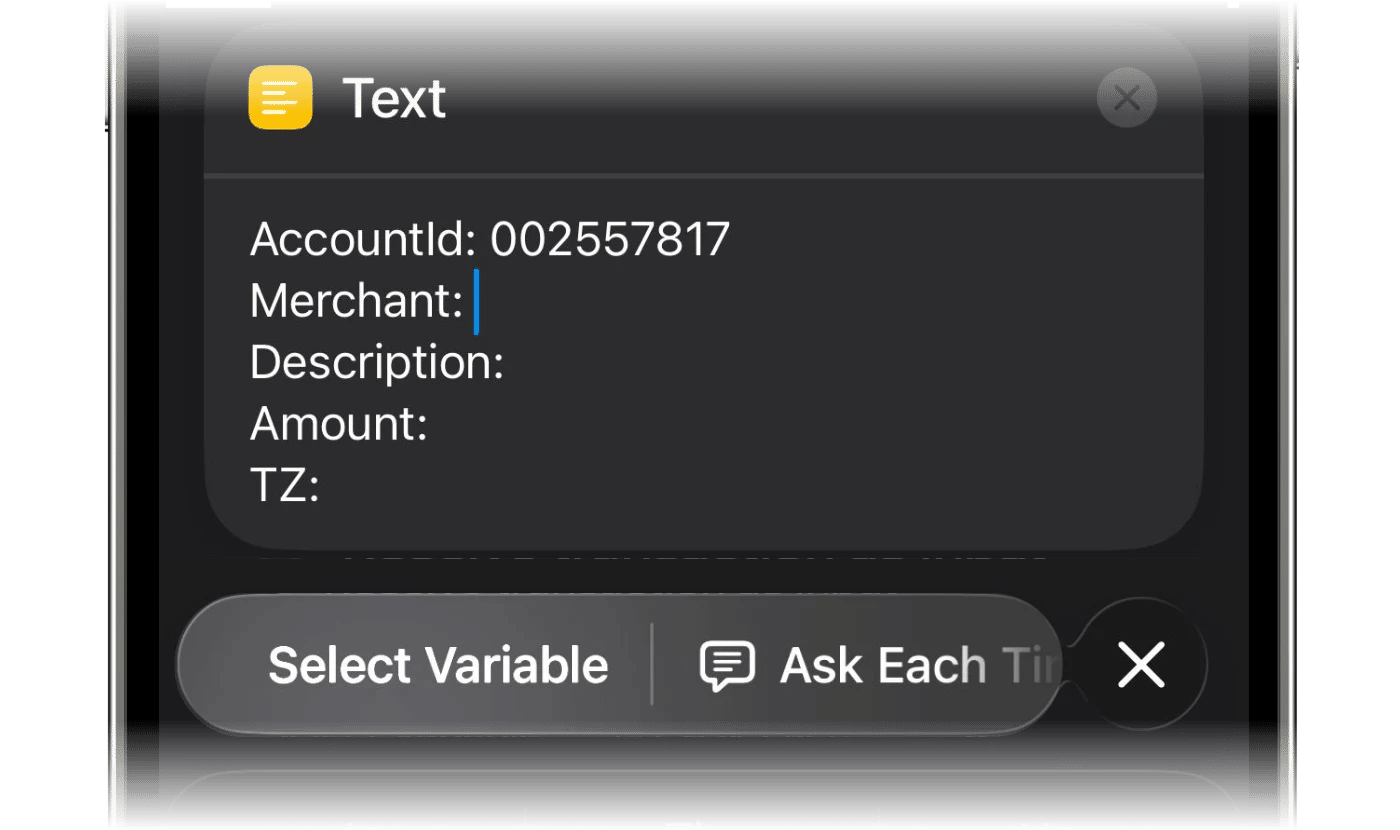
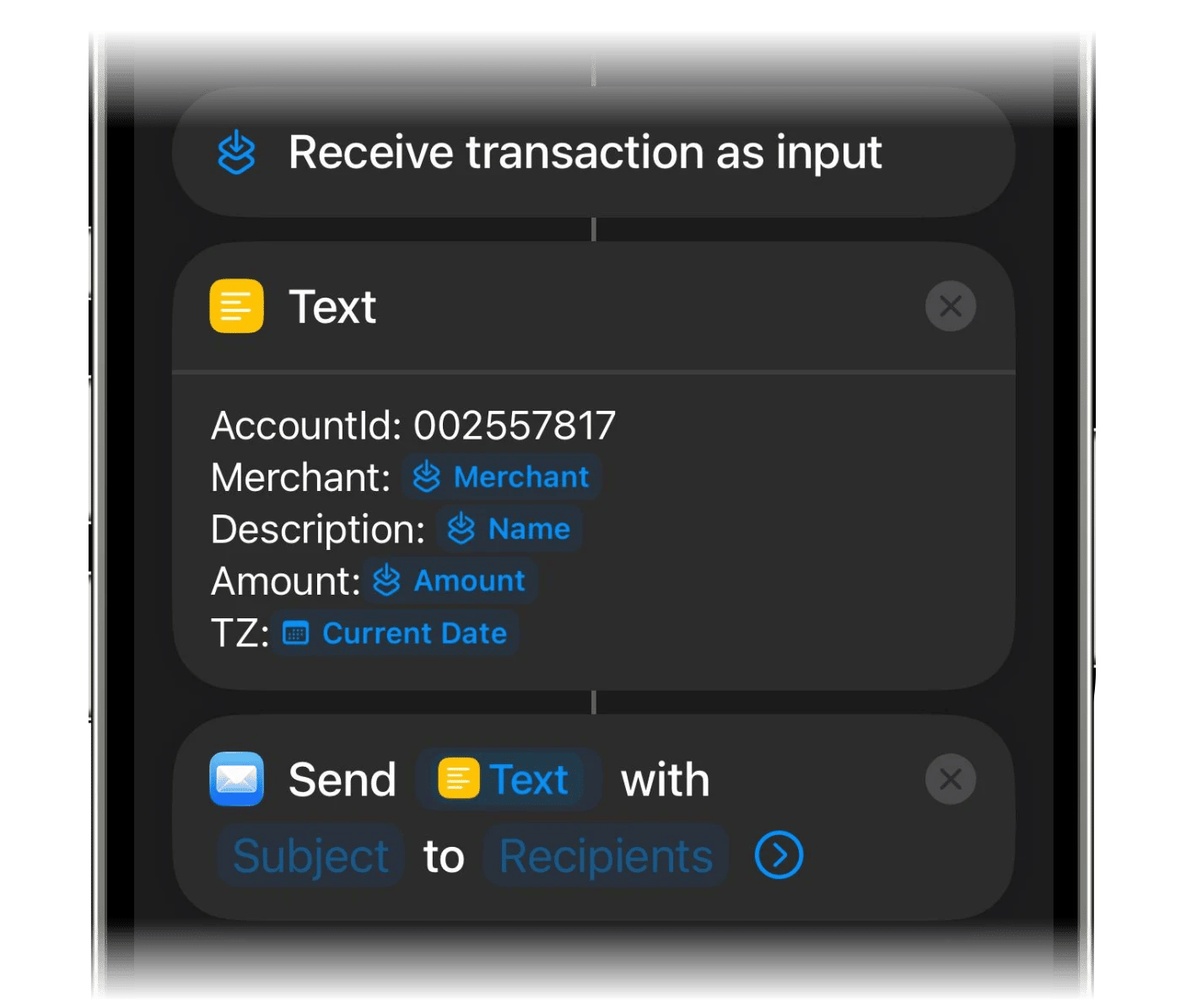
 **テキスト**アクションを追加します。finerdで**テンプレートをコピー**をタップし、テキストフィールドに貼り付けます。
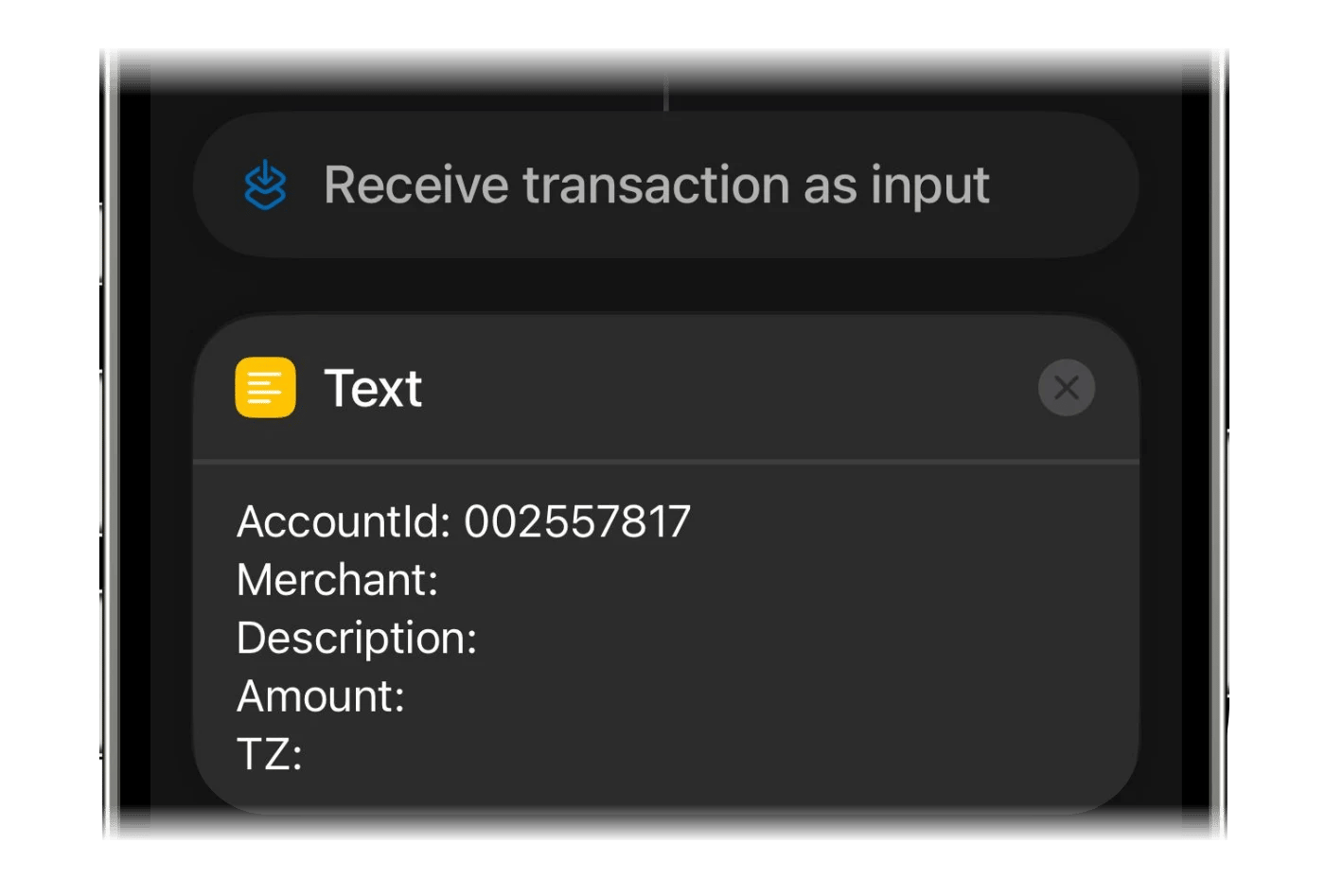 `Merchant:`のあとにカーソルを置いて**変数を選択**をタップし、**ショートカットの入力**を選択します。`Description:`と`Amount:`でも同じ操作を繰り返します。
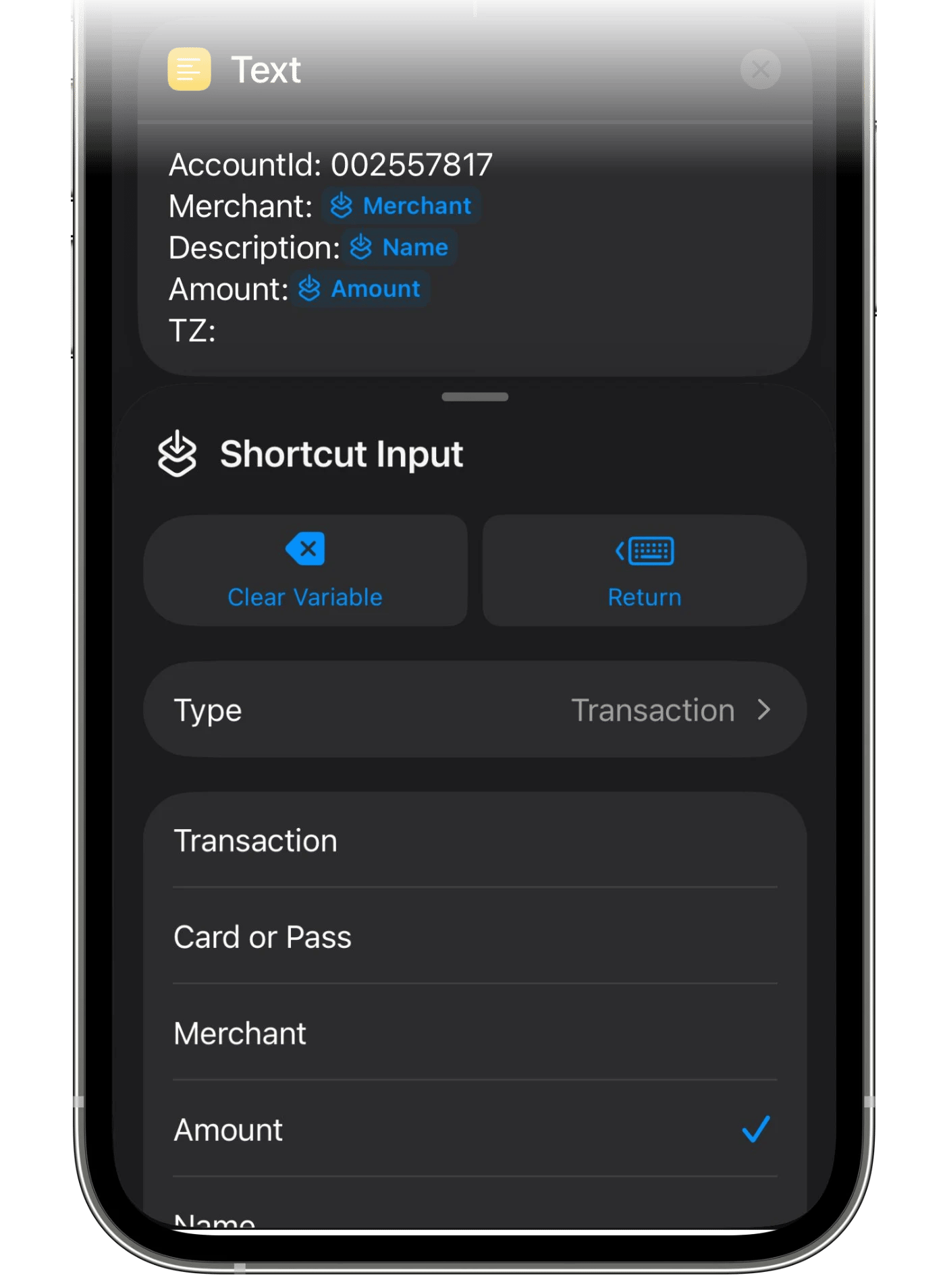
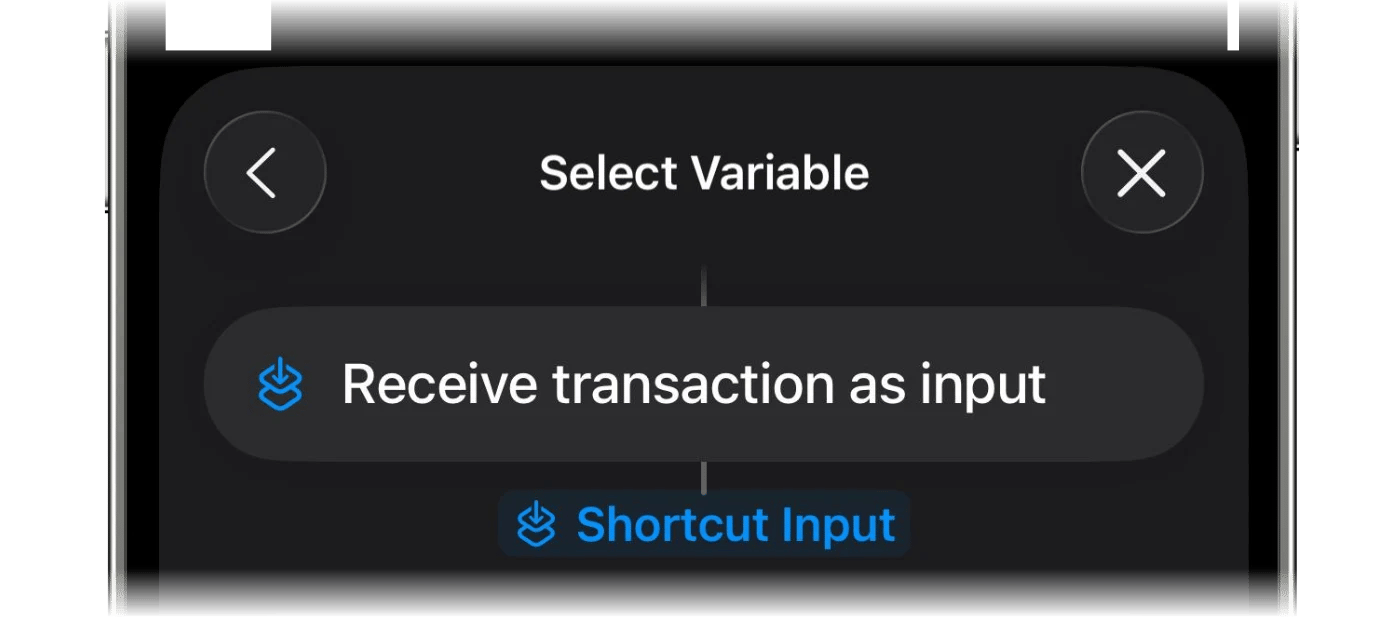 挿入した変数をそれぞれタップし、対応するプロパティを選択します。`Merchant`には**Merchant**、`Description`には**Name**、`Amount`には**Amount**を選びます。
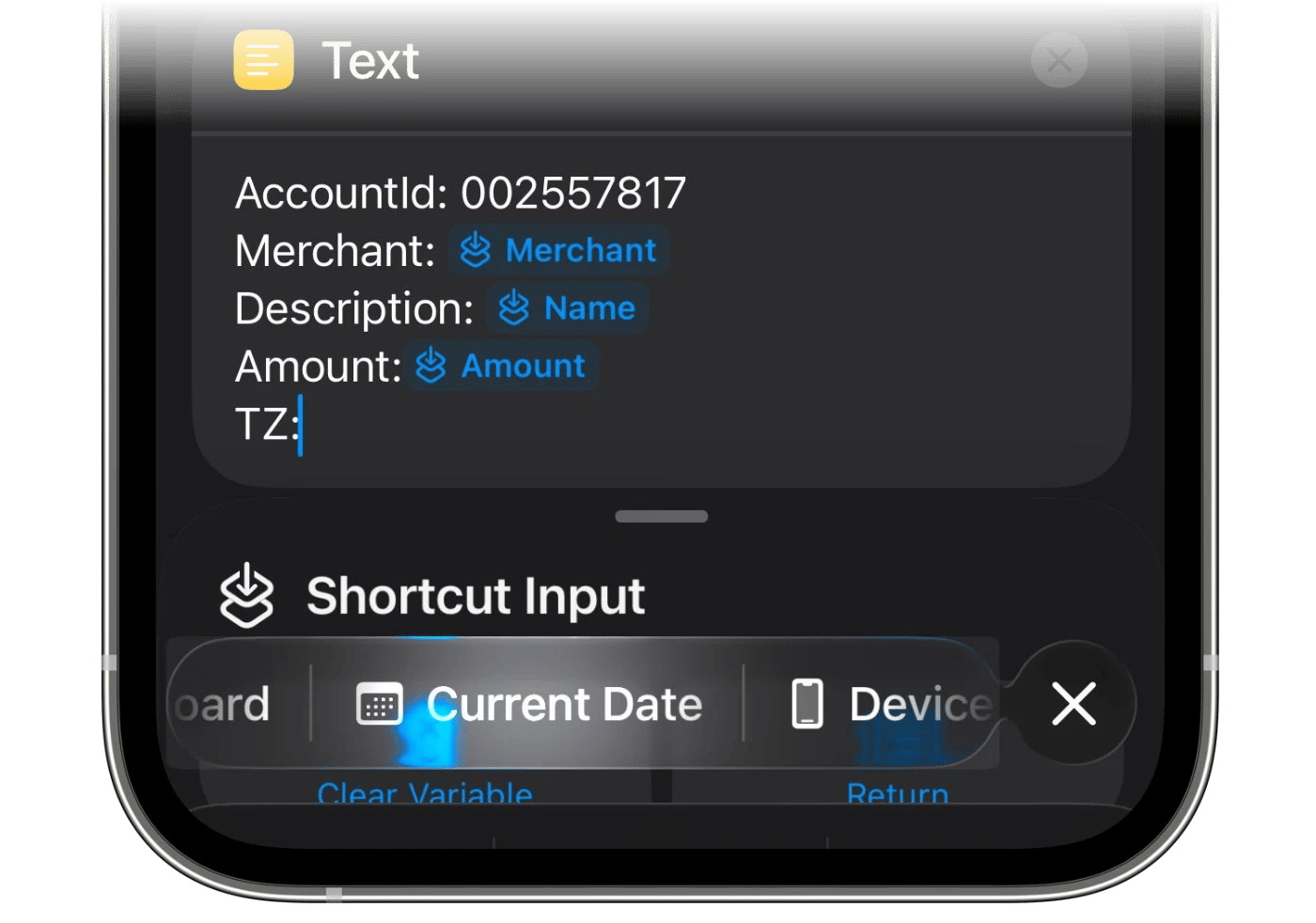
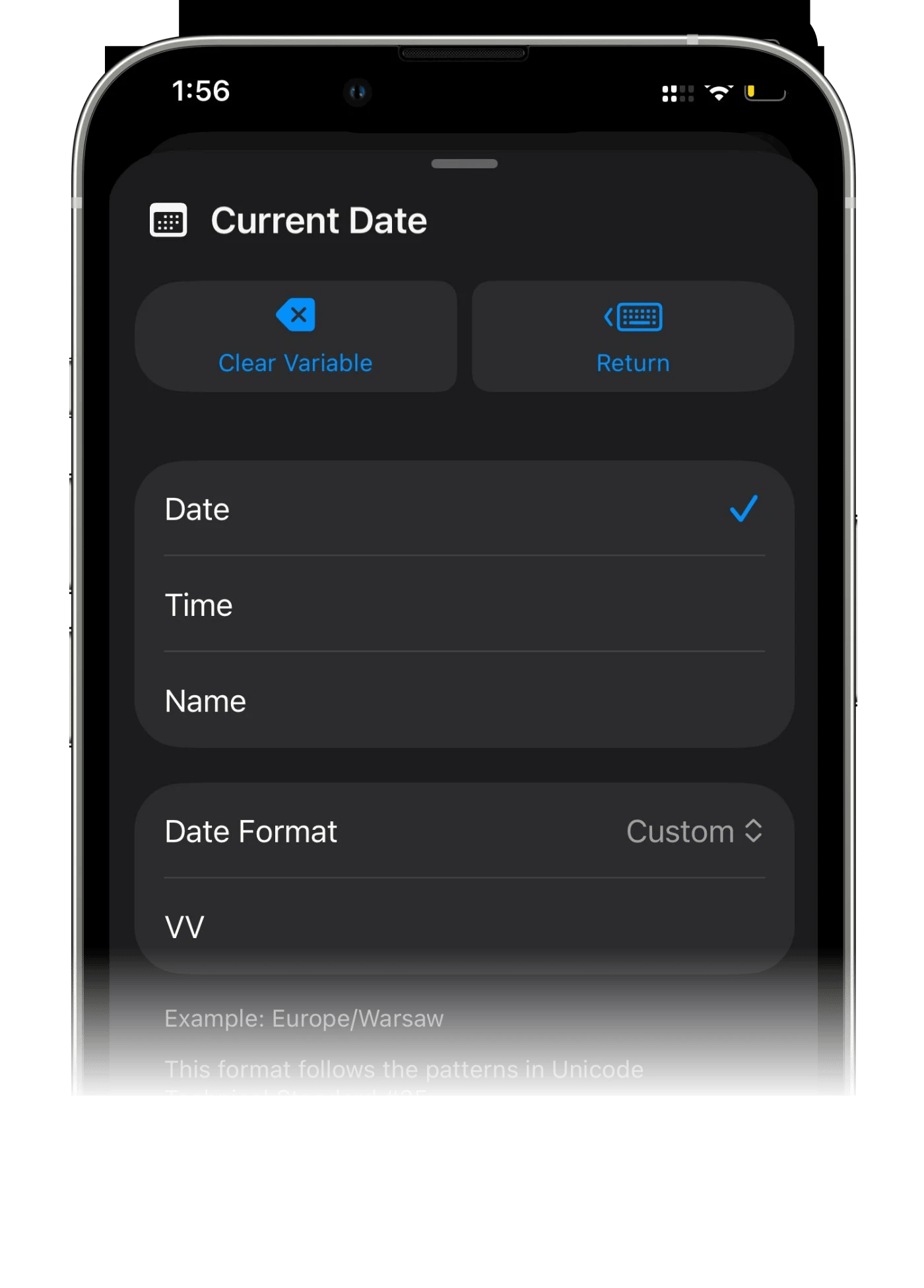
 **TZ**パラメータには**現在の日付**を選択します。
 追加した日付をタップし、**日付フォーマット**を**カスタム**に設定して、表示された書式を**VV**に置き換えます。入力するのは大文字のVを2つだけで、ほかには何も入れません。フィールドの下の例が`Europe/Warsaw`のようなタイムゾーンに変わります。
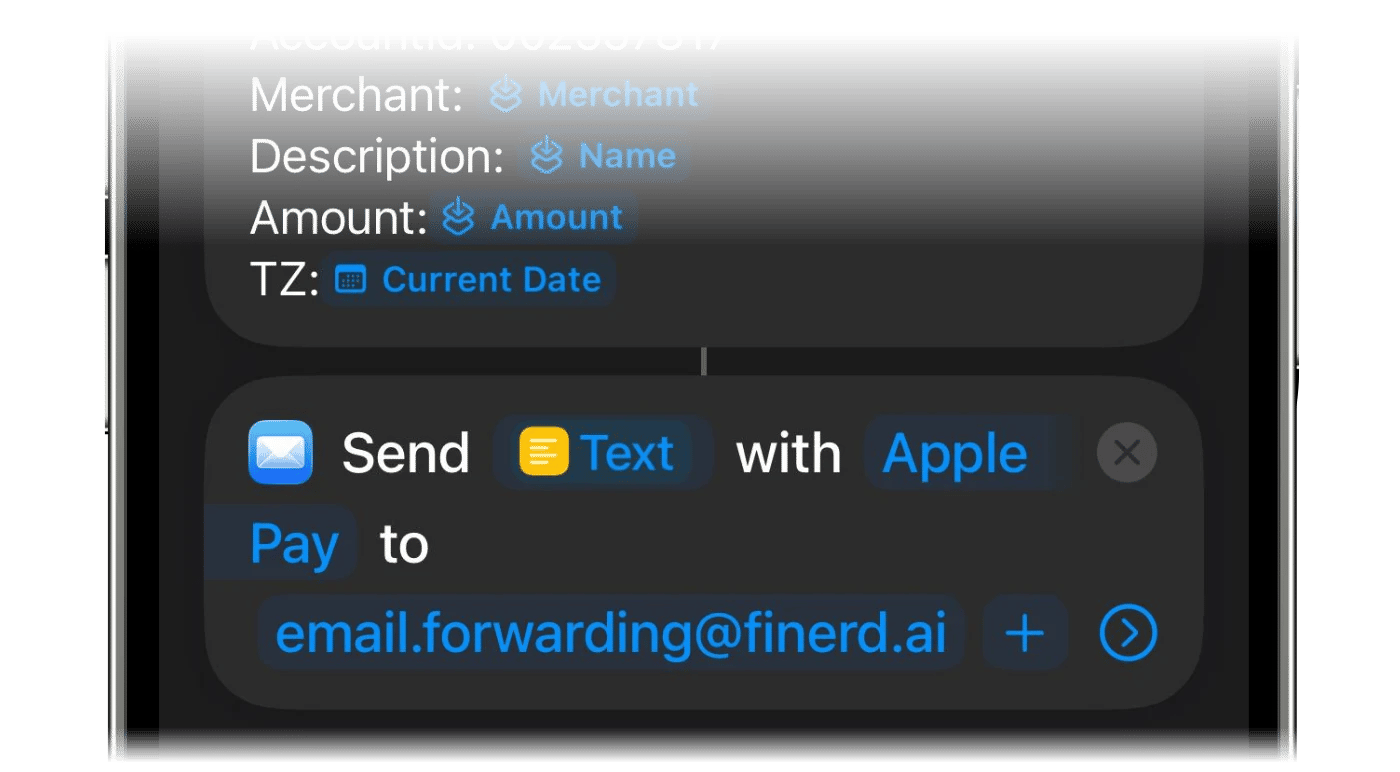
 **アクションを検索**で**メールを送信**アクションを探して追加します。
 **件名**フィールドに件名を貼り付けます。件名は全員共通で、finerdはこの件名でメールを識別します。
```
finerd-automation / add-transaction
```
finerdの**件名をコピー**でもコピーできます。
finerdで**メールアドレスをコピー**をタップし、**宛先**フィールドに転送用アドレスを貼り付けます。
**件名**フィールドに件名を貼り付けます。件名は全員共通で、finerdはこの件名でメールを識別します。
```
finerd-automation / add-transaction
```
finerdの**件名をコピー**でもコピーできます。
finerdで**メールアドレスをコピー**をタップし、**宛先**フィールドに転送用アドレスを貼り付けます。
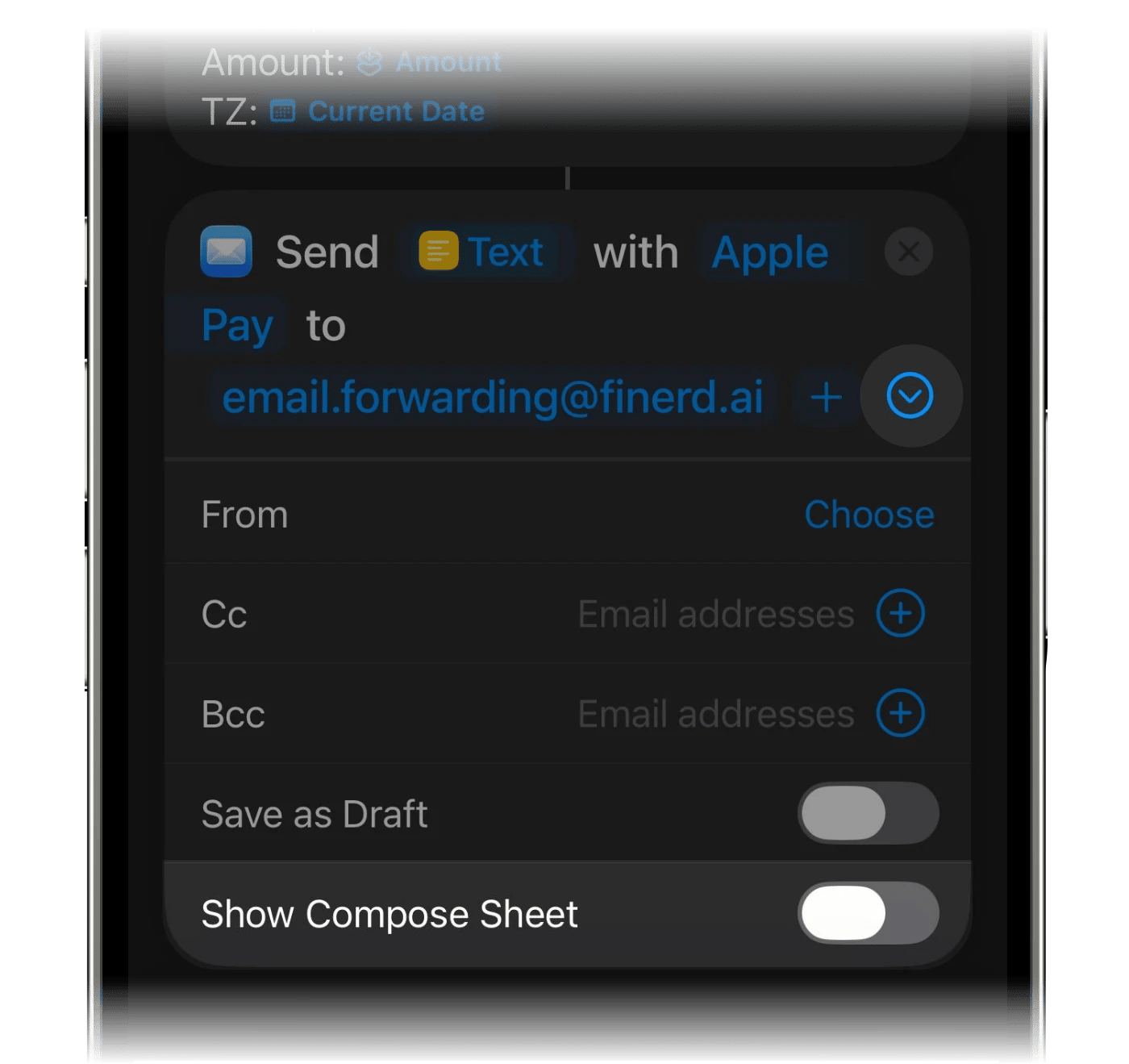
 メールを送信アクションを下にスクロールし、**作成シートを表示**をオフにします。オンのままだと、メールアプリが下書きを開いて送信がタップされるのを待つため、支払いがfinerdに届きません。
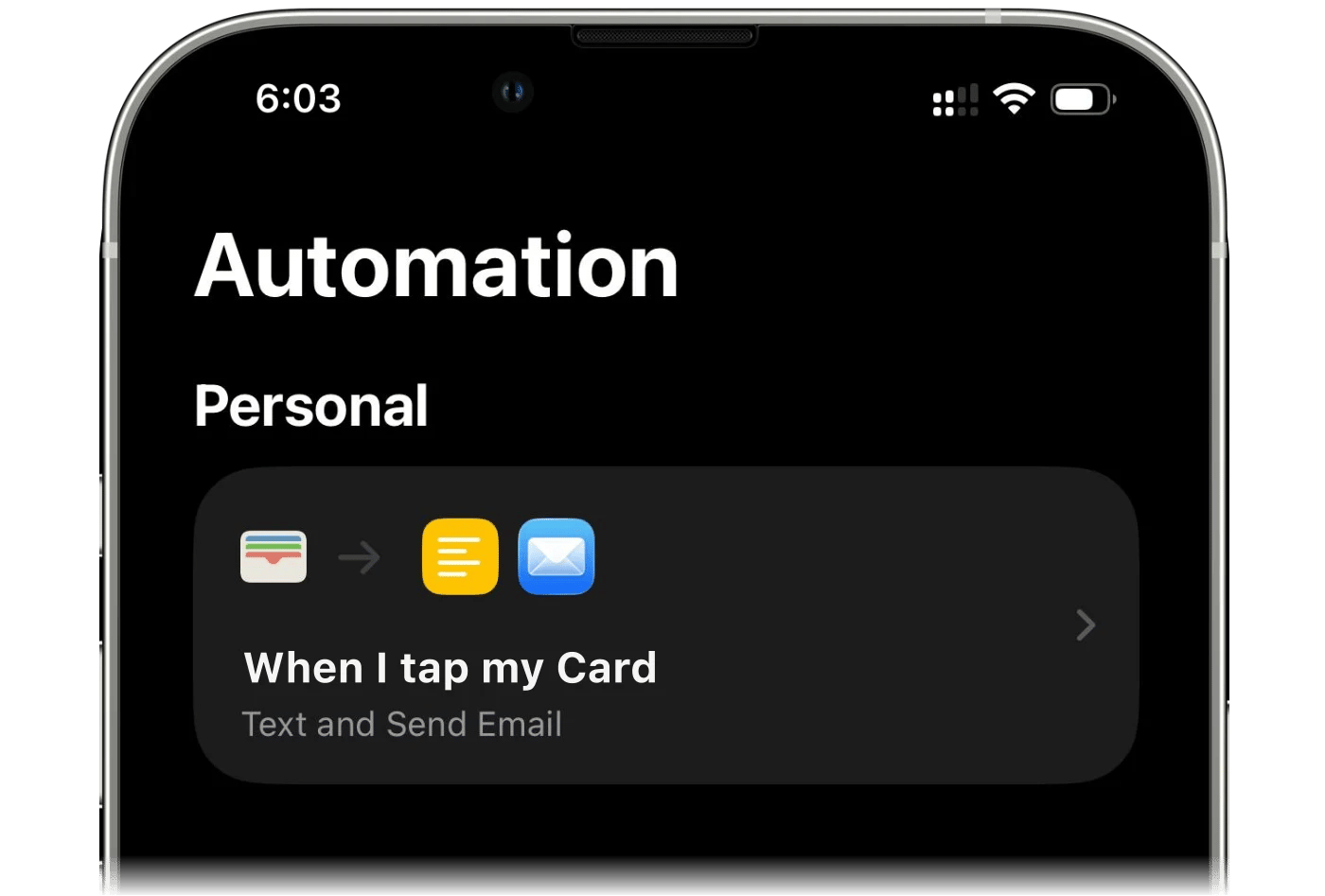
 オートメーションを保存します。次にそのカードでApple Payを使って支払うと、その支払いがfinerdに送られます。
動作を確認する
選んだカードで実際に支払ってみてください。ショートカットの再生ボタンをタップしてもテストにはなりません。送る支払いがないため、iOS 27ではショートカットアプリに支払いの情報が届きませんでした。ショートカットを手動で実行した場合はこれが正常です。と表示されます。
支払いが済むと、選んだ口座の取引が**取引**に表示されます。finerdは[銀行から届く取引](/ja/transactions/auto-processing)と同じ方法でお店とカテゴリを入力するので、最初の何回かは内容を確認し、必要に応じて修正してください。[取り込んだ取引を確認する](/ja/transactions/review-imported-transactions)をご覧ください。
* **日付**は、iOS 27ではfinerdが支払いを受け取った日時、iOS 26ではメールの日付になります。
* **ほかの通貨**での支払いは、その通貨のまま記録され、口座にはその通貨の残高が別に加わります。
* **銀行連携ですでに同期しているカード**には、この設定は必要ありません。ただし、支払いを早く記録したい場合は使えます。[連携口座](/ja/institutions/connect-institution)では、銀行からの取引が届いてfinerdが[2つを突き合わせる](/ja/transactions/review-imported-transactions#pending)まで、Apple Payの取引は**保留中**になります。
支払いが表示されない場合
iOS 27では、ショートカットが支払いを送れなかったとき、ショートカットアプリにその理由が表示されます。その支払いは保存されず、あとで再送されることもないので、finerdで手動で追加してください。
| 表示される内容 | 意味と対処方法 |
| - | - |
| 取引もメッセージもない | オートメーションが実行されていません。ショートカットアプリで**オートメーション**がオンになっていること、選んだカードで支払ったこと、または選んだアプリから通知が届いたことを確認してください。iOS 26では、**作成シートを表示**がオフになっていることと、メールアプリの**送信済み**フォルダにメールがあることも確認してください。 |
| **この支払いをfinerdに追加できませんでした。接続を確認するか、アプリで追加してください。** | iPhoneがインターネットに接続されていなかったか、finerdが時間内に応答しませんでした。この支払いは手動で追加してください。次からの支払いは通常どおり送られます。 |
| **finerdはこの支払いを受け付けられませんでした。代わりにアプリで追加してください。** | finerdがこの支払いを拒否しました。たとえば、口座がアーカイブまたは削除された場合や、このスペースを編集できなくなった場合です。必要に応じてショートカットで別の口座を選び、何度も起きる場合はお知らせください。 |
| **finerdを開いて、先に設定を完了してください。** | このiPhoneでfinerdからサインアウトしています。アプリを開いてサインインしてください。 |
| **この通知から支払い金額と通貨を読み取れませんでした。** | **銀行の通知**の場合のみ。finerdが認識できるのは、`120.50 UAH`のように大文字3文字の通貨コードが付いた金額か、\$、€、£、₴、₽、¥、złのいずれかの記号が付いた金額です。`грн`や小文字のコードで書かれた金額は認識されません。その通知を送る銀行を教えてください。 |
| **この通知のどの金額が支払いなのか判別できませんでした。** | **銀行の通知**の場合のみ。通知に複数の金額が含まれています。この支払いは手動で追加してください。 |
| 支払いが二重に記録される | 同じカードが**Apple Wallet**と**銀行の通知**の両方で設定されているか、古いショートカットがオンのままです。余分なショートカットを削除してください。 |
iOS 26ではメッセージは表示されません。メールが届いてもfinerdが読み取れなかった場合、取引は作成されません。テンプレート、変数、日付フォーマットの**VV**を、上の手順と照らし合わせて確認してください。
それでも解決しない場合は、支払い1件の日付と金額を添えて[サポートに連絡](/ja/contact-us)してください。こちらで原因を調べます。
This documentation is built and hosted on [Mintlify](https://mintlify.com), a developer documentation platform.