> ## Documentation Index
> Fetch the complete documentation index at: https://help.finerd.ai/llms.txt
> Use this file to discover all available pages before exploring further.
# AIのアクセスを管理する
> AIアシスタントのアクセスを読み取り専用か読み取りと書き込みから選ぶ方法、アシスタントに見えるスペースとファミリーのデータ、連携の解除、連携エラーの直し方を説明します。
AIアシスタントがfinerdの記録にアクセスできるのは、finerdのページでアシスタントを承認し、**読み取り専用**か**読み取りと書き込み**を選んだあとだけです。1つの連携で、参加しているすべてのfinerdのスペースが対象になります。連携を終えるには、アシスタント側でfinerdを外します。
AIからのアクセスには、質問の対象になるスペースで**Pro**が必要です。連携、アクセスの選択、連携の解除は、AIアシスタントと、ブラウザで開くfinerdのサインインページで行います。finerdのWeb、Android、iOSアプリには、連携中のアシスタントの一覧はありません。初めてアシスタントを連携する場合は、[AIアシスタントを連携する](/ja/ai#connect)をご覧ください。
読み取り専用か読み取りと書き込みかを選ぶ
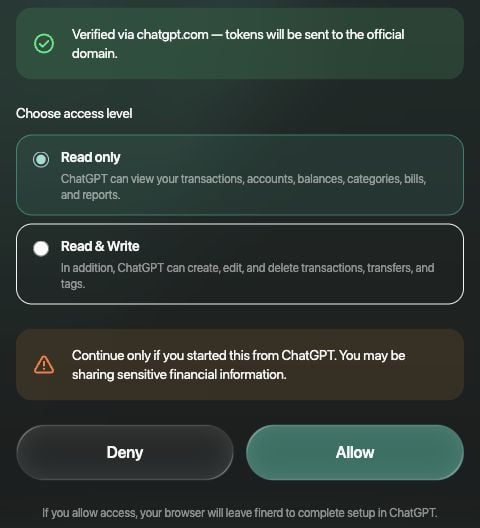
アシスタントを連携すると、finerdがブラウザでページを開きます。ページには、アシスタントの名前、アシスタントがアクセスを求めているfinerdアカウント、**アクセスレベルを選択**が表示されます。
| アクセス | アシスタントにできること |
| - | - |
| **読み取り専用**(最初に選択されています) | 取引、口座、残高、カテゴリ、レシート、レポートを閲覧し、それらをもとにレポートを作成する。データを変更するツール自体が見えません。 |
| **読み取りと書き込み** | さらに、取引・振替・タグの追加・編集・削除、口座・カテゴリ・お店・予算の作成など、[記録を更新する](/ja/ai#changes)に挙げた操作ができます。 |
選んだアクセスで連携するには**許可**を、キャンセルするには**拒否**を選択します。
 どちらのアクセスでも、アシスタントは実際のお金を動かしたり、銀行を連携したり、銀行から取り込んだ取引やカテゴリ・タグ・口座を削除したりはできません。
アクセスレベルは連携ごとに決まり、あとから変更できません。**読み取り専用**と**読み取りと書き込み**を切り替えるには、[アシスタントの連携を解除](#disconnect)して、もう一度連携します。連携はアシスタントごとに別なので、Claudeは**読み取り専用**、ChatGPTは**読み取りと書き込み**のように使い分けることもできます。
**読み取りと書き込み**で行われた変更は、自分で編集したときと同じようにすぐにfinerdに保存され、連携を解除しても残ります。
どちらのアクセスでも、アシスタントは実際のお金を動かしたり、銀行を連携したり、銀行から取り込んだ取引やカテゴリ・タグ・口座を削除したりはできません。
アクセスレベルは連携ごとに決まり、あとから変更できません。**読み取り専用**と**読み取りと書き込み**を切り替えるには、[アシスタントの連携を解除](#disconnect)して、もう一度連携します。連携はアシスタントごとに別なので、Claudeは**読み取り専用**、ChatGPTは**読み取りと書き込み**のように使い分けることもできます。
**読み取りと書き込み**で行われた変更は、自分で編集したときと同じようにすぐにfinerdに保存され、連携を解除しても残ります。
アシスタントに見えるスペース
1つの連携で、メンバーになっているすべてのfinerdのスペース、つまり個人スペースとビジネススペースが対象になります。連携するときにスペースを選ぶ必要はありません。アシスタントは一度に1つのスペースで作業し、スペースが複数あるときはどれを使うかを尋ねてきます。質問の中で「ビジネススペースで」のようにスペースを指定し、切り替えるときは別のスペースを指定します。再連携は不要です。
スペースから抜けたり、スペースが削除されたりすると、アシスタントは1分以内にそのスペースにアクセスできなくなります。スペースの一覧をもう一度出すよう、アシスタントに頼んでください。
Proの有無は、質問の対象になったスペースごとに判定されます。ビジネススペースでは、そのスペースでの自分のユーザー枠が対象です。Proのないスペースでも、アシスタントはスペースの一覧を出せますが、データへのリクエストにはすべて「This feature needs a paid Finerd plan」(この機能にはfinerdの有料プランが必要です)という返答と、アップグレード用のリンクが返ります。[finerdのサブスクリプションを管理する](/ja/account/manage-subscription)をご覧ください。
ファミリーのデータ
ファミリーの家計管理は、あなたの個人スペースとパートナーの個人スペースをつなぐもので、別のスペースではありません。あなたの連携を通じてアシスタントに見えるのは、あなた自身のスペースで見えているものです。
* あなたの口座と取引(個人のものも含む)
* パートナーが**ファミリー**としてマークした取引のコピー
* パートナーが**共同口座**としてマークした口座と、開始日以降のその口座の取引
パートナーの個人の口座や取引は見えません。パートナーがアシスタントを連携した場合も、そのアシスタントに見えるのは、同じようにあなたがパートナーと共有したものだけです。[パートナーに見えるもの](/ja/family-accounting#partner-sees)をご覧ください。
**読み取りと書き込み**では、アシスタントはアプリと同じファミリーのルールに従います。
* パートナーがあなたと共有した取引のコピーは削除できません。
* 取引を**ファミリー**としてマークすると、パートナーのスペースにコピーが追加されます。マークを外すと、パートナーがそのコピーに設定したカテゴリ、分割、貸し借りとともに、コピーが削除されます。
* パートナーと共有しているカテゴリの名前を変更すると、パートナー側でも名前が変わります。
アシスタントにファミリーの取引を変更してもらう前に、何を変更するのかを一覧にしてもらってください。
セキュリティとプライバシー
* サインインする先は、アシスタントではなくfinerdです。サインインとアクセスのページは、ブラウザ上のfinerd自身のサイトで開きます。アシスタントが受け取るのはfinerdの記録にアクセスするためのキーで、メールで届くコードを受け取ることはありません。
* 許可を選択する前に、ページを確かめる。ページには、アシスタントがアクセスを求めているfinerdアカウントと、キーの送信先が表示されます。認識済みのアシスタントなら**chatgpt.comで確認済み**のように既知のドメインが、アプリが自分で名前を申告しているだけなら**アプリの自己申告による識別です**、それ以外なら**不明なアプリです**と表示されます。自分で連携を始めていない場合や、アカウントが自分のものでない場合は、**拒否**を選択します。
* finerdがキーを送るのは、既知の宛先だけです。送信先は、Claude、ChatGPT、GoogleのAIサービス、またはClaude CodeやGemini CLIのような自分のコンピューター上のアプリです。
* 使っている間は、連携のサインイン状態が続きます。30日間使わないと、finerdにもう一度サインインするようアシスタントから求められます。
* **finerdは会話の内容を受け取りません**。受け取るのは、アシスタントからのデータのリクエストだけです。アシスタントが読み取った記録はAIサービスに送られ、そのサービスの規約に従って扱われます。finerdの[プライバシーポリシー](https://finerd.ai/privacy-policy)と[セキュリティ](https://finerd.ai/security)のページをご覧ください。
アシスタントの連携を解除する
連携したアシスタント側でfinerdを外します。次の手順は各サービスのヘルプに基づいています。メニュー名は英語表示のもので、日本語表示では名前が異なる場合があります。
| アシスタント | 連携の解除方法 |
| - | - |
| Claude.ai、Claude Desktop | **Customize** → **Connectors**を開き、finerdの横にある**Remove**か⋯メニューを使います。[Anthropicのガイド](https://support.claude.com/en/articles/11175166-get-started-with-custom-connectors-using-remote-mcp)をご覧ください。 |
| Claude Code | `claude mcp remove finerd`を実行するか、`/mcp`を実行して**finerd**を選択し、**Clear authentication**を選択します。 |
| ChatGPT | **Settings** → **Apps**(または**Plugins**) → **finerd**を開き、**Connected accounts**の下で⋯を開いて**Disconnect**を選択します。[OpenAIのガイド](https://help.openai.com/en/articles/20001494)をご覧ください。 |
| Gemini CLI | `gemini mcp remove finerd`を実行します。 |
これで、アシスタントはfinerdを使わなくなります。外してもfinerdには通知されず、finerdには、連携を自分で終了するための一覧もありません。ほかの誰かがあなたのfinerdアカウントに連携したと思われる場合は、[サポートに連絡](/ja/contact-us)してください。
連携を解除しても、アシスタントがすでに行った変更は元に戻りません。もう一度連携するには、同じアクセスレベルでも別のアクセスレベルでも、[AIアシスタントを連携する](/ja/ai#connect)にある各アシスタントの手順に従います。
連携の問題を解決する
表の「」内にあるfinerdサーバーからのメッセージは英語で、そのままアシスタントに届きます。アシスタントが翻訳して表示することもあります。
| 表示される内容 | 対処法 |
| - | - |
| finerdのページに**無効なリンク** | アシスタントでもう一度連携を始めます。保存しておいたfinerdのページへのリンクは使い回さないでください。 |
| **許可**の下にセッションを読み取れませんでした。もう一度サインインしてから、再度お試しください。 | ページを開いてから時間が経ちすぎたか、ページがすでに使われています。アシスタントでもう一度連携を始めます。 |
| finerdのページに、連携したいものとは違うアカウントが表示される | **拒否**を選択します。そのブラウザでfinerdからサインアウトし、正しいアカウントにサインインしてから、もう一度連携します。 |
| アシスタントが、連携または認可の期限が切れたと伝え、再連携を求める | アシスタントでfinerdを再連携し、もう一度サインインします。 |
| アシスタントが記録を変更できない、またはツールが「requires MCP\_READ\_WRITE」と報告する | 連携が**読み取り専用**です。[連携を解除](#disconnect)し、**読み取りと書き込み**でもう一度連携します。 |
| 「This feature needs a paid Finerd plan」 | 質問したスペースにProがありません。返答にあるリンクからアップグレードするか、Proのあるスペースについて質問します。 |
| 「Requested space is not authorized」、またはスペースへのアクセスが拒否される | そのスペースのメンバーではなくなっています。スペースの一覧をもう一度出すよう、アシスタントに頼みます。 |
| 回答が違うスペースについてのものになっている | 質問の中でスペースを指定します。 |
| 「A data import is still running for this space」 | 取り込みが終わるのを待ってから、もう一度質問します。 |
| 「The space has no primary currency yet」 | finerdでそのスペースを開いて設定を完了し、[基本通貨を選択](/ja/getting-started/initial-setup#primary-currency)します。 |
エラーが繰り返し起きる場合は、質問した内容、日時、エラーに`traceId`があればそれを添えて、[サポートに連絡](/ja/contact-us)してください。
* [AIでお金を管理する](/ja/ai)
* [finerdをClaudeに連携する](/ja/ai/connect-claude)
* [finerdをChatGPTに連携する](/ja/ai/connect-chatgpt)
* [finerdをGeminiに連携する](/ja/ai/connect-gemini)
* [ファミリーの家計管理を設定する](/ja/family-accounting)
* [finerdのサブスクリプションを管理する](/ja/account/manage-subscription)
This documentation is built and hosted on [Mintlify](https://mintlify.com), a developer documentation platform.