> ## Documentation Index
> Fetch the complete documentation index at: https://help.finerd.ai/llms.txt
> Use this file to discover all available pages before exploring further.
# Telegramボットを連携する
> finerdのTelegramボットを1つのスペースに連携し、読み取り専用か読み取りと書き込みを選んで、チャットで支出を記録したりお金について質問したりする方法です。
finerdのTelegramボット[@finerds\_bot](https://t.me/finerds_bot)を使うと、Telegramのチャットで記録をつけられます。「コーヒー85」と書き込んだり、ボイスメッセージやレシートの写真を送ったり、先月タクシーにいくら使ったかを聞いたりでき、確認が必要な取引があるとボットからメッセージが届きます。ボットは1つのfinerdスペースに連携し、そのスペースを読み取るだけにするか、変更もできるようにするかを選びます。
ボットを使うには、連携するスペースで**Pro**が必要です。連携はTelegramと、ブラウザで開くfinerdのページで行い、解除はチャットで`/logout`を送って行います。finerdのWeb、Android、iOSアプリには、Telegramの設定はありません。ClaudeやChatGPTなどのAIアシスタントは、finerd MCPを通じて別の方法で連携します。[AIでお金を管理する](/ja/ai)をご覧ください。
ボットを連携する
1. Telegramでボットを開きます。
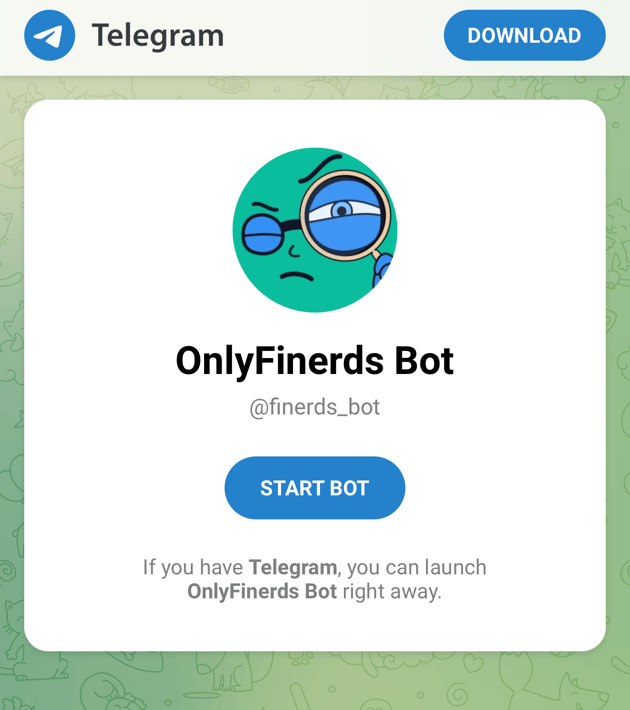
ブラウザで[t.me/finerds\_bot](https://t.me/finerds_bot)を開き、そこからTelegramで開くか、Telegramで**finerds\_bot**を検索します。ボットの名前は**OnlyFinerds Bot**です。
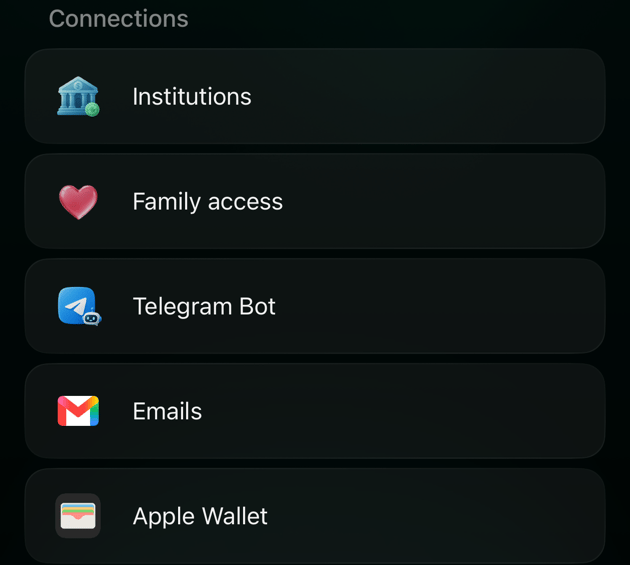
**その他**を開き、**連携**の下の**Telegramボット**をタップします。ボットのページが開くので、Telegramで開きます。
**その他**を開き、**連携**の下の**Telegramボット**をタップします。Telegramがインストールされていれば、ボットがTelegramで開きます。インストールされていない場合は、Safariにボットのページが表示され、**START BOT**とTelegramのダウンロードリンクがあります。
2. ボットを開始します。最初のメッセージには9言語の挨拶ボタンがあります。自分の言語のボタンを選択するか、自分の言葉で挨拶します(日本語のボタンはないので、「こんにちは」などと送ります)。以降、ボットはその言語でメッセージを書きます。
3. 使っている銀行をボットに聞かれたら、**I have an account**を選択します。このボタンをはじめ、ボットのボタンは英語で表示されます。
4. **Sign in to Finerd**を選択します。ブラウザでfinerdのページが開くので、求められたらサインインします。ボットは、そのページでサインインしているfinerdアカウントに連携されます。ブラウザでほかの人のアカウントにサインインしている場合は、先にサインアウトしてください。
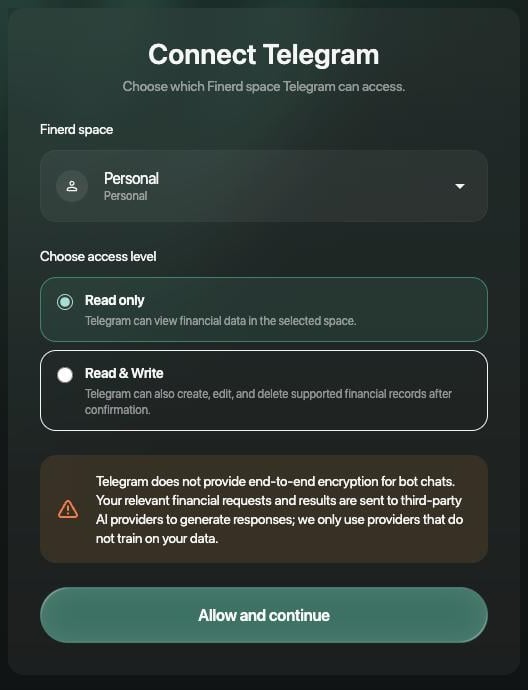
5. **finerdのスペース**で、ボットが使うスペースを選びます。**アクセスレベルを選択**で、**読み取り専用**か**読み取りと書き込み**を選びます([スペースとアクセスを選ぶ](#space-access)を参照)。次に、**許可して続ける**を選択します。
 6. ページに**同意を記録しました**と表示されます。**Telegramに戻る**を選択します。ボットがアクセスできるようになるのは、Telegramに戻ったあとです。ボットは✅付きのメッセージで完了を知らせ、書き込める内容の例をいくつか示します。
**Sign in to Finerd**ボタンが使えるのは10分間、1回だけです。ページが開かない場合や、リンクの有効期限が切れたと表示された場合は、チャットに「new link」と書き込み、新しいボタンを使います。
**finerdのアカウントがまだない場合**は、**I have an account**を選ばずに、ボットの質問に答えます。ボットはメールアドレスを尋ねてそのアドレスにサインインコードを送り、通貨と住んでいる都市を尋ねて、finerdのアカウントを作成します。ボットは新しい個人スペースに**読み取りと書き込み**で連携され、finerdのページを開く必要はありません。
6. ページに**同意を記録しました**と表示されます。**Telegramに戻る**を選択します。ボットがアクセスできるようになるのは、Telegramに戻ったあとです。ボットは✅付きのメッセージで完了を知らせ、書き込める内容の例をいくつか示します。
**Sign in to Finerd**ボタンが使えるのは10分間、1回だけです。ページが開かない場合や、リンクの有効期限が切れたと表示された場合は、チャットに「new link」と書き込み、新しいボタンを使います。
**finerdのアカウントがまだない場合**は、**I have an account**を選ばずに、ボットの質問に答えます。ボットはメールアドレスを尋ねてそのアドレスにサインインコードを送り、通貨と住んでいる都市を尋ねて、finerdのアカウントを作成します。ボットは新しい個人スペースに**読み取りと書き込み**で連携され、finerdのページを開く必要はありません。
スペースとアクセスを選ぶ
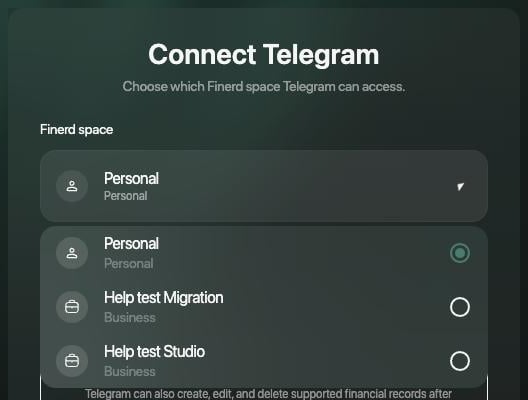
ボットが使うのは1つのスペース、つまりfinerdのページで選んだスペースだけです。**finerdのスペース**には個人スペースとビジネススペースが表示され、finerdで現在開いているスペースが選択されています。デモスペースは表示されません。チャットで記録したもの、すべての回答、すべての通知は、そのスペースのものになります。
 | アクセス | ボットにできること |
| - | - |
| **読み取り専用**(最初に選択されています) | スペースのお金のデータを閲覧し、残高、取引、レポート、予算、貸し借り、レシートについての質問に答える。 |
| **読み取りと書き込み** | さらに、支出と振替の記録、取引のカテゴリ・タグ・お店・メモ・日付の変更、取引の分割、確認済みやファミリーとしてのマーク、カテゴリ・タグ・お店・予算・口座の作成、口座のアーカイブができます。 |
どちらのアクセスでも、ボットは取引を削除したり、支払った金額を変更したりはできません。それらはfinerdのアプリで行います。ボットを通じた変更は、すぐにfinerdに保存されます。
アクセスを許可する前に、ページには2つの注意が表示されます。Telegramはボットとのチャットにエンドツーエンド暗号化を使っていないこと、そしてボットが返信を作るために、リクエストとその結果をAIプロバイダに送ることです。finerdが利用するのは、データを学習に使わないプロバイダだけです。
ボットを別のスペースに移したり、アクセスを変えたりするには、`/logout`を送ってから`/start`を送り、**I have an account**を選択してもう一度サインインし、希望するスペースとアクセスを選びます。
finerd MCPで連携したAIアシスタントはしくみが異なり、1つの連携で、参加しているすべてのスペースが対象になります。[アシスタントに見えるスペース](/ja/ai/manage-access#spaces)をご覧ください。
| アクセス | ボットにできること |
| - | - |
| **読み取り専用**(最初に選択されています) | スペースのお金のデータを閲覧し、残高、取引、レポート、予算、貸し借り、レシートについての質問に答える。 |
| **読み取りと書き込み** | さらに、支出と振替の記録、取引のカテゴリ・タグ・お店・メモ・日付の変更、取引の分割、確認済みやファミリーとしてのマーク、カテゴリ・タグ・お店・予算・口座の作成、口座のアーカイブができます。 |
どちらのアクセスでも、ボットは取引を削除したり、支払った金額を変更したりはできません。それらはfinerdのアプリで行います。ボットを通じた変更は、すぐにfinerdに保存されます。
アクセスを許可する前に、ページには2つの注意が表示されます。Telegramはボットとのチャットにエンドツーエンド暗号化を使っていないこと、そしてボットが返信を作るために、リクエストとその結果をAIプロバイダに送ることです。finerdが利用するのは、データを学習に使わないプロバイダだけです。
ボットを別のスペースに移したり、アクセスを変えたりするには、`/logout`を送ってから`/start`を送り、**I have an account**を選択してもう一度サインインし、希望するスペースとアクセスを選びます。
finerd MCPで連携したAIアシスタントはしくみが異なり、1つの連携で、参加しているすべてのスペースが対象になります。[アシスタントに見えるスペース](/ja/ai/manage-access#spaces)をご覧ください。
チャットでできること
友だちにメッセージを送る感覚で、ボットに書き込みます。ボットは、こちらが最後に送ったメッセージの言語で返信します。
* **支出を記録する**(**読み取りと書き込み**)。たとえば「コーヒー85」と書き込むか、ボイスメッセージやレシートの写真を送ります。
* **お金について質問する**。「9月はタクシーにいくら使った?」のような質問のほか、残高、レポート、予算、貸し借りについても聞けます。
* **銀行や口座を追加する**。「connect mono」「connect privat」「add a manual account」と書き込みます。ほかの銀行の場合は、ブラウザでfinerdのページが開きます。[銀行を連携する](/ja/institutions/connect-institution)をご覧ください。
* **新しい取引を確認する**。スペースに確認やカテゴリの設定が必要な取引があると、ボットが**Open in Finerd**付きのメッセージを送ってきます。**読み取りと書き込み**では、メッセージに✅ Mark as reviewedもあります。
[ファミリーの家計管理](/ja/family-accounting)を使っていて、ボットのアクセスが**読み取りと書き込み**の場合は、これらのメッセージに👨👩👦 Mark as familyもあります。このボタンを選択すると、取引がファミリーとしてマークされて、パートナーのスペースにコピーが追加され、取引は確認済みになります。その後、ボタンは↩ Remove from familyに変わります。マークを外すと、パートナーがそのコピーに加えた変更ごと、パートナー側のコピーが削除されます。ボットは、分割した取引、口座間の振替、共同口座の取引にはマークを付けられません。それらはfinerdで変更します。
ボットは次のコマンドにも対応しています。
| コマンド | 内容 |
| - | - |
| `/start` | finerdのアカウントを連携する、または中断したところから続ける |
| `/help` | コマンドの一覧を表示する |
| `/accounts` | 口座を表示する |
| `/banks` | 連携中の銀行を表示する |
| `/mode` | ボットから送られてくる内容を、**Everything**、**Only family questions**、**Only review questions**から選ぶ |
| `/cancel` | 現在のステップを一時停止する |
| `/logout` | ボットとfinerdアカウントの連携を解除する |
銀行のパスワードや銀行から届くコードは、絶対にチャットで送らないでください。ボットがサインインに必要とするのは、メールアドレスだけです。
ボットの連携を解除する
ボットとのチャットで`/logout`を送ります。ボットは、このチャットでfinerdからログアウトしたと返信し、あなたのスペースでの動作を止めます。finerdのアプリからボットの連携は解除できません。
ボットがすでに行った変更はfinerdに残り、チャットの履歴はTelegramに残ります。1つのTelegramアカウントに連携できるfinerdアカウントは、一度に1つだけです。アカウントを切り替えるには、`/logout`を送ってから`/start`を送り、もう一方のアカウントでサインインします。
連携しているスペースのProが終了しても、ボットは連携されたままですが、どのメッセージにも「The Finerd assistant needs a paid plan for this space」と英語で返信し、通知の送信を止めます。[finerdのサブスクリプションを管理する](/ja/account/manage-subscription)をご覧ください。
連携の問題を解決する
| 表示される内容 | 対処法 |
| - | - |
| finerdのページに**無効な連携リンク**、または「この連携リンクは無効です」 | チャットに戻って「new link」と書き込み、新しい**Sign in to Finerd**ボタンを使います。 |
| 「この連携リンクは有効期限が切れています」または「すでに使用されています」 | リンクが使えるのは10分間、1回だけです。チャットに「new link」と書き込みます。 |
| 「Telegram connections are not available for this account or space」 | 選んだスペースにProがないか、ビジネススペースでの自分のユーザー枠の料金が支払われていません。Proのあるスペースを選ぶか、[アップグレード](/ja/account/manage-subscription)します。 |
| 「連携の試行回数が多すぎます」 | しばらく待ってから、チャットに「new link」と書き込みます。 |
| Telegramに戻ったのに、ボットから返信がない | `/start`を送り、ボットに求められたらもう一度サインインします。 |
| その操作には書き込みのアクセスが必要、または変更には編集の権限が必要と、ボットが返信する | ボットのアクセスが**読み取り専用**です。`/logout`を送ってから`/start`を送り、サインインするときに**読み取りと書き込み**を選びます。 |
| 「The Finerd assistant needs a paid plan for this space」 | 連携しているスペースのProが終了しています。[Proを更新](/ja/account/manage-subscription)するか、ボットを別のスペースに連携します。 |
問題が繰り返し起きる場合は、日時とボットの返信内容を添えて、[サポートに連絡](/ja/contact-us)してください。
* [AIでお金を管理する](/ja/ai)
* [AIのアクセスを管理する](/ja/ai/manage-access)
* [ファミリーの家計管理を設定する](/ja/family-accounting)
* [取り込んだ取引を確認する](/ja/transactions/review-imported-transactions)
* [finerdのサブスクリプションを管理する](/ja/account/manage-subscription)
This documentation is built and hosted on [Mintlify](https://mintlify.com), a developer documentation platform.