> ## Documentation Index
> Fetch the complete documentation index at: https://help.finerd.ai/llms.txt
> Use this file to discover all available pages before exploring further.
# finerdをChatGPTに連携する
> ChatGPTにfinerdプラグインをインストールしてfinerdのアカウントを連携し、お金のデータへのアクセスを読み取り専用か読み取りと書き込みから選ぶ方法です。
finerdをChatGPTに連携すると、お金について質問したり、許可すれば記録を変更してもらったりできます。ChatGPTのディレクトリから公開済みのfinerdプラグインをインストールします。開発者モードをオンにしたり、MCPサーバーのURLを入力したりする必要はありません。
この手順は、WebブラウザでChatGPTを使う場合のものです。プラグインはfinerdのProに登録する前でも連携できますが、お金のデータへのリクエストには、使うスペースで**Pro**が必要です。ビジネススペースでは、自分のユーザー枠の料金が支払われている必要があります。ChatGPTで使えるかどうかは、プラン、地域、ワークスペースの設定によって異なります。[プラグインのページ](https://chatgpt.com/plugins/plugin_asdk_app_6a3cf95646208191bbbe827d9b44d0f2)で確かめてください。finerdのサブスクリプションとChatGPTのサブスクリプションは別々です。
ChatGPTのボタン名は英語表示のものです。日本語表示では名前が異なる場合があります。finerdのページのラベルは日本語表示のものです。
始める前に
ChatGPTにサインインし、finerdのアカウントを用意しておきます。ChatGPTにアクセスさせたいお金の記録があるfinerdアカウントを使います。
インストールして連携する
1. [ChatGPTのプラグインディレクトリにあるfinerd](https://chatgpt.com/plugins/plugin_asdk_app_6a3cf95646208191bbbe827d9b44d0f2)を開きます。ChatGPTのサイドバーで**Plugins**を開き、**finerd**を検索することもできます。開発者が**finerd.ai**であることを確かめます。
2. **Install plugin**を選択します。
3. **Connect finerd**の案内を読み、続けてよければ**Continue to finerd**を選択します。
4. 求められたらfinerdにサインインします。アクセスのページで、表示されているアカウントが連携したいアカウントであることを確かめます。
5. アクセスレベルを選びます。
| アクセス | 許可される内容 |
| - | - |
| **読み取り専用** | 取引、口座、残高、カテゴリ、レシート、レポートの閲覧 |
| **読み取りと書き込み** | さらに、取引、振替、タグの作成、編集、削除 |
最初は**読み取り専用**が選択されています。質問したり記録を分析したりするだけなら、このままにします。
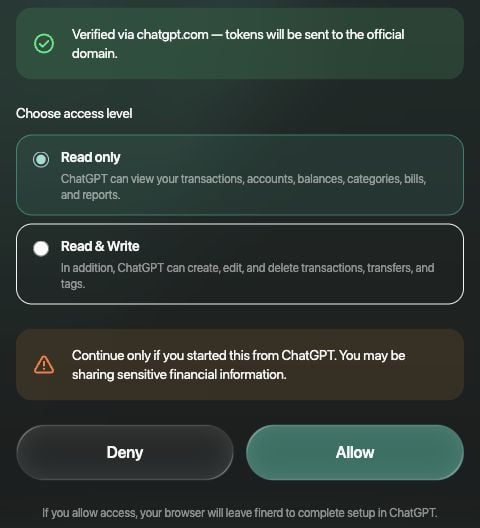 6. 選んだアクセスを承認するには**許可**を、キャンセルするには**拒否**を選択します。ブラウザがChatGPTに戻り、設定が完了します。
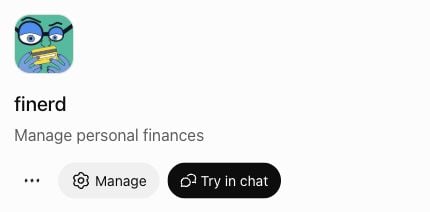
連携に成功すると、プラグインのページに**Manage**と**Try in chat**が表示され、**Connected accounts**の下に自分のアカウントが表示されます。
6. 選んだアクセスを承認するには**許可**を、キャンセルするには**拒否**を選択します。ブラウザがChatGPTに戻り、設定が完了します。
連携に成功すると、プラグインのページに**Manage**と**Try in chat**が表示され、**Connected accounts**の下に自分のアカウントが表示されます。
最初の質問をする
プラグインのページで**Try in chat**を選択します。対応しているChatGPTの会話で@finerdと入力して呼び出すこともできます。まずは「先月、食費にいくら使った?」のような質問から始めてみてください。
**読み取り専用**では、情報や分析を頼みます。記録を変更するには**読み取りと書き込み**が必要です。ChatGPTが操作の承認を求めてくることもあります。ChatGPTのこの承認は、finerdで許可したアクセスレベルとは別のものです。
ほかの例は[AIでお金を管理する](/ja/ai#examples)をご覧ください。
連携できないとき
* **プラグインが使えない場合**は、ChatGPTのアカウントとワークスペースの制限を確かめます。管理されたワークスペースでは、プラグインが有効になっているかを管理者に尋ねます。[プラグインの利用条件についてのOpenAIの案内](https://help.openai.com/en/articles/20001256-plugins-in-chatgpt)をご覧ください。
* **finerdで無効なリンクや期限切れのリンクと表示される場合**は、プラグインのページからもう一度連携を始めます。保存しておいた認可ページのURLは使い回さないでください。
* **違うfinerdアカウントが表示される場合**は、承認しないでください。連携したいfinerdアカウントにサインインしてから、もう一度試します。
* **Manageが表示され、連携済みのアカウントもすでにある場合**は、開発者モードでアプリを作るのではなく、その連携を見直します。
関連情報
* [AIのアクセスを管理する](/ja/ai/manage-access)
* [アシスタントの連携を解除する](/ja/ai/manage-access#disconnect)
This documentation is built and hosted on [Mintlify](https://mintlify.com), a developer documentation platform.