> ## Documentation Index
> Fetch the complete documentation index at: https://help.finerd.ai/llms.txt
> Use this file to discover all available pages before exploring further.
# AIでお金を管理する
> finerd MCPでfinerdをClaude、ChatGPT、Geminiに連携し、お金について質問したり、オーダーメイドのレポートを作ったり、記録を更新したりする方法と、回答の確かめ方を説明します。
finerd MCPは、finerdをClaude、ChatGPT、GeminiなどのAIアシスタントに連携するしくみです。連携すると、ふだんの言葉でお金について質問したり、好きな期間を指定してレポートを出してもらったり、許可すればチャットから記録を更新してもらったりできます。
AIからのアクセスには、質問の対象になるスペースで**Pro**が必要です。連携はfinerdではなくAIアシスタント側で行います。finerdのWeb、Android、iOSアプリにあるのは、設定ページへのリンクだけです。
finerd MCPとは
MCP(Model Context Protocol)は、AIアシスタントが外部のツールやデータを使えるようにするオープンな標準規格です。finerdはMCPサーバーを運営しているので、対応するアシスタントは、チャットに貼り付けた数字に頼らずに、finerdの記録を直接読み取れます。
アシスタントを連携するときは、ブラウザでfinerdにサインインし、アシスタントに与えるアクセスを選びます。
| アクセス | アシスタントにできること |
| - | - |
| **読み取り専用**(最初に選択されています) | 取引、口座、残高、カテゴリ、レシート、レポートを閲覧し、それらをもとにレポートを作成する |
| **読み取りと書き込み** | さらに、取引、振替、タグなど、[記録を更新する](#changes)に挙げた記録を変更する |
**読み取り専用**では、データを変更するツールそのものがアシスタントに見えません。1つの連携で、参加しているすべてのfinerdのスペースが対象になります。スペースが複数ある場合は、どのスペースを使うかをアシスタントに伝えます。切り替えるときは、チャットで別のスペースの名前を伝えます。再連携は不要です。
Proの有無は、リクエストごとに対象のスペースで判定されます。Proのないスペースについて聞かれると、finerdはアシスタントに、この機能には有料プランが必要だと答え、アップグレード用のリンクを返します。
アシスタントが実際のお金を動かしたり、銀行を連携したりはできません。finerdはお金の記録をつけるアプリで、支払いは行わないからです。銀行を連携するにはfinerdのアプリを使います。[銀行を連携する](/ja/institutions/connect-institution)をご覧ください。
AIアシスタントを連携する
使っているアシスタントの記事を選んでください。
| アシスタント | 使える場所 | 連携方法 |
| - | - | - |
| Claude | Claude.ai、Claude Desktop、Claude Code | [finerdをClaudeに連携する](/ja/ai/connect-claude) |
| ChatGPT | WebブラウザのChatGPT(公開済みのfinerdプラグインを使用) | [finerdをChatGPTに連携する](/ja/ai/connect-chatgpt) |
| Gemini | Gemini CLI | [finerdをGeminiに連携する](/ja/ai/connect-gemini) |
| その他のMCPクライアント | リモートMCPサーバーを追加できるアシスタント | サーバーURL`https://api.finerd.ai/mcp`を追加し、求められたらfinerdにサインインします |
finerdのアプリからも、設定ページ[finerd.ai/mcp](https://finerd.ai/mcp)を開けます。
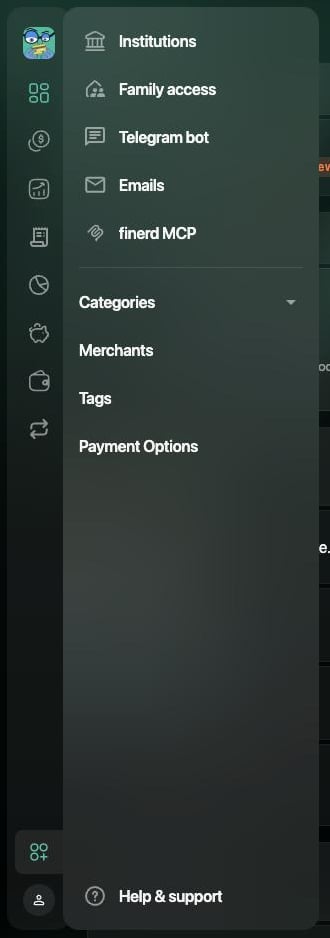
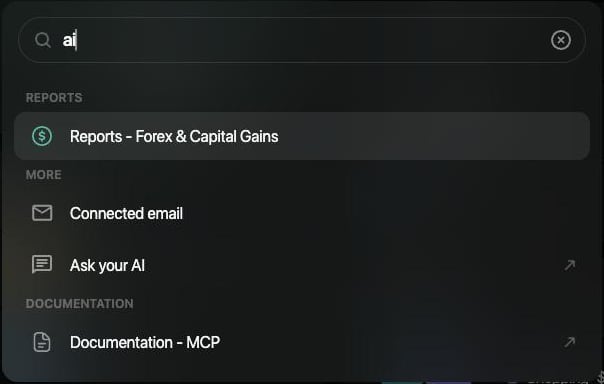
**その他**(サイドバー下部のプロフィールの上にあるアイコン)を選択し、**finerd MCP**を選択します。または、**⌘K**(Mac)か**Ctrl+K**(Windows)を押して**AI**と入力し、**AIに聞く**を選択します。どちらの方法でも、新しいブラウザタブで設定ページが開きます。
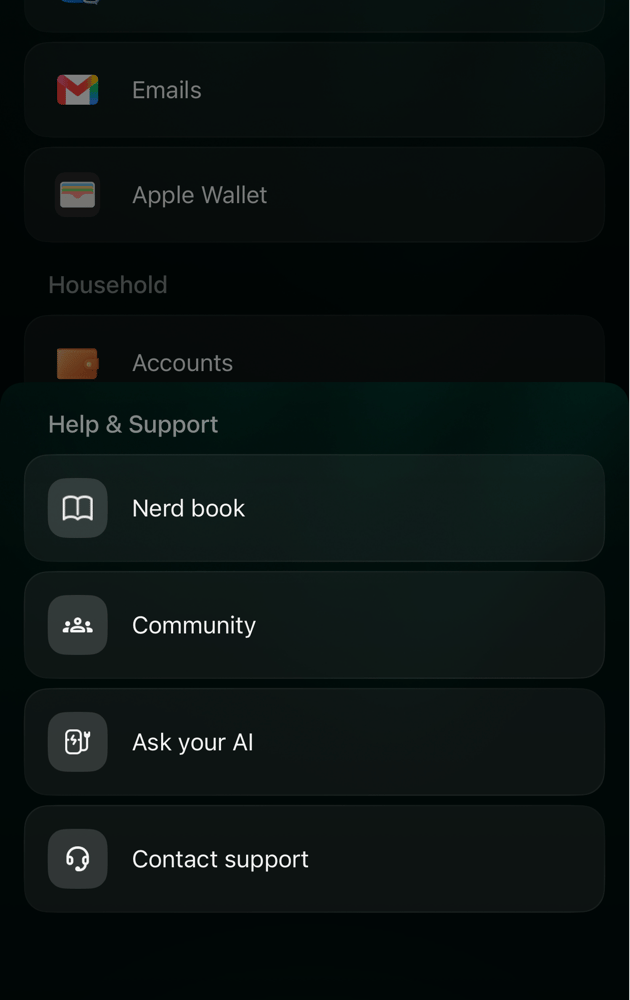
**その他**をタップし、**ヘルプとサポート**、**AIに聞く**の順にタップします。ブラウザで設定ページが開きます。
**その他**をタップし、**ヘルプとサポート**、**AIに聞く**の順にタップします。ブラウザで設定ページが開きます。
お金について質問する
あなたの記録を手元に広げている人に聞くつもりで質問します。アシスタントは必要な情報をfinerdで調べ、そのデータをもとに答えます。
* 「すべての口座の今の残高を教えて」
* 「3月のStarbucksの取引を全部見せて」
* 「先週末、レストランにいくら使った?」
* 「先月、食費の支出が多かったお店トップ5は?週ごとの内訳も見せて」
* 「まだ確認が必要な取引はどれ?」
スペース、期間、通貨が大事なときは、「ビジネススペースで、7月分を、EURで」のように指定します。そのほうが回答を確かめやすくなります。
分析と計画
アシスタントはfinerdのレポートと取引を組み合わせて、もっと大きな質問にも答えられます。
* 「先月の支出で、その前の3か月と比べていつもと違った点は?」
* 「第1四半期の外食費と食料品費を週ごとに比べて」
* 「過去2年間の純資産を、四半期ごとにEURで見せて」
* 「前の四半期、パートナーと生活費を折半できていた?多く払ったのはどっち?」
* 「過去3か月に支払ったサブスクはどれ?合計でいくらかかってる?」
「今のペースだと、生活防衛資金の\$20,000が貯まるまでどのくらいかかる?」のような将来についての質問では、アシスタントがあなたの数字をもとに自分で予測を立てます。finerdが提供するのはこれまでの履歴で、予測はアシスタントによる見積もりです。
記録を更新する
**読み取りと書き込み**のアクセスがあれば、アシスタントに記録を変更してもらえます。
* 支出、収入、振替を追加する。取引を編集する。自分で入力した取引を削除する。
* 取引を複数のカテゴリに分割する。たとえば「Whole Foodsでのこの\$50の支払いを、食料品\$35と日用品\$15に分割して」。
* 支払いを複数の月に振り分ける。たとえば「年払いの保険料\$1,200を12か月に均等に振り分けて」。お金が出ていくのは1回だけですが、支出は毎月のレポートに計上されます。
* レポート上で取引を別の月に移す。たとえば「この1月の家賃は、本当は2月分」。
* タグを付けて確認する。たとえば「4月1日〜10日の取引すべてに『NY旅行』タグを付けて」「分類できるものはカテゴリを付けて、確認済みにして」。
* 現金、貸し借り、手入力の口座を追加する。カテゴリ、お店、タグ、予算を作成する。カテゴリ、お店、タグの名前を変更する。
* ポイントを管理する。ポイントの獲得と利用を記録したり、プログラム間のポイント移行を記録したり、ポイントの評価額を決める提供元を選んだりできます。
アシスタントは、銀行から取り込んだ取引の削除、銀行の連携、カテゴリ・タグ・口座の削除はできません。チャットに貼り付けたレシートの写真を取り込むこともできません。finerdにレシートを追加する方法は、[レシートを記録に追加する](/ja/bills)をご覧ください。
アシスタントによる変更は、自分で編集したときと同じように、すぐにfinerdに保存されます。たくさんの取引を変更してもらう前に、何を変更するのかを一覧にしてもらってください。
オーダーメイドのレポートを作る
finerdの[レポート](/ja/reports/income-expenses-cash-flow)は、自分で選んだ設定で、よくある疑問に答えます。アシスタントを通せば、finerdにないレポートも言葉で頼めます。
* 好きな期間と集計単位。たとえば「8月11日から今日までの支出をカテゴリ別に教えて」「8月の支出を1日ごとに出して、7月と比べて」。
* 特定のカードや口座。たとえば「先週のVisaでの支出をカテゴリ別に」。この場合、支払いに使った口座が絞り込みの条件になります。
* カテゴリ(サブカテゴリを含む)、お店、タグ。たとえば「6月1日から9月15日までの『リフォーム』タグの合計」。あるタグが付いた取引、複数のタグがすべて付いた取引、あるタグが付いていない取引を指定できます。
* ファミリーの支出。あなたが支払った分、パートナーが支払った分、個人の支出を分けて集計できます。
* まとめ。たとえば「7月の収入、支出、収支」「8月の平均購入額と、金額の大きい購入トップ10」。
* 振替。たとえば「8月に普通預金口座からほかの口座へ振替で出ていったのはいくら?」。銀行から取り込んだ振替では、お金が出ていったことはfinerdにわかっても、行き先までわかるとは限りません。そのため、アシスタントが報告するのは出金額だけです。
合計はスペースの基本通貨で表示されます。次の点に注意してください。
* タグが2つ付いた取引は、タグ別の内訳では両方のタグに表示されます。それらの行を足し合わせないでください。
* 特定の日の口座残高や純資産は、別のレポートから出されます。「8月31日時点のカードの残高はいくら?」のように聞くか、純資産を尋ねてください。
回答を確かめる
AIアシスタントは、質問を読み違えたり、違うスペースや期間を使ったり、自分の計算を間違えたりすることがあります。回答は下書きと考え、大事な数字は確かめてください。
1. 数字の出し方を聞く。どのスペース、期間、通貨、日付の基準を使ったのかを尋ねます。よい回答なら、それらがはっきり書かれています。
2. 2つの日付の基準を知っておく。finerdの支出レポートと収入レポートは、初期設定では各取引を**計上月**で集計します。そのため、12か月に振り分けた年払いは、その12か月それぞれに計上されます。オーダーメイドのレポートで、1週間や「11日から25日まで」のように1か月より短い期間を指定すると、**取引日**で集計されます。同じ月でも2つの数字が異なることがあり、どちらも正しい数字です。[計上月か取引日か](/ja/reports/customize-report#date-basis)をご覧ください。
3. 1か月分の数字をfinerdと比べる。過去の1か月の支出を、計上月基準のカテゴリ別で尋ねます。次に、finerdで同じ月の**レポート** → **支出**を開きます。どちらも同じ記録から計算されるので、合計は一致するはずです。[収入・支出・キャッシュフローを分析する](/ja/reports/income-expenses-cash-flow)をご覧ください。
4. 取引を開く。数字の内訳を知りたいときは、finerdで該当する取引を探します。[金額の元になった取引を見る](/ja/reports/income-expenses-cash-flow#details)をご覧ください。
5. まずは読み取り専用で始める。アシスタントに記録を変更してもらいたいときに**読み取りと書き込み**を許可し、変更後はfinerdで内容を確かめます。
1か月分の数字がfinerdのレポートと一致しない場合は、質問した内容、回答、対象の月を添えて[サポートに連絡](/ja/contact-us)してください。
* [AIのアクセスを管理する](/ja/ai/manage-access)
* [レポートをカスタマイズする](/ja/reports/customize-report)
* [純資産を把握する](/ja/reports/net-worth)
This documentation is built and hosted on [Mintlify](https://mintlify.com), a developer documentation platform.