> ## Documentation Index
> Fetch the complete documentation index at: https://help.finerd.ai/llms.txt
> Use this file to discover all available pages before exploring further.

# finerdで現金を管理する

> finerdで現金を管理する方法です。1つまたは複数の通貨で今ある残高を設定し、Web、Android、iOSで現金の支出や振替を記録します。

export const Video = ({id, title, aspect}) => <div className="fh-video not-prose" style={aspect ? {
  aspectRatio: aspect
} : undefined}>
    <iframe src={`https://www.youtube-nocookie.com/embed/${id}?rel=0`} title={title} loading="lazy" referrerPolicy="strict-origin-when-cross-origin" allow="accelerometer; autoplay; clipboard-write; encrypted-media; gyroscope; picture-in-picture; web-share" allowFullScreen />
  </div>;

export const VideoIntro = ({id, title, aspect, children}) => <div className="fh-video-intro not-prose">
    <div className="fh-video-frame" style={aspect ? {
  aspectRatio: aspect
} : undefined}>
      <iframe src={`https://www.youtube.com/embed/${id}`} title={title} loading="lazy" allow="accelerometer; autoplay; clipboard-write; encrypted-media; gyroscope; picture-in-picture; web-share" allowFullScreen />
    </div>
    <div className="fh-video-text prose dark:prose-invert">{children}</div>
  </div>;

現金口座では、財布などに入れている紙幣や硬貨を管理します。現金は通知を送ってくれないので、finerdが知っているのは記録した内容だけです。今ある金額を追加し、その後はお金が入ったり出たりするたびに記録します。

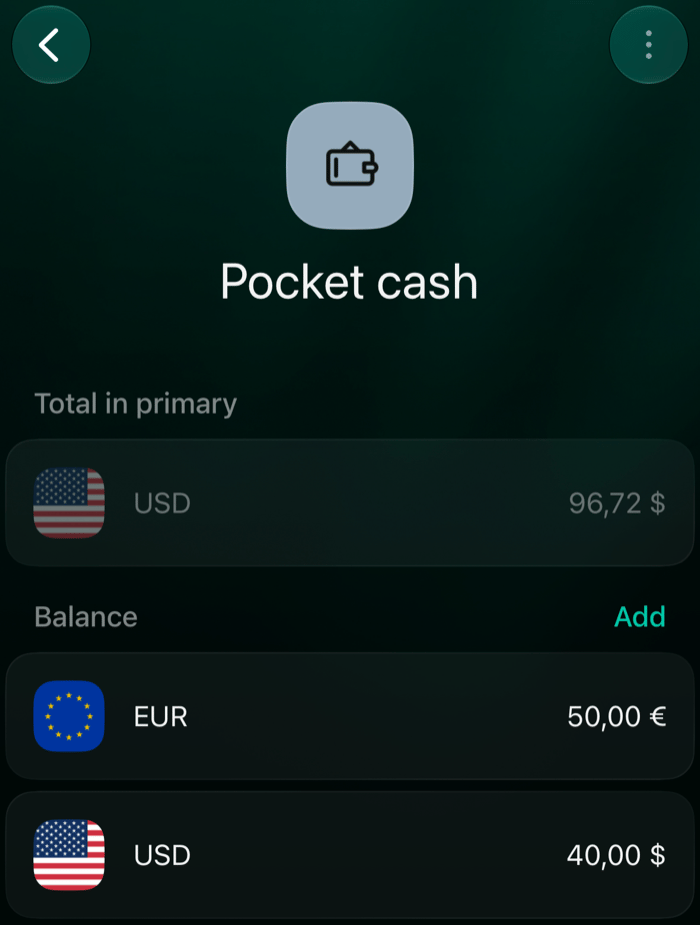
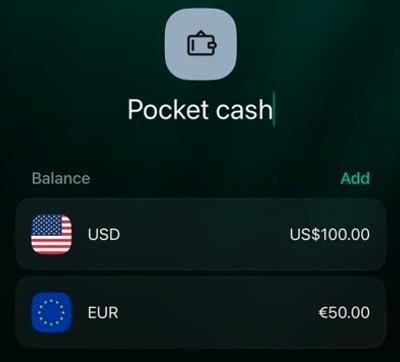
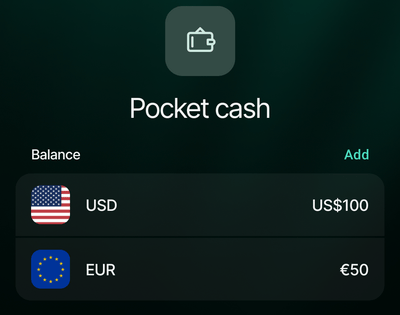
1つの現金口座で**複数の通貨**を管理できます。たとえば**Pocket cash**では、**100 USD**と**50 EUR**を別々の残高として管理できます。通貨ごとに口座を分ける必要はありません。前回の旅行で余った小銭のためだけに口座を作る必要もありません。

現金を管理したいスペースにサインインしてから、下でプラットフォームを選んでください。

<h2 id="add-a-cash-account">
  現金口座を追加する
</h2>

<span id="1-choose-cash" />

<span id="2-name-the-account" />

<span id="3-enter-the-money-you-have-now" />

<span id="4-save-the-account" />

<span id="1-choose-cash-2" />

<span id="2-name-the-account-2" />

<span id="3-enter-the-money-you-have-now-2" />

<span id="4-save-the-account-2" />

<span id="1-choose-cash-3" />

<span id="2-name-the-account-3" />

<span id="3-enter-the-money-you-have-now-3" />

<span id="4-save-the-account-3" />

<Tabs>
  <Tab title="Web">
    <Frame caption="Webで現金口座を追加する。">
      <Video id="rFKpjVc2mn0" title="Webで現金口座を追加する" />
    </Frame>

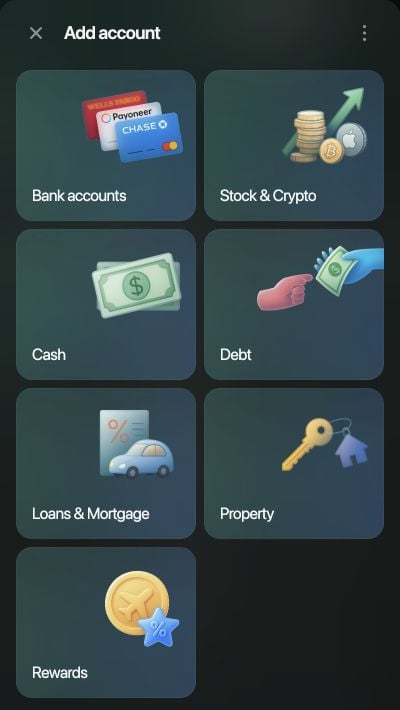
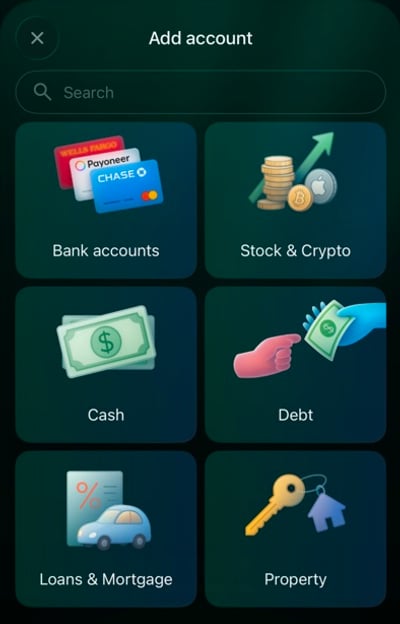
    1. **口座**を開き、**口座を追加**を選択してから、**現金**を選びます。
    2. **Pocket cash**など、わかりやすい名前を入力し、**続ける**を選択します。
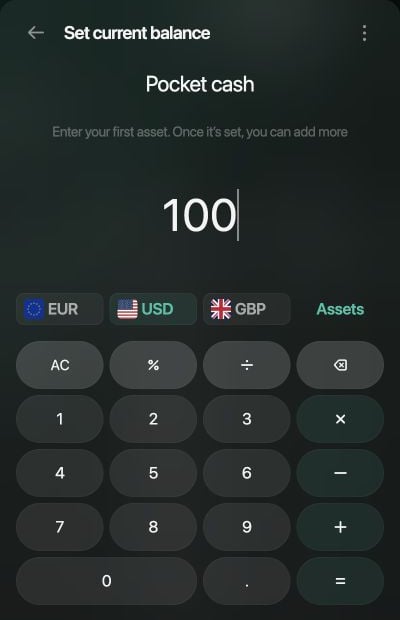
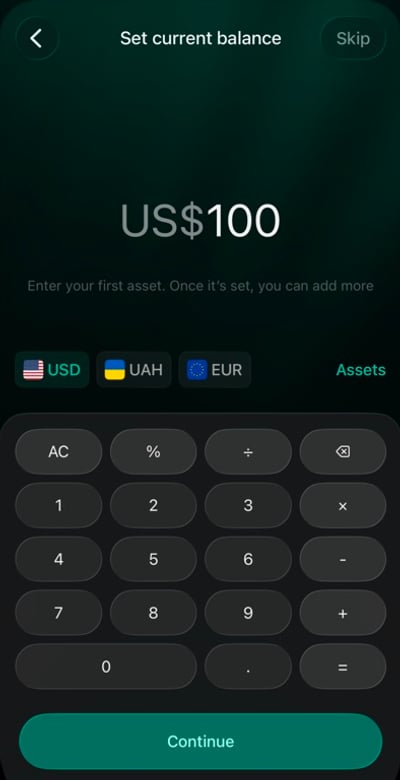
    3. **現在の残高を設定**で通貨を選び、今ある現金の額を入力します。通貨が表示されない場合は**資産**を使います。たとえば**USD**を選択し、**100**と入力して**続ける**を選択します。現金がない状態から始める場合は**スキップ**を選択します。
    4. **保存**を選択します。

    <div style={{ display: "grid", gridTemplateColumns: "repeat(auto-fit, minmax(min(100%, 240px), 1fr))", gap: "20px", alignItems: "start" }}>
      <Frame caption="「現金」を選びます。">
        <img src="https://mintcdn.com/finerdai/4A7NcIl2-5p8PkJi/images/accounts/track-cash/choose-cash.png?fit=max&auto=format&n=4A7NcIl2-5p8PkJi&q=85&s=6addd47982cda21f5bf0878feb3d10f0" alt="Add accountパネル。口座の種類の中にCash" width="400" height="710" data-path="images/accounts/track-cash/choose-cash.png" />
      </Frame>

      <Frame caption="今ある現金の額を入力します。">
        <img src="https://mintcdn.com/finerdai/4A7NcIl2-5p8PkJi/images/accounts/track-cash/set-balance.png?fit=max&auto=format&n=4A7NcIl2-5p8PkJi&q=85&s=07693ff701da0a326d368724b3926e42" alt="Pocket cashのSet current balanceパネル。100が入力され、USDが選択されている" width="400" height="620" data-path="images/accounts/track-cash/set-balance.png" />
      </Frame>
    </div>
  </Tab>

  <Tab title="Android">
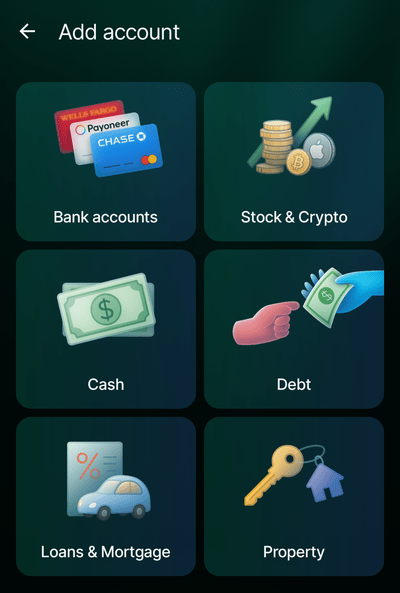
    1. **その他**またはタブバーから**口座**を開き、<strong>+</strong>をタップしてから、**現金**を選びます。
    2. **Pocket cash**など、わかりやすい名前を入力します。
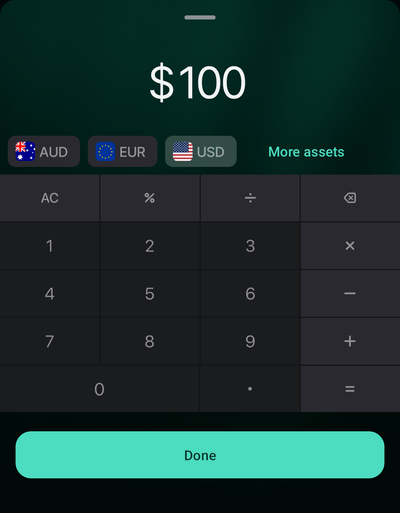
    3. finerdがスペースの基本通貨でゼロの残高を追加します。**残高**の下のその行をタップし、通貨を選んで今ある現金の額を入力します。通貨が表示されない場合は**その他の資産**をタップします。最後に**完了**をタップします。現金がない状態から始める場合は、残高をゼロのままにします。
    4. **保存**をタップします。

    保存する前なら、使わないゼロの残高を削除できます。その行を長押しして、**削除**をタップします。

    <div style={{ display: "grid", gridTemplateColumns: "repeat(auto-fit, minmax(min(100%, 240px), 1fr))", gap: "20px", alignItems: "start" }}>
      <Frame caption="「現金」を選びます。">
        <img src="https://mintcdn.com/finerdai/4A7NcIl2-5p8PkJi/images/accounts/track-cash/android-choose-cash.png?fit=max&auto=format&n=4A7NcIl2-5p8PkJi&q=85&s=0ef42cff8b7be9dd569870e8dd003f9a" alt="AndroidのAdd account画面。口座の種類の中にCash" width="400" height="593" data-path="images/accounts/track-cash/android-choose-cash.png" />
      </Frame>

      <Frame caption="USDを選択し、100と入力して「完了」をタップします。">
        <img src="https://mintcdn.com/finerdai/4A7NcIl2-5p8PkJi/images/accounts/track-cash/android-set-balance.png?fit=max&auto=format&n=4A7NcIl2-5p8PkJi&q=85&s=bb5e91daaa252db675bc03887ce50288" alt="Androidの金額パネル。100が入力され、USDが選択されている。More assetsとDone" width="400" height="513" data-path="images/accounts/track-cash/android-set-balance.png" />
      </Frame>
    </div>
  </Tab>

  <Tab title="iOS">
    <VideoIntro id="sAsniTA6goE" title="iOSで現金口座を追加する">
      1. **その他**またはタブバーから**口座**を開き、<strong>+</strong>をタップしてから、**現金**を選びます。
      2. **Pocket cash**など、わかりやすい名前を入力し、**保存**をタップします。
      3. **現在の残高を設定**で通貨を選び、今ある現金の額を入力します。通貨が表示されない場合は**資産**をタップします。**続ける**をタップします。現金がない状態から始める場合は**スキップ**をタップします。
      4. 口座の内容を確かめて、**保存**をタップします。
    </VideoIntro>

    <div style={{ display: "grid", gridTemplateColumns: "repeat(auto-fit, minmax(min(100%, 240px), 1fr))", gap: "20px", alignItems: "start" }}>
      <Frame caption="「現金」を選びます。">
        <img src="https://mintcdn.com/finerdai/4A7NcIl2-5p8PkJi/images/accounts/track-cash/ios-choose-cash.png?fit=max&auto=format&n=4A7NcIl2-5p8PkJi&q=85&s=d33f9778e8d9ae5868382f90fbff9361" alt="iOSのAdd account画面。口座の種類の中にCash" width="400" height="624" data-path="images/accounts/track-cash/ios-choose-cash.png" />
      </Frame>

      <Frame caption="USDを選択し、100と入力して「続ける」をタップします。">
        <img src="https://mintcdn.com/finerdai/4A7NcIl2-5p8PkJi/images/accounts/track-cash/ios-set-balance.png?fit=max&auto=format&n=4A7NcIl2-5p8PkJi&q=85&s=c196d96a4b9808e7049e8361b0bf7503" alt="iOSのSet current balance画面。100 USD、Assets、Continue" width="400" height="780" data-path="images/accounts/track-cash/ios-set-balance.png" />
      </Frame>
    </div>
  </Tab>
</Tabs>

口座は、**口座**の一覧の**現金**の下に表示されます。入力した金額は口座の最初の[照合済み残高](/ja/verified-balance#balance-types)として保存されるので、あとで手元の現金と比べられます。

<h2 id="track-cash-in-more-than-one-currency">
  複数の通貨で現金を管理する
</h2>

同じ口座の中で、通貨ごとに残高を分けて管理します。財布に**100 USD**と**50 EUR**が入っているなら、両方の金額を**Pocket cash**に追加します。

| 通貨 | 手元の現金 |
| - | - |
| USD | 100 |
| EUR | 50 |

既存の口座に別の通貨を追加するには、次のようにします。

<Tabs>
  <Tab title="Web">
    1. **口座**で現金口座を開きます。
    2. **残高**の横の**追加**を選択します。
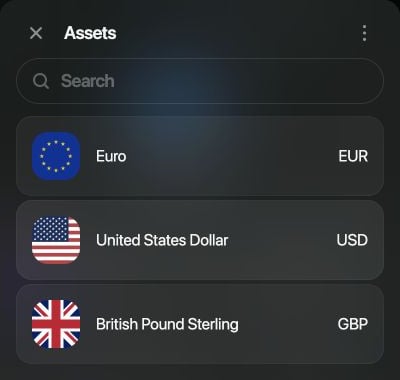
    3. 通貨を選びます。一覧にない場合は**検索**を使います。
    4. その通貨で持っている現金の額を入力し、**保存**を選択します。

    <div style={{ display: "grid", gridTemplateColumns: "repeat(auto-fit, minmax(min(100%, 240px), 1fr))", gap: "20px", alignItems: "start" }}>
      <Frame caption="追加する通貨を選びます。">
        <img src="https://mintcdn.com/finerdai/4A7NcIl2-5p8PkJi/images/accounts/track-cash/web-add-currency.png?fit=max&auto=format&n=4A7NcIl2-5p8PkJi&q=85&s=6147623fc4913de4f2508f13a9341e52" alt="Assetsの選択画面。EUR、USD、GBPと検索欄" width="400" height="380" data-path="images/accounts/track-cash/web-add-currency.png" />
      </Frame>

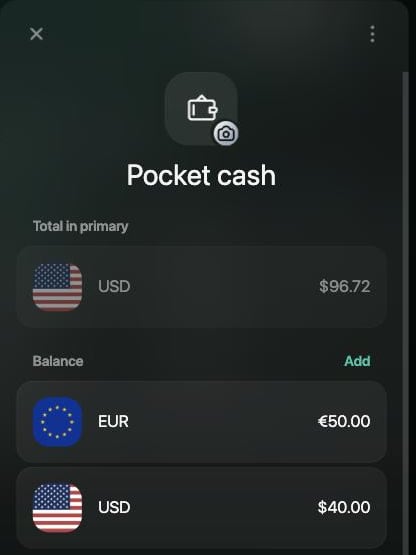
      <Frame caption="通貨ごとに残高があります。">
        <img src="https://mintcdn.com/finerdai/Z2rlVt3FEtsa7ime/images/accounts/track-cash/web-multiple-currencies.png?fit=max&auto=format&n=Z2rlVt3FEtsa7ime&q=85&s=94326f15ff7f41cc289a15dd5fe51729" alt="Pocket cash。Total in primary USD $96.72と、€50.00、$40.00の別々の残高。Balanceの横にAdd" width="416" height="555" data-path="images/accounts/track-cash/web-multiple-currencies.png" />
      </Frame>
    </div>
  </Tab>

  <Tab title="Android">
    1. **その他**またはタブバーの**口座**から現金口座を開きます。
    2. **残高**の横の**追加**をタップし、通貨を選びます。
    3. 今ある現金の額で、その通貨の[照合済み残高](/ja/verified-balance#add-a-verified-balance)を追加します。

    新しい口座を保存する前に通貨を追加することもできます。**残高**の横の**追加**をタップし、通貨を選んで金額を入力し、**完了**をタップします。通貨ごとにこれを繰り返し、最後に口座の**保存**をタップします。
    <Frame caption="100 USDと50 EURを持つPocket cash。1つの口座として保存できます。">
      <img src="https://mintcdn.com/finerdai/4A7NcIl2-5p8PkJi/images/accounts/track-cash/android-multiple-currencies.png?fit=max&auto=format&n=4A7NcIl2-5p8PkJi&q=85&s=bf3638ed0ecbf522d2d48bd6da039b3e" alt="Androidの新しいPocket cash口座。USD 100とEUR 50の別々の残高。Balanceの横にAdd" width="400" data-path="images/accounts/track-cash/android-multiple-currencies.png" />
    </Frame>
  </Tab>

  <Tab title="iOS">
    1. **その他**またはタブバーの**口座**から現金口座を開きます。
    2. **残高**の横の**追加**をタップします。
    3. **口座の通貨を選択**で通貨を選び、その通貨で持っている現金の額を入力して、**完了**をタップします。

    最後に**保存**をタップする前に、口座の確認画面で通貨を追加することもできます。

    <div style={{ display: "grid", gridTemplateColumns: "repeat(auto-fit, minmax(min(100%, 240px), 1fr))", gap: "20px", alignItems: "start" }}>
      <Frame caption="2つの通貨を持つ既存の口座。">
        <img src="https://mintcdn.com/finerdai/Z2rlVt3FEtsa7ime/images/accounts/track-cash/ios-account-currencies.png?fit=max&auto=format&n=Z2rlVt3FEtsa7ime&q=85&s=1888a69da268f612adb1604787364fc8" alt="iOSのPocket cash。Total in primary 96,72 $と、EUR 50,00 €、USD 40,00 $の別々の残高。Balanceの横にAdd" width="700" height="925" data-path="images/accounts/track-cash/ios-account-currencies.png" />
      </Frame>

      <Frame caption="保存前の、2つの通貨を持つ新しい口座。">
        <img src="https://mintcdn.com/finerdai/4A7NcIl2-5p8PkJi/images/accounts/track-cash/ios-multiple-currencies.png?fit=max&auto=format&n=4A7NcIl2-5p8PkJi&q=85&s=947073a2b86a3c72d2659095155049c2" alt="iOSの新しいPocket cash口座。USD 100とEUR 50の別々の残高。Balanceの横にAdd" width="400" height="362" data-path="images/accounts/track-cash/ios-multiple-currencies.png" />
      </Frame>
    </div>
  </Tab>
</Tabs>

通貨ごとに残高が分かれ、この方法で追加した金額はそれぞれの通貨の[照合済み残高](/ja/verified-balance#balance-types)として保存されます。**基本通貨での合計**には、スペースの基本通貨での合計額が表示されます。**口座**の一覧には、その合計額が資産の数とともに「2件の資産」のように表示されます。

現金の取引を記録するときは、実際に使った通貨を選びます。この例で**12 USD**を使うと、口座には**88 USD**と**50 EUR**が残ります。

<h2 id="record-money-in-and-out">
  お金の出入りを記録する
</h2>

お金の動きを手入力で追加するには、新しい取引を始め（Webでは**取引を追加**、モバイルアプリでは<strong>+</strong>）、起きたことに合う種類を選びます。取引の内容を見直すときは、現金口座が使われていて、通貨、金額、日付が正しいことを確かめます。

| 起きたこと | 選ぶ種類 | 記録のしかた |
| - | - | - |
| 現金で何かを買った | **支出** | 現金口座を支払い元にして、購入したもののカテゴリを選びます。 |
| 収入として現金を受け取った | **収入** | 現金口座を入金先にして、収入のカテゴリを選びます。 |
| 銀行からお金を引き出した | **口座間振替またはATM** | 銀行口座から現金口座に金額を移します。 |
| 現金を銀行に預け入れた | **口座間振替またはATM** | 現金口座から銀行口座に金額を移します。 |

ATMでの引き出しは、まだ支出ではありません。お金がカードから財布に移っただけです。支出は、その現金を使ったときに記録します。たとえば**50 USD**を引き出して**12 USD**を使った場合は、**50 USD**の振替が1件と、**12 USD**の支出が1件になります。

連携している銀行から引き出しや預け入れがすでに取り込まれている場合は、同じお金の動きを重ねて記録する前に、その取引を確かめてください。取り込まれた取引を現金口座への振替に変える方法と、ATM手数料の記録方法は、[現金を引き出す・預け入れる](/ja/transactions/transfer-or-exchange#cash)で説明しています。

<h2 id="check-the-balance">
  残高を確かめる
</h2>

ときどき現金を数えて、finerdの残高と通貨ごとに比べます。数えた結果を記録するには、[照合済み残高を追加](/ja/verified-balance#add-a-verified-balance)します。

数えた額がfinerdの残高と違う場合は、その照合済み残高に差額分の**残高の修正**（英語で作成したスペースでは**Balance correction**）が付きます。記録漏れの取引や金額の間違いがないか、振替も含めて探してください。探し方は[差異を確認する](/ja/verified-balance#review-a-discrepancy)で説明しています。


This documentation is built and hosted on [Mintlify](https://mintlify.com), a developer documentation platform.