> ## Documentation Index
> Fetch the complete documentation index at: https://help.finerd.ai/llms.txt
> Use this file to discover all available pages before exploring further.

# 口座を作成して設定する

> finerdで口座の種類を選び、手入力または連携で口座を追加する方法です。複数の通貨、名前とアイコン、種類の変更、アーカイブ、削除も説明します。

export const Video = ({id, title, aspect}) => <div className="fh-video not-prose" style={aspect ? {
  aspectRatio: aspect
} : undefined}>
    <iframe src={`https://www.youtube-nocookie.com/embed/${id}?rel=0`} title={title} loading="lazy" referrerPolicy="strict-origin-when-cross-origin" allow="accelerometer; autoplay; clipboard-write; encrypted-media; gyroscope; picture-in-picture; web-share" allowFullScreen />
  </div>;

export const VideoIntro = ({id, title, aspect, children}) => <div className="fh-video-intro not-prose">
    <div className="fh-video-frame" style={aspect ? {
  aspectRatio: aspect
} : undefined}>
      <iframe src={`https://www.youtube.com/embed/${id}`} title={title} loading="lazy" allow="accelerometer; autoplay; clipboard-write; encrypted-media; gyroscope; picture-in-picture; web-share" allowFullScreen />
    </div>
    <div className="fh-video-text prose dark:prose-invert">{children}</div>
  </div>;

finerdの口座は、スペースの中でお金、資産、負債を記録する場所です。銀行のカード、財布の現金、投資ポートフォリオ、住宅ローン、車なども口座として管理します。

<h2 id="account-types">
  口座の種類
</h2>

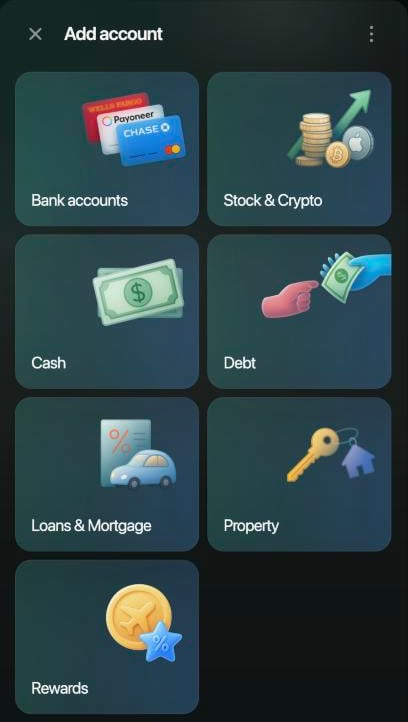
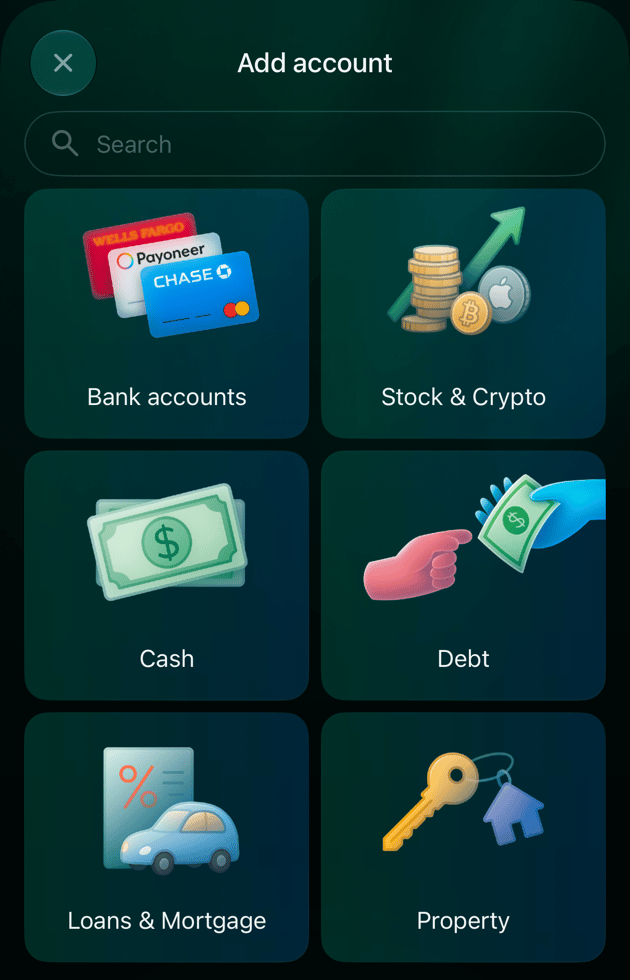
種類によって、**口座**の一覧で入るグループと、追加するときにfinerdが尋ねる内容が決まります。たとえば銀行口座は銀行の検索から、貸し借りは相手の人や会社の選択から始まります。

| 種類 | 用途 |
| - | - |
| **銀行口座** | 普通預金口座、貯蓄口座、支払いに使うカード。銀行を連携することも、手入力で管理することもできます。 |
| **株式・暗号資産** | 証券口座、[投資ポートフォリオや暗号資産](/ja/investments/track-investments)。 |
| **現金** | 紙幣と硬貨。[finerdで現金を管理する](/ja/accounts/track-cash)をご覧ください。 |
| **貸し借り** | 人や会社に貸しているお金、または借りているお金。 |
| **ローン・住宅ローン** | 自動車ローンなどの[ローンや住宅ローン](/ja/investments/track-loan)。 |
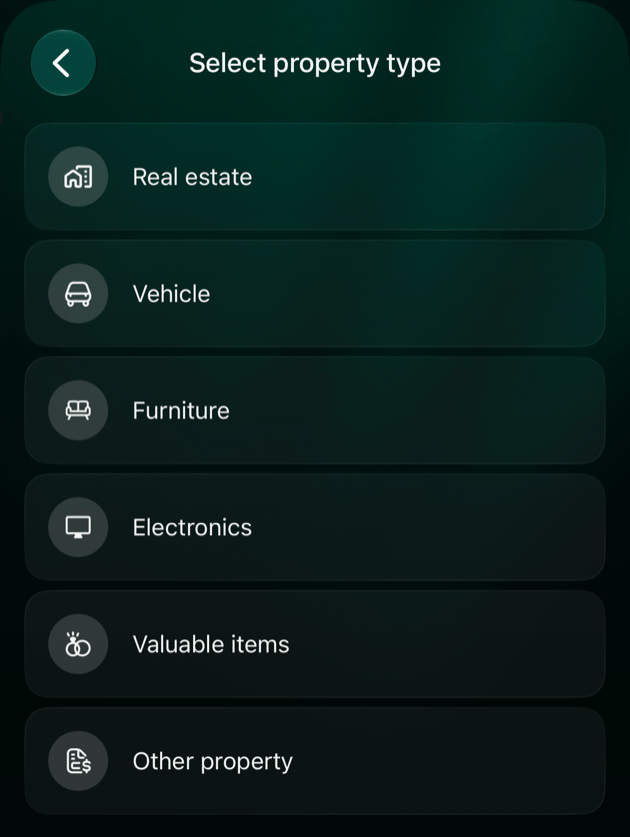
| [**資産**](/ja/investments/track-property) | 財布に収まらない持ち物のための種類です。マンションや車、ソファだってここに入ります。**不動産**、**車両**、**家具**、**電子機器**、**貴重品**、**その他の資産**から選びます。 |
| **特典** | ホテルや航空会社のポイントなど、[ポイントプログラムのポイント](/ja/investments/track-rewards)。個人スペースでのみ使えます。 |
| **持分** | [ビジネススペース](/ja/business/create-business-space)での配当などの[オーナーの持分](/ja/business/track-equity)。 |

一部の口座はfinerdが自動で作成するため、このリストにはありません。たとえば、finerdが口座間の振替に使う**移動中のお金**や、[ファミリーアクセス](/ja/family-accounting)を使っている場合の**ファミリー口座**です。

<Tabs>
  <Tab title="Web">
    **口座**を開き、**口座を追加**を選択します。**資産**の場合は、**資産の種類を選択**で資産の種類を選びます。

    個人スペースで**特典**が表示されない場合は、スペースの設定で**特典とポイント**をオンにします。スペースの設定は、サイドバー下部のプロフィールを選択し、設定アイコンを選択すると開きます。

    <Frame caption="「口座を追加」に表示される口座の種類。">
      <img src="https://mintcdn.com/finerdai/Z2rlVt3FEtsa7ime/images/accounts/create-account/web-account-types.png?fit=max&auto=format&n=Z2rlVt3FEtsa7ime&q=85&s=df82e0d95c3b0dd85c7d263b24018019" alt="Add accountパネル。Bank accounts、Stock & Crypto、Cash、Debt、Loans & Mortgage、Property、Rewards" width="408" data-path="images/accounts/create-account/web-account-types.png" />
    </Frame>
  </Tab>

  <Tab title="Android">
    **その他**またはタブバーから**口座**を開き、<strong>+</strong>をタップします。リストには**銀行口座**、**株式・暗号資産**、**現金**、**貸し借り**、**ローン・住宅ローン**、**資産**が表示されます。**資産**をタップすると、資産の種類を選べます。

    **特典**と**持分**の口座はAndroidでは追加できません。WebまたはiOSアプリを使ってください。
  </Tab>

  <Tab title="iOS">
    **その他**またはタブバーから**口座**を開き、<strong>+</strong>をタップします。**資産**の場合は、**資産の種類を選択**で資産の種類を選びます。

    個人スペースで**特典**が表示されない場合は、**その他**を開き、右上のスペースのアイコン、**外観**の順にタップして、**特典を表示**をオンにします。iOSアプリはこの設定をWebとは別に保存します。初期設定でオンになっているのは、iPhoneの地域がアメリカ合衆国またはカナダの場合だけです。

    <div style={{ display: "grid", gridTemplateColumns: "repeat(auto-fit, minmax(min(100%, 240px), 1fr))", gap: "20px", alignItems: "start" }}>
      <Frame caption="「口座を追加」に表示される口座の種類。">
        <img src="https://mintcdn.com/finerdai/Z2rlVt3FEtsa7ime/images/accounts/create-account/ios-account-types.png?fit=max&auto=format&n=Z2rlVt3FEtsa7ime&q=85&s=22a2d7ce867c2cbd23d391170f2fe062" alt="iOSのAdd account画面。Bank accounts、Stock & Crypto、Cash、Debt、Loans & Mortgage、Property" width="630" height="980" data-path="images/accounts/create-account/ios-account-types.png" />
      </Frame>

      <Frame caption="資産の種類。">
        <img src="https://mintcdn.com/finerdai/Z2rlVt3FEtsa7ime/images/accounts/create-account/ios-property-types.png?fit=max&auto=format&n=Z2rlVt3FEtsa7ime&q=85&s=3c55fe2db34a1f568ce2603036b573a0" alt="iOSのSelect property type画面。Real estate、Vehicle、Furniture、Electronics、Valuable items、Other property" width="630" height="837" data-path="images/accounts/create-account/ios-property-types.png" />
      </Frame>
    </div>
  </Tab>
</Tabs>

<h2 id="manual-or-connected">
  手入力か連携か
</h2>

**連携口座**は、取引と残高を銀行や投資プラットフォームから受け取ります。**手入力の口座**には、自分でfinerdに記録したものだけが入ります。

| | 連携口座 | 手入力の口座 |
| - | - | - |
| 取引 | 金融機関との同期で届きます | 自分で追加します |
| 残高 | 金融機関から[現在の残高](/ja/verified-balance#current-balance)として届きます | [照合済み残高](/ja/verified-balance#add-a-verified-balance)で設定します |
| 取引の削除 | 自分で追加した取引だけ | すべての取引 |
| 口座のアーカイブや削除 | 先に連携を解除します | そのままできます |

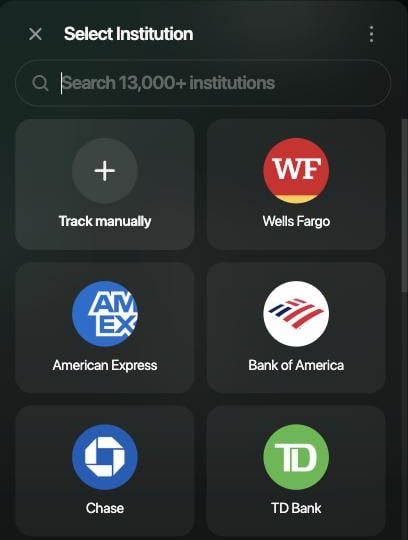
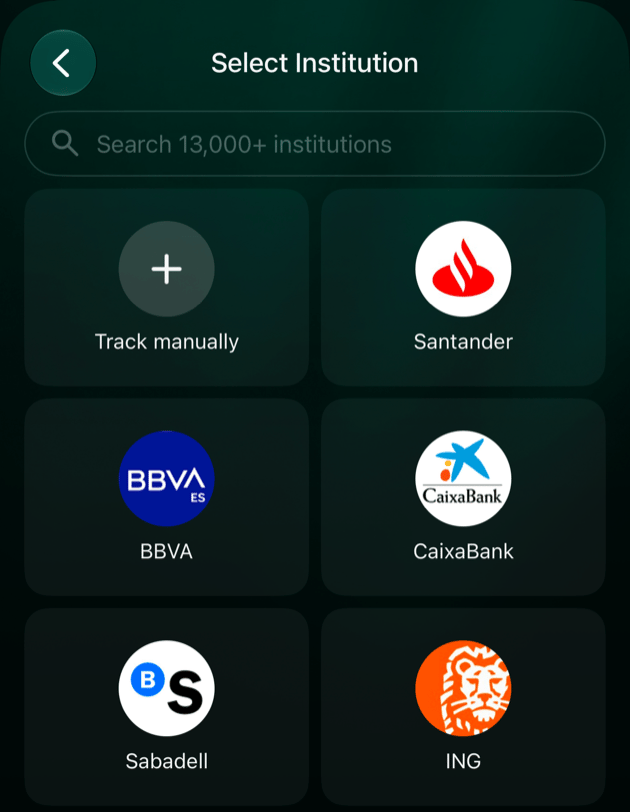
**銀行口座**または**株式・暗号資産**を選ぶと、finerdはまず金融機関の一覧を表示します。連携するには、自分の金融機関を選び、[銀行を連携する](/ja/institutions/connect-institution)の手順に従います。ほとんどの連携にはfinerd Proが必要です。口座を自分で管理するには、**手入力で管理**を選びます。検索欄に名前を入力した場合は、この選択肢が<strong>「名前」を手入力で管理</strong>と表示され、その名前が口座名になります。

手入力で始めて、あとから連携することもできます。金融機関を連携すると、finerdは[その金融機関の口座を、すでに管理している口座に紐付ける](/ja/institutions/connect-institution#link-existing)ことを提案します。

<Tabs>
  <Tab title="Web">
    **口座**を開き、**口座を追加**を選択してから、**銀行口座**または**株式・暗号資産**を選択します。**金融機関を選択**または**投資プラットフォームを選択**で、自分の金融機関か**手入力で管理**を選択します。

    <Frame caption="自分の銀行か「手入力で管理」を選びます。">
      <img src="https://mintcdn.com/finerdai/Z2rlVt3FEtsa7ime/images/accounts/create-account/web-track-manually.png?fit=max&auto=format&n=Z2rlVt3FEtsa7ime&q=85&s=5ca73634c5f97b5c73c44aec923a49fc" alt="Select Institutionパネル。検索欄、Track manually、銀行のタイル" width="408" data-path="images/accounts/create-account/web-track-manually.png" />
    </Frame>
  </Tab>

  <Tab title="Android">
    **その他**またはタブバーから**口座**を開き、<strong>+</strong>、**銀行口座**の順にタップします。自分の銀行か**手入力で管理**を選びます。

    **株式・暗号資産**を選ぶと、すぐに手入力の口座が開きます。投資プラットフォームを連携するには、**その他** → **金融機関**を開き、[銀行を連携する](/ja/institutions/connect-institution)の手順に従います。
  </Tab>

  <Tab title="iOS">
    **その他**またはタブバーから**口座**を開き、<strong>+</strong>をタップしてから、**銀行口座**または**株式・暗号資産**をタップします。**金融機関を選択**または**投資プラットフォームを選択**で、自分の金融機関か**手入力で管理**をタップします。

    finerdがまだ自分の銀行に対応していない場合は、検索結果に**手入力で管理**と**Apple Walletで管理**が表示されます。[Apple Payの支払いを記録する](/ja/apple-pay)をご覧ください。

    <Frame caption="自分の銀行か「手入力で管理」を選びます。">
      <img src="https://mintcdn.com/finerdai/Z2rlVt3FEtsa7ime/images/accounts/create-account/ios-track-manually.png?fit=max&auto=format&n=Z2rlVt3FEtsa7ime&q=85&s=2319834523f400775df936afa23da8c2" alt="iOSのSelect Institution画面。Track manuallyと銀行のタイル" width="345" data-path="images/accounts/create-account/ios-track-manually.png" />
    </Frame>
  </Tab>
</Tabs>

<h2 id="add-a-manual-account">
  手入力の口座を追加する
</h2>

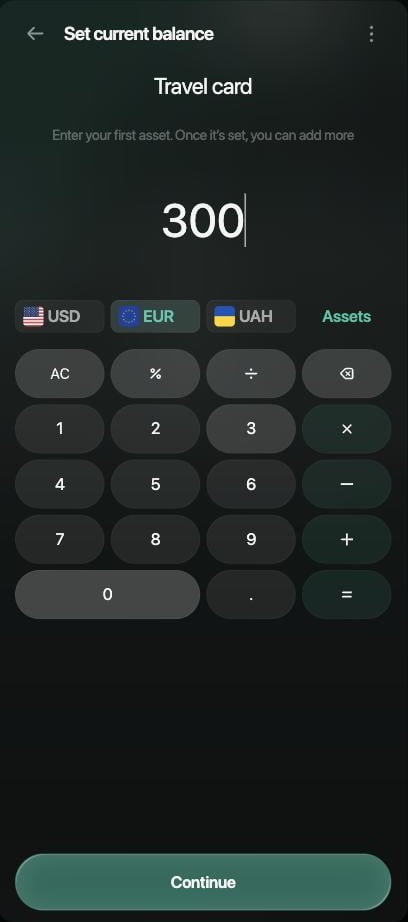
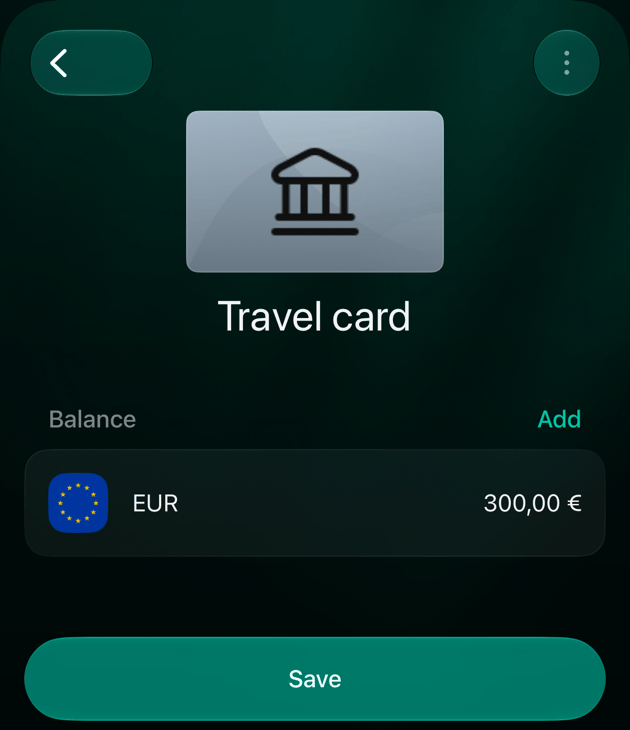
自分で管理する口座は、どの種類でも手順は同じです。この例では、海外で使うカードを**Travel card**という名前で、**300 EUR**の残高とともに手入力で管理します。現金については、[finerdで現金を管理する](/ja/accounts/track-cash)をご覧ください。

<Tabs>
  <Tab title="Web">
    <Frame caption="Webで口座を追加して編集する。">
      <Video id="xf7ins6l1JY" title="Webで口座を追加して編集する" />
    </Frame>

    1. **口座**を開き、**口座を追加**を選択して種類を選びます。**銀行口座**または**株式・暗号資産**の場合は、**手入力で管理**を選択します。
    2. **Travel card**などの名前を入力し、**続ける**を選択します。
    3. **現在の残高を設定**で通貨を選び、口座に今ある金額を入力します。通貨が表示されない場合は**資産**を使います。たとえば**EUR**を選択し、**300**と入力して**続ける**を選択します。ゼロから始める場合は**スキップ**を選択します。
    4. **保存**を選択します。

    <Frame caption="通貨を選び、金額を入力します。">
      <img src="https://mintcdn.com/finerdai/Z2rlVt3FEtsa7ime/images/accounts/create-account/web-set-balance.png?fit=max&auto=format&n=Z2rlVt3FEtsa7ime&q=85&s=b839eec3aa39fa3a72b4dcf86d6c569c" alt="Travel cardのSet current balanceパネル。300が入力され、EURが選択されている" width="408" data-path="images/accounts/create-account/web-set-balance.png" />
    </Frame>

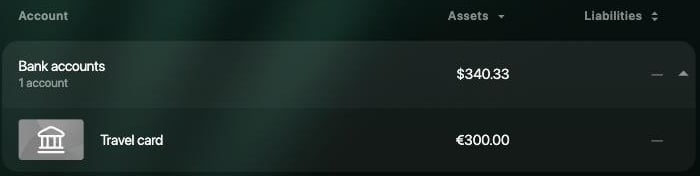
    <Frame caption="口座の一覧に追加された新しい口座。">
      <img src="https://mintcdn.com/finerdai/Z2rlVt3FEtsa7ime/images/accounts/create-account/web-new-account.png?fit=max&auto=format&n=Z2rlVt3FEtsa7ime&q=85&s=86a60eadfa35a730b413ff76e0ce3a2f" alt="Accountsの一覧。Bank accountsの下にTravel cardがあり、€300.00とUSDでのグループ合計が表示されている" width="700" height="176" data-path="images/accounts/create-account/web-new-account.png" />
    </Frame>
  </Tab>

  <Tab title="Android">
    1. **その他**またはタブバーから**口座**を開き、<strong>+</strong>をタップして種類を選びます。**銀行口座**の場合は、**手入力で管理**をタップします。
    2. **Travel card**などの名前を入力します。
    3. finerdがスペースの基本通貨でゼロの残高を追加します。**残高**の下のその行をタップし、通貨を選んで金額を入力し、**完了**をタップします。通貨が表示されない場合は**その他の資産**をタップします。ゼロから始める場合は、残高をゼロのままにします。
    4. **保存**をタップします。
  </Tab>

  <Tab title="iOS">
    <VideoIntro id="KhScLfm81rQ" title="iOSで口座を追加する">
      1. **その他**またはタブバーから**口座**を開き、<strong>+</strong>をタップして種類を選びます。**銀行口座**または**株式・暗号資産**の場合は、**手入力で管理**をタップします。
      2. **Travel card**などの名前を入力し、**保存**をタップします。
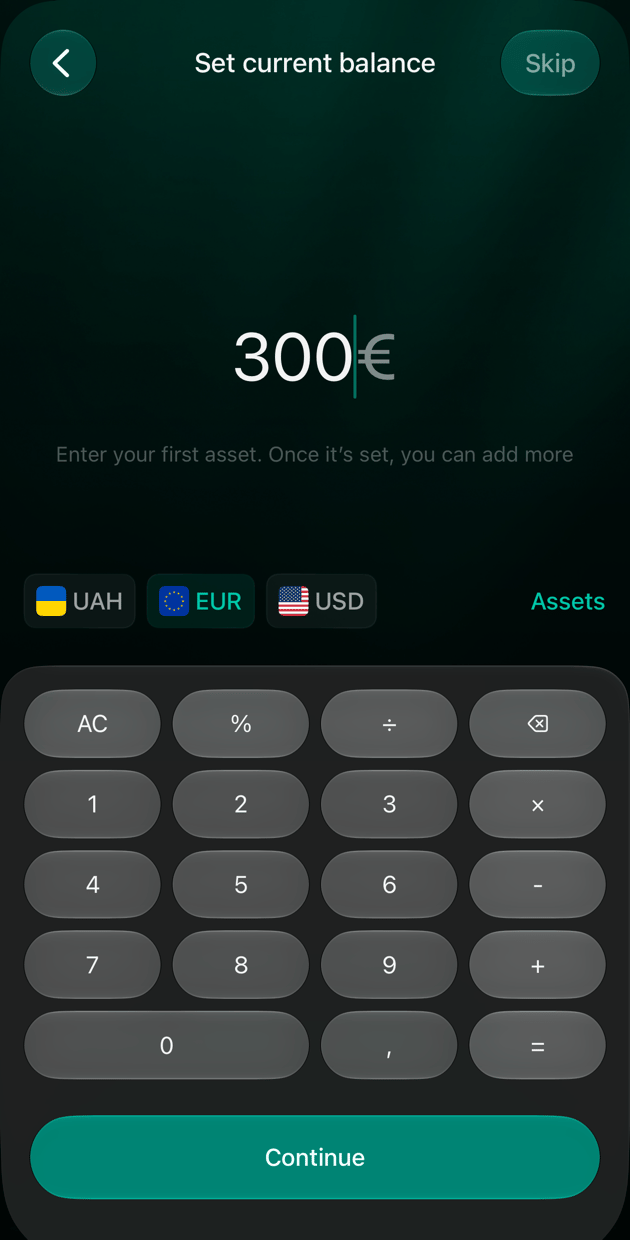
      3. **現在の残高を設定**で通貨を選び、金額を入力します。通貨が表示されない場合は**資産**をタップします。**続ける**をタップします。ゼロから始める場合は**スキップ**をタップします。
      4. 口座の内容を確かめて、**保存**をタップします。
    </VideoIntro>

    <div style={{ display: "grid", gridTemplateColumns: "repeat(auto-fit, minmax(min(100%, 240px), 1fr))", gap: "20px", alignItems: "start" }}>
      <Frame caption="EURを選択し、300と入力して「続ける」をタップします。">
        <img src="https://mintcdn.com/finerdai/Z2rlVt3FEtsa7ime/images/accounts/create-account/ios-set-balance.png?fit=max&auto=format&n=Z2rlVt3FEtsa7ime&q=85&s=3e8249b687355181235a1d140b1d187e" alt="iOSのSet current balance画面。300 EUR、Assets、Skip、Continue" width="630" height="1240" data-path="images/accounts/create-account/ios-set-balance.png" />
      </Frame>

      <Frame caption="口座の内容を確かめて、「保存」をタップします。">
        <img src="https://mintcdn.com/finerdai/Z2rlVt3FEtsa7ime/images/accounts/create-account/ios-review-account.png?fit=max&auto=format&n=Z2rlVt3FEtsa7ime&q=85&s=57fe3561856e3be258e4cf99344fddac" alt="iOSのTravel cardの確認画面。EURの残高300,00 €とSave" width="630" height="730" data-path="images/accounts/create-account/ios-review-account.png" />
      </Frame>
    </div>
  </Tab>
</Tabs>

新しい口座は、**口座**の一覧で**銀行口座**などの種類の下に表示されます。入力した金額は、その口座の最初の[照合済み残高](/ja/verified-balance#balance-types)として保存されます。グループの合計はスペースの基本通貨で表示されます。

次の2つの種類では、残高の前にほかの情報も入力します。

* **貸し借り**では、まず[貸し借り](/ja/debts/track-debts)の相手を選びます。次に**貸している**か**借りている**を選び、金額を入力します。貸し借り口座の通貨は1つだけです。
* **特典**では、まずポイントがたまるポイントプログラムを選びます。

<h2 id="several-currencies">
  複数の通貨や資産
</h2>

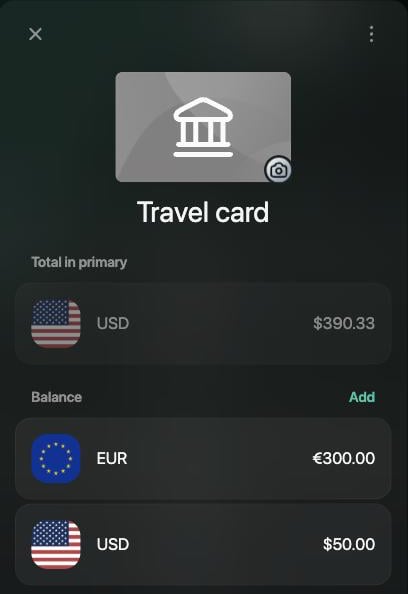
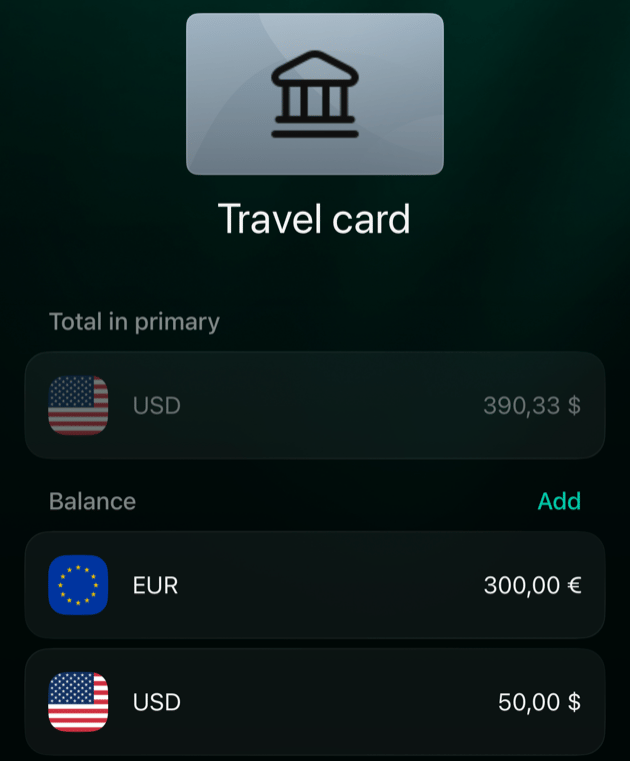
1つの口座で、複数の通貨や資産を管理できます。**Travel card**なら**300 EUR**と**50 USD**を別々の残高として持てますし、投資口座には株式や暗号資産を入れられます。それぞれに残高があり、finerdはそれらをスペースの基本通貨で合計します。

口座に別の通貨や資産を追加するには、次のようにします。

<Tabs>
  <Tab title="Web">
    1. **口座**で口座を開きます。
    2. **残高**の横の**追加**を選択します。
    3. 通貨または資産を選びます。株式などほかのものを探すには**検索**を使います。
    4. 今持っている金額を入力し、**保存**を選択します。

    <Frame caption="通貨ごとに残高があります。">
      <img src="https://mintcdn.com/finerdai/Z2rlVt3FEtsa7ime/images/accounts/create-account/web-account-currencies.png?fit=max&auto=format&n=Z2rlVt3FEtsa7ime&q=85&s=eea6313aa3889625d6e46ccd9c57fb0c" alt="Travel card。Total in primary USD $390.33と、€300.00、$50.00の別々の残高。Balanceの横にAdd" width="408" data-path="images/accounts/create-account/web-account-currencies.png" />
    </Frame>
  </Tab>

  <Tab title="Android">
    1. **その他**またはタブバーの**口座**から口座を開きます。
    2. **残高**の横の**追加**をタップし、通貨または資産を選びます。
    3. 今持っている金額で[照合済み残高](/ja/verified-balance#add-a-verified-balance)を追加します。
  </Tab>

  <Tab title="iOS">
    1. **その他**またはタブバーの**口座**から口座を開きます。
    2. **残高**の横の**追加**をタップします。
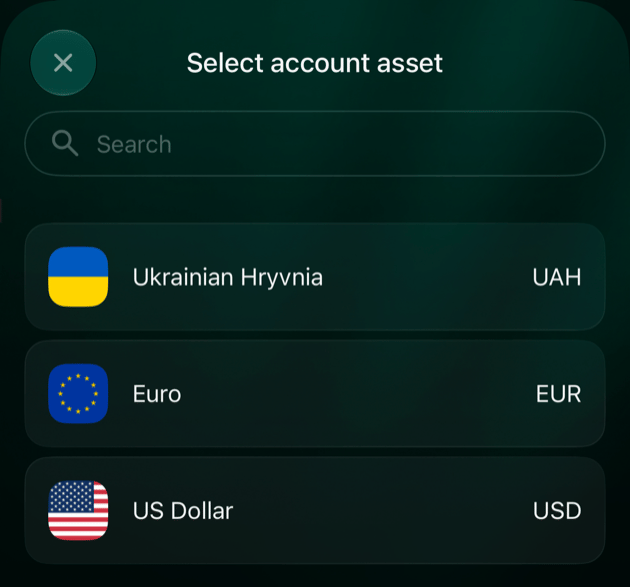
    3. **口座の通貨を選択**で通貨または資産を選び、金額を入力して**完了**をタップします。

    <div style={{ display: "grid", gridTemplateColumns: "repeat(auto-fit, minmax(min(100%, 240px), 1fr))", gap: "20px", alignItems: "start" }}>
      <Frame caption="通貨ごとに残高があります。">
        <img src="https://mintcdn.com/finerdai/Z2rlVt3FEtsa7ime/images/accounts/create-account/ios-account-currencies.png?fit=max&auto=format&n=Z2rlVt3FEtsa7ime&q=85&s=2c4b81869dd5426e2d978d376ab7acb6" alt="iOSのTravel card。Total in primary 390,33 $と、EUR 300,00 €、USD 50,00 $の別々の残高。Balanceの横にAdd" width="630" height="761" data-path="images/accounts/create-account/ios-account-currencies.png" />
      </Frame>

      <Frame caption="追加する通貨または資産を選びます。">
        <img src="https://mintcdn.com/finerdai/Z2rlVt3FEtsa7ime/images/accounts/create-account/ios-select-asset.png?fit=max&auto=format&n=Z2rlVt3FEtsa7ime&q=85&s=32c72c63c4359cee8881f234101e8c90" alt="iOSのSelect account asset画面。検索欄と、Ukrainian Hryvnia、Euro、US Dollar" width="630" height="587" data-path="images/accounts/create-account/ios-select-asset.png" />
      </Frame>
    </div>
  </Tab>
</Tabs>

追加した金額は、それぞれの通貨の[照合済み残高](/ja/verified-balance#balance-types)として保存されます。**基本通貨での合計**には合計額が表示され、**口座**には合計額が資産の数とともに「2件の資産」のように表示されます。あとで金額を更新するには、その通貨の新しい[照合済み残高](/ja/verified-balance#add-a-verified-balance)を追加します。取引を記録するときは、実際に使った通貨を選びます。

次の口座では**追加**を使えません。

* **連携口座**。残高は金融機関から届きます。
* **アーカイブ済みの口座**。
* **貸し借り口座**。貸し借りの通貨は1つだけです。

<h2 id="name-and-icon">
  名前とアイコン
</h2>

口座には、ひと目でわかる名前とアイコンを付けましょう。どちらもいつでも変更でき、残高や取引はそのまま残ります。

<Tabs>
  <Tab title="Web">
    1. **口座**で口座を開きます。
    2. 名前を変更するには、名前を選択して新しい名前を入力し、**保存**を選択します。
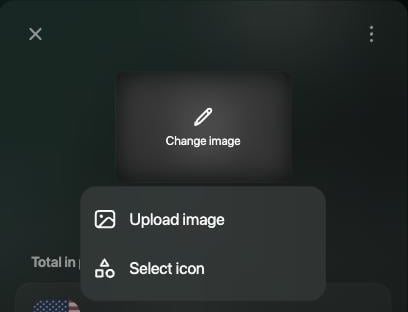
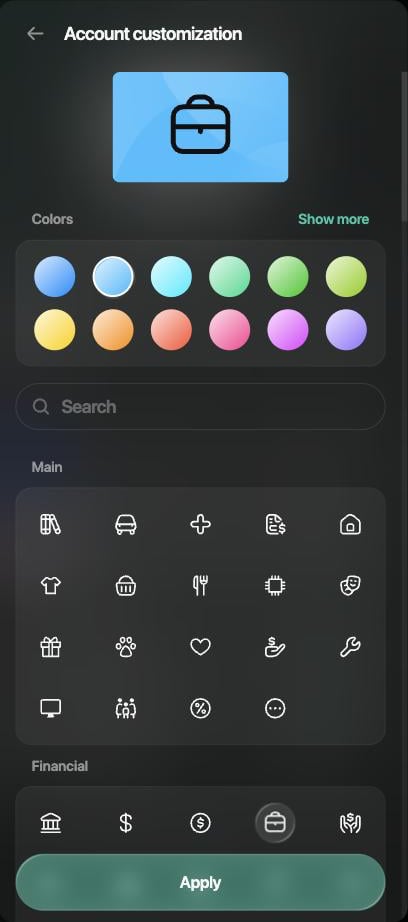
    3. アイコンを変更するには、画像を選択し、**アイコンを選択**を選びます。**色**で色を選んでからアイコンを選び、**適用**、**保存**の順に選択します。自分の画像を使う場合は、代わりに**画像をアップロード**を選びます。

    <div style={{ display: "grid", gridTemplateColumns: "repeat(auto-fit, minmax(min(100%, 240px), 1fr))", gap: "20px", alignItems: "start" }}>
      <Frame caption="画像を選択して変更します。">
        <img src="https://mintcdn.com/finerdai/Z2rlVt3FEtsa7ime/images/accounts/create-account/web-icon-menu.png?fit=max&auto=format&n=Z2rlVt3FEtsa7ime&q=85&s=7ab7cdf35d888a40a8386f90476c9ee1" alt="Change imageメニューを開いたTravel card。Upload imageとSelect icon" width="408" height="312" data-path="images/accounts/create-account/web-icon-menu.png" />
      </Frame>

      <Frame caption="色とアイコンを選び、「適用」を選択します。">
        <img src="https://mintcdn.com/finerdai/Z2rlVt3FEtsa7ime/images/accounts/create-account/web-account-customization.png?fit=max&auto=format&n=Z2rlVt3FEtsa7ime&q=85&s=204ad01d56ad44157def867e7f6e0359" alt="Account customizationパネル。水色のブリーフケースのアイコン、Colors、アイコンの検索、Apply" width="408" height="922" data-path="images/accounts/create-account/web-account-customization.png" />
      </Frame>
    </div>
  </Tab>

  <Tab title="Android">
    1. **その他**またはタブバーの**口座**から口座を開きます。
    2. 名前を変更するには、名前をタップして新しい名前を入力します。
    3. アイコンを変更するには、アイコンをタップします。**アイコンを選択**で、**色**から色を選んでアイコンを選ぶか、**ギャラリー**または**カメラ**で自分の画像を選び、**適用**をタップします。
    4. **保存**をタップします。
  </Tab>

  <Tab title="iOS">
    <VideoIntro id="VmsH7VmeQYk" title="iOSで口座のアイコンと名前を変更する">
      1. **その他**またはタブバーの**口座**から口座を開きます。
      2. 名前を変更するには、名前をタップして新しい名前を入力します。
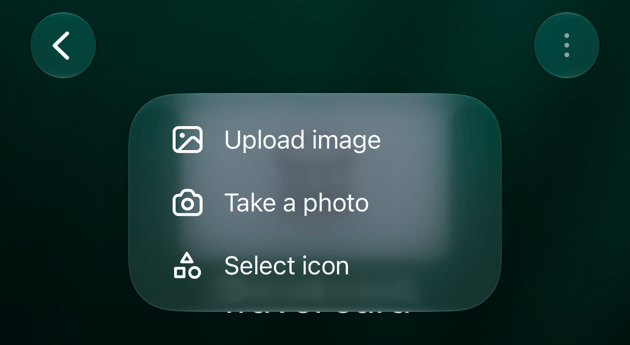
      3. アイコンを変更するには、アイコンをタップし、**アイコンを選択**、**画像をアップロード**、**写真を撮る**のいずれかを選びます。自分のアイコンを設定している場合は、**デフォルトに戻す**で標準のアイコンに戻せます。
      4. **保存**をタップします。
    </VideoIntro>

    <Frame caption="アイコンをタップして変更します。">
      <img src="https://mintcdn.com/finerdai/Z2rlVt3FEtsa7ime/images/accounts/create-account/ios-icon-menu.png?fit=max&auto=format&n=Z2rlVt3FEtsa7ime&q=85&s=d7582b161947c90ff91a37962baf756b" alt="iOSの口座のメニュー。Upload image、Take a photo、Select icon" width="345" data-path="images/accounts/create-account/ios-icon-menu.png" />
    </Frame>
  </Tab>
</Tabs>

WebとiOSでは、finerdのお店リストにある会社との貸し借りは、その会社の名前とアイコンを使います。これらは変更できません。

<h2 id="change-account-type">
  口座の種類を変更する
</h2>

種類を間違えて選んだ場合でも、手入力の口座なら種類を変更できます。残高と取引は口座に残ります。

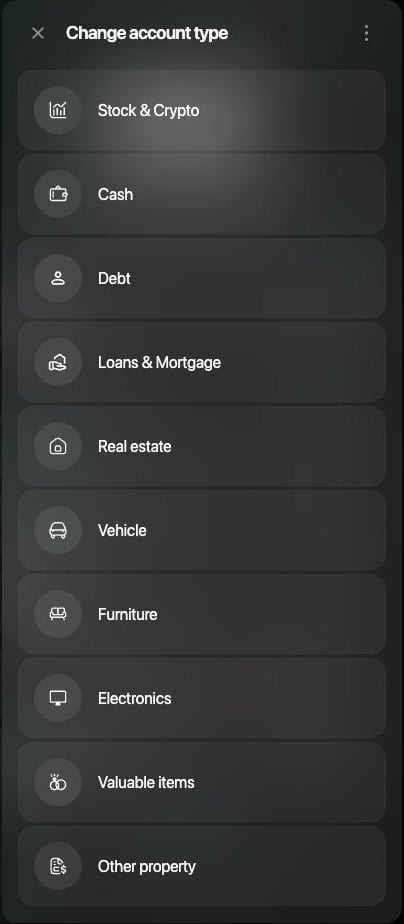
種類を変更できるのは、**銀行口座**、**現金**、**株式・暗号資産**、**資産**、**ローン・住宅ローン**の口座です。新しい種類には、これらのいずれかか**貸し借り**を選べます。

* 連携口座、アーカイブ済みの口座、共同口座は種類を変更できません。
* **貸し借り**、**特典**、**持分**の口座は、種類が固定されています。
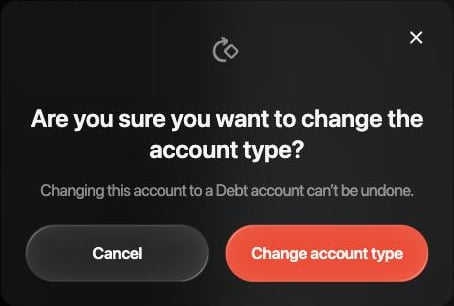
* **貸し借り**への変更は元に戻せません。また、口座の通貨が1つだけである必要があります。
* スペースに1つしかない現金口座は、種類を変更できません。
* 種類を変更できないとfinerdに表示される場合、その口座は**移動中のお金**の口座と紐付いています。

<Tabs>
  <Tab title="Web">
    1. **口座**で口座を開き、**⋮** > **口座の種類を変更**を選択します。
    2. 新しい種類を選びます。
    3. 表示されたメッセージで**口座の種類を変更**を選択します。

    <div style={{ display: "grid", gridTemplateColumns: "repeat(auto-fit, minmax(min(100%, 240px), 1fr))", gap: "20px", alignItems: "start" }}>
      <Frame caption="新しい種類を選びます。">
        <img src="https://mintcdn.com/finerdai/FQu-Sf8GP3spCbyb/images/accounts/create-account/web-change-type.png?fit=max&auto=format&n=FQu-Sf8GP3spCbyb&q=85&s=861017046255941c165c29573c43461c" alt="銀行口座のChange account typeパネル。Stock & Crypto、Cash、Debt、Loans & Mortgage、Real estate、Vehicle、Furniture、Electronics、Valuable items、Other property" width="404" height="924" data-path="images/accounts/create-account/web-change-type.png" />
      </Frame>

      <Frame caption="貸し借りへの変更は元に戻せません。">
        <img src="https://mintcdn.com/finerdai/Z2rlVt3FEtsa7ime/images/accounts/create-account/web-change-to-debt.png?fit=max&auto=format&n=Z2rlVt3FEtsa7ime&q=85&s=c0b644c08f4e5f5608920f914c328ae7" alt="確認メッセージ「Are you sure you want to change the account type? Changing this account to a Debt account can't be undone.」と、CancelとChange account type" width="454" height="306" data-path="images/accounts/create-account/web-change-to-debt.png" />
      </Frame>
    </div>
  </Tab>

  <Tab title="Android">
    1. **その他**またはタブバーの**口座**から口座を開き、**⋮** > **口座の種類を変更**をタップします。
    2. 新しい種類を選びます。**貸し借り**を選んだ場合は、確認のメッセージで**続ける**をタップします。
  </Tab>

  <Tab title="iOS">
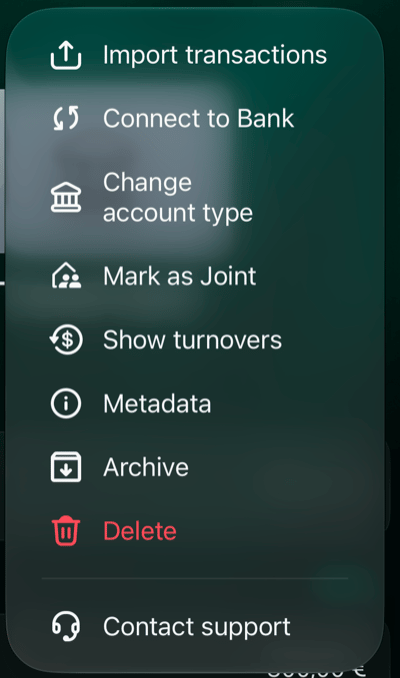
    1. **その他**またはタブバーの**口座**から口座を開き、**⋮** > **口座の種類を変更**をタップします。
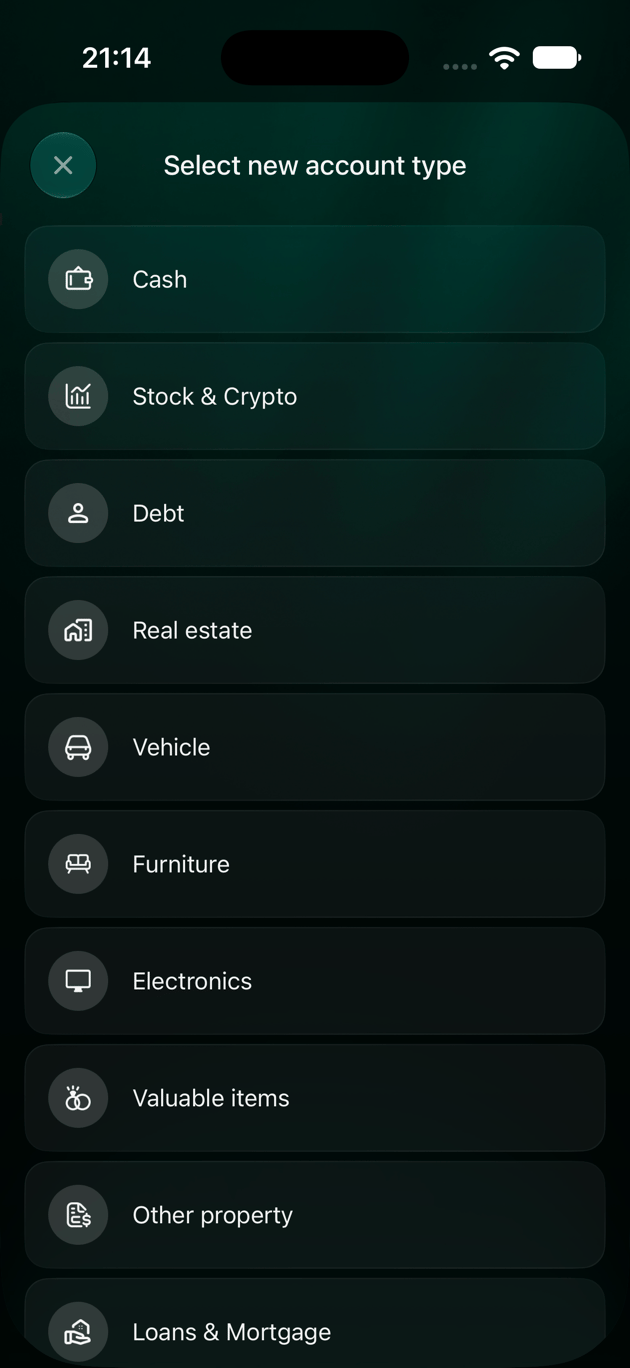
    2. **新しい口座の種類を選択**で種類を選びます。**貸し借り**を選んだ場合は、確認のメッセージで**続ける**をタップします。

    <div style={{ display: "grid", gridTemplateColumns: "repeat(auto-fit, minmax(min(100%, 240px), 1fr))", gap: "20px", alignItems: "start" }}>
      <Frame caption="「口座の種類を変更」は⋮メニューにあります。">
        <img src="https://mintcdn.com/finerdai/Z2rlVt3FEtsa7ime/images/accounts/create-account/ios-account-menu.png?fit=max&auto=format&n=Z2rlVt3FEtsa7ime&q=85&s=190a2abbfcfaf50eb6cf14b80f4b4e43" alt="iOSの口座のメニュー。Import transactions、Connect to Bank、Change account type、Mark as Joint、Show turnovers、Metadata、Archive、Delete、Contact support" width="400" height="678" data-path="images/accounts/create-account/ios-account-menu.png" />
      </Frame>

      <Frame caption="新しい種類を選びます。">
        <img src="https://mintcdn.com/finerdai/Z2rlVt3FEtsa7ime/images/accounts/create-account/ios-change-type.png?fit=max&auto=format&n=Z2rlVt3FEtsa7ime&q=85&s=d45370bd0ec3e40d6cf03059d9a8dbd4" alt="iOSのSelect new account type画面。Cash、Stock & Crypto、Debt、Real estate、Vehicle、Furniture、Electronics、Valuable items、Other property、Loans & Mortgage" width="630" height="1368" data-path="images/accounts/create-account/ios-change-type.png" />
      </Frame>
    </div>
  </Tab>
</Tabs>

<h2 id="archive-and-restore">
  アーカイブと復元
</h2>

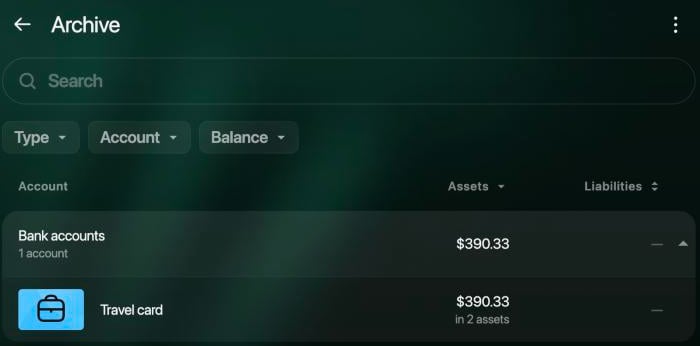
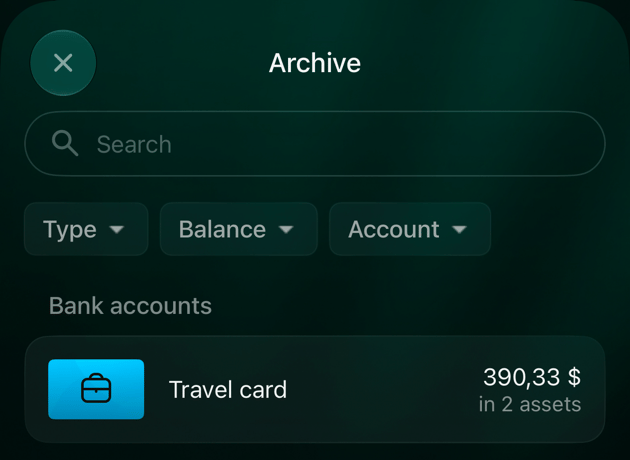
解約したカードなど、もう使わない口座はアーカイブします。アーカイブは引き出しにしまうのと同じで、シュレッダーにかけるわけではありません。口座は見えなくなりますが、履歴は残ります。finerdは口座を**アーカイブ**に移し、取引と残高を保持しますが、**口座**の一覧やその合計には表示されなくなります。いつでも復元できます。

* **連携口座**は、先に連携を解除する必要があります。アーカイブしようとすると、finerdが**連携を解除**を提案します。
* **貸し借り口座**では、代わりに**帳消し／アーカイブ**を使います。
* アーカイブした口座は、復元するまで新しい通貨の追加や種類の変更ができません。

<Tabs>
  <Tab title="Web">
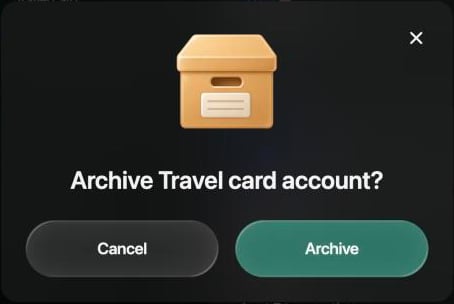
    1. アーカイブするには、**口座**で口座を開き、**⋮** > **アーカイブ**を選択して、もう一度**アーカイブ**を選択します。
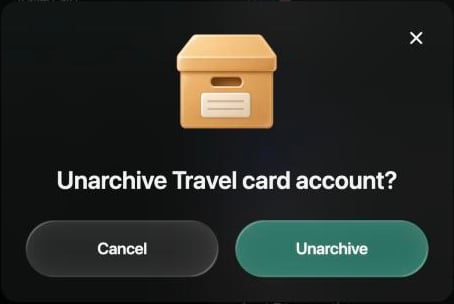
    2. 復元するには、**口座**の<strong>⋮</strong> > **アーカイブを表示**を選択して口座を開き、**⋮** > **アーカイブ解除**を選択して、もう一度**アーカイブ解除**を選択します。

    <div style={{ display: "grid", gridTemplateColumns: "repeat(auto-fit, minmax(min(100%, 240px), 1fr))", gap: "20px", alignItems: "start" }}>
      <Frame caption="アーカイブの確認メッセージ。">
        <img src="https://mintcdn.com/finerdai/Z2rlVt3FEtsa7ime/images/accounts/create-account/web-archive-confirm.png?fit=max&auto=format&n=Z2rlVt3FEtsa7ime&q=85&s=a0b7f9133fc05c10244c5d6ef2edaffb" alt="「Archive Travel card account?」と、CancelとArchive" width="454" height="304" data-path="images/accounts/create-account/web-archive-confirm.png" />
      </Frame>

      <Frame caption="アーカイブ解除の確認メッセージ。">
        <img src="https://mintcdn.com/finerdai/Z2rlVt3FEtsa7ime/images/accounts/create-account/web-unarchive-confirm.png?fit=max&auto=format&n=Z2rlVt3FEtsa7ime&q=85&s=78a1c6c383d3e00aeb41398c21a551c8" alt="「Unarchive Travel card account?」と、CancelとUnarchive" width="454" height="304" data-path="images/accounts/create-account/web-unarchive-confirm.png" />
      </Frame>
    </div>

    <Frame caption="アーカイブした口座は「アーカイブ」にあります。">
      <img src="https://mintcdn.com/finerdai/Z2rlVt3FEtsa7ime/images/accounts/create-account/web-archive-list.png?fit=max&auto=format&n=Z2rlVt3FEtsa7ime&q=85&s=f0f73d4e0fed9fe35bb67b9d22c0a3ed" alt="Archiveページ。Bank accountsの下にTravel card、$390.33 in 2 assets" width="700" height="346" data-path="images/accounts/create-account/web-archive-list.png" />
    </Frame>
  </Tab>

  <Tab title="Android">
    1. アーカイブするには、**その他**またはタブバーの**口座**から口座を開き、**⋮** > **アーカイブ**をタップします。一覧で口座を長押しして、**アーカイブ**をタップすることもできます。
    2. 復元するには、**口座**の<strong>⋮</strong> > **アーカイブを表示**をタップして口座を開き、**⋮** > **アーカイブ解除**をタップします。
  </Tab>

  <Tab title="iOS">
    1. アーカイブするには、**その他**またはタブバーの**口座**から口座を開き、**⋮** > **アーカイブ**をタップします。一覧で口座を長押しして、**アーカイブ**をタップすることもできます。
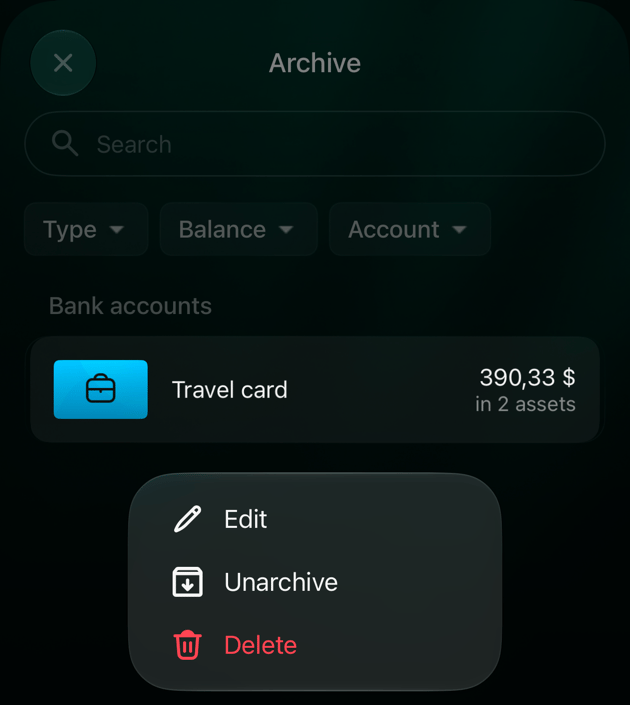
    2. 復元するには、**口座**の<strong>⋮</strong> > **アーカイブを表示**をタップし、口座を長押しして**アーカイブ解除**をタップします。

    <div style={{ display: "grid", gridTemplateColumns: "repeat(auto-fit, minmax(min(100%, 240px), 1fr))", gap: "20px", alignItems: "start" }}>
      <Frame caption="アーカイブした口座は「アーカイブ」にあります。">
        <img src="https://mintcdn.com/finerdai/Z2rlVt3FEtsa7ime/images/accounts/create-account/ios-archive-list.png?fit=max&auto=format&n=Z2rlVt3FEtsa7ime&q=85&s=ec9bb148b03a9d97658f70348e885d1a" alt="iOSのArchive画面。Bank accountsの下にTravel card、390,33 $ in 2 assets" width="630" height="460" data-path="images/accounts/create-account/ios-archive-list.png" />
      </Frame>

      <Frame caption="長押しして「アーカイブ解除」をタップします。">
        <img src="https://mintcdn.com/finerdai/Z2rlVt3FEtsa7ime/images/accounts/create-account/ios-unarchive-menu.png?fit=max&auto=format&n=Z2rlVt3FEtsa7ime&q=85&s=41291853603c769c4c02c22152f19208" alt="Travel cardのメニューを開いたiOSのArchive画面。Edit、Unarchive、Delete" width="630" height="705" data-path="images/accounts/create-account/ios-unarchive-menu.png" />
      </Frame>
    </div>
  </Tab>
</Tabs>

<h2 id="delete-an-account">
  口座を削除する
</h2>

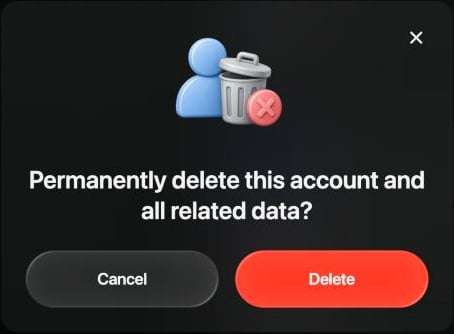
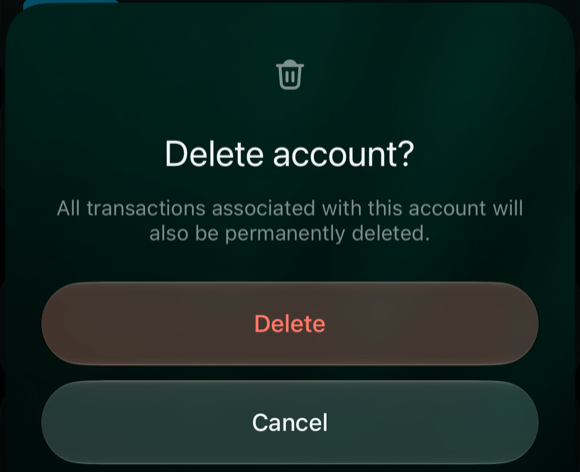
削除すると、口座は取引や照合済み残高とともに完全に消えます。元に戻せません。あとで履歴が必要になるかもしれない場合は、代わりに口座を[アーカイブ](#archive-and-restore)してください。

* この口座と別の手入力の口座との間の振替は、両方の口座から削除されます。相手側が連携口座の場合、そちら側の取引は未分類の取引として残ります。
* **連携口座**は、先に連携を解除する必要があります。削除しようとすると、finerdが**連携を解除**を提案します。
* スペースに1つしかない現金口座は削除できません。

<Tabs>
  <Tab title="Web">
    **口座**で口座を開き、**⋮** > **削除**を選択して、もう一度**削除**を選択します。

    <Frame caption="削除は元に戻せません。">
      <img src="https://mintcdn.com/finerdai/Z2rlVt3FEtsa7ime/images/accounts/create-account/web-delete-confirm.png?fit=max&auto=format&n=Z2rlVt3FEtsa7ime&q=85&s=13d46355ab68c58568882a5518bbe956" alt="「Permanently delete this account and all related data?」と、CancelとDelete" width="454" data-path="images/accounts/create-account/web-delete-confirm.png" />
    </Frame>
  </Tab>

  <Tab title="Android">
    **その他**またはタブバーの**口座**から口座を開き、**⋮** > **削除**をタップします。
  </Tab>

  <Tab title="iOS">
    **その他**またはタブバーの**口座**から口座を開き、**⋮** > **削除**をタップします。一覧で口座を長押しして**削除**をタップすることもできます。確認メッセージで**削除**をタップします。

    <Frame caption="削除は元に戻せません。">
      <img src="https://mintcdn.com/finerdai/Z2rlVt3FEtsa7ime/images/accounts/create-account/ios-delete-confirm.png?fit=max&auto=format&n=Z2rlVt3FEtsa7ime&q=85&s=873a5a4a43bb2790c91567a240d080f8" alt="iOSの「Delete account? All transactions associated with this account will also be permanently deleted.」と、DeleteとCancel" width="345" data-path="images/accounts/create-account/ios-delete-confirm.png" />
    </Frame>
  </Tab>
</Tabs>

<h2 id="aliases">
  エイリアス（Android）
</h2>

Androidでは、finerdはGoogle Walletの通知から支払いを記録できます（**その他** > **Google Wallet**、Proの機能）。カードの呼び方は通知ごとに異なり、たとえば「Privat24 ••5168」のようになります。エイリアスは、その名前がどの口座を指すかをfinerdに伝えるものです。

finerdが通知を口座に結び付けられない場合は、**Google Wallet**でその通知の**取引を作成**をタップし、支払いに使った口座を選びます。finerdはカード名をその口座のエイリアスとして保存するので、次の支払いからは自動で結び付けられます。

エイリアスを自分で追加・削除するには、次のようにします。

1. **その他**またはタブバーの**口座**から口座を開き、**⋮** > **エイリアス**をタップします。
2. 追加するには、<strong>+</strong>をタップし、通知に表示されるとおりに名前を入力して、**追加**をタップします。
3. 削除するには、エイリアスの横にあるゴミ箱アイコンをタップします。


This documentation is built and hosted on [Mintlify](https://mintlify.com), a developer documentation platform.